任何问题请联系WX:uu16853

买模板送网站采集器 让你轻松放开双手运营网站!

购买更多有优惠!

加速WordPress:我们如何将清单25的性能优化了256%

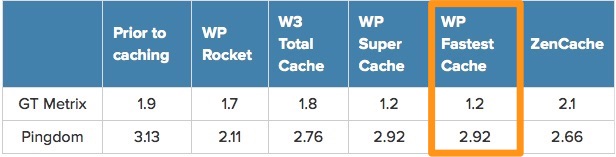
你想提高你的WordPress网站的速度吗?想知道可以帮助您减少站点加载时间的WordPress优化技巧吗?在这篇文章中,我们将向你展示如何通过分享我们如何优化我们的List25站点来提高性能来加速WordPress。 你可能听说过WordPress的速度对搜索引擎优化很重要。速度更快的网站有更好的用户参与度、更多的页面浏览量和更好的销售。在Strangeloop的一个案例研究中,他们发现,一秒钟的延迟可能会导致7%的销售额损失,11%的页面浏览量减少,16%的客户满意度下降。 那么,你实际上是如何提高WordPress的速度的呢? 我们决定做一个完整的案例研究,向您展示我们的清单25站点的结果以及我们是如何完成所有这些的,而不是仅仅分享一个速度提示列表。 概述 List25是我们的创始人Syed Balkhi创办的一个娱乐博客。该网站有超过150万订户,YouTube频道有超过四分之一的订户10亿视图。 网站上的内容主要是图片和视频,占用了数TB的带宽,因此整体速度优化对我们降低成本、减少页面丢弃和改善网站时间至关重要。 在我们开始优化之前,我们的主页花了2.21秒才根据Pingom加载。完成后,我们的页面加载时间降至1.21秒(速度提高约45%)。 在此优化过程中,我们能够加快服务器响应时间,提高页面速度性能得分,减少总请求数,并改善整体加载时间。 让我们来看看帮助我们提高WordPress站点速度的优化技术。 WordPress主机 拥有一个好的网络主机对你的网站速度至关重要。随着我们的网站变得越来越受欢迎,我们的增长速度超过了之前的托管公司(HostGator)。 他们的服务器根本无法处理这么大的站点,因为清单25接收了数千万的页面浏览量。Hostgator对于较小的网站来说很棒,但对于这种规模的网站来说就不是了。 我们研究了各种托管WordPress托管选项,最终使用SiteGround托管清单25,因为它们为该站点提供了最佳的整体价值。 您可以立即看到我们服务器响应时间的改进。我们的最大响应时间从442毫秒缩短到了172毫秒。这是256%的改进。 Siteground已经为WordPress、Joomla和Magento等特定平台构建了性能助推器。根据您站点的平台,他们特别优化了您的服务器,从而获得更好的整体性能。 我们写了一篇关于什么时候应该更换虚拟主机的文章,其中谈到了7个关键指标。 如果你想换个主机,那么一定要试一试SiteGround。塔克网用户在托管+免费域名上获得独家60%的折扣。 缓存插件 说到提高WordPress的速度,缓存是仅次于你的虚拟主机的第二大因素。 通常,当访问者访问您的WordPress站点时,您的服务器会将PHP请求传递给MySQL数据库,MySQL数据库会找到所请求的页面,动态生成该页面,并将其显示给访问者。这会占用大量资源。当您拥有缓存时,它可以节省时间和资源。 下图突出显示了这一过程。在外行术语中,可以将缓存视为创建帮助您更快访问文件的桌面快捷方式。 对于清单25的站点,我们使用的是SiteGround SuperCacher,这是他们专门为客户构建的插件。最重要的是,他们添加了使用Varish的高级动态缓存选项(性能增强器的一部分)。 如果你不在Siteground,那就别担心。你可以在你的WordPress站点上设置缓存,使用众多可用的解决方案中的一个,比如W3 Total缓存或WP超级缓存。 在塔克网,我们使用的是W3Total缓存,它提供了许多页面缓存选项、数据库缓存和对象缓存。 随着越来越多的托管公司专注于WordPress,我们将看到更多的定制缓存解决方案。Pagely和WPEngine也提供了自己的内置缓存系统。 CDN 内容分发网络(CDN)可以帮助您提高网站速度。我们从清单25中开始就一直使用MaxCDN,所以这一部分没有改变。 我们已经写了一篇完整的文章,介绍了什么是CDN,以及为什么你需要它以及一张信息图。 CDN允许我们为来自内容交付网络的所有CSS、Java脚本和图像提供服务。它的工作原理是确定网站访问者的位置,并从离访问者最近的服务器上提供内容。 如果您不需要高级CDN解决方案,那么您可以使用Cloudflare。 合并文件以减少HTTP请求 当你添加更多的插件时,他们通常会添加他们自己的JavaScript和CSS文件。每个额外的文件都是一个新的HTTP请求。 我们将这些JavaScript和CSS文件合并到单个文件中,以减少请求并加快加载速度。你可以在WordPress插件如何影响加载时间上看到更多关于这方面的细节。 虽然我们现在正在加载一些在站点的特定部分可能不需要的小功能,但这些代码缓存在CDN上,结果表明,较少的文件请求比加载几个较小的JS文件提供了更好的性能。 这是你必须定期做的事情,因为你使用的插件会随着时间的推移而改变。 图像精灵 我们使用了一个图像精灵,它将几个社交和网站图标组合成一个单独的图像: 每当我们需要显示特定图标时,我们都会使用css来: 将图像加载为背景图像 定义我们需要图标的元素的宽度和高度 设置图像的背景位置以加载所需的图标 例如,要加载侧边栏的社交媒体图标,我们使用: 因此,只有对该图像文件的第一个请求使用带宽。后续对CDN的图片请求将导致缓存的(通常是本地的)版本被加载,并且只需要请求一张图片而不是6个不同的社交图标。 通过将JavaScript、CSS和图像结合在一起,我们显著减少了请求数量。 代码缩略 代码缩小化包括删除空格和换行符以减小文件大小,从而在请求时更快地加载。 对于清单25,我们使用SCSS,这是一个基于语法的样式表(Sass简介)。这使我们能够以易于阅读的布局跨多个开发领域构建我们的css文件: 然后,我们使用CodeKit将SCSS文件编译为单个CSS文件。CodeKit还删除了空格和换行符,以确保文件尽可能小: 因此,我们能够将我们的css文件大小减少28%。 图像优化 我们在两个方面优化了图片:我们的WordPress主题和上传的内容。 […]

提升WordPress性能的24个小贴士(更新版)

你想提高你的WordPress网站的速度吗? 快速加载页面改善了用户体验,增加了页面浏览量,并有助于您的WordPress SEO。 在这篇文章中,我们将分享最有用的WordPress速度优化技巧,以提高WordPress的性能和加速您的网站。 与其他“X最佳WordPress缓存插件”列表或通用的“X加速WordPress技巧”教程不同,这篇文章是关于WordPress性能优化的全面指南。 我们试图涵盖了所有内容,从为什么速度很重要,是什么让你的WordPress网站变慢,以及你可以采取哪些可行的步骤来立即提高你的WordPress速度。 为了方便起见,我们创建了一个目录来帮助您浏览我们的终极指南,以加快您的WordPress站点的速度。 最重要的是,谷歌和其他搜索引擎已经开始通过在搜索结果中压低速度较慢的网站来惩罚它们,这意味着速度较慢的网站的流量会更低。 总而言之,如果你想从你的网站获得更多的流量、订阅量和收入,那么你必须让你的WordPress网站变得更快! 在你运行你的网站速度测试之后,你可能想知道我应该瞄准的一个好的网站速度是多少? 良好的页面加载时间不超过2秒。 然而,你做得越快,它就越好。这里和那里几毫秒的改进就可以将加载时间减少一半甚至一整秒。 [返回榜首↑] 正如您在上图中所看到的,当用户访问您的WordPress站点时,您的服务器从MySQL数据库和您的PHP文件中检索信息。然后,它将所有这些内容放到提供给用户的HTML内容中。 这是一个很长的过程,但是当您使用缓存时,可以跳过其中的很多部分。 有很多好的WordPress缓存插件可用,但我们推荐使用WP Rocket(高级)或WP Super缓存(免费)插件。 查看我们关于如何在您的WordPress站点上安装和设置WP超级缓存的分步指南。设置起来并不困难,您的访问者会注意到不同之处。 许多WordPress托管公司,如Bluehost和SiteGround也提供缓存解决方案。 SiteGround SG优化器 如果你使用的是SiteGround,那么你的WordPress站点将预装他们的SG Optimizer。这个插件拥有像WP Rocket这样的高级WordPress缓存插件所具有的所有强大功能。 最好的部分是它专门针对SiteGround Google Cloud服务器进行了优化,为您提供卓越的性能结果。 除了缓存,你还可以得到各种其他的性能设置,WordPress中的WebP图像转换,数据库优化,css缩小,GZIP压缩,等等。 它还具有动态缓存功能,帮助您加快电子商务网站的速度。 Bluehost缓存 如果您使用的是Bluehost,请转到我的站点?性能节以打开缓存。 如果你使用的是托管的WordPress主机提供商,那么你不需要缓存插件,因为它是内置的,并且在默认情况下是打开的。 奖金:您可以将缓存插件与CloudFlare或Sucuri等Web应用程序防火墙相结合,以最大限度地提高性能。 [返回榜首↑] 图像为您的内容带来了生活,并有助于提高参与度。研究人员发现,使用彩色视觉效果会让人们阅读你的内容的可能性增加80%。 然而,如果你的图像没有得到优化,那么它们可能弊大于利。事实上,未优化的图像是我们在初学者网站上看到的最常见的速度问题之一。 在您直接从手机或相机上传照片之前,我们建议您使用照片编辑软件来优化您的网络图像。 这些照片的原始格式可能会有很大的文件大小。但基于图像文件格式以及压缩你在你的编辑软件中选择,你可以减少你的图像大小高达5倍。 在塔克网,我们只使用两种图像格式:JPEG和PNG。 现在你可能想知道:有什么不同? 井,PNG图像格式是未压缩的。当压缩图像时,它会丢失一些信息,因此未压缩的图像将具有更高的质量和更多的细节。缺点是它的文件较大,因此需要更长的加载时间。 JPEG格式另一方面,是一种压缩文件格式,它会略微降低图像质量,但它的大小要小得多。 那么,我们如何决定选择哪种图像格式呢? 如果我们的照片或图像有很多不同的颜色,那么我们使用JPEG。 如果它是一个更简单的图像,或者我们需要一个透明的图像,那么我们使用PNG。 我们的大部分图像都是JPG格式的。 下面是我们可以用于上面使用的Strangeloop图像的文件大小和不同压缩工具的对比图表。 正如你在图表中看到的,你使用的图片格式会对网站的表现产生巨大的影响。 有关如何使用Photoshop和其他流行的编辑工具在不牺牲质量的情况下优化图像的详细信息,请参阅我们关于如何为网络优化图像的分步指南。 [返回榜首↑] 作为一个维护良好的开源项目,WordPress经常更新。每一次更新不仅会提供新功能,还会修复安全问题和漏洞。你的WordPress主题和插件可能也会定期更新。 作为网站所有者,您有责任将您的WordPress站点、主题和插件更新到最新版本。如果不这样做,可能会使您的站点速度变慢且不可靠,并使您容易受到安全威胁。 有关更新重要性的更多详细信息,请参阅我们的文章,了解为什么您应该始终使用最新的WordPress版本。 [返回榜首↑] […]

WordPress GTmetrix,Pingdom,Plugin Performance Profiler,WordPress性能,性能测试,网站性能 文字详细教程

为什么测试WordPress博客网站性能? 网站速度等问题十分重要,很简单,这是经过多次验证的,网站越快,你的网站的访客体验就越好。 更快的网站即更好的用户体验 – 只有更少的滞后, 更快的网站更适合移动端阅读查看, 更快的网站在Google等搜索引擎中排名更高, 最后,更快的网站转换才会做得更好(人们通常不喜欢等待超过两秒钟来加载网页)。 那么,我们应该如何测试WordPress网站性能? 或者,换言之,你怎么知道你的网站是否很慢? 下面将是你所需要的答案: 推荐4个网站性能测试工具 1. 测试你的网站加载时间 首先,测试WordPress网站性能的最重要方法 – 测试网站的速度。 对于初学者,您只需在浏览器的地址栏中输入网站的网址,然后自我感知。但这种测试是局面的,这不代表你的网站所有访客都是获得同样的加载体验。 你需要更全面更客观更好的测试,这时候你需要借助知名网站加载速度测试工具Pingdom: 在开始测试之前,选择您要测量站点性能的服务器位置。 最好选择离目标受众最近的位置,比如说你的网站访客大部分在美国,那么你需要选择美国地区的测试服务器: 点击“START TEST”后几秒钟,Pingdom会让您了解网站各个方面的加载情况及评分。您甚至可以展开查看加载的每一项内容了解详情: 你会最终获得诸如性能评分,加载时长,加载速度在众多测试网站中的占位,页面体积,页面请求数量等等。 2.测试站点承受的并发流量值 如果你的网站流量不小,你必须做一下Load Impact工具测试: 只需在框中输入您网站的网址,然后点击“Run free test”即可。 Load Impact的作用是它实际创建了25个并发(bot)用户,并将它们发送到您的站点以查看站点在负载下的执行情况。 测试持续五分钟。 测试完成后,您会得到非常详情的摘要+图表: 乍一看,这似乎很复杂,但阅读该图表并不是很困难。 基本上,你只需要重点看: (!) 绿线代表逐步增加并发访问时你的网站加载时间走势,如果越平缓,代表你的网站可承受的并发访问能力比较好;如果线条呈上升状态,则说明你的网站性能需要改善。 3. 全面测试你的WordPress性能 与所有软件产品非常相似,您的WordPress网站由多个小元素,脚本等组成。但是,并非所有这些元素都始终100%优化… 这时候你需要使用到GTmetrix,提供了一种测试WordPress网站性能的方法。 同样,您只需输入网站的网址并点击“Analyze”按钮即可。 过了一会儿,您将获得非常详细的测试报告: 图像优化, 浏览器缓存, JavaScript优化, CSS优化, 重定向, HTTP请求优化,以及更多。 GTmetrix还使用两套不同的评分系统为您网站打分,如果分数低于90%,你可考虑进一步优化上面提到的各个项: 4.测试插件的优化程度 Finally, we have the […]

WordPress Query Monitor,WordPress调试,网站性能 文字详细教程

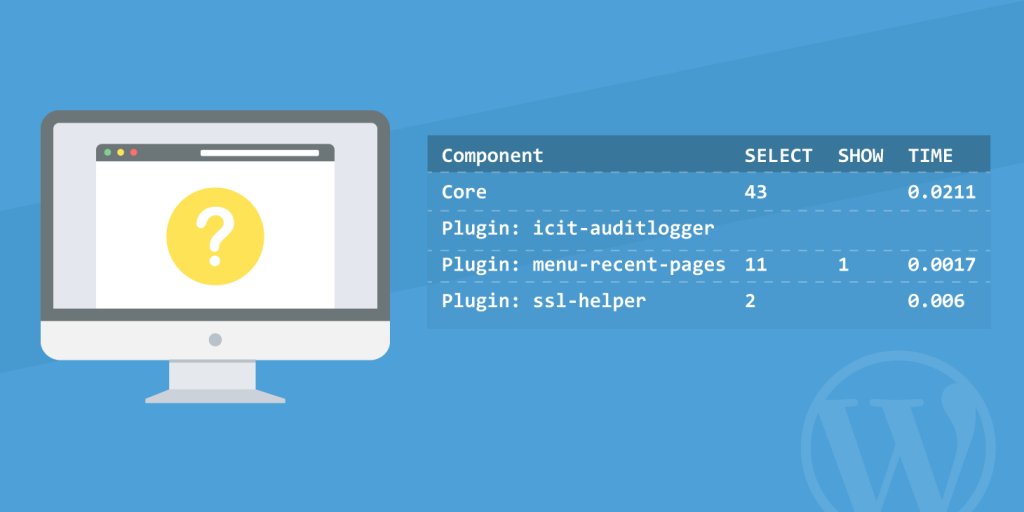
想象一下这种情况:您正在处理WordPress开发项目并安装了十几个或更多插件。但是,您的网站并没有像您希望的那样嗡嗡作响。您已经排除了所有常见的疑点:托管已经足够,没有明显的JavaScript或PHP错误,也没有其他明显的错误。您怀疑您安装的一个或多个插件是罪魁祸首,但您如何确定是哪个插件导致了问题? 识别麻烦插件的常用方法是逐个停用插件,直到您尝试解决的行为停止。但是,安装正确的插件后,您可以更快、更准确地查明和调试WordPress问题。这是Query Monitor旨在解决的那种场景。 什么是Query Monitor? Query Monitor有什么作用? 如何使用Query Monitor 什么是Query Monitor? Query Monitor是一个免费的WordPress调试和开发插件。您可以使用它来识别和调试缓慢的数据库查询、AJAX调用、REST API请求等等。此外,该插件还会报告网站详细信息,例如脚本依赖项和依赖项、在页面生成期间触发的WordPress钩子、托管环境详细信息、当前页面满足的条件查询标签等等。 WordPress插件-Query Monitor 该插件由John Blackbourn开发,他是WordPress的核心提交者,目前是Human Made的一名开发人员,之前受雇于WordPress.com VIP — 换句话说,他是真正了解WordPress的人。Query Monitor于2013年被添加到WordPress插件目录中,目前拥有超过10,000次活动安装——对于开发插件来说,这是一个令人印象深刻的总数。该插件的用户评分为五颗星,这有助于解释它在开发人员中的受欢迎程度。 Query Monitor有什么作用? 很多。 我们不会花时间列出Query Monitor提供的每个功能,但如果您想深入了解细节,请查看GitHub上的Query Monitor。在高层次上,Query Monitor所做的是在生成WordPress网页的同时监视服务器上或服务器与访问者浏览器之间发生的每个WordPress事务。然后,它将报告附加到网页的页脚,详细说明它收集的所有信息。它适用于每个页面,包括 /wp-admin/ 页面,因此您可以使用它调试任何前端或后端页面。 该插件以核心功能命名:数据库查询监控。每个查询都受到监控、计时,并绑定到生成它的函数。因此,您可以根据查询的处理时间对查询进行排序,并查明有问题、加载缓慢的查询。 Query Monitor还跟踪并列出生成页面的WordPress钩子和条件标签应用程序。作为开发人员,您可以使用此信息来确定添加新插件或主题功能时要使用的正确挂钩或条件标签。 Query Monitor提供了很多附加信息。处理Query Monitor生成的所有内容的最佳方法是将其安装在测试站点上并查看报告。 如何使用Query Monitor 使用您喜欢的方法安装Query Monitor:它位于GitHub上,也可从WordPress插件目录获得。安装插件后,您会注意到的第一件事是管理栏中添加了一个新菜单项: Query Monitor管理栏 新项目上的标签显示了一些指标: 页面生成时间, PHP内存使用高峰, 数据库查询时间,以及 进行的数据库查询总数。 将鼠标悬停在管理栏上,将出现一个下拉菜单。Query Monitor生成的所有数据都包含在添加到页面底部并分为多个部分的单个报告中。单击下拉菜单中的任何项目以转到查询监视器报告的相应部分。例如,下面是页面上运行的整体“queries”的屏幕截图。 Query Monitor查询 如果发生任何PHP错误,或者任何查询花费的时间过长,其他项目将添加到下拉菜单中,突出显示这些问题。单击它们以查看更多详细信息。 您可能会注意到列表中的最后几项从一页更改为下一页。这些以绿色显示的项目是当前页面满足的条件查询标签。 […]

WordPress CSS优化,CSS属性,web开发,字体渲染,页面布局,页面渲染 文字详细教程

即使在2021年,网络性能仍然是一个问题。根据HTTP Archive,平均每个页面需要2MB的下载,发出60多个HTTP请求,在移动设备上完全加载可能需要18秒。样式表占60 kB,分为七个请求,因此在试图解决性能问题时,它很少是最优先考虑的。 然而,CSS确实有影响,不管它看起来多么轻微。一旦解决了JavaScript问题,学习正确优化CSS应该是下一个重点。 CSS如何影响页面性能 CSS性能分析工具 间接CSS性能优化 优化CSS加载性能 优化CSS性能 CSS如何影响页面性能 CSS看起来是无辜的,但可能需要一些繁重的处理。 CSS渲染阻塞 当浏览器遇到<link>标记时,它会在获取和解析CSS文件时停止其他浏览器下载和处理。 JavaScript也可以阻止浏览器渲染,但异步处理可以通过以下方式实现: async属性用于并行下载脚本,脚本准备就绪后立即运行。 defer属性以并行方式下载,然后在DOM就绪时按顺序运行。 type=”module” 属性加载ES模块(其行为类似于 defer)。 诸如图像之类的资源通常需要更多带宽,但可以使用有效的格式,并且可以延迟加载(loading=”lazy”属性),而不阻止浏览器渲染。 所有这些都不可能用CSS实现。文件被缓存,因此后续页面加载应该更快,但渲染阻塞过程仍然存在。 大型CSS文件处理耗时 样式表越大,下载和处理CSS对象模型(CSSOM)所需的时间就越长,浏览器和JavaScript API可以使用该模型显示页面。尽管CSS样式表比大多数其他网站文件都小,但它们也不能免于“越小越好”的经验法则。 CSS文件增长 识别不再使用的样式可能很困难,删除错误的样式可能会对站点造成严重破坏。开发人员通常选择最安全的“保留一切”方法。不再使用的页面样式、组件和小部件仍然存在于CSS中。结果如何?文件大小、复杂性和维护工作量呈指数级增长,使得开发人员删除冗余代码的可能性越来越小。 样式表可以引入其他资源 CSS可以使用@import规则引用其他样式表。这些导入阻止当前样式表的处理,并串联进一步加载 CSS 文件。 其他资产,如字体和图像,也可以参考。浏览器将尝试优化下载,但当有疑问时,它会立即获取它们。内衬基座 64 编码文件仍需进一步处理。 CSS可以使用@import规则引用其他样式表。这些导入会阻止当前样式表的处理,并以串行方式加载更多CSS文件。 也可以引用其他资源,例如字体和图像。浏览器将尝试优化下载,但如果有疑问,它将立即获取下载。内联base64编码文件需要进一步处理。 CSS效果渲染 浏览器有三个渲染阶段: 布局layout(或回流reflow)阶段计算每个元素的尺寸,以及它如何影响周围元素的大小或位置。 绘制paint阶段将每个元素的可视部分绘制到单独的层上:文本、颜色、图像、边框、阴影等。 渲染层合成(composite draws)根据堆叠上下文、位置、z-indexes等,以正确的顺序将每个层绘制到页面上。 如果不小心,CSS属性更改和动画可能会导致所有三个阶段重新渲染。某些特性(如阴影和渐变)在计算上也比块颜色和边距更昂贵。 CSS性能分析工具 承认您有CSS性能问题是恢复的第一步!找到并解决原因是另一回事。 以下工具和服务(不按任何顺序排列)可以帮助您识别代码中的样式瓶颈。 1. 开发人员工具网络面板 Web性能专家花大量时间在开发工具上,尤其是在网络面板上。DevTools是大多数现代浏览器的原生版本,不过我们将在示例中使用Google Chrome。 DevTools可以从浏览器菜单打开,通常是在“更多工具”>“开发人员工具”中,或者通过键盘快捷键Ctrl | Cmd+Shift+I或F12打开。 切换到“网络”选项卡,并确保选中“禁用缓存”,以防止缓存文件影响报告。您还可以更改限制选项以模拟较慢的移动网络。 刷新页面以查看下载和处理瀑布图: DevTools网络面板 任何耗时较长的加载进度条都值得关注,但您应该特别关注堵塞/停滞加载进度条(显示为白色)。在本例中,高亮显示的行和所有后续行都无法开始下载,直到在HTML页面顶部处理了渲染阻塞CSS和JavaScript文件。 过滤器框允许您显示或隐藏特定资源: […]

WordPress WordPress优化,WordPress嵌入 文字详细教程

在Web性能方面,任何优化都不会太小。随着时间的推移,许多这些小技巧和优化可以开始减少相当多的整体加载时间。在此前,我们分享了如何在WordPress中禁用表情符号。今天我们想与您分享如何在WordPress中禁用嵌入。 当他们发布WordPress 4.4时,他们将oEmbed功能合并到核心中。您之前可能已经看到或使用过它。这允许用户只需粘贴URL即可在其网站上嵌入YouTube视频、推文和许多其他资源,WordPress会自动将其转换为嵌入内容,并在可视化编辑器中提供实时预览。例如,我们从Twitter粘贴了这个URL:https://twitter.com/kinsta/status/760489262127120385,它被转换成你在下面看到的。您可以查看官方支持的嵌入类型列表。 嵌入Tweet推文 WordPress长期以来一直是oEmbed消费者,但随着更新,WordPress 本身成为oEmbed提供者。此功能对很多人都很有用,您可能希望保持启用状态。但是,这意味着它现在还会在您的WordPress站点上生成一个额外的HTTP请求来加载wp-embed.min.js文件。这会加载到每个页面上。虽然这个文件只有1.7KB,但这些东西会随着时间的推移而增加。请求本身有时比内容下载大小更重要。 wp-embed.min.js 在WordPress中禁用嵌入 有几种不同的方法可以在WordPress中禁用嵌入。您可以使用免费插件、代码或内联缩小的JS来实现。 插件禁用嵌入 代码禁用嵌入 内联缩小的JS 1. 使用插件禁用WordPress嵌入 禁用嵌入的第一种方法是简单地使用一个名为Disable Embeds的免费插件,该插件由Pascal Birchler开发,  他实际上是WordPress的核心贡献者之一。 Disable embeds插件 这个插件超级轻量级​​,准确地说只有3KB。在撰写本文时,它目前有超过20,000 次活跃安装。您可以从WordPress插件库下载它 ,也可以在WordPress仪表盘中的“插件-安装插件”下搜索它。无需配置,只需安装、激活,额外的JavaScript文件就会消失。具有以下特点: 防止其他人嵌入您的网站。 防止您嵌入其他未列入白名单的网站。 禁止在您的WordPress网站上加载JavaScript文件。 您仍然可以使用YouTube和Twitter的嵌入iframe脚本嵌入内容。您还可以使用像perfmatters这样的高级插件,它允许您禁用嵌入以及对WordPress网站的其他优化。 使用perfmatters插件禁用嵌入 2. 使用代码禁用WordPress嵌入 如果您不想安装其他插件,您也可以使用代码禁用嵌入。首先创建网站备份,然后,将以下内容添加到您的主题的functions.php文件中。注意:代码来自上面的Disable Embeds插件。 重要的!如果操作不当,编辑WordPress主题的源代码可能会破坏您的网站。也就是为什么要先备份后改代码! function disable_embeds_code_init() { // Remove the REST API endpoint. remove_action( ‘rest_api_init’, ‘wp_oembed_register_route’ ); // Turn off oEmbed auto discovery. add_filter( ’embed_oembed_discover’, ‘__return_false’ ); // Don’t […]

WordPress MySQL优化,MySQL性能,数据库优化 文字详细教程

MySQL是最流行的Web服务器数据库管理系统之一。如果您正在运行一个WordPress网站,它很有可能使用MySQL作为其数据库。这使您必须了解如何完成MySQL性能优化。 优化您的MySQL数据库,以便软件可以更快地响应查询。最终,这可能会导致更短的加载时间和整体更快速的网站。此外,如果您正确维护您的数据库,它应该继续提供高性能,即使它的大小增长。 在本文中,我们将简要概述MySQL是什么以及它是如何工作的。然后我们将探索如何使用四个基本技巧来执行MySQL性能调整。 MySQL是什么以及它是如何工作的 完成MySQL性能调优的4个技巧 MySQL是什么以及它是如何工作的 动态网站将信息存储在数据库中,这是包含大量信息的复杂表格结构的奇特术语。数据库使您能够存储变量并“查询”它们以获得所需的信息。例如,当您加载WordPress网站时,内容管理系统 (CMS)将连接到其数据库以获取所需的信息。 如果由于某种原因WordPress无法连接到数据库,您可能会遇到诸如“ MySQL Server Has Gone Away ”或“ MySQL 1064 ”之类的错误。MySQL是一种开源软件,可让您创建和管理数据库。它远非唯一可在线使用的数据库管理系统。然而,它在市场份额方面确实占据主导地位,大约有15%的网站使用它。   MySQL市场份额 数据库管理有不同的方法,MySQL使用“关系”和“客户端-服务器”模型。这是什么意思: 关系数据库——这种类型的数据库将信息分解成表格。由于关系模型,您可以使用“键”或唯一标识符连接来自多个表的数据。 客户端-服务器模型——使用此模型,您的数据库位于服务器中,而您的网站是客户端。浏览器向您的网站发出请求,而后者又会查询数据库。 由于MySQL是开源软件,因此有许多可用的分支。例如,MariaDB,它是MySQL的一个分支。MariaDB 比其父软件提供了更高的性能。 学习如何让MySQL自己运行得更快仍然是一项宝贵的技能,但是,主要是在您的Web主机不为您进行优化的情况下。让我们谈谈优化需要什么。 完成MySQL性能调优的4个技巧 如果您使用WordPress并想学习如何让MySQL运行得更快,那么最好的办法不是专注于特定的配置。相反,您需要微调您的数据库以匹配您使用WordPress的方式。让我们谈谈这意味着什么。 1. 使您的MySQL版本保持最新 大多数网络主机会自动为您更新MySQL到最新版本。但是,如果您可以完全控制服务器,则需要手动更新数据库管理系统。由于您使用的是WordPress,您可能了解使软件保持最新状态的好处。MySQL性能调优有很多优点,比如: 较新的版本修补软件中的安全漏洞。 最新版本的MySQL得到了更好的优化,因此速度更快。 更快的数据库管理软件直接转化为更短的加载时间。但是,您可能不知道您使用的是哪个版本的MySQL。如果您对服务器具有完全访问权限,则可以启动命令行并运行以下命令: mysql -v -v参数将返回有关您的服务器使用的MySQL版本的信息。您可以将该信息与MySQL官方网站上的最新版本进行比较,以查看可用的更新版本。如果您不习惯使用命令行,可以通过WordPress仪表盘找出您正在使用的MySQL版本。 首先,访问仪表板并转到工具> 站点健康。接下来,打开信息选项卡并单击数据库:   在WordPress中检查MySQL版本 根据您的MySQL版本,软件可能会自动更新。如果没有,您可以使用命令行将MySQL更新到最新版本。 2. 检查您的数据库中是否存在孤立表 通常,您从网站上卸载的插件和网站主题会留下数据。这可能是由于糟糕的编码标准,或者因为插件/主题决定存储该数据,以防您想重新安装它们。这种方法背后的想法是将设置和配置存储在您的数据库中将节省您的时间和工作。 但是,所有这些未使用的表都可能导致数据库膨胀,这反过来可能会降低查询速度,具体取决于服务器的功能。理想情况下,您将在卸载插件后进行清理,以便防止孤立的表和数据堆积。您可以通过两种方式完成该任务:手动或使用插件。 在任何情况下对数据库进行任何更改之前,我们建议您完全备份您的WordPress站点。即使您的主机进行每日备份,这也适用,因此您将拥有站点的副本以在需要时恢复。 备份后,您可以通过phpMyAdmin访问您的数据库。如果您是宝塔面板用户,请登录宝塔面板后台并转到数据库。选择您要处理的站点点击“管理”链接。即可通过phpMyAdmin直接访问你的数据库: 通过宝塔面板访问phpMyAdmin 进入phpMyAdmin后,您可以使用该软件的搜索功能来查找与特定插件相关的孤立表。这种方法的问题是很难知道要使用哪些查询,除非您尝试清理的插件具有全面的文档。 例如,Yoast SEO建议在卸载插件后使用wpseo查询查找与插件相关的表。使用phpMyAdmin运行快速搜索将返回包含不同表中该术语的条目列表: 在您的数据库中查找与Yoast SEO相关的条目 尽管手动方法有效,但我们鼓励您使用数据库清理插件解决方案。使用其中一些插件,您甚至可以从仪表板中找到孤立的表并删除它们,而无需通过phpMyAdmin进行挖掘。 3. 确定MySQL正在自动加载哪些数据 […]

WordPress New Relic,WordPress性能,事务管理,网站性能 文字详细教程

New Relic APM是一个强大的工具,可以深入了解WordPress网站的内部工作原理,以查明插件、主题模板文件、数据库查询、外部调用或导致客户网站性能问题的编码错误。 然而,让New Relic运行只是一个开始。如果您从未使用过New Relic APM(即使您使用过),您可能很难充分利用这个强大的工具。在本教程中,我们将向您展示如何使用New Relic APM来诊断和修复WordPress站点上的性能问题。 New Relic APM概览 New Relic APM 那么什么是New Relic APM?就我们的目的而言,以下定义适合: New Relic APM是一个Web应用程序,可提供有关WordPress站点性能的详细信息。 您可以通过向PHP添加扩展来安装New Relic 。该扩展程序侦听PHP处理的每个请求,然后将该信息发送回New Relic仪表板。然后,New Relic将该信息组织成一系列图表和图形,您可以使用它们来诊断网站的性能问题。需要注意的是,HHVM不支持New Relic。 让我们快速浏览一下New Relic的主要数据可视化。 概述 New Relic APM概述 概览提供了网站整体性能的快速快照。您不会从该屏幕诊断特定问题,但显示PHP、MySQL和外部调用如何协同工作的便捷编译可以为您指明正确的方向。 了解有关APM概述页面的更多信息。 事务 New Relic Transactions选项卡 事务(Transactions)选项卡是New Relic中最有用的选项卡。 学会喜欢事务选项卡,您将能够深入了解缓慢的事务,以识别数据库调用、外部资源或降低站点速度的代码瓶颈。事务视图中特别有趣的是慢Transactions列表。要查看列表,请向下滚动到事务选项卡的底部,然后查看页面的右下方。 New Relic Transactions跟踪 在这里,您将找到New Relic捕获的最慢事务的列表。我们现在不会在此部分上花费更多时间,但稍后我们将解释如何使用此部分来诊断您网站的问题。 了解有关New Relic APM事务页面的更多信息。 WordPress钩子 WordPress钩子 WordPress挂钩选项卡提供了通过WordPress操作挂钩触发的所有PHP函数消耗的时间的可视化。此信息对有经验的开发人员很有用,他们可以使用这些信息从重载的钩子中逆向工作,以识别由钩子触发的函数。 WordPress插件和主题 WordPress插件和主题 […]

WordPress WP-Cron,系统Cron 文字详细教程

CRON作业用于在您的WordPress网站上定期安排固定时间、日期或间隔的任务。WordPress cron作业的一些示例可能涉及安排要发布的帖子、检查更新或按预定义计划运行的备份插件。 在WordPress中,这是由WP-Cron处理的 ,它用于模拟系统cron。但是,根据您网站的流量,使用内置的cron处理程序实际上会开始影响您的页面加载时间。因此,今天我们将向您展示如何禁用WP-Cron ( wp-cron.php) 并改为使用系统cron以获得更快的性能。 WP-Cron的性能问题 如何禁用WP-Cron 如何调度系统Cron WP-Cron的性能问题 WordPress内置的Cron处理程序WP-Cron存在很多性能问题。首先,重要的是要了解WP-Cron不是真正的cron工作,它只是WordPress为模仿系统cron所做的工作而创建的。 WP-Cron不会连续运行。默认情况下,wp-cron.php每次加载页面时都会触发,这在高流量站点上可能会导致问题。如果一个站点没有足够的PHP workers,有时会有一个请求进来,WordPress会产生cron,但是cron必须等待worker,因此只是坐在那里。 相反的情况也是如此。如果一个网站没有很多流量,由于没有人加载页面,可能会错过时间表。 更好的方法是禁用WP-Cron并改用系统cron。这按预定义的时间表运行,甚至在官方插件手册中也有推荐 。 如何禁用WP-Cron 要禁用WP-Cron,请将以下内容添加到您的 wp-config.php文件中,就在“That’s all, stop editing! Happy blogging。” 注意:这会禁用它在页面加载时运行,而不是当您直接通过wp-cron.php. define(‘DISABLE_WP_CRON’, true); 禁用WP-Cron 如何调度系统Cron 然后,您将需要wp-cron.php从您的服务器进行安排。 如果您的站点是多站点,则您需要执行一些额外的设置步骤,以便为您的子站点运行cron作业。以下是我们可以为此推荐的一些资源: 使用WP CLI在多站点网络上运行Cron作业 在多站点实例上运行WordPress cron 对于单站点WordPress,建议您查看正确设置WordPress Cron作业以了解如何设置系统 cron。 在cPanel中创建Cron作业 如果您使用带有cPanel的主机,您还可以从其控制面板创建系统cron。注意:确保首先禁用上面的默认WP-Cron。 第1步 登录到cPanel。在高级部分中,单击Cron作业。 cPanel定时任务 第2步 在Add New Cron Job部分下,您可以从许多不同的预定义计划中进行选择,例如每小时两次或每周一次。您的托管服务提供商很可能对允许运行cron作业的频率有限制。每小时两次是共享主机的常见设置。 cPanel cron作业设置 第3步 添加以下命令。替换https://domain.com为您的域名。根据您的主机配置方式,此命令可能略有不同。然后单击“Add New Cron Job”。 […]

WordPress WordPress性能,WordPress调试,网站性能 文字详细教程

今天,我们将深入探讨如何调试WordPress性能问题,以及帮助大家​​解决问题的工具和策略。虽然像这样的每个案例都相当独特,但故障排除的工作流程通常保持不变。希望下次您发现自己遇到WordPress性能问题超出您的理解或控制范围时,您可以使用它。 WordPress性能清单(当事情发生时) 这个性能检查表有点不同。这不是分享如何加快WordPress网站的速度,而是重点介绍下一次您发现自己陷入困境时该怎么做。并且会有下一次,你可以指望它。也许您的主机已经伸出手说您的站点使服务器过载。或者您可能已经注意到某些东西正在拖累您的网站,例如非常流行的admin-ajax.php请求。 在举起双手并宣布退出之前,请遵循以下建议。一切都有答案,但有时很难找到答案。  实施性能监控 利用New Relic等工具 利用测试环境——这是有原因的 投资更好的服务器 WordPress维护服务 不要害怕向开发者提出问题 您可以随时雇用WP开发人员 1. 实施正常运行时间和性能监控 当涉及到这些类型的问题时,您永远不会做好充分的准备。要确保在访问者之前了解站点故障,您可以做的最好的事情之一是实施正常运行时间和性能监控。 正常运行时间监控 事实上,多亏了New Relic Synthetics和APM,我们还可以在需要时监控有关WordPress站点的多个不同数据点: 最终用户加载时间 应用服务器加载时间 错误率 吞吐量 成功率(正常运行时间) Apdex分数 Apdex分数 这与正常运行时间和性能监控有关。 有时,这可能涉及牵扯第三方开发人员,尤其是在错误代码是根源的情况下。或者这可能意味着需要增加PHP worker。最后,它可能是很容易修复的东西。 我们希望您取得成功,为您的访问者提供一个快速的网站始终是我们的首要任务之一。如果我们可以查明插件 A 导致您的网站关闭,我们希望您知道。通常情况下,我们往往会看到许多性能问题源于糟糕的插件更新、拙劣的代码或不支持最新版本的PHP等。 正常运行时间和性能监控工具 您还可以使用许多第三方工具来提醒您正常运行时间和性能。以下是您可能想要查看的一些内容: updown.io  (正常运行时间监控) Pingdom  (正常运行时间和性能监控) Uptime Robot  (正常运行时间监控) StatusCake(正常运行时间和性能监控) ManageWP(正常运行时间和性能监控) 2.利用New Relic之类的工具(它们是无价的) 像New Relic这样的工具不仅非常适合监控正常运行时间和性能,而且在解决性能问题源自。或者您可以尝试使用像Query Monitor这样的免费插件。 New Relic中有几个地方可以帮助快速缩小性能问题。第一个是“WordPress → 插件和主题”选项卡。在我今天用作案例研究的woorkup网站上,我可以立即看到我遇到的问题很可能来自我运行的“gp-premium”插件。但为什么?好吧,我们会做到这一点。 New Relic插件和主题 注意:New Relic中的上述部分并不总是100%准确。在这种情况下,它是。但总是建议至少先检查那里。 因此,在看到之后我有一种很好的感觉或预感,它是我的“gp-premium”插件(这是我的GeneratePress WordPress主题的扩展)中的东西。知道这一点后,我转到了“事务Transactions”选项卡。我们可以立即看到admin-ajax.php事务的数量排在了第一位! […]

WordPress WordPress评论,延时加载,评论插件 文字详细教程

你有没有注意到你最受欢迎的博客文章——那些引发大量评论的文章——需要更长的时间才能加载?如果您的评论系统没有经过仔细配置,很高兴看到WordPress评论滚滚而来,但它确实会减慢您的网站速度。 想想使评论起作用的资源: 查询数据库以提取现有评论, 为每个新评论创建数据库条目, 评论和评论元数据由访问者的浏览器接收和处理, 请求、下载和加载外部资源,例如Gravatar,以及 在许多情况下,必须下载和处理大型JavaScript和jQuery资源,才能使评论系统按预期方式工作。 结果,繁忙的评论部分会增加网络服务器的负载,增加页面的整体大小,增加所需的HTTP请求数量,并添加额外的JavaScript资源供浏览器应对。无论您是使用原生WordPress评论还是插入了第三方评论系统(如Disqus或Facebook评论),评论都会拖累您网站的速度,您应该优先考虑优化您的网站的性能网站的评论部分。顺便提一句。如果您在处理垃圾评论时遇到问题,请务必阅读我们关于如何阻止WordPress垃圾评论主题的详细指南。 修复加载缓慢的评论的策略 优化原生WordPress评论 使用第三方评论系统 延迟加载评论 修复加载缓慢的评论的策略 如果您发现评论部分正在减慢您最受欢迎的博客文章的加载速度,您可以做一些事情: 完全禁用评论。这肯定会解决问题。但是,如果您的评论部分没有增加任何价值,您真的应该考虑它。如果您的评论部分太忙而使您的网站变慢,那么它可能会增加足够的价值,您不会想将其杀死。查看我们关于如何在WordPress中禁用评论的完整教程。 优化原生WordPress评论。如果您使用的是原生WordPress评论系统,您可以采取一些措施来加快速度。 使用第三方评论系统。如果您的网站托管在廉价且资源匮乏的共享服务器上,那么使用第三方评论系统可能会加快包含大量评论的页面的速度。 延迟加载评论。无论您使用的是WordPress原生评论还是Disqus之类的第三方评论系统,都要找到一种延迟加载评论的方法,以免它们减慢初始页面渲染速度。 让我们分别考虑每种策略,以便您找出最适合您网站的策略。 优化原生WordPress评论 您可以做两件事来加速已经加载了大量原生WordPress评论的网页:限制最初加载的评论数量并使用本地托管的头像。让我们依次看看每个选项。 限制显示的评论数量 默认情况下,WordPress设置为在初始页面加载时加载您的所有评论。但是,加载数十甚至数百条评论,每条评论都包括一个独特的头像,确实会扩大您的页面并创建大量额外的HTTP请求。 您可以非常轻松地减少初始页面加载时加载的评论数量。 转到WordPress管理区域中的设置 > 讨论。 查找其他评论设置部分。 选中分页显示评论旁边的复选框,并为您希望在初始页面加载时显示的评论数量添加一个值。 滚动到页面底部单击按钮保存更改。 WordPress管理后台中的评论设置 完成这些步骤后,您指定的评论数量将在初始页面加载时显示。 使用本地托管的头像或在您的CDN上 WordPress内置了对Gravatar的支持。这意味着任何拥有Gravatar帐户的用户在使用原生WordPress评论系统对博客发表评论时,都会将他们的自定义图像添加为头像。这为评论部分添加了一个很好的个性化元素,但成本很高。加载WordPress评论时,每个唯一的Gravatar都需要一个HTTP请求。因此,如果一个页面加载了来自50个不同评论者的评论,则需要50个HTTP请求才能下载所有这些Gravatar。可以想象,这会对页面速度产生相当大的影响。 如果您认为Gravatar不值得添加HTTP请求,您可以有两种选择。首先,您可以通过转到设置>讨论,找到头像部分并取消选中头像显示框来完全禁用头像。 如果您不想采取如此激烈的措施,另一种选择是切换到本地托管的头像。为此,请安装WP User Avatar插件。安装完成后,转到Avatars > Settings并选中复选框以Disable Gravatar and use only local avatars。如果您不喜欢WP User Avatar附带的默认头像,woorkup教程中有一张关于使用本地托管头像的干净神秘用户图片,您可以上传并用作默认头像。 请记住,进行此更改后,所有评论都将使用默认头像显示,除非用户在您的网站上注册并上传自定义头像。 您最后的选择是将您的Gravatars加载到您自己的CDN上。 使用第三方评论系统 您可能出于多种原因对切换到第三方评论系统感兴趣。首先,需要考虑服务器负载。创建和加载评论是一个资源密集型过程。如果您的博客评论部分真的很忙,那么将该工作卸载到第三方评论系统将减轻您网站服务器的负载。 此外,第三方系统提供比原生WordPress评论系统更好的用户体验。他们还可能鼓励更多访问者发表评论,因为已经拥有第三方系统帐户的访问者可以立即发表评论,而无需注册或向您的网站提供详细信息。 在某些情况下,所有这些好处都会发挥作用。然而,这并不是普遍正确的。 不是每个人都喜欢第三方评论系统,其他人担心在幕后收集的数据。此外,第三方评论系统比原生 […]

WordPress 测试脚本,第三方服务,网站分析,网站性能 文字详细教程

许多优化文章都关注如何加快WordPress网站的速度,例如优化图像或迁移到更快的主机。虽然这些都很重要,但今天我们想与您讨论第三方性能的影响以及它如何影响您的WordPress网站。基本上,您从站点外部调用的任何内容都会产生加载时间后果。使这个问题更加严重的是,其中一些只是间歇性地缓慢,使得问题的识别更加困难。今天我们将探索识别和分析第三方服务和性能问题的方法。 什么是第三方外部服务? 识别外部服务 分析持续的第三方性能问题 分析间歇性第三方性能问题 什么是第三方外部服务? 第三方外部服务可以被认为是从您自己的服务器外部与您的WordPress站点通信的任何东西。以下是我们经常遇到的一些常见示例: 社交媒体平台,如Twitter、Facebook和Instagram(小工具或转换像素) 第三方广告网络,如Google Adsense、Media.net、BuySellAds、Amazon Associates 网站分析,例如Google Analytics、Crazy Egg、Hotjar A/B测试工具,例如Optimizely、VWO、Unbounce WordPress评论系统,例如Disqus、Jetpack、Facebook评论 备份和安全工具,例如 VaultPress、Sucuri、CodeGuard SumoMe、HelloBar等社交分享工具 CDN网络,例如KeyCDN、Amazon CloudFront、CDN77和StackPath 外部托管的Javascript 外部服务如何导致问题 外部服务通常会带来两个问题。一个是由纯粹的体积带来的,另一个是等到它们加载。 如果您有很多外部服务,则需要加载所有这些服务,并在每次页面加载时等待来自它们的信息。您的呼叫越多,等待的时间越长,您自己的服务器上的负载就越高,您遇到第二个问题的机会就越大。 在某些情况下,页面加载将等到您的站点和外部服务之间的数据传输完成。如果在标头中调用服务并且服务中断,您的页面将简单地拒绝加载。 当然,可以做一些事情来加快速度,例如异步加载脚本,但我们稍后会介绍他。在大多数情况下,庞大的体积是调试3rd方性能问题时必须处理的最大问题之一。 识别外部服务 识别这些服务并不难。最简单的方法之一是打开网站速度测试工具,无论是Pingdom、GTmetrix、WebPageTest还是Chrome Devtools,并通过它运行您的网站。您应该会看到已加载的资源列表。将鼠标悬停在资源上,如果它在开头不包含您的域名,则它是您正在调用的外部服务或外部资产。 您可以在下面看到缩小版的jQuery是从外部源 (https://ajax.googleapis.com) 加载的。 外部服务——JavaScript 如果您不知道外部服务的用途,您可以随时尝试浏览主域或在Google中搜索其名称,因为应该会出现相关的开发人员或公司。这是确定服务是否合法的好方法。正如您在下面看到的,搜索jQuery文件会导致一些知名公司(如jQuery和Google)描述托管此文件。所以你可能是安全的。 jQuery外部脚本 分析持续的第三方性能问题 如果您的网站总是很慢,那么您需要弄清楚是什么让它变慢了。如果您的网站有间歇性问题,那就有点困难了。让我们从持续缓慢开始。我们在这里假设您的网站由于外部服务而运行缓慢。虽然许多速度问题可能是由外部服务引起的,但还有大量其他问题,因此这可能无法解决您的问题。 首先,您需要确定是否有任何服务需要很长时间才能加载,以及它如何影响您网站的性能。所以我们建立了一个测试站点,其中包含以下内容: 2个AdSense广告 脸书点赞框 Instagram小工具 Disqus评论 Facebook转化跟踪像素 谷歌分析 WordPress测试站点 这将使我们能够一项一项地删除每项服务,并向您展示它们对您的整体网站负载的影响程度。我们还将分享一些加载它们的替代方法的策略。然后,您可以将相同的策略应用于您自己的WordPress网站。我们通过Pingdom运行测试站点,您可以看到的第一件事是“按域的内容大小”和“按域的请求”。如果您看到请求,而不是来自您的域名,则这些请求很可能是外部服务或外部资产。这是一个很好的起点。正如您在下面看到的,static.xx.fbcdn.net有37个请求,这不好! Pingdom外部服务——(速度测试) 站点加载时间也是1.94秒,这真的很糟糕,因为正如您在上面看到的,测试站点上没有任何内容。这是一个较小规模的测试,可帮助您更好地分析第三方性能。WordPress网站越大,问题就越大。但从根本上说,大多数问题都可以通过类似的方式解决。 处理Google AdSense 我们首先要解决的是Google Adsense。通常,当您运行速度测试时,您可以将鼠标悬停在每个条上,以查看加载过程的每个部分花费了多长时间。您应该寻找超长的条(与其他条相比)以及仅在特定条完成后才开始加载条的地方——这些是您的瓶颈。一旦您发现某个特定元素的加载时间过长或阻止其他资源加载,您就需要弄清楚它为何存在以及它来自何处。 这可能有点困难,对服务的调用可以在您的主题中编码,也可以来自插件。但是,正如我们之前提到的,还有绝对数量的问题。如果我们查看下面来自pagead2.googlesyndication.com和tpc.googlesyndication.com的请求,我们可以看到这些条相当短,这意味着它们不会造成那么大的延迟。不过,其中一些确实有更长的接收时间(绿色条),这是Web浏览器从服务器接收数据所需的时间。最大的问题是一旦将所有请求加在一起。 我们喜欢将Google […]

WordPress CDN加速,Cloudflare,Cloudflare APO,缓存服务器 文字详细教程

对于性能爱好者来说,Cloudflare的APO代表着在最大化WordPress性能方面向前迈出了一大步。 在我们的基准测试中,我们发现在我们的测试站点上启用APO可以将页面加载时间减少70-300%,具体取决于测试位置。 在本文中,我们将深入探讨Cloudflare APO的工作原理以及如何使用它来提高WordPress网站的性能! 什么是自动平台优化 (APO)? 边缘的静态HTML 2022年Web性能状况 Cloudflare的自动平台优化如何工作 使用高性能托管和Cloudflare APO最大限度地提高WordPress性能 如何为WordPress使用Cloudflare自动平台优化 如何确认适用于WordPress的Cloudflare APO是否正常工作 不使用Cloudflare插件的自动平台优化 什么是自动平台优化 (APO)? Automatic Platform Optimization(以下简称APO)是Cloudflare提供的一套新的一键式平台定制优化服务。 第一个接受“APO待遇”的平台是WordPress,它是全球最受欢迎的CMS,市场份额超过60%。未来,我们希望看到类似的APO服务适用于其他CMS和平台。 在较高的层面上,Cloudflare的WordPress APO通过两种主要方式提高了网站性能。 WordPress站点页面的静态HTML副本缓存在全球各地的Cloudflare边缘服务器中。 第三方字体由Cloudflare缓存和提供。 让我们深入了解一下APO在技术层面上的工作方式和原因。 边缘的静态HTML Cloudflare的APO与其他传统页面缓存和CDN解决方案之间的关键区别在于它能够在Cloudflare的边缘直接缓存静态HTML。为了描绘更清晰的画面,让我们通过从“无优化”到APO的四种不同的WordPress设置。 WordPress设置 #1 – 无页面缓存或CDN 默认情况下,WordPress不提供页面缓存或CDN支持。使用此配置,即使请求之间没有更改页面内容,所有请求也需要由PHP动态生成。 此外,没有内容交付网络 (CDN) 集成意味着所有静态资产(如CSS、JS、图像和字体)都由源服务器提供服务。 这种配置会使WordPress站点变得非常慢,尤其是对于远离源服务器的访问者而言。 WordPress设置 #2 – 没有CDN的页面缓存 实施页面缓存是提高WordPress性能的最佳策略之一。在一些WordPress托管服务器,托管堆栈包括一个高度调整的页面缓存层,由Nginx的FastCGI缓存模块提供支持。 页面缓存极大地减少了源服务器上的CPU负载,因为可以从缓存中提供请求,而无需生成动态HTML。 这可以释放您的CPU以专注于其他重要的动态任务,并使您的WordPress网站更加稳定。虽然此配置可能允许您的站点每秒处理更多请求,但它并不能解决“距离问题”。 如果没有合适的CDN,向遥远的访问者提供静态资产仍然是一个问题。 WordPress设置 #3 – 使用CDN进行页面缓存 到目前为止,添加用于提供静态资产的CDN的页面缓存是托管WordPress网站的最高效方式。 在这个模型中,源服务器仍然负责为页面提供实际的HTML。但是,CSS文件、图像和字体等静态资产被卸载到世界各地的各种CDN存在点 (PoP)。该模型背后的想法是静态资产,尤其是大图像,构成请求页面大小的大部分. 因此,通过将资产卸载到更靠近访问者的服务器,可以减少加载时间并提高性能。 使用CDN的全球流量路由 虽然此配置比前两个配置提供了显着改进,但它确实让您想知道如果WordPress性能不再因必须从源服务器提供HTML而成为瓶颈,会发生什么。 令人惊讶的是,在为WordPress引入Cloudflare的APO之前,这样的设置是不可行的——至少对于非技术用户来说是不可行的。 […]

WordPress 图像优化,图像缩放 文字详细教程

网站速度对其成功至关重要,因为47%的访问者可能会离开加载时间超过两秒的网站。 虽然有几个因素会影响您的网站性能,但图像需要特别注意。除了使用适应不同屏幕尺寸的图像外,您还应该提供缩放图像。 提供缩放图像涉及通过将图像重新调整为完美尺寸来优化图像——不要太小,也不要太大。使用正确缩放的图像将对网站速度和性能产生积极影响,从而改善您网站的SEO(搜索引擎优化)。 本文将解释如何在您的WordPress网站上提供缩放图像。我们还提供了插件推荐,以帮助您自动提供缩放图像。 什么是缩放图像? 如何提供缩放图像? 步骤 1-分析网站 步骤 2-使用检查工具找出最大显示尺寸 步骤 3-重新缩放图像 步骤 4-替换图像 5个提供缩放图像支持的插件 1. Smush 2. Optimole 3. EWWW Image Optimizer 4. ShortPixel 5. Perfect Images 什么是缩放图像? 缩放图像是经过调整以适合网站所需的确切尺寸的图像。 如果您使用小图像填充较大的区域,则放大时会变得模糊。另一方面,如果你使用过大的图像,浏览器会缩小它们以适应给定的尺寸,但图像尺寸会保持不必要的大。 例如,如果您将500 x 500像素的图像用于50 x 50像素的缩略图,则浏览器必须先下载并缩小图片,然后才能将其显示给访问者。此过程效率低下,并且会减慢网站加载时间。 但是,如果您通过提供缩放图像来优化图像,则不会出现此问题。 如何提供缩放图像? 现在是时候学习如何在您的WordPress网站上正确提供缩放图像了。有两种方法可以做到这一点——手动或使用插件。本节将向您展示如何手动缩放图像。 步骤 1-分析网站 如果您想在完全优化整个媒体库之前尝试使用少量图像,请尝试缩放在您网站的多个页面上重复出现的图像。例如,网站徽标或标题图像。 首先,您需要在网站上找到需要重新缩放的图像以及要使用的适当尺寸。为此,我们将使用GTMetrix。 1. 打开GTMetrix并输入您的WordPress网站URL。单击Test Your Site按钮。 2. 完成网站分析后,转到“Structure”选项卡并单击“Properly size images”部分。 3. 本部分将显示您网站中的哪些图像需要优化。Potential Savings列将显示提供缩放图像后的潜在节省。保存图像的URL以备后用。 步骤 […]

Google Pagespeed Insights – WordPress plugin WordPress插件下载

点击下载 Google Pagespeed Insights 插件描述 Google Pagespeed Insights是一款工具,可让您做出有助于提高网站性能的决策。 Google Pagespeed的建议基于当前针对桌面和移动网络性能的行业最佳做法。 通过添加高级数据可视化,标记,过滤和快照技术,Google Pagespeed Insights for WordPress为任何希望提高网站性能,搜索引擎排名和访问者浏览量的网站管理员提供全面的解决方案经验。 详细页面报告 按页面速度分数对页面报告进行排序,以优先考虑网站上最大的机会区域。页面报告利用易于阅读的可视化,使您可以快速专注于最重要的数据,从而提高网站的性能。 报告摘要 报告摘要是Google Pagespeed Insights for WordPress的强大而独有的功能。摘要显示您的平均页面得分,所有报告中最大的改进区域,以及效果最佳和效果最差的页面。可以过滤报告摘要以缩小结果:页面,帖子,类别,自定义URL和自定义帖子类型。 使用报告摘要,您可以从页面级别“缩小”,更好地了解网站性能的全貌。 桌面和移动页面报告 站点性能的最佳做法在桌面和移动设备使用情况之间存在很大差异。为WordPress配置Google Pagespeed Insights以生成桌面报告,移动报告或两者! 在报告类型之间来回切换,以查看改进绩效的具体建议ce和每个平台上的经验。 报告快照 报告快照工具以报告摘要的强大功能为基础,提供有关您网站的历史“时间点”数据。 拍摄任何“报告摘要”屏幕的快照以存储该数据以供将来检索。为快照添加注释以提供其他含义,例如“在安装W3总缓存之前”。此外,在拍摄快照之前过滤报告摘要以保存过滤数据的摘要。 快照比较工具 快照比较工具是一个了不起的实用程序,可让您直观地显示来自任意两个类似报告快照的并排结果。 在安装新插件之前或实施性能建议之前拍摄报告快照。完成后拍摄另一张快照并比较结果以衡量更改的效果。 添加/导入自定义URL 轻松添加其他URL以包含在Pagespeed Reports中。甚至为非WordPress网站添加URL,即使它们不在您的服务器上托管。可以手动添加URL,也可以上传格式正确的XML站点地图以一次添加多个页面。 可以在报告摘要中标记和过滤自定义URL。像对待任何其他报告类型一样,获取自定义URL的报告快照。 预定报告检查 为WordPress配置Google Pagespeed Insights,以每日,每周,每两个月或每月自动重新检查您的网站。 每次扫描时,都会发现任何新页面或帖子,现有报告将更新以反映您网站的任何更改,以及Pagespeed建议中的任何更改。 其他语言 (v1.x翻译)俄语翻译提供者:Ivanka来自 coupofy.com (v1.x translation)S翻译提供者:Ogi Djuraskovic来自 firstsiteguide.com (v1.x翻译)塞尔维亚语翻译提供:Ogi Djuraskovic来自 firstsiteguide.com 疑难解答 […]

Hyper Cache – WordPress plugin WordPress插件下载

点击下载 超级缓存 插件描述 超级缓存是一个专门为您的WordPress博客获取最大速度的缓存插件。它可用于低资源托管以及高端服务器上的。 Hyper Cache 纯PHP 并且在每个博客上工作:不需要复杂的配置,当您停用它时,不会留下过时的设置。 功能简短列表: 移动识别:桌面和移动网站版本的双缓存HTTPP Ready ready移动主题切换选项:更改移动设备检测主题能够将过期页面提供给机器人,以提高博客的感知速度botsManages甚至动态压缩非缓存页面很多可配置的绕过:匹配的cookie,匹配的URL,用户代理,…注释意识:即使是评论博客的访问者也可以提供缓存页面(非常适合具有优秀读者的博客)缓存文件夹可以移动到您的博客空间之外,以将其从backupControls中排除,通过缓存清理博客事件(发布后编辑,评论,…)Autoclean控制缓存使用的磁盘空间CDN支持其他特殊选项响应标头签名以检查工作状态bbPress特定集成 可以在 Hyper Cache官方页面上阅读更多内容。 您可以进一步优化博客安装自动优化 ,它可以清理HTML,缩小和连接CSS和JavaScript。 Stefano Lissa的其他插件: 时事通讯 页眉和页脚 包括我 截图 主配置面板 旁路的配置(您想要/不想要缓存的内容) 移动设备配置 安装 将插件文件夹放入[wordpress_dir] / wp-content / plugins /进入WordPress管理界面激活pluginOptional:转到选项页面并配置插件 FAQ 请参阅 Hyper Cache官方页面或 Hyper Cache官方论坛 。 安装说明将插件文件夹放入[wordpress_dir] / wp-content / plugins /进入WordPress管理界面并激活pluginOptional:转到选项页面并配置插件 评论

Speed Booster Pack – WordPress plugin WordPress插件下载

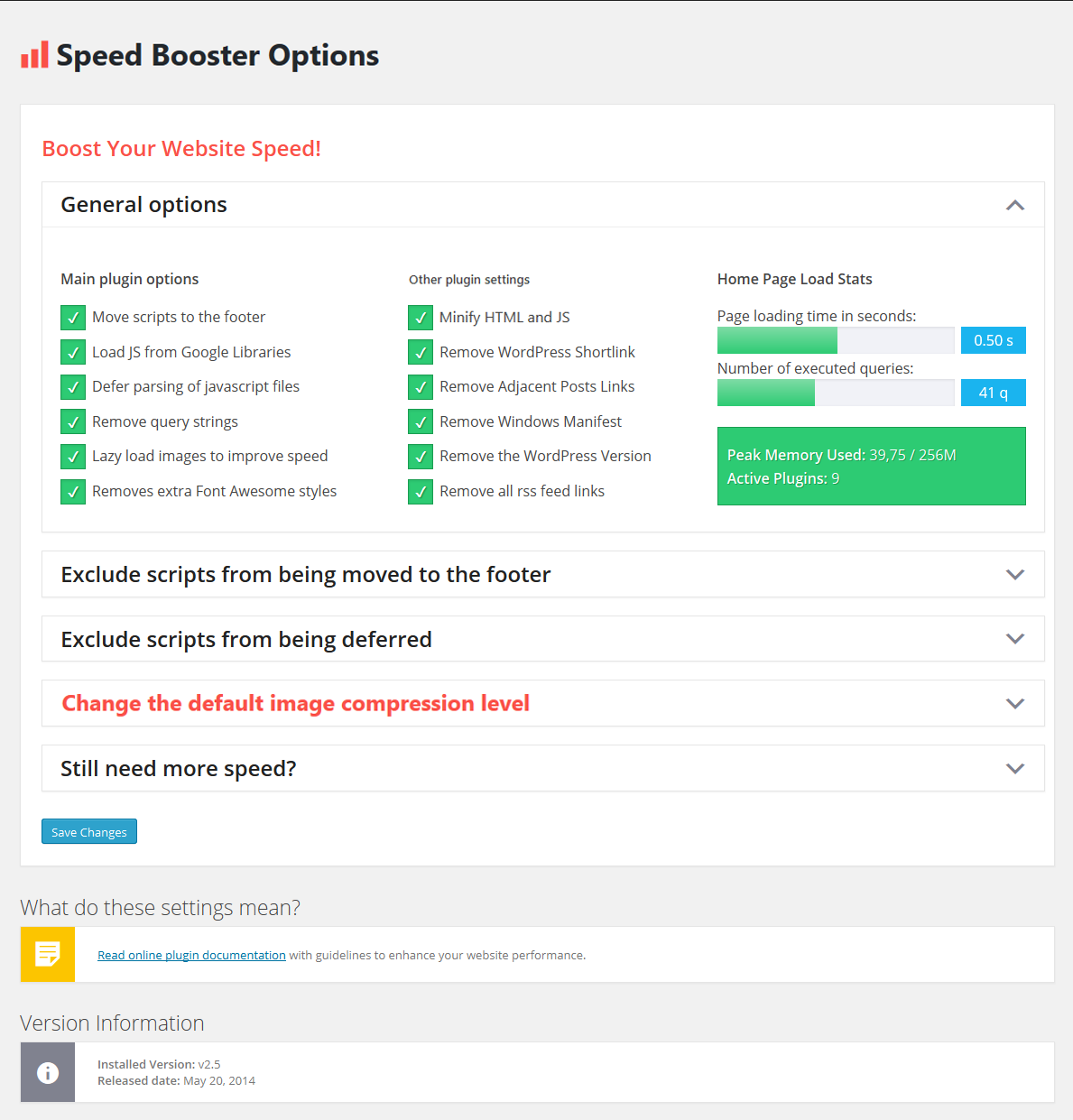
点击下载 Speed Booster Pack 插件描述 Speed Booster Pack 是一个独立的插件,内置,维护&amp;由友好的人在 MachoThemes 操作.Speed Booster Pack是一个轻量级,经常更新,易于使用且支持良好的插件,可以提高您网站的加载速度。 提高网站的速度将使您在主要的速度测试服务上获得更好的分数,例如 Google PageSpeed , GTmetrix , YSlow , Pingdom ,网页测试,还将提高整个网站的可用性。这将说服谷歌和其他搜索引擎在搜索结果中将您的网站排名更高,从而发送更多流量。 为什么网站速度很重要? 如果网站在几秒钟内没有加载,访问者通常关闭网站,网站加载速度越慢,访问者离开的可能性就越大。而且你不希望这种情况发生,是吗? 🙂 Speed Booster Pack是一个插件,可以通过调整不同的选项来帮助您加速您的网站。 主要插件功能 消除上层内容中的外部渲染阻止javascript和css 。 将脚本移动到页脚以提高页面加载速度。 异步加载CSS 以更快地呈现页面并在主要速度测试服务上获得更高分数。 缩小并内联所有CSS样式并将它们移动到页脚以消除外部渲染阻止CSS并优化CSS传递。**缩小HTML和JavaScript以提高页面加载速度。 更改图像压缩级别以保持文件大小为sma米勒;改变JPG质量。 从Google Libraries 加载javascript文件,而不是直接从WordPress安装中提供这些文件,以减少延迟,提高并行度并改善浏览器缓存。 延迟解析javascript文件以减少页面的初始加载时间。 从静态资源中删除查询字符串以提高速度分数。 如果 Font Awesome 已在您的主题中使用,请删除某些插件添加到主题中的额外Font Awesome样式表。 删除垃圾标题标记以清理WordPress标题。 在插件选项页面中显示页面加载时间。 在插件选项页面中显示已执行的SQL查询数。 在插件选项页面中显示已使用的峰值内存。 排除脚本被移动到页脚或deferred。 如果您没有使用Weblog客户端或某些使用XML-RPC请求格式的第三方站点/程序,请删除RSD Link 。 […]

Breeze – WordPress Cache Plugin – WordPress plugin WordPress插件下载

点击下载 Breeze – WordPress缓存插件 插件描述 Breeze是一款免费,简单(功能强大)且用户友好的WordPress缓存插件由Cloudways团队开发。它提供了各种选项来优化各种级别的WordPress性能。它与WordPress,WordPress与WooCommerce和WordPress Multisite同样出色。 Breeze在以下方面表现优异: 性能: Breeze提高网站速度和资源优化。其他功能包括文件级缓存系统,数据库清理,缩小,支持Varnish缓存和简化的CDN集成选项。 便利性: Breeze易于直接从WordPress安装和配置。配置Breeze很简单,大多数默认选项都可以立即使用。推荐的设置应该可以无缝地在所有WordPress网站上使用。 简洁: Breeze旨在为所有用户提供简单的设计。只需安装并激活插件,您即可立即看到结果。 Breeze WordPress Cache Plugin的优点在于它内置了对Varnish的支持。如果您的服务器上未安装Varnish,Breeze将利用其内部缓存机制来提升您的WordPress网站性能。 支持:我们乐意提供支持!在WordPress.org支持论坛上发布您的问题,或者如果您是Cloudways客户,您可以在 Cloudways社区论坛上提出问题。 特别致谢:我们想特别提及WP Speed Of Light作为Breeze的灵感。 要求 建议PHP 5.3 +,PHP7或7.1更好性能,WordPress 4.5 + 安装 要通过WordPress仪表板安装插件: 在WordPress管理面板中,导航到插件&gt;为BreezeClick安装添加newSearch并等待安装完成。接下来,单击激活链接 手动安装插件: 点击下载并解压缩插件包 – breeze.1.0.0.zipUpload轻松到/ wp-content / plugins /通过’插件激活插件’来自WordPress管理员的WordPressAccess Breeze中的菜单&gt;设置&gt; Breeze FAQ 安装说明 通过WordPress仪表板安装插件1.在WordPress管理面板中,菜单&gt;插件&gt;添加新 2.搜索Breeze 3.单击安装并等待安装完成。接下来,然后单击激活链接 手动安装插件 1.点击下载并解压缩插件包 – breeze.1.0.0.zip 2.上传/ breeze到/ wp-content […]

Hummingbird Page Speed Optimization – WordPress plugin WordPress插件下载

点击下载 蜂鸟页面速度优化 插件描述 Hummingbird 拉链穿过您的网站,找到提升页面的新方法通过对文件压缩,缩小和整页,浏览器和Gravatar缓存进行微调控制的速度。使用Hummingbird网站优化,在 Google PageSpeed Insights 上更快地加载页面并获得更高分数。 Hummingbird中可用的功能包括: 性能报告 – 以超高速运行站点的专业提示资源优化 – 定位,缩小和组合文件以获得最佳性能缓存套件 – 使用整页,Gravatar和更快地加载页面浏览器缓存工具GZIP压缩 – 快速创建HTML,JavaScript和样式表传输 扫描和建议 Hummingbird将扫描您的网站,查找减慢速度的文件,并提供有关使网站运行的提示和修复最高速度。 Hummingbird甚至可以通过一键式改进来快速优化性能。 ★★★★★ “蜂鸟很容易使用。我认为这不会改变我的速度,因为我已经做了改进。我运行扫描,它给了我推荐,我按了一个按钮来应用它们,这使我的网站更快!“ – Camilo ★★★★★ “蜂鸟每次更新都会越来越聪明。今天它变得如此之好以至于它迫使我删除巨型缓存和优化插件,如WP Super Cache和WP Sweep,因为现在Hummingbird包含所有这些功能 – 但是以更令人印象深刻的方式。“ – swagatam1975 ★★★★★ “哼唱鸟在Google页面速​​度上把我从32点提高到84点加上我的网站在GTmetrix上的速度提高了50%!“ – Nicolas ★★★★★ “我刚刚建立了一个真正膨胀的WP网站垃圾袋,在配置Hummingbird并让它完成它之后,该网站实际上快速 – 比任何权利要快得多……我印象深刻。“ – Cacarr 资产优化 您是否知道您添加到网站标题的文件越多,它就越慢加载?使用Hummingbird,您可以轻松自定义文件的加载位置,以提高页面速度。 使用Hummingbird的缩小功能快速重新排序,压缩和重新定位文件。但仔细玩 – 缩小是一个强大的工具(但如果你需要它,你可以重置你在一次点击中所做的任何改变)。 使用GZIP以最高速度传输数据 Hummingbird具有GZIP功能,可以更有效地共享您的站点。 发送压缩文件更快,可以节省您的托管费用。并且不用担心设置,只需点击一下按钮即可发送蜂鸟指令,然后她将处理其余部分。 全页面,浏览器和Gravatar缓存 使用Hummingbird的一整套缓存工具,让您的网站加载速度更快,为访问者提供更快的浏览体验。包括整页,浏览器和Gravatar缓存。 […]

WP Performance Score Booster – WordPress plugin WordPress插件下载

点击下载 WP Performance Score Booster 插件描述 此插件加速页面加载时间并提高PageSpeed,YSlow等服务的网站分数,Pingdom和GTmetrix。 此插件将… 从静态资源中删除所有查询字符串,如CSS&amp; JS filesEnable GZIP压缩(压缩文本,html,javascript,css,xml等)添加Vary:Accept-Encoding标头,并设置过期缓存(利用浏览器缓存)。 在 GitHub P.S.上开发此插件。在发布任何负面评论之前,首先打开支持主题始终是最佳策略。 屏幕截图 管理员设置 安装 上传’wp-performance- “-wp-content / plugins /”目录中的score-booster’文件夹通过WordPress中的“插件”菜单激活插件。就是这样! 常见问题解答 这个插件有什么作用? 它加快了页面加载时间,提高了PageSpeed,YSlow,Pingdom和GTmetrix等服务的网站分数。它将从静态资源中删除任何查询字符串,如CSS&amp; JS文件,启用GZIP压缩(压缩文本,html,javascript,css,xml等),添加Vary:Accept-Encoding标头并设置expires缓存(利用浏览器缓存)。 此插件的任何特定要求是否有效?应在您的Web服务器中启用GZIP压缩(apache?)。如果没有那么你可以问你的网络托管服务提供商..你的WordPress根文件夹中的httpt必须具有写权限。如果我得到500内部服务器错误怎么办? 如果在激活插件后出现“500 – 内部服务器错误”,请执行以下操作:步骤如下: (1)登录您的FTP或打开文件管理器(询问您的托管服务提供商)(2)转到WordPress安装文件夹,然后 wp-content / wp- performance-score-booster 文件夹(3)复制 .htaccess.wppsb 文件(4)现在返回到WordPress安装文件夹并重命名 .htaccess 文件(类似于.htaccess.bak)(5)粘贴 .htaccess.wppsb 文件(从步骤3复制)并将其重命名为 .htaccess 就是这样!你的网站现在应该是。 或者,您可以打开支持主题 评论

Optimus – WordPress Image Optimizer – WordPress plugin WordPress插件下载

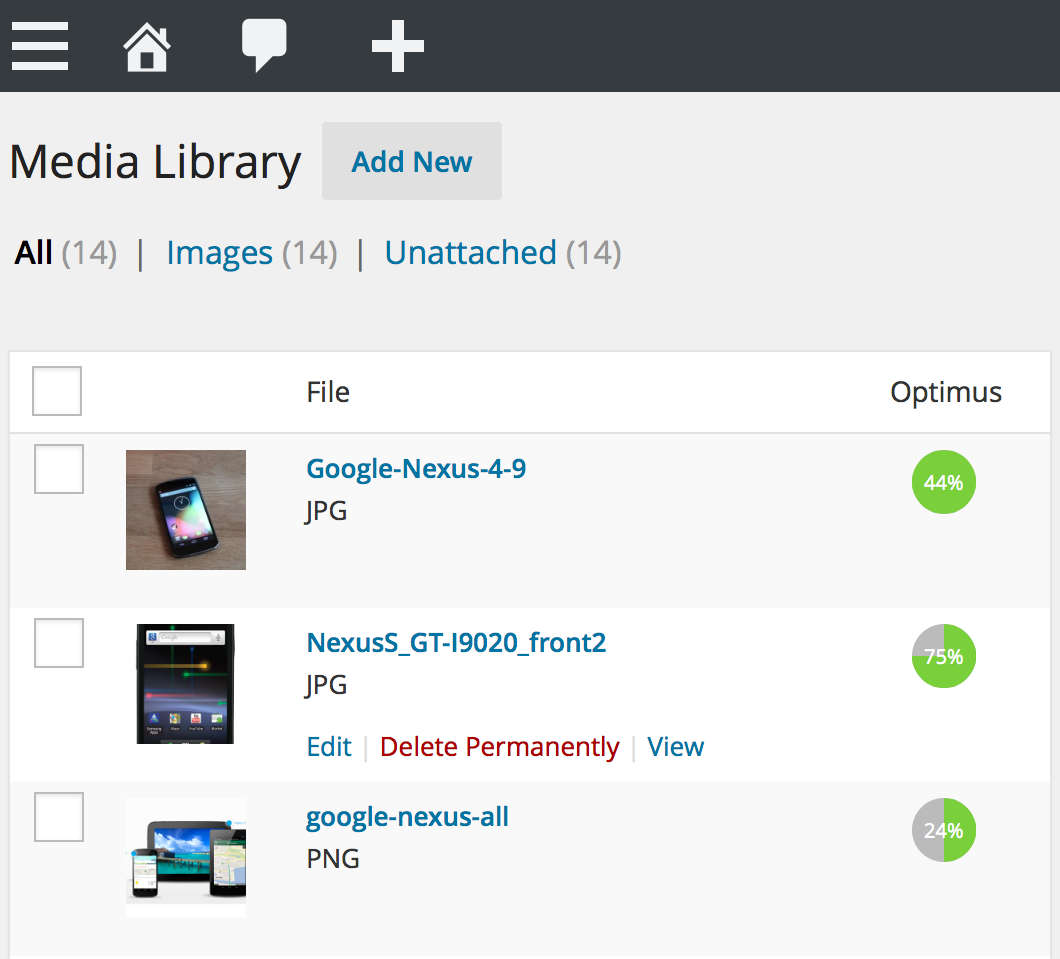
点击下载 Optimus – WordPress图像优化器 插件描述 WordPress图像优化器 Optimus减少上传媒体的文件大小文件自动。根据图像和格式,可以减小高达70%的尺寸。每张图像可以节省几千字节 – 这些节省对博客网站的性能有积极作用。压缩技术最令人印象深刻的是:图像的质量得以保持。 有三种不同版本的Optimus: Optimus (免费)作为基本版本,有限制(例如最大100kb) Optimus HQ (Premium)扩展个人项目功能 Optimus HQ PRO (Premium)作为客户网站的专业解决方案 更多详细信息 optimus.io 的功能和定价模型如何运作? 在将图像上传到媒体库的过程中, Optimus 插件会同时将图像发送到 Optimus 服务器,处理传入的资料并将其发回以优化的形式。之后, Optimus 插件会在媒体库中以较小的文件大小保存图像版本。 图像的优化 – 包括缩略图 – 在用户视图的背景和外部进行。每个文件的图像压缩增益由Optimus在媒体库中以百分比值的形式显示,请参见屏幕截图。 由图像处理程序保存并且甚至不需要显示图像的多余信息是额外的来自图像文件。这样,图形的质量保持不变,同时图像尺寸可以显着减小。如果您愿意,Optimus会保留照片中包含的所有作者,EXIF和版权信息 – 压缩增益将相应降低。 Optimus支持将图像转换为新的 WebP 图像格式。 建议使用 WordPress Cache Enabler 插件集成转换后的WebP图像。 特点 渐进式JPEG 在上传过程中减小文件大小优化照片的所有预览图像无需调整代码可选:不删除EXIF和IPTC元数据可选:HTTPS连接用于图像传输(Optimus HQ)可选:转换为WebP 图像格式(Optimus HQ)可选:在上传过程中禁用自动优化优化用于WordPress移动应用程序和Windows Live Writer更有利PageSpeed,影响排名因子更快加载博客页面的时间支持WooCommerceWordPress多站点支持批量优化(优化现有图像)优化由 WP Retina […]

Cache Enabler – WordPress Cache – WordPress plugin WordPress插件下载

点击下载 缓存启动器 – WordPress缓存 插件描述 WordPress缓存引擎 缓存启动器插件创建静态HTML文件并将它们存储在服务器磁盘上。 Web服务器将提供静态HTML文件,并避免资源密集型后端进程(核心,插件和数据库)。这个WordPress缓存引擎将改善您的网站的性能。 产品特点 高效快速的磁盘缓存引擎自动和/或手动清除缓存手动清除特定页面的缓存在仪表板中显示实际缓存大小显示HTML和内联JavaScriptWordPress多站点支持自定义后期类型supportExpiry DirectiveSupport 304 Not Modified 如果页面自上次cachedWebP支持后未被修改(与 Optimus 结合使用时)支持自srcset的响应图像,因为WP 4.4Works与 Autoptimize 完美匹配 Cache Enabler是第一个允许您在没有JavaScript的情况下提供WebP图像的WP插件,并且自WP 4.4以来也完全支持srcset。 WebP是一种新的图像格式,可为Web上的图像提供无损和有损压缩。与PNG相比,WebP无损图像的尺寸小。 缓存如何工作? 此插件需要最少的设置时间,并允许您轻松利用使用WordPress缓存带来的好处。 WordPress Cache Enabler可以创建2个缓存文件。一个是纯HTML,另一个版本是gzip(gzip级别9)。然后,这些静态文件可用于更快地向用户提供内容,而无需任何数据库查找或gzipping,因为文件已经过预压缩。 与Optimus合并时,WordPress Cache Enabler允许您轻松交付WebP图像。该插件将检查您的上传目录中是否有具有等效WebP文件的任何JPG或PNG图像。如果有,则Cache Enabler将这些图像的URI缓存在WebP静态文件中。当启用“为WebP映像支持创建其他缓存版本”选项时,不需要将所有映像转换为WebP。这不会破坏任何非WebP格式的图像。该插件将提供具有WebP等效的图像,并且对于不具有WebP的图像将回退到JPG或PNG格式。 站点 WordPress缓存启动器 – 文档 系统要求 PHP&gt; = 5.6WordPress&gt; = 4.6 贡献 欢迎任何人访问对 GitHub 上的插件做出贡献。请在打开拉取请求之前将所有更改合并(压缩)到一个提交中。 维护者 KeyCDN 荣誉榜 灵感来自 Cachify 。 屏幕截图 在仪表板中显示缓存大小 […]

Async JavaScript – WordPress plugin WordPress插件下载

点击下载 异步JavaScript 插件描述 使用Async Javascript消除上载内容中的渲染阻止Javascript。 渲染阻止Javascript可防止在javascript加载完成之前呈现页面上的首屏内容。这可能会影响您的网页速度,最终影响您在搜索引擎中的排名。它还会影响用户的体验。 异步JavaScript使您可以完全控制将“异步”或“延迟”属性添加到或排除的脚本,以帮助提高WordPress网站的性能。 安装 安装非常简单: 上传zip文件并将其解压缩到/ wp-content / plugins /目录中通过WordPress的“插件”菜单激活插件Go至设置&gt; Async JavaScript 菜单加载设置页面 FAQ 哪些浏览器支持’async’和’defer’属性 ‘async’属性是HTML5中的新功能。它受以下浏览器支持: ChromeIE 10及更高版本Firefox 3.6及更高版本的SatariOpera我可以获得帮助吗? 通过 wordpress.org支持论坛支持异步JavaScript。 您是否提供专业的支持/配置服务? 我们在 https://autoptimize.com/ 为Async JavaScript和完整的网络性能优化服务提供优质服务。那么CSS呢? 顾名思义,Async JavaScript仅用于增强JavaScript加载。异步JavaScript对CSS没有任何影响。 我们建议使用awesome Autoptimize 插件和Async JavaScript进行CSS优化。 我想要,我应该如何删除Async JavaScript?禁用插件删除插件 评论

Use Google Libraries – WordPress plugin WordPress插件下载

点击下载 使用Google Libraries 插件描述 随WordPress一起发布的许多javascript库也托管在Google的 > AJAX Libraries API 。 此插件允许您的WordPress网站使用Google AJAX Library API的内容分发网络端,而不是直接从您的WordPress安装提供这些文件。 这提供了许多潜在的性能优势: 增加了用户已经拥有这些文件的机会cached从你的服务器上卸载压缩版本的库(如果可用)谷歌的服务器被设置为协商HTTP压缩请求浏览器 有关详细信息,请参阅Dave Ward的 3个理由,为什么您应该让 Google主持jQuery 你。 支持的库和组件 Dojo jQuery jQuery UI MooTools 原型 script.aculo.us swfobject 链接 使用Google库主页 问题跟踪器 GitHub存储库 支持论坛 不兼容的插件 更好的WordPress Minify 更好的WordPress Minify版本1.2.2尚不支持协议相对URL,但下一个版本应该纠正这个。 重力形式 我有重力形式打破UGL的报告,但我没有访问重力形式,所以我不确定发生了什么。如果您需要 Gravity Forms,您可能需要禁用UGL,或者它可能没问题,我不太确定。 WP-Minify WP-Minify尚不支持协议相对URL。添加‘// ajax.googleapis.com/’作为JS和CSS排除。 不兼容的主题 K2 我有分散的报道,当使用K2 时,UGL正在走开。 A Request 如果您要在WordPress插件目录中将插件标记为“已损坏”,请尝试让我知道什么 。 […]

P3 (Plugin Performance Profiler) – WordPress plugin WordPress插件下载

点击下载 P3(插件性能分析器) 插件描述 此插件通过测量其影响来创建WordPress网站插件性能的配置文件在您网站的加载时间。很多时候,由于插件配置不当或者因为有很多插件,WordPress网站的加载速度很慢。当我开始扫描时,WP系统已经下降。我希望我能解决它..

Imagify Image Optimizer – WordPress plugin WordPress插件下载

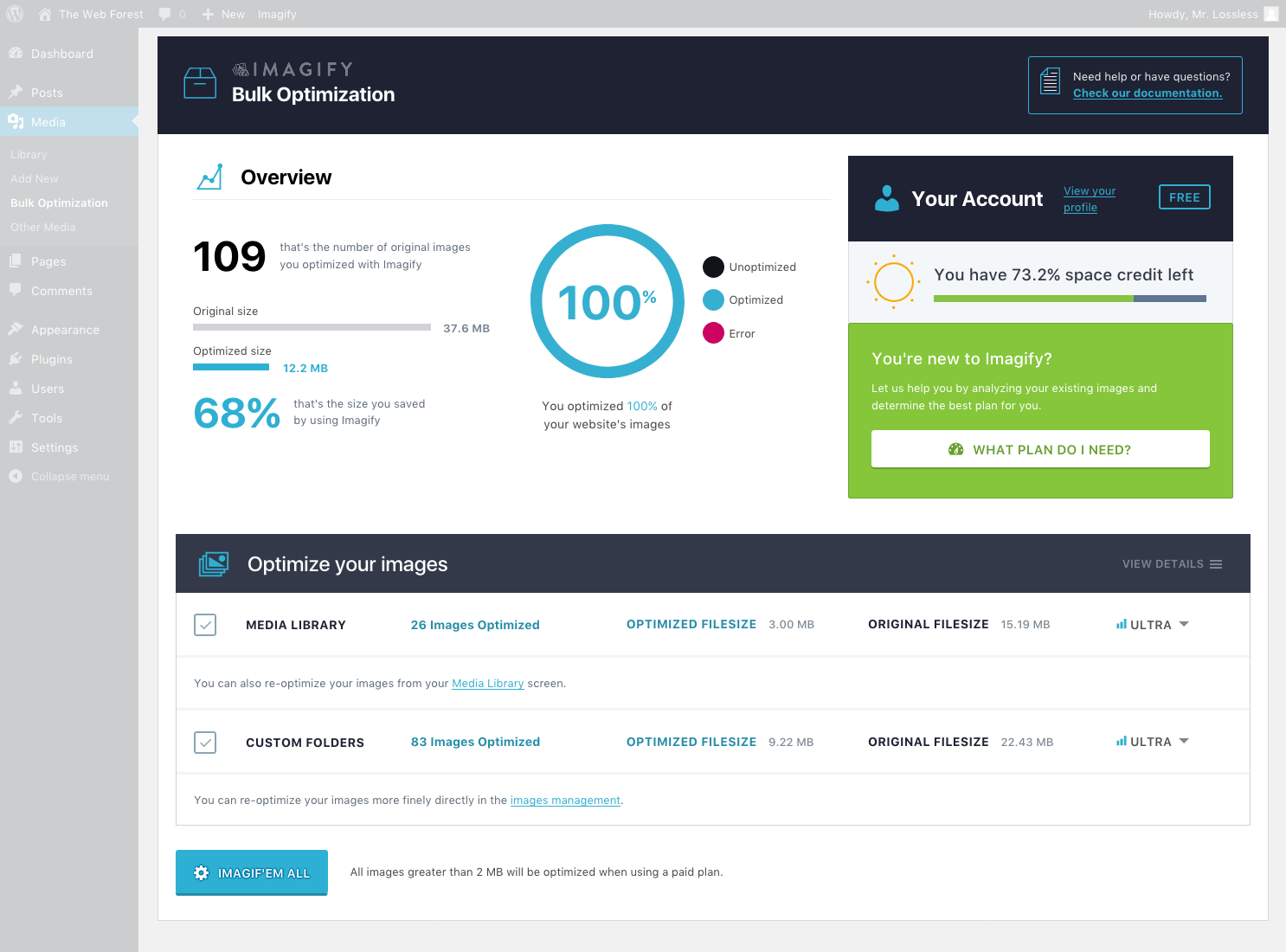
点击下载 想象图像优化器 插件描述 使用更轻的图像加速您的网站而不会降低质量。 Imagify是最先进的图像压缩工具,您现在可以直接在WordPress中使用此功能。 启用后,当您添加到WordPress中时,所有图像(包括来自WP Retina x2的缩略图和视网膜图像)都会自动优化。 WooCommerce和NextGen Gallery兼容。 什么是图像压缩? 了解有关图像压缩的更多信息,请检查: https://imagify.io/images-compression 为什么使用Imagify优化图像? 您已经有很多未经优化的图像?没问题,您一定会喜欢Bulk Optimizer一键优化所有现有图像。 Imagify可以直接调整图像大小,在上传图像之前,您不必再浪费时间调整图像。 有三级压缩: 正常,无损压缩算法。图像质量根本不会改变。积极的,有损压缩算法。压缩性更强,大部分时间质量都很小,甚至根本不会引起注意。超我们使用有损算法的最强压缩方法。 使用备份选项,您可以随时通过将图像恢复为原始版本或将其优化到其他压缩级别来改变主意。 我们的用户对Imagify的看法是什么? “Imagify是一款功能强大且功能强大的强大工具。使用方便。它速度快,竞争对手并超越其他已建立的插件/软件。棒极了!“ – Simon Harper &#8220;如果你想尽可能地“挤压”你的图像并在最高专业水平上“修剪”你的网站……想象一下“ – Ivica Delic ”显然想象是最棒的WordPress插件来压缩您网站上的图像! A必须尝试“ – Eric Walter Imagify Free? 您可以每月优化免费的25MB图像(约250张图像),注册后您将获得25MB的奖励。 需要更多?看看我们的计划: https://imagify.io/pricing 下一步是什么? 按照我们的发展路线图查看我们即将推出的功能: https://trello.com/b/3Q8ZnSN6/imagify-roadmap 我们是谁? 我们是 WP Media ,WP Rocket背后的创业公司是WordPress的最佳缓存插件。 我们的使命是改善网络,我们正在通过 WP Rocket 加快速度,我们希望通过Imagify让它更轻松。 取得联系! 网站: Imagify.io […]

Autoptimize – WordPress plugin WordPress插件下载

点击下载 自动优化 插件描述 自动优化让优化您的网站变得非常简单。它可以聚合,缩小和缓存脚本和样式,默认情况下在页头中注入CSS(但也可以推迟),移动并将脚本推迟到页脚并缩小HTML。“额外”选项允许您异步非聚合JavaScript,删除WordPress核心表情符号,优化Google字体等。因此,即使已经使用HTTP / 2,它也可以提高网站的性能!有大量的API可用于根据每个站点的特定需求定制Autoptimize。 如果您认为性能很重要,那么您应该使用其中一个缓存插件来进行页面缓存。一些可以补充Autoptimize的好候选者是 WP Super Cache , HyperCache , Comet Cache 或 KeyCDN的缓存启动器。 Premium Support 我们提供优秀的 Autop timize Pro支持和Web性能优化服务,请查看 https://autoptimize.com/ 上的产品! (在创意公共平台上快速浏览图片作者LL Twistiti ) 安装 只需从您的WordPress“插件&gt ;添加新插件“屏幕安装,一切都方便的。手动安装也非常简单: 上传zip文件并将其解压缩到 / wp-content / plugins / 目录中通过WordPress的”插件“菜单激活插件转到设置&gt; Autoptimize 并启用你想要的选项。通常这意味着“优化HTML / CSS / JavaScript”。 FAQ 插件怎么帮助加快我的网站? 它连接所有脚本和样式,缩小和压缩它们,添加过期标题,缓存它们,并将样式移动到页面头部,并将脚本(可选)移动到页脚。它还缩小了HTML代码本身,使您的页面非常轻量级。 但是我在HTTP / 2上,所以我不需要自动优化? HTTP / 2是向前迈出的一大步,通过使用相同的连接来执行多个并发请求,从而显着减少来自同一服务器的多个请求的影响。话虽这么说, CSS / […]

WP Fastest Cache – WordPress plugin WordPress插件下载

点击下载 WP最快缓存 插件描述 官方网站 您可以在我们的网站上找到更多信息( wpfastestcache.com ) 此插件从您的动态WordPress博客创建静态html文件。 当呈现页面时,使用php和mysql。因此,系统需要RAM和CPU。 如果有很多访问者访问某个站点,系统会使用大量的RAM和CPU,因此页面渲染速度非常慢。 在这种情况下,您需要一个缓存系统不要一次又一次地呈现页面。 缓存系统生成静态html文件并保存。其他用户访问静态html页面。 此插件的设置非常简单。您无需修改​​.htacces文件。它会自动修改。 多站点支持 Wpfc尚不支持WordPress Multisite。 功能 Mod_Rewrite这是此插件中使用最快的方法当发布帖子或页面时,删除所有缓存文件.Admin可以从选项页面中删除所有缓存文件.Admin可以从中删除缩小的css和js文件options具有短CodeCache超时的特定页面或帖子的页面缓存 – 所有缓存文件在确定的时间删除缓存特定页面的超时启用/禁用移动设备的缓存选项启用/禁用登录用户的缓存选项SSL支持CDN supportCloudflare supportPreload Cache – 创建缓存所有网站自动排除页面和用户代理 性能优化 从动态WordPress blogMinify Html生成静态html文件 – 您可以减小pageMinify Css的大小 – 您可以减小css文件的大小启用Gzip压缩 – 减少从服务器发送的文件大小增加它们被转移到浏览器的速度。杠杆浏览器缓存 – 减少重复访问者的页面加载时间组合CSS – 通过将多个CSS资源组合到oneCombine JSDisable表情符号中减少HTTP往返次数 – 您可以删除表情符号内联css和wp- emoji-release.min.js 支持的语言: 中文(由suifengtec提供)DeutschEnglishEspañol(由Diplo)Français(由PascalJ提供)Italiana(由Valerio提供)日本语(由KUCKLU提供)Nederlands(由Frans Pronk提供https:/ /ifra.nl)Polski(由roan24.pl)PortuguêsRomânăРусский(由Maxim)Suomi(由Arhi Paivarinta提供)Svenska(由Linus Wileryd提供)Türkçe 截图 表现比较 其他表现比较 缓存 缓存 […]

ManageWP Worker – WordPress plugin WordPress插件下载

点击下载 ManageWP Worker 插件描述 因此,您正在寻找更好的方法来管理WordPress网站?我们有你覆盖! ManageWP 是一个仪表板,可帮助您通过自动化工作流程来节省时间和精力,因此您可以专注于重要的事情。它是快速,安全和免费的无限数量的网站。 一个地方的一切 登录每个网站的麻烦就足以毁掉你的一天。 ManageWP在一个仪表板上编译来自您所有站点的数据,因此您可以一目了然地查看您的网站。如果您需要更好地了解某个特定网站,只需点击一下即可。 阅读更多 批量操作 在12个网站上更新57次?只需单击一下即可更新所有内容。而且这不仅仅是更新。清理垃圾邮件,数据库开销,运行安全检查等 – 只需单击一下,您就可以在所有网站上同时执行这些操作。 了解更多 正常运行的云备份 可靠的备份是任何业务的支柱。我们为您的所有网站提供每月免费备份。它是增量的,可靠的,适用于其他备份解决方案失败的地方。免费备份包括每月计划备份,异地存储,一键还原,美国/欧盟存储选择以及排除文件和文件夹的选项。高级备份为您提供按需备份,每周/每日/每小时备份周期和更多。 安全更新 更新插件&amp;主题是一个巨大的痛苦,所以我们带来了这个:在每次更新之前自动创建备份。更新后,系统会检查网站并在出现问题时自动回滚。而最好的部分是您可以将这些更新设置为凌晨3点运行,当时网站流量最低。 阅读更多。 客户报告 在专业的报告中总结您的辛勤工作,并将其发送给您的客户以展示您的工作。免费的客户报告包括基本的自定义和按需报告。高级客户报告可让您对报告进行白标并自动化。 阅读更多 性能和安全检查 慢速或受感染的网站对业务不利。幸运的是,您现在可以通过常规性能和方式密切关注您的网站。安全检查。免费安全检查&amp; 性能检查具有全功能检查和记录功能。高级版本可让您完全自动化检查,并在出现问题时收到短信或电子邮件。 Google Analytics集成 连接多个Google Analytics帐户,并从一个位置跟踪所有重要指标。 阅读更多 正常运行时间监视器(高级附加组件) 第一个知道您的网站何时关闭电子邮件和短信通知,并让您的网站返回在任何人注意之前在线。 阅读更多 克隆&amp;迁移(与高级备份附加组件捆绑在一起) 过去需要花费数小时的工作时间和钢铁的神经现在只需单击操作即可。选择一个源网站,选择一个目标网站,然后单击Go。几分钟之内,你的网站将活跃并在新服务器上踢。是的,就这么简单。 阅读更多 SEO排名(高级附加组件) 在您的网站排名之上,找出最适合您的关键词,以及继续关注你的竞争对手。通过这种方式,您将了解自己与它们的对比情况。 阅读更多 白标(高级加载项) 重命名或完全隐藏ManageWP Worker插件。客户无需知道您用于管理其网站的内容。 阅读更多 这就是全部吗? 没办法!我们有一些其他很棒的功能,包括免费和高级功能,您可以在我们的 ManageWP功能页面上查看 查看 ManageWP促销视频。 授权 此文件是ManageWP Worker的一部分。 ManageWP Worker是免费软件:您可以根据自由软件基金会(许可证第3版)发布的GNU通用公共许可证条款重新分发和/或修改它,或者(根据您的选择)任何更高版本。 […]

WP Super Cache – WordPress plugin WordPress插件下载

点击下载 WP Super Cache 插件描述 此插件从您的动态WordPress博客生成静态html文件。生成html文件后,您的Web服务器将提供该文件,而不是处理相对较重且更昂贵的WordPress PHP脚本。 静态html文件将提供给绝大多数用户: 未登录的用户。未在博客上发表评论的用户。或未查看密码的用户保护岗位。 99%的访问者将获得静态html文件。一个缓存文件可以提供数千次。其他访问者将获得为他们的访问量身定制的自定义缓存文件。如果他们已登录或已留下评论,则将显示这些详细信息并为其缓存。 该插件以3种方式提供缓存文件(按速度排名): 专家。最快的方法是使用Apache mod_rewrite(或您的Web服务器支持的任何类似模块)来提供“超级缓存”静态html文件。这完全绕过PHP并且非常快。如果您的服务器受到大量流量的影响,则更有可能应对,因为请求“更轻”。这确实需要Apache mod_rewrite模块(如果你有自定义永久链接可能会安装)和你的.htaccess文件的修改有风险,如果修改错误可能会删除你的网站。简单。超级缓存的静态文件可以由PHP提供,这是使用该插件的推荐方法。如果插件存在,插件将提供“超级缓存”文件,它几乎与mod_rewrite方法一样快。配置起来比较容易,因为.htaccess文件不需要更改。您仍然需要自定义永久链接。您可以在此缓存模式下保持页面的部分动态.WP-Cache缓存。这主要用于缓存已知用户的页面,带参数和提要的URL。已知用户已登录用户,发表评论的访问者或应显示自定义每用户数据的用户。它是最灵活的缓存方法,速度稍慢。如果禁用超级缓存,WP-Cache缓存还将缓存未知用户的访问。您也可以在此模式下为页面添加动态部分。此模式始终处于启用状态,但您可以为已知用户,带参数的URL或分别禁用缓存。如果您只想使用WP-Cache缓存,请在wp-config.php中将常量“DISABLE_SUPERCACHE”设置为1。 如果您不熟悉编辑PHP文件,请使用简单模式。它设置简单,速度非常快。 推荐设置 简单缓存。压缩页面。不要缓存已知用户的页面。缓存重建.CDN支持。超级主页检查。 垃圾收集是清理过时和过时的缓存文件的行为。到期时间没有正确的值,但一个好的起点是1800秒。 考虑删除“已拒绝的用户代理”文本框的内容,并允许搜索引擎为您缓存文件。 尽可能多地预加载帖子并启用“预加载模式”。旧的缓存文件的垃圾收集将被禁用。如果您不关心侧边栏小部件更新,通常会将预加载间隔设置为2880分钟(2天),因此不会经常回复所有帖子。发生预加载时,将删除正在刷新的帖子的缓存文件,然后重新生成。然后执行所有旧文件的垃圾收集以清除过时的缓存文件。 即使启用了预加载模式,当修改帖子或发表评论时,仍会删除缓存文件。 开发 处理此插件的活动开发在GitHub上。将插件翻译成不同的语言在翻译页面上。 文档 如果您需要比以下更多信息,可以查看开发人员文档。 预加载 您可以通过预加载为站点的帖子,类别和标签生成缓存文件。预加载将访问您网站的每个页面,生成一个缓存页面,就像该网站的任何其他访问者一样。由于此功能的顺序性,如果有很多帖子,可能需要一些时间来预加载完整的站点。 为了使预加载更有效,禁用垃圾收集可能很有​​用,这样就不会删除旧的缓存文件。这可以通过在设置中启用“预加载模式”来完成。但请注意,页面最终会过时,但通过提交评论或编辑帖子进行更新将清除部分缓存。 垃圾收集 您的缓存目录会随着时间的推移而填满,这会占用服务器上的空间。如果空间有限或按容量计费,或者如果您担心站点的缓存页面将过时,则必须进行垃圾收集。垃圾收集定期发生并删除缓存目录中的旧文件。在高级设置页面上,您可以指定: 1.缓存超时。缓存文件被认为是新鲜的。在这段时间之后,它们是陈旧的,可以删除。 2.日程安排。设置垃圾收集的频率。 3.通知电子邮件。您可以了解垃圾收集工作进度。 垃圾收集没有正确或错误的设置。这取决于您自己的网站。 如果您的网站获得定期更新或评论,则将超时设置为1800秒,并将计时器设置为600秒。 如果您的网站大部分是静态的您可以通过输入0作为超时来禁用垃圾收集,或使用非常大的超时值。 缓存目录,通常是wp-content / cache /仅用于临时文件。不要将重要文件或符号链接放在该目录中的重要文件或目录中。如果插件具有写访问权限,它们将被删除。 CDN 内容分发网络(CDN)通常是位于世界各地的计算机网络,通过使用靠近您的服务器,可以更快地为您的网站内容提供服务。可以通过这些网络提供图像,Javascript和CSS文件等静态文件,以加快网站加载速度。您还可以通过使用域的子域来创建“穷人的CDN”来提供静态文件。 OSSDL CDN off-linker 已集成到WP Super Cache中,以提供基本的CDN支持。它的工作原理是重写wp-content中的文件(不包括.php文件)和服务器上的wp-includes,这样它们就会指向不同的主机名。许多CDN支持 origin pull 。这意味着CDN将在首次请求时自动从您的服务器下载文件,并将继续提供服务一段可配置的时间,然后再从服务器下载。 在插件设置页面的“CDN”选项卡上进行配置。这是一项高级技术,需要基本了解您的网络服务器或CDN的工作方式。配置CDN后,请务必清除文件缓存。 REST API 现在有REST […]

Android开发之Java集合类性能分析 Android开发技术

   对于Android开发者来说深入了解Java的集合类很有必要主要是从Collection和Map接口衍生出来的,目前主要提供了List、Set和Map这三大类的集合,今天Android123就他们的子类在标准情况和多线程下的性能做简单的分析。   Collection接口主要有两种子类分别为List和Set,区别主要是List保存的对象可以重复,而Set不可以重复,而Map一般为key-value这样的对应关系,比如我们常用的HashMap。   一、List 主要有ArrayList、LinkedList、Vector和Stack   有关这些子类的性能,Android开发网从插入、删除、移动等方面按照元素的执行效率做一一分析,通过分析Sun 的Java源码和实际元素操作得出下面结论:   ArrayList – 他的构造主要从AbstractList实现,主要是判断下初始元素的容量,ArrayList最大的特点就是提供了Add、Get操作,当然可以通过迭代器来遍历,对于元素的存在可以通过contains方法判断。   LinkedList – 作为一种双向链表结构,对于元素的插入、删除效率比较高,只需要调整节点指向即可,但是对于随机查找而言性能主要看这个链表长度和运气了。LinkedList也提供了ArrayList的get方法,但是要复杂的多,主要通过next或previous方法遍历得到。   Vector – 比较简单和ArrayList差不多,主要是内部实现了synchronized关键字,实现了线程安全访问但性能有些降低,同时对于元素的扩充在算法上和ArrayList稍有不同,通过构造的容量增量系数来决定。   Stack – 作为栈的操作,本次继承于Vector,提供了push,pop和peek方法,peek是不弹出根据数据大小获取最后一个元素对象。   二、Set 主要有HashSet 和 TreeSet   HashSet – 该类是从Set接口继承而来,相对于List而言就是说内部添加的元素不能重复,当然从名字的Hash来看就是通过哈希算法来实现防止冲突来获得防止重复的,整体上从HashMap实现,存放元素方法的也是类似key- value的对应的,通过迭代器遍历,不过HashSet不是线程安全的。   TreeSet – 这个相对于HashSet而言主要是提供了排序支持,TreeSet是从TreeMap类实现,也是非线程安全的。   可以看到Set的两个类都和Map有关,下面就一起看下有关映射(Map)相关的使用。   三、Map 主要有 HashMap 和 TreeMap   HashMap – 提供了比较强大的功能实现,比如说loadFactor可以控制元素增长时内存分配,HashMap也是非线程安全的。   TreeMap – 相对于HashMap它的排序可以通过传入包含comparator的属性来控制。 […]

Android开发之Java并发包集合类性能分析 Android开发技术

  上一次我们主要分析了Java集合类在单线程和多线程下的性能 Android开发之Java集合类性能分析,今天Android123就并发包concurrent库中的集合类性能做简单的评估分析。   并发包java.util.concurrent库是JDK 1.5中加入的,Android可以很好的支持,在线程的控制和同步管理方面比Thread有更好的表现,就其中的ConcurrentHashMap、CopyOnWriteArrayList、CopyOnWriteArraySet以及ArrayBlockingQueue和前面的HashMap、ListArray、Set以及Queue最简单的性能对比在多线程下。   一、ConcurrentHashMap是线程安全版的HashMap,它的构造同样有initialCapacity和loadFactor系数属性,但是还多了一个concurrentcyLevel,默认空构造方法下,这三个值为16、0.75和16。在ConcurrentHashMap内部并不是通过synchronized实现同步的,如果传入的对象value为null将会抛出空指针异常,而防止冲突仍然使用java Object类的hashcode方法实现的。   1) 单线程下,100个元素   ConcurrentHashMap 的添加效率远差于 HashMap,不过整体一般的应用几乎感觉不到。   2) 多线程下,100个元素   在10个线程下它们两个的性能差不多,不过这时候ConcurrentHashMap性能已经超越了HashMap无论元素多少,而随着线程数的增加效率提升明显,不过对于Android手机这样的应用,应用超过10个线程可能不是很多,不过对于Java VM而言,并发包在多线程下性能优势明显,强烈推荐。   二、CopyOnWriteArrayList是一个线程安全版的ArrayList,但在读取元素时CopyOnWriteArrayList是无锁的,通过这点可以看出它的内部并不是简单实用synchronized关键字实现加锁的,对于并发包来说内部使用了ReentrantLock实现线程安全访问的。对于元素增加来说CopyOnWriteArrayList的新内存分配是通过创建一个比原始大1的缓冲区,将老的数据复制到新的缓冲区,新增的元素加到数组尾部实现元素添加的。删除时也是通过ReentrantLock实现的,比ArrayList的删除操作复杂一些,首先创建一个比当前数组元素少1的缓冲区,然后复制现有的数组到缓冲区,但复制的过程中比现有的数组少1,和添加元素正好相反。Android开发网提示大家CopyOnWriteArrayList使用的添加和删除并不是类似ArrayList那样简单的System.arrayCopy,所以性能上肯定和ArrayList有些出入。   1) 单线程下,100个元素   CopyOnWriteArrayList在元素添加、删除时比ArrayList慢了近一倍,但查找性能没有多大变化,但是随着元素的增加,在单线程下CopyOnWriteArrayList效率大不如ArrayList,在元素数量达到100以后时。  2) 多线程下,100个元素   这里Android123主要测试手机上可能发生的10个线程,这样环境下CopyOnWriteArrayList的添加和删除效率也是远不如ArrayList,但查找效率已经快于ArrayList,当元素增加到10000个时,他们的添加和删除效率相当,但CopyOnWriteArrayList的查找效率远大于ArrayList。   三、CopyOnWriteArraySet 是基于CopyOnWriteArrayList的,由于Set机制不允许重复,所以CopyOnWriteArraySet的add方法在处理元素添加时,调用CopyOnWriteArrayList内部的addIfAbsent方法,如果存在了则返回,不过仍然效率不是很理想。在添加时由于做了额外的操作,所以再添加时比CopyOnWriteArrayList慢,其他和CopyOnWriteArrayList相同。   四、ArrayBlockingQueue 从名字来看就知道是一个队列,不过属于FIFO的线程安全队列,结构类似栈。

Android游戏开发性能改进要点 Android开发技术

  目前来说Android平台在整体性能上表现不错,大多数调用都是Dalvik API通过JNI到底层了,但是在游戏性能方面和iPhone的Objective-C有着较大的差距,最新发现有如下的改进:   1. 首先内存方面,可以参考 Android堆内存也可自己定义大小 和 优化Dalvik虚拟机的堆内存分配   2. 基础类型上,因为Java没有实际的指针,在敏感运算方面还是要借助NDK来完成。Android123提示游戏开发者,这点比较有意思的是Google推出NDK可能是帮助游戏开发人员,比如OpenGL ES的支持有明显的改观,本地代码操作图形界面是很必要的。   3. 图形对象优化,这里要说的是Android上的Bitmap对象销毁,可以借助recycle()方法显示让GC回收一个Bitmap对象,通常对一个不用的Bitmap可以使用下面的方式,如   if(bitmapObject.isRecycled()==false) //如果没有回收           bitmapObject.recycle();      4. 目前系统对动画支持比较弱智对于常规应用的补间过渡效果可以,但是对于游戏而言一般的美工可能习惯了GIF方式的统一处理,目前Android系统仅能预览GIF的第一帧,可以借助J2ME中通过线程和自己写解析器的方式来读取GIF89格式的资源。   5. 对于大多数Android手机没有过多的物理按键可能我们需要想象下了做好手势识别 GestureDetector 和重力感应来实现操控。通常我们还要考虑误操作问题的降噪处理。    

100% Secure Checkout

PayPal / MasterCard / Visa