任何问题请联系WX:uu16853

买模板送网站采集器 让你轻松放开双手运营网站!

购买更多有优惠!

如何在WordPress中将jQuery升级到最新版本

您的WordPress站点上运行的jQuery版本是最新的吗? 您的主题和插件以及WordPress本身都依赖于jQuery。过时的版本可能会使您的网站处于危险之中。 在本文中,我们将向您展示如何在WordPress中将jQuery更新到最新版本。 您应该希望看到版本3.5.1或更高版本。如果你的网站运行的是1.7或更低的版本,那么你绝对应该升级。 从这里,您可以选择希望在您的站点上运行的jQuery和jQuery迁移版本。确保您点击了“保存更改”按钮来存储您的设置。 如果jQuery的更新版本破坏了您的一些旧插件,那么您只需从下拉菜单中选择一个较早的版本即可。或者,如果您停用jQuery插件的版本控制,则您的站点将返回到其原始状态。 我们希望本教程能帮助您了解如何在WordPress中将jQuery更新到最新版本。你可能还想看看我们关于如何增加你的博客流量的指南,或者我们列出的最常见的WordPress错误以及如何修复它们。 中国和中国都是如此。

如何在WordPress中添加jQuery Tabber Widget

你有没有在热门网站上看到一个标签区域,让你只需点击一下就能看到流行的、最近的和有特色的帖子?这被称为jQuery选项卡小部件,它允许您通过将不同的小部件组合为一个小部件来节省用户屏幕上的空间。在本文中,我们将向您展示如何在WordPress中添加jQuery Tabber Widget。 为什么要添加jQuery Tabber小部件? 运行WordPress网站时,您可以使用拖放小工具轻松地将项目添加到您的侧边栏。随着站点的发展,您可能会觉得侧边栏中没有足够的空间来显示所有有用的内容。这正是标签派上用场的时候。它允许您在同一区域显示不同的项目。用户可以点击每个选项卡,查看他们最感兴趣的内容。许多大牌网站使用它来显示今天、本周和本月的热门文章。在本教程中,我们将向您展示如何创建一个标签窗口小部件。但是,我们不会向您显示要在选项卡中添加什么。基本上,您可以添加任何您喜欢的内容。 注意:本教程面向中级用户,需要具有HTML和CSS知识。对于初学者级别的用户,请参考本文。 在WordPress中创建jQuery Tabber Widget 我们开始吧。您需要做的第一件事是在桌面上创建一个文件夹并将其命名wpbeginner-tabber-widget。之后,您需要使用记事本之类的纯文本编辑器在此文件夹中创建三个文件。 我们要创建的第一个文件是wpb-tabber-widget.php。它将包含用于创建标签和定制WordPress小部件的HTML和PHP代码。我们将创建的第二个文件是wpb-tabber-style.css,并且它将包含选项卡容器的CSS样式。我们将创建的第三个也是最后一个文件是wpb-tabber.js,它将包含用于切换选项卡和添加动画的jQuery脚本。 让我们从wpb-tabber-widget.php文件。该文件的目的是创建一个注册小部件的插件。如果这是你第一次创建WordPress小部件,我们建议你看看我们的如何创建一个定制的WordPress小部件指南,或者简单地复制并粘贴以下代码到wpb-tabber-widget.php文件: 我们希望本教程能帮助您为您的WordPress站点创建一个jQuery标签页。对于问题和反馈,您可以在下面留下评论,或者在或Google+上加入我们。

如何在WordPress中添加jQuery常见问题手风琴

最近,我们的一个用户问我们,他们是否有办法在他们的WordPress站点上添加FAQ手风琴。有很多插件可以让你在WordPress中添加常见问题或常见问题。在本文中,我们将向您展示如何在您的WordPress站点中添加jQuery FAQ Accordion。 手风琴是什么? 在网页设计中,Accordion是一个术语,用于用户界面设计模式,该模式具有在用户交互时折叠或展开的标签或内容块。每个选项卡下面都有内容,当用户点击菜单项时,这些内容就会展开。简单地说,它就像一个菜单,当你点击它时,它就会展开。我们在免费的WordPress博客设置页面上使用了类似的效果。下面是一个手风琴样例的截图。 视频教程 订阅塔克网 如果您不喜欢视频或需要更多说明,请继续阅读。 添加jQuery常见问题手风琴 在添加jQuery FAQ Accordion之前,您需要确保您有一个FAQ部分。从添加FAQ部分开始,按照我们关于如何在WordPress中添加FAQ部分的教程进行操作。 现在,让我们继续添加jQuery常见问题手风琴。WordPress附带了jQuery库,但是它没有jQuery主题。我们将从Google CDN加载这些脚本,并在WordPress中对这些脚本进行排队。我们还将创建一个快捷代码来显示我们的常见问题。最重要的是,我们将通过创建一个WordPress插件来做到这一点。 在桌面上创建一个文件夹,并将其命名为my-accordion。打开记事本或您选择的任何其他文本编辑器。创建名为的文件my-accordion.php并将此代码粘贴到其中: 我们希望这篇文章能帮助你在WordPress网站上添加一个jQuery常见问题手风琴。对于反馈和问题,请在下面留下评论。

WordPress jQuery,jQuery Migrate 文字详细教程

jQuery Migrate通过识别不推荐使用的功能,极大地简化了将旧jQuery代码移动到更高jQuery版本的过程。然后它会恢复已弃用的功能和行为,以便旧代码仍能在当前jQuery版本及更高版本上正常运行。 大多数最新的前端代码和插件不需要jquery-migrate.min.js。在大多数情况下,这只会给您的网站增加不必要的负载。如果您启动,您可以看到它正在运行Chrome开发工具控制台. 删除jQuery Migrate的其他原因: 保持你的代码、主题和插件更新比修补支持额外的文件更好。保持您的网站更新也可以防止它受到安全攻击。 如果您正在运行使用旧jQuery代码的插件,最好更新它们或切换到保持更新的替代方案。 如何从WordPress中删除jQuery Migrate? 从WordPress中移除 jQuery Migrate非常简单。您只需要将以下代码行添加到主题functions.php文件中。 //Remove JQuery migrate function remove_jquery_migrate( $scripts ) { if ( ! is_admin() && isset( $scripts->registered[‘jquery’] ) ) { $script = $scripts->registered[‘jquery’]; if ( $script->deps ) { // Check whether the script has any dependencies $script->deps = array_diff( $script->deps, array( ‘jquery-migrate’ ) ); } […]

Dynamic "To Top" Plugin – WordPress plugin WordPress插件下载

点击下载 动态“到顶部”插件 插件描述 此WordPress插件添加了一个自动和动态的“顶部”按钮,可以轻松地将长页面滚动回到顶部。 它具有直观的控制面板,可根据每个网站的需要进行设计和调整。该按钮仅对启用JS的浏览器显示,并且可以选择为移动访问者禁用。 支持图像和文本版本。选项面板可根据需要进行样式设置.CSS3创建按钮和悬停效果,适用于较旧的浏览器。缓存和缩小CSS以获得更好的性能。适用于国际化。卸载包括。西班牙语,Castellano,法语,阿拉伯语,波斯语,葡萄牙语和保加利亚语翻译。 您想帮助将插件翻译成更多语言吗? 联系马特。 屏幕截图 动态到顶部按钮版本。 动态到顶部文本版本。按钮模式下的 动态到顶部设置页面。文本模式下的 动态到顶部设置页面。 安装 解压缩文件。将“dynamic-to-top”文件夹上传到插件目录中。激活插件。转到外观> To Top.Configure设置满足您的需求。玩得开心! FAQ 安装说明解压缩文件。将“dynamic-to-top”文件夹上传到插件目录中。激活插件。转到外观> To Top.Configure设置满足您的需求。玩得开心! 评论

JQuery Accordion Menu Widget – WordPress plugin WordPress插件下载

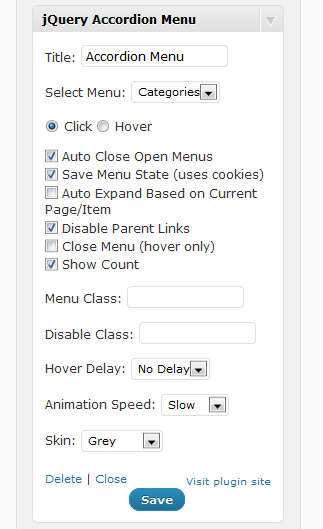
点击下载 JQuery Accordion Menu Widget 插件描述 使用jQuery从任何WordPress自定义菜单创建垂直手风琴菜单。使用小部件或短代码添加菜单。功能包括 – 处理多个级别,使用cookie保存状态,添加链接数量的选项以及选择“点击”或“悬停”事件以触发菜单的选项。 该插件有几个参数,可配置为帮助切割垂直折叠菜单。这些可以通过窗口小部件控制面板设置,也可以通过短代码中的参数传递: 菜单的窗口小部件选项 该插件有几个参数可以配置为帮助切割垂直折叠菜单菜单: 单击/悬停 – 选择将触发菜单打开/关闭自动关闭打开菜单的事件类型 – 如果选中此选项,则任何时候只允许扩展一个菜单项。单击一个新菜单项将自动关闭前一个。保存菜单状态(使用cookie) – 选择此项将允许菜单在浏览到新页面时记住其打开/关闭状态.Auto Expand基于当前页面/项目 – 如果选中,此选项将根据固有的WordPress自定义菜单css类基于当前页面/帖子自动展开子菜单 – 例如如果您希望菜单在用户单击手风琴菜单以外的链接时自动展开,请选择此选项。禁用父链接 – 如果选中此选项,任何具有子元素的菜单项都将禁用其链接,并且仅打开/关闭它们相关的子菜单。如果您希望用户仍然可以浏览到该项目的页面,请不要选择此项。关闭菜单(仅限悬停) – 如果选中,菜单将在1秒后自动完全关闭使用移出菜单 – 仅当事件类型为“悬停”时才可用显示计数 – 如果选中,菜单将自动添加一个计数,显示每个父菜单下的链接数itemClass菜单 – 设置WordPress菜单的CSS类。如果为空,则将使用默认类“menu”类禁用 – 输入应禁用的父菜单项的CSS类 – 即子子菜单保持打开挂起延迟 – 此设置会为悬停事件添加延迟以帮助阻止菜单意外打开/关闭。数字越大意味着光标必须停止移动更长时间,然后菜单操作将触发动画速度 – 菜单打开/关闭时的速度 – 几个样本皮肤可用于提供可用于设置手风琴菜单样式的css示例 注意:选择悬停事件时应小心,因为这可能会影响可用性 – 添加悬停延迟并降低动画速度可能有助于减少可用性问题 使用短代码 最小值要求使用短代码包括您要用于手风琴的菜单名称 – 该名称必须与WordPress菜单管理页面中创建的菜单之一相匹配。要使用短代码添加菜单,请使用以下代码: [dcwp-jquery-accordion menu =“Test Menu”] […]

Scroll Back To Top – WordPress plugin WordPress插件下载

点击下载 滚动返回顶部 插件描述 Scroll Back to Top是一个WordPress插件,用于添加仅在用户滚动时出现的按钮在页面下方允许它们滚动到页面顶部。该插件已预先配置,并在激活时完全正常运行。该插件提供了许多网站管理员友好的功能,可以完全自定义外观,位置和动画。此外,还有一个设置允许您将按钮置于预览模式,因此它仅在登录时出现,这对于配置非常有用,然后完全启用它以供所有人查看!这个按钮是基于jQuery构建的,设计简单易用,无需修改任何标记或主题。 用法 这是为任何人使用而构建的,不需要HTML或CSS知识! 通过插件界面安装插件或将滚动回顶部目录上传到 / wp-content / plugins / 目录。激活Scroll Back to顶部插件。完成后,向下滚动一点后,滚动到顶部按钮应出现在所有页面上。如果您想自定义设计,可以继续。 可选自定义步骤 新设置页面将位于设置>中。滚动到顶部,导航到该页面以进行自定义选项。更改已启用的状态,大小,颜色,不透明度,位置,图标/文本或淡入淡出。 更多支持 可在我们的插件支持页面找到更多支持。 此插件由 Joe Sexton开发 本地化 提供英语 想要为您的语言提供翻译服务?请通过joe@josephmsexton.com与我联系 Screenshots 此插件提供了许多配置选项,以便于自定义向上滚动按钮的外观。 这是预先配置插件的默认按钮。 可以添加自定义文本,颜色和更改按钮的位置。 也可以将按钮设为圆形。 轻松添加图标或将按钮停靠在屏幕边缘。 安装 通过插件界面安装插件或将滚动回顶部目录上传到 / wp-content / plugins / 目录。激活Scroll Back to Top插件。完成后,向下滚动一点后,滚动到顶部按钮应出现在所有页面上。如果您想自定义设计,可以继续。 可选自定义步骤 新设置页面将位于设置>中。滚动到顶部,导航到该页面以进行自定义选项。更改已启用的状态,大小,颜色,不透明度,位置,图标/文本或淡入淡出。 FAQ 安装说明通过插件界面或通过将 scroll-back-to-top 目录上传到 / wp-content / plugins […]

jQuery Updater – WordPress plugin WordPress插件下载

点击下载 jQuery Updater 插件描述 此插件将 jQuery 更新为最新的官方稳定版本,这是最多的可能在WordPress的最新稳定版本中无法使用。 由于此插件中使用了jQuery 2+,因此jQuery 1.x已过时,还包括 jQuery Migrate 。 没有文件被替换,因此停用此插件会使您的网站恢复原状。 警告 如果您不熟悉beta测试,错误修正,javascript或正在运行的前沿软件,建议不要 。 我不会在JavaScript和jQuery上提供帮助! 报告问题 请在 WordPress.org支持论坛上发布错误报告和请求帮助。我只会提供有关插件引起的问题的帮助,而不是JavaScript和jQuery相关的问题! 请在 GitHub问题页面上报告功能请求和代码更改 如果您遇到任何错误,关闭此插件将完全停用所有内容。 正在进行中 选项屏幕启用/禁用选项以选择特定的jQuery版本自动缓存刷新 有关开发的更多信息,请访问插件 GitHub 2.2.0.1 更新了jQuery迁移到1.3.1删除了未使用的文件 2.2.0 准备好核心转换将jQuery更新为2.2.0 替换了注释使用PHPDocRemoved一些未使用的文件 2.1.4 将jQuery更新为2.1.4Updated自述文件 2.1.3 将jQuery更新为2.1.3修复了jQuery的错误迁移不正确loadingUpdated mini将WordPress的版本修改为3.9删除了一些单元测试脚本 2.1.1 将jQuery更新为2.1.1 2.1.0 将jQuery更新为2.1.0 2.0.3 更新jQuery到2.0.3更新 jQuery迁移到1.2.1改进的文档包含常见问题解答和删除的屏幕截图。 (谁想看到javascript的截图?)添加了jQuery 1.x作为fallbackFallback:将jQuery更新为1.10.2由于WordPress 3.6这个插件无法破坏仪表板。 2.0.0.1 / 2.0.0.2 添加 jQuery Migrate 2.0.0 […]

Animate It! – WordPress plugin WordPress插件下载

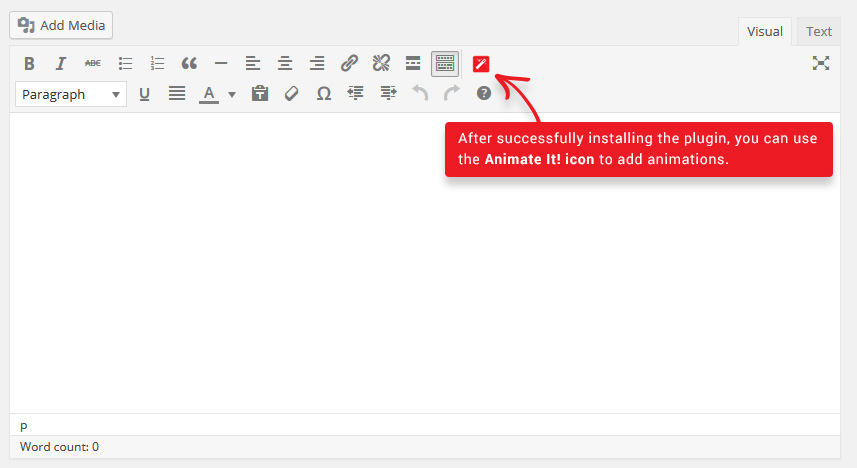
点击下载 动画它! 插件描述 将酷炫的CSS3动画添加到您的内容中。 演示 | 文档 | 类生成器 一些主要功能包括: 允许用户在帖子,小组件和页面上应用CSS3动画.50 +输入,退出和注意Seeker Animations.Capability在Scroll.Capability上应用动画以在各个动画块上添加不同的滚动偏移。能够在Click.Capability上应用动画以在Hover上应用动画。在动画中提供延迟功能以创建漂亮的动画序列。提供功能到控制持续时间以获得更精确的动画。在编辑器中提供一个按钮,可以在文章或帖子中轻松添加动画块。允许用户在WordPress小部件上添加动画。使用类生成器生成所需的动画类。允许用户无限地或任意固定次数地应用动画。选择将自定义CSS类添加到单个动画块。选项以启用或禁用智能手机和平板电脑上的动画。西班牙语和德语支持。感谢Santiago Marrone,Christian Herrmann 所有CSS3动画来自 Animate.css 和 Animo.js 截图 Animate按钮 – 使用Animate It在WordPress Post和Pages中添加动画块!按钮。 选择动画 – 单击动画后!按钮,您将获得一个选择动画的屏幕。 输入退出动画 – 选择并配置进入和退出动画离子。 其他选项 – 选择其他选项,如迭代次数等。 更新虚拟内容 – 根据您的要求更新块的内容。您也可以在Text Widget中复制并粘贴它。 设置 – Animate It的选项!在Settings->下动画它!管理区域中的菜单。 类生成器 – 类生成器,为小组件生成所需的动画类。 复制生成的类 – 复制生成的类。 在窗口小部件上应用 – 通过将复制的类粘贴到“动画它”中来应用它们!窗口小部件设置下的“类”文本框。 安装 将edsanimate上传到/ wp-content / […]

Meteor Slides – WordPress plugin WordPress插件下载

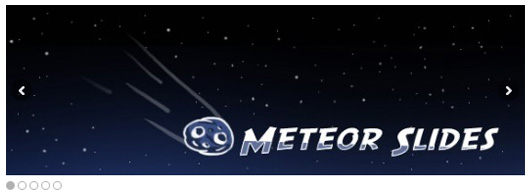
点击下载 流星幻灯片 插件描述 流星幻灯片使创建幻灯片并使用短代码,小部件或模板标签发布它们变得简单。幻灯片放大,具有响应和流畅的主题,适合任何设备并具有触摸支持。由 jQuery Cycle 提供支持,有超过20种过渡样式可供选择。 Meteor Slides主页 访问此插件的主页,获取文档,教程和其他视频。 视频概述 此截屏视频显示了插件的一些功能,例如不同的过渡和导航选项,多个幻灯片,插件设置和元数据。 观看更多流星幻灯片视频。 功能 轻松集成:使用模板标签,短代码或小部件将幻灯片添加到您的站点。 适合移动设备:可适用于任何设备,支持手机和平板电脑的触摸导航。 多个幻灯片:将幻灯片整理成多个幻灯片。 幻灯片设置页面:控制幻灯片的高度和宽度,幻灯片的数量,幻灯片显示速度和过渡样式以及导航类型。 幻灯片元数据:使用 MetaData jQuery插件自定义单个幻灯片或配置更多 jQuery Cycle选项。 幻灯片过渡样式: blindX,blindY,blindZ,cover,curtainX,curtainY,fade,fadeZoom,growX,growY,none,scrollUp,scrollDown,scrollLeft,scrollRight,scrollHorz,scrollVert,slideX,slideY,turnUp, turnDown,turnLeft,turnRight,uncover,wipe,zoom。 幻灯片导航:可选的上一个/下一个和/或分页幻灯片导航。 M多种语言:白俄罗斯语,保加利亚语,中文(简体),中文(繁体),捷克语,丹麦语,荷兰语,英语,法语,希腊语,德语,希伯来语,印度尼西亚语,意大利语,日语,挪威语,波斯语,波兰语,葡萄牙语,葡萄牙语(巴西),罗马尼亚语,俄语,塞尔维亚 – 克罗地亚语,西班牙语,瑞典语,土耳其语,越南语。 多站点兼容:将Meteor幻灯片添加到网络上的任何站点。 对Meteor Slides有疑问? 屏幕截图 幻灯片预览 新幻灯片页 编辑幻灯片页 幻灯片列视图 管理幻灯片 流星幻灯片设置 流星幻灯片小工具 安装 上传流星幻灯片文件夹到 / wp-content / plugins / 目录或转到插件 – >从WordPress中的仪表板添加新功能。通过WordPress中的插件菜单激活插件使用设置链接或转到幻灯片 – >用于访问Meteor Slides设置的设置。 配置幻灯片 […]

WP Featherlight – A Simple jQuery Lightbox – WordPress plugin WordPress插件下载

点击下载 WP Featherlight – 一个简单的jQuery Lightbox 插件描述 WP Featherlight是一个WordPress灯箱插件,用于添加最小的高性能,响应jQuery灯箱到你的WordPress网站。 WP Featherlight的核心是Featherlight jQuery灯箱插件的WordPress插件包装器。安装后,该插件将在简单的简约灯箱弹出窗口中自动显示所有标准WordPress图像和画廊。 为了使WordPress图像和图库成为光盘,您需要在选择缩略图链接的位置时选择“媒体文件”选项。如果确保直接链接到图像文件,也可以选择“自定义链接”选项。这适用于任何图像文件,即使它托管在另一个网站上。 通过向您的内容添加数据属性,还可以使用WP Featherlight对视频,iframe和ajax内容进行灯箱设置。有关自定义内容加载的更多详细信息,请查看 featherlight文档。 WP Featherlight没有设置,因此您应该能够安装它而无需配置任何内容。如果您不想在某些页面或帖子上使用灯箱,可以选择在帖子编辑器屏幕中禁用它。 如果您发现显示问题,可能与您的主题有关,但请打开支持请求,以便我们查看。有关Featherlight脚本本身的更多信息,请查看 GitHub插件页面。 开发人员笔记 虽然插件中没有选项,但有一些方便的过滤器可以修改默认行为。截至 0.3.0 所有使用默认Wor的图像dPress字幕还包括图像为lightboxed时的标题。要禁用此行为,请将 wp_featherlight_captions 过滤为false。 您还可以使用可在 /includes/class-scripts.php 文件中找到的过滤器有条件地禁用CSS和JavaScript。如果您对插件的任何部分如何工作有疑问,请不要犹豫在GitHub 上打开一个问题。 贡献 如果您想提交代码补丁或以其他方式提供帮助,请在GitHub上插入插件。 屏幕截图 正在运行的jQuery灯箱视图。 评论

jQuery 图片播放插件 FancyBox 和其 WordPress 插件

什么是 FancyBox FancyBox 是一个 jQuery 图片播放插件,它可以使用类似于 MAC 系统中 “Lightbox” 方式在网页前面浮动显示和播放图片,网页内容,或者其他多媒体内容。 FancyBox 的特性 支持图片,HTML 元素,Flash 动画,Iframe 以及 AJAX 支持。 可以自定义播放器和 CSS 样式。 可以以组的形式进行轮转播放。 如果加载了鼠标滚动插件(mouse wheel plugin),FancyBox 还支持通过鼠标滚动事件来翻阅图片。 通过 easing plugin,可以实现更花哨的轮转效果。 可以在放大的元素下面添加阴影,使得更有立体感觉。 FanyBox 的 WordPress 插件 正是因为 FancyBox 的强大,很多 WordPress 爱好者,就开发了 FancyBox 的 WordPress 插件,增强 WordPress 的图片显示效果。 1. Easy FancyBox Easy FancyBox 可以非常容易让你在 WordPress 中启用 FancyBox 插件,Easy […]

WordPress 技巧:在 Footer 载入 jQuery 代码

在 Footer 加载 Javascript 代码是最好的方式,但是 WordPress 总是在 head 加载 jQuery 代码,那么怎么在 Footer 加载 jQuery 代码呢? 在当前主题的 functions.php 函数中添加如下代码: function wpjam_load_jquery_in_footer( &$scripts) { if ( ! is_admin() ) $scripts->add_data( ‘jquery’, ‘group’, 1 ); } add_action( ‘wp_default_scripts’, ‘wpjam_load_jquery_in_footer’ ); 标签:WordPress 技巧

WordPress 技巧:让 WordPress 真正支持 jQuery Lazyload

看到很多人在网上说 jQuery lazyload 插件没效果,看了下插件主页说要把图片的地址写入 data-original 属性,loading 图片地址写入 URL 属性就能实现真正图片稍后载入(lazyload)。 如果每张图片都这么改,非常不方便,并且图片在 Feed 中也无法查看,那么我们可以通过 WordPress 强大的 filter Hook,用正则表达式重组一下 img 标签就行了。于是花了点时间写了个貌似很强大代码: add_filter ('the_content', 'lazyload'); function lazyload($content) { if(!is_feed()) { $content=preg_replace('/<img(.+)src=[\'"]([^\'"]+)[\'"](.*)>/i',"<img\$1data-original=\"\$2\" src=\"loading1.gif\"\$3>\n<noscript>\$0</noscript>",$content); } return $content; } 把这段代码扔到当前主题的 functions.php 中,再把 loading1.gif 这个图片地址换成你的 loading 图片地址。再按潜行者m的这篇文章配置下站点的 jQuery 就搞定了。 详细效果,请查看示例。 标签:jQuery WordPress 技巧

100% Secure Checkout

PayPal / MasterCard / Visa