任何问题请联系WX:uu16853

买模板送网站采集器 让你轻松放开双手运营网站!

购买更多有优惠!

在本教程的过程中,我们将向您展示如何将PDF文件上传到WordPress。如果这对您来说是一个新概念,请查看我们的第一部分,其中讨论了在您的网站上使用PDF的好处。

当谈到WordPress媒体类型时,大部分注意力都集中在图像和视频上。这确实有道理,但错过了您可能需要重新考虑的一种有价值且有用的文件类型——可移植文档格式 (PDF)。好消息是,将PDF文件上传到WordPress并显示它们很简单。 现在,区块编辑器对于许多WordPress网站来说都是司空见惯的,您可以更轻松地上传和显示PDF。事实上,这个过程更符合其他媒体类型,以前不是这样。但是,插件仍然可以为您执行功能,通常具有更大的功能集和实现。 在本教程的过程中,我们将向您展示如何将PDF文件上传到WordPress。如果这对您来说是一个新概念,请查看我们的第一部分,其中讨论了在您的网站上使用PDF的好处。 为什么要将PDF文件上传到WordPress 在很多情况下,PDF文件已经是一个完整的文档。它使用富文本和媒体来封装主题,因此您通常希望保留PDF的外观和阅读方式。 但是,如果该文件位于您的计算机上,则该文件不好。为了将其呈现给站点访问者,很容易将该PDF重新创建为您站点上的本地文章。这是可以理解的,但也有一些缺点。首先,它会占用您的时间和容量,而且您可能永远无法完全复制文档。 相反,WordPress让您可以轻松上传和显示PDF文件。有几个好处需要考虑: 当然,您已经拥有的那些文件将提供相同级别的价值。更重要的是,您可以按原样呈现它们,而无需附加任何复制成本或工作。 PDF文件不再是被动文档。您可以提供与本地文章或页面一样多的交互。 将PDF上传到WordPress会提高效率,因为该文件可以存在于多个页面上。这意味着您不需要在其他地方复制该功能(注册表单就是一个很好的例子)。 如果您在制作物理或数字文档的领域工作 – 平面设计师、作家等 – 您可以提供PDF格式的工作样本以供下载。但是,您需要像优化其他形式的媒体一样优化该文件。 如何优化您的PDF文件以提供最佳体验 PDF文件可能是整个网页大小的10或20倍,考虑到这些文件的丰富程度,这是有道理的。因此,在您将PDF上传到WordPress之前,我们可以提供一些提示来优化您的文件: 排版很重要。坚持与其他内容相同的准则,并且为您的文档使用不超过两种字体。这也将有助于您的文档的一致性。 图像优化。请记住,PDF中的图像应该具有与网页相同的优化。这是一个您可以从PDF文件大小中删除大块的区域。 进行良好的搜索引擎优化(SEO)。为您的PDF编写的内容可以具有与网页相同的索引,因此您需要在文件中遵守良好的SEO做法。 作为最后一步,您应该通过优化工具运行PDF文件本身。市场上有一些——例如,ShortPixel就是一个很棒的: 一旦你有一个准备好并且精简的文件,你就可以将它上传到WordPress——而且不会超过一分钟。 如何将PDF文件上传到WordPress 在这篇文章的其余部分,我们将向您展示如何将PDF文件上传到WordPress。有两种方法可以考虑,我们将同时介绍这两种方法: 使用WordPress的原生功能上传您的PDF。 安装一个插件来帮助您上传PDF,并利用其更深层次的功能。 首先,我们可以向您展示本机方法。让我们从WordPress区块编辑器开始。 1. 将PDF文件上传到没有插件的WordPress 我们认为原生WordPress功能对于大多数想要上传PDF文件的用户来说已经足够好了。不过,有几种方法可以将您的PDF导入WordPress。例如,您可以像上传图片和视频一样上传到媒体库: 但是,如果您使用文件区块,则可以跳过此步骤并直接从区块编辑器上传: 该过程如您所料: 查找文件区块并将其添加到您的内容中。 使用上传器选择您的PDF文件。 这就是您所需要的——文件应该显示在您的内容中,此时您可以继续编写或使用选项来自定义其外观。稍后我们将对此进行更多介绍。 2. 使用插件上传您的PDF文件 当然,WordPress允许您使用插件扩展其功能,如果您想上传PDF文件,这是正确的。本机功能很好,但在某些方面受到影响: 与其他解决方案相比,您的文件的安全性没有相同的保护。这是因为它支持打印和下载,而没有真正的方法可以将其关闭。 使用无干扰的环境阅读PDF是一个不错的选择,但WordPress原生解决方案不允许这样做。 相反,您可能需要考虑一个插件。市场上有一些——EmbedPress是一种流行的: 一些用户还会使用Embed Any Document插件: 但是,我们喜欢PDF Embedder: 这是因为有定期更新、大量活动安装以及来自其他用户的数百条好评。更重要的是,它提供了与原生WordPress选项一样多的功能,同时填补了它所遗漏的空白。 首先,您将以与其他任何方式相同的方式安装和激活插件。从那里,您可以前往您的文章或页面,并找到一个PDF嵌入器区块: 接下来,从界面打开媒体库并上传您的PDF文件: 这就是您需要做的所有事情,尽管您会注意到PDF Embedder没有在区块编辑器中提供查看器的表示。但是,如果您查看预览,您会看到查看器就位: 此时,您可以在上传过程完成后继续您的其他任务!但是,您还可以做更多的事情来更好地展示您的PDF。我们接下来看看这个。 如何自定义PDF文件的外观和功能 根据您的首选解决方案,将有一些选项可用于自定义PDF查看器的外观。例如,WordPress的原生解决方案提供了少量的区块选项: […]

提前安排您的文章发布计划,可以避免很多问题让博客正常运作。在这个教程中,我们将向您展示如何使用多种不同的方法在WordPress中定时发布文章。

通过定时发布WordPress文章,可以让整个文章管理更加有计划性,比如假期定时发布文章,每日定时定点发布内容,即将需要发布的网站公告等。 提前安排您的文章发布计划,可以避免很多问题让博客正常运作。在这个教程中,我们将向您展示如何使用多种不同的方法在WordPress中定时发布文章。 为什么要定时发布WordPress文章? 如何设置WordPress文章定时发布 WordPress定时发布文章的一些技巧 为什么要定时发布WordPress文章? 在WordPress中执行文章定时发布可以为您节省大量时间并帮助您保持井井有条。如果您正在运营一个新闻网站或博客,那么定期发布您的文章尤为重要。这有助于保持一致的内容流,并让您的观众回来更多。 此外,如果您正在度假或从您的网站休息,后期安排可以成为救命稻草。您可以提前安排一些文章,以便在您离开时让事情继续进行,而不是让您的博客保持沉默。 让我们探讨一下为什么WordPress定时发布文章是一个好主意的更多原因。提前安排您的文章发布可以帮助您: 在一天中访问量最高的时间发布。如果您想确保您的文章被尽可能多的人看到,那么您需要在一天中大多数读者在线的时间发布它。例如,如果您正在运行一个育儿博客,那么您将希望在妈妈最有可能在线的白天发布。 一致地发布内容。如果您想建立忠实的读者群,那么您需要定期发布内容。如果您有一份日常工作或其他占用您大部分时间的承诺,这可能很难做到。通过提前安排您的文章,即使您很忙,您也可以确保您的内容上线。 编写积压的内容并错开其发布。如果您有很多内容想要发布但又不想让读者不知所措,这可能会很有帮助。通过安排您的文章,您可以控制一次发布多少内容。 如果您住在另一个国家或白天睡觉,请在白天发帖。这一点很不言自明!如果您在夜间发布博客,那么发布时间安排可以帮助您确保您的内容在读者所在时区的白天上线。 确保您始终如一地按时发布。如果您发布有关及时主题或事件的博客,这一点尤其重要。如果您希望您的读者知道他们可以依靠您获得及时的信息,那么您需要每次都按时发布您的文章。 提前写好季节性/节假日内容。如果您编写的内容是季节性或特定于假日的,这可能是领先于游戏的好方法。通过提前编写和安排您的文章,您可以摆脱假期的压力,专注于享受自己。 在假期继续发布文章。确保您的博客在您离开时不会沉默。只需在您离开之前编写并安排一些文章,您就可以准备就绪。 测试不同的发布时间。试图找出发布内容的最佳时间?在WordPress中定时发布文章可以让您测试不同的时间,看看哪一个获得最多的流量。找出您的读者最活跃的时间,并相应地调整您的发布时间表。 现在我们已经了解了为什么定时发布文章如此重要的一些原因,让我们来看看如何实际去做。 如何设置WordPress文章定时发布 在WordPress中设置文章定时发布很容易,只需几分钟。在本节中,我们介绍可用于文章定时发布的三种不同方法。 方法 1:使用WordPress去块编辑器设置定时发布 我们将介绍的第一种方法是使用WordPress区块编辑器设置文章定时发布。这是最原生的方法,因为它最简单,不需要任何额外的插件。 首先,在WordPress中创建一个新文章或页面。对于此示例,我们将创建一个新文章。 进入文章编辑器后,您会注意到在发布面板中,时间设置为立即发布。 使用区块编辑器设置日期和时间以安排博客文章的发布 单击立即发布以显示一个下拉列表,您将能够选择一个特定的日期和时间来发布您的文章。 如果您将把这篇文章安排在当前时间之后的时间。选择日期和时间后,只需单击“计划”按钮即可设置发布计划。 使用区块编辑器安排稍后发布的博客文章后的视图 就是这样!您的文章现已设定了定时发布,到达了您所选择的日期和时间,文章即会自动上线。 方法 2:使用WordPress经典编辑器设置定时发布 如果您使用的是WordPress经典编辑器,那么您可以使用类似的方法计划发布文章。 首先,在WordPress中创建一个新文章或页面。和以前一样,我们将为此示例创建一个新文章。 进入文章编辑器后,在WordPress仪表盘的屏幕右侧查找“发布”面板。默认情况下,这设置为立即发布。 经典编辑器默认显示文章已准备好立即发布 单击立即发布选项旁边的编辑链接。这将弹出一个下拉菜单,其中包含几个不同的时间维度选项。 使用经典编辑器设置发布博客文章的日期和时间 在这种情况下,我们将把这篇文章安排在当前时间之后的时间。选择日期和时间后,只需单击“确定”按钮即可设置定时发布计划。 单击蓝色的“计划”按钮以安排博客文章稍后在经典编辑器中发布。 然后要指定时间发布文章,单击“定时发布”按钮 就那么简单。您的文章现已设置好定时发布的时间,到点即会自动上线。 方法 3:使用插件安排文章 如果您不使用WordPress区块编辑器,或者如果您想更好地控制您的文章定时发布,那么您可以使用插件。在这里我们会推荐两个定时发布插件:Magicpost和SchedulePress。 (1)Magicpost Magicpost是我们开发的,专门针对文章管理的专业插件。该插件包含了定时发布、文章搬家、文章翻译、HTML代码清理、下载管理及社交分享等功能。 Magicpost 在这里,我们就不对Magicpost插件的其他功能展开说明。因为今天文章内容的重点是——WordPress文章定时发布。 首先,安装并启用Magicpost插件。由于Magicpost定时发布功能属于插件的Pro功能,您需要购买该插件的授权,使用授权码激活插件后才可以使用该插件的定时发布管理功能。 下面,是激活Pro版本后的Magicpost插件操作介绍。 在执行WordPress文章定时发布之前,您需要设置定时发布参数,点击“Magicpost-定时发布”,进入定时发布设置界面,如下图所示: Magicpost插件设置界面 在设置界面,我们需要打开该功能开关,然后选择您需要定时发布的文章类型,还有文章状态。 在这里需要说明一下草稿和待审的区别:草稿即草稿箱里面的文章,待审即如果您的网站存在投稿者、作者等,需要管理员审核的文章。 […]

无论是使用WordPress教学的WordPress主题(网站),还是您的公众号、小程序、APP或者企业微信,如果你希望接入微信支付官方支付渠道,请认真阅读以下微信支付API申请即配置教程:

教学博付费主题支持多种支付选项,其中包括微信支付官方API接口。无论是使用教学博的WordPress主题(网站),还是您的公众号、小程序、APP或者企业微信,如果你希望接入微信支付官方支付渠道,请认真阅读以下微信支付API申请即配置教程: 1.微信支付接口准备工作 开始申请微信支付前,你必须拥有一个已经认证类型为服务号的微信公众号(订阅号不支持)。 Step 1 -使用你的微信服务号登录微信公众号平台(如果没有微信公众号,则需要注册且认证一个,这里不展开)。 Step 2 -成功登录微信公众号后台后,点击左侧导航菜单的“微信支付”;   Step 3 -如果你还没有申请开通微信支付,则需要提交资料申请开通。 (1)微信支付开通申请步骤大体如下: (2)申请所需要的资料(这里以企业为例,不对个体工商户及政府事业单位、民办非企业、社会团体、基金会类型展开说明)包括: 营业执照:彩色扫描件或数码照片 组织机构代码证:彩色扫描件或数码照片,若已三证合一,则无需提供 对公银行账户:包含开户行省市信息,开户账号 法人身份证:彩色扫描件或数码照片 管理员身份证:彩色扫描件或数码照片(法人和管理员同为一人,可忽略这点) 业务办理授权函:查看模板(法人和管理员同为一人,可忽略这点) Step 4 -准备好上述提及资料后,点击右上方的“申请接入”按钮,您会看到提示“我已有微信支付商户号”或者“我还没有微信支付商户号”的提示窗口,这里只针对后者进行展开说明,继续点击“申请接入”按钮; Step 5 -跳转至微信支付商户平台,继续点击“注册微信支付商户号”: Step 6 -提示需要使用微信扫描创建申请单,务必注意的一点是,扫码的微信号将会成为所申请的商户号的超级管理员。 扫描后,在手机上确认“允许登录”即可。 2.微信支付接口申请 Step 1 -创建申请单 接着下来,您需要创建申请单,在这个步骤,主要是验证超级管理员手机及绑定邮箱的步骤: 完成信息填写后,点击“申请注册”进入下一个步骤。 Step 2 -填写商户资料 接下来是填写商户资料步骤,整个步骤涉及的内容填写比较多,我们将会分拆说明。 首先,您需要填写主体身份信息,这些信息其实就是您的企业营业执照上面的信息,如下图: 然后是法人信息。需要提供法人身份证的正反面。当然也可以提供其他的证件类型信息,我们就不对其他特殊情况进行展开。 存在多个受益人,你也可以添加多个受益人信息,比如多个股东的情况下。这个一般情况下,也不需要进行添加。 其次是超级管理员信息填写。如果您的微信支付超级管理员与法人身份不一致的情况下,则需要上传超级管理员的身份证正反面。 接下来是填写企业经营与行业信息,包括商户简称、客服电话、所属行业还有经营场景。 这里,需特别特别说明的是,经营场景尽可能只需要其中一个,以免审核周期过长。如后面需要使用更多场景,在开通后还可以发起申请的。比如示例中只选择了PC网站。 有很多站长,也经常会问,为什么我开通了微信支付,在微信公众号无法完成支付,在小程序无法支付,在手机端无法支付。如果是这个问题,就要看看微信支付有没有开通对应的经营场景了。 还需要填写结算账户。微信支付只是类似支付宝一样的支付平台,他们只是暂存您的款项,如果您需要提现,还必须有结算账号。 由于这里是企业开通微信支付,一般我们的结算账号即企业的银行对公账户,根据实际填写即可。 最后,还有一个补充信息,由于是非必要信息,这个我们可以完全忽略掉。 确认所填写的信息,点击“保存并下一步”。 系统会再次要求您校对信息,确定无误,最后“确认提交”,系统会对您的资料进行智能检测。 Step 3 -确认提交资料 […]

如果您已经将Salesforce用作您的客户关系管理 (CRM) 软件并且喜欢使用潜在客户生成表单的想法,那么您需要查看WordPress插件Salesforce Web-to-Lead。它使用起来再简单不过了,而且完美无瑕。

潜在客户生成是为您的企业创建WordPress网站时要考虑的重要组成部分。除了出色的设计和搜索引擎优化之外,您还必须考虑访问者到达后会做什么。将访问者吸引到您的网站并不像将这些访问者转化为合格的潜在客户那样有价值。 如果您已经将Salesforce用作您的客户关系管理 (CRM) 软件并且喜欢使用潜在客户生成表单的想法,那么您需要查看WordPress插件Salesforce Web-to-Lead。它使用起来再简单不过了,而且完美无瑕。 关于Salesforce和在线潜在客户 Salesforce是一项CRM(客户关系管理)服务,它使用基于云的软件来帮助企业寻找和转换潜在客户,并提供客户服务。整个Salesforce产品套件称为Customer 360,包含用于商务、IT、营销、销售和服务的工具。 Web-to-Lead是Salesforce将访问用户转变为潜在客户(即客户、订阅者等)的策略。为此,Salesforce会帮助您创建表单,访问者将在其中填写他们的人口统计和兴趣等信息。以下是他们网站上的定义: 在线潜在客户:使用网站表单捕获访问者信息并将该信息作为新潜在客户存储在Salesforce中的过程。 访问者填写表格后,您可以采取其他操作,例如将他们自动引导到您网站上的相关页面。获得客户信息后,您可以将其存储在Salesforce中并根据需要对其进行注释,例如根据潜在客户进行购买的可能性对其进行评级。然后,您可以通过电子邮件跟进潜在客户,让您的销售团队与他们联系,或者做任何属于您的营销漏斗的事情。 还有一个专用插件,以便您可以在WordPress网站上使用此策略。Brilliant Web-to-Lead将实现Salesforce与WordPress集成。当有人在您的WordPress站点上填写表格时,该信息将存储在您的Salesforce CRM帐户中。 如何使用WordPress插件Salesforce Web-to-Lead 让我们来看看如何设置在线潜在客户插件、创建表单、将它们添加到您的网站以及与您的 CRM 同步条目。 安装在线潜在客户插件 登录到您的WordPress帐户。在左侧边栏中,单击Plugins > Add New。在页面右上角的搜索框中输入“Salesforce”。正确的插件应该是第一个搜索结果。单击立即安装。安装完成后,该按钮将变为启用。 Salesforce Web-to-Lead插件设置 接下来,您将被带到您的插件页面。在新的Salesforce插件下,单击设置。 Salesforce Organization ID 要开始使用插件,您必须添加您的Salesforce组织ID。首先单击“设置”选项卡,您将在该选项卡中输入 ID(请参阅下面的说明)。 接下来,登录到您的Salesforce帐户。单击页面右上角的齿轮图标,然后选择设置。 在左侧,向下滚动到“设置”部分。选择Company Settings>Company Information。您的Salesforce.com Organization ID将位于右侧列中。 将其复制并粘贴到WordPress中的指定空间,然后滚动到WordPress页面底部并单击Save WordPress-to-Lead Settings。 Forms 单击第一个选项卡Forms。您将拥有一个为您自动创建的表单,或者您可以选择Add a New Form。 单击现有表单进行编辑将自动将您带到表单编辑器选项卡,表单编辑器将为您打开。您可以在此处选择启用、要求或删除哪些表单字段。您可以选择表单类型,如复选框、电子邮件或文本,并设置标签名称,如电子邮件或电话。您还可以添加选项并更改表单字段的顺序。 向下滚动将带您进入“Form Settings”部分。在这里,您可以命名潜在客户来源、编写成功消息、启用验证码等。完成后,单击底部的保存表单。如果您想创建更多类似的表格,您也可以选择Copy this form。 更多设置 还有两个选项卡:Styling和Import。Styling选项卡允许您添加CSS以更改默认表单样式。在Import选项卡中,您可以复制和粘贴您使用Salesforce而不是在WordPress插件中生成的潜在客户表单的HTML。 将在线潜在客户表单添加到您的网站 现在您已经创建了一个表单,是时候将它添加到您的网站了。有两种方法可以做到这一点。您可以将简码添加到文章或页面,也可以将表单包含在小工具中。让我们来看看这两个选项。 使用简码添加表单 在WordPress中,返回设置> Salesforce >Forms,然后单击您要使用的表单。在页面右侧,复制简码。 […]

将联系表格添加到您的 WordPress 网站使用户能够联系查询和业务建议。但是,如果您没有使用客户关系管理 (CRM) 解决方案,您可能会失去这些潜在客户。幸运的是,您可以使用 Contact Form 7 和 Zoho 轻松地将您的联系表单与 CRM 配对。 我们将介绍将 Contact Form 7 接入 Zoho 的好处及实际操作分步教程。

将联系表格添加到您的 WordPress 网站使用户能够联系查询和业务建议。但是,如果您没有使用客户关系管理 (CRM) 解决方案,您可能会失去这些潜在客户。幸运的是,您可以使用 Contact Form 7 和 Zoho 轻松地将您的联系表单与 CRM 配对。 在这篇文章中,我们将介绍将 Contact Form 7 接入 Zoho 的好处及实际操作分步教程。 将 Contact Form 7 与 Zoho CRM 集成的好处 Contact Form 7 是最受欢迎的 WordPress 联系表格插件之一。它使您能够为您的站点构建各种自定义表单: 使用Contact Form 7,您可以输入您的企业电子邮件地址作为发件人,并使用您最喜欢的电子邮件客户端回复您的消息。此设置将帮助您为公司树立更专业的形象。 要充分利用 Contact Form 7,您可以考虑将其与 Zoho 一起使用。这是一款功能强大的 CRM 工具,可帮助您更有效地生成潜在客户并管理您的联系人: 将 Contact Form 7 与 Zoho 集成后,您可以使用 CRM 工具同步您的用户数据并组织您的潜在客户。例如,您可以将联系人分类为最近创建的潜在客户、转换的潜在客户等。 如果您运行远程团队,这种集成可能会有所帮助。通过您的联系表格收到消息后,您可以将该潜在客户分配给相应的员工或部门。Zoho 促进了团队协作,因此您的公司可以提供更好的客户服务并推动更多转化。 […]

如果你是在线图片分享社区Imgur的粉丝,你很幸运!WordPress有一个Imgur嵌入区块,可以很容易地在你的文章中嵌入Imgur内容。WordPress有一个Imgur嵌入区块,可以很容易地将Imgur内容嵌入到你的文章和页面中。这篇文章将告诉你如何使用WordPress编辑器的Imgur嵌入区块。

如果你是在线图片分享社区Imgur的粉丝,你很幸运!WordPress有一个Imgur嵌入区块,可以很容易地在你的文章中嵌入Imgur内容。WordPress有一个Imgur嵌入区块,可以很容易地将Imgur内容嵌入到你的文章和页面中。这篇文章将告诉你如何使用WordPress编辑器的Imgur嵌入区块。 什么是Imgur嵌入区块? Imgur是一个流行的图像共享网站,拥有一个忠实的用户社区。它允许用户上传、分享和评论图片。该网站有一个用户友好的界面,是互联网上最受欢迎的图像共享网站之一。 如果你是一个喜欢使用Imgur的人,你可能想把你的WordPress网站和你的Imgur帖子交叉传播。这就是WordPress的Imgur嵌入区块出现的地方。 WordPress的区块编辑器标配了一个有用的区块目录,允许你快速建立一个页面或帖子。还有一些区块可以让你嵌入视频和嵌入Tumblr帖子。 在这篇文章中,我们将介绍Imgur嵌入区块。这个模块允许你从你的Imgur账户中提取图片到WordPress页面。下面是它的工作原理 如何添加Imgur嵌入区块到你的文章或页面 如果你曾经想在你的WordPress网站上添加一个Imgur图片帖子,但不知道如何,本指南是为你准备的。使用WordPress区块编辑器中的嵌入区块添加Imgur图片很容易。 首先,在你的Imgur账户中,找到你想添加的图片并复制它的URL。 然后,在WordPress,点击 “添加区块 “按钮,找到Imgur嵌入,并选择它。 它将要求一个URL,你可以把Imgur的URL粘贴到出现的盒子里,然后点击回车。 图片将自动被添加到你的帖子。预览Imgur图片帖子,看看它与你的主题和其他内容看起来如何。 这就是它的全部内容了! 接下来,我们将探索WordPress中Imgur嵌入区块的几个设置和选项。 Imgur嵌入区块的设置和选项 Imgur嵌入区块的工具条有四个选项,用于在页面上的对齐。每个选项都会根据所选择的对齐方式在页面上移动Imgur嵌入。如果选择无,则默认设置生效。 无–没有对齐方式,这是在区块级别决定的。 向左对齐 – 使该区块向左对齐。 居中对齐–使区块的对齐方式居中。 向右对齐 – 使该区块向右对齐。 通过点击工具条上的省略号图标,你会看到通用的区块命令和选项。这些命令和选项可用于大多数类型的默认区块,而不仅仅是用于Imgur嵌入。 在区块层面上,有一些常规的快捷方式,如复制和复制品。额外的选项是区块编辑器的具体命令,如插入前、插入后、移至和作为HTML编辑。 最后,还有一些选项,如锁定区块,将区块添加到可重复使用的区块,以及将多个区块作为一个单元进行分组。 你可以通过媒体设置中的Imgur区块设置来改变内容在手机上的浏览行为。切换开关可以打开或关闭小型设备的响应式大小。默认设置为打开,但如果你发现它对你的行为不好,你可以关闭该设置。 还有一个选项是专门为该区块添加一个CSS类。如果你通过CSS编辑这个区块的样式,你会在高级设置部分分配类。 为了获得更多的样式选择,Imgur嵌入区块可以被转换为一个组。 这允许将间距、排版和背景颜色设置应用于整个区块。此外,在组的高级设置中,还可以选择添加一个HTML锚点ID,以创建锚点链接。 Imgur条款和条件 值得一提的是,你在网站上使用Imgur的方式是有限制的。下面是Imgur的一句话。 请注意,Imgur的服务条款禁止将Imgur作为内容传递网络,禁止热链接成人或非法图片、山洪、商业目的的图片托管,或复制Imgur自身功能的网站。 但对于大多数使用情况,使用Imgur嵌入区块是完全安全的,也是分享你的图片的好方法。 小结 总之,WordPress Imgur嵌入区块是一个伟大的工具,当你想在你的WordPress文章或页面中嵌入Imgur图片时,可以使用它。你所需要的是Imgur图片的URL,Imgur嵌入区块将做其余的事情。给它一个机会吧!

在今天的文章中,我们将回顾myCred插件,并解释你如何使用它来在WordPress中创建一个奖励系统。

积分系统可以奖励那些经常与你的内容互动或从你的网上商店购买物品的忠诚客户。它们是游戏化和忠诚度计划的最佳选择。然而,WordPress并不支持这一功能。因此,你可能想知道myCred WordPress插件是否是实施奖励计划的一个可行的解决方案。 在今天的文章中,我们将回顾myCred插件,并解释你如何使用它来在WordPress中创建一个奖励系统。 myCred奖励系统的介绍 myCred是一个免费的插件,使你能够在你的WordPress网站上添加积分和奖励。有了这个插件,你可以使你的内容游戏化,最大限度地提高品牌忠诚度,并使你的网站盈利。 例如,只要顾客在你的商店购物,你就可以向他们提供积分。一旦他们达到一个特定的余额,你可以在他们的下一次购买中给予他们折扣,甚至是免费的物品作为奖励。 另外,你也可以在你的在线课程中加入一个积分计划。你可以设计一个系统,当学生完成作业或在测验中表现良好时,他们可以积累更多的积分。然后,你可以创建一个排行榜,鼓励渴望学习的人之间进行友好竞争。 除了积分外,myCred还使你能够为你的用户分配排名和徽章。此外,你可以让访问者购买更多的积分,用它们来购买你商店里的其他物品,甚至可以用它们来换取现金。 myCred高级版概述 myCred的免费插件拥有你在WordPress中添加奖励系统所需的所有基本功能。此外,它的高级计划包括各种附加组件,包括。 奖励给你的用户的宝物图标(宝石、健身徽章、货币等) 基本附加组件,如通知邮件集成、生日和纪念日积分、优惠券定制等 游戏化和支付网关的整合 高级计划从两个网站每年149美元开始。更昂贵的计划包括额外的集成和对更多网站的支持。 如何使用myCred向WordPress添加奖励系统(5个简单步骤) 现在你了解了更多关于myCred的信息,以及为什么你可能想使用它,让我们来看看你如何使用这个插件来为你的网站添加一个奖励系统 第1步:安装和激活myCred 首先,你需要安装和激活这个插件。你可以在你的WordPress仪表板上,通过导航到插件>安装插件,并搜索 “myCred “来完成。 在你找到该插件后,点击立即安装,然后点击激活。如果你购买了高级许可证,你现在可以在myCred > 许可证下添加它。 最后,点击保存。该插件现在可以使用了! 第2步:配置myCred的设置 当你第一次安装myCred时,可能会感到有点不知所措。你会看到一长串的插件设置,横跨WordPress仪表板的多个菜单,包括myCred和点数。 在常规设置下,你可以为你的徽章和社交分享按钮配置显示选项。你还可以配置向你的用户购买和出售积分、电子邮件通知、优惠券和积分转移的设置。 由于有这么多的设置,我们建议点击页面顶部的文档按钮。然后,你可以参考广泛的myCred教程来设置你的奖励系统。 在这一点上,你也应该考虑为购买和兑现积分设置你的支付网关。你可以在buyCred Gateways和cashCred Gateways下进行这项工作。然而,这些设置是可选的,对你的奖励计划来说并非必不可少。 现在,跳到积分 > 设置。在这里,你可以为你的积分选择标签、图标和安全设置。你还可以为你的网站上的用户配置一些缓存选项和排名。 最好是慢慢配置你的设置,以满足你的奖励系统的需要。另外,请确保在你的过程中保存你的更改。 第3步:启用/停用钩子 现在是时候确定哪些用户行为会在你的网站或网上商店获得积分。你可以通过导航到积分 > 钩子来做到这一点。在这里,你会看到左侧的一系列钩子,这些钩子根据以下情况授予或扣除积分。 注册 纪念日 每日访问量 查看内容 登录 发布内容 删除内容 点击链接 查看视频 推荐人 购买积分 要激活一个钩子,只需点击它,然后选择添加钩子。 然后你会被提示为该行动分配特定数量的积分并保存你的设置。 你可以通过简单地点击删除来删除一个挂钩。此外,当你选择挂钩文档时,你可以访问使用有关挂钩的详细教程。 第4步:激活附加组件 现在是时候为你的奖励计划配置附加组件了。请注意,可用的扩展将取决于您在网站上安装的myCred计划(免费或高级)。 […]

我们将解释什么是 "联系我们" 页面,以及应如何创建。然后,我们将向你展示25个优秀联系我们页面的例子。 

在设计你的网站时,你可能会觉得很想把注意力放在主页、关于和登陆页面上。然而,你不会想忽视 “联系我们” 页面–没有它,你的客户将无法联系并提出问题。 幸运的是,你可以轻松地创建一个精心设计的 “联系我们” 页面。通过包括联系表格、电子邮件地址、电话号码和其他业务信息,人们可以很容易地与你取得联系。当你更容易接触到访客时,你可以提高客户满意度。 在这篇文章中,我们将解释什么是 “联系我们” 页面,以及应如何创建。然后,我们将向你展示25个优秀联系我们页面的例子。 什么是 “联系我们” 页面? 如你所料,”联系我们” 页面使用户能够与你联系。这通常包括一个表格,访客可以用它来提问、写反馈意见和提交其他有用的回复。 任何好的 “联系我们” 页面的目标都是鼓励您的网站访客完成一项行动或转换–无论是提交他们的联系信息、拨打电话,还是发起即时聊天对话。 拥有一个 “联系我们” 页面也可以使您的企业看起来更容易接近和值得信赖。与其在 “关于” 页面上只谈自己,不如向游客发出信号,表明你可以回答进一步的问题。 大约44%的在线用户如果没有看到联系信息就会离开网站。特别是对于企业或商业网站,一些客户可能需要询问运输时间、交付细节和其他重要信息。 此外,许多人已经开始期待网站上的联系方法。通过创建联系我们页面,你可以改善你的用户体验(UX)。这可以减少跳出率并将潜在客户留在你的网站上。 如何创建完美的 “联系我们”页面 现在你知道了什么是 “联系我们” 页面,让我们讨论一下创建该页面的一些最佳做法。如果你把这些提示付诸行动,访问者就会想要与你联系 1. 提供多种联系方式 你可能不知道在建立你的第一个 “联系我们” 页面时应该包括哪些信息,但一般来说,最好是提供多种方法让访客与你联系。这样,你就可以考虑到不同的偏好。 联系表是添加到这个页面的最佳功能之一。它使用户能够填写特定的字段并快速发送他们的问题或反馈: 使用像WPForms这样的插件,你可以创建易于使用的联系表格。有了自定义表单,你还可以去除发送个性化电子邮件或拨打电话号码所需的额外步骤。 然而,有些客户可能喜欢更传统的客户支持方法。在这样的情况下,列出你的企业电子邮件地址、电话号码和实际地址也很重要。 包括所有这些信息是使自己更容易接近的一个好方法。通过电话、电子邮件或当面交谈,你可以解决客户的问题,确保他们回到你的企业。 2. 包含个性化的内容 有时,网站所有者会在页面上贴上一个基本的联系表格,然后就可以了。然而,包括关于你的信息,你的服务,以及为什么访问者可能想要联系你,这可能是有益的。 例如,你可以解释你如何为访客解决一个问题。通过讨论你的定制服务,你会鼓励潜在的客户提交一份提案: 此外,确保你的 “联系我们” 页面与你网站的品牌形象相一致。你应该使用类似的网页设计方法,以便你的网站有一个一致的外观和感觉。 3. 易于访问 如果你想让访问者看到你的 “联系我们” 页面,你就需要让它在你的网站上清晰可见。因为它将是一个常青的页面,人们可以随时查看,所以把它列入你的主菜单是一个好主意: 许多网站还在页脚设置了联系页面的链接。这样的位置可以使访问者无论在你的网站上的哪个位置都很容易找到这个页面: 最终,重要的是使你的 “联系我们” 页面尽可能的方便。当网站访问者不需要通过障碍物来提问时,他们就会更愿意与你联系。 4. […]

我们将解释什么是特色图片。然后,我们将分享一些关于如何使用它们的技巧。

为了吸引新的访问者到你的网站,你可以考虑定期发表博客文章。然而,如果没有特色图片,你的文章很可能看起来不够吸引人,无法赢得点击率。 幸运的是,你可以很容易地为你的文章创建精心设计的特色图片。一旦你知道如何找到合适的照片,正确的尺寸,并为搜索引擎优化它们,你就可以立即使你的WordPress文章恢复活力。 在这篇文章中,我们将解释什么是特色图片。然后,我们将分享一些关于如何使用它们的技巧。 什么是WordPress特色图片? 在WordPress中,特色图片是特定帖子、页面或自定义帖子类型的视觉表现。当有人访问你的网站时,这些图片通常会出现在文章的顶部或你的博客feed中: 从本质上讲,特色图片是你文章的默认缩略图。如果有人在社交媒体上分享该文章,该图片将与链接一起出现。 在WordPress中,特色图片的设置是由你的主题决定的。这包括图片的位置和大小。 通常情况下,特色图片会显示在以下位置: 文章或页面的顶部区域 网站上链接到博客文章的页面,如WordPress主页、推荐文章部分或搜索结果 社会媒体链接的缩略图 有时,特色图片可能包括在图片库或滑块中。你也可能看到它们作为背景图片。 使用特色图片的优势 如果你是WordPress的新手,你可能想知道为什么你的网站上的每一篇文章都需要一个特色图片。然而,这可能是给新访客留下良好第一印象的关键。 当用户点击你的文章的链接后,特色图片往往是他们看到的第一件事,这可以吸引他们继续阅读这篇文章: 你可能会在你的主页上有一个你发表的文章的列表。你可以通过包括设计良好的特色图片来激励访问者阅读你的内容。 此外,每篇文章都有一张特色图片,可以帮助你在网站上建立视觉上的一致性: 当你在社交媒体上分享你的文章时,特色图片可以帮助你向浏览他们信息的用户宣传你的内容。一张精心设计的图片可以提高参与度,并为你的网站带来更多的点击量。 WordPress特色图片尺寸大小 正如我们前面提到的,不同的WordPress主题可以有不同的特色图片尺寸。然而,一般的尺寸是1200 x 628像素。 下面是默认的Twenty Twenty-Two主题会是什么样子: 这个尺寸将有效地适用于许多WordPress主题。然而,你的特色图片的大小可能会根据你的个人喜好和你的主题的布局而有所不同。 重要的是要注意,WordPress会把你的图片大小调整到它的默认设置。每当你上传一张图片时,它会创建三个不同的版本: 缩略图: 150 x 150 px 中等尺寸: 300 x 300 px 大尺寸: 1024 x 1024 px 如果你想保持特色图片的原始尺寸,这将是其 “全尺寸”。要编辑任何这些尺寸选项,你可以导航到设置>媒体。 在这里,你可以用新的值更新宽度和高度。一旦你保存了你的改变,上传的图像将调整到这些尺寸。 你还可以添加一个自定义的特色图片尺寸。在你这样做之前,最好是备份你的网站。在这一步之后,你可以在你的 functions.php 文件中添加以下代码: add_image_size( string $name, int $width, int $height, bool|array […]

这篇文章将仔细看看为什么你应该考虑改变你的WordPress登录网址。然后,我们将告诉你如何找到你的登录URL,并使用两种不同的方法修改它。

一个强大的、独特的密码可以帮助防止对你的WordPress网站的未授权访问。然而,攻击者有聪明的方法来绕过这一点。因此,这并不总是足以适当地保护你的网站免受攻击。 幸运的是,你可以通过把你的WordPress登录页面移到一个新的URL上,来减少黑客进入你的网站的风险。这可以使你处于一个更好的位置来防御黑客和暴力攻击。 这篇文章将仔细看看为什么你应该考虑改变你的WordPress登录网址。然后,我们将告诉你如何找到你的登录URL,并使用两种不同的方法修改它。 为什么修改WordPress默认登录链接 由于WordPress没有隐藏你的登录页面,任何用户都可以找到它,只要他们知道WordPress是如何构造它的URL的。一个登录页面的默认结构看起来像这样: https://example.com/wp-login.php 这意味着当用户将你的网站名称插入上述URL结构时,他们应该在浏览器中看到一个页面,提示他们登录到你的网站后端: 当然,用户会缺乏进入你的网站的凭证。 为了简单起见,许多人喜欢坚持使用这种默认的wp-login结构来登录WordPress。然而,如果让它保持原样,你实际上是把你的一半登录凭证交给了攻击者。 如果你的密码很普通,很弱,很容易被猜中,这就特别危险。简而言之,这是一个不必要的漏洞,很容易解决。 你可以通过改变你的WordPress登录URL来更彻底地保护你的登录页面。因此,你可以防止未经授权访问你的网站,减少暴力攻击的风险。 如何找到你的WordPress登录URL 正如我们在上一节提到的,WordPress使用一个标准的登录链接结构,看起来像这样: https://example.com/wp-login.php 所以,你所要做的就是把后缀加到你的域名上,然后你应该登陆到你的登录页面。你也可以在登出时尝试访问你的WordPress仪表板来找到你的登录页面。只要在搜索栏中输入 “yourwebsite.com/wp-admin“,你就会登陆到相同的登录页面。 然而,请记住,有些虚拟主机出于安全原因会自动改变你的WordPress登录页面。因此,你可能已经有一个自定义的登录URL。我们将在下一节告诉你如何找到它。 如何找到一个自定义的WordPress登录链接 如果你的虚拟主机改变了你的登录网址,你通常可以从电子邮件中找回它,或者在你的控制面板中找到它。有些主机甚至包括一键访问WordPress管理面板的链接,这可能是有用的。 然而,如果你不能使用这些选项之一来识别你的自定义登录网址,你可以手动找到它。你所需要做的就是用SFTP连接到你的网站。 你可以使用像FileZilla这样的客户端。请记住,你将需要你的FTP凭证,你可以从你的虚拟主机上得到。然后,打开包含登录链接的根文件夹。这个文件夹通常被标记为public_html(这个似乎所使用的服务器环境)。 找到并打开wp-login.php文件,注意查看读作site_url的字符串。 这将导致一行代码,指定你的自定义登录URL。 如何修改WordPress登录链接 现在你知道在哪里可以找到你的WordPress登录网址,让我们来看看你可以用两种简单的方法来改变它。 方法1:用插件改变你的WordPress登录链接 改变你的WordPress登录网址的最简单的方法是使用一个插件。幸运的是,有很多插件可以实现这个功能。 WPS Hide Login是一个伟大的选择,因为它是轻量级的。它允许你安全地将你的WordPress管理登录页面改为任何你想要的东西。 更好的是,WPS隐藏登录还可以防止所有已登录的用户访问wp-admin目录和wp-login.php。 要开始使用,你需要安装并激活该插件。然后,进入设置 > WPS Hide Login: 在这里,你可以输入一个新的登录网址,然后点击保存更改。 就这么简单。这个插件也有一个相当活跃的支持论坛,如果你需要任何帮助,你可以去看看。 请记住,一旦这个插件被激活,并且你进行了修改,你将无法访问你的旧登录屏幕。相反,你将被引导到你创建的新登录界面。 根据我们上面的例子,你现在需要在你的域名后面输入”/login“来访问你的网站。此外,请记住,如果你停用该插件,你的网站将恢复到使用wp-admin和wp-login.php。 方法2:通过编辑你的wp-login.php文件改变你的WordPress登录链接 这第二种方法有点棘手,只适合有经验的用户。因此,在你开始下面的步骤之前,最好先对你的网站做一个新的备份,以防出现什么问题。 同样重要的是要知道,当你更新你的主题时,你的改变可能会恢复到以前的设置。然而,你可以通过使用一个子主题来避免这个问题。 首先,你需要访问你的根文件夹,你可以通过你的文件管理器或使用FTP来做到这一点。同样,你要找的是名为public_html的文件夹。 在根目录下,找到wp-login.php文件夹。这是生成你的网站登录页面的代码的地方: 一旦你找到了这个文件,你可以把它的副本下载到你的电脑上。然后,用Sublime或Notepad++等文本编辑器打开该文件夹。 理想情况下,最好是使用一个提供 “搜索和替换“工具的编辑器。这样,你可以更迅速地改变所有现有的WordPress登录URL实例。 如果你能使用它,使用搜索工具找到wp_login_url字符串的每个实例: 然后,将这些字符串改为你想使用的新的登录链接。记住,你可以保持它的简单和直接,只要它是原创的(并且与默认的不同)。例如,你可能更喜欢access.php或wp-new-login这样的东西。 一旦你对你的修改满意,保存并关闭编辑器。然后,用你选择的新URL重命名该文件(如access.php)。 现在,你可以使用你的FTP客户端或文件管理器将新文件上传到你的根目录。只需从你的电脑中选择修改后的登录文件。然后,使用 “login_url “过滤钩子注册新的登录文件。这使你可以使用任何页面作为你的登录页面,只要它包含一个登录表格。 要做到这一点,请导航到wp-content > themes,找到你的主题功能文件。 选择你的活动主题并打开 functions.php […]

我们将解释什么是巨无霸图像,以及你如何为你的网站设计一个Hero图像。然后,我们将向你展示25个例子以提供一些灵感。

如果你想让新访客继续看你的网站,你就需要迅速吸引他们的注意力。如果在折叠上方没有吸引人的内容,用户在查看你的产品或阅读你的博客文章之前就可能会感到厌烦。 幸运的是,你可以使用一个Hero图像(又称巨无霸图片)作为你网站上的第一个视觉元素。当你包括一张高质量的照片或图形设计时,你可以给访问者留下一个积极的第一印象。 在这篇文章中,我们将解释什么是巨无霸图像,以及你如何为你的网站设计一个Hero图像。然后,我们将向你展示25个例子以提供一些灵感。 什么是Hero图像? Hero图像是一个较大的横幅,显示在网站顶部的折叠上方。这是访问者在折叠上方看到的第一个元素。它通常具有照片、视频、图形或插图,以及一个声明或CTA,以立即吸引访问者。 Hero图像是抓住注意力的一个好方法。在访问你的网站的头几秒钟里,用户希望被高质量的网页设计所吸引。Hero形象可以立即给你的企业或博客留下一个积极的印象。 由于它们出现在主页的顶部,Hero部分可以对你的网站产生巨大的影响。如果使用得当,它们能够传达给访问者关于你的品牌所需要知道的一切。这可以避免新访客马上就被太多的信息所淹没。 在Hero部分,你可以包括一个行动呼吁(CTA),以激励用户访问你网站上的另一个页面。互动式的Hero图片也可以有旋转木马、滑块和其他动画。归根结底,巨无霸图片的目的是要有吸引力,吸引人,并吸引人的注意力。 如何设计一个吸引人的主页巨无霸Banner 现在你知道了什么是巨无霸横幅图像,让我们来讨论一些创建巨无霸图像的最佳做法。这样,你就能设计出能吸引用户进入你的网站的Head标题。 1. 寻找高质量的图片 巨无霸图像将是访问者在你的主页上看到的第一件事,所以你需要找到一张高质量的照片。如果图片的颗粒感太强或没有经过压缩以实现快速加载,可能会损害你网站的用户体验(UX)。 为了获取图片,你可以使用Unsplash等网站上的图库。这个平台提供没有版权保护的免费高分辨率照片: 请记住,你也可以使用图形设计和视频,而不是静态照片。这可以帮助你的网站从你的竞争对手中脱颖而出。 除了图片库,Pexels还有许多免费视频,你可以浏览。与图片一样,你能够在下载前定制尺寸: 对于图形设计,我们建议使用一个灵活的工具,如Canva。这里面有成千上万的Hero横幅的启动模板: 最后,WordPress在其区块样板库中提供了预先设计好的标题。在设计你的主页时,你可以很容易地插入这些全宽的巨无霸横幅部分。如果你决定手动创建这些,你将不得不使用HTML容器来代替: 请记住,在你搜索图片时,你要记住你的网站的品牌形象。即使你找到一张高质量的照片,也要确保它与你的利基市场相关。 此外,考虑你是否想唤起一种情感,推广一种产品,或实现其他具体目标。当然,如果合适,而且你的预算允许,你可以考虑聘请专业摄影师为你的产品或服务制作图片。 2. 添加有说服力的信息性文本 许多网站不只是在Hero部分有一个图像。为了产生新的线索和转化率,他们通常会添加一个文本叠加。通过包括产品促销和行动呼吁,Hero可以实现与登陆页面相同的目标。 尽管你的Hero文本应该根据你的目标而变化,但在编写你的文本时,有一些事情需要考虑。 保持简短:在巨无霸部分,你不希望让读者的信息量过大。 使用可读字体:尽管你可能想使用一种独特的字体,但要确保它易于阅读。 考虑你的目标受众:最好评估一下新的访问者会在你的网站上寻找什么。 不要使用太多的流行语:如果你包括像 “快速行动 “这样的广告陈词滥调,可能会降低你的可信度,使访问者离开。 添加一个行动呼吁也是一个好主意。与CTA按钮和线索生成表格搭配,你可以使用你的巨无霸形象来增加转化率。 3. 优化你的巨无霸图像 在你下载了你想要的巨无霸图像后,为你的网站优化它是一个好主意。像你网站上的每张图片一样,你需要对它进行压缩。否则,照片可能太重,导致加载时间差。 一般来说,你的图片应该小于1MB。为了在不损失图像质量的情况下使它们变小,你可以使用像TinyPNG这样的图像压缩工具。这将通过智能有损压缩减少你的WebP、PNG或JPEG文件的大小: 尺寸是优化巨无霸Banner图像的另一个重要因素。通常情况下,图像最好至少有1200像素,长宽比为16:9。Hero横幅图像应该是1600 x 500像素,对于大屏幕,你可以提高到1800像素。 25个主页创意巨无霸案例 如果你仍然需要帮助设计你的第一个Hero形象,不要担心。我们已经汇编了一些最好的网站巨无霸图像,以给你一些灵感! 1. Tesla 巨无霸Banner特色: 特斯拉的主页以其Y型电动车的光滑、专业的Hero图像为特色。 有清晰的CTA按钮,使访问者能够创建订单,查看库存,或安排试驾。 由于这个主页巨无霸横幅有一个极简的设计,它不会用不必要的信息压倒访问者。 2. The Better Fish 巨无霸Banner特色: The Better Fish更好的鱼的Hero横幅部分将食物图片和主要文字分开。这使得它非常容易阅读。 橙色的按钮吸引了人们对CTA的注意,告诉访问者 “Try Barramundi”。 […]

你一直在Tumblr上写博客吗?虽然它无疑是一个很好的微博平台,但它有些局限性,特别是当你把它与其他大多数内容管理系统和博客平台相比时。如果你想让你的博客更上一层楼,那么我们建议把它移到WordPress。

你一直在Tumblr上写博客吗?虽然它无疑是一个很好的微博平台,但它有些局限性,特别是当你把它与其他大多数内容管理系统和博客平台相比时。如果你想让你的博客更上一层楼,那么我们建议把它移到WordPress。 Tumblr在刚发布时获得了很大的吸引力。而且它仍然被《实业家》等热门网站所使用。但根据谷歌趋势,它在过去五年中一直在下降。根据W3Techs,只有0.1%的网站使用它,而WordPress被超过43.3%的网站使用。 Tumblr趋势(图片来源:谷歌趋势) 2019年8月,Automattic(WordPress.com背后的公司)从Verizon收购了Tumblr。然而,目前,Tumblr品牌将保持独立。 因此,WordPress是博客的一个很好的选择,因为它是一个容易学习的平台,有很多支持,而且你拥有你的内容。更不用说你可以用数以千计的第三方插件和主题来做你想做的事情。 如果你已经在Tumblr上写了一段时间的博客,你可能已经建立了一个庞大的博客档案。不要担心,当你过渡到一个更高级的博客平台时,你不必失去任何工作。你可以很容易地把Tumblr导入到WordPress。 选项1 – 从Tumblr导入内容到WordPress 选项2 – 自动将Tumblr迁移到WordPress 选项1 – 从Tumblr导入内容到WordPress 导入是一个简单的过程,通常只需要几分钟,你就可以开始在自己的平台上建立你的博客。下面是如何一步一步地做到这一点。 我们总是建议在进行任何类型的导入工作之前对你的WordPress网站进行备份。这样,如果有问题,你可以很容易地回滚。 步骤1 从WordPress的仪表板,进入工具→导入。从该页面,你可以选择导入几个不同的平台。点击Tumblr选项下的 “立即安装“。这个插件实际上是由WordPress团队和贡献者开发的。它可以导入帖子、草稿、页面和媒体(音频、视频和图片帖子)。 工具导入Tumblr 步骤2 然后点击 “运行导入器”。 运行Tumblr导入器 步骤3 在你导入你的Tumblr博客之前,你必须创建一个Tumblr应用程序,作为你的WordPress网站和Tumblr的服务器之间的连接点。导入Tumblr页面将提示你访问以下网址:http://www.tumblr.com/oauth/apps。 导入Tumblr设置 步骤4 要创建一个应用程序,进入你的Tumblr应用程序,点击绿色的 “Register application” 按钮。 注册Tumblr应用程序 步骤5 要注册,你需要填写以下信息: 应用名称 应用网站 默认回调URL 应用描述 管理员联系电子邮件 其余的字段可以留空。插件中Import Tumblr页面上的说明将为你提供申请网站和默认回调URL(通常只是你的全域名)的URL。填写完信息后,点击应用程序底部的注册。 Tumblr应用程序 注意:新注册的应用程序的速率限制为每小时1,000个请求,每天5,000个请求。如果你的应用程序在这两个时期需要更多的请求,你将能够在完成注册程序后请求取消速率限制。 步骤6 你被重定向到的页面上会有你的OAuth消费者密钥和秘密密钥。在你的WordPress仪表板的导入Tumblr页面中添加这些,然后点击 “Connect to Tumblr”。 Tumblr应用程序密钥 步骤7 点击 “Authorize the […]

你将了解你需要知道的关于WordPress更新通知的一切,以及你如何在你的网站上完全或部分地禁用它们。

想禁用WordPress的更新通知,但不知道从哪里开始? WordPress提供的更新通知对于了解新的可用更新和跟踪你网站上的自动更新是很有用的。然而,你可能想禁用它们,以减少你的WordPress仪表盘或电子邮件收件箱中的杂乱。或者,这可能是因为你有一个不同的管理更新的方法,使得通知是多余的。 值得庆幸的是,你有几个选项可以在WordPress中禁用更新通知,包括免费插件和一些简单的代码片段。 在这篇文章中,你将了解你需要知道的关于WordPress更新通知的一切,以及你如何在你的网站上完全或部分地禁用它们。 什么是WordPress更新通知? 你应该禁用WordPress的更新通知吗? 如何禁用WordPress更新通知(代码或插件)? 什么是WordPress更新通知? WordPress的更新通知告诉你什么时候你网站的核心WordPress软件、插件或主题有更新。 或者,如果你为你的网站的部分/全部启用了自动更新,更新通知也可以告诉你WordPress什么时候自动更新了核心软件、插件或主题。 WordPress更新通知的不同类型 WordPress有两种主要的更新通知类型: 仪表盘上的通知–这些通常告诉你什么时候有更新。在某些情况下,你也可能在一个扩展被自动升级后看到仪表盘内的通知。 电子邮件通知–这些通常告诉你WordPress已经自动应用了对核心软件的更新,以及插件或主题(如果你已经为它们启用了自动更新)。 仪表盘更新通知可以出现在几个不同的地方。你可能会在侧边栏的更新、插件或主题菜单上看到红色气泡图标。对于某些更新(通常只有核心更新),你也会在主界面上看到一个仪表板通知(有些人觉得很烦)。 管理员的WordPress更新通知 上面的例子假设你的账户具有管理员的用户角色。然而,如果你的网站上有其他用户的用户角色较低,他们可能会看到这样的提示。 编辑或作者的更新通知 另一方面,WordPress的更新通知邮件将直接发送到与你网站上的管理员帐户相关的电子邮件地址。这里有一个例子: 自动更新通知电子邮件 自动更新与手动更新 影响你收到哪些WordPress更新通知的另一个重要细节是你是使用手动更新还是自动更新。 长期以来,WordPress一直支持核心软件的自动更新,但它也在WordPress 5.5(2020年8月发布)中为插件和主题添加了本地自动更新支持。 如果你已经启用了自动更新,你通常不会看到仪表盘内的通知,因为WordPress会自动为你应用更新。然而,当WordPress自动更新某些东西时,你通常会收到电子邮件通知。 要了解更多,请查看我们关于WordPress自动更新的完整指南。 你应该禁用WordPress的更新通知吗? 更新通知在WordPress中起着重要的作用,所以你在继续禁用它们之前应该准确地权衡利弊。 当你的网站和/或其扩展有新的更新时,它们可以提醒你。这可以帮助你及时地应用这些更新,这对保持你的网站安全和良好的功能是很重要的。 或者,在自动更新的情况下,它们可以让你了解你的网站已经自动应用的任何更新。例如,你可能想在WordPress自动应用一个更新后检查任何问题。 然而,自动更新通知也会给你的WordPress仪表盘或电子邮件收件箱增加混乱,这是你可能想隐藏它们的一个原因。 或者,对于非管理员账户的用户来说,看到它们可能会感到困惑,这就是为什么你可能想对某些用户角色禁用WordPress更新通知。 你也可能使用不同的方法来应用更新,从而使更新通知成为不必要的和/或多余的。例如,如果你通过从你的GitHub仓库推送变化来更新WordPress,你可能不需要WordPress来告诉你你的生产站点的更新。 即使你禁用了WordPress的更新通知,你仍然有必要及时在你的网站上应用更新,以保持你的网站安全和运作。 如何禁用WordPress更新通知(代码或插件)? 如果你确信禁用WordPress的更新通知是你的网站的正确选择,本节将告诉你如何准确地完成它。 就像WordPress通常的情况一样,你有两条路线可以遵循来禁用WordPress更新通知: 你可以使用一个插件来为你处理事情。我们将分享一些插件,它们可以禁用所有关于更新通知的东西,或者只禁用某些部分,比如只禁用更新通知的电子邮件。 你可以添加你自己的自定义代码片段。这种方法的优点是,你可以精确地控制一切。例如,你可以禁用某些用户角色的更新通知,但仍然让管理员用户启用这些通知。 如果你不是一个非常技术性的人,你可能想坚持使用插件路线。但对于更高级的用户来说,自定义代码选项仍然是相当容易的。 让我们来看看你的选择。 如何使用插件禁用所有的更新通知/检查 当涉及到禁用更新通知时,免费的Disable All WordPress Updates插件是一个 “nuclear” 选项。这个插件将禁用所有的更新通知,并阻止WordPress在第一时间检查更新(通过禁用更新检查的cron job)。 因此,如果你使用这个插件,你必须手动检查更新并及时应用它们。 没有什么需要配置的。只要你激活这个插件,它就会自动隐藏所有与更新有关的通知,甚至从插件列表中隐藏它们。 这是激活该插件之前的网站: 在激活插件之前有很多更新通知。 这是它之后的模样: 所有的更新通知都被隐藏。它还在顶部的工具条上添加了一个小图标。 […]

为了向您展示使用它们是多么简单,这篇文章将着眼于WordPress锚链接。在我们讨论添加它们的不同方式之前,让我们先谈谈它们是什么,以及它们可以为您做什么。

您将围绕站点参考可用性和用户体验 (UX) 做出许多设计选择。更重要的是,博客内容——通常是阅读您网站的页面——具有很大的价值。如果您将这两者结合起来,您通常会考虑帮助您的内容用户体验的方法。WordPress锚链接是内容用户体验的主要内容。 将锚链接视为相关文章的内联导航。您可以将它们放在任何地方,但标题是一个常见的用例。这让读者可以在不迷路的情况下随意跳转文章。这是一流的UX考虑因素,也是大多数网站所有者应该考虑的问题。 为了向您展示使用它们是多么简单,这篇文章将着眼于WordPress锚链接。在我们讨论添加它们的不同方式之前,让我们先谈谈它们是什么,以及它们可以为您做什么。 什么是锚链接 在一般意义上,锚链接是可点击的内嵌导航。它特定于一段内容,并将带您到页面的稍后位置。我们在教学博使用它们来帮助您跳转到教程中的不同步骤: 如果您单击该链接,该页面将跳至您指定的相关部分。这是一个简单的实现,可以对您网站的可用性产生很大影响。接下来我们将讨论其中的一些实例。 为什么要在WordPress中使用锚链接 我们提到可用性是使用WordPress锚链接的关键动力,这是使用它们的主要原因。但是,有很多用例可以将它们添加到您的站点。例如: 如果您想向读者提供超长格式的内容(例如3,000字的文章),您通常会有一个目录。这是为锚链接量身定制的用途。 当您共享书签文章时,锚点也可以工作。如果您在URL中包含锚点,读者将直接跳转到您希望他们看到的位置。 您的搜索引擎优化 (SEO)可以得到提升,因为在某些情况下,搜索引擎会将这些WordPress锚链接显示为单独的条目。 简而言之,如果您希望您的读者留在您的网站上并与您的内容互动,那么WordPress锚链接是争夺流量的重要武器。至于如何将它们添加到您的网站,接下来的几节将向您展示。 如何将锚链接添加到任何HTML代码 添加WordPress锚链接的基础是HTML。事实上,您可以在任何网站上使用这些,而不仅仅是在WordPress中。有两部分:锚点和标签。 首先,您将像添加任何其他超链接一样添加锚链接——使用<a>标签。对于链接本身,您将在它之前使用“octothorpe”(也称为井号): <a href=”#anchor-link”>Click further down the page</a> 但是,如果您单击此链接,则该链接将无处可去。为了让它去某个地方,您将在内容中添加与稍后相同的href链接id,而不使用octothorpe: <h2 id=”anchor-link”>Our Anchored Heading</h2> 这会将两个标签链接在一起,并创建您需要的内联导航。请注意,我们在这里使用了一个标题标签,但这可以是任何HTML标签。欢迎您使用段落标签、图像标签或HTML的任何其他元素,如果这样可以将用户带到他们需要的地方。 如何添加WordPress锚链接 我们现在将向您展示WordPress锚链接的真实示例!以下是我们将在接下来的几节中介绍的内容: 您可以将锚点添加到区块编辑器元素,并在其他元素上设置ID。这在经典编辑器中也是可能的。 Elementor等页面构建器将提供一个模块,让您将WordPress锚链接添加到内容。 有些插件可以为您的内容添加自动锚链接,这可以节省您一些设置时间。 首先,我们将看看手动方法。虽然听起来很难,但使用区块编辑器让这一切变得简单。 1. 使用手动方法将锚链接添加到区块编辑器 对于大多数用户来说,区块编辑器提供了将WordPress锚链接添加到您的内容所需的一切。首先,突出显示要添加链接的一段文本,就像使用超链接一样: 接下来,使用相关选项将其转换为链接,并添加您的锚标记,前面有一个octothorpe: 你会知道你是否做对了,因为你会在链接旁边看到“internal”这个词。保存后,转到您想要将锚点设置到的内容部分。我们将使用标题。 您需要前往右侧边栏中的Block > Advanced部分,然后展开它。在那里,您将看到HTML锚字段: 在这里,添加WordPress锚链接的文本,不带octothorpe。这就是您需要做的所有事情,如果您查看实时预览,您会发现锚链接有效。 将锚链接添加到经典编辑器 经典编辑器的过程是完全手动的HTML方法和区块编辑器的混合体。首先,您将在Visual页面中添加指向您的内容的链接…… …然后您将切换到文本编辑器并将锚点添加到您想要的元素: 切换回可视化编辑器后,您将看到该链接,但在您预览文章之前,它可能无法按预期工作。 2.使用页面构建器插件添加锚链接 大多数页面构建器插件,例如Elementor或Beaver Builder都提供模块来将锚链接添加到您的内容中。这些可以像HTML一样灵活,因为它们可以去任何其他模块可以去的地方。 例如,在Elementor中,您将使用Menu Anchor元素: 要使用它,请将其拖动到您选择的点。我们建议您将其放在任何标题元素之前,或者至少在您需要锚定的部分之前。 […]

我们将向您展示如何使用Gravity Forms插件构建捐赠表格。稍后我们将讨论为什么它是本文的重点。首先,让我们谈谈将捐赠表格添加到您的网站背后的一般概念和思考过程。

几乎每个网站都需要联系表格。这是一个动态元素,可帮助访问者与您互动。但是,联系并不是网站表单的唯一工作。如果您作为慈善机构或为慈善机构工作、开发软件或需要为您的项目提供财务支持,您还可以创建捐赠表格。 虽然您将以与其他任何方式相同的方式拼凑表单,但有些元素会有所不同。因此,您需要为这项工作引入一个灵活且出色的插件。Gravity Forms是最好的例子之一,它得到了用户和开发者的一致好评。 在这篇文章中,我们将向您展示如何使用Gravity Forms插件构建捐赠表格。稍后我们将讨论为什么它是本文的重点。首先,让我们谈谈将捐赠表格添加到您的网站背后的一般概念和思考过程。 如何在您的网站上接受捐款:概念 一个网站并不总是一张静态的名片,这是给定的。它可以成为您项目的动态和灵活的中心。此外,如果您依赖用户支持,您将希望将参与作为战略的核心。有很多行业和细分市场需要用户贡献: 慈善机构。 独立、业余爱好者或开源开发人员。 教堂和其他神圣和精神机构。 作为爱好或兼职工作的创意人士。 这里的关键是捐赠的方法需要超级简单易用,否则这将对您将收到的捐赠产生负面影响。我们认为最好的方法是在WordPress中使用专用的捐赠表格。这样做有几个原因: 首先,表单将成为您获取用户输入的典型方式。接受捐赠是一种特定的输入形式。 接下来,一个好的表单插件将与许多不同的支付网关集成。这使得整个实现更容易。 WordPress将为您选择的表单及其位置提供嵌入式和内联设计选项。 最后一点提出了一个很好的问题:您应该将捐赠表格放在哪里以获得最大的影响?下一秒将更详细地讨论这个问题。 您应该在您的网站上放置捐赠表格的位置 作为一个预警,如果您想知道最好的捐赠表格放置位置的确切答案,您需要等待。这是因为没有一个地方是最好的。真正的答案是,表格会出现在您认为完美的地方。 但是,我们可以为您提供一些提示,以帮助您了解表单在您网站上的位置: 捐赠表格可以作为行动号召 (CTA)的替代形式。毕竟,您希望用户在看到您的项目后采取行动。因此,您添加CTA的同一位置也适用于捐赠表格。 如果您提供下载,这是放置捐赠表格的理想场所。这是因为您的项目将处于用户脑海中的最前沿。但是,希望将下载和捐赠字段合并到一个表单中。这样,您就不会“分裂”用户的兴趣。 通过扩展,尝试让用户采取一项行动来为您的项目捐款。这意味着您不想在联系屏幕上或当您希望用户注册您的时事通讯时要求捐款。 您需要在极少数情况下使用捐赠表格,并三重检查您没有过度投放。这是因为您不希望捐款看起来像“骗子”或抢钱。 如果您牢记所有这些要点,您将遇到捐赠表格的理想位置。我们的建议是将您的表单添加到一个专门的页面——同样,如果您提供下载,请在此处进行 – 然后在您网站的其余部分链接到它。 为什么Gravity Forms是实施捐赠表格的绝佳选择 我们在整篇文章中都放弃了这个游戏,但是对于最适合实现捐赠表格的WordPress插件,您需要使用Gravity Forms。 事实上,有一种观点认为该插件是您网站上所有表单的首选。但是,Gravity Forms非常适合捐赠,原因如下: 它提供了一个漂亮而强大的拖放生成器,可帮助您创建完美的设计。 您可以在表单中添加大量字段,以涵盖所有可能发生的情况和场景。 Gravity Forms提供内置的条件逻辑功能,非常适合帮助最终用户做出正确的操作。 有很多支付网关可供选择。如果您想根据用户和需求定制捐赠体验,这一点至关重要。 Gravity Forms没有免费版本,基本计划不包括实施付款所需的附加组件。但是,Elite和Pro许可证会,您每年需要支付159-259美元。 如果您的预算不会那么高,您需要查看我们的联系表单插件列表。其中一些将为您提供正确的功能组合,并且可能会更划算地启动。 在WordPress中创建捐赠表格的4个步骤 您与完整的捐赠表格之间只有四个步骤。让我们来看看它们: 在我们的示例中使用Gravity Forms创建表单(尽管任何类似的插件都可以解决问题)。 构建表单的结构,并添加捐赠功能和条件逻辑。 将表单与合适的支付提供商集成。 在您的网站上显示表单。 你应该具备所有必要的技能,一旦你手头有一份Gravity Forms,你就可以从第一步开始。 1.创建你的Gravity Forms 安装并激活Gravity Forms后,您可以前往Forms > […]

我们将向您展示如何使用WordProof插件在WordPress中添加时间戳。在此之前,让我们分解WordProof、时间戳和区块链的整个概念。

常青内容的概念是一个合理的概念。但是,很多时候您会想要对您的内容进行约会。不仅如此,评论和其他网站元素也可以从中受益。如果您想在WordPress中添加时间戳,该过程可以很容易实现。 WordPress的WordProof插件可让您使用“区块链”的力量添加功能来为您的内容添加时间戳。这是一项尖端技术,经过改进,成为保护您的内容和建立用户信任的强大方式。 在这篇文章中,我们将向您展示如何使用WordProof插件在WordPress中添加时间戳。在此之前,让我们分解WordProof、时间戳和区块链的整个概念。 什么是时间戳(以及为什么要将它们添加到WordPress) 在其基本形式中,时间戳是将特定时间和日期与一段内容联系起来的一种方式。这不是WordPress独有的,但您可以看到带有评论和发布日期的基本形式: 请注意,我们在这里讨论的是核心概念。这是因为时间戳会变得复杂,正如我们将看到的。在基本级别上,它是一种将时间和日期附加到内容的方法。由于以下几个原因,它很有帮助且有价值: 您可以让读者了解内容首次发布的时间。在决定内容是否适用于当前情况时,这可能会有所帮助。 对此进行扩展,您可以向读者展示内容是否已更新以及何时更新。 对于评论,您可以衡量事件的时间表。如果产品以前存在问题,并且您正在尝试确定问题是否已解决,这将很有帮助。 当然,WordPress有自己的时间戳内容方式,但它是一个基本的实现。对于大多数用户来说,这很好。有些人甚至决定从他们的网站上删除时间戳。 不过,我们可以使用插件来实现更复杂的时间戳版本。接下来让我们进入这个主题。 介绍WordProof 鉴于WordPress的核心代码中已经包含时间戳,您会想为什么需要插件来提供帮助,这是可以原谅的。这是因为向WordPress添加时间戳可以采用不同的形式。 您可以使用WordProof等插件嵌入时间戳来提供内容验证,而不是提供发布日期。 这使您可以将站点的内容连接到任何EOSIO区块链。好消息是您不需要任何区块链经验即可使用WordProof。这是一个“即插即用”的解决方案,这意味着您无需动动手指即可使用该插件。 除了让您自动为内容添加时间戳外,您还可以显示验证您的内容的证书,并让读者看到您的内容如何以及何时更改。这很像安全套接字层 (SSL) 证书。 至于为什么要这样做,有几个原因: 您可以向用户提供透明度,这将增加信任度和真实性。 可能会有搜索引擎优化(SEO)的好处。 您可以为未来的数据保护法规做好准备,尤其是在过去几年一直处于领先地位的欧盟 (EU)。 您可以通过第三方验证帮助保护您的内容的版权。 正是这最后一点使WordProof如此有趣。它利用区块链的力量在WordPress中添加时间戳,为您的内容提供保护。我们接下来会谈到这个。 解释区块链 随着加密货币的出现,区块链在过去几年左右变得更加突出。虽然这不是这里的重点,但加密货币是一种使用区块链验证的数字支付方式。 简单来说,将区块链视为数据库中的记录列表,每条记录都使用加密方法进行链接。对于存在的每个“块”,您都会找到一些描述的交易数据、链中前一个块的加密哈希(因此得名)和时间戳。 除了货币之外,它还用于许多其他应用程序。例如,供应链、医疗保健和能源公司喜欢区块链的去中心化开放性。 您可能开始了解区块链如何帮助您向 WordPress 添加时间戳,但我们可以帮助您更多地填补空白。 区块链和WordProof如何帮助您保护您的内容并建立用户信任 因为区块链加密了每个包含的块,所以它是一个安全的系统。因此,如果不修改该链中的每个其他块,就无法更改您看到的与块相关的数据。出于所有实际目的,这是不可能的。这意味着您看到的数据是“真相”。 使用如此安全的方式为您的内容添加时间戳有很多好处: 对于需要高度信任的内容,例如医疗或财务信息,经过验证的时间戳是向读者发出的信号。 您还可以提供文章准确的证据,尤其是在涉及时间敏感信息时。以围绕COVID-19大流行的信息为例。 如果您以正确的方式进行设置,您就有一个元素可以帮助您赢得版权案件。如果您提供的内容如果被盗会影响您的收入,这将很重要。不可替代的代币(NFT)就是一个很好的例子。 至此,您可能已经开始使用诸如WordProof之类的解决方案在WordPress中添加时间戳。您的最后一步是弄清楚如何实现它们。 如何在WordPress中添加时间戳 好消息是在WordPress中添加时间戳很简单。事实上,您需要采取三个步骤。让我们简要介绍一下它们: 在您的WordPress网站上安装WordProof插件。 完成WordProof设置向导并注册一个帐户。 开始在WordPress中为您的内容添加时间戳。 这些步骤中的大多数都是直观的。首先,在您的网站上获取插件。 1. 安装WordPress插件WordProof 第一个任务是安装WordProof插件。对于任何使用WordPress甚至是基本级别的人来说,这应该是一项熟悉的任务。这与您在网站上安装任何其他插件的过程相同。 完成此操作后,您还需要准备在WordPress中添加时间戳。 2. 运行WordProof设置向导(并注册WordProof帐户) 当插件启动并运行时,您将遇到的第一个屏幕是设置向导。 就像许多其他插件一样,这将帮助您准备好使用WordProof。单击“Launch Setup Wizard”按钮后,您将进入五个屏幕中的第一个。 […]

LearnPress是ThimPress提供的免费学习管理系统(LMS) 插件。它本质上允许您将您的网站或至少部分网站变成类似于Udemy、Teachable和类似平台的在线学校。我们将看看这个插件并回顾使用它的基础知识。

课程通过以具有指导性和易于遵循的方式为您的受众提供价值,为您提供了一种增加业务收入和电子邮件列表的绝妙方式。您可以通过提供成熟的课程来实现这一目标,从而可能赚取数万元的收入,或者只需使用免费的迷你课程作为磁石来吸引您的电子邮件列表的新订阅者。 无论您为什么要创建课程,LearnPress都可以帮助您在WordPress中构建它。LearnPress是ThimPress提供的免费学习管理系统(LMS) 插件。它本质上允许您将您的网站或至少部分网站变成类似于Udemy、Teachable和类似平台的在线学校。我们将看看这个插件并回顾使用它的基础知识。 如何使用LearnPress 让我们从安装和配置过程开始,逐步了解如何使用LearnPress。 第 1 步:安装和配置LearnPress 就像我说的,LearnPress在WordPress插件库中可用,因此只需搜索它即可安装并激活它。您还会在此处注意到许多其他LearnPress插件。这些都是由ThimPress提供的,它们充当免费的附加组件,您可以使用它们来扩展学校的功能。 激活后,您将被引导至插件的设置向导。单击运行安装向导并完成这些步骤。您可以使用左下角的“ Skip to Next Step”按钮跳过任何步骤: 根据您的价格可用的货币类型以及您希望价格显示的方式配置您的货币设置。 创建学校所需的页面。设置向导希望您创建的所有页面都是可选的。但是,您至少应该创建一个课程页面和结帐页面。个人资料页面对用户(学生)很有用,而成为教师页面不是必需的,除非您想创建一个类似于Udemy的网站,在其中为其他教师主持课程。 如果您想将其用作付款方式,请启用PayPal并输入您的PayPal电子邮件地址。ThimPress还为Stripe、Authorize.net和2Checkout等其他支付网关提供高级插件。 在下一步中启用LearnPress的电子邮件系统。该系统可帮助您与学生交流。诚然,电子邮件营销是该插件的最大缺点之一,因为它们缺乏对电子邮件营销服务提供商的支持。许多LearnPress客户使用的解决方法是购买付费会员专业版附加组件并将付费会员专业版与他们的电子邮件营销服务提供商集成。 选择完成步骤。我选择创建一门课程,以便我们可以在教程中直接进入这一点。通过返回仪表盘随意配置一些杂项设置。 第 2 步:创建课程 您会注意到的第一件事是LearnPress课程编辑器与WordPress编辑器有多么相似或几乎相同。这使该工具比Teachable和Udemy等平台具有优势,因为它使用您已经熟悉的UI。 首先给你的课程一个标题和描述,就像你写博客文章一样。 与博客文章的工作方式类似的一些附加项目是另存为草稿/发布功能,您可以使用它来控制博客的状态和分类。您可以通过将课程分配给类别并将标签分配给课程来在学校中构建结构。这是我的课程页面使用Hestia主题的屏幕截图: 让我们来看看如何将课程添加到您的课程中。 第 3 步:创建您的第一节课 您可以将课程分解为多个部分并将这些部分拆分为课程。首先创建您的第一部分,例如欢迎学生参加课程并解释如何使用课程软件的介绍。 请务必为您的部分提供描述(上面屏幕截图中的灰色文本)。一两个简短的句子就足够了。之后,您可以开始向您的部分添加课程,这些模块具有与之关联的蓝皮书图标。您可以隐藏、编辑或完全删除课程。这是课程的“编辑”屏幕的样子,因为您将大部分时间都花在向课程添加内容的地方。 预览功能是一个有趣的功能。它允许用户查看课程,而无需购买或选择加入课程。这是许多在线讲师使用的一种销售技巧,因为它允许用户访问免费课程或“免费样品”,如果您愿意,这可能会进一步鼓励他们购买。很高兴看到免费LMS工具中提供了这样的功能。 或者,您可以使用时钟图标将测验添加到您的部分,其编辑页面有许多不同的设置供您配置。元素包括可用于向测验添加描述的典型WordPress编辑器、允许您以真/假、多选或单选格式添加问题的模块,以及影响学生与测验。 学生们看到了什么? 同样,我在这些示例中使用Hestia主题,因此您的课程页面看起来会有些不同。我已经向您展示了使用此插件的课程销售页面的外观,因此让我们进行更改并查看课程页面。 您可以将特色图片添加到您的课程中,就像您可以添加到博客文章中一样。当您这样做时,该图像将用于在您的课程页面上代表该特定课程,您可以在上面的屏幕截图中清楚地看到。您还会注意到访问者可以使用搜索元素轻松查找特定主题的课程。最后,您可以看到此页面显示课程价格、讲师和购买按钮的元素,遗憾的是,我没有看到允许您更改的设置。 以下是您的学生注册后将看到的内容。同样,根据您使用的主题、添加的内容和配置的设置,您的课程看起来会有所不同。 这是课程的内部,Hestia看起来还不错。您的学生可以在准备好进入下一部分时将课程标记为已完成,或发表评论(如果您已启用)以防他们有问题。创建一个论坛可能更有效率,但幸运的是,ThimPress免费提供bbPress集成。 高级主题和附加组件 LearnPress插件本身是完全免费的。它没有高级版本。最接近插件高级版本的是它提供的高级捆绑包,售价249.99美元。它们要么附带ThimPress为LearnPress提供的每个附加组件,要么附带附加组件以及高级主题。他们附带的一项重要功能是ThimPress.com的论坛支持。 该公司为LearnPress提供24个高级主题,其中一些是多用途的,而另一些则是为特定领域设计的。主题的正常价格为129美元,但定期销售。至于附加组件,您可以使用一些免费的,包括前面提到的、与BuddyPress的集成、学生可以用来跟踪他们以后想要购买的课程的愿望清单、“即将推出”功能等等. 除了各种支付网关的集成之外,高级插件还包括成绩簿功能、内容滴灌功能、对WooCommerce的支持等。 小结 LearnPress是一个功能强大的插件,具有许多免费的功能。它提供了一种非常简单的方法,可以将您的网站或网站上的子域/子目录转变为在线学校。由于它使用了您已经熟悉的WordPress编辑器和元框,从而使您无需学习一个全新的平台,这一点变得更好。此外,您的客户可能会更愿意购买托管在与您的博客相同的网站上的课程。 我能想到的唯一主要缺点是缺乏对电子邮件营销服务提供商的支持,无法更改一些功能(例如购买按钮)以及缺乏适当的高级插件版本。附加组件和主题很棒,但一些客户可能更愿意购买带有WordPress.org之外的高级支持的高级许可证。

wiki百科之所以有用有很多原因,无论是品牌维护和共享用户的文档部分,还是创建网站区域以详细说明产品信息。它们也非常适合员工培训资源或为您的产品(无论是电影、软件还是视频游戏)构建众包知识库。

在线信息的收集和共享变得混乱。这就是人们使用WordPress创建百科或者知识库的原因:网站具有特殊的组织工具,可供多个用户有效地归档、显示和导航内容。 wiki百科之所以有用有很多原因,无论是品牌维护和共享用户的文档部分,还是创建网站区域以详细说明产品信息。 它们也非常适合员工培训资源或为您的产品(无论是电影、软件还是视频游戏)构建众包知识库。 幸运的是,任何人都可以制作WordPress百科网站来更好地组织内容并为用户提供协作选项。 继续阅读以了解百科网站的组成部分,然后深入了解如何设置。 什么是WordPress百科网站(或知识库)? 如何在WordPress上创建百科 10佳WordPress百科和知识库主题 10佳WordPress百科和知识库插件 什么是WordPress百科网站(或知识库)? wiki百科是组织在可搜索数据库中以便于导航的内容(媒体、文档、教程)的集合。 许多wiki百科提供协作功能甚至社区贡献选项(例如百度百科、Wikipedia或Fandom如何在用户提交和编辑方面蓬勃发展),但您也可以创建一个对贡献关闭的百科,版主创建内容并简单地发布以供查看。 当您删除协作功能时,百科可以很好地用于知识库和客户支持文档。 WordPress百科更具体一些。WordPress百科与任何其他百科相同,只是它们在WordPress内容管理系统 (CMS) 上运行。 在WordPress上运行的百科/知识库示例 WordPress百科的好处 您的企业或组织是否需要WordPress百科?当您正在寻找一种更好的方式来组织内容并将其呈现给用户或内部员工时,通常会出现这个问题。 您可能会发现您的博客已经变得如此之大,以至于很难找到某些主题。或者,也许您有一系列需要在具有搜索功能的集中式网页上组织的Google文档。 无论出于何种原因,您都会经常发现WordPress百科是解决在线混乱的绝佳解决方案。 以下是WordPress百科的主要优点: 所有信息都存储在一个地方: 百科改进了由电子邮件、本地文档、在线文档和数据库组成的内部系统。它们还有助于整合您与用户共享的零散内容,例如存储在不同位置的博客文章、网页或在线文档。简而言之,百科允许您将每条内容集中在一个集中位置。 用户和利益相关者变得更有知识:易于获取的知识使需要为客户提供快速答案的自信、消息灵通的客户支持代表变得更加自信。它还可以让客户更深入地了解您的产品,促使他们更多地使用它,提出问题并推动您改进。 信息更容易找到:客户和员工都使用文档来查找有关产品的解决方案,但数据库、在线存储系统甚至博客都变得杂乱无章。百科允许用户使用关键字进行搜索、使用过滤器并通过可点击的导航找到链接的内容。 内容更易于维护:访问百科所需的只是互联网连接、互联网浏览器和百科的URL。无需特殊软件、密码或访问和导航数据库或软件的知识。 内置快速链接:任何百科的基石是能够将一个内容与另一个链接。大多数 wiki 系统允许用户创建指向另一个现有内容的快速链接,通常使用快捷方式或热键。 您可以众包: 百科通常具有让用户控制内容创建的功能。如果您想要一个更封闭的系统,这不是必需的,但许多百科完全建立在用户的志愿工作之上(例如百度百科、Wikipedia或Fandom)。 利用类别和标签等高级组织元素:我们已经提到过过滤器和搜索栏,但是使用百科,您还可以使用标签和类别来控制您的文档。当内容不适合百科的某个区域或者您想添加更多小节以用于过滤时,这一点尤其重要。 修订控制简单直观:大多数文字处理器都有某种修订控制,但它们很复杂,有太多被划掉的单词和注释。另一方面,百科倾向于提供内置的修订控制,记录每个文档版本以供切换和比较,这使得修订比在文字处理器中更容易管理。 百科价格低廉:尤其是WordPress百科。您只需要一个WordPress主题或插件即可在您现有的网站上实现百科。WordPress已经是免费的,而百科主题/插件的成本不超过100美元(也就是说,如果你找不到你喜欢的免费的)。 哪些网站使用WordPress百科? WordPress百科为整个Internet上的知识库提供支持。为了让您了解它们的流行程度,以下是一些使用WordPress百科的著名品牌: 教学博资源中心 教学博资源中心 教学博资源中心展示用于WordPress学院知识库、网站公告、说明文档、FAQ帮助中心和教学博博客等内容。 WordPress学院才是真正WordPress百科,因为它具有分类列,其中包含指向从WordPress基础到WordPress开发的所有内容的教程链接。 IEEE 802.1工作组 IEEE 802.1工作组维基 IEEE 802.1工作组网站是一个强大的百科,其中包含有关802 LAN/MAN架构的维护、安全和网络文章。 百科主页有两个用于导航的侧边栏、面向初学者的重要(入门)文章、一个搜索栏,以及指向类别、标签和最近文章的各种其他链接。 Fandom Fandom网站 Fandom——创建关于电视节目、游戏和电影的百科的最受欢迎平台——通过WordPress运行其大部分博客和百科界面。Fandom展示了WordPress百科背后的真正力量,因为它为媒体、文本、格式和文章之间的链接提供了用户生成的内容工具和强大的内容创建元素。 WordPress Codex WordPress […]

我们将讨论什么是隐私政策,以及它为何如此重要。您还将了解如何决定是否需要政策,以及需要考虑的一些关键法律和要素。最后,我们将为您提供三种在WordPress中创建隐私政策的方法!

用户隐私应该是大多数企业的首要关注点。毕竟,给你带来收入和流量的是用户。因此,许多(如果不是全部)公司创建了隐私政策来概述他们如何保护用户数据。 幸运的是,有很多工具可用于创建和实施隐私政策。更重要的是,甚至还有一种在WordPress中创建隐私政策的快速方法。 在这篇文章中,我们将讨论什么是隐私政策,以及它为何如此重要。您还将了解如何决定是否需要政策,以及需要考虑的一些关键法律和要素。最后,我们将为您提供三种在WordPress中创建隐私政策的方法! 为什么隐私政策对WordPress网站至关重要 对于初学者来说,隐私政策是一组指导方针,告诉用户他们的数据是如何存储和使用的: 此信息可能来自多个来源: 网站cookies。 表单和其他用户输入来源。 支付交易。 您有时会收到一条弹出通知,要求您阅读并接受隐私政策。即便如此,最终用户应该很容易找到它。 从本质上讲,您网站上的每个用户都会收集他们的数据。因此,制定专门的政策不仅至关重要,而且是法律要求。 您需要考虑的关键隐私法 在过去的几年里,网站并不总是需要合法地提供任何关于他们如何使用客户数据的声明。 然而,在过去的几年里,全球政府一直在推动更好地保护网络上的用户隐私。最初,诸如所谓的“Cookie 法”之类的指令让用户可以接受或拒绝使用“站点cookie”——保存在您计算机上的小型偏好文件。 从那里开始,通过了更多的隐私法: 通用数据保护条例 (GDPR)。这是欧盟对保护用户数据的看法,并且在过去几年中一直是一个“热门话题”。 加州在线隐私保护法 (CalOPPA)。这是美国第一部管理用户数据的州法律。它确保数据收集企业在其网站上显示隐私政策。 加州消费者隐私法 (CCPA)。这适用于为加利福尼亚州的客户提供服务并满足某些要求的任何企业。 通用个人数据保护法 (LGPD)。将此视为巴西相当于GDPR。它涵盖了在线和离线数据保护。 尽管有一些本地命名约定,但这些法律适用于全球。因此,几乎每个运营网站的人都需要隐私政策。 健全的隐私政策的基本要素 由于隐私政策是一项法律要求,因此仅声明“我们保护用户数据”是不够的。为了让立法者满意,您必须包括许多基本要素。 理解这一点的一个简单方法是经典的“谁、什么、为什么和如何?” 方法。您需要考虑以下事项: 网站或应用所有者是谁。 正在收集什么数据,为什么使用它,以及如何使用。此外,您需要注意谁可以访问收集的数据。 收集的“法律依据”是什么。例如,用户需要同意还是法律要求? 用户有权访问和删除他们的数据。 跨境或海外数据传输的安全性和合规性如何。 您还需要讨论诸如如何让用户知道隐私政策的任何更改及其生效日期等元素。 更重要的是,您的隐私政策的位置同样重要。许多法律规定用户访问隐私政策应该多么容易。例如,CalOPPA是与谷歌就其隐私政策的可访问性发生的法律纠纷的核心。 如何为WordPress网站创建隐私政策 创建隐私政策的要求似乎势不可挡。但是,WordPress允许您使用多种方式来创建隐私政策。 让我们来看看你会遇到的三个选项: 使用WordPress的隐私政策页面。 使用在线隐私政策生成器。 购买高级隐私政策工具的订阅。 事不宜迟,让我们来看看你的选择。 1.使用WordPress自己的隐私政策页面 最新版本的WordPress包括一个内置的隐私页面。这是一个部分完整的模板,可通过WordPress仪表盘访问。 步骤 1. 访问WordPress中的隐私政策草案 首先,前往WordPress后端的“设置”>“隐私”页面。这本质上是您的隐私政策的中心: 我们鼓励您阅读此处的信息,因为它简要概述了隐私政策对您的意义,以及您需要采取的广泛步骤。 在页面末尾,您会找到用于创建和自定义隐私政策页面的设置。你可以: 选择您想要的隐私政策页面。 创建一个新的策略页面。 编辑或预览您选择的隐私政策页面。 默认页面由WordPress生成,非常适合初学者。要访问它,请单击编辑或预览您的隐私政策页面内容通知中的编辑链接。 步骤 […]

在本文中,我们将向您展示如何使用WordPress创建美食博客。在此之前,我们将为您提供入门所需的所有上下文。

不管你是否意识到,食物是我们生活的核心。有些人将其用作燃料,而另一些人则将食谱作为一种艺术形式呈现。如果您属于后者,并且想创建一个美食博客来分享您的热情,那么WordPress是一个顶级平台。 借助您身边的排名第一的内容管理系统 (CMS),您可以在您的网站上工作并立即发布它。更重要的是,它可以使用主题和插件进行扩展。 在本文中,我们将向您展示如何使用WordPress创建美食博客。在此之前,我们将为您提供入门所需的所有上下文。 什么是美食博客 在纸面上,这个概念似乎很简单。一个美食博客按照它在罐头上所说的做。您将定期发布有关食物的内容,尽管您可以通过几种不同的方式前往此处: 博客可能都是关于烹饪的。食谱将成为您内容的重要组成部分。 您可以查看餐馆和其他场所。这不会以太多的食谱为特色,而且会在文本和媒体上占很大比重。 该博客可以评论厨房小工具。在大多数情况下,这将使用附属链接通过您的博客获利。 还有很多其他类型的美食博客,但我们将专注于这篇文章的烹饪博客。但是,一旦您掌握了基础知识,您就可以将它们应用于您希望的任何类型的网站。 为什么做美食博客 简而言之,你会想要创建一个美食博客,因为它会让你感兴趣。这似乎很明显,但您首先应该对与食物相关的科目充满热情。 如果您想从博客中赚钱,或以其他方式与公众分享您的知识,这样做有几个很好的理由: 启动WordPress网站既简单又快捷。 对此进行扩展,如果需要,添加货币化功能很简单。 您可以建立大量追随者,因为美食博客很受欢迎。 通过扩展,如果你有很多追随者,你可以影响这个行业。 如果您喜欢这些观点,那么使用WordPress创建美食博客将适合您。事实上,让我们接下来深入研究一下。 怎样才算顶流美食博客 如果您查看该领域的一些顶级博客,它们都有许多共同点。当然,美食博客有不同的细分市场,但对于基于食谱的网站,有一些一致的元素: 可读的文本和良好的排版选择。 华丽的图像,通常由专业人士(甚至是热情的爱好者)拍摄。 专用配方格式,通常作为主题或插件的一部分(稍后会详细介绍)。 这是一个简单的刻度表,但如果你有这些,就足以开始了。根据您的确切要求,您可能希望添加相关文章部分和社交媒体提要等方面。 不过,美食博客是一个简单的概念,您的内容和媒体涵盖了复杂性。当涉及到其中一些核心元素时,WordPress是理想的选择。 为什么WordPress应该成为您的首选平台 在我们开始讨论如何创建美食博客之前,我们应该谈谈您选择的网站建设者。 我们在博客上介绍了许多其他平台,例如Wix和Squarespace。不过,到目前为止,WordPress是我们的首选。原因如下: 它是市场上最受欢迎的CMS。 WordPress是开源和免费的(就像在语音和啤酒中一样)。 给定正确的技能、主题和插件,您可以以您选择的任何方式扩展平台。 WordPress安全稳定。 开发者、用户和志愿者的社区非常丰富。 我们可以抒发一下为什么WordPress在接下来的10,000个单词中令人惊叹。相反,您应该查看我们的文章,了解WordPress本身的来龙去脉。 创建美食博客需要什么 在这一点上,我们开始进入“细节”。现在您了解了美食博客的范围,您可以开始收集必要的工具和服务。为您的网站考虑这个问题。 以下大部分内容都是必不可少的,但如果有一个元素是可选的,我们会提前提醒您。当然,如果您需要特定于您的愿景的东西,请随时将其添加到列表中。 不过,要使用WordPress创建美食博客,您需要以下内容: 一个域名。 合适的网络托管。 WordPress。 适合您目标的主题。 一些几乎必不可少的插件来涵盖安全性和与您联系。 更多插件可帮助您构建站点并根据您的需要添加功能。 对于最后一个,您可能想将许多方面添加到您的博客中。例如,您可能想要增强评论,或添加社交媒体供稿。您甚至可以将电子邮件营销服务连接到您的博客。 尽管与食物相关的功能应该是主要关注点。食谱文章格式和部分将在您的网站上很重要,因此您可能会争辩说,如果您的主题未涵盖此类内容,那么它也是必不可少的。 在接下来的几节中,我们将概述一些更受欢迎和更有价值的选择,尽管我们的博客有很多关于这些方面的文章。 如何使用WordPress创建美食博客 一旦您知道要创建哪种类型的美食博客,就该启动并运行了。接下来我们将介绍以下步骤: 选择合适的托管平台并注册域名。 在您的主机上安装和设置WordPress。 为您的网站查找并安装合适的主题。 选择并安装插件以帮助您添加基本功能。 启动您的网站。 但是,如果没有主机和域名,您的网站就像不存在一样好。让我们先解决这一步。 […]

我们将提供两种在WordPress中显示Pinterest图像的方法,并引导您完成这些步骤。

您的WordPress网站非常适合作为在线营销的中心枢纽。一个原因是它与社交媒体的整合程度如何。例如,如果您想在WordPress文章或页面中嵌入Twitter内容、显示TikTok或显示Pinterest图像,则这些平台非常出色。 WordPress包括一些显示Pinterest内容的方法,但也有“官方”方法。幸运的是,它们都很容易在您的网站上实施。 在这篇文章中,我们将提供两种在WordPress中显示Pinterest图像的方法,并引导您完成这些步骤。在此之前,让我们更多地谈谈为什么Pinterest是一个很好的集成社交媒体平台。 集成Pinterest和WordPress的好处 马上,我们承认Pinterest不会成为一个适合所有网站的平台。例如,合法企业不会在平台上活跃起来,医疗公司也不会。这是因为该平台主要关注图像。 尽管Pinterest确实有信息内容,但主要图像格式与更“严肃”的行业并不一致。 当然,这不是一个独家清单。但是,您会发现一些利基市场非常适合使用Pinterest: 时尚网站。 生活方式企业,例如瑜伽馆。 工艺品商店和一般创意或艺术网站。 如果您处于这些领域之一,那么您就是好伙伴。Pinterest的覆盖面很广,到2020年底将拥有近4.6亿用户。即使定位到这个用户群的0.10%,你也能获得460,000人的潜在受众。 总体而言,Pinterest将成为展示您的商品的理想方式,尤其是在您销售产品的情况下。在您的利基市场和受众交叉的地方,有一个利润丰厚的市场可以推广。 如何在WordPress文章或页面中显示Pinterest图像(2 种方法) 虽然可能有更多方法可以在WordPress文章或页面中显示Pinterest图片,但我们将重点关注以下两种: 使用Pinterest的官方工具创建一个小工具。 如果您已经使用Automattic的插件,请使用Jetpack的Pinterest Block 。 在整个过程中,我们将引导您完成这些步骤,并带您从零到Pinterest英雄。我们还将解释为什么本文没有特别提到您可能遇到的其他一些方法(例如WordPress插件或嵌入代码)。 1. 使用Pinterest小工具生成器 首先,官方的Pinterest Widget Builder是在WordPress中嵌入内容的绝佳方式。不过,值得注意的是,有一个类似的选项在表面上提供相同的功能,但并不适合。 在浏览Pin图时,您可能会在选项菜单中遇到Get Pin嵌入代码选项: 这为您提供了一个iFrame代码片段,您可以将其粘贴到您的网站中。但是,在我们的测试过程中,我们无法让该功能正常工作。这是一种耻辱,因为对于快速的单个Pins,这将是理想的。我们怀疑Jetpack是快速嵌入Pins的方式,我们稍后会讨论这个问题。 但是,Widget Builder使用起来很容易,尽管需要在WordPress的核心文件中四处寻找,但它是我们推荐的方法。让我们带您了解如何使用它。 1. 找到您的Pin图的URL 首先,您需要您的Pin图的URL(即您想在WordPress中显示的图像)。就像在Internet上查找任何页面的URL 一样简单。但是,您可以从几个地方获得它。 当然,浏览器的地址栏很简单…… …但也有一个专用的复制链接按钮作为共享图标中的选项之一: 获得Pin图的URL后,您就可以开始创建小工具了。 2. 创建您的Pin小工具 接下来,前往Pinterest Widget Builder。有五个选项可供选择,虽然它们都有自己的用途,但我们专注于Pin小工具: 这里有几个字段可以帮助你的小工具成形: 固定网址。这是您的Pin图的网址,您应该将其粘贴到此处。 引脚尺寸。您可以为您的Pin图选择Small、Medium或Large,您也可以在此处隐藏描述。 做出选择后,您将看到“预览”窗格更新。这让您可以先睹为快,看看您的小工具在前端的外观: 在此下方,您将看到几个代码片段。接下来我们将需要这些,因此请保持小工具构建器打开并进入最后一步。 3. 将小工具代码添加到您的WordPress核心文件 要在WordPress文章或页面中显示Pinterest图像,您需要插入Pinterest Widget Builder中的两个代码片段。这曾经涉及第三方插件,但WordPress现在拥有自己的编辑器,非常适合此类一次性任务。 在开始之前,重要的是要有一个干净且最新的备份,以及一个子主题。这有助于在有更新时保留您的网站,并在最坏的情况发生时为您提供退路。 您可以在WordPress仪表盘的外观 > […]

无论您是编制地方选举数据的研究人员,还是与班级分享当地野生动物种群数据的教师,没有比图表更好的替代品了。这些可视化工具将无聊、看似毫无价值的数据转化为易于消化的信息。 很棒的是,您不必担心处理复杂的图

无论您是编制地方选举数据的研究人员,还是与班级分享当地野生动物种群数据的教师,没有比图表更好的替代品了。这些可视化工具将无聊、看似毫无价值的数据转化为易于消化的信息。 很棒的是,您不必担心处理复杂的图形构建软件,因为WordPress图形和图表可以使用简单的插件制作。因此,我们在这里概述哪些插件是最好的,我们还将介绍如何创建漂亮的WordPress图表和图形。 在WordPress中制作图表和图形的优势 5个有效的WordPress图表和图表插件 如何创建漂亮的WordPress图表和图形 在WordPress中制作图表和图形的优势 您可能想知道为什么不能简单地在Excel中开发图形或图表,然后将其截屏以将其放置在您的博客文章中。有时这种方法效果很好,但有时它是一种巨大的浪费。使用Excel或其他图表构建程序的主要原因是当您需要WordPress插件无法提供的高级功能时。 否则,以下是使用插件制作WordPress图表和图形的好处: 它将您的所有图形构建整合到一个区域中。如果您定期制作图形或图表,则可以节省大量时间。 如果需要,它允许您返回并编辑图形。图片限制了快速修复,并要求您找到用于制作图表的旧文件。 一些图表和图形具有交互功能,这是图片永远不可能做到的。 总体而言,WordPress图表插件简化了流程,但它仍然为您提供了博客文章所需的大部分功能。 5个有效的WordPress图表和图表插件 在我们开始学习如何创建漂亮的WordPress图表和图形的教程之前,我们想了解一下最好的插件来完成你所需要的。 wpDataTables WordPress Charts and Graphs Lite WordPress Charts Interactive Maps, Charts, Graphs UberChart 1. wpDataTables wpDataTables是一个非常强大的WordPress插件!不要让这个名字欺骗你。它可以做的不仅仅是创建典型的表格。您也可以设计各种图表和图形。它是专门为允许您输入大量数据而开发的,并快速将其转换为精美的图形显示给您的读者。 WordPress插件wpdatatables wpDataTables是一个高级插件,许可证起价为44美元。它的一些功能包括: 一切都是响应式的,这意味着它们将为每台设备完美地扩展 wpDataTables插件具有三种不同的图表渲染引擎:Google Charts、Highcharts和Chart.js。这使您可以使用许多可自定义的选项来呈现简单而灵活的图表 表格和图表的实时自动刷新 在后端预览您的图表以及表格 2. WordPress Charts and Graphs Lite 如果您想使用漂亮的图表和图形在您的WordPress博客上显示数据和信息,那么优秀的WordPress Charts and Graphs Lite 插件就是您的最佳选择。它在创建漂亮的交互式视觉效果方面做得非常出色,同时让您可以完全自由地自定义输出以使其符合您的确切要求:您可以更改颜色、自定义字体、隐藏文本、添加文本——即使在图表发布之后,所有这一切. 在您的文章和页面中显示图表就像上传电子表格并将插件自动生成的简码添加到您的页面一样简单。 稍后,如果您决定要将图表的类型从方块图更改为饼图,只需点击编辑按钮并进行切换。是的,真的就这么简单。还值得一提的是,它生成的图表和图形适用于各种尺寸的所有设备屏幕(台式机、平板电脑、手机),因为该插件具有响应性。 WordPress Charts and Graphs Lite 它包括九种图表类型、简码支持以及使用CSV导入大量数据的选项。这个图表插件也被称为Visualizer插件,所以你可能会看到它被称为那个。有免费版和专业版。专业版至少需要74美元(一个站点许可证),它提供了从其他图表导入的工具。其他一些专业功能包括: […]

与网站建设者相比,WordPress允许用户使用插件更自由地扩展网站的功能。本文将介绍手动和使用插件将TOC添加到WordPress站点的步骤。我们还列出了六个WordPress TOC插件供您参考。

搜索引擎优化 (SEO)的理想博客文章长度约为2,000字,相当于四页文字。然而,值得记住的是,43%的读者表示他们只浏览博客文章。 因此,提供目录 (TOC) 是帮助读者浏览您的帖子并防止他们在几秒钟内点击您的WordPress网站的绝佳方式。 与网站建设者相比,WordPress允许用户使用插件更自由地扩展网站的功能。本文将介绍手动和使用插件将TOC添加到WordPress站点的步骤。我们还列出了五个WordPress TOC插件供您参考。 什么是WordPress目录插件? 为什么要添加WordPress目录? 如何手动创建WordPress目录 如何使用TOC插件添加WordPress目录 添加WordPress文章目录的Top6插件 什么是WordPress目录插件? 您以前可能在实体书中看到过目录。它们列出了书中的主要章节,因此您可以更有效地定位特定内容,而无需随机翻阅所有页面。因此,您可以在查找必要信息的同时节省时间和精力。 目录在WordPress网站上起到类似的作用。但是,与实体书不同,WordPress文章或者页面目录将更具动态性和交互性。它们包含您文章的标题和副标题列表,带有可点击的锚链接(或跳转链接),可将读者带到这些特定部分。 https://static.wbolt.com/wp-content/uploads/2022/05/Toc-Example.webm 目录文本锚链接允许用户跳转到他们最感兴趣的部分。因此,由于访问者不必手动向下滚动,这种布局增加了文章或页面的用户体验。此外,它可以通过清楚地向用户展示期望的内容来增强可读性。 目录中的锚链接也可以稍微提升 SEO。使用这样的SEO链接将允许搜索引擎在SERP中显示这些链接。 通过使用WordPress目录插件(您也可以称其为TOC插件),您可以将此功能插入到您的文章和页面中,而无需添加自定义代码。因此,这种类型的插件可以成为您业务的用户友好且省时的工具。 为什么要添加WordPress目录? 目录可以帮助读者跳转到WordPress文章的相关部分,这可以提高其可读性——尤其是对于长篇内容。 添加目录还可以增强搜索引擎优化。例如,它可能会降低您网站的跳出率,因为用户可以轻松导航到符合其搜索意图的部分。 此外,TOC可以帮助您的网页在搜索引擎结果页面 (SERP) 上看起来更具吸引力。提供目录有助于Google自动生成指向文章不同部分的跳转链接。 如何手动创建WordPress目录 在本节中,我们将介绍如何使用WordPress的Gutenberg区块编辑器创建目录。 这种方法并没有提供太多的灵活性,但对于那些想要避免安装太多插件的人来说,它是一个不错的选择。 登录到您的WordPress仪表盘并访问您希望添加目录的文章。 为要包含在TOC中的每个部分添加一个标题区块。如果标题已经存在,请跳过此步骤 – 您可以通过标题和正文之间的不同字体大小来判断。 然后,将光标放在标题上并在高级设置下为其编写HTML锚点。请注意,锚文本应该没有空格。对所有标题重复此步骤,并确保每个锚名称不同。 在要插入目录的页面部分添加一个列表区块。然后,连续插入所有TOC标题。 使用光标突出显示列表中的条目,然后单击工具栏中的链接图标。 在弹出框中使用井号标签键入标题的目标HTML锚点,然后按Enter。 对列表中的所有条目重复步骤5和6,以便它们每个都在内部链接到目标部分。 请注意,如果您使用其他页面构建器,上述教程将不起作用,在这种情况下,请考虑使用WordPress插件来创建目录。 如何使用插件添加WordPress目录 对于包含许多标题的长文章,手动创建目录可能会很耗时。幸运的是,一个WordPress插件可以帮助简化这个过程。 例如,我们将演示使用Easy Table of Contents创建TOC的步骤: 安装并激活插件。 导航到WordPress仪表盘上的设置->目录。 在General -> Auto Insert下,选择您希望插件自动添加TOC的文章类型。在这里,我们选择了Posts。 在同一部分下,您还可以配置表格的位置、标题标签以及要显示的标题数量。 然后,在外观部分自定义TOC的宽度和对齐方式。也可以更改TOC的字体大小、表格主题和颜色。 导航到高级配置设置以定义TOC的显示条件。例如,仅选择H1、H2和H3标题将从目录中排除H4及以下标题。 点击保存更改按钮。 这个免费工具会在发布时自动生成目录。但是,我们建议在发布之前预览TOC,以确保没有配置错误。 添加WordPress文章目录的Top6插件 […]

给你的WordPress网站安装一个联系表单提供访客最直接的沟通通道,用户体验是最好的。很少有人愿意打开一个新的标签,转到他们的电子邮件,给你发送邮件。对大多数人来说,这太费时费力了。通过将联系表单直接嵌入您的网站,它提供了一个平滑、无障碍的用户体验。

如果你准备建立一个企业网站或博客,设置一个联系表格是非常有必要的。联系表单是访客与你之间的沟通桥梁,方便访客对你的网站作出反馈又或者与你联系进一步沟通交流。 如果你积极地与网站访客接触并为他们提供帮助或者解决方案,能够帮助你树立友好的形象,增强访客的访问频次,甚至有可能成为你的网站的付费客户,提高你的网站转化率。 给你的WordPress网站安装一个联系表单提供访客最直接的沟通通道,用户体验是最好的。很少有人愿意打开一个新的标签,转到他们的电子邮件,给你发送邮件。对大多数人来说,这太费时费力了。通过将联系表单直接嵌入您的网站,它提供了一个平滑、无障碍的用户体验。 为什么要在WordPress网站上使用联系表单? 联系表中需哪些内容和准备? 如何使用WPForms创建联系表单 如何使用Contact Form 7添加联系表单 创建联系表单的后续工作 小结 为什么要在WordPress网站上使用联系表单? 在进入如何之前让我们检查一下为什么它是必要的。例如,在您的网站上使用联系表格而不是直接发布您的电子邮件地址有很多很好的理由。 防止电子邮件垃圾邮件— 垃圾邮件是一种害虫。当您拥有一个使用博客评论的WordPress网站时,您会很快注意到这一点。垃圾邮件发送者要做的一件事是自动扫描网站以查找未受保护的电子邮件地址,以便他们可以将它们添加到他们的邮件列表中。联系表格让访问者有机会在不在线发布您的地址的情况下取得联系,从而防止这种情况发生。 询问正确的信息——与您联系的人并不总是发送您需要的所有信息。使用联系表,您可以提前明确要求。它还为您提供了一种过滤查询的方法,例如按类型。这使您的生活更轻松,并减少了很多来回。 通知您的客户——相反,联系表格也可以作为信息的第一点。您可以为呼叫者提供信息,让他们了解预期的响应时间以及他们可以提前采取的步骤来解决他们的询问。这减少了来自同一不耐烦的人的多封电子邮件的可能性。 联系表中需哪些内容和准备? 联系表格可以在您的网站上用于多种用途。他们可以帮助您获得更多潜在客户并克服销售异议。此外,它比发送电子邮件联系您更快、更容易,因此他们也肯定会改善用户体验。 在构建联系表单时,您需要牢记以下几点: 用户友好:访问者应该能够直接从您的网站发送他们的消息和其他详细信息。 获取正确的信息:仅向访问者询问您想要的信息,例如他们的电话号码、电子邮件地址等。  垃圾邮件防护:网站上的任何形式都必然会收到垃圾邮件。插件可以帮助您防止垃圾邮件发送者和黑客提交虚假条目甚至恶意软件。 有组织的数据:您从联系表格中获得的数据很有价值。随着越来越多的用户提交表单,您的数据很容易丢失。从一开始就组织表单条目是正确的方法。 潜在客户生成:借此机会询问用户是否可以将他们添加到您的电子邮件列表中,这样您就可以让他们参与您的每周时事通讯。 合规性:许多联系表单构建器提供了添加复选框的选项,以询问用户是否允许联系他们。您可以轻松遵守 GDPR 规则。  如何使用WPForms创建联系表单 如果您要在WordPress上创建联系表格,那么您应该使用市场上最好的插件。那是WPForms,放下手。 WPForms是WordPress网站最强大的表单构建器。它具有您只需单击几下即可创建任何类型的表单所需的所有功能。  凭借其简单的拖放构建器,任何人都可以在WordPress中添加联系表单,而无需任何编码。该插件提供了大量的表单模板,因此您不必从头开始创建一个。您可以简单地添加或删除字段并以您想要的方式自定义表单。  除此之外,您还可以访问其他高级功能,例如表单通知和确认。  这将允许您在访问者点击联系表上的提交按钮后立即向他们发送确认电子邮件和消息。您甚至可以通知自己和您的团队成员,以便立即回复用户 可以肯定地说,WPForms是在WordPress中创建联系表单的最佳选择。以下是该插件提供的主要功能:  初学者友好的拖放表单构建器 100多个预建表单模板 支持PayPal、Stripe、Square等支付工具 管理仪表盘用于跟踪和管理表单提交 与电子邮件营销服务集成以建立您的电子邮件列表 带有验证码选项的内置垃圾邮件保护 现在您知道要使用哪个表单生成器,让我们学习如何在WordPress中轻松创建联系表单。 第 1 步:安装WPForms插件 首先,您需要注册一个WPForms帐户。您还可以开始使用WordPress.org上提供的WPForms Lite插件。此免费版本具有大量功能,可用于为您的网站创建专业联系表格。  如果您想访问支付网关和表单插件等高级功能,则可以升级到专业版。定价计划低至每年39.50美元。  注册后,您将在WPForms仪表盘中找到您的下载文件和许可证密钥。  您需要在WordPress网站上安装WPForms插件。 安装插件后,打开WPForms » Settings页面并在此处输入您的许可证密钥。  然后,单击“Verify Key”按钮以查看成功消息。  […]

我们将讨论Google Analytics的作用以及它对您网站的重要性。然后我们将分享四种可以将其与WordPress连接以开始跟踪活动的方法。

许多WordPress用户在将Google Analytics连接到他们的WordPress网站时遇到了困难,他们错过了收集用户数据的机会。 幸运的是,有多种方法可用于将Google Analytics添加到WordPress。一旦您知道自己在做什么,这些技术就相当简单,并且可以在各种情况下证明是有用的。 在这篇文章中,我们将讨论Google Analytics的作用以及它对您网站的重要性。然后我们将分享四种可以将其与WordPress连接以开始跟踪活动的方法。 Google Analytics介绍 为什么分析对您的WordPress网站很重要 如何将Google Analytics添加到WordPress Google Analytics介绍 在您开始将Google Analytics连接到您的WordPress网站之前,最好了解它是什么以及它是如何工作的。简而言之,该平台监控您网站的活动并为您提供关键数据以帮助您改进它: Google Analytics主页 通过使用插入您网站每个页面标题的代码片段,Google Analytics(分析)收集了各种各样的信息,这些信息可分为五类: 实时: 显示在您查看报告的特定时刻您网站上发生的事情。 受众: 包括有关谁正在访问您的网站的信息,包括人口统计数据。 获取: 解释您的网站如何获取流量。 行为: 显示访问者在您的网站上所做的事情,包括按钮点击以及您的哪些页面最受欢迎。 转化: 与Google Analytics(分析)目标结合使用的高级报告,用于跟踪电子邮件列表订阅或电子商务销售等活动。 您可能会在Google Analytics(分析)报告中找到的特定信息示例包括: 在任何给定时刻您网站上的活跃用户数。 随着时间的推移有多少人访问您的网站。 访问者的年龄、性别和位置。 您的访问者来自哪里(例如,自然搜索、社交媒体等)。 访问者查看了哪些页面以及查看了多长时间。 跳出率、点击率和转化率。 您可以在Google Analytics(分析)仪表板中查看和学习很多内容。这可以帮助您以多种方式改进您的网站。 为什么分析对您的WordPress网站很重要 如果您知道如何充分利用它们,那么分析对您网站的许多不同方面都很有价值。与任何类型的网站相关的四个关键领域包括: 内容营销策略。通过考虑您最受欢迎的帖子、页面、产品或其他内容,您可以确定访问者最喜欢什么。增加网页浏览量和流量是创建更多最能与您的受众产生共鸣的内容类型的问题(这里是如何开始进行关键字研究以及如何针对SEO优化WordPress)。 入站营销。了解您的流量来自哪里可以告诉您哪些营销策略有效,哪些营销策略正在下降。然后,您可以将大部分精力和预算集中在产生最多结果的方法上。 受众细分。了解您的受众是有效与他们沟通以鼓励转化的关键。通过分析,您可以为有针对性的营销创建子组。 用户体验 (UX) 审计。用户行为流可以揭示您的导航或网站设计的问题。查明表现不佳的内容和跳出率高的页面可能会帮助您改善问题区域。 如果您经营的是电子商务网站,则转化报告还有助于跟踪销售和收入。 如您所见,重要的并不总是数字本身。如何应用从Google Analytics获得的知识才是价值所在。解决问题点并为您的网站应用最佳营销技术可以增加流量、转化率和收入。 如何将Google Analytics添加到WordPress(4种可能的方法) 如果您正在尝试收集有关您的用户的数据,您可以通过以下不同方式将Google Analytics连接到您的WordPress网站。 在每种情况下,我们都假设您已经设置了Google Analytics(分析)帐户。如果您不这样做,请先创建一个 ,然后再回来进行下一步。 使用Google Analytics […]

我们将讨论Google Analytics的作用以及它对您网站的重要性。然后我们将分享四种可以将其与WordPress连接以开始跟踪活动的方法。

许多WordPress用户在将Google Analytics连接到他们的WordPress网站时遇到了困难,他们错过了收集用户数据的机会。 幸运的是,有多种方法可用于将Google Analytics添加到WordPress。一旦您知道自己在做什么,这些技术就相当简单,并且可以在各种情况下证明是有用的。 在这篇文章中,我们将讨论Google Analytics的作用以及它对您网站的重要性。然后我们将分享四种可以将其与WordPress连接以开始跟踪活动的方法。 Google Analytics介绍 为什么分析对您的WordPress网站很重要 如何将Google Analytics添加到WordPress Google Analytics介绍 在您开始将Google Analytics连接到您的WordPress网站之前,最好了解它是什么以及它是如何工作的。简而言之,该平台监控您网站的活动并为您提供关键数据以帮助您改进它: Google Analytics主页 通过使用插入您网站每个页面标题的代码片段,Google Analytics(分析)收集了各种各样的信息,这些信息可分为五类: 实时: 显示在您查看报告的特定时刻您网站上发生的事情。 受众: 包括有关谁正在访问您的网站的信息,包括人口统计数据。 获取: 解释您的网站如何获取流量。 行为: 显示访问者在您的网站上所做的事情,包括按钮点击以及您的哪些页面最受欢迎。 转化: 与Google Analytics(分析)目标结合使用的高级报告,用于跟踪电子邮件列表订阅或电子商务销售等活动。 您可能会在Google Analytics(分析)报告中找到的特定信息示例包括: 在任何给定时刻您网站上的活跃用户数。 随着时间的推移有多少人访问您的网站。 访问者的年龄、性别和位置。 您的访问者来自哪里(例如,自然搜索、社交媒体等)。 访问者查看了哪些页面以及查看了多长时间。 跳出率、点击率和转化率。 您可以在Google Analytics(分析)仪表板中查看和学习很多内容。这可以帮助您以多种方式改进您的网站。 为什么分析对您的WordPress网站很重要 如果您知道如何充分利用它们,那么分析对您网站的许多不同方面都很有价值。与任何类型的网站相关的四个关键领域包括: 内容营销策略。通过考虑您最受欢迎的帖子、页面、产品或其他内容,您可以确定访问者最喜欢什么。增加网页浏览量和流量是创建更多最能与您的受众产生共鸣的内容类型的问题(这里是如何开始进行关键字研究以及如何针对SEO优化WordPress)。 入站营销。了解您的流量来自哪里可以告诉您哪些营销策略有效,哪些营销策略正在下降。然后,您可以将大部分精力和预算集中在产生最多结果的方法上。 受众细分。了解您的受众是有效与他们沟通以鼓励转化的关键。通过分析,您可以为有针对性的营销创建子组。 用户体验 (UX) 审计。用户行为流可以揭示您的导航或网站设计的问题。查明表现不佳的内容和跳出率高的页面可能会帮助您改善问题区域。 如果您经营的是电子商务网站,则转化报告还有助于跟踪销售和收入。 如您所见,重要的并不总是数字本身。如何应用从Google Analytics获得的知识才是价值所在。解决问题点并为您的网站应用最佳营销技术可以增加流量、转化率和收入。 如何将Google Analytics添加到WordPress(4种可能的方法) 如果您正在尝试收集有关您的用户的数据,您可以通过以下不同方式将Google Analytics连接到您的WordPress网站。 在每种情况下,我们都假设您已经设置了Google Analytics(分析)帐户。如果您不这样做,请先创建一个 ,然后再回来进行下一步。 使用Google Analytics […]

添加图像到社交媒体帖子可以增加流量并激励访客参与分享。这不仅适用于Twitter,Instagram和Pinterest;博客也可以利用图像为网站引流。 《2018年社交媒体营销行业报告》中提到研究人

添加图像到社交媒体帖子可以增加流量并激励访客参与分享。这不仅适用于Twitter,Instagram和Pinterest;博客也可以利用图像为网站引流。 《2018年社交媒体营销行业报告》中提到研究人员发现,32%的营销人员认为图像是其业务最重要的内容类型,博客则占27%。它们为博客和企业提供了无穷的价值和投资回报率,由于他们所吸引的兴趣,他们被过度利用。。 Buffer发现附有图片的推文获得转发数量比没有图片的推文的转发数量多150%。网民在他们的社交网络上滚动浏览无穷无尽的内容,图像可以打破单调的文本。图像很重要,因为它们可以激励访客产生大量的转发并吸引人们的注意力,这也是博客营销的主要目标之一。 以下是创建博客图像的三个技巧,可以大幅度提升博文的转发次数。 img via unsplash 1.符合SEO规则 如果您不对搜索进行优化,就像在内容营销中执行其他操作一样,您不要指望您的博客图像能够获得任何吸引力。这通常是被忽视的东西,因为很多人都没有意识到优化图像SEO有多大的价值。 您需要优化一些事项: 文件名:图像文件命名很重要,适当标记所有图像。 Alt文本:如果图片由于一些原因没有加载,则会显示此文本,并且应包含博客文章的目标关键字。搜索引擎会抓取此文本,因此图像描述也很重要。 标题:便于用户更简单的了解图像的核心内容,提升用户体验。 格式:最常见的是JPG,PNG和GIF。对于照片,请使用JPG。对于需要更高分辨率的图形或图像,请使用PNG,对于较小的图像尺寸,请使用GIF。 2. 优化大文件 您需要确保图片大小不会影响网页加载速度。访问者希望能够无障碍地浏览您的网站时,获得无缝的用户体验(UX)。 谷歌研究显示,如果用户加载时间超过3秒,则会有53%的用户放弃网站。网页速度也是Google算法对网站内容进行排名的重要因素。如果您无法满足客户的期望,那么您留存用户。 使用Google PageSpeed Insights(国内网络需要梯子)可检测您的网站加载速度并且发现网站加载中存在的问题,针对性地改善这些问题,提升网站的用户体验。 使用JPEGMini或TinyJPG等图像优化器可以显着减小文件大小并加快加载时间。 通过这一步,您可以更高效地展示博客图像,并将它们分享到不同的平台和社交媒体。尽量不要将你的博客文章与图像混在一起,因为它看起来很杂乱,不易于易浏览。 3. 启用社交分享 想象一下,如果为访问者分享您的图片或者文章提供便利,您可以为您的博客带来多少流量。如果只需点击按钮即可将图像分享到他们的社交媒体,将激励用户作出分享动作,因为它不需要耗费用户太多的时间。 为您的图片和博客帖子添加社交分享按钮。在显著的位置展现分享按钮,而不是淹没在页面上的文本中。 Social Warfare和WP Social Sharing都是流行的免费社交分享插件。这两个插件都是轻量级的,不会加重你的网站负荷。这两种插件都支持主流社交网络和展示位置选项,因此您可以选择它们的显示方式。 利用A/B测试,您可以测试社交分享按钮的不同变体,以查看哪些带来更高的转化率和积极的结果。一组访问者将看到A类社交分享按钮的变体,另一组将看到B类。结果基于哪些按钮获得更多点击。分析按钮的颜色,位置,以找出带来更多流量的因素。 小结 创建可分享的博客图像意味着优化SEO,插入社交分享按钮,以便访问者轻松参与,并简化图像优化过程。当互联网上充斥着雄心勃勃的博主和企业主试图将其放在首位时,要获得牵引力并不容易。但是,如果您重新思考如何使您的内容 – 尤其是图像 – 可以分享,那么您就可以为推动流量和提升博客参与度打开一扇新的大门。(via themetrust 教学博编译,基于需要文章有一定的删减)

默认情况下,WordPress使用不可靠的PHP邮件功能,并且所发出的电子邮件经常会被邮件服务商标记为垃圾邮件。使用SMTP服务器是确保WordPress电子邮件可传递性的最佳方法。

默认情况下,WordPress使用不可靠的PHP邮件功能,并且所发出的电子邮件经常会被邮件服务商标记为垃圾邮件。使用SMTP服务器是确保WordPress电子邮件可传递性的最佳方法。 在本教程中,我们将详细介绍如何使用免费的SMTP服务器发送WordPress电子邮件。 为什么使用SMTP服务器发送WordPress电子邮件? WordPress站长经常遭遇无法发送电子邮件问题,解决此问题的最简单方法是使用SMTP服务器。 默认情况下,WordPress通过PHP mail发送电子邮件。不幸的是,并非所有WordPress所托管的服务器正确配置PHP mail,再说大部分国内的服务器提供商已经禁用了服务器邮局功能。 此外,即使使用PHP mail成功发送了电子邮件,也可能会被邮件接收服服务器错误地识别为垃圾邮件。 确保WordPress电子邮件可传递性的最佳方法是使用SMTP服务器。这是在Internet上发送电子邮件的标准协议。 SMTP服务器使用正确的身份验证来确保电子邮件是由授权发件人发送的。这样可以提高可传递性,并且电子邮件可以安全地进入用户的收件箱。 要在WordPress网站上使用SMTP服务器,需要借助第三方插件来实现。当然部分WordPress主题也附带了SMTP邮局功能,比如教学博提供的WordPress付费主题。 如果需要使用插件实现,我们推荐使用WP Mail SMTP插件,它是目前WordPress的最佳SMTP插件,即使免费版本也能够满足站长的基本需求。 使用WP Mail SMTP插件配置SMTP邮局 第一步是安装并启用WP Mail SMTP插件。 启用后,进入WordPress管理后台中的 WP Mail SMTP » Settings 页面进一步设置。 您需要先输入“From Email(发件人电子邮件)”和“From Name(发件人姓名)”。WordPress电子邮件将以你设置的电子邮件地址和名称发送。 此外务必选中“Force From Name”复选框,以确保来自WordPress站点的所有电子邮件都是通过SMTP服务器以设置好的电子邮件地址发出。 提示:只需勾选“Force From Name”即可保证所有电子邮件都来自相同的名称,即可忽略其他插件(例如WPForms)的设置。 接下来,需要选择一个SMTP邮件服务,如下图所示。 注:下面的教程将会以列表中的SMTP服务器为例子进行说明,如果你要使用163邮箱或者QQ邮箱提供的SMTP服务,建议阅读163邮箱&QQ邮箱SMTP邮局设置教程。国内网站建议尽可能选择国内的SMTP服务器,而不是国外的SMTP服务器。 下面将介绍多个海外不同的免费SMTP服务。您需要保持WP Mail SMTP设置选项卡打开,然后按照所选SMTP服务的说明进行操作。 使用Sendinblue提供的SMTP服务器发送邮件 使用Gmail提供的SMTP服务器发送邮件 使用MailGun提供的SMTP服务器发送邮件 使用SendGrid提供的SMTP服务器发送邮件 使用Sendinblue提供的SMTP服务器发送邮件 Sendinblue支持每日最多发送300封免费电子邮件。 首先,需要在Sendinblue网站上创建一个帐户。验证你的电子邮件地址后,网站会要求您选择一个Sendinblue付费计划。点击“Continue with a Free plan”按钮进入下一步。 接着,你需要输入收到确认码已完成注册步骤。注册成功后,进入Sendinblue管理仪表盘。 在继续之前,你需要访问域名管理创建一个子域,例如mail1.yourdomain.com。(在这里就不对子域名设置展开说明了) […]

在WordPress网站上安装SSL证书,既是顺应互联网发展之要求,也是网站信息加密之所需。网站拥有SSL证书将启用HTTPS,这可确保不会以纯文本形式传递任何信息。我们建议所有站点都使用HTTPS,因为它具有除安全性之外的许多其他好处,如SEO、信任、避免浏览器警告等。

在WordPress网站上安装SSL证书,既是顺应互联网发展之要求,也是网站信息加密之所需。 网站拥有SSL证书将启用HTTPS,这可确保不会以纯文本形式传递任何信息。我们建议所有站点都使用HTTPS,因为它具有除安全性之外的许多其他好处,如SEO、信任、避免浏览器警告等。 如何安装SSL证书 对于WordPress网站安装SSL(TLS)证书,小编仅针对最为常见的三种安装方式进行讲解。 选项1 –宝塔安装免费SSL证书 选项2 –手动部署安装免费SSL证书 选项3 –使用Cloudflare或Sucuri安装SSL证书 检查&续订SSL证书 强制HTTPS 其他注意事项 选项1 –宝塔安装免费SSL证书 如果您的VPS服务器安装部署了宝塔控制面板,那安装免费SSL证书是一件非常简单的事情。 第1步 登录到宝塔控制面板后台,然后进入“网站”管理列表,找到你需要安装SSL证书的网站,点击操作“设置”。 在宝塔控制面板中选择一个站点 第2步 使用宝塔面板安装SSL证书,主要推荐两种方式:宝塔SSL(1年免费TrustAsia DV SSL CA证书,期满可续订)或者Let’s Encrypt免费证书(3个月免费,可续订)。 (1)Let’s Encrypt证书安装 在网站设置弹窗窗口,点击左侧菜单“SSL”,然后切换至Let’s Encrypt标签项,选择验证方式为“文件验证”及勾选你需要安装SSL证书的“域名”,最后点击“申请”。 申请后,稍等片刻,系统将会自动为您创建SSL证书并完成部署。 注: 申请之前,请确保域名已解析,如未解析会导致审核失败 Let’s Encrypt免费证书,有效期3个月,支持多域名。默认会自动续签 若您的站点使用了CDN或301重定向会导致续签失败 在未指定SSL默认站点时,未开启SSL的站点使用HTTPS会直接访问到已开启SSL的站点 如开启后无法使用HTTPS访问,请检查安全组是否正确放行443端口 (2)宝塔SSL证书安装 如果你嫌上面的Let’s Encrypt免费证书有效期过短(实际上可以续订),那也可以申请宝塔的SSL正式(该证书实际上是TrustAsia DV SSL CA – G5证书)。 首先你必须完成宝塔账号实名认证,否则无法由宝塔提供的1年免费的TrustAsia DV SSL CA – G5证书。 注:宝塔实名认证,可以是个人或者企业实名认证,其中个人实名认证务必保证手机号码、姓名和身份证三个信息准确,且手机号码不能为电信号码、携号转网号码(官方说的)。 同在网站设置弹窗窗口,点击左侧菜单“SSL”,然后切换至宝塔SSL标签项,选择你需要申请宝塔SSL的域名,点击“申请”。 成功申请后,点击“部署”操作即可。(部署完成,同样会跳转至Let’s Encrypt标签页,这有点不太合理的交互)。 […]

部分WordPress主题,当用户处于登录状态,会在页面的顶部显示WordPress管理员工具栏。很多时候,这并没有给管理员带来便利性,甚至是一种干扰。那么如果我们要禁用WordPress网站顶部的管理员工具栏,应该怎么做呢?

部分WordPress主题,当用户处于登录状态,会在页面的顶部显示WordPress管理员工具栏。很多时候,这并没有给管理员带来便利性,甚至是一种干扰。 那么如果我们要禁用WordPress网站顶部的管理员工具栏,应该怎么做呢? 其实默认情况下,您可以从用户信息资料管理页面禁用指定用户的WordPress管理员工具栏。但是,如果需要对每个注册用户都执行此操作,那是一件非常痛苦的事情。 在本教程中,我们将介绍多种方法禁用WordPress管理员工具栏。 什么是WordPress管理员工具栏? WordPress默认情况下,在所有已登录用户的页面顶部都显示一个管理员工具栏。该工具栏将在WordPress管理后台区域以及所有其他页面中可见。 WordPress管理员工具栏包含了WordPress仪表盘常用的功能快捷入口。管理员工具栏中可用的快捷入口会根据用户在WordPress中的角色和权限而所有不同。 但是,在网站前台公共页面,管理员工具栏可能会分散用户注意力,甚至还可能会影响网站布局和用户体验。 不过,有多种方法可以为除管理员之外的所有用户禁用WordPress管理员工具栏。 方法1.对任何用户禁用WordPress管理员工具栏 WordPress本身即提供禁用指定用户管理员工具栏的功能,编辑指定用户的配置文件来禁用工具栏。 如果要为WordPress任何特定用户禁用工具栏,则只需要编辑其用户个人资料。 只需转到“用户”»“所有用户”页面,然后找到你需要禁用工具栏的用户,点击“编辑。 然后在该用户的资料管理页面,找到工具栏,取消选中即可。 滚动页面至底部,点击“更新用户”即可完成对该用户禁用管理员工具栏。 如果只需要禁用几个用户的工具栏,这种方式可行。但是,如果禁用所有用户的工具栏,则此方法不科学。 方法2.使用插件禁用管理员工具栏 此方法可帮助你快速禁用所有用户的WordPress管理员工具栏。 首先,您需要安装启用Hide Admin Bar Based on User Roles插件。 启用插件后,转到设置»Hide Admin Bar Settings页面。在此处,勾选你需要禁用管理员工具栏的用户角色,最后点击“Save Changes”即可。 方法3. 使用代码禁用管理员工具栏 此方法要求将代码添加到WordPress主题特定文件中即可禁用管理员工具。你只需将下列代码添加到主题的functions.php文件。 add_action(‘after_setup_theme’, ‘remove_admin_bar’); function remove_admin_bar() { if (!current_user_can(‘administrator’) && !is_admin()) { show_admin_bar(false); } } 此代码将检查当前用户是否非管理员,及没有查看管理仪表盘权限。如果两个条件都匹配,则它将禁用WordPress管理工具栏。 方法4. 禁用所有用户管理员工具栏 如果您希望禁用所有用户(包括管理员)的管理员工具栏,应该怎么实现? 这同样可以通过代码实现,只需将以下代码添加到主题的functions.php文件。 /* Disable WordPress Admin […]

许多博客通过联盟营销,赞助和广告等方式每月产生数千美金收入。但是,重要的是要注意,博客只是一种内容营销形式,可以用来吸引客户加入您的业务。它本身不是一项业务。谷歌算法的一次改变或赞助商的失败可能对作为

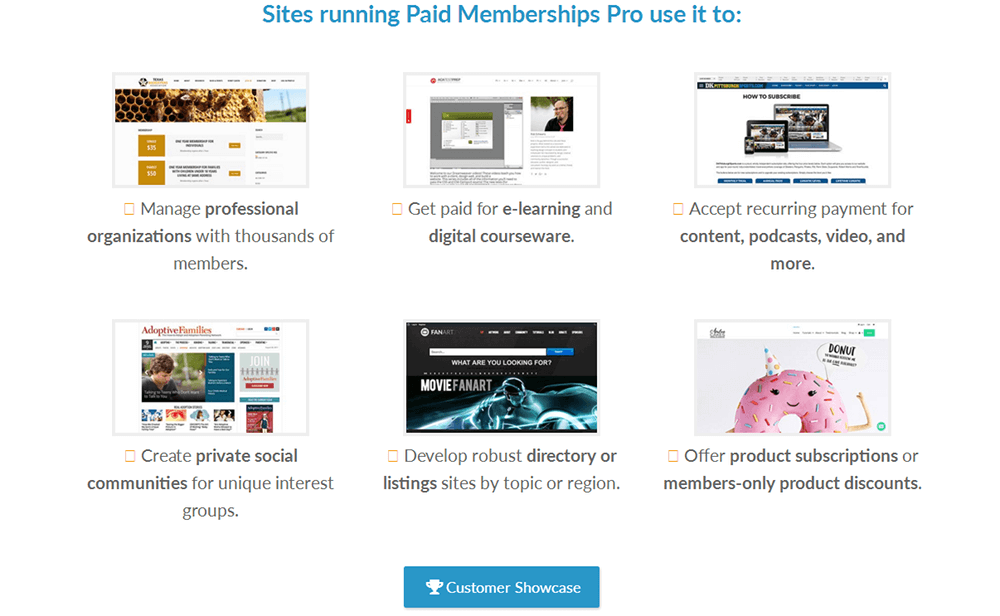
许多博客通过联盟营销,赞助和广告等方式每月产生数千美金收入。但是,重要的是要注意,博客只是一种内容营销形式,可以用来吸引客户加入您的业务。它本身不是一项业务。谷歌算法的一次改变或赞助商的失败可能对作为博客构建的业务造成严重破坏。更聪明的做法是创建某种产品并使用您的博客来增加流量,而会员网站其中的一种方法。 如果您的活动博客可以看到流量和收入的一致流量,则会员网站可能是您的最佳选择。它允许您通过在博客周围形成社区并将其转变为品牌,将最活跃的读者转变为付费客户。最重要的是,它将允许您生成可预测数量的所谓“每月常规收入”或“MRR”。让我们进入这篇文章并讨论为什么这很重要。 什么是会员网站? 会员网站是一种订阅服务,提供内容,商品和/或服务,以换取通常每月或每年的付款。 内容通常涉及独家书面内容,播客和视频内容。 商品可以是商品,如服装和马克杯,也可以是在线课程。 服务可以是与您的利基相关的任何类型的服务,但它也可以表示咨询和独家聊天等。 如前所述,付款通常按月或按年进行。 但是,一些会员网站每三个月或每六个月向订阅者收费。 为什么你要将博客升级为会员网站 有很多方法将博客流量变现。您可以利用联盟营销赚钱,拉赞助或者软文,或者投放广告。但是,没有什么能比提供自己的产品更直接更有保证。当然,您可以发布自己的图书或启动在线课程,但是当您提供一次性产品时,很难预测您的业务将产生多少收入。 会员网站允许您获得每月固定性收入,您或者您的企业将按月或按年收到可预测的金额(或者通常您决定向订户收费)。这种类型的收入为您的业务提供了更高的可靠性,因为它可以按照您可以计划实施和完成。一次性产品在推出后不会产生太大的影响,除非您花费更多的时间继续对其进行再销售。 会员网站也是博客的补充。博客由许多内容组成,但其中两个是内容和社区。后者取决于您运行博客的方式。会员网站允许您为您的博客创造收入,同时通过提供优质版本为您提供增强内容和社区的方法。我们将在下一节中详细讨论这个问题。 将博客变成会员网站的方法 您可以通过多种方式将博客转变为会员网站,但我们将在本文中专注于五种方法。 确定要构建哪种类型的成员资格网站是创建网站的重要步骤。 它会影响您添加到会员模型的层以及您添加到每个层的优惠。 它还会帮助您决定选择哪个会员插件,甚至可能会影响您获得报酬的方式。 以下是我们将在本节中介绍的会员类型: 综合会员All-in-One VIP专享Paywalls 产品定制Products 付费教程Courses 付费社区Communities 综合会员All-in-One 这种类型的会员网站结合了我们将在本节中讨论的所有或至少大多数会员类型。 它提供了一切,从VIP付费会员限定内容到会员制定制产品服务。 虽然以合理的订阅费率向您的订阅者提供更多内容可能看起来毫无疑问,但如果您决定使用此会员模式,请务必谨慎。 提供优质内容,特别是几种类型的优质内容,论坛,课程,商品以及您提出的任何其他内容都会占用您的日程安排。 如果你不能自己处理,你需要花更多的钱来外包一些任务。 你可能也会比观众想要的更多。 例如,如果您的受众只对您的课程感兴趣,那么您可能会浪费您的时间和金钱来制作付费文章,播客专题节目,商品等,但到头来发现您的用户却完全不感兴趣。 VIP专享Paywalls VIP专享是您设置了内容访问限制,特定类型内容的访问需要权限。 要查看内容,用户必须是VIP付费会员并登录会员帐户。 这种类型的会员资格在博客和内容创作者中很受欢迎。 这是因为它与您已创建的内容高度互补,使其对您的受众更具吸引力。 保持博客活跃可能是一个繁琐且昂贵的项目,随着博客行业的发展速度,通常没有足够的时间深入研究某些主题或提供各种类型的内容。 付费专区为您的网站提供了创建更加雄心勃勃的内容所需的资金,同时还可以增加您的业务收入。 产品定制Products 这种类型的会员网站在拥有创建自己产品的资源,人才和技能的博客中很受欢迎。您不仅要创建自己的产品销售其他人赚钱,还要围绕它们构建订阅。这使您可以持续产生收入,而无需不断创建新产品或内容。 很多WordPress相关的网站都使用这种会员模式。 比如教学博,也是WordPress业务这种方式运作。虽然我们不提供会员级别,但我们未来也会针对部分主题收取订阅费。通过购买我们的主题,您将成为教学博的成员,只要您的订阅处于活动状态,您就可以享受主题更新以及对我们支持论坛的独家访问权限。当然,目前教学博提供的大部分主题和插件还是免费的。 一些WordPress商家的运营方式与此不同,您可以选择单独购买每个主题或加入主题俱乐部。主题俱乐部可让您访问开发人员的所有主题集。您每年都会收取支持和更新费用,但终身会员资格通常也会以更高的价格提供。 付费教程Courses 围绕课程建立的会员网站类似于围绕产品构建的网站。 唯一的区别是您的网站的一部分将用于托管某种课程软件(除非您决定使用第三方平台),而另一部分将用于托管仅限学生的论坛,如果您愿意。 课程为博客提供了精彩的产品,提供旨在教授和告知读者的教学内容。 因为读者倾向于使用您在博客上提供的内容进行投资,所以将他们对知识的渴望提升到一个新的水平(一门课程)就很自然了。 课程通常作为一次性产品提供,学生可以进行一次性付款,完成他们购买的课程,而不会返回您的网站。 但是,大多数课程应用程序允许您对课程的持续订阅收费,如果您创建了足够的课程,您还可以按照订阅费将所有课程捆绑在一起。 国内提供此类会员类型的知名网站:网易学院,荔枝微课,腾讯课堂,混沌大学,有道精品课…… 付费社区Communities 这是我们要介绍的最后一种会员网站。 如果您有一个活跃的博客,其中有高度敬意的受众群体,您可能需要考虑通过在您的网站上实施社区功能来开始简单。 […]

WordPress默认的登陆界面真的千年不变,许多WordPress的站长都想着将登陆界面做得更加个性化一些,下面这篇教程将会详细讲解如何实现WordPress登陆页面个性化呢? 为什么要做自定义Wo

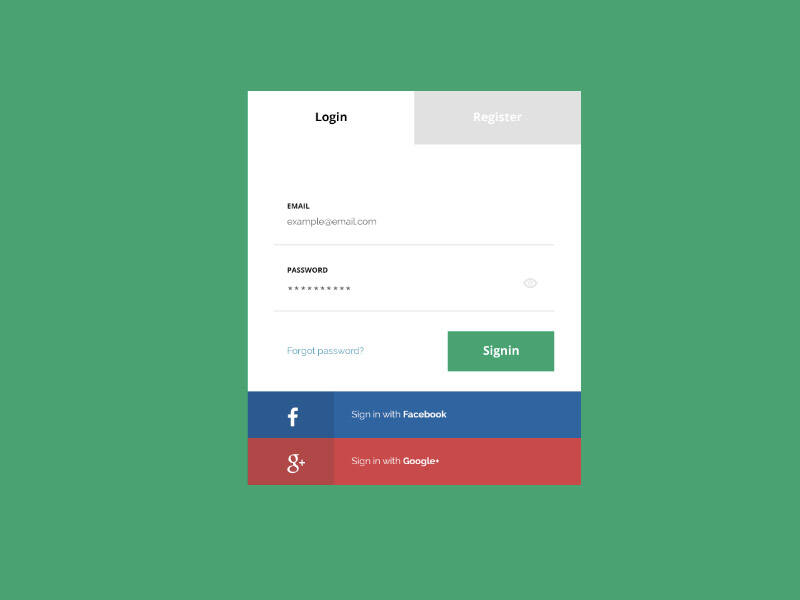
WordPress默认的登陆界面真的千年不变,许多WordPress的站长都想着将登陆界面做得更加个性化一些,下面这篇教程将会详细讲解如何实现WordPress登陆页面个性化呢? 为什么要做自定义WordPress登陆页面? 我认为有三个原因: 安全。 你的网站随着发展流量越多,自然一些“异常的”流量也随即降临。 异常的流量指的是恶意脚本和机器人,垃圾邮件发送者以及各种用户以恶意进入您的网站等流量。 自定义WordPress登录页面在一定程度上可以使您的网站更安全。 多用户站点。 如果您的网站由多个人管理 – 无论是管理员还是作者/博主,都会发生多次登录。 提供自定义登录表单将使整个登陆过程更加轻松简单。 品牌。 默认的登录页面不是不好,但中间有一个很大的WordPress Logo。 换掉默认的做一个属于你自己品牌的登录页面,是不是很酷。 如果您正在为客户构建网站,这尤其有效。 为您的客户提供一致的体验肯定是他们会欣赏的。 如果上述任何其中一个对你吸引力,您应该考虑将WordPress登录页面切换为自定义页面。 这是如何做: 如何创建自定义的WordPress登录页面? 有两种方案: 手工定制, 借助插件. 两种方式各有利弊。 手动方式使您可以更好地控制最终页面的外观。 插件方式则简单粗暴,特别是如果您没有任何编码知识时,你就必须借助插件。 下面我们将两种方式都列出,任君选择。 手动定制WordPress登陆页面 虽然这需要你调整一些主题的源文件,但这并不困难。 下面以官方主题Twenty Fifteen为例。 首先让我们来创建 page.php 文件和 content-page.php 文件的副本。 将这些新副本分别重命名为 page-login.php 和 content-login.php 。 打开 page-login.php 并只更改下列行: get_template_part( \’content\’, \’page\’ ); 修改为: get_template_part( \’content\’, \’login\’ ); 现在,让我们编辑 content-login.php 并在下面添加下列行: 在这个阶段,唯一要做的就是设置重定向以取消WordPress的默认登录页面。 将下列行代码添加到 functions.php 文件的末尾来实现: /* Main redirection of the default login page […]

近期我们对原来的网站赞助打赏WP插件(现更名为:打赏/点赞/分享组件)的功能进行了扩展,在原来的打赏功能基础上,增加文章点赞和社交分享功能,并且支持两种样式可选。有兴趣的朋友可以下载安装。 另外,我们

近期我们对原来的网站赞助打赏WP插件(现更名为:打赏/点赞/分享组件)的功能进行了扩展,在原来的打赏功能基础上,增加文章点赞和社交分享功能,并且支持两种样式可选。有兴趣的朋友可以下载安装。 另外,我们发现在上一个版本中,有的博主不知道如何获取微信和支付宝的收款二维码,又或者上传的尺寸奇奇怪怪的(必须上传1:1比例的图片),下面针对这个写个简单的教程,方便用户设置插件。 微信收款二维码获取 Step 1 -打开你的微信APP,点击右下角的“我”-选择“支付”; Step 2 -进入微信支付管理界面后,选择“收付款”; Step 3 -点击“保存收款码”,即可将微信收款二维码保存到手机相册。 Step 4 -最后,将微信收款二维码传到你的电脑,使用图片编辑工具将二维码部分裁剪出来即可(即将二维码的框框部分,必须裁剪为正方形)。 支付宝收款二维码获取 Step 1 -打开你的支付宝APP,点击“收钱”; Step 2 -点击“保存图片”将你的支付宝收款二维码保存到手机相册; Step 3 -最后,将支付宝收款二维码传到你的电脑,使用图片编辑工具将二维码部分裁剪出来即可(即将二维码的框框部分,必须裁剪为正方形)。  

100% Secure Checkout

PayPal / MasterCard / Visa