任何问题请联系WX:uu16853

买模板送网站采集器 让你轻松放开双手运营网站!

购买更多有优惠!

如何将社交媒体图标添加到WordPress菜单(简单方法)

你正在寻找一种将社交媒体图标添加到WordPress菜单的方法吗? 像和这样的网站的徽标立即被世界各地的人们认出。通过将这些图标添加到你的菜单中,你可以在不占用太多空间的情况下,以一种引人注目的方式推广你的社交媒体个人资料。 在本文中,我们将向您展示如何将社交媒体图标添加到WordPress导航菜单中。 在创建社交图标时,您可以使用任何默认的WordPress图像大小,如缩略图、图像或大图。菜单图像还允许您在默认情况下设置为24×24、36×36和48×48像素的三个唯一大小之间进行选择。 这些大小应该适用于大多数WordPress网站,但你可以通过在第一、第二或第三菜单图像字段中输入不同的数字来更改它们。 完成此操作后,请单击“保存更改”以存储您的设置。 要向导航菜单添加图标,请转到外观»菜单。默认情况下,WordPress会显示你网站的主菜单。 如果你想将社交媒体图标添加到不同的菜单中,只需打开“选择要编辑的菜单”下拉菜单即可。 然后,你可以从列表中选择一个菜单,然后点击“选择”。 有关如何创建新菜单的逐步说明,请参阅我们关于如何在WordPress中添加导航菜单的指南。 首先,您需要将每个社交档案作为新链接添加到您的菜单中。 当你准备好了,点击展开“定制链接”部分,然后输入你想要使用的社交媒体页面的地址。例如,您可以输入组或YouTube频道的URL。 你还需要输入一些‘链接文本’。在后面的步骤中,您可以选择更改此标题在菜单中的显示位置,甚至完全隐藏它。 完成这些操作后,点击“添加到菜单”。 此项目现在将显示在右栏中。 要添加社交媒体图标,只需将鼠标悬停在新菜单项上即可。 然后,当“菜单图像”按钮出现时,点击它。 注:如果您没有看到“菜单图像”按钮,请点击“保存更改”。现在,当您将鼠标悬停在菜单中的任何项目上时,应该会出现“菜单图像”按钮。 你现在可以决定是使用WordPress媒体库中的图片,还是使用Font Awesom提供的图标。 要使用现成的字体超赞图标,请点击“图标”旁边的单选按钮。 然后,选择‘Fontawesous’。 然后你可以点击‘Brands’。 现在您将看到所有品牌图标,包括所有主要社交网络的图标。当你看到你想要使用的图像时,只需点击一下。 另一种选择是从WordPress媒体库中选择“图像”单选按钮来使用你自己的图标。然后,点击“设置图像”链接。 现在,您可以从WordPress媒体库中选择图像,也可以从您的计算机上载新文件。 无论你从哪里得到图标,菜单图像都会在右边显示预览。 现在,你可以使用“标题位置”设置来更改链接标题是出现在社交媒体图标的上方、下方、之前还是之后。 许多社交媒体图标可以立即识别,因此链接标题可能是不必要的。如果你在导航菜单中添加了很多社交图标,那么标题甚至会让你的菜单看起来更凌乱、更复杂。 话虽如此,您可能希望通过选择“隐藏”单选按钮来隐藏标题。 当您进行更改时,实时预览将自动更新,因此您可以尝试不同的设置来查看哪种设置看起来最好。 最后,如果你使用的是你自己的图片,那么你可以使用“图片大小”下拉菜单来调整社交媒体图标的大小。 较大的图标会吸引访问者的注意力,但也会分散注意力。考虑到这一点,你可能想试一下不同的尺寸,看看哪种尺寸在你的WordPress博客上效果最好。 当你对社交媒体图标的设置感到满意时,只需点击“保存更改”即可。 只需重复这些步骤,即可在WordPress菜单中添加更多图标。 您甚至可以将图标添加到导航菜单中的其他重要项目。例如,您可以将图标添加到联系人表单或WooCommerce结账页面。 如果你对菜单的设置感到满意,只需点击“保存菜单”即可。 现在,你可以访问你的网站,看看新的社交媒体图标正在发挥作用。 这是我们的演示网站上的样子。 这个模块为所有主要的社交网络提供了内置的图标,所以你不需要安装像Font Awesom这样的插件,也不需要上传图标到你的媒体库。然而,你只能将社交媒体图标和链接添加到社交图标模块,所以它不像菜单图像插件那样灵活。 如果你使用的是区块主题,那么你可以在网站的任何部分添加一个社交图标区块,比如页眉或页脚。通过这种方式,你可以在整个网站上显示一个社交媒体菜单。 要开始,请访问外观»编辑器在WordPress仪表板中。 默认情况下,完整的站点编辑器显示主题的主页模板,但您可以将社交图标添加到任何模板或模板部件。你甚至可以将社交媒体图标添加到无法使用标准WordPress内容编辑器编辑的网站部分。 例如,您可以将社交媒体菜单添加到站点的404页面模板中。 若要查看所有可用选项,您需要选择“模板”或“模板部件”。 现在,您可以单击要编辑的模板或模板部件。 例如,我们将在WordPress标题中添加社交媒体图标,但无论您选择哪个模板,步骤都是相同的。 做出选择后,WordPress将显示模板或模板部件的预览。 要继续,请单击小铅笔图标。 完成后,点击左上角的蓝色‘+’图标。 在搜索栏中,你必须输入“社交图标”。 当右侧块出现时,将其拖放到主题模板上。 要添加第一个图标,只需点击区块内的‘+’图标。 在出现的弹出窗口中,键入要添加的图标,如‘’或‘’。 […]

如何在WordPress帖子编辑器中使用图标字体(无代码)

你想在WordPress帖子编辑器中使用图标字体吗? 图标字体允许您在文本中轻松使用图像和符号。他们是轻量级的,不会减慢你的网站的速度,他们可以很容易地缩放到任何大小和样式,就像任何其他文本字体。 在本文中,我们将向您展示如何在WordPress帖子编辑器中轻松使用图标字体,而无需编写任何HTML代码。 我们将向您展示多种方法,每种方法使用的方法略有不同。你可以选择一种最适合你的。 点击它将显示一个可供选择的弹出图标。默认情况下,它使用流行的字体令人敬畏的图标字体。 您可以使用搜索来查找图标,或者只需向下滚动以找到所需的图标,然后单击以添加该图标。 使用图标字体的一个优点是您可以使用css来设置它们的样式。 但是,由于您已经在使用块编辑器,因此只需使用内置颜色工具即可设置图标样式。 该插件允许您在大多数文本块中使用图标字体,如段落、列表、按钮、列、封面等。 下面是使用图标字体和块选项设置三列样式的示例。 使用图标字体的另一个有用的例子是使用按钮。 这一次,我们在两个按钮的文本旁边使用了内联图标字体。 可以随意使用块编辑器工具,如文本对齐、颜色、间距等,以最大限度地利用图标字体。 这里的name参数是Font Awesom使用的字体的名称。你可以在字体精美的小抄页面上找到完整的列表。 添加后,您可以预览帖子或页面以查看图标在实时站点上的外观,因为它不会在块编辑器中显示为图标。 这是它在我们的测试场上的样子。 您可以在段落中使用快捷代码,并将其内联到其他文本中。你也可以使用‘短码’模块自己添加它。 然而,使用‘短码’块不会给你提供样式选项,你会得到其他文本块。 也可以在列中添加快捷代码以创建要素行。 这会有点麻烦,因为您将不能看到实际的图像,并且列的高度将在编辑器中不断变化。 这是它在我们的测试网站上的样子。这些列的高度相同,即使它们不在编辑器中。 您可能必须在新的浏览器选项卡中多次预览您的工作,才能看到它在用户看来是什么样子。 首先,您需要安装并激活SeedProd插件。有关更多详细信息,请参阅我们关于如何安装WordPress插件的分步指南。 激活后,系统将要求您输入插件许可证密钥。您可以在SeedProd网站上的您的帐户下找到这些信息。 在输入您的许可证密钥并点击“验证密钥”后,您就可以开始登录页面了。 只需转到SeedProd»登录页面页面,然后点击“添加新登录页”按钮。 之后,您将被要求为您的登录页选择模板。 SeedProd附带了一系列漂亮的设计,你可以将其作为起点,或者你可以从一个空白模板开始,然后自己设计整个东西。 在本教程中,我们将使用预先设计的模板。只需单击某个模板即可将其选中并继续。 接下来,系统将要求您提供登录页面的标题并选择URL。 输入密码后,点击“保存并开始编辑页面”按钮继续。 SeedProd现在将启动页面构建器界面。它是一种拖放式设计工具,您只需指向并单击任何项目即可对其进行编辑。 您还可以从左列拖放块以将新元素添加到设计中。 出于本教程的目的,我们将添加图标块。 添加块后,只需单击即可编辑其特性。 左栏将更改为显示图标块的选项。您可以点击左侧的“图标”部分,选择不同的图标图像或更改颜色和样式。 在SeedProd中使用图标的另一种方式是添加“Icon Box”块。 这与我们之前使用的‘Icon’块的不同之处在于,‘Icon Box’允许你添加文本和你选择的图标。 这是在显示产品功能、服务和其他项目时使用图标的最常见方式之一。 您可以将图标框放在列中,选择颜色,并根据自己的喜好调整图标大小。 此外,您还可以使用SeedProd的格式工具栏设置附带文本的格式。 一旦你完成了页面编辑,别忘了点击屏幕右上角的“保存”按钮。 如果你准备好了,你可以点击‘发布’让页面上线,或者你也可以点击‘预览’来确保它看起来像你想要的。 你也可以点击“另存为模板”,这样你就可以在网站的其他部分使用SeedProd重复使用这个设计。 这是我们测试网站上图标字体的外观。 我们希望这篇文章能帮助你学习如何在WordPress帖子编辑器中使用图标字体,而无需编写HTML代码。你可能还想看看我们的WordPress性能指南,以优化你的网站速度或最好的WordPress登录页面插件。 中国和中国都是如此。

如何在WordPress中使用导航菜单添加图像图标

是否要将图像图标添加到WordPress导航菜单? 图片可以帮助访问者一目了然地了解网站的导航。您甚至可以使用图标来突出显示菜单中最重要的内容或行动号召。 在本文中,我们将向您展示如何在WordPress的导航菜单中添加图像图标。 如果你的菜单有很多不同的选项,那么图像图标可以让访问者更容易地扫描内容并找到他们想要的东西。这可能是一种增加页面浏览量和降低WordPress跳出率的简单方法。 您甚至可以使用图像图标来突出显示最重要的菜单项,例如您的在线市场中的Checkout链接。 通过突出显示菜单中的行动号召,您通常可以获得更多注册、销售、会员和其他转换。 话虽如此,让我们看看如何将图片图标添加到WordPress导航菜单中。只需使用下面的快速链接,即可直接跳转到您要使用的方法: 方法1:使用插件将图像图标添加到导航菜单(快速而简单)方法2:使用代码将图标添加到WordPress菜单(更具定制化) 如果你已经在你的网站上设置了字体,那么你可以使用菜单图像轻松地将这些图标添加到你的导航菜单中。有关如何安装Font Awesom的更多信息,请参阅我们关于如何轻松地将图标字体添加到WordPress主题的指南。 另一种选择是使用WordPress媒体库中的图像或图标。 您需要做的第一件事是安装并激活菜单图像插件。有关更多详细信息,请参阅我们关于如何安装WordPress插件的分步指南。 激活后,请单击菜单图像在WordPress仪表板中。在此屏幕上,您可以选择是否接收安全和功能通知,或单击“跳过”按钮。 这将把你带到一个屏幕,在那里你可以配置插件的设置。首先,您将看到可以用于图像图标的所有不同大小。 如果您计划使用字体强大的图标或仪表盘图标,则菜单图像将自动调整它们的大小。但是,如果您使用媒体库中的图像,则需要手动选择大小。 该插件支持默认的WordPress图像大小,如缩略图、图像和大图。它还添加了默认情况下设置为24×24、36×36和48×48像素的三个唯一大小。 这些设置应该适用于大多数网站,但您可以通过在第一、第二或第三菜单图像大小中输入不同的数字来使图标变大或变小。 当你在菜单中添加图标时,默认情况下你会看到一个“鼠标悬停时的图像”字段。这允许您在访问者将鼠标悬停在菜单项上时显示不同的图标。 请注意,此设置仅在您使用自己的图像时才可用。如果你打算使用仪表盘图标或字体精美图标,你不必担心‘悬停图像’功能。 显示不同的图标可以帮助访问者查看他们在导航菜单中的位置。如果您的菜单有许多不同的项目,这一点尤其有用。例如,您可以使用不同的颜色或图标大小来突出显示当前选定的项目。 如果你想创建不同的悬停效果,那么一定要勾选“在悬停区域启用图像”。 完成此操作后,请单击“保存更改”以存储您的设置。 要将图标添加到导航菜单,请转到外观»菜单。默认情况下,WordPress会显示你网站的主菜单。 如果您想编辑不同的菜单,只需打开“选择要编辑的菜单”下拉菜单,然后从列表中选择一个菜单即可。之后,点击“选择”。 现在,将鼠标悬停在要添加图标的第一个菜单项上。当“菜单图像”出现时,点击一下。 现在,您可以决定是使用自己的图像,还是选择现成的图标,如Font Awese图标。 要使用现成的图标,请点击“图标”旁边的单选按钮。 然后,您可以单击以选择任何仪表盘图标或字体超赞图标。 你想用你自己的图片来代替吗?然后选择“图像”旁边的单选按钮,并点击“设置图像”链接。 现在,您可以从WordPress媒体库中选择图像,也可以从您的计算机上载新文件。 如果你选中了插件设置中的“启用悬停图像字段”,那么你还需要点击“将图像设置为悬停图像”。 现在,选择当用户将鼠标悬停在此菜单项上时要显示的图像。 有时,您可能希望忽略此设置,而无论如何都显示相同的图标。要做到这一点,点击“在悬停时设置图像”,然后选择完全相同的图标。 如果不选择图像,则当访问者将鼠标悬停在其上时,该图标将完全消失。 之后,打开图像大小下拉菜单并从列表中选择一个大小。 对所有图标使用相同的大小往往会使菜单看起来更有条理。然而,有时在最重要的项目上使用较大的图标是个好主意。 例如,如果你使用像WooCommerce这样的插件创建了一家在线商店,那么你可以使用一个更大的图标来表示“Checkout”,这样它就会显得很突出。 当您对图标感到满意时,就可以查看菜单项的标签了。默认情况下,插件在图标后显示标题标签。 要更改这一点,请选择“标题位置”部分中的任一单选按钮。 另一种选择是完全删除导航标签,并创建一个仅图标菜单。如果你的菜单上有很多菜,这会让它看起来不那么凌乱。 然而,只有当每个图标的含义显而易见时,您才应该隐藏标签。如果不清楚,那么访问者将很难浏览您的WordPress博客或网站。 若要继续并隐藏标签,请选中“无”旁边的单选按钮。 如果您对菜单项的设置感到满意,请点击“保存更改”。 要将图标添加到其他菜单项,只需按照上述相同过程操作即可。 完成后,别忘了点击“保存菜单”按钮。现在,如果你访问你的WordPress网站,你会看到更新后的导航菜单。 在你开始之前,继续上传你想要作为你的图标的所有图片文件。这些可能是库存照片、在线找到的免版税图像或使用Canva等应用程序创建的定制图形。 将每个图片添加到WordPress媒体库后,确保复制其URL并将其粘贴到记事本之类的文本编辑器中。在下一步中,您将需要所有这些链接。 要找到图片的URL,只需在WordPress媒体库中选择它,然后查看“文件URL”字段。 有关更详细的说明,请参阅我们关于如何获取您在WordPress中上传的图片的URL的指南。 在那之后,你需要去外观»菜单。 接下来,打开“选择要编辑的菜单”下拉菜单,然后选择要在其中添加图像图标的菜单。 在此之后,继续并点击“选择”。 接下来,你需要通过点击“屏幕选项”来启用定制的css类。 在出现的面板中,选中“css类”旁边的框。 […]

如何给你的WordPress博客添加一个收藏图标

你想学习如何在WordPress中添加收藏夹图标吗? 收藏夹图标或站点图标是在浏览器中显示在您的网站标题旁边的小图像。它帮助你的用户识别你的网站,更频繁的网站访问者将建立一个对这个微小图像的即时识别。 这会增加你的品牌认知度,并帮助你在受众中建立信任。在我们关于WordPress最常见错误的文章中,没有添加收藏图标是排名前25位的错误之一。 在这篇文章中,我们将向你展示如何在你的WordPress博客中添加一个收藏图标。 大多数用户通常在他们的浏览器窗口中打开许多标签。随着选项卡数量的增加,这会隐藏您网站的标题。收藏夹图标帮助用户识别您的网站,并快速切换到他们想要的标签。 您可以要求您的用户将您的站点添加到他们在移动设备上的主屏幕。当用户在移动设备上将您的站点添加到他们的主屏幕时,也会使用您的站点图标或收藏图标。 我们建议使用Adobe Photoshop或Gimp等图像编辑程序来创建恰好512×512像素的站点图标。这样你就可以保持你的形象的精确比例。您可以使用透明图像或使用您选择的背景色填充图像。此图像可以是png、jpeg或gif格式。 WordPress主题定制器中的站点标识部分允许您更改站点标题、描述,并控制是否要在标题中显示它们。 它还允许你上传你的网站图标。只需点击选择文件按钮,然后上传您想要用作站点图标的图像。 如果你上传的图片超过了推荐的大小,WordPress会允许你裁剪它。如果它与推荐的大小完全匹配,则只需保存更改即可。 这就是你现在可以预览你的网站,并看到你最喜欢的图标在运行。你也可以在移动设备上访问你的网站,然后从浏览器菜单中选择“添加到主屏幕”。你会注意到你的网站图标会出现在主屏幕上。 专业提示:如果你正在尝试定制搜索引擎优化标题,显示在收藏图标旁边,那么你将需要一个免费的All in One SEO插件。有关更多详细信息,请参阅我们关于如何安装和设置AIOSEO的指南。 向旧版WordPress(4.2或更低版本)添加收藏图标 如果你使用的是较旧版本的WordPress,或者想学习如何手动上传你的收藏图标,那么这一步是适合你的。 首先,您需要使用ftp或您的WordPress托管文件管理器将收藏夹文件添加到您网站的根目录中。 之后,您只需将此代码粘贴到主题的header.php文件。 <link rel=”icon” href=”https://www.wpbeginner.com/favicon.png” type=”image/x-icon” /> <link rel=”shortcut icon” href=”https://www.wpbeginner.com/favicon.png” type=”image/x-icon” /> 由❤️托管WPCode在WordPress中一键使用 确保用您网站的URL替换wpeginner.com,您就可以开始了。 如果您的主题没有header.php文件,或者您找不到它,那么别担心,我们为您提供了一个插件。只需安装并激活免费的插入页眉和页脚插件。 激活插件后,请转到设置?插入页眉和页脚并将上面提供的代码粘贴到标题部分以保存您的设置。 如果你根本不想处理ftp,那么你也可以使用一个名为All in One Favicon的插件。 我们希望这篇文章能帮助你在WordPress站点上添加Favicon。你可能还想看看我们的终极WordPress搜索引擎优化指南来提高你的排名,或者看看我们的专家精选的必备WordPress插件来扩大你的网站。 中国和中国都是如此。

如何在WordPress中添加自定义帖子类型的图标

是否要为管理仪表板中的自定义帖子类型选择新图标? 当你登录到你的WordPress站点时,你会在侧边栏中看到帖子、页面和所有定制帖子类型的条目。默认情况下,自定义帖子类型将使用与帖子相同的图标,这可能很难快速排序。 在本文中,我们将向您展示如何在WordPress中为自定义帖子类型添加不同的图标。 话虽如此,让我们来看看如何在WordPress中添加自定义帖子类型的图标。以下是我们将在本教程中介绍的内容: 使用插件添加自定义发布类型的图标手动添加自定义发布类型的图标 你需要为你的定制帖子类型提供一个更好的插件,比如“Movies”。在其下方,输入复数和单数名称,例如‘book’和‘book’。 之后,点击“根据所选标签填充其他标签”的链接。这将自动填写下面的其他标签字段,通常会节省您的时间。 或者,您也可以在“附加标签”部分手动添加标签。 接下来,您可以向下滚动到设置部分,并为您的帖子类型设置不同的属性。每个选项都有一个简短的说明,解释它的作用。 例如,您可以选择如何对帖子类型进行排序以及是否将其分层。 在常规设置下方,您将看到选择此帖子类型支持哪些编辑功能的选项。只需勾选您希望包含的选项即可。 最后,点击“添加帖子类型”按钮,保存并创建自定义帖子类型。 有关如何使用自定义帖子类型UI创建自定义帖子类型的更多详细说明,请参阅我们指南中关于如何在WordPress中创建自定义帖子类型的第一个方法。 使用插件将图标添加到自定义帖子类型 创建自定义帖子类型后,您可以选择一个图标。这很简单,因为默认情况下,Custom Post Type UI插件支持Dashicons。 首先,前往CPT UI»添加/编辑帖子类型并点击页面顶部的“编辑帖子类型”标签。确保从下拉菜单中选择正确的POST类型。 完成这项操作后,只需向下滚动至页面底部附近的设置,然后找到“菜单图标”部分。 现在,您应该会看到两个选项,用于将图标添加到自定义帖子类型。“选择仪表盘”按钮可以让你选择任何仪表盘图标,“选择图像图标”按钮可以让你上传或从媒体库中选择一个图像图标。 在本教程中,我们将点击“选择仪表盘”按钮。 现在,您可以使用弹出窗口顶部的箭头浏览数百个图标。 您还可以搜索仪表盘图标。在本教程中,我们将搜索“book”。 四个匹配的图标出现了,两个“”图标和两个“书”图标。只需点击您想要使用的。 所选图标的css类将自动输入到“菜单图标”字段中。 确保您向下滚动并单击“保存帖子类型”按钮来存储您的设置。 现在,返回到您的管理仪表板,并在左侧栏中找到定制的POST类型。 你应该会在菜单中看到帖子类型旁边的新图标。 在本教程中,向下滚动到“其他”部分,然后单击“书”图标。 您将被带到一个页面,其中包含有关图标的更多信息,如类别名称和图标的css类。例如,在下面的屏幕截图中,类别是“杂项”,而css类是“dashicons-book”。 您需要将该css类复制到剪贴板。 现在,您需要将一些代码添加到创建自定义POST类型的相同位置。这可能是您主题的.php文件,也可能是您使用的代码片段插件,如WPCode。 为了查看实际操作,下面的代码片段创建了一个名为‘Books’的自定义POST类型,并通过在第45行添加一个Dashicons CSS类来添加一个菜单图标。 要在使用上面的代码注册定制帖子类型时定制图标,只需将以下代码片段之一添加到第45行。 我们希望这篇教程能帮助你学习如何在WordPress中为自定义帖子类型添加图标。您可能还想了解如何确保网站安全,或者查看我们列出的常见WordPress错误以及如何修复这些错误。 中国和中国都是如此。

你在热门网站的密码栏见过显示密码图标吗?学习如何在WordPress登录屏幕上添加一个图标来显示或隐藏密码。

你想让用户隐藏/显示他们的密码在你的WordPress网站的各种登录屏幕? WordPress自动添加一个显示/隐藏密码按钮到默认登录页面。但是,您可能希望在其他登录屏幕上添加隐藏/显示密码按钮,特别是如果您运行会员网站或在线商店时。 在本文中,我们将向您展示如何允许用户在不同的WordPress登录屏幕上隐藏/显示其密码。 什么是WordPress登录屏幕上的隐藏/显示密码按钮? 使用长而复杂的密码保护您的网站将使人们更难以闯入您的WordPress网站。 然而,人们可以通过很多不同的方式试图窃取你的密码。有时候,仅仅使用一个强密码是不足以保证你的网站安全的。 这就是隐藏/显示密码功能的由来。 如果你转到你的WordPress登录URL并开始输入你的密码,你会注意到WordPress默认会屏蔽你的密码。您在“密码”字段中输入的每个数字、字母或符号都会显示为一个点。 即使有人在你打字的时候看着屏幕,他们也无法看到你的密码。如果你在公共场所(如图书馆)登录WordPress博客,这一点尤为重要。 然而,有时在用户输入时显示密码可能会有所帮助。 最安全的密码使用大小写字母、符号和数字的组合。这些复杂的密码很难在不出错的情况下输入。通过显示密码,用户可以在点击“登录”按钮之前发现任何打字错误或其他错误。 好消息是WordPress可以很容易地删除这个屏蔽。只需点击“密码”字段旁边的眼睛图标,WordPress就会在你输入密码时显示密码。 要再次隐藏密码,只需点击眼睛符号。 此功能适用于标准的WordPress登录屏幕。但是,在其他地方,您可能需要使用隐藏/显示密码功能。 话虽如此,让我们看看如何允许用户在一些最常见的WordPress登录屏幕上隐藏/显示他们的密码。如果您喜欢直接跳转到特定的方法,那么您可以使用下面的链接。 方法1。如何允许用户在WooCommerce登录屏幕上隐藏/显示密码 许多在线商店允许客户通过创建帐户来保存他们的信息。这使得客户将来更容易从你的网上商店购买。 用户注册也可以是获得访问者电子邮件地址的一种方式,这样你就可以给他们发送营销邮件,鼓励他们购买更多的产品和服务。欲了解更多详情,请参阅我们的专家为小企业挑选的最佳电子邮件营销服务。 如果你使用WooCommerce来创建你的商店,那么插件会自动创建一个我的帐户页面。如果有人访问这个页面,WooCommerce会向他们显示一个登录表单,只要他们目前没有登录到一个帐户。 如果您查看“密码”字段,那么您将看到一个熟悉的隐藏/显示密码图标。访问者可以选择隐藏或显示他们的密码,只需点击这个图标。 虽然WooCommerce自动创建了My Account页面,但您可能需要将登录表单添加到网站的其他区域。例如,您可能希望鼓励购物者在结账时登录他们的帐户。 也有可能你不小心删除了WooCommerce默认的My Account页面。 好消息是,您可以使用以下短代码将WooCommerce登录表单添加到任何页面,帖子或小部件准备区域: 关于一步一步的说明,请参阅我们的初学者’s如何添加短代码指南。 一旦你添加了短代码,只需访问你的网站。现在您将看到一个带有隐藏/显示密码按钮的WooCommerce登录表单。 方法二。如何允许用户在会员登录屏幕上隐藏/显示密码 会员网站是一种在线赚钱的方式,允许用户为优质内容,功能和访问社区付费。 MemberPress是最好的WordPress会员插件。它提供了你需要的一切,接受付款,创建不同的会员级别,根据这些级别限制对内容的访问,等等。 也很容易设置。有关更多信息,请参阅我们的一步一步指南创建WordPress MemberPress网站。 一旦你激活了插件,MemberPress可以自动创建所有你需要把你的WordPress网站变成一个高级会员网站的页面。这包括一个登录屏幕,成员可以选择隐藏或显示他们的密码,如下图所示。 创建会员登录页面,只需转到MemberPress»Settings。 然后,单击“页面”选项卡。现在您将看到MemberPress可以自动创建的所有页面,包括MemberPress登录页面。 要继续创建所有这些页面,只需点击更新选项按钮。 现在,如果你去Pages»All Pages,你会看到MemberPress已经创建了一个登录页面,用户可以隐藏或显示他们的密码。 #6# 创建登录页面后,将其添加到WordPress菜单中是一个好主意,以便成员可以轻松找到它。更多信息,你可以看看我们的指南如何在WordPress中添加导航菜单。 我们希望本文能帮助您了解如何允许用户在WordPress登录屏幕上隐藏/显示密码。你可能还想看看我们的终极WordPress安全指南,以及我们为小企业挑选的最佳实时聊天软件。 和

WordPress Bootstrap图标,图标字体 文字详细教程

Bootstrap是最流行的前端框架之一,最初由Twitter开发。该框架的主要目标是使用可重用组件创建对移动设备友好的网站。 最初Bootstrap提供Glyphicons,然后使用Font Awesome,现在提供他们自己的一组图标,称为Bootstrap Icons。您可以在任何网站上使用引导图标,包括WordPress网站。好的部分是您不需要使用基本框架CSS和JS来使用图标。 在本文中,我们将解释如何在WordPress网站中使用Bootstrap图标。 Bootstrap图标 直到几年前,Font Awesome非常受欢迎,几乎每个开发人员和网站所有者都在使用它们。这最初是为与Bootstrap一起使用而开发的,它基本上被免费的Bootstrap图标集所取代。您可以在任何项目中以两种方式使用Bootstrap图标 – SVG和Web字体。如果SVG无法在您的WordPress网站上运行,您可以使用网络字体选项。 在WordPress中使用图标涉及两个步骤: 在标题中链接图标CSS 在内容中嵌入HTML 在WordPress中链接Bootstrap图标CSS 虽然您可以在服务器上下载和托管图标,但最简单的方法是使用他们的CDN链接。这是Bootstrap Icons的最新CDN链接: <link href=”https://cdn.jsdelivr.net/npm/bootstrap-icons@1.8.3/font/bootstrap-icons.css”> 您需要将此链接插入WordPress网站的header部分。有许多免费插件可用于在标题中插入CSS链接。但是,此插件不提供任何仅在少数页面上插入链接的控制。默认情况下,它将在整个站点的标题中加载CSS文件。当您只想在少数文章或页面上使用图标时,这可能不是必需的。在这种情况下,您可以使用我们将在本文中使用的Header Footer Code Manager插件。 登录到您的WordPress管理面板,然后转到“插件 > 安装插件”部分。 搜索“header code”以找到Header Footer Code Manager插件。 单击“安装”按钮和“启用”按钮开始在您的站点上使用该插件。 安装Header Footer Code Manager插件 激活插件后,它将在侧边栏中添加一个名为HFCM的新菜单项。将鼠标悬停在HFCM菜单上并选择“Add New”选项。您将看到两个部分 – 一个用于控制代码段,然后是用于粘贴实际代码的框。在第一部分填写以下详细信息: Snippet Name – 为您的片段输入名称,例如Bootstrap图标。 Snippet Type – 从下拉列表中选择CSS。 Site Display – 在此处选择“站点范围”选项以在整个站点中插入 CSS。否则,请从可用选项之一中进行选择,例如特定文章、页面、类别、标签、主页等。您将看到基于您的选择的其他选项。例如,选择特定文章将显示用于选择文章的“文章列表”下拉菜单。您可以选择要在其中显示图标的单个或多个文章。如果您想在站点范围内使用,则可以通过从排除列表中选择它们来排除在某些文章和页面上加载 CSS。 Location – […]

Favicon 通常被称为浏览器选项卡中显示在网站名称旁边的小图标。然而,虽然那是它们的起源,但您的WordPress网站图标也用于其他地方,例如浏览器书签、iOS主屏幕按钮等。

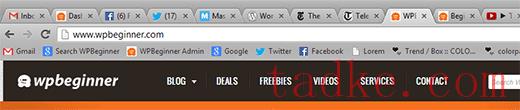
Favicon 通常被称为浏览器选项卡中显示在网站名称旁边的小图标。然而,虽然那是它们的起源,但您的WordPress网站图标也用于其他地方,例如浏览器书签、iOS主屏幕按钮等。 因此,它是您品牌的重要组成部分。如果使用得当,您的网站图标或“站点图标”可以帮助用户轻松识别您的业务。它可以帮助提高品牌知名度,甚至可以增强网站的用户体验 (UX)。 在本文中,我们将讨论在WordPress站点中使用网站图标的好处。然后我们将解释如何创建一个,并引导您完成将其添加到您的站点的三个简单选项。 最后,我们将用一些 WordPress 网站图标提示和最佳实践来总结它。让我们开始吧! 使用WordPress网址图标的好处 如何创建WordPress网站网址图标 如何将网址图标添加到WordPress网站 使用WordPress网址图标的其他提示 使用WordPress网址图标的好处 如果您曾经同时打开过多的标签页(有罪!),您可能会体会到收藏夹图标的用处。当用户在浏览器中打开多个选项卡时,网站图标可让用户轻松快速识别您的网站: Chrome浏览器中的教学博图标 根据打开选项卡的数量,您网站的标题可能并不总是可见。因此,添加网站图标有助于改善访问者的用户体验。 除了提高品牌知名度,使用WordPress网址图标还可以让您的网站看起来更专业和可信。反过来,这有助于提高客户的信任度。 此外,如果有人将您的网站保存到其移动设备的主屏幕,您的网站图标将显示为图标。使用您的品牌徽标或类似图像有助于使您的网站更易于识别,并有助于整体营造有凝聚力的美感。 如何创建WordPress网站网址图标 如果您已经有一个可以使用的网站图标(大多数企业使用他们的徽标或其变体),请随时跳到下一部分。否则,让我们看看如何创建您的网站图标图片。 过去,您必须为您的网站图标使用特定的ICO文件。但是,如今,所有现代浏览器都支持将ICO、PNG和GIF文件用于您的收藏夹图标。JPEG也得到广泛支持,但并非在所有Internet Explorer版本中都得到支持,这使得它不太适合使用收藏夹图标。 如果您熟悉Photoshop,则可以使用它来手动创建网站图标。但是,使用基于云的基本工具从现有图像创建收藏夹图标集通常更容易。 RealFaviconGenerator  (我们稍后将讨论的基于云的插件版本)是一个很好的选择,因为: 它还创建应用程序图标。 它提供了PNG和ICO格式的网站图标。 您可以在上传图片后自定义您的网站图标。 您需要做的就是粘贴插件提供给您的代码。 其他有用的图标生成器是: Favicon.cc,可让您从头开始创建网站图标或上传现有图像。 Favicon Generator,其功能类似于RealFaviconGenerator。 要使用RealFaviconGenerator,首先通过单击Select your Favicon image上传您要使用的图像: 在RealFaviconGenerator上上传网站图标源图像 在下一个屏幕上,您可以配置有关您的收藏夹图标集的特定详细信息(如果需要)。完成后,滚动到底部并单击Generate your Favicon and HTML code: RealFaviconGenerator上的网址图标生成器设置界面 在下一页上,单击Favicon package下载您的favicon图片: 下载Favicon包界面 如果您打算手动将网站图标添加到您的网站,请确保让此页面保持打开状态。 创建WordPress网址图标的技巧 在创建收藏夹图标之前,有一些设计和格式提示值得一提和审查。最重要的是,推荐的图标大小为512×512像素。 虽然您的WordPress图标将是一个完美的正方形,但您也可以使用矩形图像并在将其上传到WordPress之前或之后对其进行裁剪。如果您通过定制器添加站点图标,WordPress带有内置的站点图标裁剪功能(我们将很快引导您完成)。 此外,请务必注意,您的网站图标将显示为 16×16 像素的正方形。因此,您希望选择缩小到这些尺寸后看起来不错的图像。尽管它将以该尺寸显示,但它的高度和宽度仍应至少为 512 […]

WordPress图标字体是每个WordPress网站的重要组成部分。它们极大地增加了维护响应式网站设计的能力。

WordPress图标字体是每个WordPress网站的重要组成部分。它们极大地增加了维护响应式网站设计的能力。 您注意到我们网站上的所有图标了吗?其中之一是导航栏上的主页图标。 好吧,如果您想将这样的图标添加到您自己的网站 – 请高枕无忧,因为我们将教您如何做到这一点。 为什么是图标字体? 免费图标字体 在WordPress上使用图标的最便捷方法 使用插件 使用Dashicons 为什么使用图标字体? 图标字体是包含符号和象形图的字体,而不是字母和常规符号。它可以用来显示常用的图标——小图片。让我们更深入地了解。 您可以在几乎每个网站或博客中找到的一些图标字体示例是社交媒体按钮。当您要从网站分享内容到您的Facebook帐户时,您单击Facebook图标字体!在图标字体存在之前,所有网络图标和精灵都是图像。由于图像不可扩展且无响应,因此可能会减慢页面加载时间并使某些受众无法访问。因此,图标字体作为替代品出现在任何屏幕上,而且重量更轻! 图标字体是矢量图像。因此它们是无限可扩展的。 它们是响应式设计的一项重要功能,因为您可以根据需要轻松操作图标字体。有大量的自定义选项——更改图标大小和颜色、旋转它们、添加效果等等。所有这些以及更多都可以通过CSS简单地完成,而不会损失任何视觉质量。 它们很简单并且相对容易实现。此外,图标字体还允许您在单个文件中存储许多符号。这可以减少HTTP请求的数量。 尽管还有其他添加图标的选项,但图标字体仍然被广泛使用,因为您可以轻松找到免费的图标字体,甚至设计自己的图标字体以在您的网站上使用。 免费图标字体 您的WordPress网站有几种免费的图标字体来源。您只需在Google上浏览“icon font”即可。IcoFont、Font Awesome、We Love Icon Fonts和IcoMoon是最推荐的平台。 IcoFont是免费图标字体的最大来源之一。它以单一字体提供超过2100+个图标,分为30个类别。它还允许您生成自己的自定义图标包。 您可以简单地从IcoFont的站点下载图标——通过复制HTML代码或单击站点导航中的下载按钮。 只需浏览您选择的图标,将它们添加到您的收藏中,然后下载它们。下载后,您将获得一个包含CSS、示例和字体的zip文件。下载图标的HTML片段与示例文件夹中的Unicode配对。 如果您想直接在Web上使用它们,您可以将整个IcoFont目录复制到您的项目文件夹中。请务必在header将位置引用到您的icofont.min.css。 另一个广泛使用的图标字体来源是Font Awesome。它提供了 1500 多个免费图标和 5000 多个专业版图标,涵盖了 70 多种图标,具有四种主要风格 – 实心、常规、轻巧、品牌。 We Love Icon Fonts是另一个来源,可让您在其字体创建者的帮助下构建自己的图标。您只需单击“添加”并获取可用于通过 CSS 自定义您的收藏的可嵌入代码。 最后但并非最不重要的是,IcoMoon提供超过 5,500 个免费矢量图标和超过 4,000 个高级图标。您还可以构建自己的 IcoMoon 字体并使用导入功能上传您自己的 SVG 文件。 除上述网站之外,你可以访问https://www.iamxk.com/nav-icon以获取更多的图标资源。 在WordPress上使用图标字体的便捷方法 […]

经常发现WordPress教学的主题或者插件用户的网站不设置网址图标favicon。当然这个网址图标也不是非有不可,只是有这个网址图标favicon,可以让你的网站更加完整,在你的网站品牌打造上起到一定的作用。下面由

经常发现教学博的主题或者插件用户的网站不设置网址图标favicon。当然这个网址图标也不是非有不可,只是有这个网址图标favicon,可以让你的网站更加完整,在你的网站品牌打造上起到一定的作用。下面由小编来简单地介绍一下这个网址图标favicon、网址图标的作用及如何设置网址图标。 什么是favicon Favicon是favorites icon的缩写,中文一般称为网址图标、网页图标、页面图标及URL图标,小编更喜欢称它为网址图标。这个Favicon最早只是应用于浏览器的收藏夹,但现在除了在收藏夹中展示收藏的URL地址对应的favicon外,还会在浏览器的页面标签上展示当前页面的favicon。如下图所示: Chrome浏览器上的网址收藏夹及标签页 网址图标的作用 网址图标对网站功能、网站外观等是没有任何影响的。通过上述的favicon介绍,我们知道这个favicon仅面向客户端,在客户访问你的网站时,在浏览器端展示。 那么是不是这个favicon可有可无?那也不能够这样理解,给网站增加favicon有以下好处: (1)方便用户在浏览器端快速定位到你的网站,毕竟视觉感官往往比文字阅读直观很多; (2)其二,favicon一般与网站Logo相呼应,在浏览器端展示你的网站favicon,在一定程度上可以增加你的网站品牌知名度。 如何设置网址图标 首先你的网站得有个正方形的Logo,并且这个Logo应该能够让访客第一反应——知道这个Logo属于哪个网站的。个人建议: 直接取材于你的网站Logo,这样经常访问你的网站的用户能够从中读取到信息; 这个Logo的配色尽可能与你的网站主色调或者Logo色调保持一致; Logo尽可能精简,简单的图形、单个字母或者汉字即可。 然后,我们需要将这个正方形Logo转化成favicon图标,这可以借助一些在线工具快速生成favicon。个人墙裂推荐:favicon-generator。 访问favicon在线生成工具网站favicon-generator.org,点击Choose File上传你提前准备的正方形Logo,然后点击Create Favicon; ,上传及生成favicon 跳转页面后,点击Download the generated favicon,将生成的各种规格的favicon的压缩包下载至本地。 下载favicon网址图标至本地 打开压缩包,选择favicon的任何一个尺寸(16*16,32*32或者96*96),推荐使用32*32px尺寸。我们还可以看到该工具还可以生成各种应用程序的ico。 将生成的favicon上传至你的网站根目录,并在你的主题header.php添加对应尺寸的网址图标代码,如下: <link rel=”icon” type=”image/png” sizes=”32×32″ href=”/favicon-32×32.png”> <link rel=”icon” type=”image/png” sizes=”96×96″ href=”/favicon-96×96.png”> <link rel=”icon” type=”image/png” sizes=”16×16″ href=”/favicon-16×16.png”> 如果你使用的主题支持直接上传favicon(教学博的主题是支持该功能的),则直接在WordPress仪表盘后台上传即可,无需手动添加代码。 教学博主题支持favicon上传功能  

Restore Post Format Icons – WordPress plugin WordPress插件下载

点击下载 恢复发布格式图标 插件描述 恢复列表中的后期格式图标,在WordPress 5.2中删除。 安装 将 restore-post-format-icons 文件夹上传到 / wp-content / plugins / 目录。通过’插件’激活插件WordPress中的菜单。

社会图标 – WordPress plugin WordPress插件下载

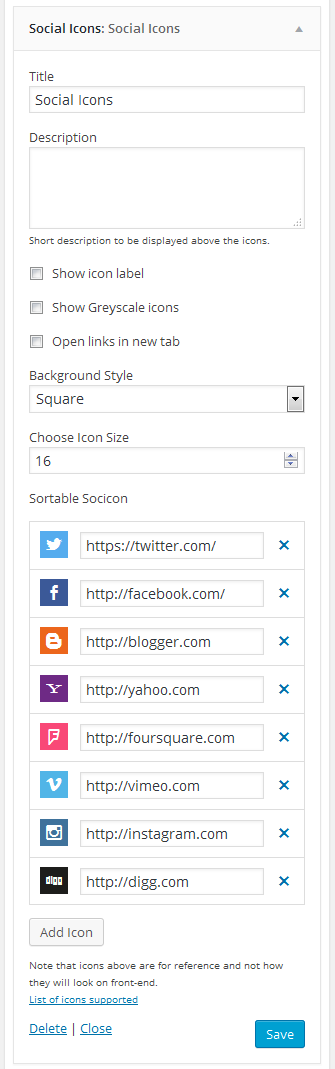
点击下载 社会图标 插件描述 社交图标为您提供了一种通过小部件和短代码显示各种流行社交图标的简便方法。您可以在侧边栏中拖动窗口小部件,并从窗口小部件窗体本身更改设置。您也可以使用短代码并将其粘贴到您的页面,帖子或任何您喜欢的地方 查看所有功能 检查社交图标插件演示 访问免费支持 分步教程检查文档 图标 图标是由 socicon 图标字体提供。 功能和选项: 支持200多个流行的社交图标。拖放图标排序。可轻松更改图标大小。支持方形,圆角和灰度背景。快速代码渲染图标页面,post.Different图标分组为您的网站上的不同位置。更多功能即将更新。 屏幕截图 社会图标窗口小部件窗体。 社会图标Slick Frontend。 社会图标数据面板 社会图标管理面板 安装 通过WordPress.org插件目录安装插件,或者将文件上传到服务器(在/ wp-content / plugins /目录中)。激活ThemeGrill演示导入器插件通过WordPress中的“插件”菜单。 自动安装 自动安装是最简单的选择,因为WordPress自己处理文件传输,您无需离开Web浏览器。做一个n自动安装社交图标,登录WordPress仪表板,导航到插件菜单,然后单击添加新。 在搜索字段中键入“社交图标”,然后单击“搜索插件”。找到我们的演示导入程序插件后,您可以查看有关它的详细信息,例如点发布,评级和说明。当然,最重要的是,只需单击“立即安装”即可安装它。 手动安装 手动安装方法包括下载我们的社交图标插件并通过您喜欢的FTP应用程序将其上传到您的网络服务器。 WordPress codex包含有关如何执行此操作的说明。 更新 自动更新应该像魅力一样;一如既往,请确保备份您的网站以防万一。 FAQ 安装说明通过WordPress.org插件目录安装插件,或者将文件上传到服务器(在/ wp-content / plugins /目录中)。激活ThemeGrill Demo Importer插件通过WordPress中的“插件”菜单。 自动安装 自动安装是最简单的选择,因为WordPress自己处理文件传输,您无需离开Web浏览器。要自动安装社交图标,请登录到WordPress仪表板,导航到“插件”菜单,然后单击“添加新”。 在搜索字段中键入“社交图标”,然后单击“搜索插件”。找到我们的演示导入程序插件后,您可以查看有关它的详细信息,例如点发布,评级和说明。当然,最重要的是,只需单击“立即安装”即可安装它。 手动安装 手动安装方法包括下载我们的社交图标插件并通过您喜欢的FTP应用程序将其上传到您的网络服务器。 WordPress codex包含有关如何在此处执行此操作的说明。 更新 自动更新应该像魅力一样;一如既往,请确保备份您的网站以防万一。 什么是插件许可?这个插件是在GPL许可下发布的。我可以在哪里报告错误或为项目做出贡献? 可以在我们的支持论坛中或最好在 GitHub存储库上报告错误。 […]

Menu Social Icons – WordPress plugin WordPress插件下载

点击下载 菜单社交图标 插件描述 此插件会更改任何WordPress菜单中的社交网站链接,以使用FontAwesome中的图标。 无需进行任何配置,其他内容包含内置WordPress菜单中社交媒体配置文件的链接。在外观&gt;下添加指向这些社交网站中的任何一个的链接。菜单,然后启用插件。 支持的网站 bitbucket.org dribbble.com dropbox.comfacebook.com flickr.com foursquare .comgithub.com gittip.com instagram.comlinkedin.com mailto :( email)pinterest.complus.google.com renren.com * slideshare.netstackoverflow.com * stackexchange.com trello.comtumblr.com twitter.com * vimeo.comvk。 com weibo.com xing.comyoutube.com *需要打开storm_social_icons_use_latest。 (参见下文。) 更改图标外观 如果要以下面的选项不提供的方式编辑图标的外观,您可以使用自定义CSS执行更多操作以匹配您的主题。此视频将介绍此过程: 选项:添加Vimeo和堆叠交换 要使用FontAwesome 4.0+,删除对 IE7 的支持,但添加 vimeo.com 和 stackexchange.com ,将其添加到主题的 functions.php 文件中: add_filter(’storm_social_icons_use_latest’,’__ return_true’); 选项:显示文本 显示菜单项文本除了图标之外,还要将其添加到主题的 functions.php 文件中: add_filter(’storm_social_icons_hide_text’,’__ return_false’); 选项:替代图标 要显示替代图标样式,其中徽标已从徽标中删除,请将其添加到主题的 functions.php […]

Favicon Rotator – WordPress plugin WordPress插件下载

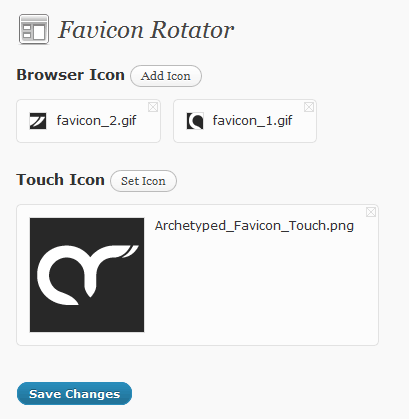
点击下载 Favicon Rotator 插件描述 Favicon Rotator可以轻松自定义您网站的图标。只需通过管理页面添加一个favicon,只要有人访问您的网站,它就会显示。 亮点 新增功能:设置触控设备的图标(Android,iPhone,iPad,iPod Touch等)只需点击即可为您的网站添加图标支持添加多个图标,将从中显示随机选择的图标。大图像的自动图标转换(较小的文件和较快的加载) 用法 转到主题&gt ; Favicon 管理页面添加/上传用于favicon的图像 就是这样!当访问您的网站时,favicon将显示在访问者的浏览器中 注释 验证您的主题是否使用 wp_head()模板标记如果如果您添加了多个图标,则每次加载网站时都会显示随机选择的图标 有关Favicon Rotator官方页面的更多信息 屏幕截图 简单管理 外观菜单中的Favicon子菜单 安装 通过管理仪表板安装和激活 常见问题 请发布问题/反馈Favicon Rotator官方页面 安装说明通过管理仪表板安装和激活 评论

Meks Smart Social Widget – WordPress plugin WordPress插件下载

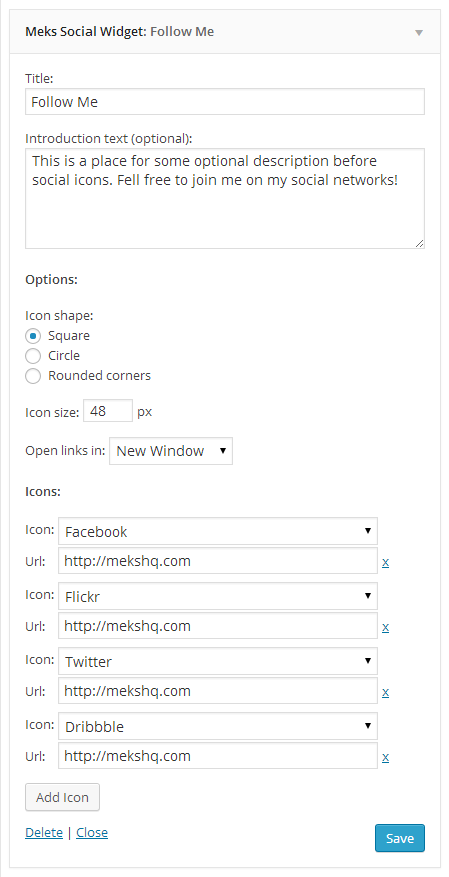
点击下载 Meks智能社交窗口小部件 插件描述 从不同的图标形状和大小中进行选择,并快速将您的网站与您的社交个人资料相关联。提供了超过100个社交图标:Aim,Apple,Behance,Blogger,Cargo,Delicious,DeviantArt,Digg,Dribbble,Envato,Evernote,Facebook,Flickr,Forrst,Github,Google,GooglePlus,GrooveShark,iCloud,Instagram,LastFM ,LinkedIN,MySpace,Picasa,Pinterest,ReddIt,Rss,Skype,Soundcloud,Spotify,StumbleUpon,Tumblr,Twitter,Vimeo,Vine,WordPress,Xing,Youtube,Zerply,500px,vKontakte,新浪微博,腾讯微博,Me2Day,Twitch … 功能 从100多个社交图标中选择从3种不同的图标形状(正方形,圆形或圆角)中选择为图标定义自定义尺寸 智能社交窗口小部件插件由创建Meks 直播示例? 您可以在我们的 Gridlove主题演示网站上看到Meks Easy Ads Widget实例。 社交图标字体由 socicon 屏幕截图 窗口小部件选项界面 操作中的窗口小部件 – 示例1 操作中的小组件 – 示例2 小组件在行动 – 示例3 安装 通过WordPress管理面板将meks-smart-social-widget.zip上传到插件或将解压缩的文件夹上传到您的wp-content / plugins / folder通过以下方式激活插件WordPressGo中的“插件”菜单外观 – &gt;用于添加和设置窗口小部件的窗口小部件 常见问题解答 对于任何问题,错误报告和suggestions请访问https://mekshq.com 评论

To Top – WordPress plugin WordPress插件下载

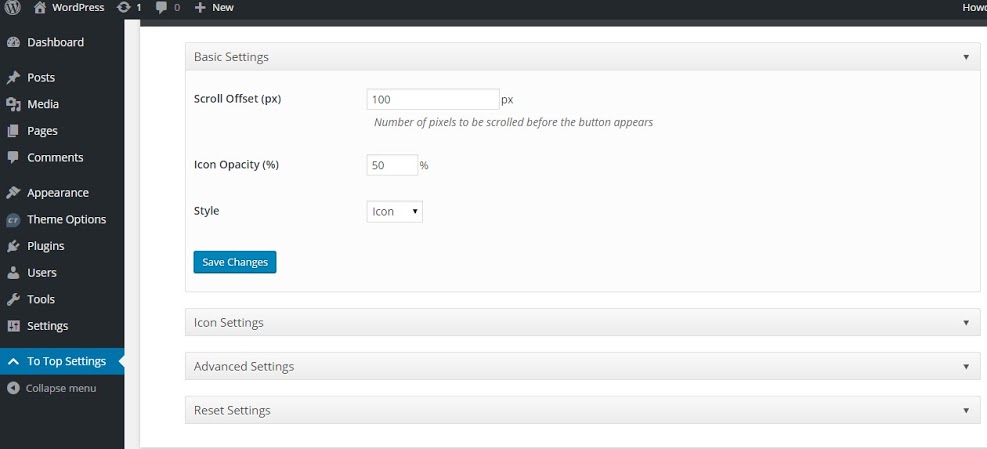
点击下载 至顶部 插件描述 To Top Plugin在右下方(默认情况下)添加一个浮动向上滚动框向下滚动页面,单击时,滚动到顶部。如果您有一个长页面,这很方便,并且您希望为访问者提供一种简单的方法来回到顶部。 当网页或帖子包含大量内容时,访问者必须向下滚动才能阅读这些内容。当它们滚动到下方时,所有导航链接都会上升。当访问者完成阅读时,他们需要向上滚动以查看您网站上还有其他内容。这可能非常繁琐。 To Top Plugin添加了一个向上滚动按钮,可以在几毫秒内快速将访问者带到页面顶部。此外,过渡是顺利的,并改善了用户体验。关于这个插件的另一个好处是你不必触摸模板的单个代码。 产品特点 当用户向下滚动页面时显示图标通过Customizer滚动页面使用animationSet图标/图像opacitySet图标(仪表板)返回页面顶部按钮图标,设置背景颜色,图标颜色,图标大小和图标形状(从正方形到圆形)设置您想要的任何图像设置图像宽度设置图标的位置显示/隐藏管理页面中的顶部按钮。自动隐藏在小型设备上 支持论坛 Catch Plugins团队不支持WordPress.org论坛上的To Top插件。支持在 To Top支持论坛提供 翻译 To Top插件已准备就绪。 屏幕截图 基本设置 图标设置 图片设置 高级选项 重置 安装 您可以使用内置的WordPress插件安装程序下载并安装To Top插件。如果您手动下载To Top,请确保将其上传到“/ wp-content / plugins / to-top /”。 使用“激活”链接在“插件”管理面板中激活至顶部。 然后,您将看到To Top仪表板,您可以根据需要启用或禁用该按钮。 评论

WP SVG Icons – WordPress plugin WordPress插件下载

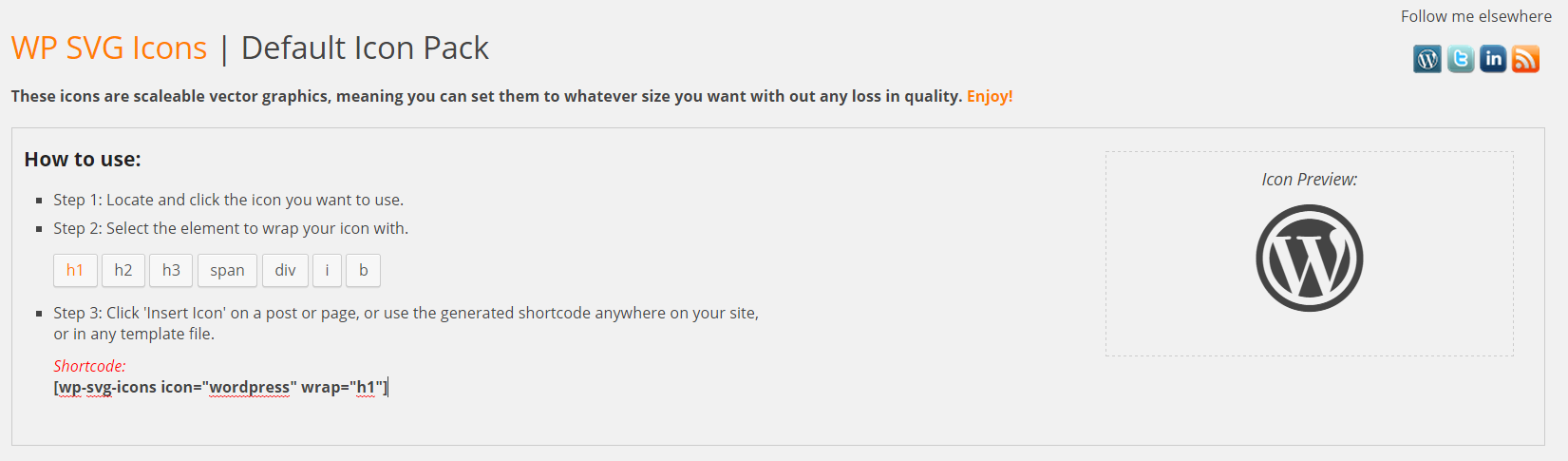
点击下载 WP SVG图标 插件描述 功能 包括超过490个图标创建和上传您自己的自定义图标使用自定义图标导入器点击下载并从 IcoMoon 导入您自己的自定义图标构建直接将图标插入帖子/页面/侧边栏无需在开发 New in v3.0:Shortcode Support 利用新实现的短代码,防止在编辑器的visual和html选项卡之间剥离图标! (完全向后兼容!) 基本插件演示 考虑去专业版获取更多功能! Pro功能 图标自定义程序可在不编写任何代码的情况下即时调整图标大小,颜色,链接等!允许无限数量的自定义图标!在菜单编辑屏幕中直接向菜单项添加图标使用流畅的CSS3动画创建图标动画轻松生成在登录页面上使用的图标容器(具有甜蜜的悬停效果)高级支持您可能遇到的任何问题,或者您遇到的时间喜欢在小部件支持中实现更多customBuilt 所有图标无需在专业版中手动编写代码或调整短代码参数不断迭代开发 立即获取高级版本! 演示页 签出插件演示页 我最初创建此插件我自己在客户项目上的个人用途。在亲眼目睹了这个插件的力量后,我想要gi回馈社会多年来帮助过我的社区。 ‘WordPress SVG图标集’非常容易让任何人使用。两次单击鼠标,您就可以将图标放置到您的站点上。这些图标是一组Web字体,并且具有极高的可扩展性。这意味着他们获得的规模越大,质量就越差。此插件的另一个重要功能是能够在所有设备上使用相同的图标。无需为移动设备生成Retina特定图像。

Better Font Awesome – WordPress plugin WordPress插件下载

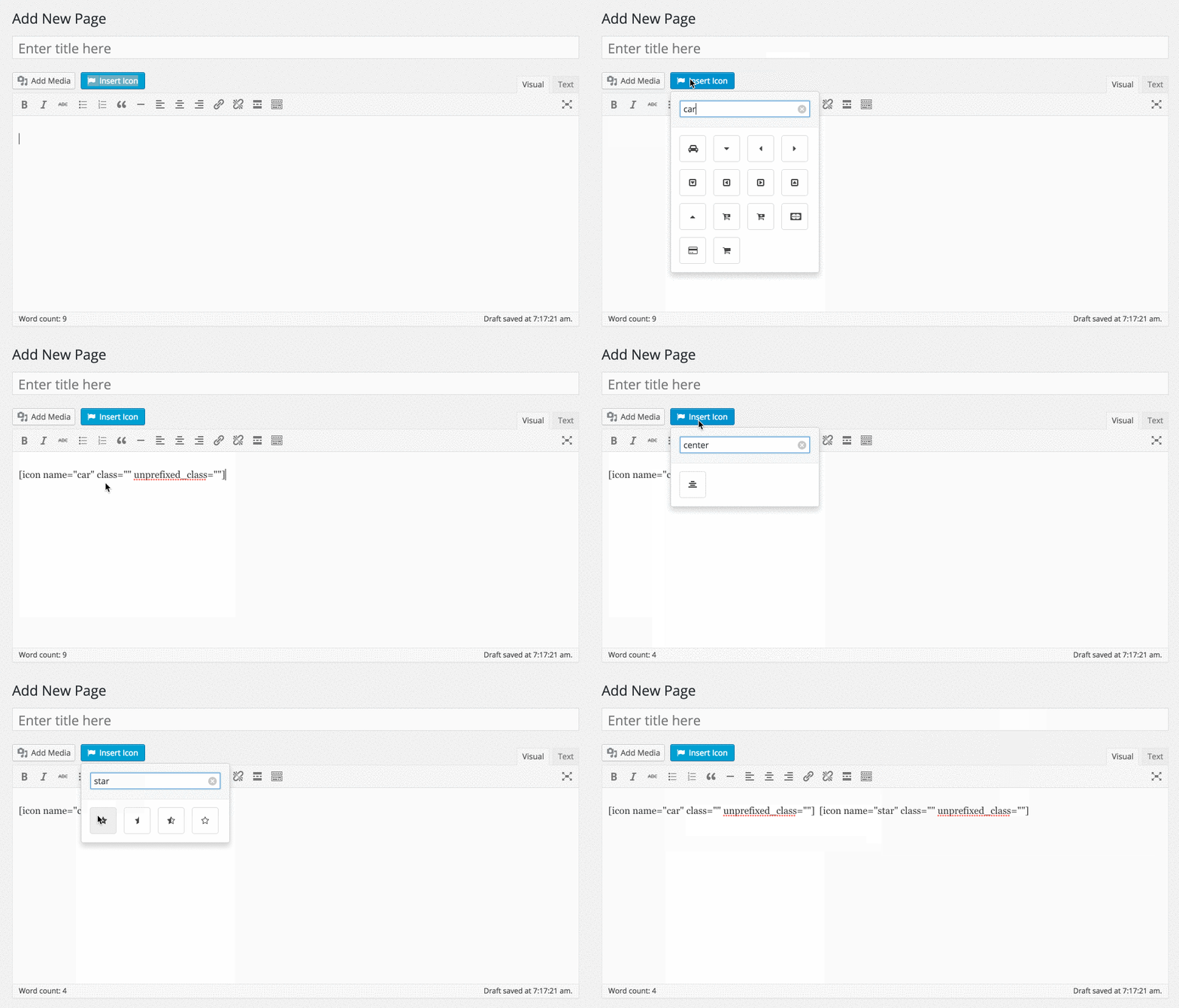
点击下载 更好的字体真棒 插件描述 你觉得这个吗?插件有用吗?请考虑留下5星评论。 Better Font Awesome允许您自动将最新版本的 Font Awesome 集成到您的WordPress项目中,以及随附的CSS,短代码和TinyMCE图标短代码生成器。 功能 始终保持最新 – 自动提取Font Awesome的最新可用版本,这意味着您不再需要手动更新包含在您的版本中的版本主题/插件。 向后兼容 – 短代码输出会根据您选择的Font Awesome版本自动更新,这意味着您无需修改​​短代码即可切换版本。 与其他插件兼容 – 设计用于使用插件生成的短代码,例如 Font Awesome Icons , Font Awesome More Icons 和 Font Awesome Shortcodes ,因此您可以切换到Better Font Awesome,现有的短代码仍然可以使用。 CDN速度 – Font Awesome CSS从超快速且可靠的 jsDelivr CDN 中提取。 短代码生成器 – 包括一个易于使用的TinyMCE下拉式短代码生成器。 设置 可以通过设置&rarr调整所有设置。更好的字体真棒。 用法 Better Font Awesome可以3种不同的方式使用:短代码,HTML和TinyMCE 1. […]

All In One Favicon – WordPress plugin WordPress插件下载

点击下载 All In One Favicon 插件描述 要获得更多电子邮件订阅者,请使用此插件! All In One Favicon为您的网站和管理页面添加了favicon。 您可以使用已上传的favicon或使用内置上传机制将favicon上传到您的WordPress安装。 支持所有三种favicon类型 – .ico,.png和.gif(可以设置动画)此外,还支持Apple Touch图标。 本地化 印度尼西亚语( id_ID ) EKO 捷克语( cs_CZ ) Neteyes 丹麦语( da_DK ) GeorgWP 荷兰语( nl_NL )作者:Pieter CaretteEnglish( en_EN ) Arne Franken 法语( fr_FR )作者:Christophe GuillouxGerman( de_DE ) Arne Franken 希伯来语( he_IL ) Ahrale 意大利语( it_IT ) Valerio Vendrame 波兰语( […]

Menu Icons by ThemeIsle – WordPress plugin WordPress插件下载

点击下载 按ThemeIsle的菜单图标 插件描述 此插件使您能够向菜单项添加图标,类似于外观最新的仪表板菜单。 用法 插件激活后,转到外观&gt; 菜单编辑菜单启用/禁用“菜单图标设置”元框中的图标类型设置当前导航菜单的默认设置;这些设置将由新添加的菜单项继承选择图标,单击“选择图标”链接保存菜单 支持的图标类型 Dashicons(WordPress核心图标)难以捉摸的图标 Aristeides Stathopoulos Font Awesome by Dave Gandy 基金会图标 by Zurb Genericons by Automattic Fontello 图标包 TI图标图标包 ThemeIsle 图像(附件)SVG(附件) 计划支持的图标类型 图像( URL) 扩展 IcoMoon IcoMoon.io 兼容的主题 菜单图标适用于大多数主题,特别是流行的像Twenty Seventeen或 Hestia 。 此插件的开发在 GitHub 上完成。 欢迎拉请求。在进入插件论坛之前,请参阅报告的问题。 如果您喜欢这个插件,请考虑查看我们的其他项目: CodeinWP Blog – WordPress的设计指南 Revive.Social – 社交媒体工具 JustFreeThemes – 免费WordPress主题目录 屏幕截图 菜单编辑器 […]

Social Media Share Buttons & Social Sharing Icons – WordPress plugin WordPress插件下载

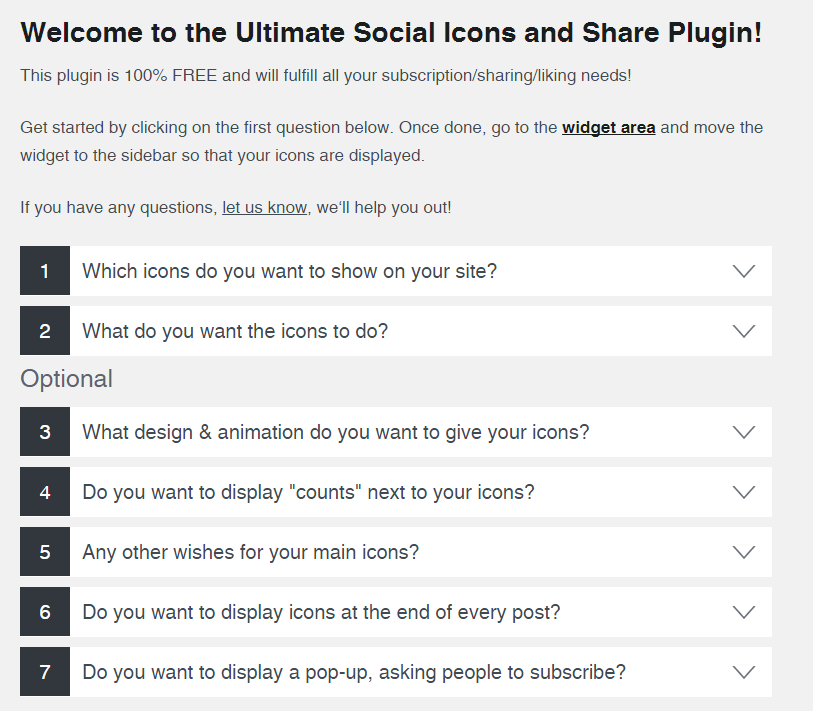
点击下载 社交媒体分享按钮&amp;社交分享图标 插件描述 社交媒体插件,可让您为RSS,电子邮件,Facebook,Twitter,LinkedIn,Google +,Pinterest,Instagram,Youtube添加共享图标,’分享’(覆盖200多个其他社交媒体平台)并上传您选择的自定义共享图标。 这个免费插件有很多东西可供选择。在Premium插件中可以找到更多内容,请观看此简短视频: 参见 Premium插件的所有功能。 免费社交媒体插件包括以下功能: 从16种不同的设计中选择您的社交媒体共享图标为一个社交媒体共享图标提供多项操作(例如,您的Facebook共享图标可以引导访问者访问您的Facebook页面,也让访问者有机会喜欢你的页面)决定给你的社交媒体图标一个动画(例如自动洗牌,鼠标悬停效果),让你的访问者知道共享图标,增加他们关注/分享的机会您的博客使您的社交媒体图标“浮动”或“粘性”允许访问者通过电子邮件订阅您的博客将“计数”添加到您的社交媒体按钮决定显示弹出窗口(在所有页面上或仅在选定页面上),要求人们关注/通过您的社交媒体图标分享您决定在每个帖子的末尾显示共享按钮和社交媒体图标从您的社交媒体图标的许多其他自定义功能中选择! 要符合GDPR,请查看我们的社交媒体GDPR合规性页面。 社交媒体插件非常易于使用,因为它会引导您完成所有步骤: 步骤1:选择要显示的社交媒体图标第2步:定义您的操作社交媒体图标应该执行第3步:挑选设计&amp;社交媒体图标的动画选项第4步:向社交媒体图标添加计数(可选)步骤5:从各种其他社交分享选项中选择,例如:使您的社交媒体图标’浮动’步骤6:在每篇博文旁边添加共享/链接图标(可选)步骤7:添加自定义弹出窗口,要求人们关注或共享(可选)步骤8:添加订阅表单您的网站(可选) 如有问题或疑问,请在支持论坛中询问。 我们希望您喜欢免费的社交媒体插件! 新的高级插件 我们发布了一个带有更多令人兴奋的功能的高级插件: 支持更多社交网络,包括Snapchat共享按钮,Whatsapp共享按钮, Yummly共享按钮,电话按钮,Yelp共享按钮,Soundcloud共享按钮,Skype共享按钮Flickr共享按钮,Blogger共享按钮,Reddit共享按钮,Vimeo共享按钮,Tumblr共享按钮,Xing共享按钮,Vkontakte共享按钮(VK),Telegram共享按钮,亚马逊共享按钮,Goodreads共享按钮,Angies列表共享按钮,Steam共享按钮,Twitch共享按钮,Spotify共享按钮,Odnoklassniki共享按钮(确定),缓冲区共享按钮,微博共享按钮,Pocket共享按钮,Meneame共享按钮,Frype分享按钮,LiveJournal分享按钮,Patreon分享按钮,Dloky分享按钮,Discord分享按钮,Github分享按钮,WordPress按钮,Etsy分享按钮,Better Business Bureau分享按钮,Di gg共享按钮,美味分享按钮,打印共享按钮和许多其他共享按钮! 更多设计风格,让您的社交分享图标看起来非常酷炫&amp;匹配您网站的设计主题设计风格,例如如果你有一个关于猫的网站,你可以从社交媒体标识中挑选看起来像猫等。更好的社交分享和以下功能,例如您可以更好地定义推文文本(例如,将帖子标题自动拉到您的推文中),让人们直接在Facebook上关注您,而无需离开您的网站等。将社交图标放在特定页面上,即您可以定义社交媒体网站的图标不应显示在哪些页面通过锚点和边距定位社交图标,即您可以定义应显示共享图标的边距(从顶部/底部/左侧/当用户向下滚动或不滚动时,让它们浮动或粘住,仍然可见。针对移动设备进行优化 – 您可以为移动设备的社交网络图标定义单独的选择更多功能电子邮件图标,例如分享(通过电子邮件),与您联系,链接到特定页面等。社交媒体计数器优化以鼓励更多来自访问者的社交媒体分享更多弹出选项包含您的社交媒体按钮,例如。定义弹出窗口向同一用户显示的频率限制,仅在人们试图离开您的网站时显示弹出窗口等。友好支持以防您被困更多社交媒体网络图标的设置和选项 查看高级插件功能 屏幕截图 安装插件后,您将看到此概述。您将通过易于理解的步骤来配置插件 作为您选择的第一步哪些共享图标要显示在您的网站上 然后您将定义共享图标应执行的操作(它们可以执行多个操作,例如引导用户您的Facebook页面,或允许他们在他们的Facebook页面上分享您的内容) 您可以选择范围广泛共享图标设计 您可以在此处设置社交分享图标的动画(自动随机播放,鼠标悬停效果等) ,让您的网站访问者知道他们可以分享,关注&amp;与您的网站一样 您可以选择在社交分享图标旁边显示计数(例如Twitter粉丝的数量) 还有更多选项可供选择 您还可以在每个帖子的末尾添加社交分享图标 …甚至可以显示一个弹出窗口(根据您的喜好设计),要求用户喜欢&amp;共享您的站点 安装 解压缩zip文件并将内容放入WordPress安装的wp-content / plugins /目录中。然后从插件页面激活插件。 然后转到插件设置页面并按照说明操作。完成后,转到窗口小部件区域(外观&gt;&gt;窗口小部件)并将窗口小部件放在侧边栏上,以在博客上显示社交共享图标。 注意:此插件要求在服务器上激活/安装CURL(应该是标准情况),以及5.4或更高版本的PHP版本。如果您没有,请联系您的托管服务提供商或服务器管理员。 常见问题 请查阅http://ultimatelysocial.com/faq 上更全面的常见问题解答。 我面临根本问题(插件没有&#8217; t load etc.) 请确保: 您使用的是最新版本的插件您的网站在PHP 5.4或更高版本上运行您已激活CURL(默认情况下应激活) ) […]

AddToAny Share Buttons – WordPress plugin WordPress插件下载

点击下载 AddToAny共享按钮 插件描述 WordPress的AddToAny共享按钮插件增加了流量&amp;通过帮助人们将您的帖子和页面分享到任何服务来实现参与服务包括Facebook,Twitter,Pinterest,谷歌,WhatsApp,LinkedIn,Tumblr,Reddit以及超过100个共享和社交媒体网站&amp;应用。 AddToAny是通用共享的发源地,AddToAny插件是WordPress最受欢迎的共享插件,自2006年以来一直在为网站社交媒体做好准备。 分享按钮 标准 共享按钮 – 共享每条内容 浮动 共享按钮 – 响应&amp;可定制的,垂直的和水平计数器 – 快速&amp;官方分享同样风格按照按钮** – 社交媒体链接到您的Instagram,YouTube,Snapchat 图像分享按钮 – 共享按钮共享图像 矢量共享按钮&amp;按照按钮 – 自定义颜色 SVG图标自定义共享图标 – 如果您喜欢使用自己的正常按钮,包括Facebook赞按钮,Twitter推文按钮,Pinterest保存按钮,Google+分享按钮和Google + 1 ButtonUniversal电子邮件共享使您可以通过Gmail,Yahoo Mail,Outlook.com(Hotmail),AOL Mail以及任何其他网络或本机应用轻松共享 Custom Placement&amp;外观 在内容之前,内容之后,或之前&amp;在contentVertical浮动共享栏之后,水平浮动共享栏作为短代码,或主题布局中的小部件以编程方式与模板标签 Analytics Integration Google Analytics集成(访问指南用于共享analyticsTrack共享链接与Bitly和自定义URL缩短器显示帖子和页面上的共享计数 WordPress优化 异步加载,以便您的内容始终在AddToAnySupports主题功能之前或与之并行加载作为HTML5,小部件,无限滚动,发布格式支持WooCommerce,多语言网站,多站点网络和可访问性标准AddToAny是免费的 – 无需注册,无需登录,无需管理帐户 Mobile Optimized&amp; Retina Ready AddToAny让用户可以选择从服务的本机应用程序或网络应用程序共享响应默认情况下,浮动共享按钮是移动就绪,可配置的断点使浮动按钮适用于任何主题.AddToAny的SVG图标超轻量级且像素 – 完美的任何尺寸,AddToAny的响应式分享菜单适用于所有显示自动 AMP (加速移动页面)支持AMP页面上的社交分享按钮 可自定义&amp;可扩展 选择您想要的地方AddToAny在您的WordPress网站上轻松自定义共享 为开发人员和设计人员提供高度可扩展的自定义图标可让您使用任何位置的任何图标(媒体上传目录, […]

WordPress添加导航菜单图标插件:Menu Image

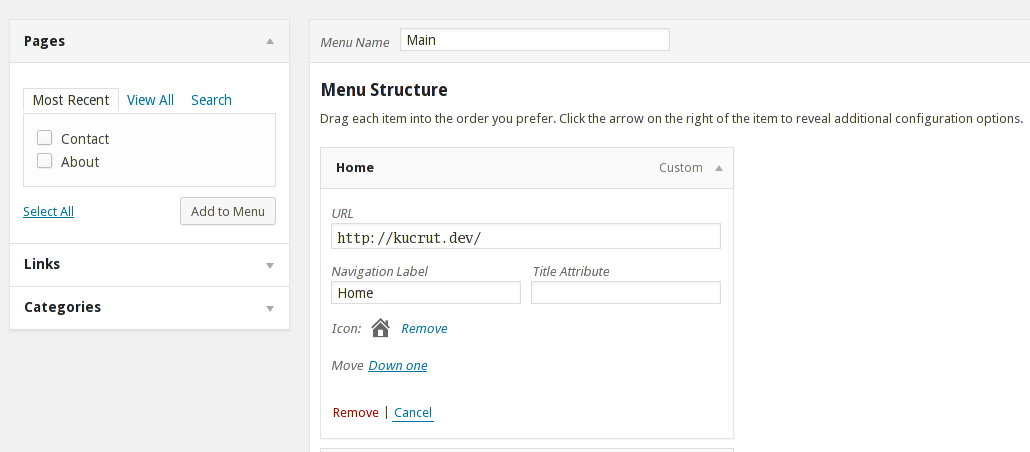
话说有时候给WordPress站点的导航菜单添加个小图标还是比较酷的一种效果,今天推荐的就是 Menu Image 这个为WordPress添加导航菜单图标的插件。 Menu Image 功能很简单,启用插件后,就会在 主题 > 菜单 下,可以在添加菜单的时候,为每个菜单项目设置一个小图标,然后前端菜单就会显示出来,如下图所示: 在后台插件安装界面搜索 Menu Image 即可在线安装,或者下载 Menu Image。 要使用好这个插件,需要具备一些基本的CSS知识,这样才能控制前端的显示效果。

统一新浪微博连接,腾讯微博连接,豆瓣连接的图标风格

把新浪微博连接,腾讯微博连接,豆瓣连接的这三个 WordPress 插件的图标风格统一了下。 感谢激动网的阿虎同学制作,喜欢的同学自己下。 另外很快将这三个插件整理成一个插件。 标签:WordPress 插件 新浪微博 腾讯微博 豆瓣

Android 2.3系统自带高清UI图标下载 Android开发技术

  有关Android 2.3系统自带图标素材,原始高清晰PNG透明格式图标这里Android开发网整理如下,     原始PNG格式图标,Android123本地下载 http://down.android123.com/android-icon.rar (1.59MB)  

100% Secure Checkout

PayPal / MasterCard / Visa