任何问题请联系WX:uu16853

买模板送网站采集器 让你轻松放开双手运营网站!

购买更多有优惠!

Gumlet – Automatically optimize all images and deliver via CDN – WordPress plugin WordPress插件下载

点击下载 Gumlet – 自动优化所有图像并通过CDN 插件描述 您的图像在CDN后面。使用自动格式选项。使用自动压缩选项自动缩小图像。编辑< img>时,使用任意 Gumlet API参数。 “文本模式”中的标签,它们将通过。没有锁定!禁用插件,您的图像将在安装前按原样提供。 使用入门 如果您还没有Gumlet帐户,请在 gumlet.com 注册。 创建 Web文件夹 gumlet源,并将 Base URL 设置为您的WordPress根URL( wp-content 部分)。例如,如果您的WordPress实例位于 http://example.com ,示例图像为 http://example.com/wp-content/uploads/2017/01/image。 jpg 然后您的来源的基本网址将只是 http://example.com/ 。 点击下载插件 wordpress-plugin.zip 并安装在您的WordPress实例上。在WordPress管理员中,单击右侧的“插件”,然后单击“添加新”。这将带您进入上传 worspress-plugin.zip 文件的页面。或者,您可以将 wordpress-plugin.zip 的内容提取到WordPress实例的 wp-content / plugins 目录中。 返回“插件”页面并确保激活“gumlet插件”。激活后,单击“设置”链接并填充“Gumlet主机”字段(例如,.g。, http://yourcompany.gumlet.com )。这是您在步骤#1中创建的gumlet源的完整主机。或者,您也可以打开自动格式或自动压缩。最后,完成后单击“保存选项”。 转到WordPress博客上的帖子,确保您的图片现在通过Gumlet提供。 屏幕截图 Gumlet设置面板 安装 将插件文件上传到 / wp-content / plugins / gumlet-wordpress-plugin 目录,或通过WordPress插件屏幕直接安装插件。通过WordPress中的“插件”屏幕激活插件使用Settings-> […]

Robin image optimizer — save money on image compression – WordPress plugin WordPress插件下载

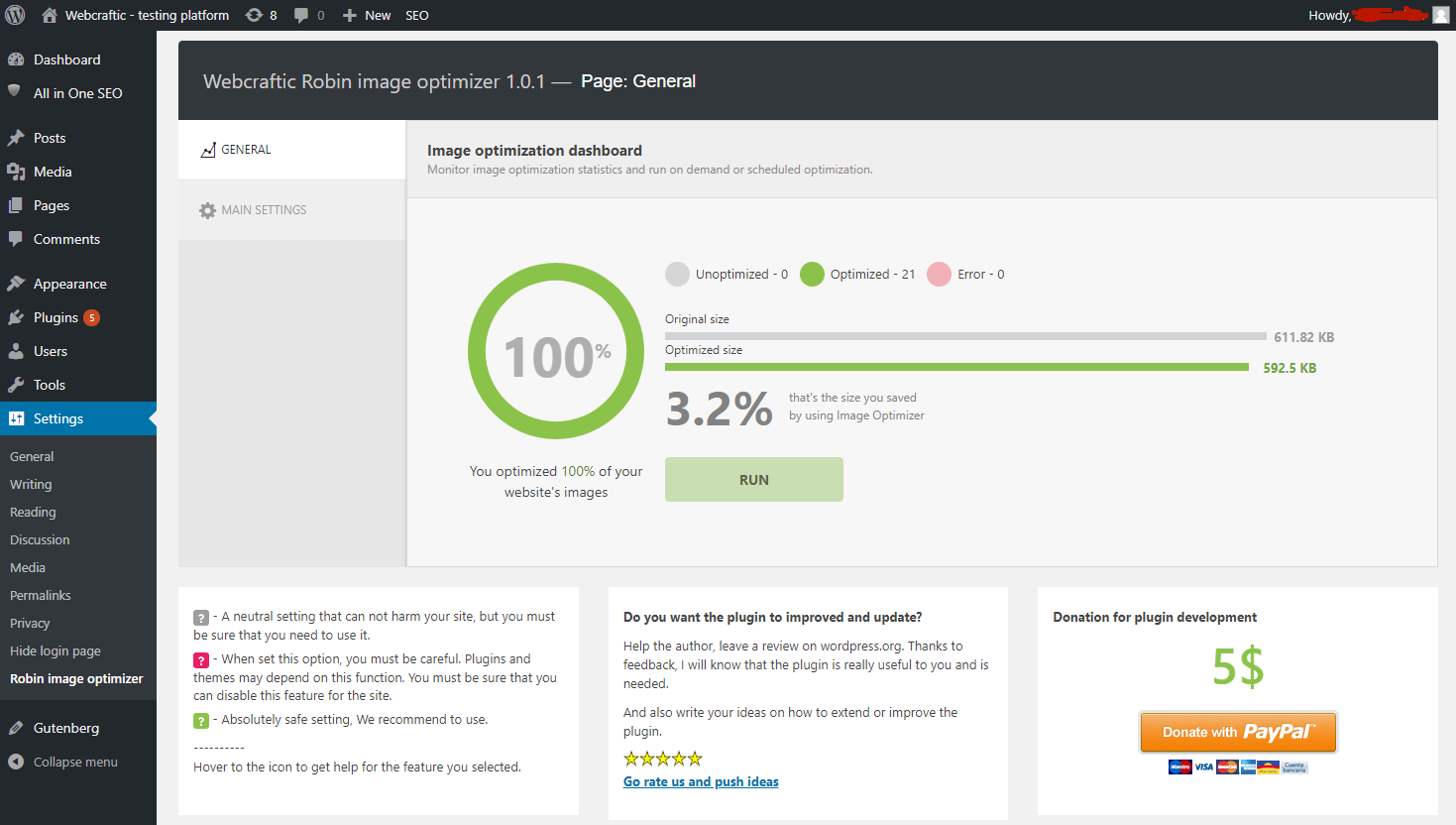
点击下载 罗宾图像优化器 – 节省图像压缩费用 插件描述 通过减轻图像重量,使您的网站更快。我们的WordPress图像优化器插件可以在不降低质量的情况下停止80%的图像权重。 Robin图像优化器是一款智能且先进的图像优化器,在其他WordPress插件中非常突出。 Robin图像优化器是一个WordPress免费图像优化器插件,在图像数量和优化质量方面没有任何限制。您唯一可以偶然发现的是图像重量,不应超过5 MB。 图像优化的目的是什么? 图像重量越轻 – 页面加载速度越快。随着移动用户的不断增长,增加了移动网站优化的必要性。如果您不希望因广告效果不佳而遭到多次拒绝和赔钱,我们建议您先从图像优化开始。 为什么我们要使用Robin图像优化器进行图像优化? 与同行相比,第一个也是最显着的差异:我们的插件完全免费且具有与付费产品相同的功能。 此WordPress图像优化器在图像优化中没有任何限制或限制。 使用Cron进行自动优化。您无需等待优化完成;该插件将在后台每隔几分钟优化一对图像。 手动质量优化。按下按钮并等待图像优化 图像备份。在优化开始之前,所有图像都以原始质量存储。然后,当优化结束时,您可以恢复丢失的图像或在另一个质量中重新优化它们TY。 您可以选择压缩模式(正常,常规,高)。压缩模式会影响图像的重量和质量。压缩越高,质量越差,重量越小。 启动时的图像优化。 通过改变图像尺寸来减少预优化图像权重。 有关优化图像的详细统计信息 推荐的单独模块 我们邀请您查看我们团队制作的一些其他相关免费插件,您可能会发现这些插件特别有用: Clearfy – WordPress优化插件 禁用更新,禁用自动更新,更新管理器 Cyrlitera – 链接和文件名的音译 Cyr-to -lat reloaded – 链接和文件名的音译 单独禁用管理员通知 WordPress资产管理器,出列脚本,出列样式 隐藏登录页面 感谢插件的作者 我们使用了插件 Imagify Image Optimizer , Smush Image Compression and Optimization , EWWW Image Optimizer […]

Quick Featured Images – WordPress plugin WordPress插件下载

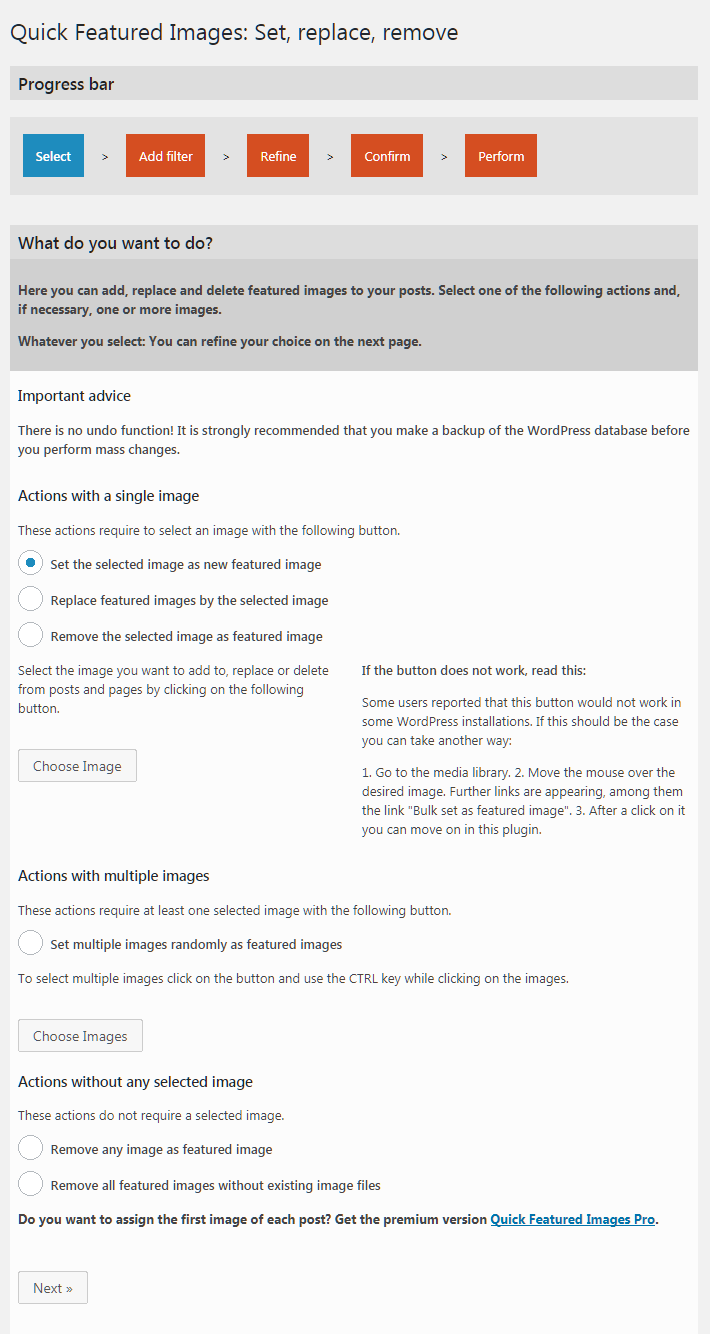
点击下载 快速特色图片 插件描述 您的省时瑞士军刀可在几分钟内管理大量精选图像:设置,更换并在帖子列表中批量删除它们,并为将来的帖子设置默认图像。 该插件有英语和德语(德语),大部分有西班牙语(Español),巴西葡萄牙语(PortuguêsdoBrasil),法语(Francais),阿拉伯语(العربية)日语(日本语)和希腊语(Ελληνικά)。它不收集任何个人数据,因此可以满足欧盟通用数据保护法规(GDPR)的要求。 快速管理精选图像 插件“快速精选图像”可帮助您批量管理精选图像,设置自动默认精选图像以节省您的时间。 它一次性设置,替换和删除数百个帖子和页面的特色图像。您可以使用灵活的过滤器对所有内容运行它或仅使其适用于所需的内容。设置,替换和删除帖子,页面和自定义帖子类型列表中的可排序图像列中的特色图像他们支持缩略图。因此,您可以快速更改每个帖子的图像,而无需离开帖子列表页面。它使您能够为将来的帖子定义自动默认特色图像的预设,尽可能多。您可以根据帖子属性设置准确的规则。它删除特色图像的数据库条目而没有现有的图像文件,只需单击一下 您可以在此处获得免费版本。如果您想要包含音频,视频和自定义帖子类型并获得更多选项,请查看高级版 快速特色图像专业版。 用户说什么 “必须是wordpress核心的一部分” 在于2010年11月2日由Marc73在wordpress.org 上发表评论“工作得很好,正如预期的那样,已经失去了选择。必须具备&QUOT!; in 由yury于2018年9月17日在wordpress.org 上发表评论“仅限于批量特色图片的最佳选择” in 由Syamsul Alam于2018年1月21日在wordpress.org 的评论“简单,快速,精湛!” in 在alexpressvorobyov1994于2017年8月29日在wordpress.org 上发表评论“使得添加10,000个精选图像变得轻而易举。” 在wordpress.org上的评论同步在2017年7月28日 7号在 8插件帮助增加你的WordPress媒体库由约翰休斯2017年4月6日"…可以成为各种情况下的重要资产…" 如何使用WordPress批量编辑精选图像作者:Josh Dargie于2017年3月6日在的评论中提到了什么是开发人员必备的WordPress插件? 作者:Joel Rivera,2017年2月7日“插件很快,在大型WordPress网站上效果很好。” 如何在节选中使WP显示精选图像? by Pramod于2016年7月16日“该插件提供了用于处理帖子缩略图的强大功能,包括批量编辑,概述,替换等等。” 在 6+最佳插件中修复WordPress 中的特色图像问题编辑人员于2015年12月3日在“Essential Plugins”下提及幻灯片中的幻灯片#24中的 Heather Wilde将于2015年9月15日 在评论下查看更多评论。 访问 您将在下面找到该插件拥有菜单项’特色图像’您可以使用操作链接’批量设置为特色图像’在媒体库中选择图像。单击它,您可以继续使用插件。您可以在“设置”中设置允许最小用户角色在他/她的管理区域中查看插件。您可以在“管理员”和“编辑器”之间切换。默认值为“编辑器”。 批量修改:操作 使用快速特色图像,您可以应用具有许多特色图像的省时任务:批量添加,交换和删除它们。 添加特色图像:您可以选择一个图像,将其作为新的特色图像一次性设置为数百个帖子。您可以选择多个图像将其随机设置为特色图像。 交换精选图像:您可以一次性使用所选图像替换或更新多个现有精选图像。 删除精选图像:您可以一次删除所选的精选图像或所有现有的精选图像。 删除没有现有图像文件的特色图像的数据库条目:只需单击一下即可删除它们并清理数据库。 如果您要将第一个内容图像设置为精选,请查看高级版 快速特色图像Pro 。 批量编辑:选项 根据您选择的操作,您可以打开和关闭某些选项: 覆盖现有的精选图像或保持不变。后一种设置是默认设置。 […]

Lazy Load by WP Rocket – WordPress plugin WordPress插件下载

点击下载 WP Rocket的延迟加载 插件描述 WP Rocket的Lazy Load仅在页面上显示图像和/或iframe对用户可见。这减少了HTTP请求机制的数量并缩短了加载时间。 此插件适用于缩略图,帖子内容或小部件文本中的所有图像,头像,表情符号和iframe。没有使用jQuery等JavaScript库,脚本权重小于10KB。 您还可以通过预览缩略图替换Youtube iframe,以进一步加快网站的加载时间。 依赖关系 Lazyload脚本: https://github.com/verlok/lazyload 相关插件 Imagify :最佳图像优化器,可通过更轻的图像加速您的网站。 WP Rocket :加速WordPress网站的最佳缓存插件。 WP Rocket 的心跳控制:WP Rocket的心跳控制:控制WordPress Heartbeat API并降低CPU使用率的最佳插件。 安装 将完整的 rocket-lazy-load 文件夹上传到 / wp-content / plugins / 目录通过WordPress FAQ 如何在某些页面上停用Lazy Load? 您可以使用 do_rocket_lazyload 过滤器。 这是一个放置在帖子上禁用lazyload的functions.php文件的示例: add_action(’wp’,’deactivate_rocket_lazyload_on_single’); function deactivate_rocket_lazyload_on_single(){if( is_single()){add_filter(’do_rocket_lazyload’,’__ return_false’); } 如何在某些图像上停用延迟加载? 只需广告d img 或 iframe 标记中的 data-no-lazy […]

Featured Video Plus – WordPress plugin WordPress插件下载

点击下载 精选视频加 插件描述 一张图片胜过千言万语。一个视频值多少字? 精选视频的工作方式与精选图片类似,只是更加流畅:将视频网址粘贴到帖子编辑屏幕上的指定新框中,视频将显示在后期图像的位置。 有三种方法可以将视频放到您的页面上: 自动化! 如果您的主题使用了WordPress的原生精选图像功能,则会设置:自动插入,延迟加载或灯箱叠加,这是您的选择。如果这不起作用,您可以在帖子中插入 [featured-video-plus] – Shortcode ,或者手动使用主题中的 PHP函数源文件。 有关更多详细信息,请查看安装页面。 主题兼容性 遗憾的是,许多主题不遵循WordPress标准并实现自己的奇特功能来显示特色图像 – 这些很可能会破坏这个插件。查看 FAQ 。滑块的另一个常见问题是:视频通常根本不喜欢滑块。 请参阅 yrnxt.com 上的插件。侧边栏中有一个按钮可在不同的特色视频显示模式之间切换:自动,延迟和叠加。 除本地视频外,您还可以使用来自众多外部提供商的视频,例如 YouTube , Vimeo 和 Dailymotion 。 SoundCloud 和 Spotify (包括播放列表)也支持。检查 WordPress Codex 以获取完整列表。如果未列出某个提供程序,您可以随时使用嵌入代码或任何您喜欢的HTML。 安装插件后,请检查您网站的媒体设置(管理界面中的设置 – >媒体):该插件在那里添加了一些小助手选项。更改为延迟或叠加模式,调整视频大小,个性化最突出的提供商的视频播放器的外观,并打开自动播放或视频循环。遵循简单的说明,一切按预期工作。就那么简单。如果您需要将视频添加到WP站点,请尝试使用此插件。

jQuery Pin It Button for Images – WordPress plugin WordPress插件下载

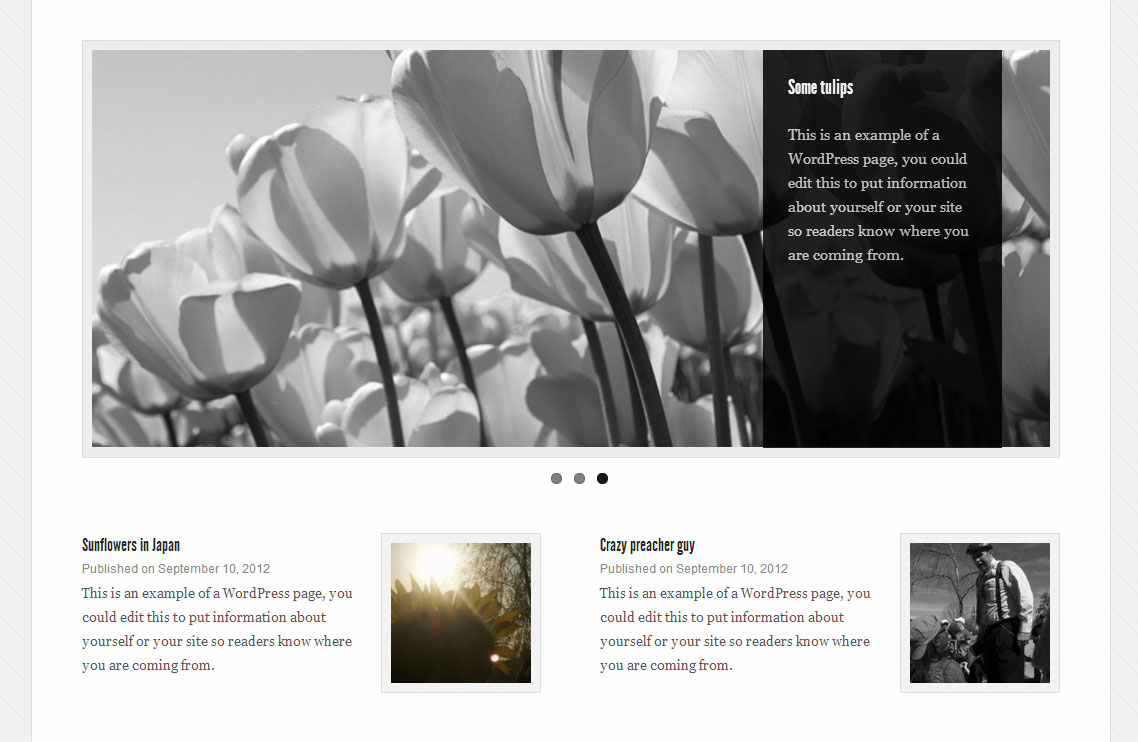
点击下载 jQuery Pin It按钮用于图像 插件描述 如果您正在寻找一种简单的方法来固定您的博文中的图像和页面,这个插件将帮助你。它会突出显示图像,并在用户将鼠标悬停在图像上时在其上添加“Pin it”按钮。一旦用户点击“Pin it”按钮,插件就会显示一个弹出窗口,其中包含图像和描述。尽管用户可以更改说明,但所有内容都已准备好固定。 该插件允许您: 选择应该从哪个引脚描述中选择哪些图片不应该显示“Pin it”按钮(使用类别)选择哪些图片应显示“Pin it” “按钮(所有图像,发布图像,具有特定类别的图像)选择是否要在主页上显示”固定“按钮,单个帖子,单个页面或类别页面禁用显示某些帖子和页面上的按钮选择透明度根据您的需要使用您自己的Pinterest按钮设计 一旦您激活插件,它就可以使用默认设置 – 按钮会出现在您的帖子/页面正文中未标有“nopin”的所有图像上或“wp-smiley”课程。 jQuery Pin It按钮用于图像Pro jQuery Pin It按钮用于Images Pro可以完全支持触摸设备。请查看:https://highfiveplugins.com/downloads/jquery-pin-it-button-for-images-pro/ 译员 – 西班牙文( es_ES) – Andrew Kurtis WebHostingHub 如果您想了解有关该插件的更多信息,请访问其网站:https://highfiveplugins.com/jpibfi/jquery-pin-it-button-for-images-documentation / (此插件与Pinterest或其附属公司无关或认可) 屏幕截图 博客文章中的基本图像 突出显示的图像和悬停时的“固定”按钮 “设置”面板 Pinterest弹出窗口 安装 将文件夹上传到 / wp-content / plugins / 目录通过WordPressConfiguration界面中的’Plugins’菜单激活插件可在设置下找到 – jQuery Pin It按钮用于图像。 “已安装的插件”菜单中还有一个指向插件设置的链接。 常见问题 我在哪里可以更改插件设置? 配置界面可在设置下找到 […]

Easy Watermark – WordPress plugin WordPress插件下载

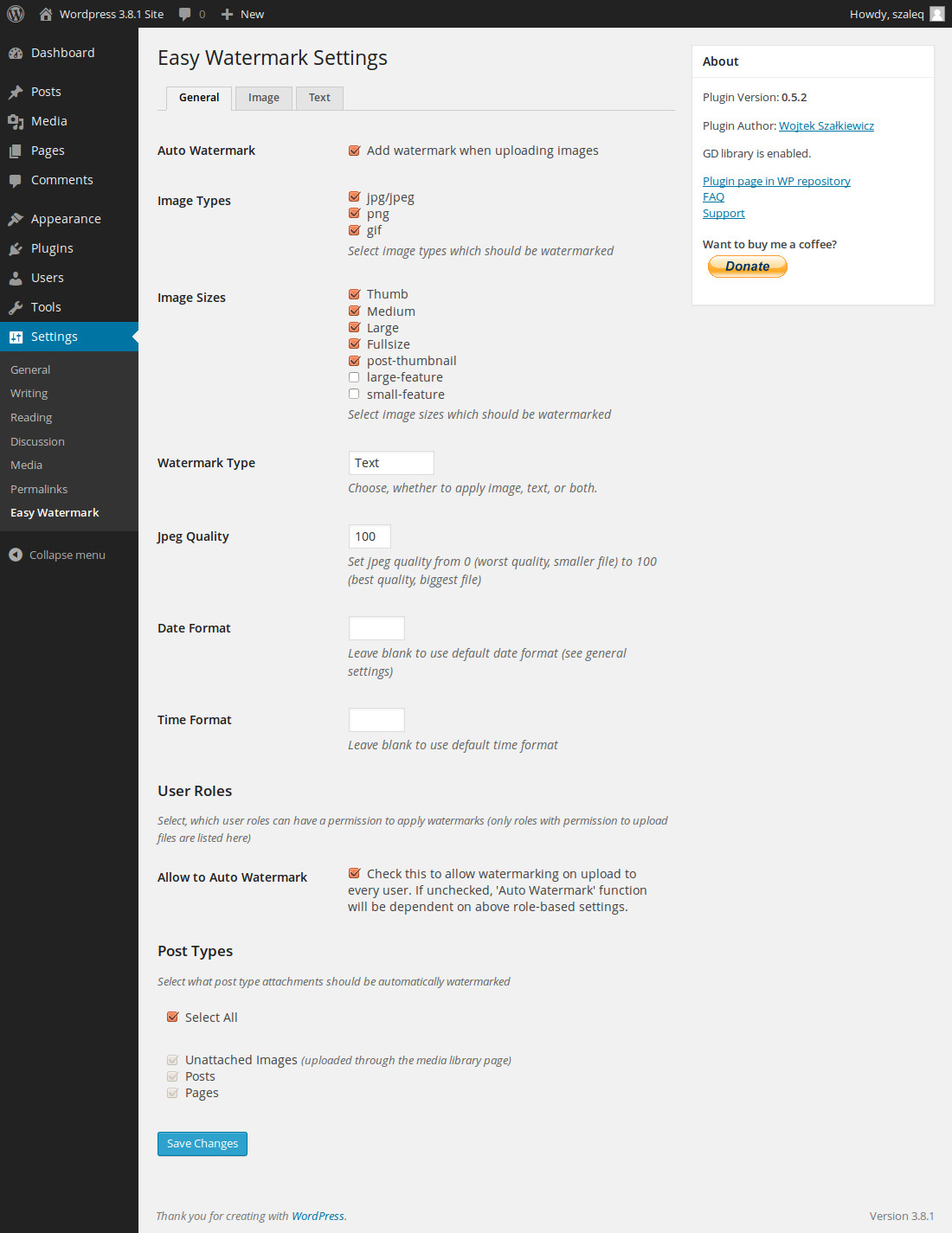
点击下载 Easy Watermark 插件描述 Easy Watermark可以在图像上传到wordpress媒体库时自动为图像添加水印。您也可以手动为现有图像添加水印(一次全部或每个图像)。水印可以是图像,文本或两者。 插件功能 图像水印可以是jpg,png或giffull支持png和gif filesjpg文件中的透明度和alpha chanel,gif文件和文本可以设置不透明度(从0到100%)文本使用ttf fontstext颜色创建水印,可以设置大小和旋转内置图像大小可以加水印(缩略图,中图,大图和全尺寸)以及主题或插件注册的所有其他尺寸(自0.4.3起)自0.6有可能通过恢复原始的可成像翻译来删除水印 包括 PolishFrench(由Regis Brisard)西班牙语( http://abitworld.com/ )RussianPersian 如果你我已经做过翻译并希望为Easy Watermark做贡献,请给我发电子邮件。 屏幕截图 常规设置页面 图像设置页面 文本设置页面 简易水印工具 附件页面上的Easy Watermark元数据 安装 注意:Easy Watermark需要GD扩展名在服务器上安装并启用它。 解压缩easy-watermark.zip并将其内容上传到 / wp-content / plugins / 目录通过’Plugins&#8217激活插件; WordPressPlugin中的菜单正在运行。转到“设置> Easy Watermark“设置你的水印。 常见问题 添加水印后可以删除水印吗? 是的,从版本0.6.0开始,有一个选项可以通过恢复原始图像来“删除”水印。默认情况下禁用备份功能,您可以在“设置>上启用它。简单的水印“。注意:由于图像将存储两次,因此服务器上将占用更多空间。 只有全尺寸图像存储在备份中,缩略图在恢复过程中会重新生成。 要恢复原始图像,只需转到附件编辑页面。在“Easy Watermark”元框中,您可以找到“恢复原始图像”按钮。只需点击它。 如何在卸载插件后恢复原始图像? 插件在停用/删除时不会恢复您的图像。请考虑再次安装插件并在卸载前恢复映像。 如果您无法执行此操作,则可以手动恢复图像。只需转到wordpress主目录中的wp-content / ew_backup即可。您将看到有相同顺序的文件夹,如上传,图像存储为/year/month/imagename.jpg | png |whatever。你需要的是将所有文件从ew_backup复制到上传目录(它会询问你是否要覆盖现有文件,单击是)。如前所述,这将仅恢复全尺寸图像,因此您需要使用其他一些插件再次生成缩略图(请参阅Pedro Elsner强制重新生成缩略图)。 如何在安装插件之前上传的图片上添加水印? 您可以转到“媒体>>轻松水印“并单击”为所有图像添加水印“按钮。如果要为单个图像添加水印,可以找到标题为“添加水”的链接在图像编辑页面上标记“在媒体库中(参见屏幕截图)或”添加水印“按钮。 […]

Get the Image – WordPress plugin WordPress插件下载

点击下载 获取图像 插件描述 获取图像是为WordPress创建的最先进的缩略图/图像脚本之一。 它适用于从小型博客到大型企业级解决方案,如 WordPress.com VIP 。获取图像为每个人提供了一些东西。它成功的部分原因是因为它使用标准的WordPress代码和方法来完成它需要做的事情,即简单地抓取图像。 该插件旨在使缩略图,精选,滑块,图库和其他图像更容易添加到您的博客,但它远不止于此。它是您的WordPress帖子的基于图像的表示。 这是一个高度直观的脚本,可以通过自定义字段输入,WordPress的特色图像,帖子附件或从帖子的内容中提取图像来获取图像。另外,还有更多! 在使用 之前请注意,获取图像需要您了解并知道如何编辑主题的PHP代码,至少在复制和粘贴一行代码的程度。如果你不喜欢这样做,最好要求你的主题作者整合支持这个插件所需的代码。 一点历史 原始插件于2008年推出,这意味着它背后有多年的坚实测试和开发。它是在WordPress几乎没有本机媒体支持的时候创建的。当时,它主要用作杂志/新闻风格网站的“缩略图”脚本。但是,多年来它已经发展成为一个更灵活的脚本。 即使WordPress最近在图像管理方面取得了进步,许多用户仍然继续使用这个插件,因为我t提供比核心WordPress更强大的图像脚本。 该插件已下载100,000次,并在数百万个网站上用作WordPress主题包的一部分。 其他图像插件已经过时,但Get the Image经过多年的成功安装和满意的用户经受住了时间的考验。 专业支持 如果您需要我的插件作者的专业插件支持,您可以加入 Theme Hybrid 俱乐部,这是一个专业的WordPress帮助/支持我为所有插件和主题提供支持的网站,为75,000多个用户提供支持(并且还在增长)。 插件开发 如果您是主题作者,插件作者或代码爱好者,您可以在 GitHub存储库上关注此插件的开发。 捐款 是的,我接受捐款。如果您想捐款,您可以通过我的捐款页面进行捐款,或者从我的亚马逊心愿单中抓取一些东西。 我感谢所有捐款,无论大小。这个插件的进一步发展并不取决于捐赠,但它们总是一个很好的激励。 屏幕截图 滑块加缩略图。 投资组合图像。 图库风格的缩略图。 常见问题 为什么要创建此插件? 它最初是为杂志/新闻主题而创作的。在输入图像以使其看起来很好时,这些类型的主题通常需要大量工作。这个插件的开发是为了让最终用户更容易完成这个过程。但是,与此同时,它需要足够灵活来处理任何事情。 如何多年来,它已经发展成为WordPress最强大的图像脚本之一。 如何抓取图像?通过自定义字段(您选择的一个)查找图像。如果自定义字段没有添加图像,请检查特色图像。如果未找到图像,则会抓取附加到的图像你的帖子。如果没有附加图片,它可以从你的帖子内容中提取一个图像(默认关闭)。如果此时没有找到图像,它将回退到默认图像(默认情况下不设置)。如何我把它添加到我的主题? 有几种方法,但一般来说,你可以在The Loop中使用这个调用。 ` ` 要查看所有方法和选项,请参阅插件附带的 readme.md 文件下载或在线查看自述文件。 评论

Pixabay Images – WordPress plugin WordPress插件下载

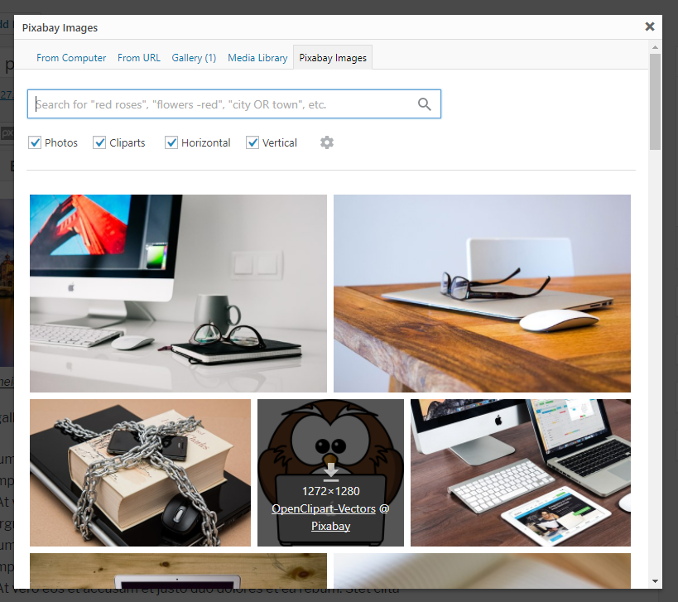
点击下载 图像 插件描述 图像是一个WordPress插件,让你选择CC0公共域图片从成立,只需点击博客上的任意位置即可插入。图像可以安全使用,不需要支付归属或链接回源。 功能包括: 通过编辑器内的“添加媒体”按钮搜索图片的公共领域图片。按图像类型(剪贴画,照片)和/或方向(水平,垂直)搜索结果。无限期在搜索结果中滚动大型预览图像。直接图像上传到WordPress的媒体库。使用标准媒体对话框插入图像。不引人注意地集成到WordPress中。 如需了解更多信息,请查看仅… 。 屏幕截图 图像窗口,带有搜索结果。 WordPress编辑器中的可选按钮。 在WordPress的新媒体管理器中搜索结果。 上传图像的标准媒体对话框。 安装 通过WordPress.org插件目录安装成像图像,或者将文件上传到服务器。通过WordPress的“插件”菜单激活插件。就是这样。你准备好了! FAQ 安装说明安装说明通过WordPress.org插件目录,或通过将文件上传到您的服务器。通过WordPress的“插件”菜单激活插件。就是这样。你准备好了!“CC0”这个词是什么意思? CC0 1.0 Universal是Creative Commons的公共领域奉献,用于在story.com上的所有图像。 使用这些图像有任何限制或要求吗? 您可以自由地调整和使用图像用于商业目的,而不会归因于原始作者或来源。虽然绝对不是必需的,但是可以看到一个回到过去的链接。在本文中了解有关以下内容的更多信息:公共域图像及其限制 我在哪里可以获得有关数据的更多信息? 阅读以下内容常见问题和/或使用条款以了解更多信息。 为什么我没有在Internet Explorer上获得搜索结果? 该插件适用于所有现代浏览器;需要Internet Explorer版本9或更高版本。 评论

Lightbox Gallery – WordPress plugin WordPress插件下载

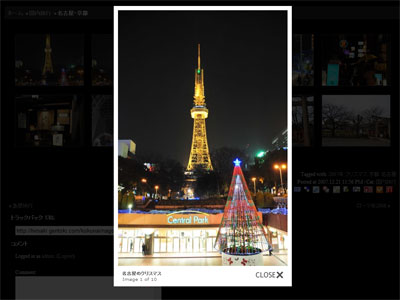
点击下载 灯箱库 插件描述 重要性: 从0.7.1开始,默认视图已更改由于插件目录的许可证规定,到Colorbox。如果您更喜欢之前的Lightbox to Colorbox,则需要从设置页面获取脚本。 Lightbox Gallery插件将画廊视图更改为灯箱。 图库标题的灯箱显示图像标题显示关联的元数据与imagesDivides图库分成几个页面扩展默认图库选项在选项页面中设置附加设置切换到Highslide JS显示 您还可以使常规图像显示在灯箱。见常见问题。 本地化 巴西葡萄牙语(pt_BR) – Emmanuel Carvalho Belorussian(by_BY) – ilyuha Czech(cs_CZ) – Petufo Spanish( es_ES) – Daniel Tarrero 丹麦语(da_DK) – Jacob Voldby 德语(de_DE) – Michael Wruck和Tacitus MediaFarsi(fa_IR) – Ehsan Razavi 法语(fr_FR) – BenLeTibetain 印地语(hi_IN) – Outshine Solutions 克罗地亚语(小时) – Tomislav Konestabo 匈牙利语(hu_HU) – Zsolt Vereb […]

Image Watermark – WordPress plugin WordPress插件下载

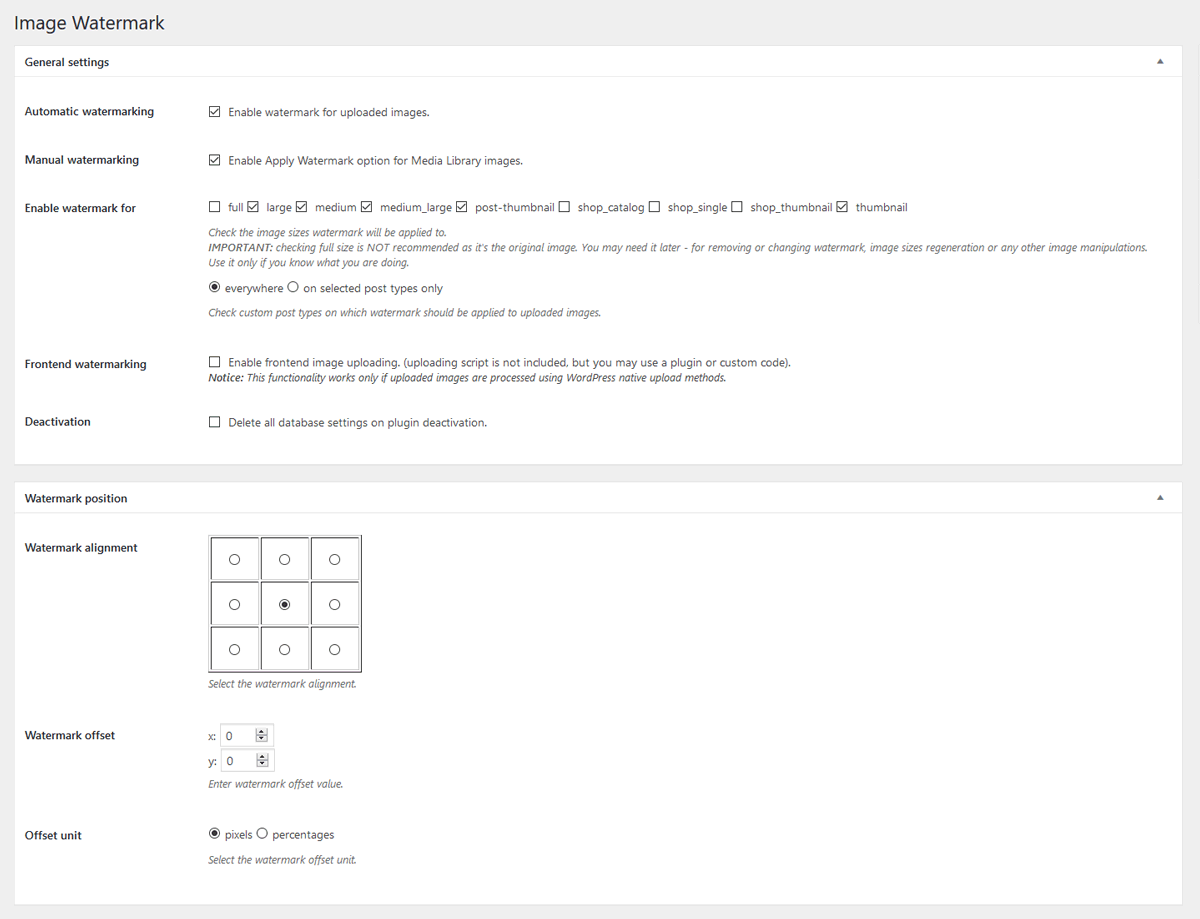
点击下载 图像水印 插件描述 图像水印允许您自动为上传到WordPress媒体库的图像添加水印和批量水印以前上传的图像。 有关详细信息,请查看插件页面 dFactory ,文档页面或插件支持论坛。 功能包括: 批量水印 – 在媒体库操作中应用水印选项水印图像已上传到Media LibraryGD LIbrary和ImageMagic supportImage备份功能选项删除水印灵活水印位置水印图像预览设置水印偏移选择水印将应用的帖子类型上传图像或选择在任何图像上传过程中添加水印从3种方法中选择水印大小:原始,自定义或缩放设置水印透明度/不透明度选择图像格式(基线或渐进)设置图像质量通过拖放和删除保护您的图像免受鼠标右键单击images用于已翻译的users.pot文件的图像禁用图像保护 屏幕截图 screenshot-1.png screenshot-2.png 安装 通过WordPress.org插件目录安装图像水印,或者将文件上传到服务器通过WordPress的“插件”菜单激活插件转到“设置”中的“水印”菜单并设置水印选项。启用水印可将水印应用于上传的图像,或前往媒体库将水印应用于之前上传的图像 常见问题解答 尚无任何问题。 评论

jQuery Colorbox – WordPress plugin WordPress插件下载

点击下载 jQuery Colorbox 插件描述 WordPress的Colorbox / Lightbox插件。 jQuery Colorbox包含11个主题,您可以从中选择。见我的网站。 与WordPress画廊和 NextGEN Gallery 开箱即用! (在NextGEN设置中选择无效) 将图像添加到帖子或页面时,通常会插入缩略图并将其链接到原始大小的图像。 单击缩略图时,帖子和页面中的所有图像都可以显示在灯箱/彩色框中。 在同一帖子或页面中链接时,图像被分组为图库。组可以在灯箱/颜色框中以幻灯片形式显示。 可以通过添加特殊的CSS类来排除单个图像。 jQuery Colorbox还可以在Lightbox / Colorbox中打开链接内容(外部和内联)。 转到插件页面获取演示页面。 有关详细信息,请访问常见问题解答。 如果您有任何疑问或问题,请随时在 jQuery Colorbox WordPress.org论坛上写一个条目 本地化 阿拉伯语( > ar )by Modar Soos Belorussian( be_BY )Marcis G.Bosnian( bs_BA )由Vedran JurincicBulgarian( bg_BG ) by Nikolay Zaynelov 捷克语( cs_CZ )作者:David WeisSimplified Chinese( zh_CN ) Lucas […]

Meteor Slides – WordPress plugin WordPress插件下载

点击下载 流星幻灯片 插件描述 流星幻灯片使创建幻灯片并使用短代码,小部件或模板标签发布它们变得简单。幻灯片放大,具有响应和流畅的主题,适合任何设备并具有触摸支持。由 jQuery Cycle 提供支持,有超过20种过渡样式可供选择。 Meteor Slides主页 访问此插件的主页,获取文档,教程和其他视频。 视频概述 此截屏视频显示了插件的一些功能,例如不同的过渡和导航选项,多个幻灯片,插件设置和元数据。 观看更多流星幻灯片视频。 功能 轻松集成:使用模板标签,短代码或小部件将幻灯片添加到您的站点。 适合移动设备:可适用于任何设备,支持手机和平板电脑的触摸导航。 多个幻灯片:将幻灯片整理成多个幻灯片。 幻灯片设置页面:控制幻灯片的高度和宽度,幻灯片的数量,幻灯片显示速度和过渡样式以及导航类型。 幻灯片元数据:使用 MetaData jQuery插件自定义单个幻灯片或配置更多 jQuery Cycle选项。 幻灯片过渡样式: blindX,blindY,blindZ,cover,curtainX,curtainY,fade,fadeZoom,growX,growY,none,scrollUp,scrollDown,scrollLeft,scrollRight,scrollHorz,scrollVert,slideX,slideY,turnUp, turnDown,turnLeft,turnRight,uncover,wipe,zoom。 幻灯片导航:可选的上一个/下一个和/或分页幻灯片导航。 M多种语言:白俄罗斯语,保加利亚语,中文(简体),中文(繁体),捷克语,丹麦语,荷兰语,英语,法语,希腊语,德语,希伯来语,印度尼西亚语,意大利语,日语,挪威语,波斯语,波兰语,葡萄牙语,葡萄牙语(巴西),罗马尼亚语,俄语,塞尔维亚 – 克罗地亚语,西班牙语,瑞典语,土耳其语,越南语。 多站点兼容:将Meteor幻灯片添加到网络上的任何站点。 对Meteor Slides有疑问? 屏幕截图 幻灯片预览 新幻灯片页 编辑幻灯片页 幻灯片列视图 管理幻灯片 流星幻灯片设置 流星幻灯片小工具 安装 上传流星幻灯片文件夹到 / wp-content / plugins / 目录或转到插件 – >从WordPress中的仪表板添加新功能。通过WordPress中的插件菜单激活插件使用设置链接或转到幻灯片 – >用于访问Meteor Slides设置的设置。 配置幻灯片 […]

Media Library Assistant – WordPress plugin WordPress插件下载

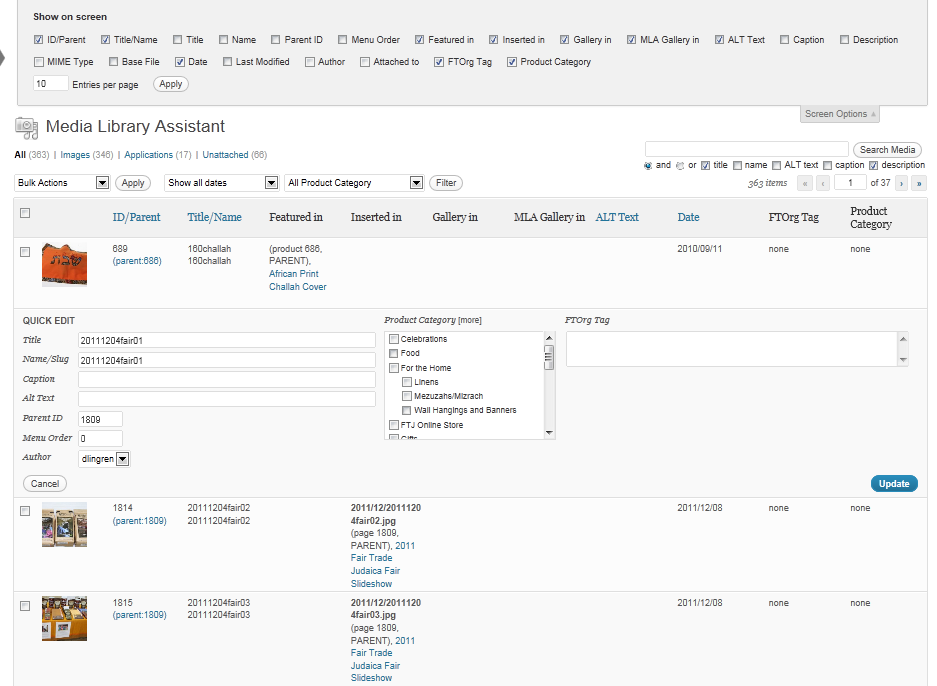
点击下载 媒体库助手 插件描述 媒体库助手提供多种管理媒体库的增强功能,包括: [mla_gallery] 短代码,用于帖子,页面或自定义帖子类型,以添加图像库和/或其他媒体库项目(如PDF文档)。 MLA Gallery是WordPress 短代码的超集;它与 兼容,并提供了许多增强功能。这些包括:1)对WordPress类别,标签,自定义分类和自定义字段的完整查询和显示支持,2)支持所有post_mime_type值,而不仅仅是图像3)媒体库项目不需要“附加”到帖子,以及4使用样式和标记模板控制每个图库的样式,标记和内容。 提供了二十八个钩子,用于从您的主题或插件代码中完成图库的自定义。 [mla_tag_cloud] 短代码,用于帖子,页面,自定义帖子类型或小部件,以显示媒体库中“最常用”的字词,其中每个术语的大小取决于特定术语分配给媒体库项目的次数。 提供了二十五个钩子,用于从您的主题或插件代码中完成云定制。 [mla_term_list] 短代码,用于帖子,页面,自定义帖子类型或小部件,以在列表,下拉控件中显示分层(和平面)分类术语或清单格式。 提供了20个钩子,用于从主题或插件代码中完成列表自定义。 功能强大的内容模板,可让您构成值from多个数据源,将文字文本与数据值混合,测试空值并在两个或更多选项中进行选择或完全抑制输出。 可以将附件元数据(如文件大小,图像尺寸和使用位置信息)分配给WordPress自定义字段。然后,您可以使用 [mla_gallery] 显示中的自定义字段,并可以在“媒体/助理”子菜单表中将自定义字段添加为可排序,可搜索的列。您还可以修改WordPress _wp_attachment_metadata 内容以满足您的需要。 IPTC , EXIF(包括GPS), XMP 和 PDF 元数据可以分配给标准WordPress字段,分类术语和自定义字段。您可以从“设置”页面IPTC / EXIF选项卡,使用批量操作的现有附件组或“编辑媒体/编辑单个项目”屏幕中的一个现有附件更新所有现有附件。使用 [mla_gallery] 自定义模板显示 IPTC , EXIF , XMP 和 PDF 元数据。 提供了十二个钩子,用于从主题或插件代码中完成映射自定义。 支持 WPML 和 Polylang 多语言CMS插件。 完全控制后MIME类型,文件上载扩展名/ MIME类型和文件类型图标图像。五十四(54)个附加上传类型,112个文件类型图标图像以及超过1,500个文件扩展名/ MIME类型关联的可搜索列表。 与Photonic Gallery,Jetpack和其他插件集成,因此您可以将幻灯片,缩略图条和特殊效果添加到 [mla_gallery] 画廊。 […]

Multiple Post Thumbnails – WordPress plugin WordPress插件下载

点击下载 多个缩略图 插件描述 将多个帖子缩略图添加到帖子类型。如果你曾经想要一个帖子上有多个特色图片,这个插件适合你。 屏幕截图 管理元框显示名为“次要图像”的新缩略图。 媒体模式显示附加到帖子的图像和选择的“次要图像”。 选择了“辅助图像”的管理元框。 安装 请参阅https://github.com/voceconnect/multi-post-thumbnails/wiki上的完整文档 常见问题 如果您对此插件有任何问题,请在Github repo上记录此插件。 这样做是为了集中我们的问题,并确保没有任何事情被忽视。 记录问题的URL是https://github.com/voceconnect/multi-post-thumbnails/issues 请参阅https://github.com/voceconnect上的常见问题解答/ multi-post-Thumbnails / wiki / Frequently-Asked-Questions 评论

Optimus – WordPress Image Optimizer – WordPress plugin WordPress插件下载

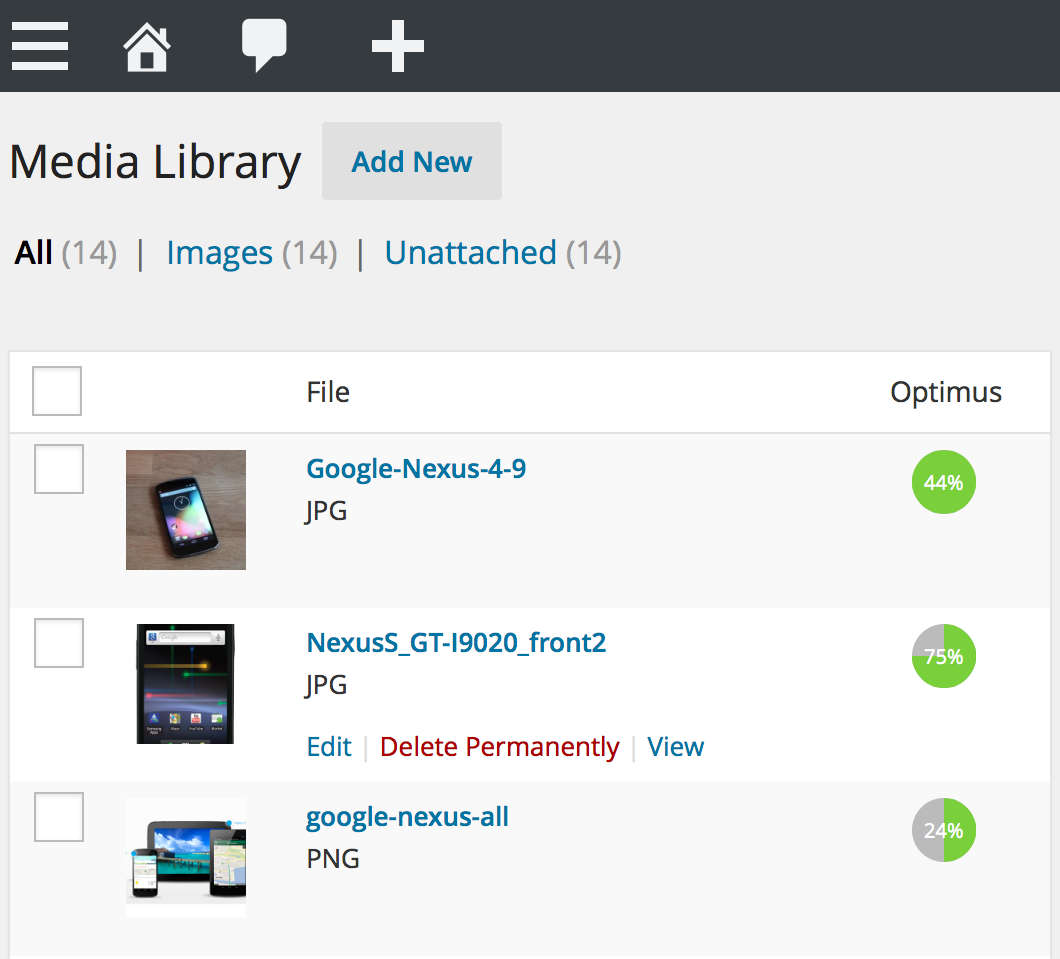
点击下载 Optimus – WordPress图像优化器 插件描述 WordPress图像优化器 Optimus减少上传媒体的文件大小文件自动。根据图像和格式,可以减小高达70%的尺寸。每张图像可以节省几千字节 – 这些节省对博客网站的性能有积极作用。压缩技术最令人印象深刻的是:图像的质量得以保持。 有三种不同版本的Optimus: Optimus (免费)作为基本版本,有限制(例如最大100kb) Optimus HQ (Premium)扩展个人项目功能 Optimus HQ PRO (Premium)作为客户网站的专业解决方案 更多详细信息 optimus.io 的功能和定价模型如何运作? 在将图像上传到媒体库的过程中, Optimus 插件会同时将图像发送到 Optimus 服务器,处理传入的资料并将其发回以优化的形式。之后, Optimus 插件会在媒体库中以较小的文件大小保存图像版本。 图像的优化 – 包括缩略图 – 在用户视图的背景和外部进行。每个文件的图像压缩增益由Optimus在媒体库中以百分比值的形式显示,请参见屏幕截图。 由图像处理程序保存并且甚至不需要显示图像的多余信息是额外的来自图像文件。这样,图形的质量保持不变,同时图像尺寸可以显着减小。如果您愿意,Optimus会保留照片中包含的所有作者,EXIF和版权信息 – 压缩增益将相应降低。 Optimus支持将图像转换为新的 WebP 图像格式。 建议使用 WordPress Cache Enabler 插件集成转换后的WebP图像。 特点 渐进式JPEG 在上传过程中减小文件大小优化照片的所有预览图像无需调整代码可选:不删除EXIF和IPTC元数据可选:HTTPS连接用于图像传输(Optimus HQ)可选:转换为WebP 图像格式(Optimus HQ)可选:在上传过程中禁用自动优化优化用于WordPress移动应用程序和Windows Live Writer更有利PageSpeed,影响排名因子更快加载博客页面的时间支持WooCommerceWordPress多站点支持批量优化(优化现有图像)优化由 WP Retina […]

WP Featherlight – A Simple jQuery Lightbox – WordPress plugin WordPress插件下载

点击下载 WP Featherlight – 一个简单的jQuery Lightbox 插件描述 WP Featherlight是一个WordPress灯箱插件,用于添加最小的高性能,响应jQuery灯箱到你的WordPress网站。 WP Featherlight的核心是Featherlight jQuery灯箱插件的WordPress插件包装器。安装后,该插件将在简单的简约灯箱弹出窗口中自动显示所有标准WordPress图像和画廊。 为了使WordPress图像和图库成为光盘,您需要在选择缩略图链接的位置时选择“媒体文件”选项。如果确保直接链接到图像文件,也可以选择“自定义链接”选项。这适用于任何图像文件,即使它托管在另一个网站上。 通过向您的内容添加数据属性,还可以使用WP Featherlight对视频,iframe和ajax内容进行灯箱设置。有关自定义内容加载的更多详细信息,请查看 featherlight文档。 WP Featherlight没有设置,因此您应该能够安装它而无需配置任何内容。如果您不想在某些页面或帖子上使用灯箱,可以选择在帖子编辑器屏幕中禁用它。 如果您发现显示问题,可能与您的主题有关,但请打开支持请求,以便我们查看。有关Featherlight脚本本身的更多信息,请查看 GitHub插件页面。 开发人员笔记 虽然插件中没有选项,但有一些方便的过滤器可以修改默认行为。截至 0.3.0 所有使用默认Wor的图像dPress字幕还包括图像为lightboxed时的标题。要禁用此行为,请将 wp_featherlight_captions 过滤为false。 您还可以使用可在 /includes/class-scripts.php 文件中找到的过滤器有条件地禁用CSS和JavaScript。如果您对插件的任何部分如何工作有疑问,请不要犹豫在GitHub 上打开一个问题。 贡献 如果您想提交代码补丁或以其他方式提供帮助,请在GitHub上插入插件。 屏幕截图 正在运行的jQuery灯箱视图。 评论

reSmush.it Image Optimizer – WordPress plugin WordPress插件下载

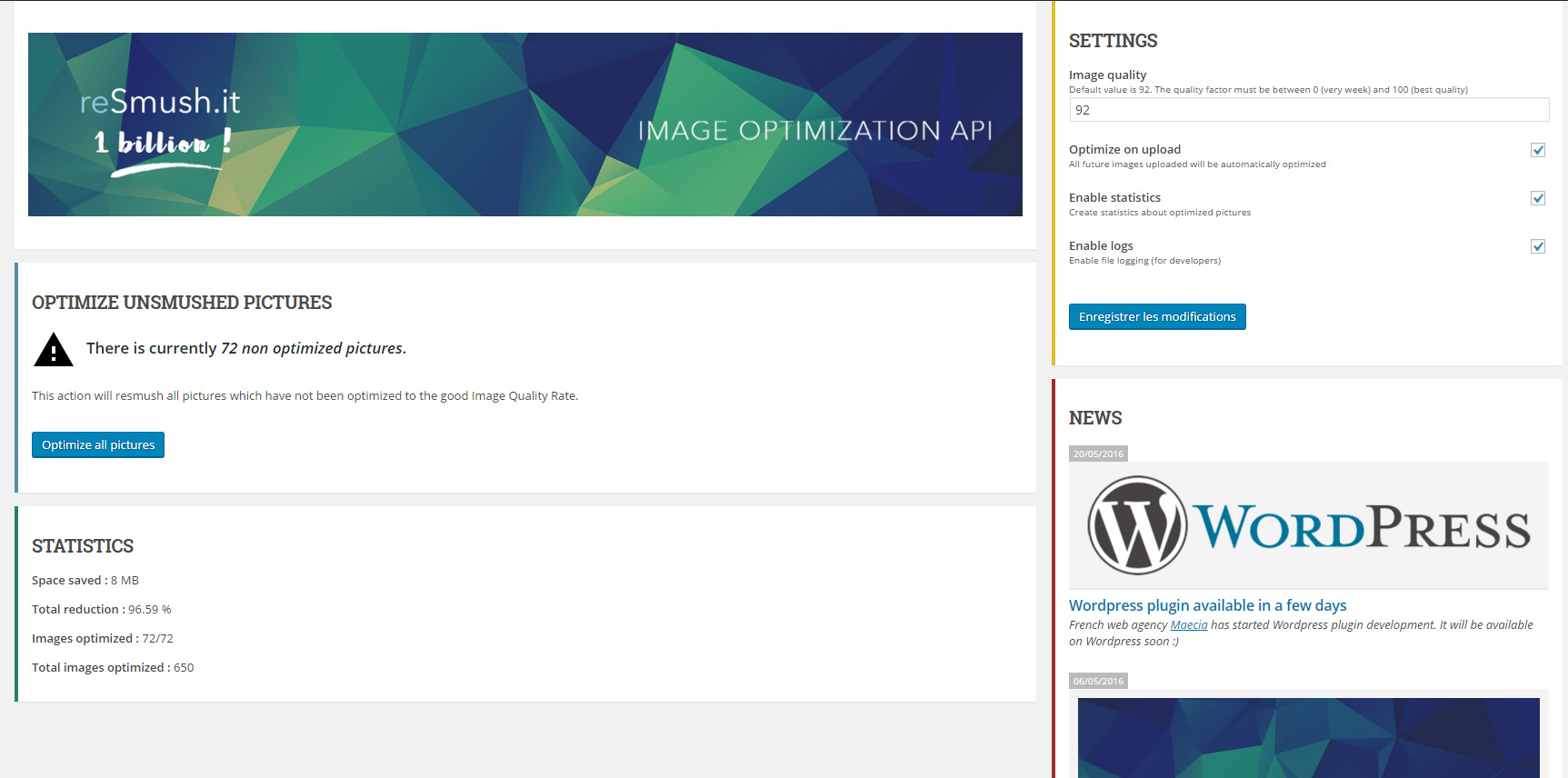
点击下载 reSmush.it图像优化器 插件描述 reSmush.it图像优化器允许使用免费图像优化基于 reSmush.it API 。 reSmush.it基于几种高级算法提供图像尺寸缩减。 API接受最高 5MB 的JPG,PNG和GIF文件。 此插件包含批量操作,可通过2次点击优化所有图片!更改图像优化级别以满足您的需求! 此服务由不同CMS上的 300,000 个网站使用(WordPress,Drupal,Joomla,Magento,Prestashop …)。 该插件包含一个选项,可以排除优化程序的某些图片。 自2016年8月起,reSmush.it可以免费优化最大5MB的图片! 此插件最初由巴黎的 Maecia Agency 开发。 屏幕截图 简单界面 安装 上传 resmushit-image-optimizer 到 / wp-content / plugins / 目录。通过WordPress中的“插件”菜单激活插件。所有新图片都将自动优化! 常见问题 reSmush.it有多棒? 由于我们优化了超过4,000,000,000张图片,因此我们提升了新技能。我们的服务仍处于开发阶段,为您带来新的疯狂功能。 是否有“上传时优化”功能? 当然,此功能已启用,可添加所有新图片,并可随意禁用。 我可以选择优化级别吗? 是的,默认情况下,优化级别设置为92.但您可以优化更多图片通过降低此优化级别。 我可以回到原始照片吗? 是的,通过排除/还原此资产,您可以获得原始图像。 是否可以从优化器中排除某些图片? 是的,从版本0.12开始,您可以轻松地从优化程序中排除资产。 我是否有丢失现有照片的风险? 不! reSmush.it Image Optimizer创建原始图片的副本,并仅对副本执行优化。 免费吗? 是的!绝对免费,唯一的限制是发送低于5MB的图像。 评论

Resize Image After Upload – WordPress plugin WordPress插件下载

点击下载 上传后调整图像大小 插件描述 免费,快速,易用,稳定且经常更新的插件上传后调整图片大小。由创建的友好团队提供支持 ShortPixel 🙂 此插件在上传到给定的最大宽度和/或内容时自动调整图像(JPEG,GIF和PNG)的大小高度减少服务器空间使用,加快您的网站,节省您的时间,并提高您的网站的搜索引擎优化。 想象一下,现在图像可以超过4-5MB并且使用这个插件你可以将它们减少到100-200KB而无需额外的努力! 此外,插件可以强制重新压缩上传的JPEG图像,并将PNG转换为JPEG(如果它们没有透明层),无论它们是否调整大小。 这么简单,试一试,安全无忧! 🙂 屏幕截图 完整预览设置屏幕。 安装 将插件’resize-image-after-upload’上传到’/ wp-content / plugins /’目录。通过WordPress的“插件”菜单激活插件。编辑’设置>下的最大宽度/最大高度设置调整图像上传的大小。一旦激活,只需正常上传图像,它就会起作用! 常见问题 此插件是否压缩图像? 是的,此插件会压缩原始图像,例如,您可以选择JPEG质量。对于专业的图像优化解决方案,我们建议您此图像优化插件。 此插件是否也调整了较旧的图像? 此插件将不调整已上传的图像。为此您可以使用 ShortPixel ,它不仅可以调整您的图像大小,还可以使其更加强大! 原始图像和/或其EXIF数据是否保留? 调整大小/重新压缩过程将丢弃包含EXIF数据的原始上载文件。 评论

WP jQuery Lightbox – WordPress plugin WordPress插件下载

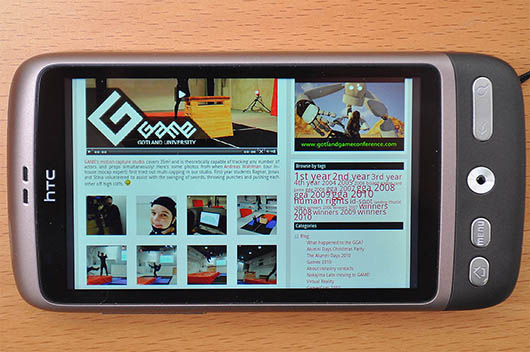
点击下载 WP jQuery Lightbox 插件描述 此插件可让您保持真棒Lightbox 2 功能,但大量的Prototype Framework 和 Scriptaculous Effects Library。 Warren Krewenki 将Lightbox移植到jQuery ,这个插件主要是他的工作包装:提供本地化支持,配置管理面板,(可选)自动装箱图像链接和支持 WordPress画廊,,包括 媒体库标题和标题。 此版本也针对移动设备进行了调整; 在触摸设备上轻击图像之间的滑动手势改进的缩放最大化使用屏幕空间对浏览器窗口的调整和手机的方向 请参阅此处的插件: http:/ /game.hgo.se/blog/motion-capture/ 您可以使用键盘浏览图像:箭头,P(向上)/ N(分机)和X / C / ESC关闭。 如果您重视我的插件,有几种方法可以帮助我; 通过帮助我或使用我的推荐链接注册到Microsoft OneDrive – 我们都免费获得0.5GB额外费用或注册RealPlayer Cloud使用我的推荐链接 – 我们都免费获得1GB额外费用!从我的亚马逊whislisth 得到任何东西(二手物品都行!) 非常感谢任何帮助。谢谢! // Ulf Benjaminsson 1.4.8(2015-12-31) 未正确加载固定翻译固定支持WordPress 4.4 1.4.7(2015-09-21) 支持r WordPress’新翻译系统。更新翻译为葡萄牙语(谢谢:PedroMendonça)为葡萄牙语添加图像和CSS(谢谢:PedroMendonça) 1.4.6(2015-03-20) “点击下载链接”现在正确打开下载对话框而不是显示fileTitle,标题和所有控件元素现在可以单独打开/关闭添加对自定义样式表的支持(只需将原始文件复制到主题的样式文件夹,然后黑客攻击)重新构建HTML,制作样式更容易为所有元素添加特定的CSS选择器被忽略的固定动画速度设置对Internet Explorer 8的删除怪异支持已删除帮助文本设置 1.4.5(2013-06-09) 适合低rez显示的屏幕边缘(< […]

Lazy Load – WordPress plugin WordPress插件下载

点击下载 延迟加载 插件描述 延迟加载图像以改善页面加载时间。使用jQuery.sonar仅在视口中可见时加载图像。 此插件是由Automattic的WordPress.com VIP团队,TechCrunch 2011重新设计团队和Jake Goldman(10up LLC)编写的代码的合并。 使用Dave Artz(AOL)的 jQuery.sonar 。 安装 将插件上传到插件目录通过WordPress的“插件”菜单激活插件享受! FAQ 如何更改占位符图像 add_filter(’lazyload_images_placeholder_image’,’my_custom_lazyload_placeholder_image’); function my_custom_lazyload_placeholder_image($ image){ return’http:// url / to / image’; } 如何在我的主题中延迟加载其他图像? 您可以使用lazyload_images_add_placeholders辅助函数: if(function_exists(’lazyload_images_add_placeholders’))$ content = lazyload_images_add_placeholders($ content); 或者,您可以使用图像URL的来源添加名为“data-lazy-src”的属性,并将实际图像URL设置为透明的1×1像素。 您也可以使用输出缓冲,但不建议这样做: if(function_exists(’lazyload_images_add_placeholders’))ob_start(’lazyload_images_add_placeholders’); 这将延迟加载所有您的图像。 评论

Menu Image – WordPress plugin WordPress插件下载

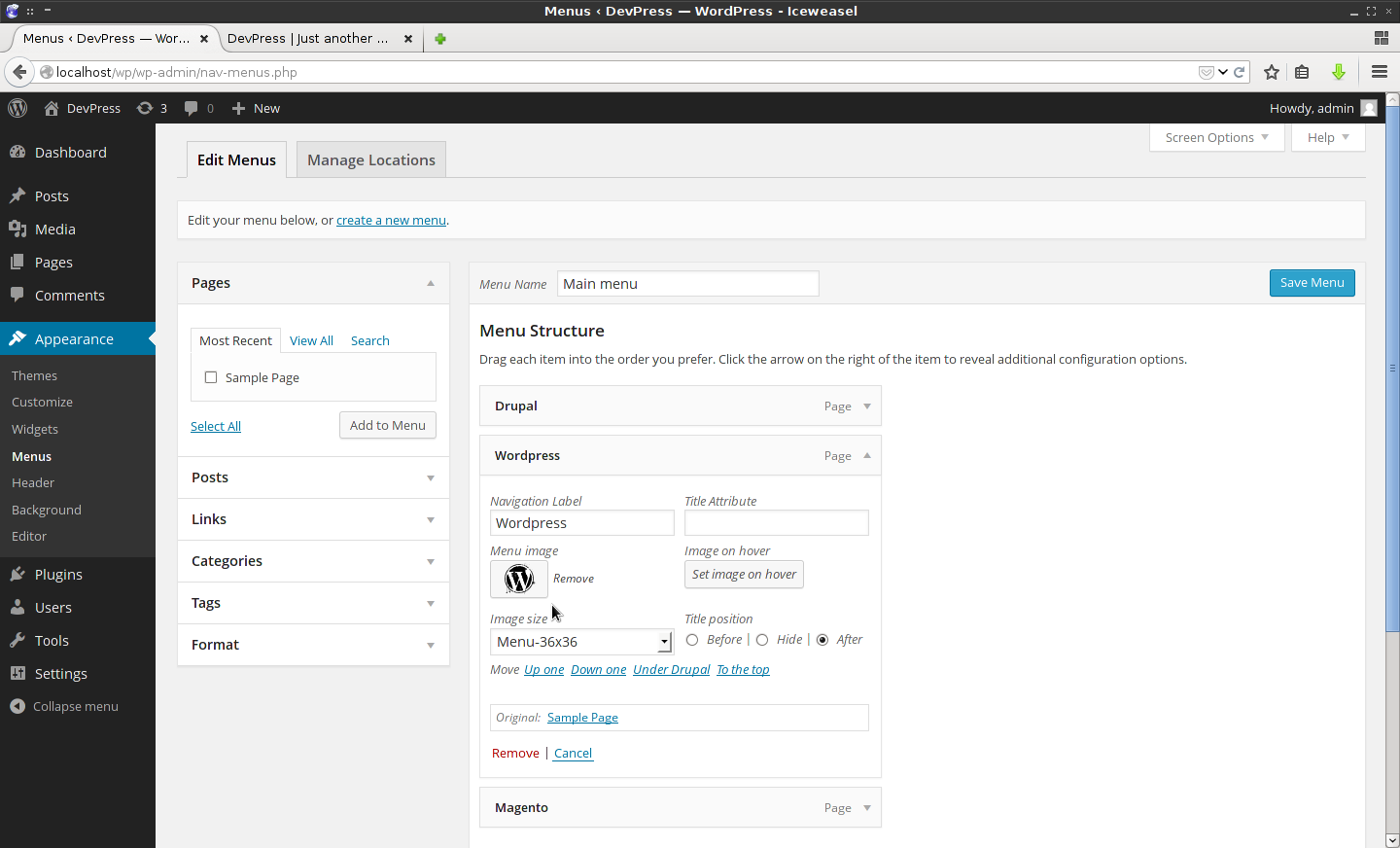
点击下载 菜单图像 插件描述 添加一个字段以加载菜单项中的图像并在链接中显示图像菜单前的文字。 现在您可以上传第二张图像并设置为鼠标上/下效果。 如果需要,还可以更改标题的位置或隐藏标题。 并……通过媒体上传器加载图片! 现在符合WPML标准! 屏幕截图 管理员屏幕 菜单预览在标准的二十三主题 安装 上传 menu-image 到 / wp-content / plugins / 目录通过’激活插件WordPressGo中的插件菜单 /wp-admin/nav-menus.php 编辑存在菜单项或添加新菜单项并上传图像而不是单击保存菜单在网站上查看菜单(仅限WMPL用户)转到WPML> WP菜单同步并单击同步 常见问题 如何将自定义属性添加到菜单项链接(对于与下拉菜单集成很有用) 使用核心 nav_menu_link_attributes 和 nav_menu_item_title 过滤器。 如何在`span` html元素 中包装菜单链接文本菜单链接文本已包含在 span.menu-image-title 中。 如何为图像添加其他尺寸? 要添加新大小(或删除旧大小),请在 menu_image_default_sizes 过滤器中添加一个函数。例如 <?phpadd_filter(’menu_image_default_sizes’,函数($ sizes){//删除默认的36×36大小未设置($ sizes [‘menu-36×36’]); //添加一个新尺寸$ sizes [‘menu-50×50’] = array(50,50); //返回$ sizes(必填)返回$ sizes;});?> 如何在菜单项的当前页面上显示悬停图像? 将此链接添加到style.css .menu-item.current-menu-item> […]

BJ Lazy Load – WordPress plugin WordPress插件下载

点击下载 BJ延迟加载 插件描述 延迟加载可以加快网站加载速度并节省带宽。 此插件会使用占位符替换所有帖子图片,发布缩略图,重力图像和内容iframe,并在访问者滚动页面时加载内容,以便进入浏览器窗口。也适用于文本小部件。 由于它适用于iframe,因此它还涵盖了来自YouTube,Vimeo等的嵌入视频。 您还可以使用简单的过滤器在主题中延迟加载其他图片和iframe。 非JavaScript访问者获取noscript中的原始元素。 与用于响应图像的 RICG响应图像插件兼容。 如果您有任何问题,请告诉我。最快的回复方式是通过Twitter:https://twitter.com/bjornjohansen 翻译 俄语(ru_RU)由ElvisrkHebrew(he_IL)由Imri SagivePolish(pl_PL)作者:MaciejGryniukNorwegianBokmål(nb_NO )作者:BjørnJohansen 发展发生在GitHub 。非常欢迎拉动请求。 可选用法 如果您在自定义模板中输出图像或想要延迟加载主题中的其他图像,则可以通过过滤器传递HTML: <?php $ img_html =’< img src =“myimage.jpg”alt =“”>’; $ img_html = apply_filters(’bj_lazy_load_html’,$ img_html); echo $ img_html;?> 开发人员注意事项:过滤器的优先级为10. 安装 点击下载并解压插件将’bj-lazy-load’文件夹加载到’/ wp -content / plugins /’目录,通过WordPress的“插件”菜单激活插件。 FAQ 安装说明点击下载并解压缩插件将’bj-lazy-load’文件夹加载到’/ wp-content / plugins /’目录,通过WordPress的“插件”菜单激活插件.Whoa,这个插件正在使用JavaScript。没有JS的访客呢? 不用担心。它们在noscript元素中获取原始元素。但是,没有懒惰加载他们。 我正在使用CDN。这个插件会干扰吗? 延迟加载工作正常。图像仍将从您的CDN加载。 如何验证插件是否正常工作? 检查您的HTML源代码或在Web Inspector,FireBug或类似工具中查看工作中的魔力。 […]

Slideshow – WordPress plugin WordPress插件下载

点击下载 幻灯片 插件描述 幻灯片提供了一种为任何WordPress安装集成幻灯片的简便方法。 任何图像都可以通过从WordPress媒体页面中选取来加载到幻灯片中,即使已经上传的图像也可以立即插入幻灯片中! 想要做一些疯狂的事吗?您可以根据需要创建和使用尽可能多的幻灯片,每种幻灯片都有不同的图像,设置和样式。 功能 创建尽可能多的幻灯片,包含尽可能多的幻灯片图片slideText slidesYouTube视频slideResponsivePlace它在您网站的任何位置在同一页面上运行多个幻灯片更改动画和处理自定义以显示该访问者的老板 语言 保加利亚语(87% – bg_BG – 翻译 Ilko Ivanov )中文(65% – zh_CN – 翻译 Kevin Tell 和 Leo Newbiesup )捷克语(81 % – cs_CZ – 由Edhel翻译)荷兰语(100% – nl_NL – 翻译 Stefan Boonstra (那是我!))英语(100%)芬兰语(83% – fi – 由A. Nonymous翻译)法语(91% – fr_FR – 翻译 Romain Sandri )德语(99% – de_DE – […]

WP Lightbox 2 – WordPress plugin WordPress插件下载

点击下载 WP Lightbox 2 插件描述 WP Lightbox 2是一个WordPress灯箱工具,用于为您的网站图像添加响应式灯箱效果在WordPress博客上为相册/图库照片创建灯箱效果。 只需安装并坐下即可。此插件可为WordPress网站中的所有图像启用图像叠加灯箱效果。 此外,我们的WP Lightbox 2插件允许您配置灯箱设置。 此灯箱有很多有用的设置,可以帮助您以不同的方式显示灯箱效果。 此插件用于将灯箱(叠加)效果添加到WordPress博客上的当前页面图像。 WP Lightbox 2有很多有用的功能。 WP Lightbox 2功能: WP Lightbox 2插件的功能 完全响应的WordPress Lightbox 易于安装和使用 适用于所有现代浏览器 WP Lightbox 2可与所有版本的WordPress 完美配合使用,并轻松浏览它们 能够在评论中使用灯箱 能力显示图像的下载链接 能够更改图像信息位置 能够缩小大图像以适应较小的屏幕 能够设置动画持续时间 能够在图像信息下方键入其他文本 能够更改灯箱覆盖不透明度 WordPress图库的灯箱效果 WP Lightbox 2插件的用户友好后端 在流行的WordPress主题上测试 这个插件是cr由 Syed Balkhi 和 Thomas Griffin 完成。看看有些我们的其他产品,包括 Soliloquy – 最佳响应式WordPress滑块插件, Envira Gallery […]

Simple Image Sizes – WordPress plugin WordPress插件下载

点击下载 简单图像尺寸 插件描述 此插件允许为您的网站创建自定义图像尺寸。直接在媒体选项页面上覆盖主题大小。 您可以重新生成刚刚创建的所有尺​​寸,并选择要重新生成的尺寸。 现在,您可以将所有代码复制并粘贴到功能主题文件中。 现在,您可以直接在帖子中使用生成的尺寸,并以合适的尺寸插入图像! 现在您可以选择是否要在插入后图像中显示尺寸。 现在,您可以在“媒体”常规窗格中逐个重新生成图像。 现在,您可以在“媒体”常规窗格中通过批量操作重新生成图像。 现在,您可以在单个附件编辑页面上重新生成图像大小。 我添加了一个计时器,因此当您重新生成缩略图时,您可以大致了解再生何时结束。 我改进了php和javascript,你可以知道图像是否已经重新生成,或者是否有错误和哪一个。 参与https://github.com/Rahe/Simple-image-sizes 屏幕截图 设置页面 获取主题的PHP 选择尺寸重新生成和重新生成它们 安装 PHP5必需。 点击下载,解压缩并上传到您的WordPress插件目录激活您内部的插件WordPress管理Backend转到设置> Medias配置您的新图像大小并重新生成缩略图! FAQ 安装说明 PHP5必需。 点击下载,解压缩并上传到您的WordPress插件目录激活您内部的插件WordPress管理Backend转到设置> Medias配置您的新图像尺寸并重新生成缩略图!我可以在哪里添加图像尺寸? 转到设置 – >媒体然后你可以添加图像大小。您必须添加一个唯一的自定义名称,不带任何空格或特殊字符。 最好是使用像my-custom-size这样的东西。 然后你有几个字段来配置图像大小,widht,高度,裁剪。 然后您可以选择是否在媒体插入时显示图像(这将显示在下拉列表中)。 评论

FancyBox for WordPress – WordPress plugin WordPress插件下载

点击下载 FancyBox for WordPress 插件描述 将FancyBox无缝集成到您的博客中:上传,激活,您就完成了。附加配置可选。 您可以轻松自定义几乎所有关于fancybox灯箱的内容:边框,边距宽度和颜色,缩放速度,动画类型,关闭按钮位置,叠加颜色和不透明度以及更多高级选项,例如几个选项将图像分组到图库中,以及更多…… 这个灯箱处理html 5< figure>给人留下了深刻的印象。 < figcaption>样式。

Instagram Slider Widget – WordPress plugin WordPress插件下载

点击下载 Instagram Slider Widget 插件描述 Instagram Slider Widget是一个响应式滑块小部件,显示来自公共Instagram用户的12个最新图像或标签。 功能 来自Instagram的图像作为WordPress附件导入显示滑块或缩略图中的图像无需按键链接图像到用户配置文件,图像URL,附件URL,自定义URL或无排序图像随机,流行度,日期更多信息访问http://instagram.jrwebstudio.com 我在哪里可以获得支持 我将尝试回复所有插件支持论坛,但在其网站上显示反向链接的用户将获得更多优惠! 如果你喜欢这个插件。评分和捐赠 屏幕截图 前端小部件滑块 前端小部件大拇指 后端配置 安装 安装 上传 instagram-slider-widget 到 / wp-content / plugins / 目录通过WordPressGo中的“插件”菜单激活插件到外观>小部件并拖动\’Instagram Slider Widget \’到侧边栏更新窗口小部件中的设置:Instagram用户名,图像布局,要显示的图像数量,检查新图像小时 要求 PHP 5.2.0或更高版本WordPress 3.5或更高版本必须启用WordPress Cron FAQ 安装说明 安装 将 instagram-slider-widget 上传到 / wp-content / pl ugins / 目录通过WordPressGo中的“插件”菜单激活插件外观>窗口小部件并将Instagram滑块窗口小部件拖动到侧边栏更新窗口小部件中的设置:Instagram用户名,图像布局,要显示的图像数量,检查新图像小时数 要求 PHP 5.2.0或laterWordPress 3.5或更高版本必须启用WordPress Cron 评论

FooBox Image Lightbox WordPress Plugin – WordPress plugin WordPress插件下载

点击下载 FooBox图像灯箱WordPress插件 插件描述 FooBox是第一个认真对待响应式布局的灯箱。它不仅可以在手机上缩放图像以使其看起来更好,而且还可以重新排列它的按钮控件,使其在纵向或横向方向都看起来很棒。 适用于大多数图库插件,但最适合我们的 FooGallery Gallery WordPress插件。 新功能:古腾堡准备好了! FooBox开箱即用新Gutenberg编辑器中的图像块和图库块。 FooBox也会自动选择编辑器中设置的图像标题。您需要做的就是确保您的图像和图库链接到媒体文件。 完成FooBox资产控制 那里有很多灯箱插件,但大多数都有笨拙的动画或美学欣赏,如果它看起来很小产品甚至没有完成。不是Foobox。它在两个帐户中得分都很高。此外,支持对我来说也很棒。

ShortPixel Image Optimizer – WordPress plugin WordPress插件下载

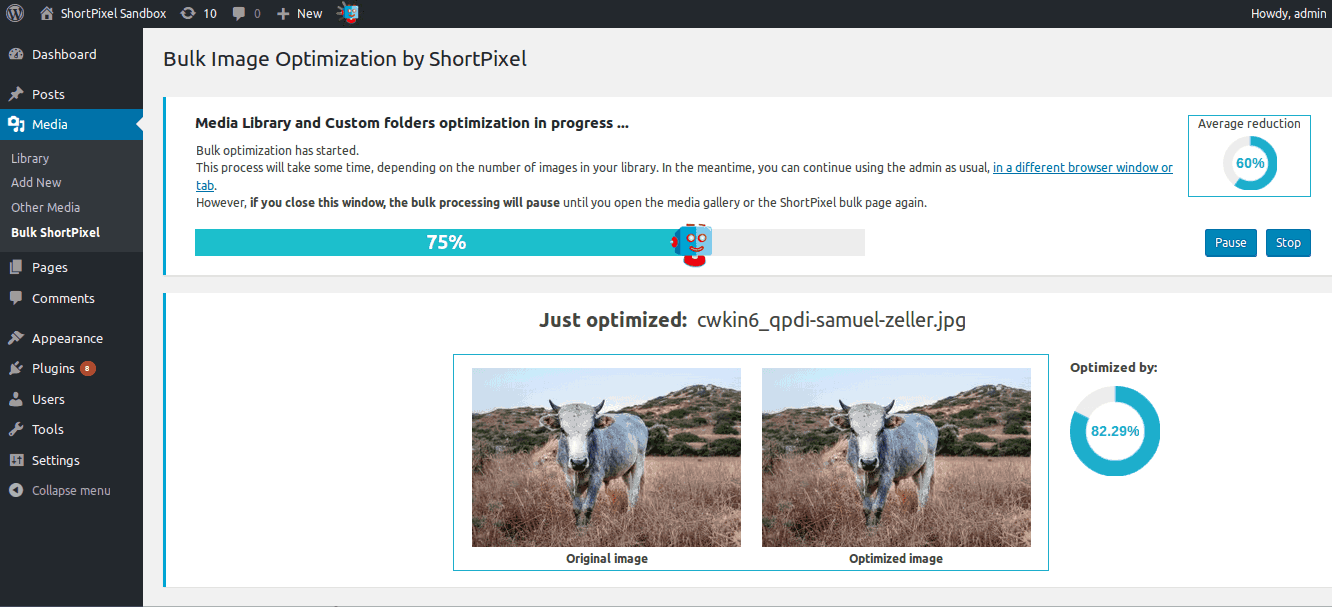
点击下载 短像素图像优化器 插件描述 支持易于使用,全面,稳定且经常更新的图像压缩插件由创建它的友好团队。 🙂 通过优化您网站上的任何图像或PDF文档,提高您网站的SEO排名,访问者数量以及最终的销售额。 ShortPixel是一款易于使用,轻量级,安装即忘不及的图像优化插件,只需单击一下即可压缩所有过去的图像和PDF文档。新的图像会在后台自动调整大小/重新调整大小并进行优化。 准备快速演示?在此测试 或这里。 Short Pixel使用最少的资源,适用于任何共享,云,VPS或专用虚拟主机。它可以优化您网站上的任何图像,甚至是媒体库中未列出的图像,如 NextGEN , Modula 中的图像,或直接通过FTP添加! 有损和无损图像压缩都可用于最常见的图像类型(JPG,PNG,GIF和WebP)以及PDF文件。 我们还提供光泽 JPEG压缩,这是一种非常高质量的有损优化算法。专为摄影师设计! 优化的图片意味着更好的用户体验,更好的PageSpeed Insights或GTmetrix结果,更好的Google PageRank和更多访问者。 在您的网站上进行即时图像压缩测试或压缩一些图像以确保它们符合您的喜好。 为什么ShortPixel是图像优化或PDF压缩的最佳选择? 流行插件,根据WordPresscompress JPG,PNG,GIF(静止或动画)图像以及PDF文档选项,有超过100,000个有效安装,可自动将PNG转换为JPG,如果这样会导致更小的图像。非常适合PNG格式的大图像。没有文件大小限制可自由转换任何JPEG,PNG或GIF(甚至是动画的!)到 WebP 以获得更多Google的爱。 如何启用WebP? 选项,通过使用< picture>将生成的WebP图像包括在前端页面中。标签代替< img>与WP Retina 2x兼容 – 所有视网膜图像都会自动压缩。 如何从Retina显示屏中受益? 优化缩略图以及特色图像。您还可以选择单个缩略图以从优化中排除以优化您网站上的任何图像,包括 NextGEN Gallery 中的图像以及任何其他图像库或滑块与Gravity Forms post_image字段类型优化集成上传后的图像可以自动调整大小,然后再使用2种不同的选项进行优化。无需额外的插件,如ImsanityCMYK到RGB转换 24h 恒星支持 (24/7)直接来自developers.easily 测试有损/无损版本的图像单击媒体库,非常适合摄影师:保留或删除图像中的EXIF 数据,使用无损选项工作压缩图像,同时使用HTTPS和HTTP网站使用渐进式JPEG进行较大图像处理为了加快图像显示你可以在多个网站或多站点上运行ShortPixel插件,使用单个API密钥 可以安全地测试并使用插件:所有原始图像都可以通过单击一个一个地恢复或批量’Bulk’优化媒体库或任何图库中的所有现有图像,只需一次点击即可使用WooCommerce 或其他插件很好地为电子商务网站使用NextGEN图库,Foo图库以及任何其他与之兼容的图库和幻灯片WP引擎托管网站和所有与WPML和WPML媒体兼容的主要托管提供商pluginsskip已经优化了与水印插件选项兼容的图像,以停用优化少于5%的uploadimages上的自动优化图像.WoComCom,WP卸载S3和WP无状态兼容40天优化报告所有图像细节和整体统计我们符合GDPR标准! 了解更多。 非营利组织的免费优化学分,联系我们了解详情 费用是多少? ShortPixel附赠100个免费积分/月,额外积分只需4.99美元即可购买5000个图像积分。 查看我们的价格。 推荐书: […]

WP Retina 2x – WordPress plugin WordPress插件下载

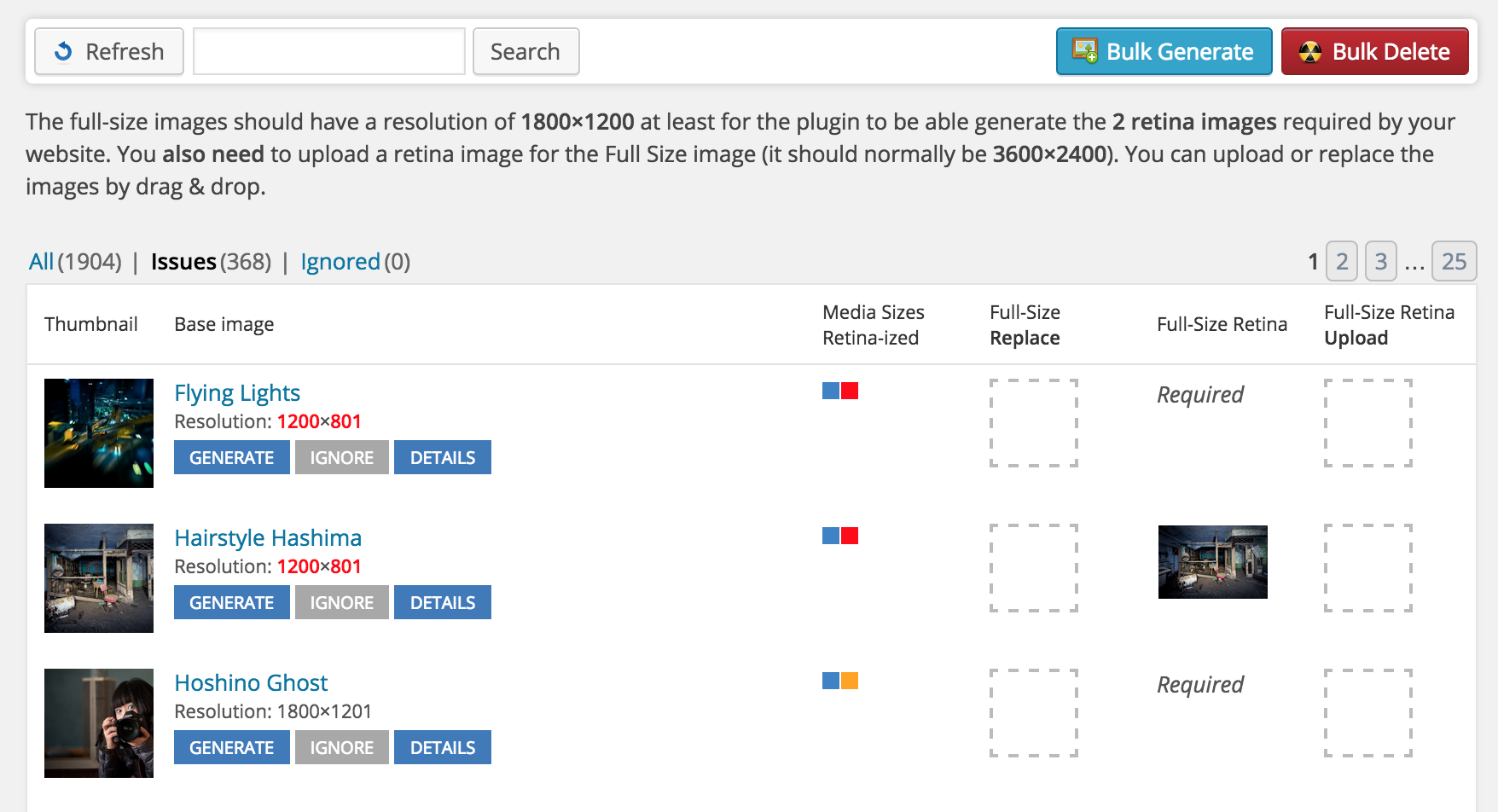
点击下载 WP Retina 2x 插件描述 这个插件做了两件事:它创建了高DPI设备所需的图像文件和它会相应地向访问者显示它们。您的网站在每台设备上看起来都很漂亮!视网膜图像将自动为您生成(虽然您也可以手动执行)并提供给视网膜设备。用于全尺寸图像的视网膜图像的概念也是一个非常独特的特征,仅由该插件提供(这就是它变得独特的原因)。 视网膜方法。它支持不同的方法来为访问者提供图像。为什么?根据您使用的主题和插件(以及您在网站中使用图像的方式),并非所有方法都可以使用。理想情况下,我建议使用响应式图像方法,如果它不起作用,则使用PictureFill方法(通常涵盖大多数情况)。 Retina.js应该是后备方法。除了具体选项之外,还有更多方法。 Plug&播放。通过精心制作的主题和网站,此插件通常不需要任何特定的设置。所有默认设置都没问题。适用于多站点和多种安装。 优化。该插件非常快速和优化。它不会在数据库中创建任何内容。 Pro 。激活后,Pro版本增加了对Retina的全尺寸支持,支持延迟加载响应式图像和各种选项。它支持我的作品🙂 自适应图像。 WP支持响应式图像,这个插件通过在WordPress创建的src-set中添加视网膜图像来很好地处理。 WP 4.4未处理的图像的HTML(外部帖子)也将由插件处理(为此选择“Picturefill”方法)。该插件还提供了一个禁用WordPress创建的“中大”的选项,这实际上没用(基本上是黑客攻击),这个插件做得更好。 CSS&背景图像。该插件无法注入CSS来处理通过CSS添加的图像,这既危险又可能非常不正确。但是,在Pro版本和PictureFill中,您可以选择用视网膜等效替换内联CSS背景图像。 更多信息和教程可用https://meowapps.com/wp-retina-2x/。 快速入门 设置您的选项(例如,您可能不需要在WP中设置的每种尺寸的视网膜图像)。生成视网膜图像(仅在第一次需要时,然后图像是自动生成)。检查它是否有效! – 如果没有,请阅读常见问题解答,教程,并查看论坛。 屏幕截图 视网膜仪表板 基本设置 高级设置 安装 安装快捷方便: 上传文件夹 wp-retina-2x 到 / wp-content / plugins / 目录。通过WordPress的“插件”菜单激活插件。在WordPress管理界面检查WP Retina 2x的设置。检查Retina Dashboard。阅读有关插件的教程: WP Retina 2x Tutorial 。 常见问题 用户,您可以在此处找到常见问题解答:https://meowapps.com/wp-retina-2x/faq/。 开发人员,WP Retina 2x有一点API。以下是您可能想要使用的一些过滤器和操作。 Functionswr2x_get_retina_from_url($ url):返回视网膜图像的URL(如果没有找到空字符串)wr2x_get_retina($ syspath):返回视网膜图像的系统路径(如果没有找到,则返回null)Actionswr2x_retina_file_added:创建新的视网膜文件时调用,1st参数是$ attachment_id(媒体),第二个是$ retina_filepathwr2x_retina_file_removed:当删除新的视网膜文件时调用,第一个参数是$ […]

Imagify Image Optimizer – WordPress plugin WordPress插件下载

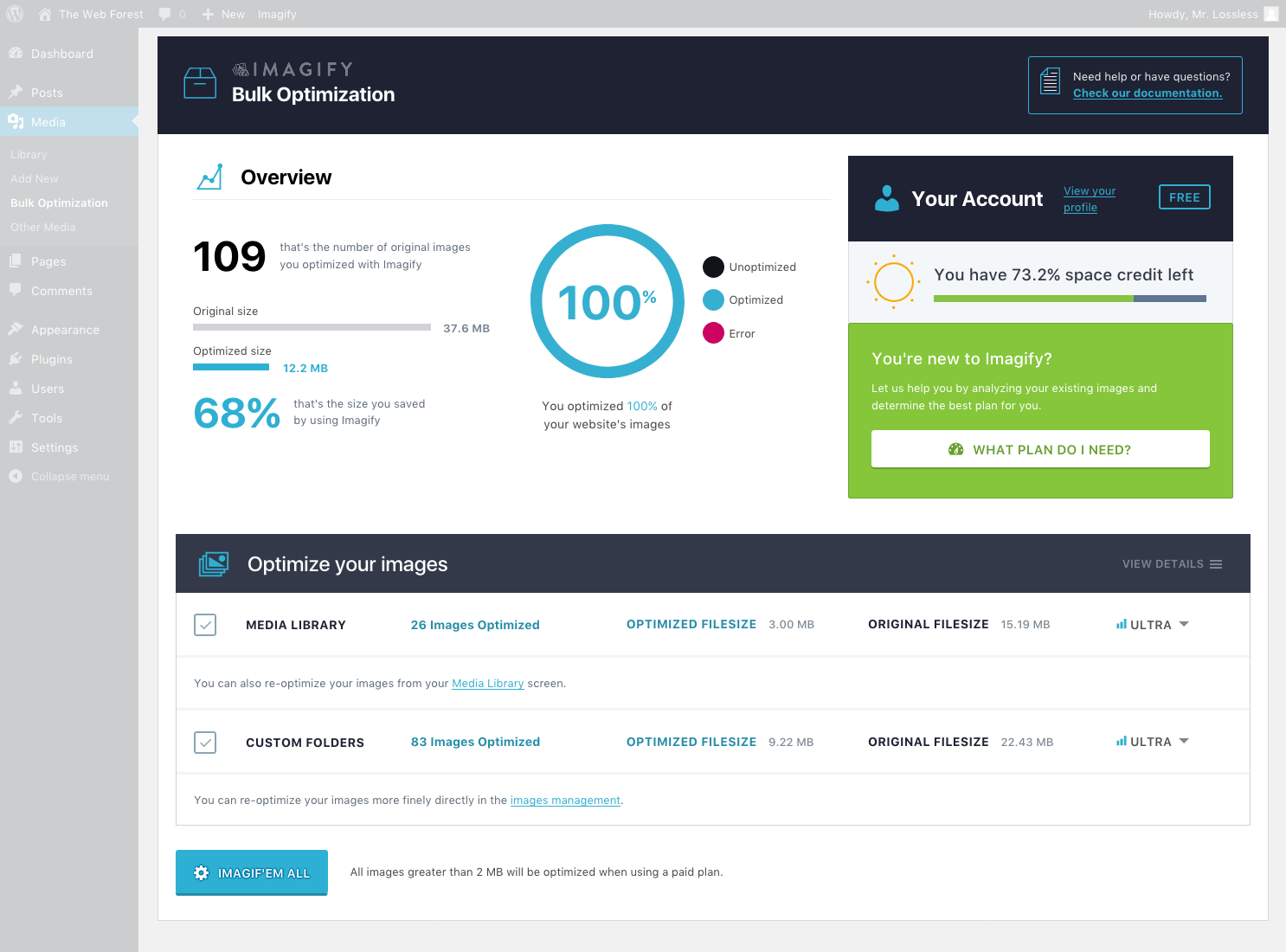
点击下载 想象图像优化器 插件描述 使用更轻的图像加速您的网站而不会降低质量。 Imagify是最先进的图像压缩工具,您现在可以直接在WordPress中使用此功能。 启用后,当您添加到WordPress中时,所有图像(包括来自WP Retina x2的缩略图和视网膜图像)都会自动优化。 WooCommerce和NextGen Gallery兼容。 什么是图像压缩? 了解有关图像压缩的更多信息,请检查: https://imagify.io/images-compression 为什么使用Imagify优化图像? 您已经有很多未经优化的图像?没问题,您一定会喜欢Bulk Optimizer一键优化所有现有图像。 Imagify可以直接调整图像大小,在上传图像之前,您不必再浪费时间调整图像。 有三级压缩: 正常,无损压缩算法。图像质量根本不会改变。积极的,有损压缩算法。压缩性更强,大部分时间质量都很小,甚至根本不会引起注意。超我们使用有损算法的最强压缩方法。 使用备份选项,您可以随时通过将图像恢复为原始版本或将其优化到其他压缩级别来改变主意。 我们的用户对Imagify的看法是什么? “Imagify是一款功能强大且功能强大的强大工具。使用方便。它速度快,竞争对手并超越其他已建立的插件/软件。棒极了!“ – Simon Harper “如果你想尽可能地“挤压”你的图像并在最高专业水平上“修剪”你的网站……想象一下“ – Ivica Delic ”显然想象是最棒的WordPress插件来压缩您网站上的图像! A必须尝试“ – Eric Walter Imagify Free? 您可以每月优化免费的25MB图像(约250张图像),注册后您将获得25MB的奖励。 需要更多?看看我们的计划: https://imagify.io/pricing 下一步是什么? 按照我们的发展路线图查看我们即将推出的功能: https://trello.com/b/3Q8ZnSN6/imagify-roadmap 我们是谁? 我们是 WP Media ,WP Rocket背后的创业公司是WordPress的最佳缓存插件。 我们的使命是改善网络,我们正在通过 WP Rocket 加快速度,我们希望通过Imagify让它更轻松。 取得联系! 网站: Imagify.io […]

100% Secure Checkout

PayPal / MasterCard / Visa