任何问题请联系WX:uu16853

买模板送网站采集器 让你轻松放开双手运营网站!

购买更多有优惠!

在本教程中,我们将介绍什么是博客内容采集、如何减少和防止内容采集,甚至如何利用内容抓取来为自己谋利。

您是否正在寻找一种方法来防止垃圾评论发送者和诈骗者使用内容抓取工具采集您的WordPress博客内容? 作为网站所有者,看到有人在未经许可的情况下采集您的内容,从中获利,在Google等搜索引擎上的排名超过您,这是非常令人沮丧的。 在本教程中,我们将介绍什么是博客内容采集、如何减少和防止内容采集,甚至如何利用内容抓取来为自己谋利。 什么是博客内容抓取? 博客内容采集抓取是指从众多来源获取内容并在另一个站点上重新发布的内容。通常这是通过您博客的RSS Feed自动完成的。 内容抓取现在非常容易,任何人都可以启动WordPress网站,放置免费或商业主题,并安装一些插件,这些插件将从选定的博客中采集内容。 为什么内容抓取工具会采集我的内容? 我们的一些用户问我们为什么要采集我的内容?简单的答案是因为你很棒。事实是,这些内容抓取者别有用心。以下是有人会采集您的内容的几个原因: 联盟佣金– 有一些肮脏的联盟营销人员只是想利用该系统赚取额外的钱。他们将使用您的内容和其他人的内容通过搜索引擎为他们的网站带来流量。这些网站通常针对特定的利基市场,因此他们有正在推广的相关产品。 潜在客户生成——我们经常看到律师和房地产经纪人这样做。他们希望在自己的小社区中看起来像行业领导者。他们没有足够的带宽来制作高质量的内容,所以他们出去从其他来源抓取内容。有时,他们甚至没有意识到这一点,因为他们每月支付30美元来添加内容并帮助他们获得更好的SEO。我们过去遇到过不少这样的情况。 广告收入——有些人只想创建一个知识“中心”。为特定领域的用户提供一站式服务。我们经常注意到我们的网站内容正在被抓取。刮板者总是回答说,我这样做是为了社区的利益。除了该网站贴满广告。 这些只是有人会采集您的内容的几个原因。 如何捕捉内容爬虫? 捕获内容抓取工具是一项乏味的任务,可能会占用大量时间。您可以通过几种方法来捕获内容抓取工具。 用你的文章标题在谷歌搜索 是的,这听起来很痛苦。这种方法可能不值得,特别是如果你正在写一个非常流行的话题。 引用 如果您在文章中添加内部链接,如果网站采集您的内容,您会注意到引用。这种方式几乎是告诉您他们正在刮您的内容。 如果您使用Akismet,那么很多这些引用将显示在垃圾评论文件夹中。同样,这仅在您的文章中有内部链接时才有效。 Ahrefs 如果您可以使用Ahrefs之类的 SEO 工具,则可以监控您的反向链接并留意被盗内容。 如何处理内容抓取工具 人们在处理内容采集工具时采用的方法很少:无所作为方法、删除方法或利用它们的方法。 让我们来看看每一个。 什么都不做的方法 这是迄今为止您可以采取的最简单的方法。通常最受欢迎的博主会推荐这个,因为它需要很多时间来对抗爬虫。 现在很明显,如果是像Smashing Magazine、CSS-Tricks、Problogger等知名博客,那么他们就不必担心了。他们是谷歌眼中的权威网站。 然而,我们知道一些好的网站被标记为采集工具,因为谷歌认为他们的采集工具是原始内容。因此,在我们看来,这种方法并不总是最好的。 采取措施 这与“什么都不做”的方法完全相反。在这种方法中,您只需联系抓取工具并要求他们删除内容。 如果他们拒绝这样做或根本不回复您的请求,那么您可以向他们的主机提交DMCA(数字千年版权法案)。 根据我们的经验,大多数抓取网站都没有可用的联系表格。如果他们这样做,然后利用它。如果他们没有联系表,那么您需要进行Whois查询。 您可以在管理联系人上看到联系信息。通常行政和技术联系人是相同的。 它还将显示域注册商。大多数知名的网络托管公司和域名注册商都有DMCA表格或电子邮件。您可以看到这个特定的人使用HostGator,因为他们的域名服务器。HostGator有一个DMCA投诉表格。 如果名称服务器类似于ns1.theirdomain.com,那么您必须通过反向IP查找和搜索IP进行更深入的挖掘。 您还可以使用DMCA.com的第三方服务进行删除。 Jeff Starr在他的文章中建议你应该屏蔽坏人的IP。访问您的日志以获取其IP地址,然后在您的根.htaccess文件中使用以下内容阻止它: Deny from 123.456.789 您还可以通过执行以下操作将它们重定向到虚拟Feed: RewriteCond %{REMOTE_ADDR} 123\.456\.789\. RewriteRule .* http://dummyfeed.com/feed [R,L] 正如Jeff建议的那样,您可以在这里获得真正的创意。将它们发送到包含Lorem […]

WordPress网站的页脚应该添加什么内容?最为常见的无非是菜单、版权信息。页脚是网站底部的区域。它通常被很多站长所忽略,但是可以通过大量方式用于改善网站用户体验及增强网站信誉度。

WordPress网站的页脚应该添加什么内容?最为常见的无非是菜单、版权信息。 页脚是网站底部的区域。它通常被很多站长所忽略,但是可以通过大量方式用于改善网站用户体验及增强网站信誉度。 在此清单中,我们将分享10个可添加到WordPress网站页脚中的重要内容。 WordPress页脚是什么? 页脚通常是显示在网站内容部分下方的区域。它是数百万个网站使用的常见网站设计功能。 页脚也可以引入页脚代码区域。在管理网站时,第三方服务(例如Google Analytics,Facebook Pixel)和其他服务可能会要求您将代码添加到网站的页脚中。 此页脚代码在屏幕上不可见,但用于添加网站功能和功能所需的代码段。 许多初学者不知道将哪些内容添加到其WordPress网站页脚。 基于我们的经验,我们将最最常见的适合添加至网站页脚的内容列一个清单,希望能够帮助到WordPress初学者: 将链接添加到WordPress网站页脚 添加代码至WordPress网站页脚 添加隐私政策链接至WordPress页脚 添加版权信息及日期至WordPress页脚 删除WordPress网站页脚支持链接 添加Instagram信息流至WordPress页脚 添加粘性页脚栏(Sticky Footer Bar)至WordPress页脚 添加社交媒体按钮至WordPress页脚 添加电话号码至WordPress页脚 添加联系表单至WordPress页脚 1.将链接添加到WordPress网站页脚 大多数网站在页脚区域中都添加了指向其网站重要页面的链接。这通常包括指向其关于,联系人,团队成员,新闻和其他页面的链接。 所有流行的WordPress主题都带有一个页脚小部件区域。这就是我们将用来向您的网站页脚添加不同的小部件和元素的方法。 要添加一组链接,转到 外观»菜单页面,然后单击“创建新菜单”链接。 之后,输入菜单名称,然后单击“创建菜单”按钮。 之后,从左栏中选择要添加到菜单中的项目,然后单击“添加至菜单”按钮。 完成后,单击“保存菜单”按钮以保存更改。 创建了菜单后,我们还需要设置菜单的显示位置为网站的页脚区域。转到外观»小工具页面,然后将导航菜单小工具添加到页脚侧边栏中。 之后,从下拉菜单中选择您之前创建的页脚菜单,然后单击“保存”按钮。 再次访问您的网站,即可看到网站页脚小部件区域中显示链接。 2.添加代码至WordPress网站页脚 在管理WordPress网站时,您有时可能需要向WordPress网站页脚区域添加一些代码片段。 其中一种方法是直接编辑主题文件,然后将代码粘贴到footer.php模板中。但是,这种做法会因为更新主题失效。 在WordPress页脚中添加代码的最佳方法是使用插件。 首先,您需要安装并启用 Insert Headers and Footers 插件。 然后,访问设置»Insert Headers and Footers页面,将代码段粘贴到“Scripts in Footer”框中。 最后务必要点击“Save”按钮才能够使之生效。 注:部分主题会在主题设置提供添加自定义代码的功能,比如教学博的WordPress主题,支持自定义CSS、自定义Header代码,自定义Footer代码和添加统计代码。 3.添加隐私政策链接至WordPress页脚 为了遵守不同国家/地区的GDPR和隐私相关的法律,网站所有者必须在其网站上添加隐私政策页面,并从所有其他页面链接到该网站。 WordPress使创建隐私策略页面变得非常容易,然后可以在网站页脚中添加指向该页面的链接。 […]

WordPress网站的页脚应该添加什么内容?最为常见的无非是菜单、版权信息。页脚是网站底部的区域。它通常被很多站长所忽略,但是可以通过大量方式用于改善网站用户体验及增强网站信誉度。

WordPress网站的页脚应该添加什么内容?最为常见的无非是菜单、版权信息。 页脚是网站底部的区域。它通常被很多站长所忽略,但是可以通过大量方式用于改善网站用户体验及增强网站信誉度。 在此清单中,我们将分享10个可添加到WordPress网站页脚中的重要内容。 WordPress页脚是什么? 页脚通常是显示在网站内容部分下方的区域。它是数百万个网站使用的常见网站设计功能。 页脚也可以引入页脚代码区域。在管理网站时,第三方服务(例如Google Analytics,Facebook Pixel)和其他服务可能会要求您将代码添加到网站的页脚中。 此页脚代码在屏幕上不可见,但用于添加网站功能和功能所需的代码段。 许多初学者不知道将哪些内容添加到其WordPress网站页脚。 基于我们的经验,我们将最最常见的适合添加至网站页脚的内容列一个清单,希望能够帮助到WordPress初学者: 将链接添加到WordPress网站页脚 添加代码至WordPress网站页脚 添加隐私政策链接至WordPress页脚 添加版权信息及日期至WordPress页脚 删除WordPress网站页脚支持链接 添加Instagram信息流至WordPress页脚 添加粘性页脚栏(Sticky Footer Bar)至WordPress页脚 添加社交媒体按钮至WordPress页脚 添加电话号码至WordPress页脚 添加联系表单至WordPress页脚 1.将链接添加到WordPress网站页脚 大多数网站在页脚区域中都添加了指向其网站重要页面的链接。这通常包括指向其关于,联系人,团队成员,新闻和其他页面的链接。 所有流行的WordPress主题都带有一个页脚小部件区域。这就是我们将用来向您的网站页脚添加不同的小部件和元素的方法。 要添加一组链接,转到 外观»菜单页面,然后单击“创建新菜单”链接。 之后,输入菜单名称,然后单击“创建菜单”按钮。 之后,从左栏中选择要添加到菜单中的项目,然后单击“添加至菜单”按钮。 完成后,单击“保存菜单”按钮以保存更改。 创建了菜单后,我们还需要设置菜单的显示位置为网站的页脚区域。转到外观»小工具页面,然后将导航菜单小工具添加到页脚侧边栏中。 之后,从下拉菜单中选择您之前创建的页脚菜单,然后单击“保存”按钮。 再次访问您的网站,即可看到网站页脚小部件区域中显示链接。 2.添加代码至WordPress网站页脚 在管理WordPress网站时,您有时可能需要向WordPress网站页脚区域添加一些代码片段。 其中一种方法是直接编辑主题文件,然后将代码粘贴到footer.php模板中。但是,这种做法会因为更新主题失效。 在WordPress页脚中添加代码的最佳方法是使用插件。 首先,您需要安装并启用 Insert Headers and Footers 插件。 然后,访问设置»Insert Headers and Footers页面,将代码段粘贴到“Scripts in Footer”框中。 最后务必要点击“Save”按钮才能够使之生效。 注:部分主题会在主题设置提供添加自定义代码的功能,比如教学博的WordPress主题,支持自定义CSS、自定义Header代码,自定义Footer代码和添加统计代码。 3.添加隐私政策链接至WordPress页脚 为了遵守不同国家/地区的GDPR和隐私相关的法律,网站所有者必须在其网站上添加隐私政策页面,并从所有其他页面链接到该网站。 WordPress使创建隐私策略页面变得非常容易,然后可以在网站页脚中添加指向该页面的链接。 […]

有没有办法将其他平台的网站或博客内容导入WordPress吗?答案是,有的!WordPress中有一个内置工具,可以轻松地将内容从一个网站(甚至一个平台)迁移到WordPress网站:WordPres

有没有办法将其他平台的网站或博客内容导入WordPress吗?答案是,有的!WordPress中有一个内置工具,可以轻松地将内容从一个网站(甚至一个平台)迁移到WordPress网站:WordPress导入工具。 在本文中,我们将介绍WordPress导入工具以及导入内容和博客所需采取的步骤。 与导入工具兼容的平台和网站 WordPress导入工具不仅支持导入其他的WordPress网站而且还支持从其他平台导入网站内容。除了WordPress,还支持导入的网站平台包括: Blogger Blogroll 分类与标签转换器 LiveJournal Medium Movable Type和TypePad Squarespace Tumblr Wix Xanga 每种导入方法都略有不同,具体取决于每个站点提供的导出格式。我们将在本文的稍后部分介绍各种接口。 如何访问WordPress导入工具 1.登录到WordPress帐户并导航到仪表盘。 2.在控制面板中,查看界面左侧的主管理菜单“工具”。 3.将鼠标悬停在“工具”上,您将在其中看到“导入和导出”选项。单击工具以展开菜单,然后选择导入。 4.在“导入内容”屏幕上,您将看到用于从WordPress,Blogger,Medium,Squarespace和Wix导入内容的选项的初步列表。如果准备从这些站点导入内容,则只需选择对应选项即可。如果您尝试更多其他站点导入,请单击菜单底部的“从完整列表中选择”。 注:本次教程是基于wordpress.com,与自主搭建的WordPress的导入工具所支持的导入工具功能有一定区别 如果单击“从完整列表中选择”,则将看到其他选项。其中包括Blogger,Blogroll,类别和标签转换器,LiveJournal,Movable Type和TypePad,Tumblr,WordPress和Xanga。 不同网站平台的WordPress导入工作 根据您要导入的平台,WordPress的导入会有所不同。该工具可容纳来自受支持网站的不同类型的导出文件,因此,例如,从Tumblr导入与SquareSpace导入将是不同的体验。 WordPress为每个平台提供了从该特定站点获取导出的分步教程。在“导入”菜单中,只需单击您要从中导入的平台,然后单击蓝色链接,该链接需要导出内容吗?(有关示例,请参见下面的Blogger图像。) Blogger 从Blogger导入内容涉及拖放过程。如果要从Blogger导入,首先需要从Blogger网站获取XML导出。然后,将其拖放到WordPress导入中。 Blogroll Blogroll以OPML格式导出其内容。创建Blogroll导出后,您可以在页面上粘贴OPML URL,也可以上传文件进行导入。 分类与标签转换器 WordPress导入允许用户将现有博客类别转换为标签。选择此选项时,标签列表将填充在导入页面上。单击要转换为标签的类别的复选框,然后单击“将类别转换为标签”。您选择转换的任何类别中的子类别将成为顶级孤儿,因此在选择此选项之前,请记住这一点。 LiveJournal 如果您准备将LiveJournal导入WordPress,则实际上需要连接您的帐户。您会看到一些字段,可在其中填写用户名,密码以及日记中可能存在的所有受保护文章的密码。如果您没有输入受保护的帖子密码,那么所有文章都将作为公共文章导入WordPress。 要开始导入,请输入您的信息,然后单击“Connect to LiveJournal and Import”。该过程可能要花费大量时间,具体取决于日志中有多少条目,因此请准备好留出时间来使用该工具。 Medium 要从Medium导入文章,您首先要从Medium运行导出。您将获得一个包含HTML文档的zip文件。导出后,转到新的WordPress网站上载文件,然后按照提示进行导入。 Movable Type和TypePad 对于Movable Type或TypePad导入,您将从博客中导出的文档直接上载到导入工具中。 Squarespace 您的Squarespace导出将包含一个XML文件,您可以直接将其上传到WordPress。只需拖放,或单击以上传。 Tumblr 您可以通过连接帐户将Tumblr博客直接导入WordPress。单击按钮将您的WordPress帐户链接到Tumblr,然后按照提示连接帐户。 Wix Wix允许从其平台直接导入WordPress。首先,您将输入网站的URL。然后,按照说明连接您的网站,并将您的Wix文章,页面和媒体导入WordPress。 WordPress 如果您选择将一个WordPress网站或博客移至另一个,则可以通过两种方式导入该站点。第一种方法是从初始“导入”菜单中选择WordPress选项(请参阅第3步)。使用此导入界面迁移网站时,您将上传XML文件或zip存档,首先需要从旧的WordPress网站中导出。 […]

EnvoThemes Demo Import – WordPress plugin WordPress插件下载

点击下载 EnvoThemes演示导入 插件描述 导入EnvoThemes官方主题演示内容,小部件和主题设置,只需单击一下即可。 版权所有 EnvoThemes演示导入捆绑以下第三方资源: WordPress导入器,wordpressdotorg 许可证:GPL版本2或更高版本来源: https://wordpress.org/extend/plugins/wordpress-importer/ 安装 将整个 envothemes-demo-import 文件夹上传到 / wp-content / plugins / 目录。通过WordPress.Done中的“插件”菜单激活插件! 插件激活后 你会发现’外观>在WordPress管理面板中导入演示’菜单。

Root Relative URLs – WordPress plugin WordPress插件下载

点击下载 根相对URL 插件描述 一个WordPress插件,可将所有URL格式转换为根相对URL,以实现分段之间的无缝转换/生产主机环境和从移动设备调试/测试,而不使用像文本查找替换策略或风险主机/ NAT欺骗策略的hackish战术。 使用Root Relative URL,您可以从http:// localhost /或http://127.0.0.1/浏览开发站点,或者从http:// mycomputername /等命名网络资源浏览开发站点,而无需担心链接重定向您回到您网站的网址。 此插件还修改了tinyMCE挂钩,因此嵌入了内置工具的链接和媒体只会插入域后的第一个正斜杠(即站点的根目录)中的URL。这意味着当您推送内容时对于升级或生产环境的更改,他们可以保证引用正确的目标,而不是意外地引用开发中的生产资源,或者更糟糕的是,生产中的开发专用资源。 它支持基于路径的MU安装,但由于WordPress核心的架构缺陷,它不支持基于域的MU站点。 版本1.5修复了无限重定向问题,这是WordPress中的核心错误导致的。如果你有<! – more->的问题自定义帖子类型的标记或永久链接,请阅读常见问题解答或新的安装步骤以获得支持。 版本2.2允许将某些URL或部分URL添加到黑名单中,这意味着我不会使用根相对URL,而是使用动态绝对URL来显示内容。这将解决第三方插件的问题,并且可以在“常规设置”页面上进行配置。 任意部分 安装 将插件上传到 / wp-content / plugins / 目录 将以下条目添加到wp-config.php文件中,然后再执行“全部,停止编辑! “comment: define(’WP_HOME’,’http://’。$ _SERVER [‘HTTP_HOST’]); define(’WP_SITEURL’,’http://’。$ _SERVER [ ‘HTTP_HOST’]); define(’WP_CONTENT_URL’,’/ wp-content’); define(’DOMAIN_CURRENT_SITE’,$ _SERVER [‘HTTP_HOST’]); 通过WordPress管理中的“插件”菜单激活插件 连续两次保存固定链接设置(管理员>设置>永久链接:保存更改)x2您已完成!现在,您可以愉快地从任何URL浏览和管理您的站点,包括IP地址(如果您愿意)。 常见问题解答 安装说明将插件上传到 / wp-content / plugins / 目录 将以下条目添加到wp-config.php文件中,然后再执行“全部,停止编辑” !“comment: define(’WP_HOME’,’http://’。$ _SERVER […]

Advanced WP Columns – WordPress plugin WordPress插件下载

点击下载 高级WP列 插件描述 高级WP列插件可让您使用简单用户在多列中设置博客内容界面,没有任何短代码。还支持响应式布局。 基本信息 插件主页 | 常见问题 | Twitter 使用插件 视频教程 | 用户指南 屏幕截图 在此照片中,您可以看到默认的WordPress编辑器,其中包含一个新图标在工具栏中代表这个’高级WP列’插件。 此照片代表“高级WP列管理器”窗口。在那里,您可以创建自定义列数。对于它们中的每一个,您可以通过用户界面上的简单拖放选项指定列大小和位置,而无需任何短代码或类似内容。 在此照片中,您可以看到内容的外观。如您所见,即使在编辑器中,您也可以预览列内容。如果您将插入符号放在某些列中,或者在那里选择一些内容,您会注意到该图标已被更改,因此如果再次单击它,将打开“高级WP列管理器”窗口,但处于编辑模式(使用先前输入的内容),您可以修改并再次保存。 正如您所看到的,这是您的帖子或页面在发布后的样子。 此插件有几个选项可供您设置,使其与您的主题更友好。您可以通过“高级WP列”菜单项,从您的“设置”菜单导航到该选项。您可以设置通常使用的默认列数,列容器宽度,以检查固定或响应列模式,在达到响应断点时,具有响应断点和每行空间占用空间。还有一些选项对开发人员有用。如果要将此插件与主题一起使用,可以为列包装器div或单列,甚至是装订线列添加自己的自定义CSS类。 安装 基本安装 本节介绍如何安装插件并使其正常工作。 使用默认的WordPress安装程序进入“插件”菜单,或使用您的FTP凭据将此插件内容上传到默认的WordPress(’your-site / wp-content / plugins /’)插件目录。我们建议您为此插件使用默认文件夹名称“advanced-wp-columns”。通过WordPress的“插件”菜单激活插件您还可以检查插件设置以修改默认插件行为。 常见问题 某人可能有的问题 目前没有任何问题。 评论

Ocean Demo Import – WordPress plugin WordPress插件下载

点击下载 海洋演示导入 插件描述 只需单击一下即可导入OceanWP演示内容,小部件和自定义设置。 此插件需要安装 OceanWP 主题。 屏幕截图 演示。 安装 将 ocean-demo-import 上传到 / wp-content / plugins / directory通过WordPressDone中的“插件”菜单激活插件! 常见问题解答 我安装了插件但不起作用 此插件仅适用于 OceanWP 主题。 评论

Advanced iFrame – WordPress plugin WordPress插件下载

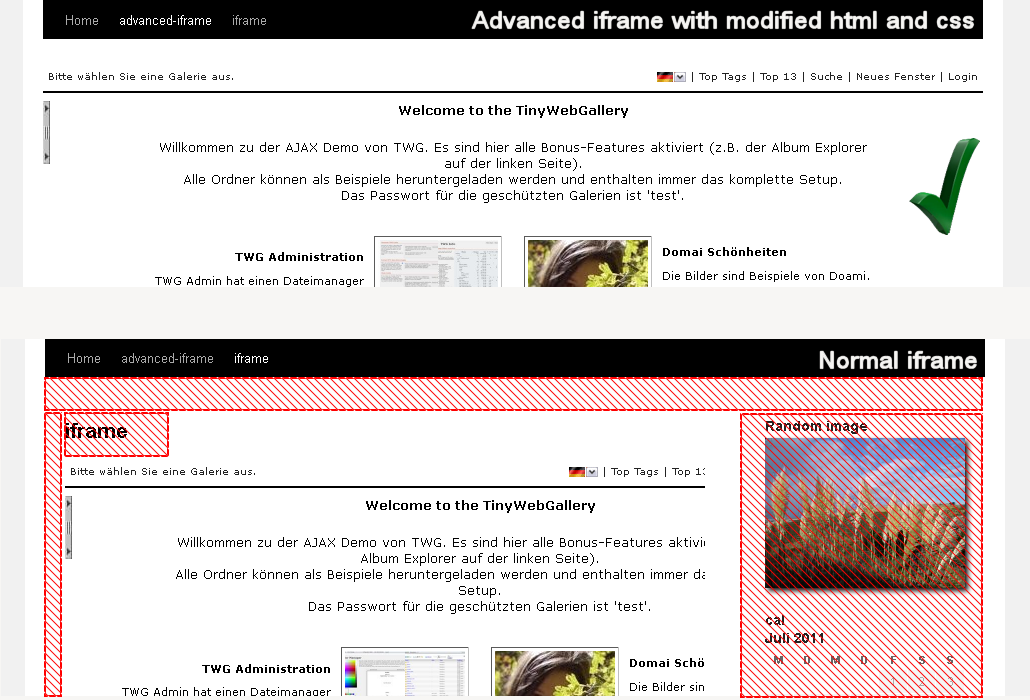
点击下载 高级iFrame 插件描述 高级iFrame Pro | 演示 在iframe中以您喜欢的方式包含内容,可以隐藏和修改元素和前向参数。您还可以直接嵌入内容或显示iframe的一部分。 高级iframe的主要功能 这是非常有趣的…一个好的好的和罕见的插件!

WP-Members Membership Plugin – WordPress plugin WordPress插件下载

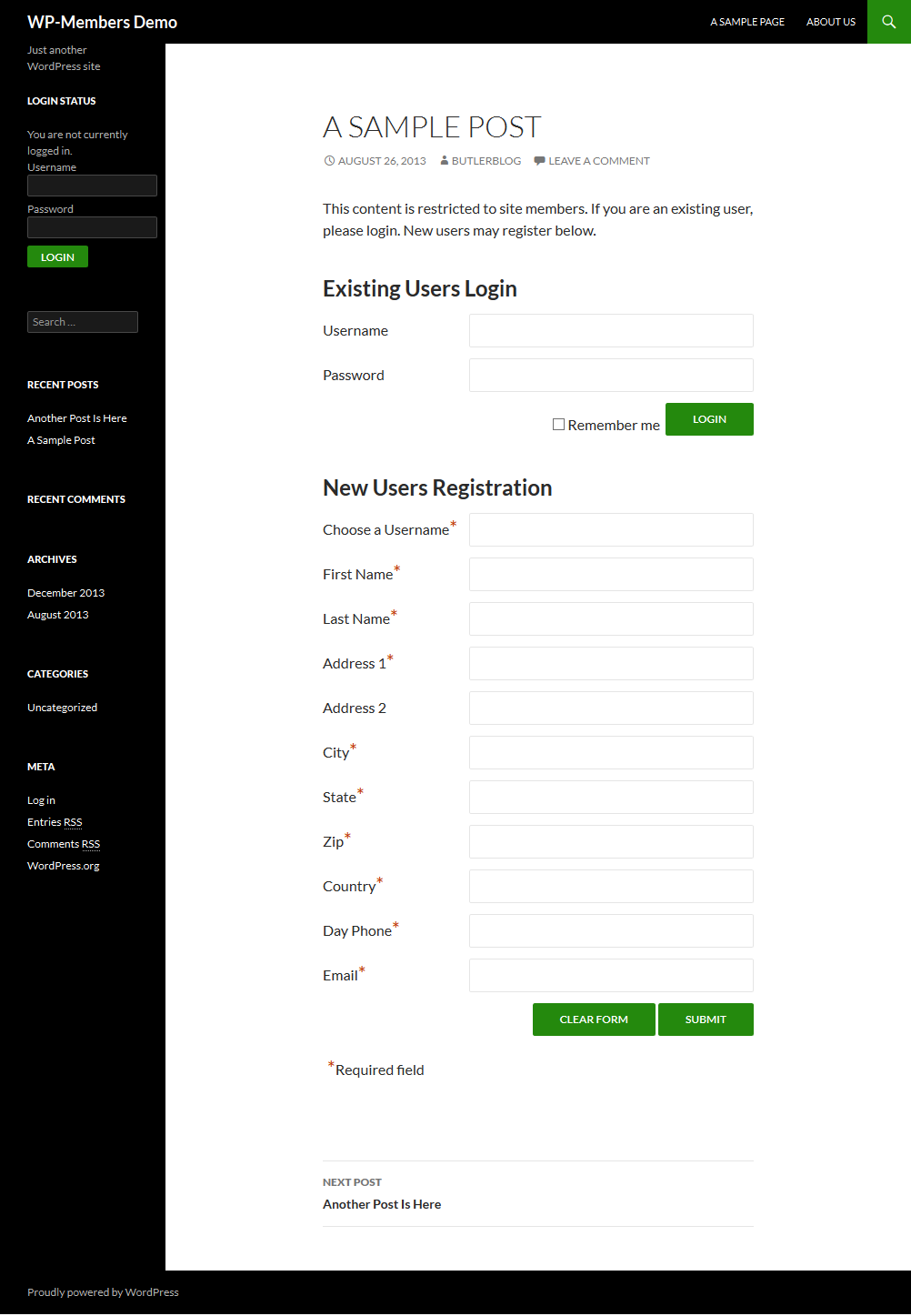
点击下载 WP-Members会员插件 插件描述 WP-Members会员插件将您的WordPress网站变成会员网站。限制高级内容,创建自定义注册字段等。 会员网站。简化。 您需要一个会员网站,但您希望专注于您的业务,而不是掌握一个插件。 WP-Members易于使用,易于设置,并且在各种可想象的方式上都具有灵活性。 该插件将选定的WordPress内容限制为已注册的网站成员。 WP-Members将注册过程放在站点前端,因此它是您的内容的一部分,而不是本机WP登录页面。 WP-Members不需要对主题进行任何修改,同时对于想要自定义外观或希望仅限制某些内容的用户保持可伸缩性。对于为订户提供优质内容的网站而言,它是一个很好的工具,适用于各种应用程序。 易于安装和配置 – 可自定义和可扩展! 功能: 限制或隐藏帖子,页面和自定义帖子类型用户登录,注册和配置文件集成到您的themeLogin小部件中创建自定义注册和个人资料字段通知管理员新用户注册管理员的新注册approvalCreate自动摘录前贴片内容登录,注册,内容限制等的简写使用超过120个动作和过滤器钩子创建强大的自定义 用于可扩展性的API函数库 WP-Members允许您将内容限制为受限制或隐藏,从而限制对注册用户的访问。 完整的用户指南可在此处。该指南概述了安装进程,还有文档如何使用所有设置。 在一个节省成本的Pro Bundle中获得支持以及所有插件的高级扩展! 高级支持 高级支持订阅者可以访问优先级电子邮件支持,示例,教程和代码片段,这些代码片段将帮助您使用插件框架扩展和自定义基本插件。 访问该网站了解更多信息。 高级扩展程序 该插件具有多个附加功能的附加扩展程序。您可以单独购买任何一件,或者在Pro Bundle中获得大幅折扣。 高级选项 – 为WP-Members添加其他设置,以重定向核心WP创建的URL,重定向受限内容,隐藏WP工具栏等等!还包括与流行插件的集成,如WooCommerce,BuddyPress,bbPress,ADF,Easy Digital点击下载和活动日历。 点击下载Protect – 允许您限制对特定文件的访问,要求用户登录才能访问。 邀请代码 – 设置邀请代码以限制只有具有valide邀请代码的人的注册。 MailChimp Integration – 将MailChimp列表订阅添加到您的注册表单。 WooCommerce的会员资格 – 通过WooCommerce销售会员资格。 PayPal订阅 – 通过PayPal销售受限内容访问。 安全 – 为插件添加了许多安全功能,例如防止并发登录,注册表蜜罐(垃圾邮件拦截器),要求密码在首次使用时更改,要求在定义的时间段后更改密码,需要强密码,通过IP和电子邮件阻止注册,限制指定的用户名注册。文本编辑器 – 向WP-Members管理面板添加编辑器,以轻松自定义插件中所有面向用户的字符串。 用户列表 – 显示您站点上的用户列表。非常适合创建具有详细和可自定义配置文件的用户目录用户跟踪 – […]

Advanced Excerpt – WordPress plugin WordPress插件下载

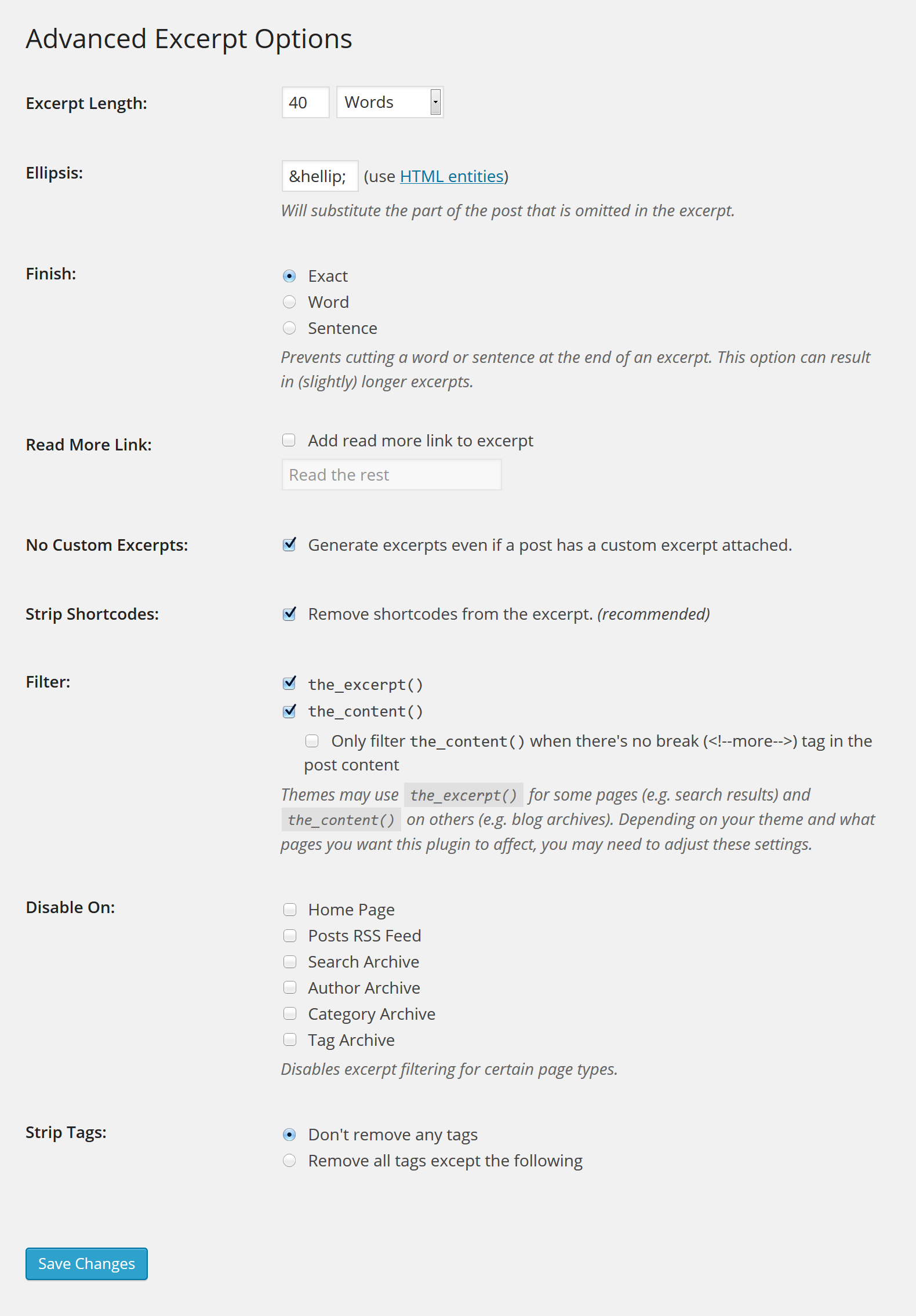
点击下载 高级摘录 插件描述 此插件为WordPress创建摘录的默认方式添加了一些改进。 在摘录中保留HTML标记(您可以选择包含哪些标记)使用字符计数或单词计数将摘录修剪为给定长度仅计算“真实”文本(忽略HTML但保留)自定义摘录长度和使用的省略号字符在摘录中完成最后一个单词或句子(没有奇怪的切割)向textIgnores自定义摘录添加 read-more 链接并使用生成的一个而不是主题开发人员可以使用 the_advanced_excerpt()以获得更多控制权(请参阅常见问题解答) 上述大多数功能都是可选的和/或可由用户或主题开发人员自定义。 横幅图片信用 – chillihead 原始插件作者 – basvd 有用的资源 什么是WordPress 费用主题和插件 屏幕截图 选项第 插件生成的摘录示例 安装 使用WordPress内置installer访问设置 常见问题解答 下的“摘录”菜单选项摘录了什么? 帖子的简短版本,通常显示在整个帖子过多的地方(例如搜索结果,新闻源,档案)。你可以自己编写,但如果你不这样做,WordPress会做一个非常基本的。 为什么我需要这个插件? 默认摘录cre由WordPress删除所有HTML。如果你的主题使用 the_excerpt()或 the_content()来查看摘录,那么它们可能看起来很奇怪(删除了表情符号,列表被展平等等)。这个插件修复了这个问题。并且还可以让您更好地控制摘录。 它适用于WordPress版本x.x.x吗? 在开发过程中,插件使用最新版本的WordPress进行测试。它可能适用于旧版本,但最好让您的安装保持最新状态。 这个插件是否以我的语言提供? Advanced Excerpt是国际化(i18n)友好的。 此插件是否支持多字节字符,例如中文? 在4.1之前,此插件直接支持多字节字符。此功能已被删除,因为它为实际上并非特定于插件的“问题”添加了不相关的代码。 如果您的网站需要多字节字符支持,则可以覆盖PHP中的默认文本操作。 我可以在WP主题或插件中手动调用过滤器吗? 插件会自动挂接 the_excerpt()和 the_content()函数,并使用选项面板中指定的参数。 如果要使用不同的选项调用过滤器,可以使用此插件提供的 the_advanced_excerpt()模板标记。此标记接受查询字符串样式参数(主题开发人员将熟悉此表示法)。 可以设置以下参数: length ,一个整数,用于确定摘录长度 length_type ,枚举,如果设置为字摘录长度为单词;如果设置为个字符,则摘录长度将为字符 no_custom ,如果设置为 1 ,即使帖子有自定义摘录,也会生成摘录;如果设置为 0 ,则自定义摘录将使用 […]

WP Content Copy Protection & No Right Click – WordPress plugin WordPress插件下载

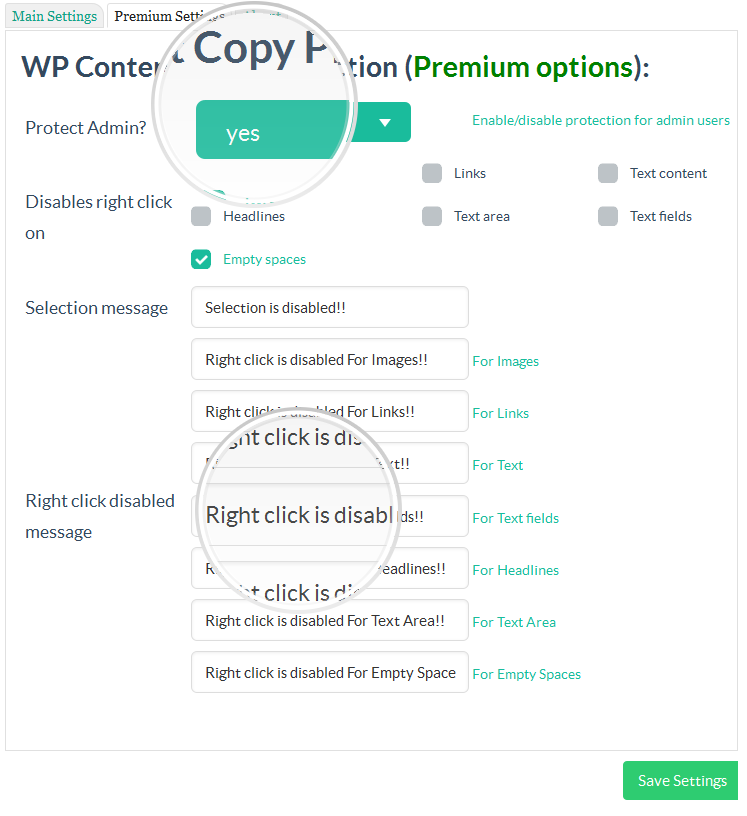
点击下载 WP内容复制保护&否右键单击 插件描述 此wp插件保护帖子内容不被任何其他网站作者复制,您不希望未经您的许可传播您的内容! 该插件将通过多种技术(JavaScript + CSS)保护您的帖子和主页,这种技术在任何其他wordpress插件中都找不到,您将使用此插件免费拥有它 易于安装:阅读安装步骤,发现此插件不需要任何编码或主题编辑,只需使用鼠标.. 基本功能: 保护您的内容不被选中和复制。此插件可以非常简单地保护您的帖子,而不会向您的读者大喊大叫。无法从您的网站保存图片。无需右键单击或上下文菜单。在保存图像或右键单击时显示提醒消息,图片广告或HTML广告。禁用以下内容密钥  CTRL + A,CTRL + C,CTRL + X,CTRL + S或CTRL + V.高级且易于使用的控制面板。如果您需要,可以右键单击您网站上的图像 专业版功能包括: 水印使用htacsess规则支持jquery覆盖保护获取完全控制右键单击或上下文菜单显示警报消息,当用户右键单击图像,文本框,链接,纯文本时… etcAdmin可以排除主页或单个帖子从受到复制保护管理员可以禁用管理员用户的复制保护.3保护层(JavaScript保护,RightClick保护,CSS保护)积极的图像保护(专家用户几乎不可能窃取您的图像!!)与所有主要主题框架兼容所有主流浏览器都在IE9,IE10,Firefox,谷歌Chrome,OperaDisables图像拖拽和在智能手机和iphone上放置powerWorks – 自2015年2月2日起解决了&更新于13-11-2015能够为每页或每个帖子设置不同级别的保护。 屏幕截图 WP内容复制保护高级管理页面 完全控制上下文菜单 水印选项 水印样本 安装 安装步骤 点击下载包。将WP-Content-Copy-Protection.zip的内容提取到wp- content / plugins / folder你应该得到一个名为WP-Content-Copy-ProtectionActivate的文件夹WP-Admin.Goto Settings>中的插件。 ** WP-Content-Copy-Protection **配置选项。您将找到** 4选项**以保护您的内容,图像,主页和CSS保护。不要忘记在退出 评论 之前**保存**更改

Cornerstone – WordPress plugin WordPress插件下载

点击下载 Cornerstone 插件描述 Cornerstone通过增强其内容管理功能,使WordPress适用于任何类型的网站 。太久了,我们不得不诉诸于使用菜单中的类别来构建伪网站结构(你知道我在说什么)。 Cornerstone以多种方式增强您的WordPress网站。其中一个最有用的功能是允许WordPress用于不仅仅是博客的网站 – 第123节中的帖子。创建一个部分,向其添加帖子,当访问者导航到该部分时,它们会显示。就那么简单。它确实是,但因为你很棒这里有一个如何做到的教程。 感谢您的支持! 喜欢Cornerstone的用户的支持是巨大的。你可以支持Cornerstone的未来发展,并通过捐赠甚至只是给我一个好消息来帮助它变得更好🙂 捐赠给Cornerstone 功能 “新增内容类型” – 将自定义字段添加到默认值(帖子,页面等)和自定义(事件,属性等),将类型发布在章节中(有关详细信息,请参阅上文。为什么要从下往上阅读? )结构化永久链接 – 后期永久链接基于它们所在的部分(例如 / section-name / post-name / )RSS部分 – 让用户订阅并接收网站上特定部分的更新。 下一步 模板功能 – 增强的页面标题,精选内容等。更多,这是您的反馈所在。 插件主页 截图 设定一个po邮政编辑表格上的st部分 按邮件管理页面上的部分管理帖子 快速修改帖子的部分 安装 从WordPress.org插件库 教程 安装并激活插件 如何使用Cornerstone 组织章节中的帖子Cornerstone:在WordPress中创建自定义内容类型 Cornerstone:在WordPress中使用自定义字段数据 常见问题 在 Cornerstone的官方问题跟踪器上发布您的问题/意见。 安装说明 从WordPress.org插件存储库安装和激活插件 教程 如何使用Cornerstone 组织部分中的帖子基石:创建WordPress中的自定义内容类型 基石:在WordPress中使用自定义字段数据 评论

One Click Demo Import – WordPress plugin WordPress插件下载

点击下载 一键演示导入 插件描述 此插件的最佳功能是,主题作者可以在其主题中定义导入文件所以你(主题的用户)所要做的就是点击“导入演示数据”按钮。 您是主题作者吗? 设置一键式演示导入您的主题,您的用户将感谢您的支持! 按照这个简单的指南,如何为您的主题设置此插件! 此外注册时事通讯,因此我们可以通知您任何更新,更改或改进。 您是主题用户吗? 联系您主题的作者,让他们了解此插件。主题作者可以在15分钟内使任何主题与此插件兼容,并使其更加用户友好。 “我在哪里可以找到主题作者的联系方式? “ 此插件将在”外观“下创建一个子菜单页面,标题为导入演示数据。 如果您使用的主题没有任何预定义的导入文件,那么您将看到三个文件上传输入。第一个是必需的,你必须上传一个演示内容XML文件,用于实际的演示导入。第二个是可选的,它将要求您为窗口小部件导入提供WIE或JSON文件。您可以使用 Widget Importer& amp;创建该文件。 Exporter 插件。第三个也是可选的,将导入自定义程序设置,选择可以从自定义程序导出/导入插件生成的DAT文件(仅当导出文件是从同一个创建导出文件时才会导入自定义程序设置主题)。决赛一个也是可选的,将导入您的Redux框架设置。您可以使用 Redux framework 插件生成导出json文件。 这个插件正在使用仍在开发中的改进的WP import 2.0,可以在这里找到:https://github.com/humanmade/WordPress-Importer。 此插件工作的所有进度都记录在默认WP上载目录的日志文件中,以及导入过程中使用的演示导入文件。 注意:没有设置将作者从演示导入文件“连接”到WP站点中的现有用户(就像在原始WP Importer插件中一样)。所有演示内容都将在当前用户下导入。 你想贡献吗? 请参阅此插件的官方 GitHub存储库。 屏幕截图 多个预定义演示导入的示例,用户可以从中进行选择。 如果仅预定义了一个演示导入,导入页面的外观如何。 导入页面的示例,未预定义导入时a.k.a手动导入。 安装 从WordPress仪表板 访问’插件>添加新的’,搜索’一键演示导入’并安装插件,从插件页面激活’一键演示导入’。 从WordPress.org 点击下载’One Click Demo Import’.Upload’one-click-demo-import’目录到你的’/ wp-content / plugins /’目录,使用您最喜欢的方法(ftp,sftp,scp等…)激活’One Click Demo Import’fr你的插件页面。 一旦插件被激活,您将找到实际的导入页面:Appearance – >导入演示数据。 常见问题 我已经激活了该插件。 […]

Insert Headers and Footers – WordPress plugin WordPress插件下载

点击下载 插入页眉和页脚 插件描述 轻松插入页眉和页脚代码 插入页眉和页脚是一个简单的插件,可让您在WordPress网站页眉和页脚中插入Google Analytics,自定义CSS,Facebook Pixel等代码。无需编辑主题文件! Insert Headers and Footers插件的简单界面为您提供了一个可以插入脚本的地方,而不是处理几十个不同的插件。 插入页眉和页脚的功能 快速设置简单插入脚本插入页眉代码和/或页脚代码将 Google Analytics 代码添加到任何themeAdd 自定义CSS themesInsert Facebook像素代码插入任何代码或脚本,包括HTML和Javascript Credits 此插件由 Syed Balkhi 和 WPBeginner 团队。 下一步是什么 如果您发现此插件对插入页眉和页脚脚本很有用,请留下好评,并考虑查看我们的其他项目: OptinMonster – 获取更多电子邮件订阅者 WPForms – 最佳联系表单生成器插件 MonsterInsights – 最佳Google Analytics插件 要了解有关WordPress的更多信息,您还可以访问 WPBeginner 有关以下主题的教程: WordPress速度和性能 WordPress安全 WordPress SEO …以及更多 WordPress教程 。 注释 插入页眉和页脚是在WordPress页眉和页脚中插入代码的最简单方法。 我们的目标是使用我们的 WordPress插件以及 WPBeginner 等资源轻松使用WordPress,这是适合初学者的最大的WordPress资源网站。 我觉得我们在这里已经做到了。我希望找到插入页眉和页脚对您的站点插入脚本很有用。 […]

限制WordPress评论内容的最小字数

很多读者在你的WordPress博客留言都是紧紧为了一个外链,所以他们很忙,随便发个“好文章”“顶一个”这样毫无意义的评论,虽然你可以手动删除他们,但是如果你的网站很受欢迎,删除评论也是很耗时间的! 建议限制你的WordPress站点评论内容的最小字数,这样应该是可以避免不少简短的评论。将下面的代码添加到当前WordPress主题的 functions.php 文件: 1 2 3 4 5 6 7 8 9 add_filter( ‘preprocess_comment’, ‘minimal_comment_length’ ); function minimal_comment_length( $commentdata ) { $minimalCommentLength = 20; if ( strlen( trim( $commentdata[’comment_content’] ) ) < $minimalCommentLength ) { wp_die( ‘抱歉,您的评论太短了,请至少输入 ‘ . $minimalCommentLength . ‘ 个字!’ ); } return $commentdata; } add_filter( ‘preprocess_comment’, ‘minimal_comment_length’ ); function minimal_comment_length( […]

WordPress快速插入内容片断插件:Post Snippets

本文目录[隐藏]1Post Snippets 简介2Post Snippets 特色3Post Snippets 下载 你是否每篇文章都会需要添加某些固定的内容或结构?每次都重复输入肯定很麻烦,通过Post Snippets插件就可以很好的解决这个问题,节省你发布文章的时间,提高效率。 Post Snippets 简介 Post Snippets 是一个快速插入内容片断的WordPress插件,只要你通过它自定义的某些固定的内容和结构,就可以在发布文章 时候,通过快捷按钮,一键添加设定的内容,快捷高效! Post Snippets 特色 一键插入自定义的内容片断可以通过该插件创建自己的简码(Shortcodes)简码片断还可以使用PHP代码在编辑器的可视化和HTML模式下都集成了快捷按钮方便的管理面板,让你添加、编辑或删除片断每个变量都可以有很多自定义变量支持导入和导出删除插件时,支持清理不需要的数据 Post Snippets 下载 直接在后台插件安装界面搜索 Post Snippets 即可在线按,或者自此下载 Post Snippets 要使用好该插件,需要自己费点时间看该插件设置页面右上角的“帮助”内容。

WordPress评论中禁止或必须包含指定内容

本文目录[隐藏]1评论中禁止包含指定内容2评论中必须包含指定内容3评论中禁止或必须包含指定内容4修复ajax评论使用本代码出现的错位 在《WordPress 如何有效拦截和过滤垃圾评论》已经分享了多种垃圾评论拦截方法,这篇文章是对那篇文章的方法的进阶。 评论中禁止包含指定内容 以下代码禁止许评论中包含 <a 随便 href=" 或者rel="nofollow"或者http:// ,你也可以根据自己的需要修改: 1 2 3 4 5 6 7 8 function lianyue_comment_post( $incoming_comment ) { $http = ‘/[href="|rel="nofollow"|http:\/\/|<\/a>]/u’; if(preg_match($http, $incoming_comment[’comment_content’])) { wp_die( "万恶的发贴机!" ); } return( $incoming_comment ); } add_filter(’preprocess_comment’, ‘lianyue_comment_post’); function lianyue_comment_post( $incoming_comment ) { $http = ‘/[href="|rel="nofollow"|http:\/\/|<\/a>]/u’; if(preg_match($http, $incoming_comment[‘comment_content’])) { wp_die( "万恶的发贴机!" ); } return( […]

在WordPress后台文章编辑器的上方或下方添加提示内容

WordPress 3.5 新增了一对非常有用的挂钩,可以快速在WordPress后台文章编辑器的上方或下方添加提示内容,下面是一个简单的例子,直接将代码添加到主题的 functions.php 文件: 1 2 3 4 5 6 7 8 9 10 11 function below_the_title() { echo ‘<h3>在编辑器上方添加的提示内容</h3>’; }   add_action( ‘edit_form_after_title’, ‘below_the_title’ );   function below_the_editor() { echo ‘<h4>在编辑器下方添加的提示内容</h4>’; }   add_action( ‘edit_form_after_editor’, ‘below_the_editor’ ); function below_the_title() { echo ‘<h3>在编辑器上方添加的提示内容</h3>’; } add_action( ‘edit_form_after_title’, ‘below_the_title’ ); function below_the_editor() { echo ‘<h4>在编辑器下方添加的提示内容</h4>’; } […]

WordPress内容被复制后自动添加文章链接

WordPress站点内容被别人复制是常有的事,你可以给你的WordPress站点添加一个功能:内容被复制后,粘贴的时候自动在后面添加文章链接。 将下面的代码添加到主题的 functions.php 文件中: 1 2 3 4 5 6 7 8 9 10 11 12 13 14 15 16 17 18 19 20 21 22 23 24 25 26 27 28 29 30 31 32 33 34 35 36 function add_copyright_text() { if (is_single()) { ?>   <script type=’text/javascript’> function addLink() { if ( […]

WordPress禁止采集RSS内容的插件:Block RSS Reading

通过RSS订阅地址进行采集,是那些可恶的采集站最常用的手段,你辛辛苦苦原创的内容就这么轻而易举地被他们采集了,是不是很愤怒?!建议大家试试新插件:Block RSS Reading。 作者开发 Block RSS Reading 主要的原因是为了阻止别人复制WordPress的默认RSS源的内容。实现方式是对特定的 IP 地址采用额外的 RSS 地址,如下图所示: 你要做的是,随便添加一个非你网站默认的RSS订阅地址,然后将发现的采集IP添加到插件设置中,这样那些 IP 只能读取你设置的那个 RSS 源,从而达到限制采集的目的。 Block RSS Reading 介绍就是这样,当然,实际效果如何,没有测试,如果有朋友测试了,欢迎反馈下。 在后台插件安装界面搜搜 Block RSS Reading 即可在线安装,或者下载 Block RSS Reading

自动给WordPress文章或评论内容的站外链接添加Nofollow属性

出于SEO方面的考虑,对于文章或评论内容的站外链接,不少人都希望自动添加nofollow属性,直接将下面的代码添加到主题的 functions.php 文件即可: 1 2 3 4 5 6 7 8 9 10 11 12 13 14 15 16 17 18 19 20 21 add_filter(’the_content’, ‘auto_nofollow’); //nofollow文章内容的站外链接   add_filter(’comment_text’, ‘auto_nofollow’); //nofollow评论内容的站外链接   function auto_nofollow($content) { //return stripslashes(wp_rel_nofollow($content));   return preg_replace_callback(’/<a>]+/’, ‘auto_nofollow_callback’, $content); }   function auto_nofollow_callback($matches) { $link = $matches[0]; $site_link = get_bloginfo(’url’);   if […]

让WordPress的搜索结果包括自定义文章类型的内容

如果你的WordPress站点添加了自定义文章类型,请记得让WordPress默认搜索支持自定义文章类型,即可以搜索自定义文章类型的内容。实现的方法很简单,将下面的代码添加到主题的functions.php 文件中即可: 1 2 3 4 5 6 //让搜索支持自定义文章类型 function searchAll( $query ) { if ( $query->is_search ) { $query->set( ‘post_type’, array( ‘post’,’books’, ‘product’,’works’ )); } return $query; } add_filter( ‘the_search_query’, ‘searchAll’ ); //让搜索支持自定义文章类型 function searchAll( $query ) { if ( $query->is_search ) { $query->set( ‘post_type’, array( ‘post’,’books’, ‘product’,’works’ )); } return $query; } add_filter( […]

让WordPress RSS Feed输出自定义文章类型的内容

WordPress支持RSS Feed输出,但在整站Feed源只会输出文章(post),如果你添加了自定义文章类型,需要将它们添加到WordPress的整站Feed源中。实现方法很简单,将下面的代码添加到主题的functions.php文件即可: 1 2 3 4 5 6 7 // 添加自定义文章类型到RSS Feed输出 function custom_feed_request( $vars ) { if (isset($vars[’feed’]) && !isset($vars[’post_type’])) $vars[’post_type’] = array( ‘post’, ‘product’, ‘book’ ); return $vars; } add_filter( ‘request’, ‘custom_feed_request’ ); // 添加自定义文章类型到RSS Feed输出 function custom_feed_request( $vars ) { if (isset($vars[‘feed’]) && !isset($vars[‘post_type’])) $vars[‘post_type’] = array( ‘post’, ‘product’, ‘book’ ); return […]

在所有WordPress文章底部添加自定义内容

有时候,你可能需要在所有文章底部添加自定义内容,可以将下面的代码添加到主题的 functions.php 文件中: 1 2 3 4 5 6 7 8 //在所有文章底部添加自定义内容 function add_after_post_content($content) { if(!is_feed() && !is_home() && is_singular() && is_main_query()) { $content .= ‘你需要添加的自定义内容’; } return $content; } add_filter(’the_content’, ‘add_after_post_content’); //在所有文章底部添加自定义内容 function add_after_post_content($content) { if(!is_feed() && !is_home() && is_singular() && is_main_query()) { $content .= ‘你需要添加的自定义内容’; } return $content; } add_filter(‘the_content’, ‘add_after_post_content’); 第 3 […]

Google Adsense 账户类型以及托管账号如何升级为网站内容广告

本文主要给大家介绍 Google Adsense 账户类型的区别,很多人都不知道这个账户类型对自己有没有影响,所以今天就给大家写一下账户类型的区别,另外 Google Adsense 还有一个托管账户的概念,那么什么是托管账户,托管账户又该如何使用和在网站挂广告呢?今天这篇文章将为大家一一解开,关于 Google Adsense 注册相关文章可以查看本文尾部列表。 Google Adsense 账户类型 Google Adsense 主要提供两种账户类型分别是:企业帐户和个人帐户。个人帐户与企业帐户在服务或付款结构方面并无区别。企业帐户的付款将支付到公司名下,而个人帐户的付款则支付到帐户所有人的收款人名下,所以大家不用纠结自己是注册个人账户好还是企业账户好,当然如果自己有企业资质注册为企业账户是最好的,为什么这么说呢?因为主要是收款的问题,大家都知道 Google Adsense 收款分为电汇和西联汇款,不论哪种方式打到账户的都是美刀,电汇由于扣除的手续费特别高,国内很少有人使用,现在用西联的比较多,因为收到的是外汇就涉及到一个收汇结汇的问题,通俗点说就是 Google 打到你的银行账户上的钱是美金形式存在的,这个过程可以理解为收汇,但是美金你在国内没法使用,你的告诉银行说你要兑换成人民币,这个过程相当于结汇,那这个和账号类型有什么关系呢?因为根据国家外汇管理局规定,中国大陆每个人公民每人每年只能结汇5万美元或等值外币,所以如果你的 Google Adsense 收入可观,很快就会达到这个限制,如果是企业账户在处理这些限制上相对来说更容易找到渠道。当然大家也不用担心,5万美金的广告收入对于个人站来说是一笔不菲的收入,这个程度并不容易达到。 这里附录一些超过5万美金的外汇结汇方法: 易结汇义乌个体户结汇招行香港一卡通结汇香港离岸帐号结汇用直系亲属的额度结汇地下钱庄【违法】 关于离岸账户一般做外贸的应该都知道,离岸公司的好处是当你生意做大的话,可能需要多种币种账户,而离岸账户通常都是多币种账户,可以更加方便与不同国家贸易,而且结汇无限制。 如果你已经拥有 Google Adsense 账户,你想查看你的帐户类型,请执行以下操作: 登录到您的 AdSense 帐号。在左侧导航面板中,点击设置,然后点击付款。点击管理设置。在“帐号类型”部分中,您可以看到您的帐号类型。 我可以更改帐户类型吗? 在你将 AdSense 帐号作为企业或个人帐号启动后,你将无法更改帐号类型。如果需要不同的帐号类型,你必须先取消现有的 AdSense 帐号,然后以所需帐号类型开设新帐号。 Google Adsense 托管账户 最近在给一个朋友检查账户时发现他的账户和我的竟然有所不同,详细可见下图: 我的正常网站广告账户如下图: 这里这个朋友的账户显示的托管账户,那么什么是托管账户呢?我查了一下文章,其大概意思是 Google Adsense 在自家的一些平台其中包括 AdMob、YouTube、Blogger 还有另外一些和 Google Adsense 有托管合作伙伴关系的平台是可以直接申请广告的,而通过这类平台或者渠道申请的 Google […]

WordPress 显示随机内容 Random Text

Random Text 可以让你分类添加多个文本内容,然后每次刷新页面都随机显示,就和有些网站随机显示名人格言的功能差不多。你也可以用来显示一些小提示,帮助你的用户了解你的网站功能。 Random Text 可以通过简码 [randomtext] 或 [randomtext category="funny"] 或者 [randomtext category="funny" random="1"]  (funny为分类名)插入到文章或页面中,也可以使用模板函数 <?php randomtext(‘category’); ?> (category 修改为分类名)集成到模板文件中,或者直接使用自带的小工具。 在后台插件安装界面搜索 Random Text 即可在线安装,或者下载 Random Text 由于该插件没有内置本地化功能,所以没有汉化,不懂的就使用翻译工具看看,反正文字也不多。

WordPress 仪表盘“近期评论”显示完整评论内容和格式

WordPress 仪表盘页面有一个“近期评论”小工具,用来显示网站最新的评论。但是默认情况下,会过滤掉评论的内容格式,比如换行分段,然后统统地显示为一段。有些时候,失去格式的内容阅读起来还挺不方便。 如果想向上图一样,恢复评论内容的格式,将下面的代码添加到当前主题的 functions.php 即可: 1 2 3 4 5 6 7 8 9 10 11 12 13 14 15 16 17 /** * WordPress 仪表盘“近期评论”显示完整评论内容和格式 * https://www.wpdaxue.com/full-comments-on-dashboard.html */ function full_comments_on_dashboard($excerpt) { global $comment;   if ( !is_admin() ) return $excerpt;   $content = wpautop($comment->comment_content); $content = substr($content, 3, -5); // 移除第一个 <p> 和最后一个 </p> […]

WordPress 快速替换文章/评论的某些文字内容

如果你想替换某些文章或评论中的文字,比如敏感词和过期内容,或者给某些关键字添加链接,比如推广链接等,那么你将下面的代码添加到主题的 functions.php 即可: 1 2 3 4 5 6 7 8 9 10 11 12 13 14 15 16 17 /** * WordPress 快速替换文章/评论的某些文字内容 * https://www.wpdaxue.com/replace-text-of-content-or-comment.html */ function wpdaxue_replace_text($text){ $replace = array( // ‘原始文字’ => ‘替换为这些’ ‘WP大学’ => ‘WordPress大学’, ‘阿里云’ => ‘<a href="https://www.wpdaxue.com/go/aliyun">阿里云</a>’, ” => ‘<a href="http://www.cmhello.com/"></a>’ ); $text = str_replace(array_keys($replace), $replace, $text); return $text; […]

WordPress 作者存档页面显示自定义文章类型的内容

WordPress 默认会创建一个作者存档页面,例如 https://www.wpdaxue.com/author/cmhello 会显示该作者发布的所有文章,但是如果你的网站使用了自定义文章类型,默认情况下,在这个存档页面是不显示该作者发布的自定义文章类型的内容的。如果你希望它显示,可以在主题的 functions.php 添加下面的代码: 1 2 3 4 5 6 7 8 9 10 11 12 /**  * WordPress 作者存档页面显示自定义文章类型的内容  * https://www.wpdaxue.com/custom-post-types-author-archives.html  */ function post_types_author_archives($query) { // 添加 questions 这个自定义文章类型到作者存档 if ( $query->is_author ) $query->set( ‘post_type’, array(’questions’, ‘post’) ); // 运行后移除这个挂载动作,防止无限执行 remove_action( ‘pre_get_posts’, ‘post_types_author_archives’ ); } add_action( ‘pre_get_posts’, ‘post_types_author_archives’ ); /** * WordPress […]

WordPress 小工具设置界面添加额外的内容

如果你需要在小工具设置界面添加一些提示内容,比如告诉用户主题所带的小工具的使用事项,那我们可以通过 widgets_admin_page 这个钩子来实现: 下面是一个简单的范例,将代码添加到主题的 functions.php 即可实现和上图一样的效果: 1 2 3 4 5 6 7 8 /** * WordPress 小工具设置界面添加额外的内容 * https://www.wpdaxue.com/add-extra-content-to-the-widgets-admin-page.html */ add_action( ‘widgets_admin_page’, ‘widgets_admin_info’ ); function widgets_admin_info() { echo ‘<p style="clear:both;">添加你想要的内容哦</p>’; } /** * WordPress 小工具设置界面添加额外的内容 * https://www.wpdaxue.com/add-extra-content-to-the-widgets-admin-page.html */ add_action( ‘widgets_admin_page’, ‘widgets_admin_info’ ); function widgets_admin_info() { echo ‘<p style="clear:both;">添加你想要的内容哦</p>’; }

使用百度 WordPress 结构化数据插件,解决博客内容收录问题

不要再使用这个插件!!!垃圾的很!!!!没用!!!!! 博客文章收录慢?内容收录不全?马上使用百度WordPress结构化数据插件,轻松解决博客内容的收录问题,同时内容还能够在搜索结果中获得更丰富的展现,提高用户点击率。 百度WordPress结构化数据插件是百度站长平台提供的一款供站长使用的收录插件,安装该插件之后,能够及时将博客内容推送给百度,保证内容快速全面的被收录。安装插件之后,博客的内容还能够在搜索结果中获得更丰富的信息展示,提升用户体验,提高用户点击率。 独特优势: 1、安装插件后,能够遍历博客所有文章,自动生成sitemap提交给百度,保证博客历史内容的收录。 2、安装插件后,当博客中有新文章发布时,会将新内容实时推送给百度,大大提升博客新内容的收录速度。 3、博客内容在百度搜索结果中能获得更丰富的信息展示,提高用户点击率。 百度站长平台下载地址:http://zhanzhang.baidu.com/dataplug/index 第一步:下载适合版本的插件,解压文件至WordPress平台目录wp-content/plugins下; 第二步:在管理中心应用页面-插件列表目录下,启用“baidusubmit”插件; 第三步:启用插件后,验证网站网址,验证成功,插件安装完成。 据 @王小建 朋友实践,要成功通过网站验证,最好具备以下条件: 百度已经收录了你的网站百度可以查到你网站的外链百度站长网站验证成功,但是你不能删除空间内百度网站认证的文件或代码

WordPress 高亮显示用户上次访问后新增的评论内容

如果一个用户对你的文章很感兴趣,他很可能会关注你文章的评论内容,那么我们如何让用户知道哪些评论内容是他上次访问后新增的呢,今天推荐的 Comments Since Last Visit 就可以做到这一点。 Comments Since Last Visit 是通过 Cookie 记录用户最后访问每篇文章的时间,然后对这个时间后的新增评论添加一个 CSS 类 及 对应的高亮样式。这样,用户下次过来(当然是同一个浏览器,没有清空 Cookie 的情况下),就可以很明显看到新增的评论内容了。 你可以到作者博客下载该插件,或者下载本站备份 如果你不想弄插件,也可以试试根据插件源码整理出来的代码(未测试,欢迎反馈),添加到主题的 functions.php 即可: 1 2 3 4 5 6 7 8 9 10 11 12 13 14 15 16 17 18 19 20 21 22 23 24 25 26 27 28 29 30 31 32 […]

100% Secure Checkout

PayPal / MasterCard / Visa