任何问题请联系WX:uu16853

买模板送网站采集器 让你轻松放开双手运营网站!

购买更多有优惠!

如何在iPhone、iPad和Android上使用WordPress App

您想在iPhone、iPad或Android设备上使用WordPress应用程序吗? 有一款适用于WordPress的移动应用程序,可以让你在旅途中更改WordPress网站。 在本文中,我们将向您展示如何在您的移动设备上使用WordPress应用程序。我们还将讨论使用WordPress移动应用程序可以做和不能做的事情。 然而,这种用户界面并不适合移动应用。 另一方面,WordPress应用程序被设计为触摸友好、移动优化和易于使用。它有一个直观的用户界面,在移动设备上创造了良好的用户体验。 在没有实体键盘的情况下写作一直是许多博客作者面临的问题。这款应用程序将设备的原生触摸键盘与WordPress格式按钮结合在一起,使在触摸设备上撰写帖子变得简单和容易。 注:WordPress.com托管平台背后的Automattic公司负责维护WordPress移动应用程序。 您将被要求在下一个屏幕上输入您的站点地址。 输入完整的站点地址,包括https://部分。 提示:如果你不确定你的站点地址,你可以通过登录到你的WordPress管理区找到它。 之后,请转到设置?常规页面上,您将找到您的站点地址信息。 该应用程序现在将尝试联系您的WordPress网站。 之后,它将向您显示登录屏幕。只需输入您的WordPress登录凭据,然后点击‘继续’即可。 成功登录后,您将进入WordPress应用程序仪表板。 您将看到管理您的WordPress帖子、页面和评论的链接。 然后,您可以编辑任何博客文章或点击添加新的‘+’按钮来创建新的博客文章。 这将启动针对移动设备优化的WordPress块编辑器版本。在这里,你可以使用手机的原生键盘和底部的格式工具栏来写一篇新的帖子。 你可以点击‘+’按钮为你的帖子添加区块。 移动区块编辑器提供了WordPress站点上所有可用的公共区块。 轻敲‘+’按钮将调出积木插入器。 从这里,您可以将图像、图库、视频、标题、栏或任何其他块添加到您的帖子或页面。 例如,点击图像块将允许您在博客帖子中添加图像。 你可以从手机或WordPress媒体库中选择一张照片,也可以使用相机拍摄新照片。 这款应用还允许你更改其他帖子选项。 要访问这些选项,只需点击编辑屏幕右上角的三点菜单,然后选择“帖子设置”即可。 这将调出POST SETTINGS菜单。 从这里,你可以添加类别和标签,挑选一张特色图片,更改帖子状态,以及其他选项。 WordPress应用程序有一个内置的自动保存功能,可以将你的帖子保存在设备本地。 编辑完博客文章后,只需点击右上角的“发布”或“更新”按钮即可。 应用程序现在会将帖子上传到您的网站。你可以在浏览器中访问你的网站,看看它的运行情况。 这将启动WordPress媒体库,您将能够看到媒体库中的所有媒体文件。 你可以编辑、删除媒体文件,甚至可以使用Add‘+’按钮从手机上传新的照片和视频。 你可以通过访问应用程序仪表板上的“评论”选项卡来查看你网站上的所有评论。 您将看到您的所有评论,包括最近的、批准的和等待审核的。 你可以点击任何评论来查看更多选项。 这将允许您编辑评论、批准或不批准、将其标记为垃圾邮件或添加回复。 WordPress和Jetpack应用程序的区别 你会注意到WordPress应用程序会提示你注册WordPress.com并安装Jetpack应用程序。 这是因为WordPress.com主机平台和Jetpack背后的Automattic公司开发了WordPress应用程序。 虽然这两个应用程序都能完美地运行在自托管网站上,但你可以通过创建WordPress.com ID并在手机上安装Jetpack应用程序来获得额外的功能。 注:你不需要在你的WordPress站点上安装Jetpack插件。然而,这种情况在未来可能会改变。 Jetpack应用程序允许您使用该应用程序安装、激活和停用插件。但是,它不允许您访问任何插件设置页面。 虽然你可以在应用程序中安装和删除插件,但你不能像在桌面浏览器上那样使用它们。 有可能完全从应用程序运行WordPress吗? 不是的。目前,仅使用WordPress应用程序是不可能高效运行WordPress网站的。 例如,你不能使用该应用程序管理插件。WordPress插件是WordPress网站的重要组成部分,你需要它们来扩展你网站的功能。 你也不能访问定制的帖子类型,查看SEO选项,使用封面图片,使用插件创建的区块,等等。 为什么以及何时应该使用WordPress应用程序? 虽然WordPress应用程序不足以有效地运行整个网站,但它提供了一个易于使用的界面,可以在离开计算机的情况下编写内容、上传照片和管理评论。 它也可以在前往连接程度较低的地方时使用。你可以离线使用一些应用程序功能,将内容保存为本地草稿。 它可以作为一个配套的应用程序,在移动中创建内容,并管理日常任务,如审核评论。 解决WordPress应用程序问题 WordPress移动应用程序中的大多数登录和连接问题都是由于无法访问XML-RPC端点而发生的。 […]

Multi Device Switcher – WordPress plugin WordPress插件下载

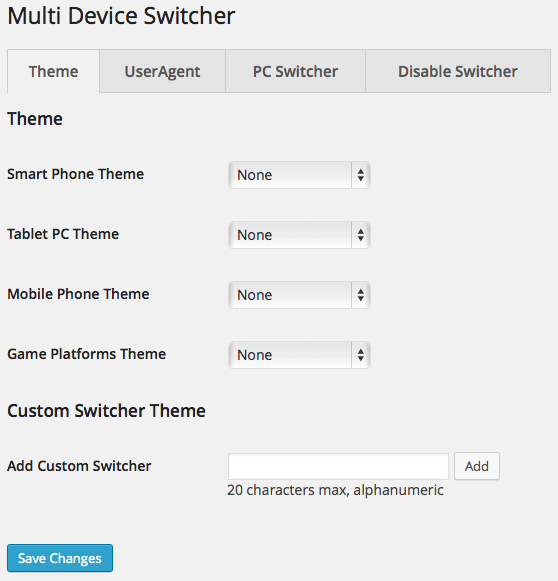
点击下载 多设备切换器 插件描述 此WordPress插件允许您为设备设置单独的主题(智能手机,平板电脑,手机,游戏和定制)。 此插件检测UserAgent是否正在查看您的站点,并切换到所选主题。 自定义切换器可以添加每个设备。 功能 为设备(智能手机,平板电脑,手机,游戏)设置单独的主题,切换到所选主题。通过自定义切换器添加每个设备。添加链接通过 PC切换器在主题中的“移动”或“PC”切换到默认主题。通过显示切换器短代码切换每个设备的帖子或页面的内容。通过禁用切换器禁用每个URL的主题切换。可以使用检测设备的 is_multi_device()功能。 多设备切换器命令命令行工具(必需WP-CLI) 测试矩阵 有关PHP版本和WordPress版本之间的操作兼容性,请参阅下面的 Travis CI 。 贡献 小补丁和错误报告可以在Github中提交问题跟踪器。在Github上分叉是另一个好方法。您可以发送拉取请求。 翻译插件需要花费大量的时间,精力和耐心。我非常感谢这些贡献者的辛勤工作。 如果您已创建或更新自己的语言包,则可以将gettext PO和MO文件发送给作者。我可以把它捆绑到Multi Device Switcher中。 多设备切换器 – GitHub 多设备切换器 – WordPress插件 将多设备切换器翻译成您的语言。 开发人员博客(日语) – http://blog.thingslabo.com/ 屏幕截图 主题选项 UserAgent选项 PC切换器选项 PC切换器按钮 禁用切换器 安装 点击下载并解压缩文件。或者使用WordPress插件安装程序安装多设备切换器。在这种情况下,跳过2.Upload“multi-device-switcher”到“/ wp-content / plugins /”目录。通过WordPress的“插件”菜单激活插件。上传一个单独的主题到“/ wp-content /主题/“目录。通过WordPress.Configure设置中的’外观’菜单转到”多设备切换器“选项页面,满足您的需求。选择主题主题选项。如有必要,可以通过UserAgent选项添加和修复UserAgent。玩得开心! 如何添加自定义切换器 通过WordPress中的“外观”菜单进入“多设备切换器”选项页面。输入自定义切换器的名称(最多20个字符,字母数字)到“添加自定义”切换器”。按“添加”按钮。配置设置。选择主题主题选项。通过UserAgent选项添加UserAgent。有趣! 设置和使用PC切换器 有三种方法可以使用PC切换器。 1.将PC切换器添加到页脚 通过WordPress.Configure设置中的“外观”菜单进入“多设备切换器”选项页面。通过PC Switcher选项选中“将PC切换器添加到页脚”复选框。有趣! 2.将PC切换器添加到侧边栏/小部件区域 […]

iPhone WordPress 主题

Apple iPhone 推出了好久,虽然国内还没有得卖,不过即使有卖,可能也会老贵。现在可能我们能做的是就给自己的博客换上一个 iPhone 的主题,嘿嘿,下面就向大家推荐两个 iPhone 主题: 在线预览 下载 在线预览 下载 对于上面这两个主题,你更喜欢哪个呢? 标签:iPhone WordPress 主题

100% Secure Checkout

PayPal / MasterCard / Visa