任何问题请联系WX:uu16853

买模板送网站采集器 让你轻松放开双手运营网站!

购买更多有优惠!

如果想从现有的WordPress网站导出所有内容和媒体,则可通过WordPress导出工具可以获取数据。简单地导出WordPress网站不需要插件,使用WordPress内置功能即可实现。

如果想从现有的WordPress网站导出所有内容和媒体,则可通过WordPress导出工具可以获取数据。简单地导出WordPress网站不需要插件,使用WordPress内置功能即可实现。 WordPress导出操作比较简单,可下载包含站点数据的目录。然后可以将这些目录导入另一个WordPress网站或其他平台,帮助你快速迁移搭建新网站。 本教程将介绍使用WordPress导出工具导出页面,博客文章和媒体。 注:本次教程是基于wordpress.com,与自主搭建的WordPress的导入工具所支持的导入工具功能有一定区别 如何使用WordPress导出工具 无论导出文章或者页面内容,媒体或者上述所有内容,通过WordPress导出工具都可以实现。 1.要找到WordPress导出功能,请转到WordPress仪表盘,然后查看主菜单,找到“工具-导出”。 2.点击“导出”后,进入导出页面,您将看到用于导出内容或媒体库的选项。 3.如果要从站点导出所有文本内容,例如网站页面,feedback和博客文章,则可以选择全部导出按钮。当您单击全部导出时,WordPress会提示您选择要保存zip文件的文件夹。 通过文章,页面或Feedback缩小导出范围 4.或者,如果您想自定义导出的站点内容,则可以单击箭头以展开选项,您将看到用于按发布,页面和Feedback来缩小导出范围的选项。 如果要按特定的文章过滤导出,请转到左侧列。WordPress为您提供了按作者,状态,开始日期,结束日期和类别进行过滤的选项。选择适当的信息以过滤Post导出。导出文章帮助您将博客移至新的WordPress网站,或将其完全导入新平台。 中间一栏允许您导出网站页面。您可以按作者,状态,开始日期或结束日期筛选这些内容。像博客文章一样,导出Pages允许您将内容移动到新站点,无论是在WordPress还是其他地方。 最后,如果要通过“Feedback”过滤导出的内容,请查看右侧列。您可以使用此选项下载信息,例如调查结果。 5.确定要导出的内容后,可以单击“导出所选内容”。导出完成后,您将看到一个对话框,提示您导出成功。 6.您可以选择立即下载,选择要保存zip文件的位置,单击“保存”即可。 另外,WordPress会自动将下载链接发送到您的邮箱。 如何导出WordPress媒体库 7.如果要导出“媒体库”,则可以返回到“导出”主页面来完成此操作。导出媒体库即从WordPress网站下载内容的存档文件,其中包括图像,音频,视频和文档。要导出您的媒体库,请单击下载。 8. WordPress将提示您将文件保存在特定位置。该文件将是.TAR存档,类似于zip文件。 如何将WordPress导出文件导入WordPress网站 9.从WordPress仪表板中,单击“工具”,然后单击“导入”。进入页面后,您可选择要从哪个平台导入文件,选择WordPress继续下一步。 10. WordPress导入工具为您提供了两个选项,用于从另一个WordPress网站导入WordPress内容。您可以手动上传文件,也可以通过URL导入文件。 在这种情况下,我选择手动导入导出的zip文件。为了手动导入您的zip文件,请点击蓝色链接,上面显示“上传它以导入内容”。 11.接下来,WordPress将带您到一个拖放式上传页面,您可以在其中单击以从其当前位置选择zip文件,也可以将其拖动到要上传的框中。上传将自动开始。 12.一旦开始上载过程,WordPress将处理您的文件以确保可以将其无缝上载到系统中。 13.在继续进行完整导入之前,WordPress将要求您确认文章的作者。如果站点上只有一位作者,例如下面的示例,则只需单击“开始导入”。但是,如果您的网站中有多位作者,则需要确保仅选择要与要上传的页面和帖子相关联的作者。选择作者后,单击“开始导入”。 您将看到一个进度条,其中显示了导入过程以及导入的文件数量。 查看您导入的页面和文章 14.导入完成后,您可以查看页面和文章。 单击了管理菜单中的“页面”,以确保正确导入了站点页面。导出的所有页面都显示在网站的此部分中。 要查看文章,导航至管理菜单中的“文章”部分。可以看到原来导出的所有博客文章都导入到当前网站。 由于媒体库导出文件是.tar文件,因此需要通过FTP或兼容的插件(如WordPress File Upload)批量上传媒体。将您的内容从一个WordPress网站移动到另一个(通过URL)时,可以跳过此步骤,因为所有内容和媒体都将被拉到新的WordPress网站中。 小结 从WordPress导出网站是一个简单易懂的过程。如果你要学习使用WordPress的导入工具,可以阅读“如何使用WordPress导入工具迁入其他网站内容”。 关于WordPress数据备份工作,你还可以参考以下文章: 14个最佳WordPress数据库插件 使用BackWPup插件备份WordPress教程 如何安全备份WordPress博客网站数据?

在这篇教程中,我们重点讲解WordPress设置里面的每个页面。我们将解释每个面板的作用以及如何定制它以满足您的需求。

在这篇教程中,我们重点讲解WordPress设置里面的每个页面。我们将解释每个面板的作用以及如何定制它以满足您的需求。 一旦你完成WordPress安装,那么下一步应该做什么呢?尽管WordPress是一个易于掌握、对初学者友好的平台,但仪表盘中等待您的丰富屏幕可能会让您头晕目眩。 我们认为,最好的起点是您的“设置”面板,幸运的是,导航轻而易举。有六个不同的页面几乎涵盖了您调整网站如何工作和与访问者互动所需的一切。 WordPress设置简述 WordPress仪表盘的设置区域充当您定义、自定义和控制站点各个部分所需的工具的中心位置。官方程序提供六个默认页面,尽管一些插件通常会添加更多选项。 在每个页面中,都有一些选项可以对读者与文章的互动方式(例如通过评论)、一般站点范围的时间和日期设置进行微观管理,甚至还有一些与可用性和搜索引擎排名相关的基本调整。可以想象,这些设置会影响您网站的结构,这是为访问者提供独特体验的一种好方法。 WordPress的6个设置页面 让我们更深入地看一下这六个默认页面。值得注意的是,虽然您在此处更改的设置总体上是全局的,但某些插件将通过WordPress的其他各种界面提供进一步的自定义。 考虑到这一点,让我们从您的常规WordPress设置开始。 1. 常规设置 首先是常规设置界面,它允许您自定义站点的基本、顶级元素。根据每个设置的焦点对屏幕进行了松散的划分。 例如,在顶部,您可以设置站点标题和副标题。一旦您的网站发布,前者显然会显示在您的浏览器和搜索引擎的标题栏中。后者通常显示在您网站的标题下方,是对您网站内容的简短说明。这两个元素都为改进您网站的搜索引擎优化 (SEO)提供了绝佳机会,你可以利用我们提供的Smart SEO Tool插件进行全面的优化。 然后是,WordPress地址 (URL)和站点地址 (URL)通常是相同的,就是您站点的URL。管理员电子邮件地址字段中应包含的主要电子邮件,您希望接收管理特定的电子邮件到。 接下来是一些基本的用户注册选项。成员资格复选框切换是否允许访客可以在网站上注册,而新用户默认角色下拉菜单中设置任何新的网站用户默认的角色。建议您最初将其保留给订阅者,因为这提供了最少的站点访问权限。 倒数第二个分组以时间和日期为中心。您可以选择时区以及时间和日期格式(所有这些都应基于您的企业或访客位置)。一星期开始于下拉用于指定特定的一天设置为网站一周的开始。 最后,站点语言菜单允许您为WordPress仪表盘设置默认语言。请注意,这与您在网站的前端内容没有任何关系。 完成更新后,点击保存更改。 2. 撰写设置 撰写设置页面专注于为您的文章和网页的编辑器屏幕的默认格式选项。与常规设置界面不同,这更严格地分为四个部分。 三个初始选项与文章格式直接相关,格式下的两个复选框可让您自动处理表情符号和XHTML。我们建议将这些保留为默认值,尤其是第二个选项。此处的两个下拉菜单可让您为文章设置默认类别和格式,对于后者,将根据您创建的任何新类别进行更新。 接下来,通过电子邮件发布文章部分用于设置通过电子邮件撰写和发布博客文章。我们建议您尽可能使用您的仪表盘,但如果您无法访问并需要立即发布文章,这是一个方便的替代方案。最后,更新服务部分让您决定如何通知人们您博客上的新内容。 请注意,虽然这些选项是一个好的开始,但您可以在仪表板的“文章”管理界面屏幕中进一步自定义您的写作选项。 注:一般情况下,我们极少需要对撰写设置进行修改。 3. 阅读设置 在阅读设置页面涉及到访问者将首先查看您的网站。默认情况下,您的主页将列出您最新的文章,尽管这显然可以更改。 您可以使用“首页显示”选项进行调整。例如,博客可能希望将最新的文章放在前面和居中。如果您希望用户访问特定主页,请选择静态页面选项,然后从下拉列表中选择首页和文章页面。 接下来的两个选项可让您设置在您的博客和任何RSS提要中的任何时间显示的最新文章的数量,在这些选项下方,对于提要中的每篇文章显示框可让您显示您的文章或简单的摘要。 最后,搜索引擎可见性只是要求搜索引擎不要在其排名中将您的网站编入索引。至于搜索引擎遵守不遵守,这就很难说了,通常都会。我们的建议是在您准备好发布您的网站之前保持​​选中此项。 4. 讨论设置 WordPress的一个主要好处是它使您的读者能够与您的内容进行交互。此部分可让您管理网站上的参与度。让我们讨论您可以进行的自定义: 默认文章设置。您可以从此处选择三种设置,我们建议禁用前两种设置,因为虽然从其他博客发送和接收通知听起来不错,但引用是一个有争议的主题。 其他评论设置。这使您能够控制站点范围的、特定于评论的操作。您在此处选择的选项完全是主观的,尽管在我们看来,首先显示较新的评论是有意义的。 发送电子邮件通知我。如果您想在有人发表评论时收到通知电子邮件,或者评论在您的审核队列中,请在此处进行选择。 在评论显示之前。虽然您可以简单地让所有评论通过而无需审核,但我们建议您应用某种形式的过滤,以使您的评论部分免受在各种垃圾评论的影响。 评论审核:由于垃圾评论在互联网上无处不在,您可以使用此区域根据其包含的链接数量设置保存垃圾评论的标准。大多数情况下,默认值都可以。 评论黑名单。由于几乎不可能在不被垃圾邮件发送者攻击的情况下允许评论,您可以使用此部分将它们列入黑名单。您可以在此处添加已知的 IP 地址、URL、名称或电子邮件地址,以防止它们显示在您的站点或通知中。 最后,头像部分与评论作者的显示图像相关。这是另一个主观部分,尽管启用头像可能会创建一个更人性化的评论部分。 如果你希望更好地管理WordPress的评论内容,WordPress内置功能远远不够,你可以借用第三方插件进一步加强评论功能: 9个最佳WordPress网站评论留言插件 改善WordPress评论的16个用户互动相关最佳插件 如何实现WordPress评论分页展示 使用WordPress内置功能拦截垃圾评论 使用插件拦截WordPress垃圾评论 使用reCAPTCHA验证码插件拦截垃圾评论机器人 […]

Admin Menu Tree Page View – WordPress plugin WordPress插件下载

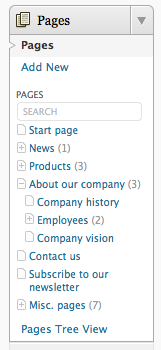
点击下载 管理员菜单树页面视图 插件描述 管理菜单树页面视图WordPress插件为您的所有页面添加页面树 – 可以在管理菜单中直接访问。 这样,无论您在管理区域的哪个位置,只需单击一下即可获得所有页面。 您还可以直接在树中添加页面,并使用搜索框快速查找页面。 主要功能 使用拖放功能更改页面的顺序查看所有页面 – 无论您在管理员的哪个位置查看页面层次结构/页面的树结构与WPML兼容,因此如果你在WPML的语言菜单中已选择查看德语页面,那么只有德语页面也会在管理菜单树中显示。直接在另一篇文章之后或之内添加页面 – 无需先创建帖子然后选择父级pageAdd链接直接从管理菜单查看页面 – 您不必首先编辑帖子,并且从该页面单击视图链接 在类似于CMS的WordPress安装中工作完美,在树层次结构中有许多页面。 如果您想要一个包含所有页面的树,但不希望它始终可见,请查看我的其他插件 CMS树页面视图。 语言/翻译 该插件被翻译成以下语言: 西班牙语(感谢Andrew Kurtis / WebHostingHub )斯洛伐克语翻译(感谢Branco)ItalianDutchSwedish 捐赠和更多插件 如果您喜欢这个插件,请不要忘记捐赠以支持进一步开发。查看同一作者的一些更多WordPress CMS插件。 屏幕截图 您可以展开/折叠子页面。保持紧凑的紧凑,但让您可以立即深入挖掘页面层次结构。 实时搜索您的页面。试试吧;太棒了! 😉 快速添加单页或多页。非常适合设置新站点的结构。 安装 将文件夹“admin-menu-tree-page-view”上传到“/ wp-content / plugins /”通过WordPressDone中的“插件”菜单激活插件! 现在,带有页面的树将显示在左侧的管理菜单中。 FAQ 安装说明将文件夹“admin-menu-tree-page-view”上传到“/ wp-content / plugins /”通过WordPressDone中的“插件”菜单激活插件! 现在,带有页面的树将显示在左侧的管理菜单中。 评论

Insert Pages – WordPress plugin WordPress插件下载

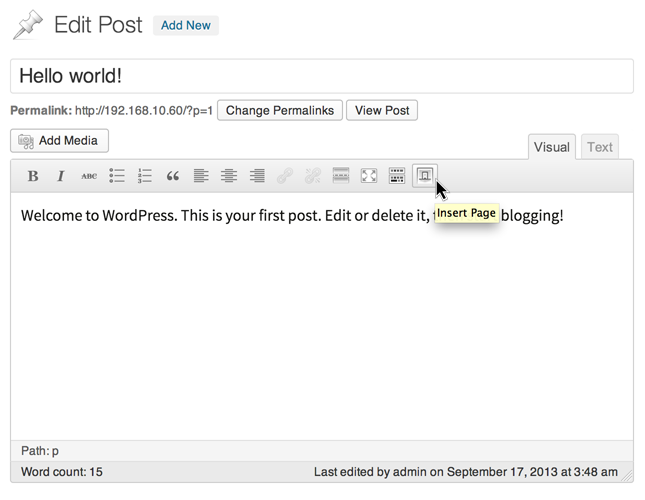
点击下载 插入页面 插件描述 插入页面可让您将任何WordPress内容(例如,页面,帖子,自定义帖子类型)嵌入到使用Shortcode API的其他WordPress内容。它还包括一个用于将页面插入任何小部件区域的小部件。 当您开始在主题中以编程方式创建自定义帖子类型或使用其他插件(如自定义帖子类型UI )时,会显示插入页面的真正强大功能。然后,您可以将常见数据类型(如视频,测验,截止日期)抽象为自己的自定义帖子类型,然后通过将其作为短代码插入,在正常页面和帖子中显示这些内容。 以下是两个快速示例用例: 正常使用 假设您教授课程,并且您经常在课程网站中提及作业截止日期。下一学期到期日更改,您必须更改您引用它的所有位置。相反,您只需更改一次日期!使用“插入页面”,您可以执行以下操作: 创建名为 截止日期的自定义帖子类型。创建一个名为的新截止日期分配1截止日期以 Fri Nov 22,2013 作为其内容。编辑截止日期的所有页面并使用插入页面工具栏按钮插入对截止日期的引用你刚刚创建。请务必将显示设置为内容,以便 2013年11月22日星期五显示您插入的位置。您刚刚创建的短代码应如下所示: [insert page =’assignment-1-due-date’display =’content’] 就是这样!现在,当您想要更改截止日期时,只需编辑 A.ssignment 1截止日期您创建的自定义帖子,它将自动在您插入的所有页面上更新。 高级使用 假设您的网站包含大量视频内容,并且您希望将视频脚本和视频长度以及视频包含在您显示的任何位置。您可以将成绩单粘贴到视频下的页面内容中,但之后您必须在视频显示的每个页面上执行此操作。 (这也是一个坏主意,在架构上!)使用插入页面,您可以使用自定义帖子类型并创建自定义主题模板,以您想要的方式显示您的视频+成绩单+长度! 创建名为 视频的自定义帖子类型。使用高级自定义字段之类的插件,为新的视频自定义帖子类型添加额外字段。添加视频URL 字段, Transcript 字段和视频长度字段。创建名为 My Awesome的新视频视频在其字段中包含以下值:视频网址: http://www.youtube.com/watch?v=oHg5SJYRHA0 转录本: 我们对爱情并不陌生,你知道规则,我也是如此… 视频长度: 3:34 在你的主题中创建一个模板,这样我们就可以了显示我们想要的视频内容。我不会在这里介绍这一步,因为它非常复杂,但您可以在 WordPress Codex 中找到更多帮助。假设您创建了一个名为视频的模板,其中包含转录本(video-with-transcript.php),该视频在 fancybox 中显示YouTube视频,并包含一个显示文本转录的按钮用户单击它。编辑要显示视频的页面,然后使用插入页面工具栏按钮插入对您刚刚创建的视频。务必将显示设置为使用自定义模板,然后选择新模板带视图的视频。你刚刚创建的短代码应该是这样的: [insert page =’my-awesome-video’display =’video-with-transcript.php’] 就是这样!现在,您可以创建各种视频内容,并知道它在数据库中被干净地跟踪为自己的自定义帖子类型,您可以在您的网站上放置视频,而不用担心大量重复内容。 可能性无穷无尽! 屏幕截图 “插入页面”工具栏按钮。 插入页面浏览器。 插入页面短代码示例。 […]

Post Tags and Categories for Pages – WordPress plugin WordPress插件下载

点击下载 发布标签和类别页面 插件描述 发布标签和类别页面为所有人添加了WordPress类别你的网页页面将显示在WordPress存档查询中。 这不会在模板文件中添加任何类别或标签的显示。只有可以在主题中显示事物的许多方式,所以我们不这样做。如果您需要添加此,请查看使用WordPress函数,如 the_category() 以及WordPress中提供的其他类别或标记函数。 安装 将post-tags-categories-pages /解压缩到您的wp-content / plugins / 文件夹。 激活插件。 FAQ 安装说明 将post-tags-categories-pages /解压缩到wp-content / plugins / 文件夹。 激活插件。 评论

Posts in Page – WordPress plugin WordPress插件下载

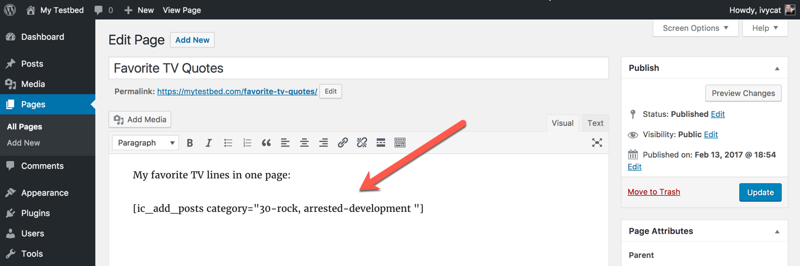
点击下载 页面 中的帖子插件描述 使用简单的短代码轻松地将一个或多个帖子添加到任何页面。 支持类别,标签,自定义帖子类型,自定义分类等。 您可以通过修改主题的模板文件来获得此插件提供的所有相同功能;这个插件让任何人都可以轻松地将帖子拉到网站的其他区域,而无需修改主题文件。 插件取决于你主题的造型;此插件的版本1.x 不包含本机样式。 这是一个最小的插件,功能超过表单。在插件的 GitHub存储库中向我们提供反馈,建议,错误报告和任何其他贡献。 屏幕截图 将短代码嵌入页面,它将自动拉入您需要的帖子。 使用 do_shortcode 将短代码直接嵌入模板中。 安装 您可以使用插件/添加新功能从WordPress中安装,或者如果您想手动安装: 点击下载插件。上传整个 post-in-page 目录到你的插件文件夹使用短代码在你喜欢的任何页面中的WordPress DashboardStart嵌入帖子中从插件页面激活插件。 短代码使用 要将帖子“拉”到页面中,您可以: 在您正在编辑的页面的编辑器窗口中放置一个短代码(经典编辑器),将短代码放入您正在编辑的页面上的短代码块(Gutenberg Editor),修改主题模板file在PHP函数中使用短代码。 在WordPress编辑器中使用短代码 [ic_add_posts] – 将所有帖子添加到页面(限制WordPress中的帖子数量设置为),实质上是将博客“页面”添加到页面。 [ic_add_posts post_type =’post_type’] – 通过指定帖子类型slug显示自定义帖子类型的帖子(如果不是标准帖子,则必须提供帖子类型)。通过用逗号分隔添加多个帖子类型(例如 post_type =’post_type1,post_type2’)。 [ic_add_posts showposts =’5′] – 限制帖子数量(或覆盖默认设置)。 [ic_add_posts orderby =’title’order =’ASC’] – 使用 orderby 订购帖子输出 – 支持所有WP orderby参数。订单是可选的,默认为’DESC’。 [ic_add_posts ids =’1,2,3′] […]

No Page Comment – WordPress plugin WordPress插件下载

点击下载 无页面评论 插件描述 直到最近,WordPress还提供了两个选项:您可以默认禁用评论和引用所有页面和帖子,或者您可以默认激活它们。在WordPress版本4.3中,这最终发生了变化,因此在新页面上始终禁用注释。 虽然新的更改使许多网站变得更容易,但是对于需要反向并在所有网页上启用评论的人来说,或者如果他们需要更改自定义帖子的默认设置,则会更难类型。此插件允许您选择是否在所有新帖子,页面和自定义帖子类型上默认启用或禁用评论,同时仍然可以单独启用帖子或页面上的评论。 此外,此插件提供了一种快速禁用特定自定义帖子类型的所有注释或pingback的方法。它直接与您的数据库交互以修改状态,因此强烈建议您先备份数据库。使用此功能应该没有任何问题,但保证安全是一件好事。 官方无页面评论插件页面 查看无页面评论开发Github 请报告任何问题关于Github没有页面评论 捐赠支持否页面评论开发 截图 全新WordPress 4.3安装上的“设置”页面 安装 解压缩 no-page-comment.zip 文件和无页面注释文件夹到 wp-content / plugins 文件夹。或者,您可以通过&#8216中的“添加新”链接进行安装。; WordPress中的插件菜单。通过WordPress的“插件”菜单激活插件。添加新页面时,默认情况下会关闭评论和引用。 设置页 在设置面板中单击“无页面注释”。将显示一个屏幕,显示博客上安装的帖子,页面,附件和任何其他自定义帖子类型的以下设置: 禁用commentsDisable trackbacks 注意:这些设置在创建新页面时设置默认值。添加新帖子,页面或自定义帖子类型后,可以通过修改该页面的“讨论”设置来启用评论。 此外,现在可以选择全局启用/禁用特定帖子类型的注释或pingback。 FAQ 安装说明将 no-page-comment.zip 文件和 no-page-comment 文件夹解压缩到 wp-content / plugins 文件夹。或者,您可以从WordPress的“插件”菜单中的“添加新”链接安装它。通过WordPress的“插件”菜单激活插件。添加新内容时,默认情况下将关闭评论和引用页。 设置页 在设置面板中单击“无页面注释”。将显示一个屏幕,显示博客上安装的帖子,页面,附件和任何其他自定义帖子类型的以下设置: 禁用commentsDisable trackbacks 注意:这些设置在创建新页面时设置默认值。添加新帖子,页面或自定义帖子类型后,可以通过修改该页面的“讨论”设置来启用评论。 此外,现在可以选择全局启用/禁用特定帖子类型的注释或pingback。 为什么没有评论和引用被禁用? 这有两个可能的问题。首先是你使用的是早于3.4的WordPress版本并且有javascript disabled因为它依赖于jQuery。 WordPress版本3.4及更高版本不需要javascript。 第二个可能的问题是您正在复制帖子或页面。此插件仅在您处于新帖子/页面屏幕时有效,而插件复制帖子,首先复制帖子然后转到编辑屏幕。不幸的是,没有办法解决这个问题,所以如果你计划使用复制插件,那么你只需要记住禁用你的评论。 为什么我无法启用自定义帖子类型的评论:“X” 根据您创建自定义帖子类型“X”的主题或插件,该帖子类型可能没有设置评论。如果是这种情况,这个插件无法帮助您,您将不得不与您的主题/插件作者交谈。 为什么在禁用评论后“评论已关闭”或显示其他文字? 许多主题将包含显示帖子未启用评论的文字。要删除它,您需要与您的主题作者交谈。 如何修改单个帖子或页面上的评论设置? 首先,您必须确保可以看到“讨论”管理员框。通过单击右上角的“屏幕选项”选项卡,然后选中讨论复选框来启用此功能。在帖子/页面编辑器下方,将有一个新的管理员框,允许您专门启用或禁用该页面或帖子的评论和引用。 […]

Page-list – WordPress plugin WordPress插件下载

点击下载 页面列表 插件描述 Silver Bullet Pro | 页面列表 | 所有页面列表参数 | 捐赠 | GitHub 短代码: [网页列表] – 网站上所有页面的分层树(对于显示网站的站点地图); [subpages] – 当前页面的子页面的分层树; [兄弟姐妹] – 当前页面的兄弟页面的分层树; [pagelist_ext] – 包含精选图片和摘录的页面列表;带有附加参数的 示例: [pagelist child_of =“4”depth =“2”exclude =“6,7,8”] [pagelist_ext child_of =“4”不包括=“6,7,8”image_width =“50”image_height =“50”] 所有页面列表参数 有用: Silver Bullet Pro – 以智能方式加速和保护WordPress 反垃圾邮件专业版 – 在评论中阻止垃圾邮件 [页面列表]的参数,[subpages]和[siblings]: [pagelist] – 作为分层列表的所有页面的列表; [subpages] – 当前页面的子页面列表作为分层列表;相同: […]

Nested Pages – WordPress plugin WordPress插件下载

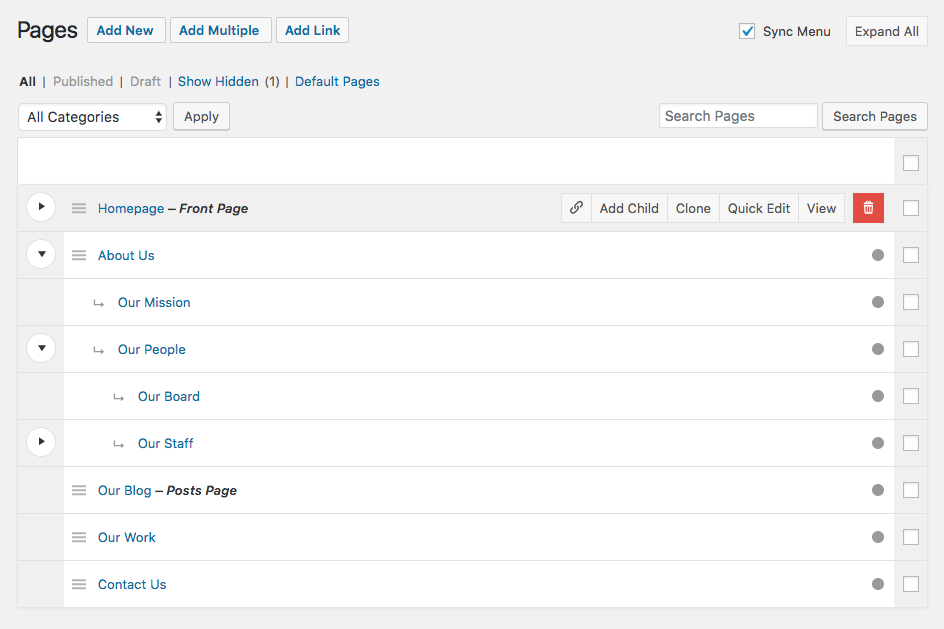
点击下载 嵌套页面 插件描述 为什么要使用嵌套页面? 提供一个简单的&直观的拖放界面,用于管理页面结构和后期订购增强的快速编辑功能添加网站页面结构的可编辑,可排序树状视图自动生成与页面结构匹配的本机WordPress菜单快速添加多个页面的方法。帖子(适用于开发)适用于支持触摸的设备上的任何postWorks类型 有关更多信息,请访问 nestedpages.com 。 重要提示:嵌套页面需要WordPress 3.8或更高版本以及PHP 5.4或更高版本。 语言: 丹麦语(Thomas Blomberg)荷兰语(Arno Vije)EnglishFinnish(Roni Laukkarinen)法语(Nico Mollet)德语/瑞士德语(Bartosz Podlewski)意大利语( Francesco Canovi)葡萄牙语(Luis Martins)俄语(АлексейКатаев)西班牙语(RaúlMartínez)瑞典语(Marcus Forsberg)土耳其语(Yuksel Beyti) 更多信息 生成菜单 默认菜单自动生成的名称为“嵌套页面”。您可以在Appearance>下重命名菜单。菜单,或嵌套页面设置下。 切换页面树 要切换视图中的子页面,请单击父页面左侧的箭头。要快速展开和折叠所有页面,请单击嵌套页面屏幕右上角的按钮。 主题使用 要通过主题中的嵌套页面排序,请在查询中使用 menu_order 顺序选项。 从树视图隐藏页面 要从树视图中隐藏页面,请打开快速编辑表单,选择ct“隐藏嵌套页面”选项,然后单击“更新”以保存更改。 要将页面切换回视图,请单击屏幕顶部的“显示隐藏页面”链接。隐藏页面现在可见,可以重新编辑以显示。 排序页面 要对页面进行排序,请将鼠标悬停在页面行上。将出现一个菜单图标(三行)。单击(或点击)此图标并拖动以在菜单中重新排序。要将页面拖动到另一个页面下方,请将页面拖动到目标父级下方的右侧。视觉指示提供缩进。拖放功能与WordPress菜单的工作方式类似。 菜单同步 安装嵌套页面后,将出现一个名为嵌套页面的新菜单。在WP 5中运行良好。

WP Page Widget – WordPress plugin WordPress插件下载

点击下载 WP页面小部件 插件描述 这使得小部件选择更加容易。启用此插件后,我们可以选择小部件以专门显示一个页面/帖子/或自定义帖子类型。 请务必注意使用侧栏启用主题。 安装 点击下载此处的最新版本,解压缩,并将解压缩的文件上传到您的插件目录。 登录您的WordPress管理面板并激活插件。 导航到管理菜单中的页面窗口小部件。 选择哪种帖子类型(默认帖子,页面应该选择) 选择要在页面编辑中显示哪个边栏,默认应为主 这就是 有关详细信息,请参阅主页。 常见问题 我是否需要特定主题才能使用此插件? 每个启用小部件的主题都可以使用它。 如何在页面上设置特定小部件? 在帖子/页面/自定义帖子类型编辑屏幕中,选择“自定义”。然后在右侧拖放小部件,然后配置它们。 如何禁用我的更改并使用Appearance-> Widgets中的设置? 在帖子/页面/自定义帖子类型编辑屏幕中,选择“默认”。 如何更改每个类别或分类的设置 界面已集成到类别/分类编辑屏幕,就像编辑帖子页面一样。 评论

Sitemap – WordPress plugin WordPress插件下载

点击下载 站点地图 插件描述 代码移至页面列表插件 请,删除Sitemap插件并安装页面列表插件。不要害怕,这些插件的功能是相同的。 Silver Bullet Pro | 页面列表 | 所有页面列表参数 | 捐赠 | GitHub 短代码: [网页列表] – 网站上所有页面的分层树(对于显示网站的站点地图); [subpages] – 当前页面的子页面的分层树; [兄弟姐妹] – 当前页面的兄弟页面的分层树; [pagelist_ext] – 包含精选图片和摘录的页面列表;带有附加参数的 示例: [pagelist child_of =“4”depth =“2”exclude =“6,7,8”] [pagelist_ext child_of =“4”不包括=“6,7,8”image_width =“50”image_height =“50”] 所有页面列表参数 有用: Silver Bullet Pro – 以智能方式加速和保护WordPress 反垃圾邮件专业版 – 在评论中阻止垃圾邮件 [页面列表]的参数,[subpages]和[siblings]: [pagelist] – 默认显示所有页面的列表作为分层列表; [subpages] […]

Widgets on Pages – WordPress plugin WordPress插件下载

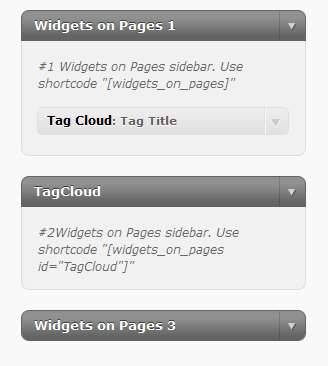
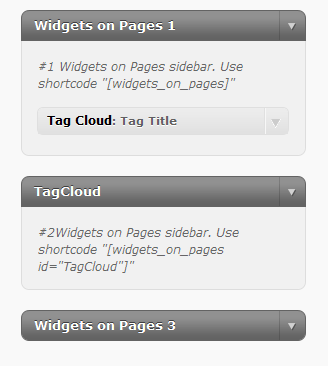
点击下载 页面上的小部件 插件描述 向帖子和/或页面添加小部件的最简单,评分最高的方式。创建无限的动态侧边栏(小部件区域)并将其插入到WordPress帖子或页面中。 从设置菜单中创建尽可能多的小部件区域(Turbo Sidebars),这些可以多次使用。 每个侧边栏都可以通过短代码独立调用,每个帖子/页面可以调用多个边栏。 通过使用如下所示的短代码,可以在帖子/页面中包含侧边栏,其中 x 是侧边栏的名称。 [widgets_on_pages id = x] 使用 PRO 版本,只需使用click-not-code,即可插入小部件可视化编辑器中的向导。此版本还包括布局选项,可以轻松地在列/网格表示中设置小部件。 专业版还支持可配置选项,可自动将小部件添加到您的所有帖子和/或页面。选择布局选项以及是否在内容之前或之后添加侧边栏和小部件。非常适合在每个帖子的末尾添加相关帖子的列表。每个帖子和页面也可以单独从小部件的自动包含中排除。 专业版主要功能 *响应水平/列/网格布局 *在页眉,内容或页脚中自动插入 *优先支持 基本内容说明 创建一个Turbo边栏,这些是您的特殊小部件容器添加小部件到Turbo边栏的方式与正常侧边栏相同如果使用可视化编辑器使用添加Turbo边栏按钮可将Shortcode添加到您的帖子或页面中喜欢它出现。 还可以使用模板标签将侧边栏添加到任何主题中。这是将小部件/侧边栏添加到主题的页眉和页脚(或主题的任何其他部分)的ace方式。 演示视频 当前功能包括 最高评级 – 122 5 * ReviewsNo Coding needed创建无限制的侧栏将它们放在帖子/页面/自定义帖子类型中使用模板tagsWorks添加到主题所有小部件和主题(如果您有问题请告诉我们) 最近评论 * * * * * 刚购买PRO版本,物有所值。 – @artmuns * * * * * 按照广告宣传+及时回复支持请求 – @ 3cstudio * * […]

Widgets on Pages – WordPress plugin WordPress插件下载

点击下载 页面上的小部件 插件描述 向帖子和/或页面添加小部件的最简单,评分最高的方式。创建无限的动态侧边栏(小部件区域)并将其插入到WordPress帖子或页面中。 从设置菜单中创建尽可能多的小部件区域(Turbo Sidebars),这些可以多次使用。 每个侧边栏都可以通过短代码独立调用,每个帖子/页面可以调用多个边栏。 通过使用如下所示的短代码,可以在帖子/页面中包含侧边栏,其中 x 是侧边栏的名称。 [widgets_on_pages id = x] 使用 PRO 版本,只需使用click-not-code,即可插入小部件可视化编辑器中的向导。此版本还包括布局选项,可以轻松地在列/网格表示中设置小部件。 专业版还支持可配置选项,可自动将小部件添加到您的所有帖子和/或页面。选择布局选项以及是否在内容之前或之后添加侧边栏和小部件。非常适合在每个帖子的末尾添加相关帖子的列表。每个帖子和页面也可以单独从小部件的自动包含中排除。 专业版主要功能 *响应水平/列/网格布局 *在页眉,内容或页脚中自动插入 *优先支持 基本内容说明 创建一个Turbo边栏,这些是您的特殊小部件容器添加小部件到Turbo边栏的方式与正常侧边栏相同如果使用可视化编辑器使用添加Turbo边栏按钮可将Shortcode添加到您的帖子或页面中喜欢它出现。 还可以使用模板标签将侧边栏添加到任何主题中。这是将小部件/侧边栏添加到主题的页眉和页脚(或主题的任何其他部分)的ace方式。 演示视频 当前功能包括 最高评级 – 122 5 * ReviewsNo Coding needed创建无限制的侧栏将它们放在帖子/页面/自定义帖子类型中使用模板tagsWorks添加到主题所有小部件和主题(如果您有问题请告诉我们) 最近评论 * * * * * 刚购买PRO版本,物有所值。 – @artmuns * * * * * 按照广告宣传+及时回复支持请求 – @ 3cstudio * * […]

CMS Tree Page View – WordPress plugin WordPress插件下载

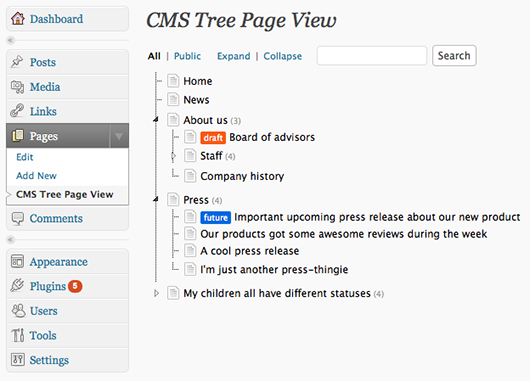
点击下载 CMS树页面视图 插件描述 向WordPress添加所有页面和自定义帖子的类似CMS的树概述 – 很多就像在以页面为中心的CMS中常见的视图一样。 在此树中,您可以编辑页面,查看页面,添加页面,搜索页面以及拖放页面以重新排列顺序。 CMS树页面视图是一个很好的替代插件,如pageMash,WordPress页面树和我的页面顺序。 WordPress中的页面管理不会比这更容易! 功能和亮点: 查看您的页面&树视图中的帖子,就像您在Windows资源管理器中查看文件或OS XDrag中的Finder一样,并在页面之后或页面内重新排列/排序页面添加页面一次添加多个页面 – 非常适合设置新的网站结构编辑页面查看页面搜索页面可用对于具有分层和非分层帖子类型的常规页面和自定义postsWorks,直接从WordPress dashboardDrag查看您的站点层次结构,并在具有不同帖子类型的树之间删除以更改为已删除项目的帖子类型,即将常规页面更改为任何自定义帖子类型支持翻译插件 WPML ,因此您可以管理网站的所有语言 在您的网站上以与CMS树页面视图 要按照此插件中显示的顺序显示您网站上的网页,您必须 按“菜单顺序”对其进行排序。 //使用query_posts的示例$ args = array(’post_type’=>’page’,’orderby’=>’menu_order’,’order’=>’ASC’,) ; $ posts = query_posts($ args); //使用wp_query $ args = array(’post_type’=>’page’,’orderby’=>’menu_order’的示例,’order’=> ‘ASC’,); $ query = new WP_Query($ args); 截屏视频 观看此截屏视频,了解您可以轻松管理网页: 翻译/语言 此插件有以下语言版本: EnglishGermanFrenchSpanishRussianBelorussianSwedishCzechItalianDutchHungarianNorwegianPolishGreekDanishLithuanianEstonianFinnishJapaneseUkrainian,by getvoip.com Slovak 始终在管理区域显示您的页面 如果您想要总是有一个WordPress管理区域中可用页面的列表,请查看插件 管理菜单树页面视图。 捐赠和更多插件 如果您想在WordPress管理员中查看更改日志,请查看我的其他插件 简单历史记录。使用简单历史记录,您可以查看登录尝试(失败和成功),页面更改,插件更新等。这是查看您网站上用户操作的好方法!如果您喜欢这个插件,请不要忘记捐赠以支持进一步开发。 […]

404page – your smart custom 404 error page – WordPress plugin WordPress插件下载

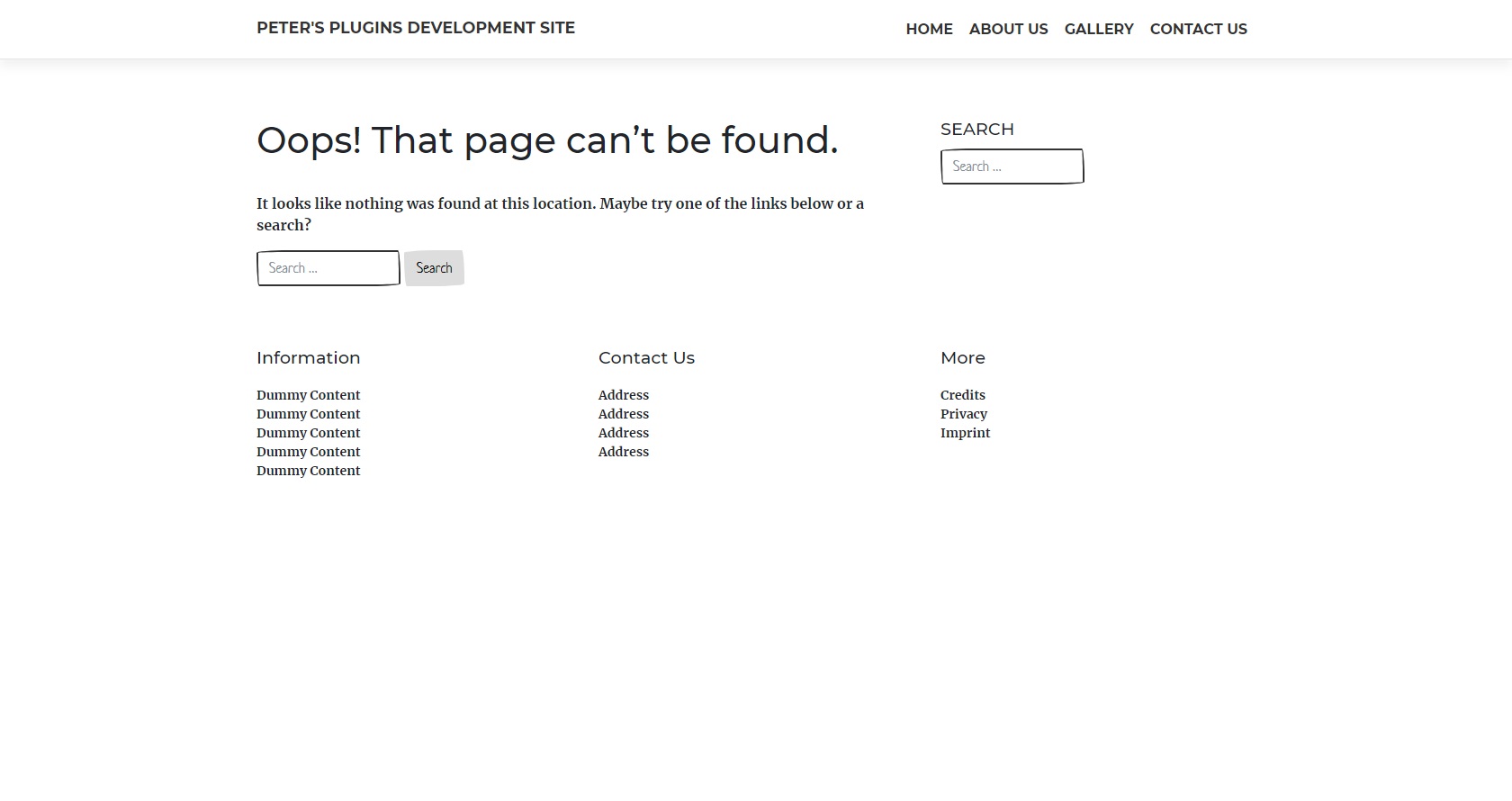
点击下载 404page – 您的智能自定义404错误页面 插件描述 有90,000多个活动安装 404页插件是最常用的插件,用于在WordPress中创建自定义的404错误页面。 将访问者带到您的网站需要时间和精力。每个访客都很重要。大多数主题的默认404错误页面不提供有关您网站上的内容的任何信息。一个不认识你的第一位访客将被遗忘并离开你的网站。设置一个有用的自定义404错误页面,让他在您的网站上。 这个方便的插件可以让您轻松创建自己的404错误页面而不需要任何努力,它几乎适用于所有主题。 如果你喜欢这个插件请帮我个忙,并在wordpress.org上留下评论,以便其他人知道它对你有帮助。谢谢! 用法 使用WordPress页面编辑器创建自定义404错误页面,就像任何其他页面一样。然后转到’外观’ – > ‘404错误页面’并选择创建的页面作为自定义404错误页面。而已! 为什么要使用这个插件? 与其他类似的插件不同,404page插件不会创建重定向。那是非常重要的因为传递了正确的代码404,它告诉搜索引擎页面不存在并且必须从索引中删除。 与其他类似的插件不同,404page插件不会创建其他服务器请求。 要求 此插件的唯一要求是您在“设置”中更改固定链接结构 – >除了’普通’之外,还可以“永久链接”。这个还会激活WordPress 404错误处理。 Docs&支持 插件手册 支持论坛 视频 简介免费WordPress插件404页 快速浏览高级设置 “加载页面后强制404错误”解释 “禁用URL自动更正猜测”解释 “发送已删除对象的HTTP状态代码410”解释 “兼容性模式“解释 插件隐私信息 此插件未设置cookies此插件不收集或存储任何数据此插件不会向外部服务器发送任何数据 Peters’插件隐私信息页面 兼容性 404page插件已经过作者成功测试具有以下主题 Athena Customizr (了解有关 Customizr兼容模式的更多信息) evolve GeneratePress 石墨烯 海明威 Hueman 响应 宽敞的 闪闪发光的 悉尼 二十十一 二十一十一 二十二十二123 123 […]

amr shortcode any widget – WordPress plugin WordPress插件下载

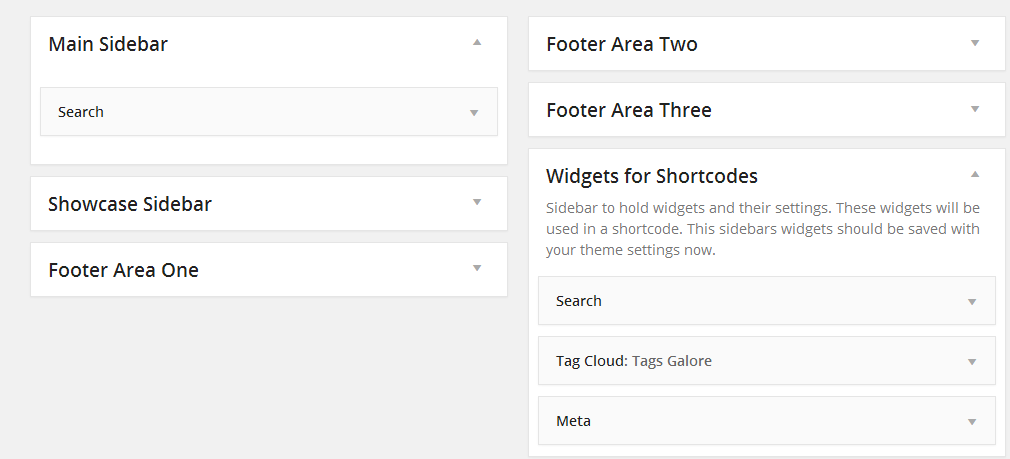
点击下载 amr短编码任何小部件 插件描述 使用小部件或多个小部件或整个小部件区域(侧边栏)插入到页面中短代码。 首先在普通边栏中设置小部件。检查一下。 然后将您选择的小部件拖到名为“Widgets for shortcode”的侧边栏中。 将do_widget短代码添加到您希望窗口小部件显示的页面(或do_widget_area) 要在块编辑器中使用,请添加短代码块,然后键入(包括方括号[do_widget widgetname]或从’Widgets for Shortcodes’侧边栏中的小部件复制do_widget提示。 请在安装选项卡下查看有关短代码和参数的详细信息(取决于插件目录开发人员最常用的内容)最近完成,这可能是在FAQ下,或者至少在自述文件下。) 多次使用窗口小部件? 从do_widget短代码引用特定的窗口小部件实例,或者从do_widget_area短代码中选择的侧边栏。例如:[do_widget id = widget-n] 例如:您可以使用页面中的查询帖子小部件在页面中创建存档,或者将rss小部件创建为列出其他网站的Feed内容。有关详细信息,请参阅 anmari.com 插件默认操作是它会神奇地找到主题侧边栏的设置,并使用侧边栏html来控制窗口小部件输出。在大多数情况下,这意味着窗口小部件将根据主题的其余部分进行样式设置。如果这看起来不太好,则存在参数以尝试覆盖此行为。 EG:在二十四个主题小部件文本中,最终白色为白色! widget_classes = none修复了这个问题。例如:[do_widget widget_classes = none yourwidget] 更改主题并担心丢失侧边栏设置? 没问题,该插件将保存并恢复widgets_for_shortcode设置。然后显示它将选择新的主题侧边栏设置。 注意: 请在激活此插件之前让您的小部件在侧边栏中工作,请阅读https://wordpress.org/plugins/amr-shortcode- any-widget / installation /和https://wordpress.org/plugins/amr-shortcode-any-widget/faq/和/或查看设置页面。要在侧边栏中查看小部件列表,请使用do_widget短代码将?do_widget_debug添加到页面。 屏幕截图 在小部件中为短代码侧边栏设置小部件。窗口小部件的用户界面(UI)用于为do_widget短代码提供UI。 为页面中的小部件添加短代码(必须位于小部件侧边栏的小部件中) 页面 中的 小部件,其中包含默认小部件类,以及widget_classes = nonetwo的RSS小部件,以及短代码侧边栏中的小部件 – 两者都将显示是否仅使用名称 窗口小部件ID现在在窗口小部件窗口中可见 短代码参数,用于删除主题中的小部件类,如二十四个主题(避免白色背景上的白色文本) 二十四个主题中的多个rss小部件示例 安装 首先在普通侧边栏或小部件区域中测试您选择的小部件。然后激活此插件转到外观>小部件并找到“小部件的短代码”侧边栏或小部件区域将您选择的小部件从正常的侧边栏添加到短代码侧边栏。保存。现在转到页面并输入do_widget短代码短代码任何小部件设置页面都有一些有用(希望)的示例和链接。 [do_widget widgetname]例如:[do_widget […]

Post Type Switcher – WordPress plugin WordPress插件下载

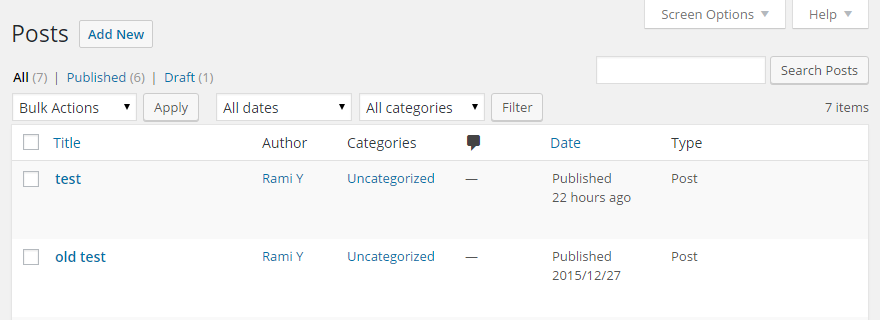
点击下载 邮政类型切换器 插件描述 此插件为帖子编辑器界面添加了一个简单的后期类型下拉菜单,允许您将任何帖子重新分配给新的帖子类型。它允许您在编辑帖子时切换帖子的类型。 支持的类型 该插件几乎可以转换帖子,页面甚至自定义帖子类型的每个组合: 页面到PostPost到PagePost到CustomCustom到自定义 从3.0开始.0,删除了对附件的切换支持。这可能会在后续版本中出现。 故意排除不可见的帖子类型,例如修订,菜单等。但是,如果您需要访问不可见的帖子类型,可以使用’pts_post_type_filter’过滤器调整边界。 批量编辑 通过批量编辑,感谢Matthew Gerring,您可以选择特定类型的所有帖子,并通过一个快速操作将其转换为新类型。 屏幕截图 “类型”列中的“帖子”屏幕。 “快速编辑”中的 “后期类型”界面。 “编辑后”屏幕中的 “后期类型”界面。 安装 安装 在WordPress仪表板中转到“插件” – > “添加插件”。搜索“Post Type Switcher”。按“Install”按钮安装插件。按“激活”按钮激活插件。从帖子编辑屏幕上方,“发布”按钮就是“帖子类型“interface.Change帖子类型根据需要。 中等需求 WordPress版本3.0或更大.PHP版本5.2.4或更高版本.MySQL版本5.0或更高版本。 推荐要求 最新WordPress版本.PHP 7.0或更高版本.MySQL版本5.7或更高版本,或MariaDB 10或更高版本。 FAQ 安装说明 安装 在WordPress仪表板中,转到“插件” – > “添加插件”。搜索“Post Type Switcher”。按“Install”按钮安装插件。按“激活”按钮激活插件。从帖子编辑屏幕上方,“发布”按钮就是“帖子类型“interface.Change帖子类型根据需要。 中等需求 WordPress 3.0或更高版本.PHP版本5.2.4或更高版本.MySQL版本5.0或更高版本。 推荐要求 最新WordPress版本.PHP 7.0或更高版本.MySQL版本5.7或更高版本,或MariaDB 10或更高版本。为什么我需要这个? 您需要有选择地将帖子类型从一个更改为另一个。 这会破坏我的分类协会吗? 不应该。此插件仅更改帖子的“post_type”属性。 评论

Display Posts – Easy lists, grids, navigation, and more – WordPress plugin WordPress插件下载

点击下载 显示帖子 – 简易列表,网格,导航等 插件描述 显示帖子可让您轻松列出所有内容你的网页。首先在内容编辑器中添加此短代码以显示最近的帖子列表: [display-posts] 按类别筛选 要仅显示特定类别中的帖子,请使用类别参数: [display-posts category =“news”] 显示为网格后 您可以使用一些样式创建一个外观漂亮,基于列的帖子网格。 这是怎么回事! 列出热门帖子 您可以通过多种方式突出显示您的热门内容。如果您想要评论评论最多的帖子,请使用: [display-posts orderby =“comment_count”] 您还可以列出社交股票的热门帖子。 包括缩略图,摘录等 显示参数可让您控制每个帖子显示的信息。要包含图像和摘要,请使用: [display-posts include_excerpt =“true”image_size =“thumbnail”] 您可以使用添加的任何图像尺寸WordPress(缩略图,中,大,大)或您的主题或其他插件添加的任何自定义图像大小。 按照您喜欢的方式对列表进行排序 这个漂亮的小插件就像魅力一样。在尝试修补你的代码之前试试这个(为了做这个插件毫不费力和精美的事情) – 我是根据经验说的。

Page Links To – WordPress plugin WordPress插件下载

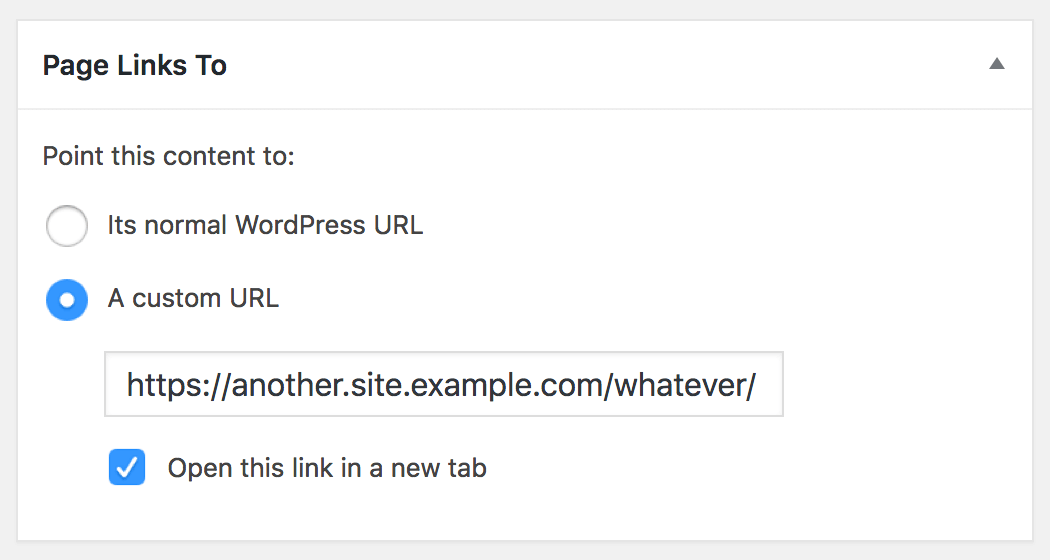
点击下载 页面链接至 插件描述 此插件允许您制作WordPress页面(或发布或自定义发布类型)链接您选择的网址,而不是其WordPress网址。它还会将转到旧(或“普通”)URL的人重定向到您选择的新URL。 常用用途: 设置指向您网站的非WordPress部分或非现场资源的导航链接。在其他博客(或其他服务,如媒体)上发布内容但让它们出现在你的WordPress帖子流中。您需要提供的只是标题和URL。帖子标题将链接到其他网站上的内容。对于商店运营商,您可以链接到其他零售商网站上的产品(可能带有联盟代码),但让它们显示为您商店中的产品。创建“漂亮的URL“复杂的东西。假设你有https://example.com/crazy-store-url.cgi?search=productId&sourceJunk=cruft …只需创建一个名为“我的商店”的WordPress页面,并使用Page Links To将其指向丑陋的URL。为人们提供新的网址:https://example.com/my-store/,它会重定向他们! 贡献 您可以在 Github 上提交(或报告错误)。 屏幕截图 操作中的页面链接到元框 快速添加页面链接对话框。 安装 将 page-links-to 文件夹上传到 / wp-content / plugins / 目录。 激活“Page Links To”插件。 现有内容使用: 编辑页面(或帖子或自定义帖子类型)。 在下面,找到“页面链接到”窗口小部件,选择“自定义URL”,然后添加您选择的URL。 (可选)选中此框以在新的浏览器选项卡中启用链接打开。 保存页面(或帖子或自定义帖子类型)。 完成!现在该内容将指向您选择的URL。此外,如果有人拥有该内容的旧WordPress网址,则他们会在访问时重定向到自定义网址。 创建新页面链接: 单击页面>添加新页面链接。 提供标题和目标网址。 (可选)提供自定义slug,用于创建本地重定向URL。 单击“发布”。 FAQ 安装说明 将 page-links-to 文件夹上传到 / wp-content / plugins / 目录。 激活“Page Links To”插件。 现有内容使用: […]

Simple Page Ordering – WordPress plugin WordPress插件下载

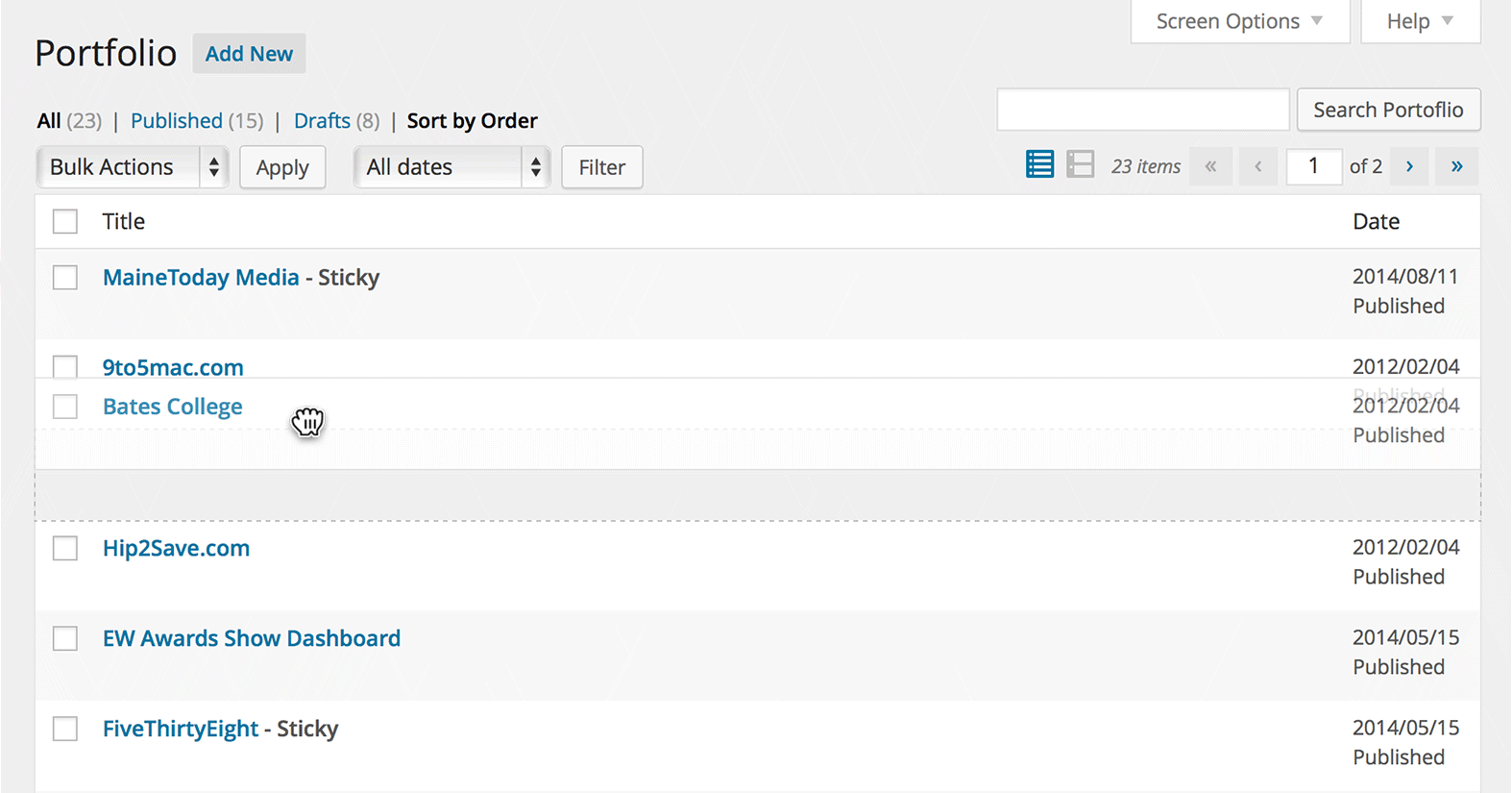
点击下载 简单页面排序 插件描述 使用“页面属性”订购页面,分层自定义帖子类型或自定义帖子类型从内置页面列表中直接进行简单的拖放操作。 只需将页面拖放到所需位置即可。就这么简单。没有新的管理菜单页面,没有笨重,用户界面上的螺栓。只需拖放页面或后期键入屏幕即可。 插件是“功能感知” – 只有能够编辑其他人页面(编辑和管理员)的用户才能重新排序内容。 包括集成帮助:只需点击屏幕右上角的“帮助”标签即可。 请注意,由于这些浏览器的限制,该插件与Internet Explorer 7及更早版本不兼容。 贡献 我们很乐意让您参与 GitHub 的开发。 屏幕截图 将页面拖动到新位置 处理指示灯 安装 通过WordPress.org插件目录安装,或者将文件上传到服务器。通过WordPress的“插件”菜单激活插件。接受工作重新排序您的内容! 常见问题 为什么我不能重新排序我的帖子? 通用帖子不按菜单顺序显示 – 它们按时间顺序显示。理论上,您可以使用以下命令将代码添加到代码中的帖子(theme functions.php,plug-in): add_post_type_support(’post’,’page-attributes’); 我可以使用自定义帖子类型来利用此插件吗? 是的。有两种方法可以启用对简单页面排序的支持。 理想情况下,当您注册帖子类型时,将分层设置为 true – 按菜单顺序本机排序的分层帖子类型。 或者,当您定义帖子类型支持的功能时,请包括页面属性。这将向下拉列表上方的过滤器链接添加按订单排序选项。按顺序排序后,您可以拖放内容。 最后,您可以利用 simple_page_ordering_is_sortable 过滤器来传递默认检查的结果和帖子类型名称,以覆盖默认行为。 我希望我的非分层帖子类型可以排序。救命! 请参阅前两个答案 – 只需将页面属性添加到支持的帖子类型功能列表中。 我重新排序了我的帖子,但订单在我网站的前端没有变化! 此插件不会更改前端的任何行为,它只会更改存储在WordPress中的菜单顺序。 如果您希望以定义的顺序显示页面列表或自定义帖子类型,则必须将帖子查询的 orderby 参数更改为 menu_order (如果不是已经)。 我重新排序了我的内容,它似乎有效,但当我精神焕发时,它又回到了原来的顺序! 这很可能意味着将内容放入新位置后,AJAX请求(服务器端代码)失败。一些共享主机积极地超时并限制AJAX请求。 2.0版批量处理这些请求,因此您可以尝试使用主题的functions.php或自定义插件中的过滤器减少每个请求更新的项目数: add_filter(’simple_page_ordering_limit’,function($ number){return 5; […]

WordPress 自定义文章/页面阅读权限的插件:User Specific Content

本文目录[隐藏]1User Specific Content 简介2User Specific Content 的主要特色3User Specific Content 下载安装 想让你的文章只对一部分人开放阅读权限,不同的文章指定不同的阅读人群?User Specific Content 或许能满足你的这些要求。 User Specific Content 简介 User Specific Content 是一个 WordPress 自定义文章/页面阅读权限的插件,你可以很自由地设定某篇文章或某个页面的内容,对哪种用户角色或哪个用户开放阅读权限,或者设定只有已登录用户才可以阅读,或者只有没登录用户才能阅读。还可以设置阻止访问时显示的提示信息。 User Specific Content 的主要特色 支持选择任意数量的用户名支持选择任何数量的角色支持自定义每篇文章被阻止阅读时显示的信息支持作用于文章和页面还可设定文章只对已登录/未登录用户开放支持设置全局默认的提醒信息支持通过简码隐藏文章或页面内容的多个部分拥有简单的插件设置选项其他…… User Specific Content 下载安装 可以直接在后台插件安装界面搜索 User Specific Content 在线安装,或者下载 User Specific Content

将WordPress的作者存档链接重定向到about页面

默认情况下,WordPress会将文章作者链接到作者文章存档页面,这个对于多作者站点来说,是非常不错的功能,但是如果整个博客就只有一个作者,这就显得多此一举了。为此,建议将作者链接到“关于(about)”页面,将下面的代码添加到主题的 functions.php : 1 2 3 4 5 add_filter( ‘author_link’, ‘my_author_link’ );   function my_author_link() { return home_url( ‘about’ ); } add_filter( ‘author_link’, ‘my_author_link’ ); function my_author_link() { return home_url( ‘about’ ); } 然后新建一个页面,别名为 about,就可以了。或者你也可以修改第四行中的地址,就可以重定向到任何地址,比如你开发了一个前端用户中心,重定向到用户中心是非常不错的哦!

在后台页面管理列表中隐藏特定的页面

对于WordPress多用户站点,隐藏一些比较重要的信息是很有必要的。有的时候,我们通过页面(Page)建立了一些很重要的功能页面,比如一些投稿页面、用户信息页面、前台布局页面等,我们当然不希望被其他用户看到这些页面。 你可以在主题的 functions.php 中添加下面的代码: 1 2 3 4 5 6 7 8 9 add_action( ‘pre_get_posts’ ,’exclude_this_page’ ); function exclude_this_page( $query ) { if( !is_admin() ) return $query; global $pagenow; if( ‘edit.php’ == $pagenow && ( get_query_var(’post_type’) && ‘page’ == get_query_var(’post_type’) ) ) $query->set( ‘post__not_in’, array(23,28,30) ); // 页面的ID return $query; } add_action( ‘pre_get_posts’ ,’exclude_this_page’ ); […]

WordPress小工具只在指定页面显示的插件:Widget Logic

Widget Logic 是一个非常棒的插件,可以给每个小工具添加一个设置选项,用来指定这个小工具在哪些页面才显示。如图所示: Widget Logic 允许你使用 条件标签(Conditional Tags)来设置小工具所要显示的页面,比如填写 is_home() ,该小工具只会在首页显示;填写 is_page(‘about’) ,该小工具只在 about 这个页面才显示。 在后台插件安装界面搜索 Widget Logic 即可在线安装,或者下载 Widget Logic 常用条件标签 is_home() 主页is_single() 文章页is_page() 页面is_category() 文章分类页is_tag() 文章标签页is_archive() 归档页is_404() 404页is_search() 搜索结果页is_feed() 订阅页 标签语法 ||表示或,&&表示和,!表示非,示例语言如下: is_home() 仅主页显示!is_home() 除主页以外的页面显示!is_category(5) 仅在ID非5的分类显示is_home() || is_category(’baked-goods’) 在主页或名称为baked-goods的分类显示is_page(’about’) 仅在关于页显示 如果你要了解更多条件标签,请阅读 WordPress条件标签(Conditional Tags)

WordPress自定义文章编辑页面的分类和标签Meta模块标题

WordPress后台定制在企业网站开发中必不可少,在《移除WordPress文章/页面编辑窗口多余的meta模块》中已经说了什么是Meta模块(Meta Boxes),以及如何移除。今天分享下 WordPress自定义文章编辑页面的分类和标签Meta模块标题 的方法。 将下面的代码添加到主题的 functions.php 文件中: 1 2 3 4 5 6 7 8 9 10 11 12 13 14 15 16 17 18 19 20 21 22 23 add_action( ‘add_meta_boxes’, ‘change_cat_meta_box’, 0 ); function change_cat_meta_box() { global $wp_meta_boxes; unset( $wp_meta_boxes[’post’][’side’][’core’][’categorydiv’] ); add_meta_box(’categorydiv’, __(’自定义分类模块标题’), ‘post_categories_meta_box’, ‘post’, ‘side’, ‘low’); }   add_action( ‘add_meta_boxes’, ‘change_tag_meta_box’, 0 […]

WordPress在指定页面显示/隐藏小工具的插件:Restrict Widgets

之前介绍过 WordPress小工具只在指定页面显示的插件:Widget Logic ,虽然可以很灵活地设置小工具只在指定页面显示,但是需要手动输入一些 WordPress 条件标签,对于新手朋友来说,还是有一定难度的。 今天所推荐的这款插件 Restrict Widgets 虽然在灵活度方面稍逊于 Widget Logic ,但是可操作性和附加功能却更棒,一起来看看。 Restrict Widgets 可以让你很容易控制每个小工具在指定的页面显示或隐藏,并避免创建多个侧边栏和小工具。您还可以设置谁可以管理小工具,哪些侧边栏和小工具可用,以及哪些小工具选项可以供用户使用,已登录/未登录用户是否可见。 在后台插件安装界面 搜索 Restrict Widgets 即可在线安装,或者下载 Restrict Widgets 已将该插件汉化,并提交给插件作者,希望以后能默认集成到插件中。如果你等不及了,可以下载Restrict Widgets简体中文语言包,然后上传到该插件的 languages 目录。 安装并启用 Restrict Widgets 以后,可以在 后台 > 外观 > 小工具 下,看到插件设置界面。可以设置选择限制用户角色管理小工具,限制管理员使用哪些侧边栏区域,限制管理员使用哪些小工具等等。 此外,在每个在工具的选项里,都会添加一个新选项” 显示/隐藏小工具(Display / Hide Widget)“,你可以快速选择指定的页面类型: 是不是非常方便,赶紧自己试试吧!

自动添加nofollow属性和新窗口打开WordPress文章/页面的站外链接

站外链接的SEO还是比较重要的,今天分享下 自动添加nofollow属性和新窗口打开WordPress文章/页面的站外链接 的方法。 直接安装启用 Nofollow for external link 插件,或者将下面的代码添加到当前主题的 functions.php 文件即可: 1 2 3 4 5 6 7 8 9 10 11 12 13 14 15 16 17 18 19 20 21 22 23 24 25 26 27 28 29 30 31 32 33 34 35 36 37 38 39 40 41 42 add_filter( ‘the_content’, […]

WordPress分类存档页面输出分类标题、描述和RSS订阅

制作一款好的WordPress主题,很多细节都需要考虑,尤其是SEO和用户体验。今天主要分享下,在WordPress分类存档页面,显示分类的标题、描述和RSS订阅的方法。 一般我们的分类存档模板文件为 category.php 或 archive.php ,你可以在面包屑导航与文章列表的中间输出分类标题、描述等信息,如下图所示: 一般建议给主题添加一个 category.php 文件,因为是它专门用来显示分类存档的,优先级别高于 archive.php 。如果主题没有 category.php ,你可以直接复制 archive.php 的代码,另存为 category.php 即可。 输出分类标题: 1 <?php echo single_cat_title( ”, false ) ; ?> <?php echo single_cat_title( ”, false ) ; ?> 输出分类描述: 1 2 3 4 <?php $category_description = category_description(); if ( !empty( $category_description ) ) echo $category_description ; ?> <?php […]

更改/移除WordPress作者存档页面的前缀“author”

本文目录[隐藏]1更改作者存档前缀 author2移除作者存档前缀 author 我们都知道,WordPress文章作者的存档页面地址都是类似 http://domain.com/author/cmhello 这样的,在用户名前面会添加“author”前缀。今天就分享下更改或者移除这个前缀的方法。 更改作者存档前缀 author 比如将 http://domain.com/author/cmhello 修改为 http://domain.com/profile/cmhello 样式,并且支持作者存档页面的Feed输出。 将下面的代码添加到当前主题的 functions.php 即可: 1 2 3 4 5 6 7 //更改作者存档前缀 add_action(’init’, ‘wpdaxue_change_author_base’); function wpdaxue_change_author_base() { global $wp_rewrite; $author_slug = ‘profile’; // 更改前缀为 profile $wp_rewrite->author_base = $author_slug; } //更改作者存档前缀 add_action(‘init’, ‘wpdaxue_change_author_base’); function wpdaxue_change_author_base() { global $wp_rewrite; $author_slug = ‘profile’; // 更改前缀为 profile […]

显示WordPress页面查询次数、加载时间和内存占用

WordPress优化过程中,我们需要了解优化前后的结果,比如WordPress页面查询次数、加载时间和内存占用的具体情况,那么我们可以通过下面的方法,在页面中显示这几个数值,方便我们第一时间了解。 将下面的代码添加到当前主题的 functions.php 文件: 1 2 3 4 5 6 7 8 9 //显示页面查询次数、加载时间和内存占用 From wpdaxue.com function performance( $visible = false ) { $stat = sprintf( ‘%d queries in %.3f seconds, using %.2fMB memory’, get_num_queries(), timer_stop( 0, 3 ), memory_get_peak_usage() / 1024 / 1024 ); echo $visible ? $stat : "<!– {$stat} –>" ; } […]

为WordPress页面(page)添加标签和分类功能

WordPress的页面(page)默认是不支持添加标签和分类的,下面将分享下,让页面支持添加标签和分类,以及在标签存档和分类存档中包含页面的方法。 要实现该功能,只需下载安装 Post Tags and Categories for Pages 插件。或者你也可以将下面的代码(来自该插件)直接添加到当前主题的 functions.php 文件即可: 1 2 3 4 5 6 7 8 9 10 11 12 13 14 15 16 17 18 19 20 21 22 23 24 25 26 27 28 29 30 31 32 33 34 35 36 37 38 39 40 41 42 43 44 […]

禁用/移除WordPress页面的评论功能

对于某些类型的WordPress站点,也许不需要在页面(page)提供评论功能,那么你可以通过下面的方法,很容易就禁用或移除WordPress页面的评论功能。 方法1:在页面编辑界面取消该页面的评论功能 方法2:将下面的代码添加到当前主题的 functions.php 文件,即可禁用所有页面的评论功能: 1 2 3 4 5 6 7 8 9 //禁用页面的评论功能 function disable_page_comments( $posts ) { if ( is_page()) { $posts[0]->comment_status = ‘disabled’; $posts[0]->ping_status = ‘disabled’; } return $posts; } add_filter( ‘the_posts’, ‘disable_page_comments’ ); //禁用页面的评论功能 function disable_page_comments( $posts ) { if ( is_page()) { $posts[0]->comment_status = ‘disabled’; $posts[0]->ping_status = ‘disabled’; } […]

WordPress后台显示文章、分类、页面、标签、评论、用户等的 ID

WordPress后台默认是不显示文章、分类等的ID的,查看起来非常不方便,今天就分享一个非常全面的显示ID的方法,支持 文章、页面、链接、多媒体、评论、分类、标签、用户 等,也就是在这些管理页面的列表中,会添加一列 ID,如下图所示: 可以直接下载安装 Simply Show IDs 插件就可以实现该功能(虽然2年多没有更新,但是在WP 3.5.2 测试通过)。 你也可以直接将下面的代码(来自该插件)添加到当前主题的 functions.php 文件即可: 1 2 3 4 5 6 7 8 9 10 11 12 13 14 15 16 17 18 19 20 21 22 23 24 25 26 27 28 29 30 31 32 33 34 35 36 37 38 39 40 41 […]

100% Secure Checkout

PayPal / MasterCard / Visa