任何问题请联系WX:uu16853

买模板送网站采集器 让你轻松放开双手运营网站!

购买更多有优惠!

如果您或您的访问者在尝试访问您的WordPress网站时看到一条红色的大消息,上面写着“要访问的网站包含恶意软件”或“您要访问的网站包含有害程序”,本文将解释发生的情况并告诉您如何修复它.

如果您或您的访问者在尝试访问您的WordPress网站时看到一条红色的大消息,上面写着“要访问的网站包含恶意软件”或“您要访问的网站包含有害程序”,本文将解释发生的情况并告诉您如何修复它. 当Google认为某个网站包含有害内容时,此错误会显示在Google Chrome中或当用户单击Google搜索中的链接时。 如果访问者在尝试访问您的WordPress网站时看到此错误,则可能意味着有人入侵了您的网站或以其他方式将恶意软件注入您的网站。 在这篇文章中,我们将告诉您如何解决问题,确保访问者可以访问您的网站,并限制对您的搜索引擎排名的负面影响。以下是您将学到的内容: 为什么会提示“要访问的网站包含恶意软件”? 如何修复“要访问的网站包含恶意软件”警告 为什么会提示“要访问的网站包含恶意软件”? 错误信息示例 为了保护用户,Google提供了一个名为安全浏览的工具,以防止用户意外访问可能损害用户计算机的网站。如果访问者尝试访问Google标记的站点,Google将显示上面的红色大警告。虽然访问者可以通过单击“详细信息”按钮绕过警告,但大多数人会远离Google标记的网站。 有几种不同的错误消息,具体取决于Google在网站上发现的确切问题: 网站包含恶意软件 有欺骗性网站 网站包含有害程序 此页面正在尝试从未经身份验证的来源加载脚本 继续[站点名称]? 如果您在尝试访问自己的WordPress网站时看到这些消息之一,这很重要,您需要迅速做出反应以解决问题,否则您的流量和搜索引擎排名将受到负面影响。 那么,为什么Google会向您和您网站的访问者显示此消息? 好吧,假设您没有故意在您的网站上包含恶意软件 (!),最可能的原因是恶意行为者访问了您的网站,并使用您的网站作为载体,用恶意软件或其他方式感染访问者的计算机恶意程序。 因此,修复包括清除您网站上的此恶意软件,然后告诉Google您已清除所有内容,以便Google可以重新考虑您的网站并删除警告。 如何修复“要访问的网站包含恶意软件”警告 以下是您要采取的步骤…… 1. 在安全浏览中验证您网站的状态 要验证您的网站确实存在问题,您可以针对Google安全浏览工具手动测试您的网站。 转到安全浏览站点状态页面并输入您站点的URL: Google安全浏览工具结果 如果您使用的是Google Search Console,则每当Google将您的网站添加到安全浏览列表时,Google也会在Search Console中向您发送通知。 2. 找出导致问题的恶意代码 有几种不同的方法可以在您的WordPress网站上查找恶意软件。您可以使用外部工具、WordPress插件或两者。 这里有一些不错的选择,可以帮助您入门…… 谷歌搜索控制台 首先,如果您从Google Search Console收到有关您网站上恶意代码的通知,它通常会提供有关该问题的一些见解。有时这可能只是受感染URL的列表,而有时Google可能会列出问题所在的恶意代码: Google Search Console中列出的受感染页面 您可以在Google Search Console的安全和手动操作部分的安全问题中找到潜在问题的列表。 Google Search Console中存在安全问题 安全站点检查 Sucuri是一种流行的网站安全服务,提供名为Sucuri SiteCheck的免费恶意软件扫描程序。要使用它,您只需插入您的网站,Sucuri就会运行各种检查。 在问题列表中,您可以单击更多详细信息链接以展开详细信息并查看有问题的特定恶意代码。稍后,这将帮助您从服务器中删除恶意代码。 Sucuri SiteCheck中恶意软件的详细信息 […]

在本文中,我们将讨论您需要了解的有关CSS的所有知识以及如何使用它来修改您网站的整体外观。

您是否曾经想更改网站外观的某些方面,但不知道怎么做?有一个解决方案——您可以将自定义 CSS(层叠样式表)添加到您的WordPress网站! 在本文中,我们将讨论您需要了解的有关CSS的所有知识以及如何使用它来修改您网站的整体外观。 什么是CSS? 使用区块编辑器添加自定义CSS类 通过插件添加WordPress自定义CSS Simple Custom CSS WP Add Custom CSS SiteOrigin CSS Simple Custom CSS and JS 使用Theme Customizer添加WordPress自定义CSS 使用子主题添加WordPress自定义CSS 解决常见的WordPress自定义CSS问题 更改CSS不起效 CSS语法拼写错误 CSS写法冲突 想改但无处下牙 什么是CSS? CSS是一种样式表语言,可以修改网站基本结构的外观,用HTML编写。CSS允许您将不同的属性(例如颜色、大小、布局和显示)分配给HTML标记。 您也可以定制某些WordPress主题的默认外观。因此,如果您想创建您想要的设计和外观,您可以将自定义CSS添加到您的WordPress网站。 使用区块编辑器添加自定义CSS类 WordPress 5.9更新为网站定制带来了一些变化。其中之一是自定义CSS的实现。 新的全站点编辑方法依赖于全局样式和基于每个块的设计,从而减少了对CSS和大量编码的需求。 但是,仍然可以向任何WordPress区块添加自定义CSS类。 首先,通过导航到Tools -> Theme File Editor在样式表中定义CSS类。选择活动主题并打开Stylesheet主题文件以编辑style.css文件。 使用文本编辑器添加CSS类和代码。例如,让我们添加一个justify-class类来对齐文本。 页。证明-类{ 文本对齐:对齐;} 完成后单击更新文件。 现在通过导航到外观-> Site Editor打开站点编辑器。单击屏幕右上角的“设置”按钮,选择要自定义的区块并打开其设置。 打开Advanced下拉菜单并在底部找到Additional CSS class(es)部分。在文本字段中插入CSS类。 在添加justify-class类后,段落区块中的文本将被对齐。 您可以将多个CSS类添加到一个区块中,方法是用空格分隔它们。 通过插件添加WordPress自定义CSS 为WordPress实现自定义CSS的更简单方法之一是使用插件。有很多可供选择,所以让我们概述一下最受欢迎的,看看它们是如何工作的。我们在本指南中使用的所有工具都可以通过插件轻松安装 -> WordPress仪表盘的添加新部分。 Simple […]

部分WordPress错误会直接告诉您问题的根源,例如“目标目录已存在”。但有些错误是模糊的,比如“Are you sure you want to do this(您确定要这样做吗)?”这样的WordPress错误让站长头痛不已。

部分WordPress错误会直接告诉您问题的根源,例如“目标目录已存在”。但有些错误是模糊的,比如“Are you sure you want to do this(您确定要这样做吗)?”这样的WordPress错误让站长头痛不已。 这个特定的WordPress错误的最大问题是它不是由特定的事情引起的,因此无法快速定位问题。当您执行以下操作之一时,您可能会看到错误: 创建类别或标签 发布页面或文章 将图像或文件添加到页面或文章 上传插件或主题 自定义或更新主题 基本上,每当您执行任何类型的管理员任务时,您都可能会看到该错误。由于此错误并不简单,您只能够按照下面的方法,逐一尝试。 在继续之前,请首先尝试清除浏览器缓存和cookie。有可能这不会解决问题,但如果它解决了,则避免做更多的事情。 排查主题或者插件问题 当nonce验证失败时,通常会发生此错误。根据WPBeginner的说法,“Nonce是使用过一次的数字或密钥。WordPress使用Nonce来保护URL和表单不被恶意黑客尝试滥用。” 当谈到导致此类失败的原因时,插件和主题是最有可能的罪魁祸首。基本上,这是一个安全警告 – 如果nonce验证失败,它会告诉WordPress黑客可能正在尝试访问您的网站,然后WordPress通过“您确定……”错误告诉您要小心。 如果您尝试上传的插件或主题的压缩版本错误,也可能会发生这种情况。您需要使用 .zip 文件 – 否则,它将无法工作。如果并非因压缩文件导致,继续往下看。 停用WordPress插件以排查问题 首先,尝试停用所有 WordPress 插件。转到左侧边栏中的插件>已安装插件。然后,在每个插件下,单击停用。 如果您有很多插件需要停用,您可以选中列表顶部插件左侧的框,这将自动选中每个插件左侧的框。 然后,从下拉菜单中选择停用,点击菜单右侧的应用。 如果“您确定要这样做吗?”消失了,则说明错误的罪魁祸首是其中一个插件。逐个插件重新激活,看看是否重现错误。如果重现,则很容易找出导致错误的插件。 使用FTP重命名WordPress插件目录排查 也可以使用FTP这种方式停用您的WordPress插件。如果上述步骤不起作用,这是排查插件问题的更彻底的方法。连接到FTP后,进入WordPress安装目录的wp-content文件目录。 接下来,找到插件文件夹。 将插件文件夹重命名为“plugins.deactivated”。 返回WordPress管理后台进入已安装的插件,您应该会看到所有插件已被停用的通知,如下所示。 如果这解决了“Are you sure…”错误,则意味着您的插件之一导致了问题。 将plugins.deactivated文件夹的名称改回“plugins”。当您刷新WordPress插件页面时,一切都应该恢复正常,除了插件仍将被停用。 逐一激活每个插件。 继续执行此操作,直到重现“您确定要这样做吗”错误,该错误会告诉您是哪个插件导致了问题。找到有问题的插件后,您可以尝试停用它,然后删除并重新安装它,看看问题是否仍然存在。如果是这样,您可能需要找到该插件的替代品,或者看看您是否可以没有它的功能。 如果您的插件没有问题,下面再排查是否是主题的问题了。 排查WordPress主题问题 步骤与插件问题排查大同小异。首先,下载当前活动的主题,以便将其保存到计算机作为备份。在FTP客户端中,进入wp-content文件夹下的themes文件目录。 找到当前在您网站上激活的主题,将其下载到您的计算机上。 右键单击该主题文件夹并从弹出菜单中选择删除。 返回WordPress管理后台的主题页面后,您将看到如下所示的通知。 或者,WordPress会自动启用自带的主题。如果这还没有发生,请刷新页面,您可能会看到如下内容: 如果“您确定要这样做吗”错误消失了,则意味着您的主题导致了问题,您应该考虑安装一个新主题。如果错误仍然存​​在,您可以通过FTP客户端上传您在该过程开始时下载的文件夹来重新安装旧主题。 增加最大发布/上传大小和PHP 内存限制 有时,当您尝试超过网站的最大文章或上传大小或PHP内存限制时,也会出现“您确定要这样做吗”错误。最简单和最安全的解决方案是与服务器提供商联系,要求他们调整限制。当然如果您的服务器允许自己修改,也可以自己动手。 […]

Browsee – WordPress plugin WordPress插件下载

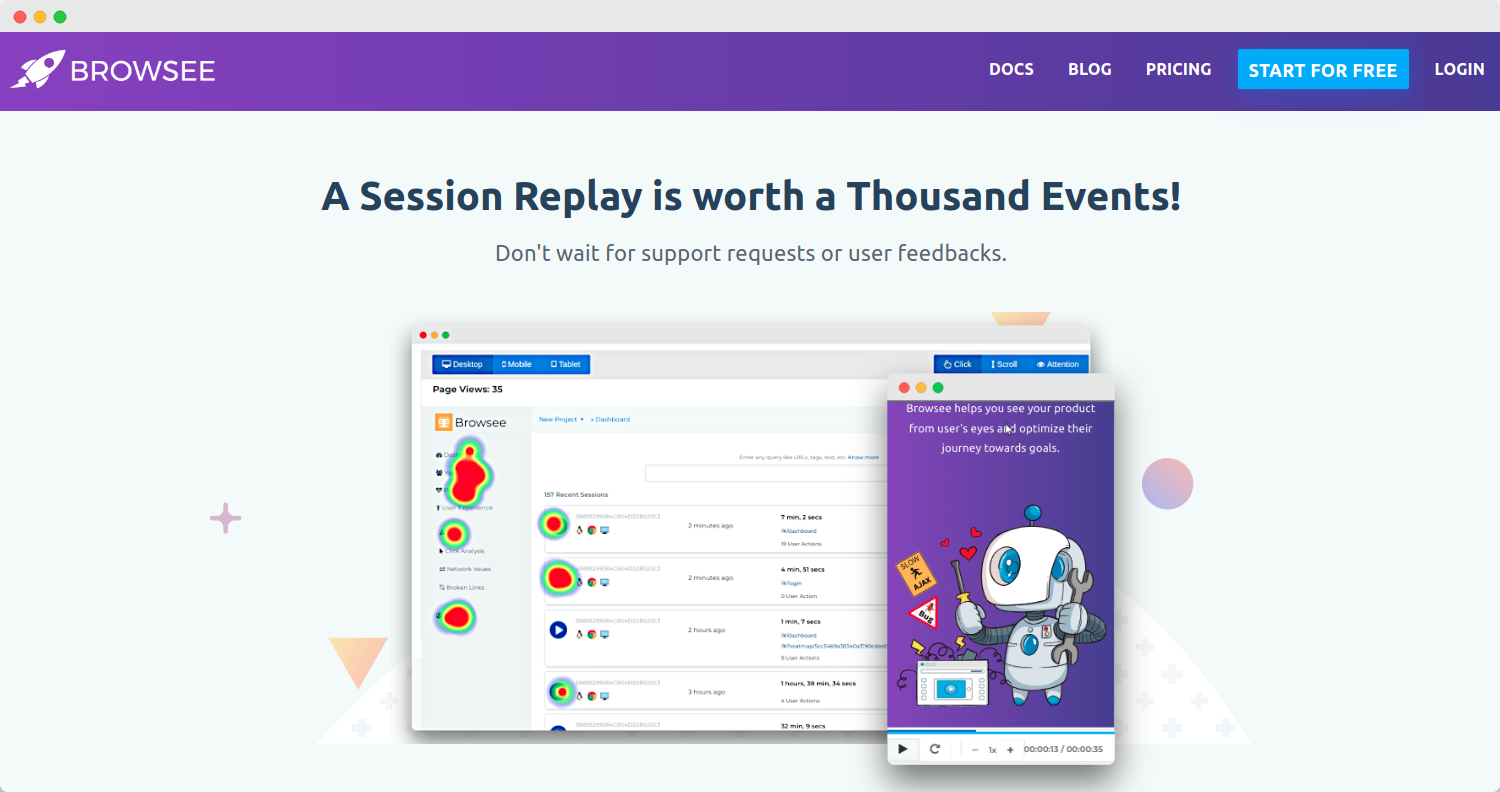
点击下载 Browsee 插件描述 Browsee可帮助您根据用户的使用方式确定产品的优先级。它会自动了解您的用户喜欢什么以及他们遇到问题的位置。在漏斗分析中告别猜测并尝试这种全新且直观的方式来了解您的用户。 用户如何使用我的网站? – 使用会话录制,您可以看到用户对产品的看法,鼠标移动以及点击次数。就像录像一样。 用户在转化渠道中的位置在哪里? – 使用Browsee渠道,您可以只观看用户在每个步骤后放弃的会话。停止猜测用户离开的原因,观察他们对您产品的反应。 此页面如何表现? – 创建热图并汇总数千个旅程,以查看用户点击的位置,花费时间和滚动到。 此页面上的广泛用户类别是什么? – 观看页面的人群模拟,同时观看页面上数百个旅程。即时查看广泛的用户群并了解他们的行为。 用户遇到问题的地方在哪里? – Browsee使用他们的点击模式和页面浏览自动识别用户受挫的位置并标记这些会话。留意他们了解常见的体验问题。 我的用户是否遇到缓慢或错误? – Browsee的开发包提供每个Javascript错误,服务器错误,慢速Ajax和断开链接的详细分析和会话重播。不要等待您的用户提交支持票证。使用Browsee自动检测它们并提高客户满意度。 此插件在您的WordPress网站 givi上提供了Browsee的简单安装您可以立即访问所有Browsee功能。大多数情况下,Browsee可以帮助您解决的问题: 屏幕截图 Browsee登录页面。注册以创建免费帐户。 会话重播屏幕。观察用户如何实际使用您的产品。 设置用户界面以分析用户在关键步骤中丢弃的原因。 会话列表 跨属性过滤会话并观看只是你需要的会议。 愤怒点击列表。找出用户遇到困难的地方并改进它们。 Browsee会自动为您识别出大量其他用户体验问题。 按查询对您的用户进行细分,并了解其使用情况。 安装 简单安装 可以通过WordPress插件库安装Browsee插件,可以直接从WordPress仪表板中安装。有关分步安装指南,请查看集成文档。 手动安装 或者,您可以手动安装: 点击下载Browsee插件作为zip文件。上传文件夹浏览到 / wp-content / plugins / 目录通过WordPress中的“插件”菜单激活插件 配置 安装后,通过访问设置 – >配置插件。浏览你的WordPress管理面板,然后输入你的Browsee项目密钥。您可以从yo找到您的项目密钥你的 Browsee仪表板。 常见问题 我是否需要使用Browsee帐户才能使用此插件? 是的。您可以注册免费的Browsee帐户,该帐户可以访问我们的所有功能,如录制,热图,人群模拟,错误和延迟以及愤怒点击。 我已经整合了Browsee,现在怎么样? 您现在可以在我们的仪表板上查看会话录音。您可以开始构建热图和漏斗。任何更改都将立即反映出来。有关Browsee如何帮助您的更多想法请查看本文。 […]

404page – your smart custom 404 error page – WordPress plugin WordPress插件下载

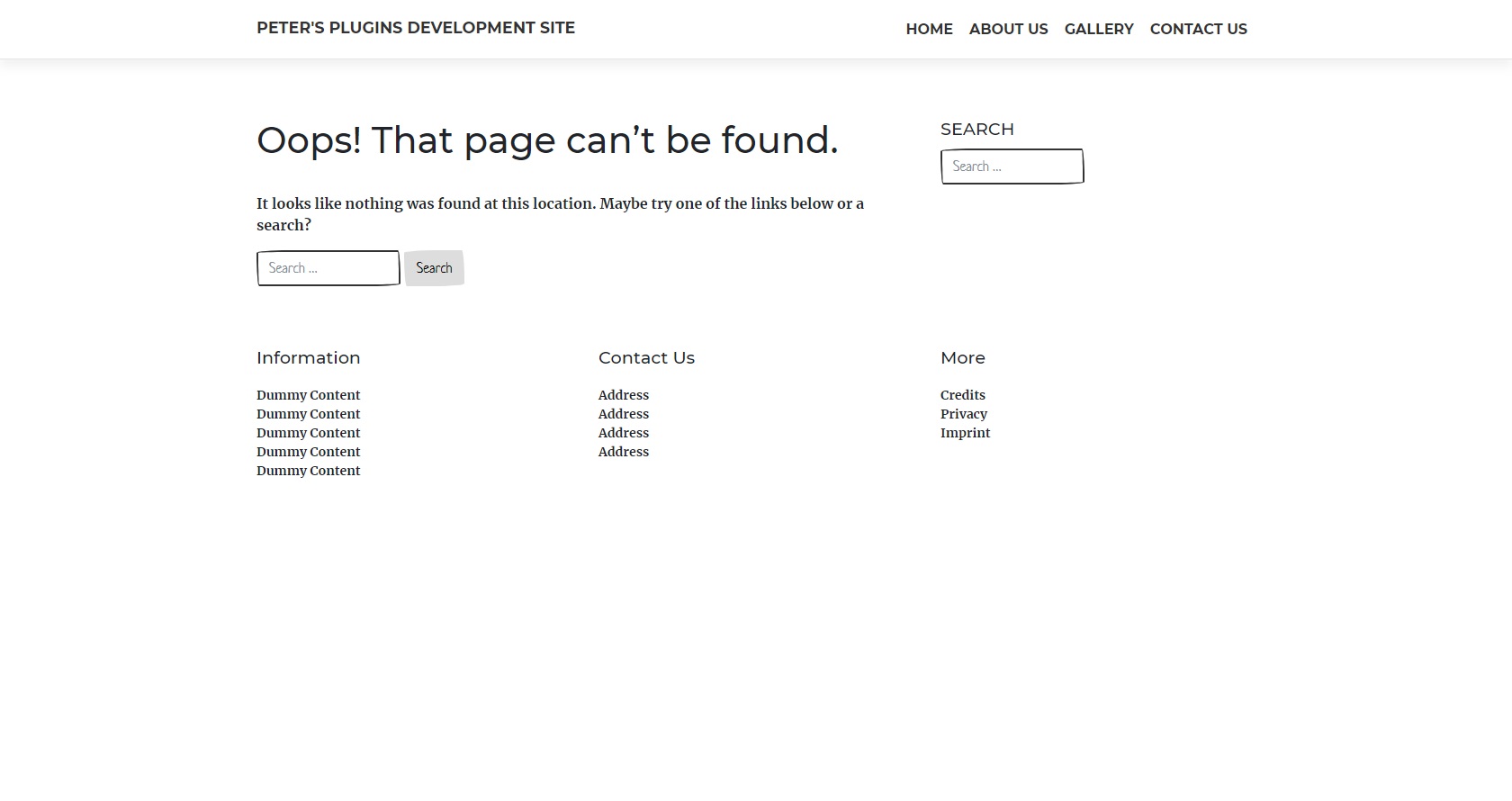
点击下载 404page – 您的智能自定义404错误页面 插件描述 有90,000多个活动安装 404页插件是最常用的插件,用于在WordPress中创建自定义的404错误页面。 将访问者带到您的网站需要时间和精力。每个访客都很重要。大多数主题的默认404错误页面不提供有关您网站上的内容的任何信息。一个不认识你的第一位访客将被遗忘并离开你的网站。设置一个有用的自定义404错误页面,让他在您的网站上。 这个方便的插件可以让您轻松创建自己的404错误页面而不需要任何努力,它几乎适用于所有主题。 如果你喜欢这个插件请帮我个忙,并在wordpress.org上留下评论,以便其他人知道它对你有帮助。谢谢! 用法 使用WordPress页面编辑器创建自定义404错误页面,就像任何其他页面一样。然后转到’外观’ – > ‘404错误页面’并选择创建的页面作为自定义404错误页面。而已! 为什么要使用这个插件? 与其他类似的插件不同,404page插件不会创建重定向。那是非常重要的因为传递了正确的代码404,它告诉搜索引擎页面不存在并且必须从索引中删除。 与其他类似的插件不同,404page插件不会创建其他服务器请求。 要求 此插件的唯一要求是您在“设置”中更改固定链接结构 – >除了’普通’之外,还可以“永久链接”。这个还会激活WordPress 404错误处理。 Docs&支持 插件手册 支持论坛 视频 简介免费WordPress插件404页 快速浏览高级设置 “加载页面后强制404错误”解释 “禁用URL自动更正猜测”解释 “发送已删除对象的HTTP状态代码410”解释 “兼容性模式“解释 插件隐私信息 此插件未设置cookies此插件不收集或存储任何数据此插件不会向外部服务器发送任何数据 Peters’插件隐私信息页面 兼容性 404page插件已经过作者成功测试具有以下主题 Athena Customizr (了解有关 Customizr兼容模式的更多信息) evolve GeneratePress 石墨烯 海明威 Hueman 响应 宽敞的 闪闪发光的 悉尼 二十十一 二十一十一 二十二十二123 123 […]

WordPress 404错误统计及重定向插件

本文目录[隐藏]1TentBlogger 404 Repair2404-to-start3Auto Redirect 404 in 301 for Trashed Posts4404-error-monitor5配合重定向插件,自定义每个404错误的转向 一个网站运营久了,总会出现一些404错误,及时发现和修复这些错误的页面,有助于提高用户体验和SEO。下面,就推介几个这方面的插件,希望对大家有所帮助。 TentBlogger 404 Repair TentBlogger 404 Repair 是一个简单统计404错误的插件,不仅包括直接访问的404错误,还包括页面中的一些文件的错误(比如js、css、图片的链接错误)。如果你已经修复了,点击“Repaired”就会删除记录。 404-to-start 404-to-start 可以将错误页面直接重定向到你设定的页面,支持 301和302转向,还可以设置邮件提醒。 Auto Redirect 404 in 301 for Trashed Posts 该插件比较有特点的根据不同的类型设定不同的重定向页面。只要删除了某些文章或者分类,就会自动将那些不存在的链接重定向到设定好的链接。需要注意的是,添加到回收站的内容,会默认使用302临时重定向。 404-error-monitor 404-error-monitor 是认为比较出色的404错误统计插件,它除了可以统计错误页面外,还可以统计错误页面访问的次数,统计来源链接,记录最后一次访问的时间;还支持导出记录为 CSV 文件。(美中不足的是:管理界面的表格宽度似乎是写死的,没办法自适应,导致底部多出一条左右移动的滚动条) 配合重定向插件,自定义每个404错误的转向 上面的插件,要嘛不支持自动重定向,要嘛只能统一转向到指定的页面。如果你希望分别重定向错误页面到其他任何的页面,那你就需要借助 Redirection  这样的重定向插件啦。

WordPress站点出现404错误时邮件通知管理员

几乎所有的网站都会出现404错误,也就是所访问的页面不存在。之前分享过几个 WordPress 404错误统计及重定向插件,今天主要分享下 WordPress站点出现404错误时自动发送邮件通知管理员的方法。 将下面的代码添加到你所用的WordPress主题的 404.php 文件的顶端即可: 1 2 3 4 5 6 7 8 9 10 11 12 13 14 15 16 17 18 19 20 21 22 23 24 25 26 27 28 29 30 31 32 33 34 35 36 37 38 39 40 41 42 43 44 45 46 47 48 […]

修改/禁用WordPress登录错误的提示信息

我们都知道,当WordPress登录信息不正确的时候,会出现错误提示,如下图所示: 如果你要修改这些提示信息,可以将下面的代码添加到WordPress主题的 functions.php 文件中: 1 2 3 4 function failed_login() { return ‘自定义错误提示信息’; } add_filter(’login_errors’, ‘failed_login’); function failed_login() { return ‘自定义错误提示信息’; } add_filter(‘login_errors’, ‘failed_login’); 如果出于安全考虑,不想在登录错误的时候显示错误提示信息,可以在主题的 functions.php 文件添加下面的代码: 1 add_filter(’login_errors’, create_function(’$a’, "return null;")); add_filter(‘login_errors’, create_function(‘$a’, "return null;")); 参考资料:http://wpdaily.co/top-10-snippets/

WordPress 404错误地址自动重定向到最相近的地址

如果网站的页面地址不存在,一般都会跳转到404错误页面,你有没有想过,如果页面地址不存在,让它自动跳转到最相近的地址呢?Permalink Finder 插件就可以实现这个功能。 WordPress 自身具备了非常弱的错误地址重定向功能,偶尔也可以将不完全的地址(后半部分丢失)重定向到完整的地址,但大多数情况下是不可以的。而 Permalink Finder 非常智能,比如删除了页面地址的后半部分,或者在中间删除某个单词,依旧可以很好地重定向到正常地址。这样就大大减少了 404错误 的几率,而且通过 Permalink Finder 可以设置为 301 重定向,帮助你改善SEO。 该插件的更多功能请预览图片,由于插件不支持本地化,所以没有汉化,看不懂的就自己想办法,使用默认设置保存也就可以了: 建议,如果你的固定链接样式包含了 %postname% 字段(并且链接地址不是中文),使用该插件的效果最佳;如果是 %post_id% 类型的,效果就不太理想了。 在后台插件安装界面搜索 Permalink Finder 即可在线安装,或者下载 Permalink Finder

让读者快速反馈 WordPress 文章的错误(如拼写错误)

文章编辑难免会存在一些小错误,让读者快速反馈 WordPress 文章中的错误内容,是个不错的做法。之前也推荐过 WordPress文章报错插件:WP Report Error ,今天再推荐两个类似插件 Error Notification 和 Misspelling Reporter 。 Error Notification 允许你进行多种设置,比如 是否显示确认窗口,颜色,提示文本,通知对象等等,还支持快捷键操作,选中文字后,按下 Shift+Enter 组合键即可,效果很赞。报错的内容会通过邮件通知管理员等。 Misspelling Reporter 就非常简单,启用后,没有任何设置。在文字选中文字,下方就出现反馈文字按钮,点击就可以了,会发送邮件通知文章作者和管理员。 在后台插件安装界面搜索 Error Notification 和 Misspelling Reporter 即可在线安装,或者下载 Error Notification 和 Misspelling Reporter

WordPress 用户登录失败(账号或密码错误)重定向到自定义页面

如果我们使用前台自定义的登录页面,一般都不希望用户登录失败(账号密码错误)后跳转到WP后台默认的登录表单,那就需要做一个重定向,让用户登录失败后重定向到我们自定义的页面。 将下面的代码添加到主题的 functions.php 即可: 1 2 3 4 5 6 7 8 9 10 11 12 13 14 15 /** * WordPress 用户登录失败重定向到自定义页面 * https://www.wpdaxue.com/redirect-wordpress-failed-logins.html */ add_action(’wp_login_failed’, ‘my_front_end_login_fail’); function my_front_end_login_fail($username){ // 获取提交数据的来源页面 $referrer = $_SERVER[’HTTP_REFERER’]; // 如果是一个有效的来源,并且不是默认登录页面或后台管理页面 if(!empty($referrer) && !strstr($referrer,’wp-login’) && !strstr($referrer,’wp-admin’)){ // 追加一些信息(login=failed)到链接中,让主题使用 wp_redirect($referrer . ‘?login=failed’); exit; } } /** * WordPress 用户登录失败重定向到自定义页面 * […]

WordPress 在线安装或更新错误 PCLZIP_ERR_MISSING_FILE (-4)

有些朋友使用 Windows 主机来搭建 WordPress,在线安装或更新主题、插件,以及更新WordPress版本时,遇到一个错误,提示:PCLZIP_ERR_MISSING_FILE (-4):Missing archive file ‘C:\WINDOWS\TEMP/*.tmp’ 很明显是缓存目录的读写权限有问题,如果是VPS等用户,可以自己给目录添加权限,虚拟主机用户不会操作权限的,可以联系你的主机商帮忙。 下面分享一个通过自定义缓存目录来解决问题的办法: 1.打开wp根目录的配置文件 wp-config.php,找到下面这行代码: 1 if ( !defined(’ABSPATH’) )?define(’ABSPATH’, dirname(__FILE__) . ‘/’) if ( !defined(‘ABSPATH’) )?define(‘ABSPATH’, dirname(__FILE__) . ‘/’) 2.在它的下面添加 1 define(’WP_TEMP_DIR’, ABSPATH . ‘wp-content/temp’) define(‘WP_TEMP_DIR’, ABSPATH . ‘wp-content/temp’) 3.在 wp-content 目录下新建 temp 目录即可

Neither user nor current process错误 Android开发技术

  有时候我们可能在Androidmanifest.xml中声明了某些权限,比如说 android.permission.SET_TIME 可能出现ERROR/AndroidRuntime(3759): java.lang.SecurityException: Neither user 10024 nor current process has android.permission.SET_TIME  这样的错误,10024是系统的UID,所以如果你没有系统的UID使用Platform的APK签名是没有权限使用相关方法的。   对于这种情况考虑   1.拥有Root权限,这里Android123推荐大家发掘自己的潜能,寻找0day漏洞。   2.设置你APK为UID和system的一样,但必须找到你当前固件平台的签名,参考 platform.x509.pem和platform.pk8的用处

如何解决 WordPress“addComment is not defined”的错误

出现 addComment is not defined 这个问题是折腾 WordPress 评论的,出现这错误现象是在评论中,点击“回复”无反应,查找了一些老外的说法,各有各的说法,有说是 WordPress 2.7 开始遗留的问题,有些说的插件的问题,也有说是主题中 functions.php 的问题。 我自己博客也出现了 addComment is not defined 的问题,总结了下状况和一些方法,应该是插件或者主题 functions.php 的问题,十有八九是由于js的原因。 解决办法: 在主题文件header.php的 </head> 标签前加入 <?php if ( is_singular() ) wp_enqueue_script( 'comment-reply' );?> 即可。

分析你的Android ANR错误 Android开发技术

  Android ANR这个错误大家并不陌生,但是从Android 2.2开始出错的ANR信息会自动上传给Google进行系统分析改进,当然了你的应用ANR错误其实保存在一个文件中,在/data/anr/traces.txt文件中,如果你的Android设备没有Root越狱过,可以将你的软件装在模拟器上分析,模拟器可以直接使用Eclipse中的DDMS里的File Explorer来打开,如下图:    虽然traces.txt是一个文本文件,不过使用windows上的记事本打开可能无法正常处理linux的换行符,这里Android123建议你使用ultra edit查看,当然了使用Windows自带的写字板也是不错的。下面一起来分析下错误吧,第一行为出错的时间,第二行都会写上发生ANR的package Name,下文是com.android.systemui这个包,里面的部分线程出了问题,通过下面的的xxx方法以及对应的java文件,后面的数字为xxx.java文件的第几行,是不是很方便呢? —– pid 125 at 2011-02-22 05:18:01 —–Cmd line: com.android.systemui DALVIK THREADS:(mutexes: tll=0 tsl=0 tscl=0 ghl=0 hwl=0 hwll=0)"main" prio=5 tid=1 NATIVE  | group="main" sCount=1 dsCount=0 obj=0x4001f1a8 self=0xce48  | sysTid=125 nice=0 sched=0/0 cgrp=default handle=-1345006528  | schedstat=( 981213067 8042604425 151 )  at android.os.BinderProxy.transact(Native Method)  at android.os.storage.IMountService$Stub$Proxy.isUsbMassStorageConnected(IMountService.java:95)  at android.os.storage.StorageManager.isUsbMassStorageConnected(StorageManager.java:385)  at […]

100% Secure Checkout

PayPal / MasterCard / Visa