你想在你的WordPress网站上添加一个邮猩猩订阅表单吗? MailChimp是一个流行的电子邮件营销工具, […]


你想在你的WordPress网站上添加一个邮猩猩订阅表单吗? MailChimp是一个流行的电子邮件营销工具, […]

你想在你的网站上设置WordPress电子邮件跟踪吗? WordPress电子邮件跟踪将帮助您查看用户是否接收 […]
错误类型: 其他错误 错误名称: WooCommerce不发送订单电子邮件 英文名称: Missing Woo […]

Mailchimp是最受欢迎的电子邮件营销服务之一,它可以轻松地与您的WordPress网站一起使用。在本教程 […]

当作者提交文章至WordPress网站进行审核时,如果配合电子邮件通知,体验就更佳了。 在WordPress博 […]

如何使用 Microsoft Outlook 帐户连接 WordPress 网站发送电子邮件? 确保电子邮件到 […]

点击下载 SMTP邮件程序 插件描述 SMTP邮件程序插件允许您配置处理所有传出的邮件服务器来自您网站的电子邮 […]

点击下载 WP Mail Logging 插件描述 记录WordPress发送的每封电子邮件。如果您不想丢失此 […]
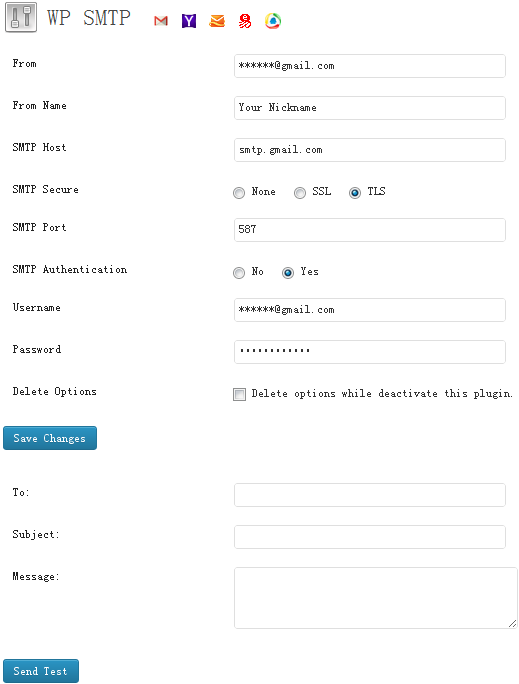
点击下载 WP SMTP 插件描述 WP SMTP可以帮助我们通过SMTP而不是PHP mail()函数发送电 […]

点击下载 Mailgun for WordPress 插件描述 Mailgun 是超过10,000个网站和应用 […]

点击下载 发布SMTP邮件程序/电子邮件日志 插件描述 版本1.9.8发布 – SMTP后备 A […]

点击下载 MW WP表格 插件描述 MW WP表格可以使用短代码创建带有确认屏幕的邮件表格。 使用短代码创建的 […]

点击下载 Flamingo 插件描述 Flamingo是最初为联系表7 创建的消息存储插件,不存储提交的邮件。 […]
几乎所有的网站都会出现404错误,也就是所访问的页面不存在。之前分享过几个 WordPress 404错误统计 […]
本文目录[隐藏]1后台登录成功提醒2后台登录失败提醒 WordPress安全问题越来越不容忽视,如何知道自己的 […]
该插件已经从WP官方插件库下架了,请使用其他类似功能的插件:https://www.wpdaxue.com/t […]
网站发布新文章后,通过邮件通知已注册的用户,可以增加用户的粘度。WordPress 站点要实现这个功能,只需要 […]
WordPress 对新用户注册有一个欢迎邮件,一般告知用户的用户名和密码,以及登录的地址;还有一封发给管理员 […]
WordPress 在很多情况下都会发送各种邮件,比如新用户注册、评论提醒等等,但是即使是管理员账号的我们,也 […]
本文目录[隐藏]1代码法2插件法 为了有效控制垃圾评论,建议大家在后台 设置 – 讨论 中,设置一 […]
本文目录[隐藏]1WP Easy Post Mailer 预览2WP Easy Post Mailer 下载安 […]
默认情况下,WordPress发出的各种邮件(忘记密码、通知等)都是纯文本格式。WP Better Email […]
现在很多虚拟主机都是默认不支持 mail() 函数发送邮件的,不过一般都提供 smtp 发件支持。要找一个好用 […]
相信有不少朋友不知道,我们其实是可以通过邮件发布文章到WordPress的。在后台 设置 – 撰写 […]
相信很多朋友都觉得wordpress默认的邮件样式过于简单,今天推荐使用 Email Templates 来美 […]
昨天看到有朋友在群里问如何才能注册到 QQ邮件列表,其实,早在两年多前,QQ邮件列表就限制注册了,虽然老用户目 […]
本文目录[隐藏]1可自定义的通知2插件预览3插件下载 大家都知道,WordPress默认发送出去的邮件内容都是 […]

前面我介绍了如何使用 PHPMailer 发送邮件,其实 WordPress 已经内置了 PHPMailer […]
 中文wp网站下载资源站 带数据 主题模板 虚拟文档 带会员功能 知识付费源码 可选采集器
¥99.00
中文wp网站下载资源站 带数据 主题模板 虚拟文档 带会员功能 知识付费源码 可选采集器
¥99.00
 英文高清桌布壁纸 桌面图片 整站模板导入成站 图片壁纸WordPress网站主题 带图片内容采集软件
¥49.00
英文高清桌布壁纸 桌面图片 整站模板导入成站 图片壁纸WordPress网站主题 带图片内容采集软件
¥49.00
 人工智能根据标题生成原创内容,火车头采集器AI伪原创插件,GPT AI生成多语言内容
¥300.00
人工智能根据标题生成原创内容,火车头采集器AI伪原创插件,GPT AI生成多语言内容
¥300.00
 英文Lead联盟交友约会平台 集成会员支付聊天功能的Dateing网站wp模板
¥299.00
英文Lead联盟交友约会平台 集成会员支付聊天功能的Dateing网站wp模板
¥299.00
 英文博客模板 运营比特新闻杂志广告 币圈门户网站WP主题 附送自动电脑采集软件
¥59.00
英文博客模板 运营比特新闻杂志广告 币圈门户网站WP主题 附送自动电脑采集软件
¥59.00
 国外联盟平台 英文联盟Lead广告加盟 交友约会网站模板 情感文章采集发布
¥89.00
国外联盟平台 英文联盟Lead广告加盟 交友约会网站模板 情感文章采集发布
¥89.00
 英文在线独立商店模板 蓝色服装鞋帽装饰WordPress网上会员商城源码woocommerce主题模板 可选采集功能
¥69.00
英文在线独立商店模板 蓝色服装鞋帽装饰WordPress网上会员商城源码woocommerce主题模板 可选采集功能
¥69.00
 英文联盟模板 健身健康美体运动WordPress整站数据 带采集器软件 批量采集内容
¥49.00
英文联盟模板 健身健康美体运动WordPress整站数据 带采集器软件 批量采集内容
¥49.00
 多平台自适应 全新英文游戏网站主题 DIV+CSS游戏整站模板 带采集软件自动采集
¥49.00
多平台自适应 全新英文游戏网站主题 DIV+CSS游戏整站模板 带采集软件自动采集
¥49.00
 英文HTML静态网页模板 约会社交网站模板 成品网站 上传就成站页面模板
¥19.90
英文HTML静态网页模板 约会社交网站模板 成品网站 上传就成站页面模板
¥19.90
 英文联盟网站源代码 极客科技网站WordPress主题模板整站数据 挂广告 内容自动采集发布
¥49.00
英文联盟网站源代码 极客科技网站WordPress主题模板整站数据 挂广告 内容自动采集发布
¥49.00
 英文联盟整站模板 influencer社交欧美娱乐名人WordPresss新闻网站 图片网站
¥49.00
英文联盟整站模板 influencer社交欧美娱乐名人WordPresss新闻网站 图片网站
¥49.00
 英文整站模板 游戏新闻门户社交WordPress网站主题 带内容采集器
¥49.00
英文整站模板 游戏新闻门户社交WordPress网站主题 带内容采集器
¥49.00
 全自动无人值守 英文网站 世界新闻资讯WordPress主题整站数据 带机器人采集
¥86.00
全自动无人值守 英文网站 世界新闻资讯WordPress主题整站数据 带机器人采集
¥86.00
 英文世界财经新闻整站模板 国外广告联盟WordPress主题 附文章采集器
¥49.00
英文世界财经新闻整站模板 国外广告联盟WordPress主题 附文章采集器
¥49.00




