任何问题请联系WX:uu16853

买模板送网站采集器 让你轻松放开双手运营网站!

购买更多有优惠!

Font Awesome 4 Menus – WordPress plugin WordPress插件下载

点击下载 字体真棒4菜单 插件描述 添加字体真棒4个图标到您的WordPress菜单和网站,无需触及任何一行代码!使用此插件,只需将fa-(图标名称)作为类/类添加到菜单中,插件就会将其拉出,将图标放在链接文本之前或之后,并将链接文本包装在一个范围内以便显示或者按照你认为合适的方式隐藏它。 在Font Awesome 4菜单中,我们添加了为多个效果添加多个Font Awesome类的功能(例如,fa-home fa-fw fa-2x将在两倍的时候添加一个固定宽度的主页图标正常尺寸)。 此外,我们为您提供了短信代码,以便为帖子和页面添加图标,以及利用Font Awesome 4的新堆叠功能的短代码。 安装 使用WordPress安装程序;或者,下载并解压缩文件,并将文件夹 n9m-font-awesome-4 放入 / wp-content / plugins / 目录中。 然后,通过WordPress中的“插件”菜单激活插件。 FAQ 安装说明 使用WordPress安装程序;或者,下载并解压缩文件,并将文件夹 n9m-font-awesome-4 放入 / wp-content / plugins / 目录中。 然后,通过WordPress中的“插件”菜单激活插件。 我在哪里可以找到所有可用的图标? 前往 Font Awesome网站以查找可用图标的完整列表。不要忘记查看示例页面,了解如何混合和匹配新效果的图标。 如何在菜单中添加图标? 转到外观 – >菜单,选择要添加i的菜单项con,并在’CSS Classes(可选)’下添加图标类。 (例如,要将主页图标添加到“主页”链接,请输入“fa-home”(不带引号)作为类。要使其旋转,请添加“fa-home fa-spin”作为您的类。)保存您的菜单和瞧! 想要在帖子或页面上添加图标吗?使用可用的短代码: 添加一个主页图标:[fa class =“fa-home”]添加堆叠的Twitter图标:[fa-stack] [fa class =“fa-square-o fa-stack-2x […]

WooCommerce Menu Cart – WordPress plugin WordPress插件下载

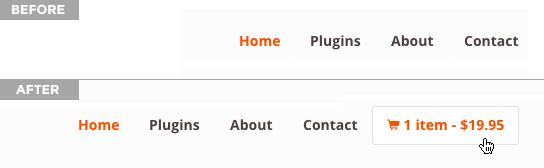
点击下载 WooCommerce菜单购物车 插件描述 适用于WooCommerce,WP-Ecommerce,EDD,Eshop和Jigoshop 此插件在导航栏中安装购物车按钮。该插件只需不到一分钟即可完成设置,并包含以下选项: 显示购物车图标,或仅显示商品/价格。仅显示商品,仅限价格,或两者兼而有。显示始终或仅在有购物车中的商品。向左浮动,向右浮动或使用菜单的默认设置。自定义您自己的CSS 专业版包括: 可选择超过10个购物车图标全功能购物车细节flyoutAbility添加购物车+弹出窗口无限菜单能够添加自定义css类自动更新任何出色的新功能快速代码,以便在您网站上的任何地方显示购物车快速和彻底的支持 点击下载Pro版本 – https://wpovernight.com / downloads / menu-cart-pro / 最后,购物车会自动符合您网站的风格,让您无需额外的工作。 兼容性: WooCommerceEasy Digital点击下载sEshopWP-EcommerceJigoshop 翻译: 巴西葡萄牙语丹麦语荷兰语克罗地亚语英语英语法语德国希腊语HebrewHungarianItalianNorwegianPersianPolishPortugueseRussianSpanish [1] SwedishTurkishVietnamese [1] WebHostingHub 截图 显示菜单购物车前后的菜单。 3种不同的显示样式选项可供选择。 显示设置页面。 安装 删除任何旧安装插件。解压缩zip文件,然后将内容放在WordPress安装的wp-content / plugins /目录中,然后激活插件插件页面。 一旦插件被激活,导航到设置>菜单购物车设置。选择您的选项,保存并准备就绪。就这么简单! 评论

Sticky Menu (or Anything!) on Scroll – WordPress plugin WordPress插件下载

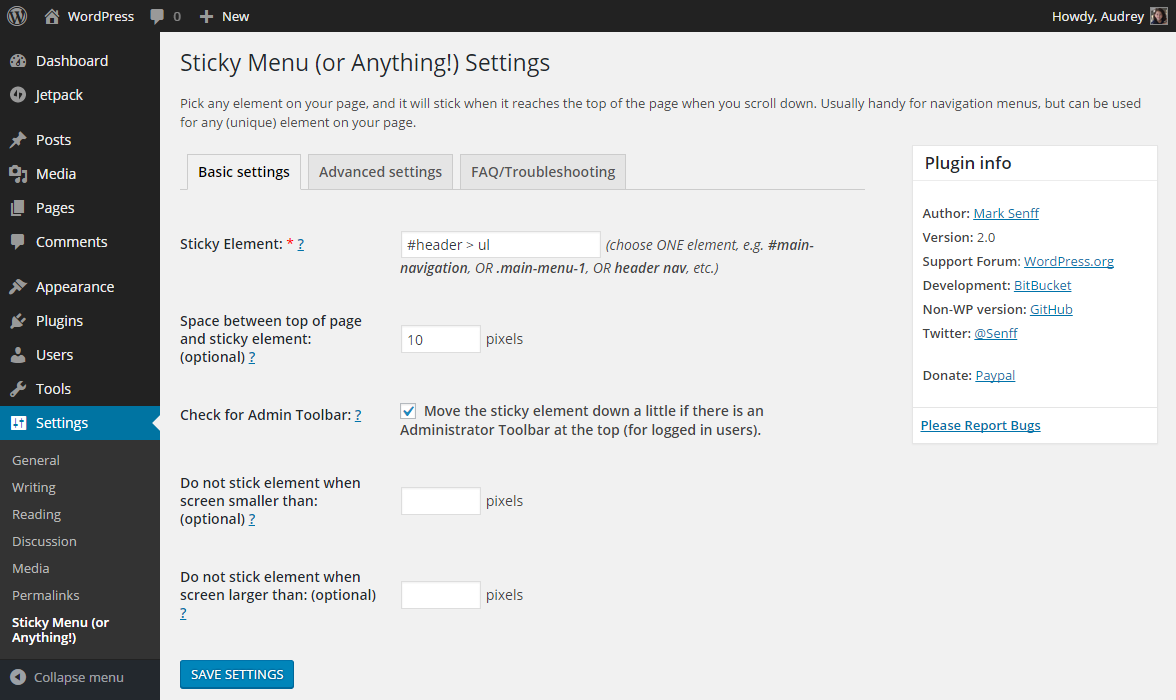
点击下载 滚动屏幕上的粘滞菜单(或任何内容!) 插件描述 概要 粘性菜单(或任何内容) )在WordPress的Scroll插件中,当您向下滚动时,只要它点击页面顶部,就可以使页面上的任何元素“粘滞”。虽然这通常用于将菜单保留在页面顶部,但插件允许您将任何元素设置为粘性(例如“操作号召唤”框,徽标等) 一点点基本需要HTML / CSS知识。您只需要知道如何为要粘贴的元素选择正确的选择器,并且您需要确保它是一个独特的选择器。有时一个简单的选择器,如“nav”,“#main-menu”,“。menu-main-menu-1”就足够了。其他时候你必须更详细,并使用更具体的选择器,如“标题> ul:first-child“或”nav.top .menu-header ul.main“。 产品特点 任何元素都可以粘贴:虽然常用于导航菜单,但该插件会让您选择任何带有名称,类或ID的独特元素。滚动浏览后,页面顶部。将其用于侧边栏,号召性用语框,横幅广告等。从顶部定位:可选地,您可以在粘性元素和页面顶部之间添加任意数量的空间,以便元素并不总是卡在页面的“天花板”上。 仅对某些屏幕尺寸启用:您可以选择设置粘性应该起作用的最小和/或最大屏幕尺寸。如果您有一个响应式网站,并且您不希望您的元素在较小的屏幕上粘滞,这可能很方便。 俯卧撑元件:可选择地,您可以选择页面下方的任何其他元素来推送h再次粘贴元素(例如侧边栏小部件)。 管理栏感知:检查当前用户是否在页面顶部有管理工具栏。如果有,粘性元素不会遮挡它(或被它遮挡)。 Z-index :如果页面上有其他元素隐藏或窥视您的粘性元素,您可以轻松添加Z索引。 传统模式:在2.0中,引入了一种新的粘性方法。在旧版模式下,将使用旧方法。请参阅FAQ以获取详细信动态模式:通过添加动态模式(仅限传统模式)解决了响应主题中经常出现的一些问题。请参阅FAQ以获取详细信调试模式:通过打开调试模式找出元素不粘的可能原因,错误消息将出现在浏览器的控制台中。 屏幕截图 基本设置屏幕 高级设置屏幕 安装 将“sticky-menu-or-anything”目录上传到“wp-content / plugins”目录。在WordPress管理员中,转到PLUGINS并激活“粘滞菜单”(或什么!)“转到设置 – 粘贴菜单(或任何东西!)选择你想要粘贴的元素! FAQ 安装说明将“sticky-menu-or-anything”目录上传到“wp-content / plugins”目录。在WordPress管理员中,转到PLUGINS并激活“Sticky Menu(或Anything!)”转到SETTINGS – STICKY MENU(或任何东西!)选择你想要制作stickyParty的元素!我在设置屏幕中选择了一个类/ ID,但是当我向下滚动时元素不会粘住。为什么不? 首先,确保如果按类名选择元素,它前面有一个点(例如“.main-menu”),如果你通过它的ID选择它,它前面有一个井号/井号/数字符号(例如“#main-menu”)。此外,请确保页面上只有一个元素与您正在使用的选择器。如果没有,或者多个元素与您的选择器匹配,则不会发生任何事情。 一旦元素变粘,它就不会正确定位/调整大小。 由于CSS的性质,有些情况下元素不能正确粘贴,通常如果它具有用于操纵其位置和/或尺寸的特定属性。如果您的粘性元素具有以下任何属性,则可能会导致冲突: 负边距绝对定位/左/底/右属性“display:inline”“!important”应用于其任何属性 尽量避免所有这些尽可能,但如果你不能,在传统模式下使用插件(见下文)有时会有所帮助。 另一种可能导致麻烦的情况是,粘性元素的任何父元素都应用了“transform”CSS属性。 一旦元素变粘,它就没有响应,并且在我更改浏览器大小时不会调整大小。 这是插件中的一个已知(且令人烦恼)的错误,我还没能正确解决。对于某些网站(当元素通常不包含任何Javascript交互性时),有时在传统模式下使用该插件会有所帮助(见下文)。 是否可以在元素中添加一些样式,但只有在粘性时? 要在粘性元素不粘时添加样式,请使用classname“.element-is-not-sticky”。 要仅在粘性元素粘滞时添加样式,请使用classname“.element-is-sticky” 以下代码将为您的元素添加红色背景只有当它不粘时才会圆,而只有当它是蓝色时才会变圆: 。元素不粘… {123>背景:红色; } .element-is-sticky { […]

Menu Image – WordPress plugin WordPress插件下载

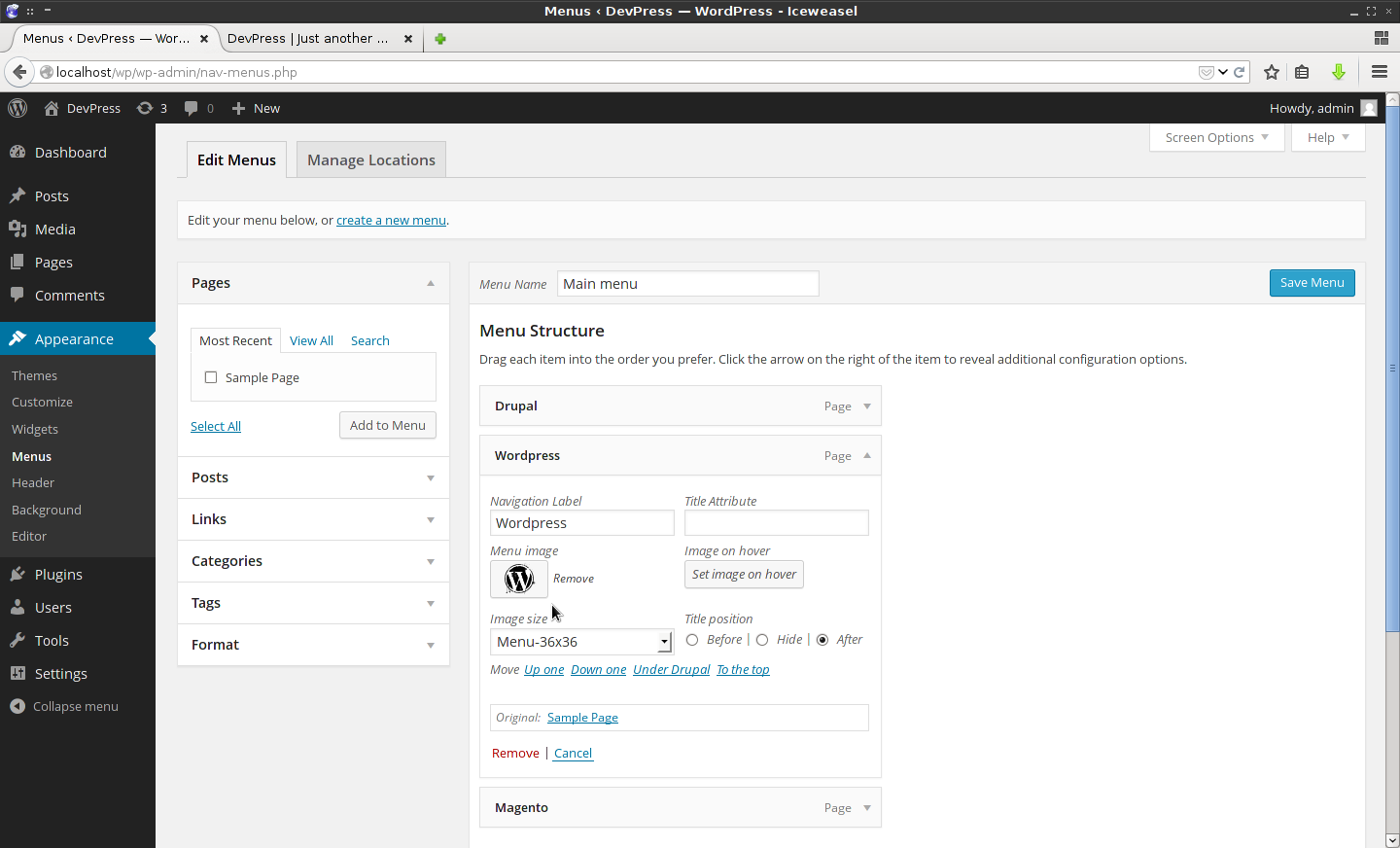
点击下载 菜单图像 插件描述 添加一个字段以加载菜单项中的图像并在链接中显示图像菜单前的文字。 现在您可以上传第二张图像并设置为鼠标上/下效果。 如果需要,还可以更改标题的位置或隐藏标题。 并……通过媒体上传器加载图片! 现在符合WPML标准! 屏幕截图 管理员屏幕 菜单预览在标准的二十三主题 安装 上传 menu-image 到 / wp-content / plugins / 目录通过’激活插件WordPressGo中的插件菜单 /wp-admin/nav-menus.php 编辑存在菜单项或添加新菜单项并上传图像而不是单击保存菜单在网站上查看菜单(仅限WMPL用户)转到WPML> WP菜单同步并单击同步 常见问题 如何将自定义属性添加到菜单项链接(对于与下拉菜单集成很有用) 使用核心 nav_menu_link_attributes 和 nav_menu_item_title 过滤器。 如何在`span` html元素 中包装菜单链接文本菜单链接文本已包含在 span.menu-image-title 中。 如何为图像添加其他尺寸? 要添加新大小(或删除旧大小),请在 menu_image_default_sizes 过滤器中添加一个函数。例如 <?phpadd_filter(’menu_image_default_sizes’,函数($ sizes){//删除默认的36×36大小未设置($ sizes [‘menu-36×36’]); //添加一个新尺寸$ sizes [‘menu-50×50’] = array(50,50); //返回$ sizes(必填)返回$ sizes;});?> 如何在菜单项的当前页面上显示悬停图像? 将此链接添加到style.css .menu-item.current-menu-item> […]

Nav Menu Roles – WordPress plugin WordPress插件下载

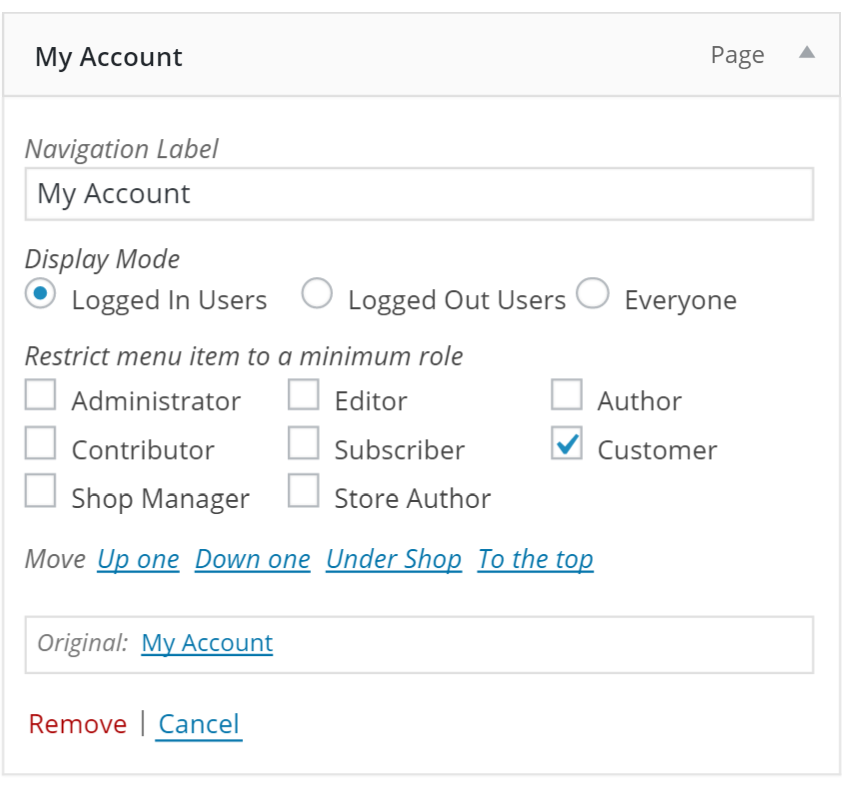
点击下载 导航菜单角色 插件描述 此插件允许您根据用户角色隐藏自定义菜单项。因此,如果您在菜单中有一个链接,您只想向登录用户,某些类型的用户,甚至只有注销用户显示此插件,那么此插件适合您。 导航菜单角色非常灵活。除了标准用户角色之外,您还可以使用 nav_menu_roles 过滤器添加自己的带有自定义标签的复选框,然后使用 nav_menu_roles_item_visibility 过滤器来检查您需要的任何条件,从而自定义功能。 。您可以检查任何用户元值(如功能)和其他插件添加的任何自定义属性。 重要提示 在WordPress中,菜单项和页面是完全独立的实体。导航菜单角色不限制对内容的访问。导航菜单角色仅用于显示/隐藏导航菜单项目。如果您希望限制内容,那么您还需要使用会员插件。 用法 转到外观>菜单将“显示模式”设置为“登录用户”,“注销用户”或“所有人”。 “Everyone”是默认设置。如果您希望按角色进行自定义,请将“显示模式”设置为“登录用户”,然后在“将菜单项限制为最小角色”下,选中所需角色旁边的框。 请记住,角色不会严格限制该项目的角色,而是限制具有该角色能力的每个人。 例如:订阅者和将由管理员显示设置为“订阅者”的项目。将此视为查看项目所需的最小角色。 支持 支持在 WordPress论坛中处理。请注意,支持是有限的,不包括插件的任何自定义实现。在发布之前,请阅读常见问题。此外,请在使用默认主题时验证其他插件已禁用的问题。 请将错误,错误,警告,代码问题报告给 Github 屏幕截图 在管理菜单中显示菜单项的新选项自定义程序 安装 将 插件文件夹上载到 / wp-content / plugins / directory通过WordPressGo中的’Plugins’菜单到Appearance>激活插件。 Menus相应地编辑菜单项。首先选择是否要将项目显示给Everyone,所有已注销的用户或所有已登录的用户。通过选中您要限制可见性的角色旁边的框,可以将登录用户进一步限制为特定角色。 常见问题 我在管理菜单项中看不到导航菜单角色选项? 这是因为你有另一个插件(或主题),它也试图改变在admin中创建Menu部分的相同代码。 WordPress在管理员的这个区域没有足够的钩子,直到他们做插件被强制通过自定义管理菜单Walker替换所有东西,其中只有一个。这是一个 trac票,但已经有一段时间了。 已知冲突的非详尽列表: UberMenu 2.x Mega Menus插件(UberMenu 3.x支持NMR!)将后代添加为子菜单项pluginNavception pluginSuffusion themeBeThemeYith MenuJupiter ThemeiMedica themeProstyler EVO themeMega主要插件解决方法#1 Shazdeh 有天才的想法,不等待核心钩子,只是自己添加钩子。如果所有插件和主题作者使用相同的钩子,我们可以让我们的插件一起玩。 因此,从版本1.6开始,我将管理导航菜单Walker修改为 […]

Responsive Menu – WordPress plugin WordPress插件下载

点击下载 响应菜单 插件描述 描述: 高度可定制的响应式菜单插件WordPress的。拥有超过150种可定制选项,您可以获得22,500种选项!通过易于使用的界面无需编码经验或知识,您可以完全按照自己的意愿轻松查看。 请参阅操作: https://responsive.menu https://demo.responsive。 menu 要求: PHP 5.4+ 完整知识库和专用支持论坛: https://responsive.menu/knowledgebase/ https://responsive.menu/forums/forum/pro-support/ 完全单元测试: 100%单元测试覆盖率,插件中包含测试,因此您可以自己运行它们,让您高枕无忧 基本功能: 更改每个文本,背景和边框颜色设置要使用的字体,字体大小和文本对齐设置按钮显示的哪一侧以及菜单从哪一侧出现(左,右,上或下) menu.coice菜单动画的背景图像(sl选择使用哪个菜单选择要显示菜单的屏幕大小选项菜单显示时隐藏的CSS元素选项子菜单深度的选项显示到动画类型选项的选项。菜单和速度加快ButtonIntegrated搜索(完全可自定义)能够禁用和重新排序不同的组件能力将按钮固定到顶部或让它与pageAbility一起滚动以上传徽标,子箭头图像只需点击一下按钮即可在外部,缩小和页脚中包含脚本导入和导出选项的功能添加自定义HTML组件功能以选择自定义菜单触发器WPML / Polylang SupportRTL支持更多,更多! 高级& Pro功能: 在实施之前预览您的更改在菜单打开时动画菜单项.FontIcon支持单个菜单项15按钮动画效果所有colours的颜色不透明度自定义覆盖颜色和opacityIntegrated标题栏让插件提供并设置主菜单样式以及汉堡菜单 有关Pro的更多理由,请访问本页。 屏幕截图 动画截屏 示例前端菜单按钮 前端扩展菜单,背景图像 替代示例带有背景图像的前端扩展菜单 替代示例带有背景图像的前端扩展菜单 替代示例带有背景图像的前端扩展菜单 管理员初始设置部分 管理容器部分 管理菜单部分 管理员子菜单部分 管理员按钮部分 管理技术部分 管理高级部分 管理标题栏部分 管理桌面菜单部分 安装 将 响应式菜单上传到 / wp-content / plugins / 目录通过以下方式激活插件WordPress中的插件菜单从响应菜单管理区域中选择您的选项或者: 登录您的WordPress管理区域搜索 响应式菜单单击安装响应式菜单通过WordPress中的插件菜单激活或在安装过程中询问时从响应菜单管理区域中选择您的选项常见问题 要查看我们的常见问题解答,请转到 […]

Exclude Pages – WordPress plugin WordPress插件下载

点击下载 排除页面 插件描述 此插件添加一个复选框,“在菜单中包含此页面”,取消选中此项以从中排除页面用户在您网站上看到的页面导航。 任何问题:与我联系。此插件会添加一个复选框,“将此页面包含在菜单中”,默认情况下会选中该复选框。如果取消选中,该页面将不会出现在任何页面列表中(包括 通常仅限于 页面导航菜单)。 作为排除页面的子页面的页面也不会显示在菜单列表中。 (编辑屏幕中的警报,“包含”复选框下方的允许您以这种方式跟踪哪个祖先页面影响子页面 。) 高级用法 可以使用新的<?php pause_exclude_pages();暂时暂停和恢复排除页面的效果; ?> 和<?php resume_exclude_pages(); ?> 模板标签。以下代码将显示您站点中所有页面的列表,甚至是那些通常隐藏的页面: <?php pause_exclude_pages(); ?><?php wp_list_pages(’title_li =< h2> Pages< / h2>’); ?><?php resume_exclude_pages(); ?> 您还可以通过调用函数 ep_get_excluded_ids()来获取排除页面的ID的数组; ,然后您可以根据需要使用这些ID(例如,将它们提供给原始MySQL查询)。 请注意其他插件作者: 当用户在管理页面上时,该插件无法在wp_list_pages上运行,如果这是一个问题,您可以利用 ep_admin_bail_out 过滤并创建一个过滤函数,该函数返回false以允许Exclude Pages在管理区域运行。 另一个注意事项: 如果您的插件或主题不使用标准的WordPress功能来创建菜单,那么它们将无法工作。要让它们工作,你需要追踪主题/插件中的一些代码来获取页面并更改它以应用过滤器“get_pages”(我不能对你所做的更改产生任何不可预见的影响,所以请彻底测试)。获取页面的更改可能如下所示: $ pages = apply_filters(’get_pages’,$ pages); 如果你完全陷入困境我们可以讨论可能的解决方案,请联系我 。 排除页面与以下内容不兼容: WP CSS下拉菜单 幻影主题 – 此主题 请求&错误报告 我只是注意到请求& […]

Menu Icons by ThemeIsle – WordPress plugin WordPress插件下载

点击下载 按ThemeIsle的菜单图标 插件描述 此插件使您能够向菜单项添加图标,类似于外观最新的仪表板菜单。 用法 插件激活后,转到外观> 菜单编辑菜单启用/禁用“菜单图标设置”元框中的图标类型设置当前导航菜单的默认设置;这些设置将由新添加的菜单项继承选择图标,单击“选择图标”链接保存菜单 支持的图标类型 Dashicons(WordPress核心图标)难以捉摸的图标 Aristeides Stathopoulos Font Awesome by Dave Gandy 基金会图标 by Zurb Genericons by Automattic Fontello 图标包 TI图标图标包 ThemeIsle 图像(附件)SVG(附件) 计划支持的图标类型 图像( URL) 扩展 IcoMoon IcoMoon.io 兼容的主题 菜单图标适用于大多数主题,特别是流行的像Twenty Seventeen或 Hestia 。 此插件的开发在 GitHub 上完成。 欢迎拉请求。在进入插件论坛之前,请参阅报告的问题。 如果您喜欢这个插件,请考虑查看我们的其他项目: CodeinWP Blog – WordPress的设计指南 Revive.Social – 社交媒体工具 JustFreeThemes – 免费WordPress主题目录 屏幕截图 菜单编辑器 […]

Max Mega Menu – WordPress plugin WordPress插件下载

点击下载 Max Mega菜单 插件描述 Max Mega菜单会自动将您现有的菜单或菜单转换为超级菜单。然后,您可以将任何WordPress小部件添加到菜单中,使用主题编辑器重新设置菜单,并使用内置设置更改菜单行为。 Max Mega Menu是一个完整的菜单管理插件,非常适合控制现有菜单,只需点击几下即可将其转换为用户友好,可访问和触摸就绪的菜单。 文档&演示: https://www.megamenu.com 功能: 基于标准WordPress菜单系统构建支持多个菜单位置,每个位置都有自己的configurationDrag和Drop Mega菜单builderDisplay WordPress小部件在您的菜单中使用内置主题编辑器自定义菜单样式支持弹出(传统)或Mega菜单子菜单stylesHover,Hover Intent或Click事件打开子菜单淡入淡出,淡出,上滑或滑动子菜单过渡添加图标到菜单项菜单项选项包括隐藏文本,禁用链接,在移动设备上隐藏等菜单栏左侧或右侧的对齐菜单项对齐父菜单项左侧或右侧的子菜单 开发Max Mega菜单时关注代码质量,性能和可用性。 唯一具有零“!important”,块或内联CSS stylesMenus的超级菜单插件使用单个静态CSS文件设置样式,而不是2kb JavaScript(当gzip时)响应,触摸& Retina ReadyBuilt考虑了accessibity – 支持键盘导航在所有现代桌面和移动浏览器中进行了全面测试具有低内存占用的清洁代码您需要它们的过滤器和操作深入文档基本支持 Pro功能: Tabbed Mega MenusSticky MenuVertical& Accordion MenusFontAwesome,Genericon& Custom IconsCustom Item StylingMenu LogoSearch boxWooCommerce& EDD支持Google FontsRoles& RestrictionsExtra mobile toggle blocksAutomatic updatesPriority支持 了解更多信息: https://www.megamenu.com/upgrade/ 屏幕截图 新菜单更改 每个菜单项的拖放小部件编辑器 前端:Mega菜单 前端:弹出菜单 后端:使用主题编辑器更改菜单的外观 安装 转到WordPressSearch中的插件菜单“Max […]

Admin Menu Editor – WordPress plugin WordPress插件下载

点击下载 管理员菜单编辑器 插件描述 管理员菜单编辑器允许您手动编辑仪表板菜单。您可以重新排序菜单,显示/隐藏特定项目,更改预设等。 功能 更改菜单标题,URL,图标,CSS类等。通过拖放操作组织菜单项。 drop。通过设置所需的功能或角色来更改菜单权限。将菜单项移动到其他子菜单。创建指向仪表板任何部分或外部URL的自定义菜单。隐藏/显示任何菜单或菜单项。隐藏菜单对所有用户都是不可见的,包括管理员。 专业版可让您设置每个角色的菜单权限,隐藏除特定用户以外的所有人的菜单,导出管理菜单,在菜单级别之间拖动项目,在新窗口中打开菜单以及更多。 尝试在线演示。 注释 如果删除任何默认菜单,它们将在保存后重新出现。这是设计的。要摆脱好的菜单,要么隐藏它,要么更改它的访问权限。在免费版本中,不可能给角色访问之前看不到的菜单项。您只能进一步限制菜单访问。在紧急情况下,您可以通过访问http://example.com/wp-admin/?reset_admin_menu=1(将example.com替换为您的站点)将菜单配置重置为默认值URL)。您必须以管理员身份登录才能执行此操作。 屏幕截图 插件界面 创建的示例菜单插件 通过拖放重新排序菜单项 Installati在 正常安装 点击下载admin-menu-editor.zip文件到您的计算机。解压缩文件。上传 admin-menu-editor 目录到 / wp-content / plugins / 目录。通过WordPress的“插件”菜单激活插件。 就是这样。您可以通过转到设置 – >来访问菜单编辑器。菜单编辑器。插件将在您第一次运行时自动加载当前菜单配置。 WP MultiSite安装 如果您在多站点(“网络”)模式下设置了WordPress,您还可以将管理菜单编辑器安装为全局插件。这样,您就可以立即编辑所有网站和用户的“仪表板”菜单。 点击下载admin-menu-editor.zip文件到您的计算机。解压缩文件。在您网站的 wp-content 目录中创建一个名为 mu-plugins 的新目录(除非已存在)。将 admin-menu-editor 目录上传到 / wp-content / mu-plugins / 。移动 admin-menu-editor-mu.php 来自 admin-menu-editor /包括至 / wp-content / mu-plugins / 。 […]

Breadcrumb NavXT – WordPress plugin WordPress插件下载

点击下载 面包屑NavXT 插件描述 面包屑NavXT是流行的WordPress插件Breadcrumb Navigation XT的继承者,是从头开始编写的比它的祖先更好。此插件为您的WordPress动力博客或网站生成位置面包屑路径。这些面包屑路径可高度定制,以满足任何运行WordPress的网站的需求。管理界面使设置选项变得简单,而主题开发人员和更具冒险精神的用户可以使用直接类访问。 PHP要求 面包屑NavXT 5.2及更高版本需要PHP5.3 面包屑NavXT 5.1.1及更早版本需要PHP5.2 功能(非详尽) RDFa格式Schema.org BreadcrumbList兼容的痕迹生成。通过设置页面进行广泛的面包屑自定义控制,为大多数用例提供适当的默认值。网络管理员设置页面,用于管理可配置全局优先级的所有子网站的面包屑设置 。通过OOP构建在WordPress Widget.Extensible中,并提供动作和过滤器 .WPML兼容(增强了与WPML扩展插件的兼容性).Polylang兼容(增强了与Polylang扩展插件的兼容性).bbPress兼容(增强了与bbPress扩展插件的兼容性).BuddyPress兼容(增强了与BuddyPress扩展插件的兼容性)。 翻译 Breadcrumb NavXT现在支持WordPress.org语言包。想翻译Breadcrumb NavXT?访问 Breadcrumb NavXT的WordPress.org翻译项目。 屏幕截图 此屏幕截图显示了由B生成的5个不同的面包屑示例readcrumb NavXT 设置页面的常规选项卡的屏幕截图 设置页面的“帖子类型”选项卡的屏幕截图 设置页面的“分类法”选项卡的屏幕截图 设置页面的其他选项卡的屏幕截图 屏幕截图“帮助”菜单下的“设置导入/导出/重置”表单 安装 可以从WordPress的管理面板中安装Breadcrumb NavXT。安装并激活插件后,要显示痕迹痕迹,要么使用包含的窗口小部件,要么在主题(或子主题)中调用痕迹痕迹。有关调用痕迹路径的详细信息,请参阅调用Breadcrumb Trail 一文。 要自定义痕迹痕迹,您可以编辑管理界面中选项的默认值。它位于您的管理面板中的设置>面包屑NavXT。 请访问 Breadcrumb NavXT的文档页面以获取更多信息。 评论

WordPress后台管理菜单编辑插件:Admin Menu Editor

本文目录[隐藏]1Admin Menu Editor 简介2Admin Menu Editor 下载 厌倦了WordPress后台繁琐的菜单?想添加自定义菜单,重新排列菜单,隐藏菜单?Admin Menu Editor 或许能满足你自定义后台管理菜单的需求。 Admin Menu Editor 简介 Admin Menu Editor 是一款简单但是很强大的 WordPress后台管理菜单编辑插件,允许隐藏、排序、增删、自定义后台左边的管理菜单,可以设置每个菜单的访问权限,修改菜单名称、链接(可以是任何链接地址),甚至可以修改该菜单的窗口标题! Admin Menu Editor 下载 可以直接在后台插件安装界面搜索 Admin Menu Editor 即可在线安装,或者在此下载 Admin Menu Editor 如果你不喜欢使用该插件,可以试试 自定义排序WordPress后台管理菜单

WordPress添加导航菜单图标插件:Menu Image

话说有时候给WordPress站点的导航菜单添加个小图标还是比较酷的一种效果,今天推荐的就是 Menu Image 这个为WordPress添加导航菜单图标的插件。 Menu Image 功能很简单,启用插件后,就会在 主题 > 菜单 下,可以在添加菜单的时候,为每个菜单项目设置一个小图标,然后前端菜单就会显示出来,如下图所示: 在后台插件安装界面搜索 Menu Image 即可在线安装,或者下载 Menu Image。 要使用好这个插件,需要具备一些基本的CSS知识,这样才能控制前端的显示效果。

自定义排序WordPress后台管理菜单

出于某些原因,我们可能需要进行WordPress后台定制,比如增删一些菜单,或者修改某些内容,下面分享下自定义排序WordPress后台管理菜单的方法。 下面是一个范例,可达到本文配图的效果。将代码添加到当前主题的 functions.php 文件: 1 2 3 4 5 6 7 8 9 10 11 12 13 14 15 16 17 // 自定义排序WordPress后台管理菜单 (在 WP 3.5.2 测试通过) From wpdaxue.com function custom_menu_order($menu_ord) { if (!$menu_ord) return true; return array( ‘index.php’, // “仪表盘”菜单 ‘edit.php?post_type=question’, // 自定义文章类型的菜单 ‘edit-comments.php’, //“评论”菜单 ‘upload.php’, //“多媒体”菜单 ‘edit.php?post_type=cmp_slider’, //自定义文章类型的菜单 ‘plugins.php’, //“插件”菜单 ‘themes.php’, //“主题”菜单 ‘edit.php?post_type=page’, […]

移除 WordPress 菜单输出的多余的CSS选择器id或class

现在大多数的WordPress主题都使用 wp_nav_menu() 来添加菜单,这个函数默认会输出很多CSS选择器,比如下面的代码: 1 2 3 <li id="menu-item-6" class="menu-item menu-item-type-custom menu-item-object-custom current-menu-item current_page_item menu-item-home menu-item-6"><a href="https://www.wpdaxue.com/">大学首页</a></li> <li id="menu-item-13" class="menu-item menu-item-type-taxonomy menu-item-object-category menu-item-13"><a href="https://www.wpdaxue.com/news">WordPress资讯</a></li> <li id="menu-item-8" class="menu-item menu-item-type-taxonomy menu-item-object-category menu-item-8"><a href="https://www.wpdaxue.com/themes">WordPress主题</a></li> <li id="menu-item-6" class="menu-item menu-item-type-custom menu-item-object-custom current-menu-item current_page_item menu-item-home menu-item-6"><a href="https://www.wpdaxue.com/">大学首页</a></li> <li id="menu-item-13" class="menu-item menu-item-type-taxonomy menu-item-object-category menu-item-13"><a href="https://www.wpdaxue.com/news">WordPress资讯</a></li> <li id="menu-item-8" class="menu-item menu-item-type-taxonomy menu-item-object-category menu-item-8"><a href="https://www.wpdaxue.com/themes">WordPress主题</a></li> 看着就有些头疼,如果你想移除所有的css选择器,可以将下面的代码添加到主题的 […]

使用简码在WordPress文章或页面中插入一个菜单

WordPress 3.0+ 有一个自定义菜单功能,你可以很方便地添加和设置导航菜单。关于自定义菜单,建议先阅读以下文章: WordPress导航菜单函数register_nav_menus() 和 wp_nav_menu() WordPress入门 之 设置导航菜单 比如我们通过下面的代码注册了上图所示的3个菜单 1 2 3 4 5 6 7 8 9 10 11 //注册自定义菜单 add_action( ‘init’, ‘my_custom_menus’ ); function my_custom_menus() { register_nav_menus( array( ‘top-menu’ => __( ‘Top Menu Navigation’), ‘foot-menu’ => __( ‘Footer Menu’), ‘foot-link’ => __( ‘Footer Link’) ) ); } //注册自定义菜单 add_action( ‘init’, ‘my_custom_menus’ ); […]

WordPress 后台管理菜单变成下拉样式

WordPress 管理菜单一直是左边栏显示,如果你想换成下拉显示的话,使用 Ozh’ Admin Drop Down Menu 插件即可,很简单的一个插件,启用后,左边栏菜单就变到顶部下拉菜单了。还支持修改菜单颜色以及其他设置。 在后台插件安装界面搜索 Ozh’ Admin Drop Down Menu 即可在线安装,或者下载 Ozh’ Admin Drop Down Menu

WordPress 添加自定义文章类型的存档页面到菜单

如果你的网站使用了自定义文章类型,你可能需要将它的存档页面添加到导航菜单,虽然你可以使用“链接”来添加: 但是这样添加的链接有一个弊端:访问这个自定义文章类型下的页面时,没办法高亮这个菜单项。 其实,最好的效果就是在菜单备选中罗列已有的自定义文章类型,然后可以选择添加至菜单: 要实现这个功能,将下面的代码添加到主题的 functions.php : 1 2 3 4 5 6 7 8 9 10 11 12 13 14 15 16 17 18 19 20 21 22 23 24 25 26 27 28 29 30 31 32 33 34 35 36 37 38 39 40 41 42 43 44 45 46 47 48 49 […]

WordPress 后台评论菜单添加常用二级菜单

我们都知道,WordPress后台左边的评论菜单是没有二级菜单的, 管理评论的时候非常不方便,也不知道为什么 WordPress 官方没有考虑拓展一下这个菜单。好了,下面我们自己来给这个评论菜单添加常用的二级菜单,效果如下图所示: 要实现这个效果,只需要安装启用 Comment Menu Links 插件即可,你可以直接在后台搜索安装,或者到 WordPress 官方插件库下载

修复 WordPress 简体中文版的菜单“显示选项”无法点击

WordPress 简体中文版菜单“显示选项”无法点击,这个问题早在 8月24日 就发微博指出了问题所在,接着在 WordPress 圈也传播开来,但是依旧有新朋友不知道怎么解决,只好发布文章再说明下。 在 外观 – 菜单,点击右上角的“显示选项”无法打开: 问题所在如下微博内容所示: admin-zh_CN.po 翻译错误导致 4.2 – 4.3 菜单设置的“显示选项”无法使用: To add a custom link, <strong>expand the Custom Links section, enter a URL and link text, and click Add to Menu</strong> 翻译的最后一个 </strong> 竟然是 <strong>,也就是这个没有闭合导致的 解决办法: 按照上面提到的问题所在,使用 poedit 这个软件,编辑 wp-content/languages 下的 admin-zh_CN.po,修复下翻译内容即可。或者如果你的是 WordPress 4.3.1 ,可以点击下载 admin-zh_CN 修复包,解压后上传覆盖即可。或者你可以直接添加下面的代码到当前主题的 functions.php […]

WordPress 动态添加菜单到顶部管理工具条

之前分享过《25+自定义WordPress顶部管理工具条的技巧》,今天补充下,如何将 外观-菜单 设置的菜单项目添加到顶部工具条,然后你可以直接在 外观-菜单 管理这个菜单的链接,效果如下如: 一起来看下实现方法,在此之前,建议大家先看下文章开头提到的文章,熟悉下添加菜单到工具条的基本方式,然后你才可能看的懂下面提到的代码。 1、假设我们通过  register_nav_menus() 函数注册了几个菜单位置: 1 2 3 4 5 6 7 8 9 add_action( ‘after_setup_theme’, ‘cmp_theme_setup’ ); function cmp_theme_setup() { register_nav_menus( array( ‘main-menu’ => __( ‘Main Menu’, ‘cmp’ ), ‘foot-menu’ => __( ‘Footer Menu’, ‘cmp’ ), ‘foot-link’ => __( ‘Footer Links’, ‘cmp’ ), ‘user-menu’ => __( ‘User Menu’, ‘cmp’ ) […]

把分类作成下拉菜单

你是不是有很多分类?不想把它们列在一个页面上,但是又想把他们放在侧边栏?可能你会喜欢下拉菜单?那么为什么不去尝试下 wp_dropdown_catgories 这个函数呢? wp_dropdown_catgories 这个 WordPress 模板函数是把分类列表显示到一个没有 submit 的按钮的下拉列表中。 直接在模板文件 sidebar.php 中输入 <?php wp_dropdown_categories(); ?> 即可调用下拉分类列表。在默认情况下,它是 以类别的 id 升序排列的 不显示最新更新日期。 不显示一个分类下日志数量 不显示空的日志 不排除任何分类 显示分类名 在表单中没有一个分类是被选中的 不是以层次结构显示分类 给表单名字附值为 cat 给表单的 class 赋值为 postform。 下面这个例子在 HTML 的表单中显示一个层次结构的分类下拉列表和一个 Submit 按钮。同时显示了每个分类下的日志数并且排除了 id 为3,15,22 和6这几个分类。 : <h2><em><?php _e(‘Categories:’); ?></em></h2> <form action=”<?php bloginfo(‘url’); ?>” method=”get”> <?php wp_dropdown_categories (‘show_count=1&hierarchical=1&exclude=3,15,22,6’); ?><input type=”submit” name=”submit” […]

WordPress 技巧:在 WordPress 后台菜单系统中添加 Home 链接

WordPress 新的自定义菜单是非常好的一个功能。现在我们可以通过添加自定义链接来添加首页的链接,这里展示个技巧,把首页的链接放入 WordPress 后台菜单系统的 Pages wiget 中,让用户直接拖动添加: 将下面代码复制到 functions.php 中即可: function home_page_menu_args( $args ) { $args[‘show_home’] = true; return $args; } add_filter( ‘wp_page_menu_args’, ‘home_page_menu_args’ ); 标签:WordPress 技巧

使用 WordPress 的导航菜单

WordPress 原来默认的导航菜单只能是页面,或者分类,或者两者,如果想自己加入一个自定义链接都需要修改主题,非常不方便,所以一个完全可定制化的自定义的 WordPress 导航菜单成了所有人的需求。 而 WordPress 3.0 的其中一个非常重要的功能是一个全新的菜单管理系统,这个系统可以让我们创建包含由日志,页面,分类,标签和其他链接组成的完全自定义菜单,并且还支持多级菜单,非常方便和强大,今天就谈谈如果使用 WordPress 3.0 这个全新的导航菜单。 WordPress 导航菜单系统的概述 首先我们简单解释下这个导航系统的几个概念: 主题位置:就是定义导航菜单在当前主题位置的名称,比如你在导航位置定义了一个菜单,名字就叫做导航菜单,那么这里就显示“导航菜单”。你可以定义多个主题位置的名称,也就是说可以在主题多个地方使用菜单系统,比如侧边栏的 Widget 等。 独立的菜单:上面定义了菜单在主题的位置,那么这里就是定义菜单的具体内容。 添加菜单项:会提供一堆选择让你添加,比如分类,页面,标签,日志,其他日志分类,还有自定义链接等。 菜单项:可以对具体的菜单项进行配置,比如设置是否新窗口打开,这个菜单项标题,描述,Class 等等。 使用 WordPress 的导航菜单 如何激活 WordPress 自带的导航菜单 要使用 WordPress 导航菜单功能,首先要给当前的主题注册导航菜单,从上面我们知道,我们可以注册一个或者多个导航菜单的主题位置,我么可以使用下面两个函数: register_nav_menu():注册一个主题位置。 register_nav_menus():注册多个主题位置(使用数组形式)。 这里我们只注册一个导航菜单的主题位置: register_nav_menu( ‘nav-menu’, ‘导航菜单’); nav-menu 是这个导航菜单的名字,用来在函数中定义身份的,而“导航菜单”则是名称,在 WordPress 后台使用的时候可见。 添加和显示导航菜单 注册好之后,就可以到 WordPress 后台 > 外观 > 菜单 添加菜单,添加的菜单的顺序是这样的: 首先定义好一个单独的菜单。 然后吧这个菜单赋给一个主题位置。 接下来就是添加和配置菜单项。 然后我们到主题的显示菜单的位置通过以下 wp_nav_menu() 就能把刚才定义的菜单显示出来,当然 […]

WordPress 自定义菜单功能介绍和使用详解

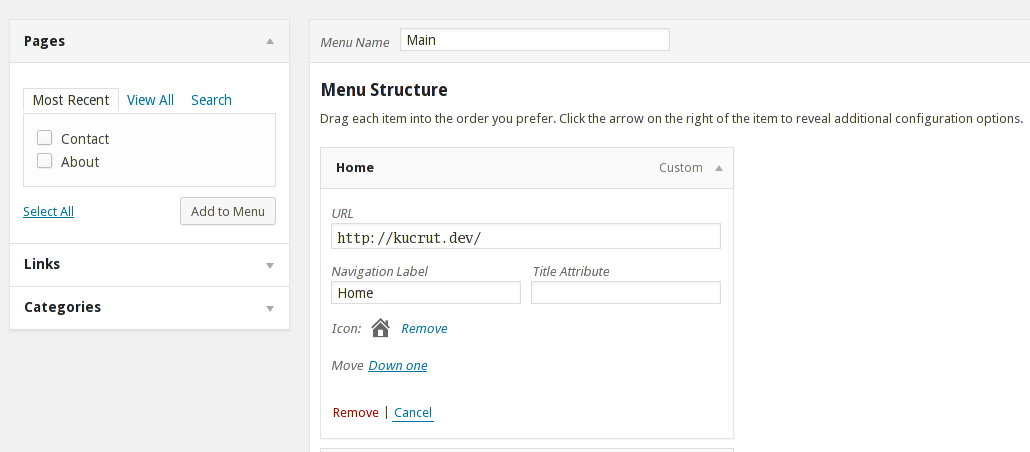
一个常规的网站,一般都会有一个网站导航。这里的导航,通常包含网站的栏目、特殊的页面等等。对于一个博客来说,我们也需要一个这样的导航。如果仅仅是调用文章分类 或者页面链接作为导航的话,会比较难控制,无法自由的添加链接等。当然,成熟的 WordPress 系统已经为我们考虑到了这一点,添加了一个 “自定义菜单” 功能。使用这个功能,可以在 后台 > 外观 > 菜单 中编辑,当然最好前提是你使用的主题支持这一个功能。 在 WordPress 后台使用自定义菜单 当我们在后台打开 “菜单” 的时候,通常会看到类似这样的界面: 没有配置之前,是无法使用的。我们需要先输入一个菜单名称才能继续使用。这里的菜单名称,仅仅作为一个关联数据用的标记,所以可以随便起名。完成之后,左边的区域就可以配置使用了。 如果你的主题不支持自定义菜单功能,那么左边的 主题位置 面板会提示你,这个自定义菜单的选项将会在侧边栏显示。如果主题支持自定义菜单功能,那么这个面板则会提示有支持几个自定义菜单、自定义菜单的名称(需要定义)是什么。 上面提示,有一个自定义菜单,并且名称为 topnav 。现在,我要制作这个自定义菜单的内容。在左边有三个面板:分类目录、自定义链接、页面。里面包含着你当前博客里面的相关数据。 我们只需要勾选相应的内容或者直接拖动到右边的刚刚设置的菜单面板中即可。 注意的是,可以通过拖动改变显示顺序,而且还可以修改显示的名称。所以说,这个功能非常的强大而且灵活。这样,一个导航链接就做好了。 让 WordPress 主题支持自定义菜单功能 下面来详细讲解如何在主题中,添加这个功能。也很简单,只需要在两个地方,添加两小段代码即可! register_nav_menus 首先,需要在主题的 functions.php 文件中,声明一下存在这个功能。只需要添加下面一段代码即可: if(function_exists(‘register_nav_menus’)){ register_nav_menus( array( ‘header-menu’ => __( ‘topnav’ ) ) ); } 这段代码首先判断当前主题是否支持这个功能,然后注册一个名称为 topnav 的自定义菜单。也就是上面在 主题位置 面板中看到的自定义菜单名称。 实现 WordPress 自定义菜单功能这个功能有两个函数 register_nav_menu […]

MenuInflater Android菜单从xml创建方法 Android开发技术

   对于Android开发我们可以做的尽量MVC化,UI界面和Code逻辑代码分离方式,除了常规的Activity布局可以用xml实现外,菜单Menu也可以通过MenuInflater来映射一个布局文件,相关的创建菜单方法有些不同,如图:  @Override    protected void onCreateContextMenu(ContextMenu menu) {        MenuInflater inflater = cwj.getMenuInflater(); //这里cwj为当前的context        inflater.inflate(R.menu.android123, menu); //使用android123.xml文件作为菜单布局    }    接下来,我们创建相应的文件,路径为 /res/menu/android123.xml   具体内容如下,注意Item3可以禁用某项,同时加入相关的图片以及快捷键大家可以参考SDK实现更完整的方法。 <menu xmlns:android="http://schemas.android.com/apk/res/android">    <item android:id="@+id/item1_id"        android:title="@string/text1"/>    <item android:id="@+id/item2_id"        android:title="@string/text2"/>     <item android:id="@+id/item3_id"        android:title="@string/text3"       android:enabled="false" /> </menu>   本文可以帮助我们深入的定制一些界面,相关的TitleBar自定义可以参考 自定义Android标题栏TitleBar布局 

WordPress 技巧:给每个页面都设置不同的菜单

做项目总是有一些很奇怪的要求,比如有些客户需要给每个页面设置不同的菜单,但是这些总是难不倒 WordPress: <?php /* Plugin Name: WPJAM 自定义菜单 Plugin URI: http://wpjam.com Description: 实现每个页面都设置不同的菜单 Version: 0.1 Author: Denis Author URI: http://wpjam.com */ add_action('init','wpjam_register_nav_menus_init'); function wpjam_register_nav_menus_init(){ global $wpdb; $sql = "SELECT meta_value FROM {$wpdb->prefix}postmeta WHERE meta_key = 'nav_menu';"; $nav_menus = $wpdb->get_col($sql); if($nav_menus){ foreach ($nav_menus as $nav_menu){ if($nav_menu){ register_nav_menu( $nav_menu, $nav_menu); } } } } add_action('save_post', 'wpjam_save_nav_menu_options'); function […]

100% Secure Checkout

PayPal / MasterCard / Visa