任何问题请联系WX:uu16853

买模板送网站采集器 让你轻松放开双手运营网站!

购买更多有优惠!

演示翻译-如何将帖子缩略图添加到WordPress RSS提要

你想在你的WordPress RSS源中显示你的帖子缩略图吗? RSS提要帮助您在目录、提要阅读器和其他使用RSS提要的应用程序中推广内容。然而,可悲的事实是,你的博客帖子中的图片不会出现在你的RSS提要中。 在本文中,我们将向您展示如何向您的WordPress RSS提要添加帖子缩略图。 当您进行了所需的更改后,不要忘了单击“保存更改”按钮。 使用WPCode,您可以安全地在WordPress中添加代码片段,而不会出现任何错误。此外,它允许您保留您的自定义代码,即使您更新或更改您的主题。 WPCode的免费版本提供了在WordPress中添加自定义代码所需的一切,包括现成的代码片段库。WPCode Pro包括高级功能,如代码修订、预定代码片段、转换像素等。 首先,您需要安装并激活WPCode插件。你可以按照我们的教程来安装WordPress插件。 一旦插件处于活动状态,您可以转到代码片断»+添加代码段从WordPress仪表板。然后,转到“添加您的自定义代码(新代码段)”选项,并单击“使用代码段”按钮。 在此之后,您必须复制以下代码: 然后,向下滚动到“插入”部分。 对于这段代码,您需要选中‘Auto Insert’选项,以便在您的站点上自动插入和执行代码片段。 最后,将开关从“非活动”切换到“活动”。 然后,别忘了点击“保存代码片段”按钮。 你可以按照我们关于如何在WordPress中轻松添加自定义代码的教程来获取更多细节。 有关在博客文章中添加特色图片的更多提示,请参阅我们关于如何在WordPress中添加文章缩略图的指南。 我们希望这篇文章能帮助你学习如何在你的WordPress RSS提要中添加帖子缩略图。你也可以通过我们的指南了解最好的免费商业名称生成器以及如何选择最好的网站创建者。 中国和中国都是如此。

如何在WordPress中添加多个帖子缩略图/特色图片

您是否正在寻找一种在WordPress帖子中添加多个帖子缩略图或特色图片的方法? 默认情况下,大多数WordPress主题都内置了对特色图片的支持,这使得添加帖子缩略图变得非常简单。但是,在处理自定义项目时,您可能需要向博客帖子或页面添加第二个特色图像。 在这篇文章中,我们将向你展示如何在WordPress中添加多个帖子缩略图/特色图片。 另一方面,存档页面上显示的图像是不同的。 以下是缩略图在塔克网的博客部分中的显示方式: 现在,让我们看看如何在WordPress中添加多个缩略图。 之后,点击‘设置精选图片’区域,WordPress的媒体上传程序就会弹出来。 继续上传您的图片或从现有媒体库中选择一幅图像。 选择图片后,只需点击“设置特色图片”按钮即可。 接下来,您可以在内容中的任何位置添加图像块以添加另一个特色图像。 继续并点击‘+’按钮,然后添加一个图像块,您想要在其中显示第二特色图像。 一旦添加了图片块,只需将缩略图上传到您的博客帖子中。 你也可以从媒体库中选择一张图片,或者使用“从URL插入”选项。 除此之外,您甚至可以添加一个画廊区块,并显示多个特色图片。这是特别有用的,如果你有一个电子商务商店或需要显示大量的高质量的产品图像。 有关更多细节,请参阅我们关于如何在WordPress中创建图片库的指南。 你现在可以访问你的WordPress网站来查看多张特色图片。 一旦你点击按钮,WordPress媒体上传程序就会弹出来。 你可以上传你的图片,或者从你的WordPress媒体库中选择一张图片,然后点击“设置特色图片”按钮。 除此之外,你还可以在你的网站上编辑现有的类别,并添加特色图片。 首先,将鼠标悬停在任何当前类别上,然后单击“编辑”选项。 之后,向下滚动到“特色图片”部分。 继续点击“添加新图片”按钮,然后上传你的分类特色图片。 完成后,别忘了点击“更新”按钮。 现在你可以回到你的WordPress管理面板中的类别页面,看到每个类别的特色图片。 我们希望这篇文章能帮助你学习如何在WordPress中添加多个帖子缩略图/特色图片。你也可以看到我们关于如何选择博客平台和最好的免费商业名称生成器的指南。 中国和中国都是如此。

如何在WordPress中添加特色视频缩略图

是否要在WordPress中对特色缩略图使用视频? 通过用特色视频替换帖子或产品的特色图片,你可以让你的网站更有活力和活力。访问者几乎可以从任何地方查看这些视频,包括您的博客档案、主页和WooCommerce产品页面。 在本文中,我们将向您展示如何在WordPress中添加特色视频缩略图。 话虽如此,让我们看看如何在WordPress中添加特色视频缩略图。 在此屏幕上,您可以选择是否要将特色视频缩略图添加到页面、帖子或WooCommerce产品。 要做到这一点,只需点击“Posts”、“Pages”或“Products”开关,将它们从灰色(禁用)变为紫色(活动)。在下图中,我们为产品以及帖子和页面启用了特色视频功能。 之后,点击“保存更改”按钮。 下一步,点击“控制”标签。在这里,你可以找到一个‘自托管视频’部分,在那里你可以为你的WordPress媒体库中的视频配置设置。 虽然该插件确实支持自托管视频,但这会占用大量存储空间和带宽,因此我们不推荐使用它。要了解更多,请了解为什么你永远不应该将视频上传到WordPress。 相反,滚动到“嵌入视频”部分即可。在这里,您可以找到您从YouTube等第三方视频平台嵌入的任何视频的设置。 当你嵌入来自YouTube或Vimeo的视频时,Real Simple Feed Video将显示该平台的播放控件。 例如,如果你正在嵌入一段YouTube视频,那么访问者将可以访问YouTube的特定播放功能。 不过,“嵌入视频”部分也有一个“自动播放”开关,你也可以通过点击来启用。 默认情况下,该插件将在打开声音的情况下播放视频。若要在默认情况下将视频静音,请单击“静音”切换。 您还可以设置特色视频缩略图循环播放。 循环播放的视频可能会让许多访问者感到恼火,特别是如果视频很短并且有声音的话。如果一遍又一遍地播放视频在某种程度上改善了访客体验,那么只激活‘Loop’开关是个好主意。例如,您可以创建一个显示产品360度视图的视频,然后将该剪辑设置为循环。 在完成不同的设置后,请确保您点击了“保存更改”按钮。 将特色视频缩略图添加到帖子、页面和WooCommerce产品 一旦你配置了插件如何显示嵌入的视频,你就可以将特色视频缩略图添加到你的WordPress网站了。 要做到这一点,只需打开你想要添加特色视频缩略图的帖子、页面或WooCommerce产品。 如果你要在页面或帖子中添加特色视频,那么你会在右侧菜单中的“讨论”部分下方找到“特色视频”部分。 想要在WooCommerce的产品中添加特色视频吗? 然后你会发现‘精选视频’部分下的‘产品画廊’部分。 要使用视频托管网站上的视频,只需点击“嵌入”即可。 在新字段中,您需要粘贴要嵌入的视频的URL。 只需确保以正确的格式添加视频的URL即可。在右侧菜单中,您将看到一些YouTube、Vimeo和DailyMotion的示例。 对于YouTube,该插件为我们提供了以下示例URL:https://www.youtube.com/embed/vbLgiRQ0Moo 这意味着您将需要使用https://www.youtube.com/embed/作为URL的第一部分,然后添加要嵌入的视频的ID。 要找到视频ID,只需在浏览器中打开一个新选项卡,然后转到您想要嵌入的YouTube视频。现在,我们来看看浏览器的地址栏。 视频ID是v=之后的值。在下图中,我们可以看到视频ID为DvbFBxKcORA。 将视频ID添加到URL的第一部分后,得到的结果如下:https://www.youtube.com/embed/DvbFBxKcORA 现在你可以用WordPress的区块编辑器回到标签页,只需将URL粘贴到‘Emed’栏中。这将在帖子中添加一个特色视频缩略图,然后你就可以准备好点击“更新”或“发布”按钮了。 现在,您可以按照上述相同的流程将特色视频缩略图添加到更多帖子、页面和WooCommerce产品中。 在你的博客档案或类似的页面上,你会看到WordPress现在正在使用这些视频作为你的帖子和页面的特色缩略图。 如果你打开任何页面、帖子或WooCommerce产品,你会看到特色视频也会出现在页面的顶部,就像特色图片一样。 我们希望这篇文章能帮助你学习如何在WordPress中添加特色视频缩略图。你也可以阅读我们的指南,了解WordPress最好的YouTube视频图库插件以及如何嵌入视频。 中国和中国都是如此。

如何在WordPress中禁用PDF缩略图预览

最近,我们的一位读者问我们如何在WordPress中禁用PDF缩略图预览。 WordPress 4.7中引入了这一功能,它可以为您上传的所有PDF文件创建缩略图。然而,它可能会导致与WordPress PDF插件的冲突。 在本文中,我们将向您展示如何在WordPress中轻松禁用PDF缩略图预览。 对于大多数WordPress站点来说,这是一个非常有用的功能。 然而,一些网站所有者可能已经在使用PDF插件,这些插件可以处理缩略图预览和PDF下载在其网站上的整体显示。 如果新功能与您现有的PDF上传冲突,那么您可能需要禁用WordPress中的PDF缩略图预览。 话虽如此,让我们来看看如何在WordPress中轻松禁用PDF缩略图预览。 您可以在顶部的框中输入代码段的名称。在我们的例子中,我们使用的是‘禁用缩略图预览’。 然后,您需要复制以下代码: 然后,只需点击顶部的切换将代码段激活,然后选择“保存代码段”。 WPCode现在将在您的WordPress网站上执行代码片段。 这段代码只是为WordPress提供了一个PDF缩略图大小的空数组,并阻止WordPress生成缩略图预览。 您现在可以尝试使用媒体上传器将PDF文件上传到您的WordPress站点。你会注意到WordPress不会为你的PDF文件生成任何缩略图预览。 我们希望这篇教程能帮助你学习如何在WordPress中禁用PDF缩略图预览。你可能还想看看我们的商业网站必备WordPress插件列表,以及我们关于如何在WordPress中轻松添加自定义代码的指南。 中国和中国都是如此。

如何修复WordPress中的Facebook错误缩略图问题

当你在网上分享你的文章时,你有没有注意到不正确的帖子缩略图? 这是初学者经常抱怨的一个常见错误。如何显示正确的缩略图并不总是很清楚。 在本文中,我们将向您展示如何修复WordPress中不正确的缩略图问题。 再往下一点,你会看到一个“图像源”下拉列表,你可以在这里选择缩略图。 例如,您可以使用您的特色图片,也可以上传自定义图片。 一旦你在那里添加了缩略图,你就需要更新你的帖子。这将在大多数情况下解决问题。 以下是我们在网上分享的帖子: 专业提示:如果这不起作用,那么请确保您已经清除了WordPress缓存并刷新了调试工具中的POST,如下文所述。 写帖子时,向下滚动到帖子编辑器下方的Yoast SEO元框,然后点击社交标签。在那里,您将看到一个按钮,用于上传缩略图。 以下是我们《如何开始一篇博客》文章的缩略图: 之后,点击‘再次刮’按钮,将更新你的帖子的缩略图。有时,你可能需要点击两次“再次擦拭”按钮。 我们希望本文能帮助您解决WordPress中不正确的缩略图问题。你可能还想看看我们关于如何在WordPress中添加社交分享按钮的指南,或者我们的专家为小型企业挑选最好的商务电话服务。 中国和中国都是如此。

想要在WordPress中生成旧上传的PDF缩略图预览?学习如何在WordPress中轻松生成PDF缩略图。

最近,一个读者用户问是否有可能在WordPress中重新生成旧上传的PDF缩略图?在WordPress 4.7中,你现在有缩略图预览所有新的PDF文件。但是,此更改不会影响旧的上传。在本文中,我们将向您展示如何在WordPress中重新生成旧上传的PDF缩略图。 为什么和谁需要重新生成PDF缩略图? WordPress在WordPress 4.7中引入了PDF缩略图预览。此功能创建使用媒体上传器上传的PDF文件的第一页的图像预览。 然而,此功能仅适用于更新到WordPress 4.7后上传的新PDF文件。 所有旧的PDF文件仍然会在媒体库中显示为通用图标,并且您仍然需要使用PDF插件在附件页面上显示缩略图预览。 如果您经常上传PDF文件,那么您将需要为您的旧PDF上传重新生成缩略图。 这类似于在为WordPress主题添加新图像大小后重新生成图像缩略图。然而,这些插件目前不支持PDF文件。 说到这里,让我们来看看如何在WordPress中重新生成旧上传的PDF缩略图。 在WordPress中生成PDF缩略图 在继续之前,请确保您使用的是WordPress 4.7或更高版本。还要确保在服务器上安装了imagemagick扩展。 你可以通过简单地上传一个PDF文件到你的WordPress站点来测试imagemagick。如果它显示PDF文件的缩略图预览,那么就可以了。 请注意,我们将在本文中使用的插件,将重新生成缩略图为所有旧的图像文件以及。作为预防措施,备份你的WordPress站点,或者至少备份你的/wp-content/uploads/文件夹。 你需要做的第一件事是安装并激活Force Regenerate Thumbnails插件。 该插件托管在GitHub上。如果你以前没有从GitHub安装插件,那么看看我们关于如何从GitHub安装WordPress插件的指南。 激活后,您需要访问Tools »强制生成缩略图页面。 在这里您可以为您使用WordPress媒体上传器上传的所有图像和PDF文件重新生成缩略图。点击’重新生成所有缩略图;按钮继续。 插件现在将开始处理您网站上的所有图像。这需要一些时间,取决于你有多少图片和PDF文件。 完成后,您可以访问Media »库页面,您将能够看到您的旧PDF上传的缩略图预览。 该插件还允许您重新生成单个文件的缩略图。如果您没有很多PDF文件,那么最好单独重新生成缩略图。 您需要访问Media »库页,并通过单击列表视图按钮切换到列表视图。 之后把你的鼠标放到一个PDF文件上,你会看到‘强制生成缩略图’链接。 点击链接将生成该特定文件的缩略图。 一旦你为所有旧的PDF上传重新生成缩略图,你可以安全地停用和删除插件。卸载或删除插件不会删除插件重新生成的缩略图。 我们希望这篇文章能帮助你在WordPress中重新生成旧上传的PDF缩略图。你可能也想看看我们列出的24个商业网站必须拥有的WordPress插件。 和

一步一步地指导如何使用WordPress的再生缩略图插件在WordPress中再生缩略图或额外的图像大小。

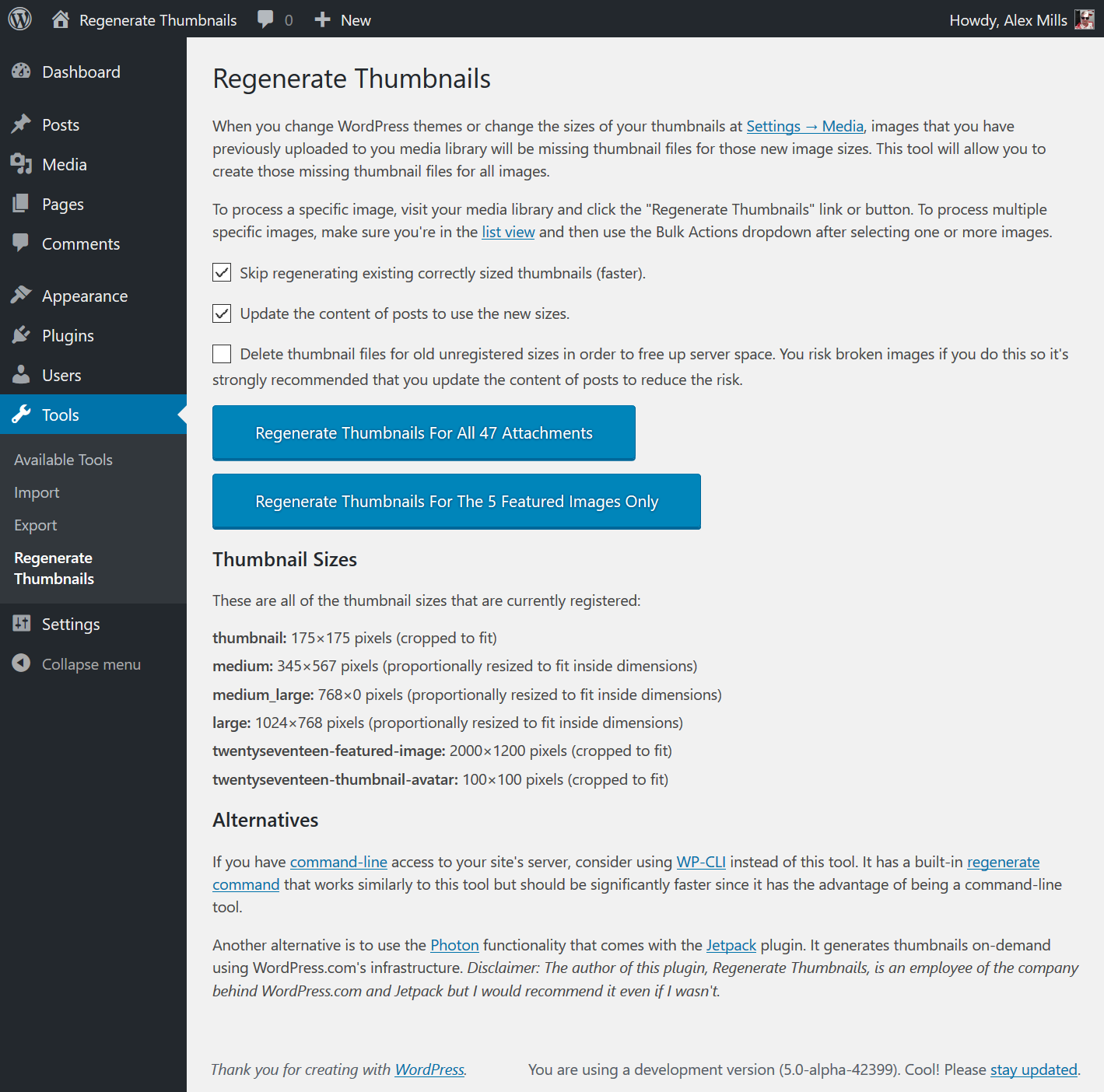
最近,一位wpbeginners的读者就他们网站上的图像问题向我们寻求帮助。当用户切换到一个新的主题时,这个主题在文章的摘录旁边显示了缩略图。问题是,在激活主题后上传的所有新图片看起来都很好,但所有旧的缩略图看起来都很丑陋和扭曲。用户试图在Settings »介质,但它并没有解决问题。在本文中,我们将向您展示如何在WordPress中生成缩略图或新图像大小。 默认情况下,当你上传图片到WordPress时,它会创建不同的大小并将它们保存在uploads文件夹中。之前,我们发布了一个关于如何在WordPress中创建额外图像尺寸的教程。许多WordPress主题利用了这个特性并定义了新的图像大小,但问题是这些新的图像大小只应用于你激活主题后上传的图像。 要解决这个问题,您需要为之前上传的所有图像生成新的大小。这个过程通常被称为再生缩略图。 视频教程 如果你不喜欢视频或需要更多的说明,那么继续阅读。 要生成新定义的图像大小的图像,安装并激活再生缩略图插件。激活插件后,进入Tools »回复。缩略图> </强。 按下生成缩略图按钮将开始生成由主题或设置中定义的新图像大小;媒体页面。这可能需要一段时间,这取决于你的网站上有多少图片。 您还可以为Media »图书馆。 重新生成图像大小不会影响您的原始上传。它以新定义的大小创建图像的额外副本。 它也不删除以前创建的图像大小。如果你确定你没有在网站的任何地方使用过这些尺寸,你可以删除这些尺寸。 我们希望这篇文章能帮助你学习如何在WordPress中重新生成缩略图和新的图像大小。你可能还想看看我们关于如何修复WordPress中常见图像问题的指南。 和。

我们将深入研究WordPress重新生成缩略图解决方案,并向您展示如何使用重新生成缩略图WordPress插件和手动使用WP-CLI修复图像问题。

当您更改WordPress主题时,您现有的图像可能大小不合适。 WordPress的解决方案?重新生成缩略图。这意味着在WordPress核心设置中重置图像尺寸。它也可以通过使用插件快速完成。 在这篇文章中,我们将深入研究WordPress重新生成缩略图解决方案,并向您展示如何使用重新生成缩略图WordPress插件和手动使用WP-CLI修复图像问题。 你的图像会发生什么 如何在WordPress中调整缩略图大小?(3种方法) 如何在WordPress中重新生成缩略图 重新生成特色图片 使用WP-CLI重新生成缩略图 你的图像会发生什么 要弄清楚如何重新生成WordPress缩略图(特色图片),必须首先了解图像和图像大小的处理方式。 WordPress具有自动裁剪您上传的图像的设置。这些设置可以在设置 > 媒体下的管理仪表盘中找到。 WordPress将自动裁剪您的图像 在媒体设置页面上,有“缩略图大小”、“中等大小”和“大尺寸”的尺寸。您可以根据需要更新每个像素的像素数。 但是,如果您确实更新了尺寸,请不要忘记单击页面底部的保存更改。 以下是默认大小选项: 缩略图大小– 150 像素 x 150 像素 中等大小– 600 像素 x 600 像素 大尺寸– 1024 像素 x 1024 像素 请记住,您使用的主题可能具有特定的图像尺寸,这些尺寸将覆盖“媒体设置”页面上的选项。如果您切换到新主题,设置将更新为新主题设置的大小。 但是,您之前上传的旧图像不受影响。 这就是事情变得有点棘手的地方。您需要能够调整之前上传的所有图像的大小,以符合设置的新图像大小。不幸的是,没有任何设置可以做到这一点。 解决方案是执行所谓的“重新生成缩略图”。 如何在WordPress中调整缩略图大小?(3种方法) 在探索如何在WordPress中重新生成缩略图之前,请务必注意在WordPress仪表盘中调整图像大小的方法。 可能更需要注意的是,这些解决方案不一定会调整旧图像的大小,因此您仍然需要进入 WordPress,在没有插件帮助的情况下重新生成缩略图,或者以其他方式使用插件。 如果要调整缩略图或图像的大小,主要有以下三种方法: 更改主题中的图像大小 在媒体库中裁剪图像 在媒体设置中调整图像大小 1. 更改主题中的图像大小 由于您的WordPress主题可以修改默认图像大小,您可以选择切换主题,或者您可以查看是否有专门用于调整图像大小的设置。 每个主题都不同,所以一定要检查相应的文档,看看是否有一种方法可以更改主题的图像大小,而无需完全安装不同的主题。 或者,您可以选择创建子主题并使用 PHP代码更改图像大小。 2. 在媒体库中裁剪图像 […]

在WordPress中处理图像可能是一个挑战。如果您没有为要求支付足够的费用,您的网站外观可能会变得凌乱,甚至可能会影响加载时间。因此,您需要了解默认的WordPress图像大小以及如何更改它们。

在WordPress中处理图像可能是一个挑战。如果您没有为要求支付足够的费用,您的网站外观可能会变得凌乱,甚至可能会影响加载时间。因此,您需要了解默认的WordPress图像大小以及如何更改它们。 WordPress如何处理图像? 什么是默认的WordPress图片尺寸? 如何更改默认WordPress图像大小 如何添加您的自定义WordPress图像大小 步骤 1. 通过编辑function.php文件添加自定义WordPress图像大小 步骤 2. 在您的主题中显示自定义尺寸 有用的插件 WordPress如何处理图像? 将图像上传到媒体库后,WordPress将自动生成具有3种默认图像大小的附加图像并将它们分别存储。因此,您在上传图片时会看到4个图片选项。这些是缩略图、中、大和全尺寸选项。前三个选项称为默认WordPress图像大小,而全尺寸选项是您上传的原始图像大小。 WordPress创建这些选项是因为使用不同的位置放置图像将需要不同的图像分辨率。例如,缩略图中的图像分辨率可能与滑块中使用的图像分辨率不同。因此,如果您想在不同的地方以不同的分辨率使用相同的图像,则无需手动编辑和调整图像大小。只需要一张图片,其余的由WordPress完成。 什么是默认的WordPress图片尺寸? 默认情况下,WordPress带有三种预打包的图像尺寸。他们是: 缩略图:(150px宽高) 中等尺寸:(最大300px宽高); 大尺寸:(最大1024px宽高); 全尺寸:(您上传的全尺寸/原始图像尺寸)。 如何更改默认WordPress图像大小 尽管如果您认为这些选择不能满足您的需求,WordPress已经为您提供了3种默认图像大小,但还有其他选择。也许,您需要更小的缩略图或更广泛的特色图像。因此,您需要更改默认的WordPress图像大小。为此,您可以按照以下步骤操作: 转到您的管理仪表盘 将光标悬停在设置 -> 媒体 在“媒体设置”窗口中,您可以调整每种尺寸所需的像素 点击保存更改按钮以保存设置。 如何添加您的自定义WordPress图像大小 因此,您有3种默认图像尺寸。假设您的缩略图具有缩略图大小的图像,文章的图像具有中等大小的图像,滑块具有大尺寸的图像。但是,您意识到弹出横幅和小工具需要更多默认图像尺寸。您可以添加自定义WordPress图像大小吗?是的你可以。 步骤 1. 通过编辑function.php文件添加自定义WordPress图像大小 实际上,某些主题为您提供了额外的图像大小选项。但是,如果您找不到它们,让我们添加我们自己的自定义WordPress图像大小。 重要的!我们将处理代码。因此,请务必在修改任何内容之前创建WP备份文件并创建WordPress子主题。 转到您的管理仪表盘 将指针悬停在外观 -> 主题文件编辑器 编辑functions.php文件 复制下面的脚本并将其粘贴到文件中 add_theme_support( ‘pop-up-banner’ ); 点击更新文件按钮。 上面的脚本将激活add_image_size()函数。如果此功能已启用,您可以添加新的WordPress图像,如下所示: add_image_size( ‘pop-up banner size’, 1000, 590 ); add_image_size( […]

我们知道每一款WordPress主题对文章特色图(缩略图)的尺寸要求都有可能不一样,最为常见的是3:2, 1:1, 16:9或者4:3,而我们又不可能对缩略图生成一堆不同尺寸规则的图片,那样会浪费大量

我们知道每一款WordPress主题对文章特色图(缩略图)的尺寸要求都有可能不一样,最为常见的是3:2, 1:1, 16:9或者4:3,而我们又不可能对缩略图生成一堆不同尺寸规则的图片,那样会浪费大量的服务器空间。因此,当站长想更改到新的WordPress主题时,有可能且非常大概率地发生原有的缩略图尺寸不合适新的主题。 WordPress提供的解决方案?重新生成缩略图,你只需要通过配置WordPress设置即可重置图像缩略图尺寸,但也有它的局限性,后面会具体说到这一点。此外,我们还可以使用插件或者WP-CLI实现新的缩略图尺寸。 在本文中,我们将深入地研究WordPress重新生成缩略图的解决方案,详细介绍如何使用Regenerate Thumbnails WordPress插件及使用WP-CLI解决WordPress缩略图尺寸问题。 关于WordPress图像大小 通过WordPress设置调整缩略图大小 使用插件重新生成WordPress中缩略图 重新生成特定图像缩略图 使用WP-CLI重新生成缩略图 关于WordPress图像大小 首先,我们必须要清楚的一点,WordPress提供媒体设置以实现站长在上传图像时会根据设置的参数自动裁剪。可以通过WordPress管理控制台的“设置>媒体”进入该设置页面,如下图。 WordPress将自动裁剪图像 在“ 媒体设置”页面上,你可以对上传图像设置“缩略图大小”,“中等大小”和“大尺寸”三种生成规格。 如果你新安装的WordPress主题,你可以根据主题的特征,对这三种大小规格进行自定义,请不要忘记单击页面底部的“ 保存更改”。 以下是默认的三种规格大小尺寸: 缩略图 – 150像素x 150像素 中等大小 – 600像素x 600像素 大尺寸 – 1024像素x 1024像素 请记住,每一个主题都可以使用特定的图像尺寸,如果切换到新主题,则站长应该及时更新媒体的图像大小生成尺寸规格。但是,之前上传的旧图像不会受到影响,这是一个弊端。 这就让事情变得有些棘手。站长必须能够调整先前上传的所有图像的大小,以符合新主题的图像尺寸大小规格。不幸的是,WordPress目前没有任何设置可以做到这一点。 唯一的解决方案是重新生成缩略图。 通过WordPress设置调整缩略图大小(3种方法) 在探索如何在WordPress中重新生成缩略图之前,我们应该首先懂得在WordPress仪表板上调整图像大小的方法。 需要指出的是,这些方法不一定会调整旧图像的大小,在不使用插件或者借助插件的帮助下,我们是可以进入WordPress修改设置以实现后面新上传图像按新的尺寸生成缩略图的。 如果要调整缩略图或图像的大小,可以使用以下三种主要方法: 更改主题中的图像大小 在媒体库中裁剪图像 在媒体设置中调整图像大小 1.更改主题中的图像大小 如果你所使用的WordPress主题可以修改默认图像大小,可以检查是否有特定于调整图像大小的可用设置。 每个主题的功能都有很大的差异,因此请确保查看相应的文档,以查看是否有一种方法可以更改主题的图像大小而无需完全安装其他主题。 或者,您可以选择创建一个子主题并使用PHP代码更改图像大小。如果你懂得修改PHP代码的话! 2.在媒体库中裁剪图像 另一种选择是通过在“媒体库”裁剪图像来更改图像的大小。 Step 1-转到WordPress管理中心的媒体>媒体库。 可以在媒体库中更改图像大小 然后,单击要调整大小的图像。在弹出窗口中,单击“ 编辑图像”按钮。 单击图像下方的按钮进行编辑 Step 2-之后,您可以使用多个选项来编辑图像。 您可以按住鼠标左键单击图像进行拖拽拉出一个选框,选择要保留的区域后放开。然后,您可以点击裁切。 如果要精确裁切图像,可以通过输入所需的比例来调整宽高比。 例如,您可以使用1:1来创建正方形图像,也可以使用4:3、16:9以及任何其他想要的比例。 然后,在图像上按住Shift键鼠标左键进行拖拽。当您选择了要保留的图像部分时,松开鼠标左键及Shift键。还可以鼠标移动选区,以便裁剪出所需图像的确切部分。 或者,在右侧的“ […]

特色图像(也称为文章缩略图),大多数主题都提供WordPress这个功能点。它们是博客文章的主要图像,一般显示在主页、列表页和作为社交分享的图片。几乎所有流行的WordPress主题都内置了对特色图像的支持。

特色图像(也称为文章缩略图),大多数主题都提供WordPress这个功能点。 它们是博客文章的主要图像,一般显示在主页、列表页和作为社交分享的图片。几乎所有流行的WordPress主题都内置了对特色图像的支持。 在本教程中,我们将介绍如何在WordPress中添加特色图像或文章缩略图。 WordPress特色图像入门指南 特色图像是WordPress主题功能。几乎所有WordPress主题都内置了对特色图像的支持,并可以在WordPress网站的不同区域显示。 对于人类来说,视觉元素比纯文本更具吸引力。特色图像可使博客页面更具吸引力。 它们还帮助您建立用户参与度并增加页面浏览量。搜索引擎和社交媒体网站也可以使用这些图像,并将其显示在搜索结果和社交媒体新闻信息流中。 大多数特色图像用于博客文章,但您也可以为页面和自定义文章类型设置特色图像。 注意:特色图像与封面图片不同。封面图片一般用于文章开头,并且图片尺寸相对会大不少。 下面让我们直入主题,一起看看如何在WordPress中添加特色图像。 添加文章缩略图或特色图像 要在WordPress文章中添加特色图像,只需编辑或创建新的文章即可。 在古腾堡内容编辑器中,您会在右列中找到“特色图像”标签。 点击“设置特色图像”区域,这将弹出WordPress媒体上传弹出窗口。 在这里,您可以从计算机上传图像,也可以使用媒体库中的现有图像。选择图像后,点击右下角的“设置特色图像”按钮。 WordPress现在将在右列中显示特色图像的预览。但是,实际的特色图像会根据您的WordPress主题而有所不同。 发布文章即可查看特色图像在网站上的显示方式。 根据主题开发人员定义的设置,特色图像所显示位置不尽相同。 如何查找下载特色图像? 现在,大多数初学者遇到的下一个大问题是在哪里可以找到用作特色图像的高质量图片? 当然我们可以通过Google图片或者百度图片搜索并使用互联网上的任何图片。但这些图像可能受版权法保护,未经适当许可而使用它们可能会造成法律麻烦。 并且搜索引擎很难搜索到更高质量的图片资源。 我们更推荐使用以下图片网站查找搜索: Shutterstock – 该网站提供一些免费的图像,当然加入付费计划可以获得更多高质量的照片,插画,绘图,视频等。 Unsplash – 非常受欢迎的高清照片资源网站,且支持在网站和其他项目上使用高分辨率图像。 Negative Space – 无版权图像网站。 New Old Stock – 来自公共档案馆的老式照片集。 注意:所有这些来源均提供高分辨率图像,这意味着它们的文件大小和尺寸很大。您需要先基于网站优化图像,然后再将其用作特色图像。除上述推荐的图库网,你还可以查看更多图片资源网站。 特色图像由您的WordPress主题处理。为了更改主题显示特色图像的方式,您需要一些基本的CSS或WordPress编码技能。或者为图片增加鼠标悬停效果。 WordPress特色图片功能主题开发指南 特色图像是几乎所有WordPress主题都支持的流行功能。在极少数情况下,您可能会遇到不支持特色图像的主题,或者你可能不喜欢这样的特色图像处理方式。 在这种情况下,您可以为主题添加特色图像支持或更改其显示方式。 如果您在编辑WordPress主题文件和自定义CSS的方法,自己动手丰衣足食。 如果您的主题不支持特色图像,那么在内容编辑器中将看不到添加特色图像的选项。 要在WordPress主题中添加特色图像支持,您需要在主题的functions.php文件中添加以下代码行: add_theme_support( ‘post-thumbnails’ ); 此代码将为文章和页面启用特色图像支持。现在,您可以转到文章或页面区块编辑器,然后您将看到“特色图像”选项已启用。 但是,当您设置特色图像时,它不会自动显示在WordPress主题中。要在主题中显示特色图像,您需要编辑模板并在要显示特色图像的位置添加以下代码行: <?php the_post_thumbnail(); ?> 添加上述代码的文件将根据您的主题而有所不同。您可能需要反复尝试将代码添加到不同的位置来调试效果。 […]

特色图像(也称为文章缩略图),大多数主题都提供WordPress这个功能点。它们是博客文章的主要图像,一般显示在主页、列表页和作为社交分享的图片。几乎所有流行的WordPress主题都内置了对特色图像的支持。

特色图像(也称为文章缩略图),大多数主题都提供WordPress这个功能点。 它们是博客文章的主要图像,一般显示在主页、列表页和作为社交分享的图片。几乎所有流行的WordPress主题都内置了对特色图像的支持。 在本教程中,我们将介绍如何在WordPress中添加特色图像或文章缩略图。 WordPress特色图像入门指南 特色图像是WordPress主题功能。几乎所有WordPress主题都内置了对特色图像的支持,并可以在WordPress网站的不同区域显示。 对于人类来说,视觉元素比纯文本更具吸引力。特色图像可使博客页面更具吸引力。 它们还帮助您建立用户参与度并增加页面浏览量。搜索引擎和社交媒体网站也可以使用这些图像,并将其显示在搜索结果和社交媒体新闻信息流中。 大多数特色图像用于博客文章,但您也可以为页面和自定义文章类型设置特色图像。 注意:特色图像与封面图片不同。封面图片一般用于文章开头,并且图片尺寸相对会大不少。 下面让我们直入主题,一起看看如何在WordPress中添加特色图像。 添加文章缩略图或特色图像 要在WordPress文章中添加特色图像,只需编辑或创建新的文章即可。 在古腾堡内容编辑器中,您会在右列中找到“特色图像”标签。 点击“设置特色图像”区域,这将弹出WordPress媒体上传弹出窗口。 在这里,您可以从计算机上传图像,也可以使用媒体库中的现有图像。选择图像后,点击右下角的“设置特色图像”按钮。 WordPress现在将在右列中显示特色图像的预览。但是,实际的特色图像会根据您的WordPress主题而有所不同。 发布文章即可查看特色图像在网站上的显示方式。 根据主题开发人员定义的设置,特色图像所显示位置不尽相同。 如何查找下载特色图像? 现在,大多数初学者遇到的下一个大问题是在哪里可以找到用作特色图像的高质量图片? 当然我们可以通过Google图片或者百度图片搜索并使用互联网上的任何图片。但这些图像可能受版权法保护,未经适当许可而使用它们可能会造成法律麻烦。 并且搜索引擎很难搜索到更高质量的图片资源。 我们更推荐使用以下图片网站查找搜索: Shutterstock – 该网站提供一些免费的图像,当然加入付费计划可以获得更多高质量的照片,插画,绘图,视频等。 Unsplash – 非常受欢迎的高清照片资源网站,且支持在网站和其他项目上使用高分辨率图像。 Negative Space – 无版权图像网站。 New Old Stock – 来自公共档案馆的老式照片集。 注意:所有这些来源均提供高分辨率图像,这意味着它们的文件大小和尺寸很大。您需要先基于网站优化图像,然后再将其用作特色图像。除上述推荐的图库网,你还可以查看更多图片资源网站。 特色图像由您的WordPress主题处理。为了更改主题显示特色图像的方式,您需要一些基本的CSS或WordPress编码技能。或者为图片增加鼠标悬停效果。 WordPress特色图片功能主题开发指南 特色图像是几乎所有WordPress主题都支持的流行功能。在极少数情况下,您可能会遇到不支持特色图像的主题,或者你可能不喜欢这样的特色图像处理方式。 在这种情况下,您可以为主题添加特色图像支持或更改其显示方式。 如果您在编辑WordPress主题文件和自定义CSS的方法,自己动手丰衣足食。 如果您的主题不支持特色图像,那么在内容编辑器中将看不到添加特色图像的选项。 要在WordPress主题中添加特色图像支持,您需要在主题的functions.php文件中添加以下代码行: add_theme_support( ‘post-thumbnails’ ); 此代码将为文章和页面启用特色图像支持。现在,您可以转到文章或页面区块编辑器,然后您将看到“特色图像”选项已启用。 但是,当您设置特色图像时,它不会自动显示在WordPress主题中。要在主题中显示特色图像,您需要编辑模板并在要显示特色图像的位置添加以下代码行: <?php the_post_thumbnail(); ?> 添加上述代码的文件将根据您的主题而有所不同。您可能需要反复尝试将代码添加到不同的位置来调试效果。 […]

Lazy Load by WP Rocket – WordPress plugin WordPress插件下载

点击下载 WP Rocket的延迟加载 插件描述 WP Rocket的Lazy Load仅在页面上显示图像和/或iframe对用户可见。这减少了HTTP请求机制的数量并缩短了加载时间。 此插件适用于缩略图,帖子内容或小部件文本中的所有图像,头像,表情符号和iframe。没有使用jQuery等JavaScript库,脚本权重小于10KB。 您还可以通过预览缩略图替换Youtube iframe,以进一步加快网站的加载时间。 依赖关系 Lazyload脚本: https://github.com/verlok/lazyload 相关插件 Imagify :最佳图像优化器,可通过更轻的图像加速您的网站。 WP Rocket :加速WordPress网站的最佳缓存插件。 WP Rocket 的心跳控制:WP Rocket的心跳控制:控制WordPress Heartbeat API并降低CPU使用率的最佳插件。 安装 将完整的 rocket-lazy-load 文件夹上传到 / wp-content / plugins / 目录通过WordPress FAQ 如何在某些页面上停用Lazy Load? 您可以使用 do_rocket_lazyload 过滤器。 这是一个放置在帖子上禁用lazyload的functions.php文件的示例: add_action(’wp’,’deactivate_rocket_lazyload_on_single’); function deactivate_rocket_lazyload_on_single(){if( is_single()){add_filter(’do_rocket_lazyload’,’__ return_false’); } 如何在某些图像上停用延迟加载? 只需广告d img 或 iframe 标记中的 data-no-lazy […]

Get the Image – WordPress plugin WordPress插件下载

点击下载 获取图像 插件描述 获取图像是为WordPress创建的最先进的缩略图/图像脚本之一。 它适用于从小型博客到大型企业级解决方案,如 WordPress.com VIP 。获取图像为每个人提供了一些东西。它成功的部分原因是因为它使用标准的WordPress代码和方法来完成它需要做的事情,即简单地抓取图像。 该插件旨在使缩略图,精选,滑块,图库和其他图像更容易添加到您的博客,但它远不止于此。它是您的WordPress帖子的基于图像的表示。 这是一个高度直观的脚本,可以通过自定义字段输入,WordPress的特色图像,帖子附件或从帖子的内容中提取图像来获取图像。另外,还有更多! 在使用 之前请注意,获取图像需要您了解并知道如何编辑主题的PHP代码,至少在复制和粘贴一行代码的程度。如果你不喜欢这样做,最好要求你的主题作者整合支持这个插件所需的代码。 一点历史 原始插件于2008年推出,这意味着它背后有多年的坚实测试和开发。它是在WordPress几乎没有本机媒体支持的时候创建的。当时,它主要用作杂志/新闻风格网站的“缩略图”脚本。但是,多年来它已经发展成为一个更灵活的脚本。 即使WordPress最近在图像管理方面取得了进步,许多用户仍然继续使用这个插件,因为我t提供比核心WordPress更强大的图像脚本。 该插件已下载100,000次,并在数百万个网站上用作WordPress主题包的一部分。 其他图像插件已经过时,但Get the Image经过多年的成功安装和满意的用户经受住了时间的考验。 专业支持 如果您需要我的插件作者的专业插件支持,您可以加入 Theme Hybrid 俱乐部,这是一个专业的WordPress帮助/支持我为所有插件和主题提供支持的网站,为75,000多个用户提供支持(并且还在增长)。 插件开发 如果您是主题作者,插件作者或代码爱好者,您可以在 GitHub存储库上关注此插件的开发。 捐款 是的,我接受捐款。如果您想捐款,您可以通过我的捐款页面进行捐款,或者从我的亚马逊心愿单中抓取一些东西。 我感谢所有捐款,无论大小。这个插件的进一步发展并不取决于捐赠,但它们总是一个很好的激励。 屏幕截图 滑块加缩略图。 投资组合图像。 图库风格的缩略图。 常见问题 为什么要创建此插件? 它最初是为杂志/新闻主题而创作的。在输入图像以使其看起来很好时,这些类型的主题通常需要大量工作。这个插件的开发是为了让最终用户更容易完成这个过程。但是,与此同时,它需要足够灵活来处理任何事情。 如何多年来,它已经发展成为WordPress最强大的图像脚本之一。 如何抓取图像?通过自定义字段(您选择的一个)查找图像。如果自定义字段没有添加图像,请检查特色图像。如果未找到图像,则会抓取附加到的图像你的帖子。如果没有附加图片,它可以从你的帖子内容中提取一个图像(默认关闭)。如果此时没有找到图像,它将回退到默认图像(默认情况下不设置)。如何我把它添加到我的主题? 有几种方法,但一般来说,你可以在The Loop中使用这个调用。 ` ` 要查看所有方法和选项,请参阅插件附带的 readme.md 文件下载或在线查看自述文件。 评论

reGenerate Thumbnails Advanced – WordPress plugin WordPress插件下载

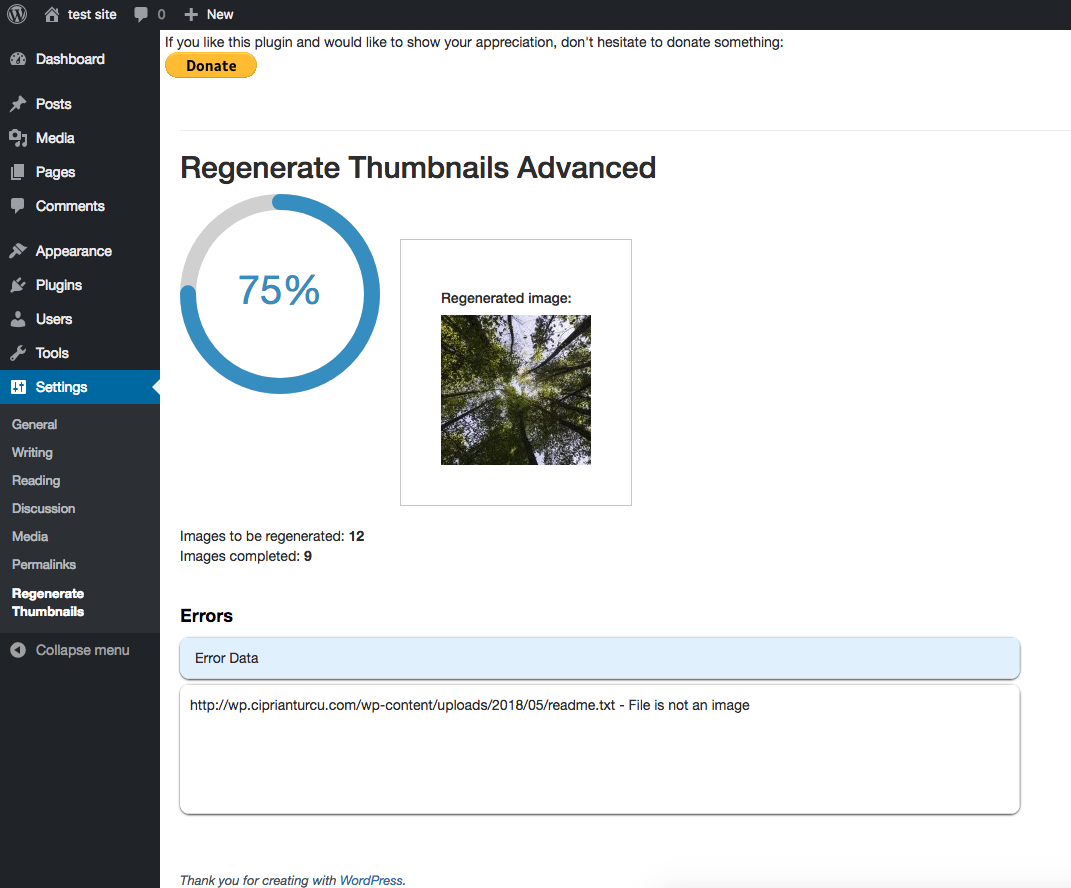
点击下载 重新生成缩略图高级 插件描述 ShortPixel支持的免费,快速且易于使用的重新生成缩略图插件🙂 reGenerate缩略图高级(RTA)插件在您的网站上安装具有不同图像大小的新WordPress主题时派上用场。虽然新上传的图像将被裁剪并调整大小以适合您的新主题,但旧的缩略图将保持不变。使用RTA,您可以为所有现有图像重新生成缩略图。 查看我们的新版reGenerate Thumbnails Advanced ,其新功能包括删除未使用的缩略图和元数据条目 功能: 未使用现有图像的大拇指会自动删除,因此您不会浪费磁盘空间。对于将要重新生成的大拇指的日期选择(最后一天,一周,一个月,全部)。清洁和简单的界面,其中有一个进度条显示百分比重新生成的图像数量。您可以查看受期间影响的图像总数,以及处理 屏幕截图 时受影响的图像全部发生的插件页面 下拉选项视图 安装 没有关于安装过程的特殊之处,只需访问/ wp-admin中的“插件”部分,搜索“re生成缩略图高级“,安装&amp;激活插件,然后从“设置”部分开始使用它。 常见问题 我可以重新生成几张图像吗 您可以选择:全部,过去一天,过去一周,过去一个月 如果我关闭会怎样页面和脚本正在加载? 脚本停止,它不在后台运行 评论

Multiple Post Thumbnails – WordPress plugin WordPress插件下载

点击下载 多个缩略图 插件描述 将多个帖子缩略图添加到帖子类型。如果你曾经想要一个帖子上有多个特色图片,这个插件适合你。 屏幕截图 管理元框显示名为“次要图像”的新缩略图。 媒体模式显示附加到帖子的图像和选择的“次要图像”。 选择了“辅助图像”的管理元框。 安装 请参阅https://github.com/voceconnect/multi-post-thumbnails/wiki上的完整文档 常见问题 如果您对此插件有任何问题,请在Github repo上记录此插件。 这样做是为了集中我们的问题,并确保没有任何事情被忽视。 记录问题的URL是https://github.com/voceconnect/multi-post-thumbnails/issues 请参阅https://github.com/voceconnect上的常见问题解答/ multi-post-Thumbnails / wiki / Frequently-Asked-Questions 评论

ARVE Advanced Responsive Video Embedder (YouTube, Vimeo, HTML5 Video …) – WordPress plugin WordPress插件下载

点击下载 ARVE高级响应视频嵌入器(YouTube,Vimeo,HTML5视频…) 插件描述 视频的最佳WordPress插件?支持接近您能想象到的一切,仍然保持简单和安全;简单。 很可能是您在WordPress网站上处理视频嵌入所需的唯一插件。它不仅仅是让你的视频响应! 文档 GitHub页面 Pro Addon 功能 SEO友好,允许您指定标题,说明,上传date为搜索引擎提供他们喜欢的schema.org数据,以便更好地建立索引。所见即所得。支持。没有更多的麻烦与短代码和预览。新的改进对话框嵌入视频.Magically使这些网址嵌入视频响应。如果你不使用短代码和使用提供商WordPress已经支持没有’锁定’。支持几乎每个视频主机支持iframe嵌入代码。通过像WordPress一样在自己的行中粘贴URL!可选择使用非常强大的短代码。清除短代码语法 [arve url =“https://youtu.be/yUCFRL43Zm4” align =“left”parameters =“start = 30”… /] ,没有不必要的短代码包装。所有提供商的单个按钮。使用CSS进行响应性嵌入,比使用JavaScript要好得多。尽可能不引人注目。可能,如果支持则设置“隐藏品牌”变量,最后禁用相关视频…以帮助让人们访问您的网站而不是访问YouTube或继续观看视频。自动启动(对于支持它的提供商,移动浏览器会阻止此操作)自定义网址要使用的参数所有选项提供商提供。可选的最大宽度。视频对齐。就地选项的详细描述。自动检测到atic和自定义宽高比。 支持的提供商 allmyvideos.net,Alugha,Archive.org,Break,Brightcove,CollegeHumor,Comedy Central,Dailymotion,Facebook,Funny or Die,IGN,Kickstarter,LiveLeak, Livestream,kla.tv,Metacafe,Movieweb,MPORA,Myspace,Snotr,Spike,TED Talks,Twitch,Ustream,RuTube.ru,Veoh,Vevo,Viddler,vidspot.net,Vine,Vimeo,VK,Vzaar,Wistia,XTube ,雅虎,优酷,YouTube,YouTube播放列表,直接HTML5视频文件,Google_drive,Dropbox,Ooyala 所有提供有响应iframe嵌入代码的提供商 评论 ★ ★★★★最好的 – 我尝试了很多… 已经下载并支付了至少4个使用灯箱的其他视频播放器。每个人都有重大缺陷。这个产品很完美。如果您使用OnSite编辑器,那么只需复制短代码即可。 [arve url =“https://www.youtube.com/watch?v=Z7g8-GxLTSc”/] 对于速度,产品使用服务器的缩略图。许多其他产品不这样做,它减慢了页面渲染速度。此产品应首先出现在WordPress搜索中。我浪费了3天的时间浪费在其他产品上,只删除了每一件产品。 jodani评论 ★★★★★最后有效的东西 所以我有一个反应灵敏的主题,但在你管视频的页面上它没有让你成为你管视频适合移动屏幕。我花了最后一小时尝试了很多插件并在google上进行研究,最后我安装了这个。我没有更新任何设置或任何只是刷新一个视频的帖子,突然它是美丽和响应我的手机!!!!!!谢谢!!!! 审查happyecho ★★★★&#9733;只有使用 的插件我使用了很多高级插件,但它们仍然破坏了我的设计。点击下载ed并立即开始工作。谢谢! 审查crconnell89 此插件的资金来自 Pro Addon 的销售。这个插件的开发和支持已成为我的工作,所以我希望你明白我不能免费提供所有功能,你购买它以获得额外的功能并支持开发。 Pro Addon 限时价格实验:第一年44%折扣,折扣代码 wporg […]

Video Thumbnails – WordPress plugin WordPress插件下载

点击下载 视频缩略图 插件描述 视频缩略图可让您轻松自动在模板中显示视频缩略图。当您发布帖子时,此插件会找到嵌入的第一个视频并为您检索缩略图。缩略图可以保存到媒体库中,并自动设置为精选图像。甚至支持自定义帖子类型和自定义字段! 版本3.0 即将推出! 视频缩略图Pro 视频缩略图Pro 添加了新的选项,如最大图像尺寸,宽屏裁剪,更强大的批量扫描,可自定义的上传目录等等! 支持的网站 YouTubeVimeoFacebookVineTwitchDailymotionMetacafeTEDVKBlipGoogle DriveFunny或DieCollegeHumorMPORALivestreamYahoo ScreenWistiaYoukuTudouSAPORutube 视频缩略图甚至适用于大多数视频插件,包括: 重构视频导入器 Viper的视频Quicktags 帮助翻译 在我们的翻译网站上注册,以帮助将视频缩略图带入更多语言。 我们的其他插件 视频缩略图Pro | 视频导入器 | Retinamatic 已知问题 在某些情况下,您可能需要在帖子编辑器上手动搜索缩略图 路线图 版本3.0正在完成很快就会发布 屏幕截图 编辑帖子页面上的视频缩略图元框 设置页面 安装 上传 / video-thumbnails / 目录到 / wp-content / plugins / 目录通过WordPress中的“插件”菜单激活插件 某些功能可供想要自定义主题的高级用户使用: &lt;?php video_thumbnail(); ?&GT;如果找不到缩略图,将回显缩略图URL或位于 wp-content / plugins / video-thumbnails / default.jpg 的默认图像。这是一个例子:&lt; […]

AJAX Thumbnail Rebuild – WordPress plugin WordPress插件下载

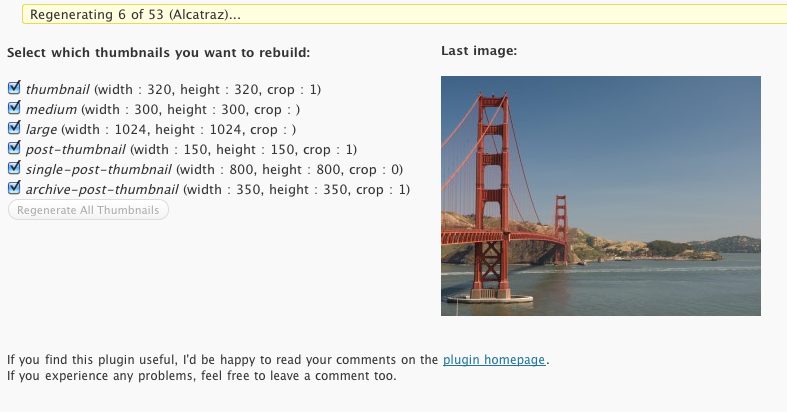
点击下载 AJAX缩略图重建 插件描述 AJAX缩略图重建允许您重建站点上的所有缩略图。已经有一些插件可用于此,但它们有一个共同点:所有缩略图都只需一步即可重建。当您的网站上没有那么多照片时,此工作正常。当您有大量的全尺寸照片时,服务器端的脚本需要很长时间才能运行。不幸的是,允许脚本运行的时间是有限的,它设置了可以重新生成的缩略图数量的上限。此数量取决于服务器配置和服务器可用的计算能力。当您超过此限制时,您将无法重建缩略图。 为什么要重建缩略图? WordPress允许您更改缩略图的大小。这样,您就可以使缩略图的大小适合您网站的设计。当您更改尺寸以适应新主题时,您要上传的所有未来照片都将具有此新尺寸。您的旧缩略图不会调整大小。这就是这个插件付诸行动的地方。更改图像大小后,您可以重建所有缩略图。但是,不是告诉服务器一次重新创建所有缩略图,而是一个接一个地重建它们。重建一张照片的缩略图不会花费太长时间,因此您不会遇到任何脚本超时。请注意,您仍需要等到重建所有缩略图。如果在任务完成之前关闭页面,则必须重新开始。 您还可以选择要重建的缩略图大小,这样,如果您刚刚更改了一个缩略图大小,则无需重新创建所有图像。您还可以选择仅重建帖子缩略图(特色图片)。 这个插件需要JavaScript才能实现编辑。 欢迎参加 Github 截图 插件在行动 安装 将插件上传到您的博客,激活它,完成。然后,您可以在工具部分重建所有缩略图(工具 – &gt;重建缩略图)。 常见问题解答 安装说明 将插件上传到您的博客,激活它,完成。然后,您可以在工具部分重建所有缩略图(工具 – &gt;重建缩略图)。 评论

Auto Post Thumbnail – WordPress plugin WordPress插件下载

点击下载 自动发布缩略图 插件描述 Go PRO!该插件的高级版本已推出,具有更多功能 – 有关详细信息,请参阅 自动发布缩略图是一个插件,用于从帖子中的第一张图片或任何自定义帖子类型生成后缩略图。如果第一个图像不起作用,它将自动搜索下一个图像,依此类推,直到插入后缩略图。 如果已经存在缩略图,则插件将不执行任何操作。 如果您不希望某些帖子包含图片的帖子缩略图,只需在帖子中添加自定义字段 skip_post_thumb ,插件就会限制自己生成缩略图。 该插件还提供批处理功能,以便为已发布的帖子生成帖子缩略图。安装此插件后,将在“工具”菜单下添加新菜单项 Gen. Post Thumbnails 。 有关详细信息,请参阅http://www.sanisoft.com/blog/2010/04/19/wordpress-plugin-automatic-post-thumbnail/ 安装 上传目录’auto-post-thumbnail’到’/ wp-content / plugins /’目录通过WordPress的“插件”菜单激活插件对不起,没有更多步骤🙂 FAQ 安装说明上传目录’自动发布 – thumbnail’到’/ wp-content / plugins /’目录通过WordPress的“插件”菜单激活插件对不起,没有更多步骤🙂 评论

Recent Posts Widget With Thumbnails – WordPress plugin WordPress插件下载

点击下载 最近的帖子带有缩略图的小工具 插件描述 列出最新的帖子,包括帖子标题,缩略图,摘录,作者,类别,日期等等! 该插件有英语,德语(德语),波斯语(فارسی),阿拉伯语(العربية),波兰语(波兰语)俄语(русский),土耳其语(Türkçe),日语(日语)和希腊语( Ελληνικά)。 尽管插件仅针对窗口小部件区域构建,但用户报告也在Elementor 中工作。它是否在其他页面构建器中运行是未知的。请让我知道您在哪个页面构建器中成功使用了该插件。 该插件不会收集任何个人数据,因此它已准备好符合欧盟通用数据保护法规(GDPR)。 轻巧,简单而有效 没有包含数百个选项的大型小部件。此插件基于众所周知的WordPress默认小部件“最近的帖子”,并扩展为显示有关帖子的更多信息,例如缩略图,摘录和指定的类别。它提供了更多选项来构建自定义taylored帖子列表。 缩略图将根据帖子或帖子内容中的第一张图片的特色图片构建。如果既没有特色图像也没有内容图像,那么您可以定义默认缩略图。 您可以在列表中设置缩略图的宽度和高度。缩略图与左右语言的帖子标题左对齐。从右到左的语言,它们看似是右对齐的。 用户在2018年11月8日由Ideias Dig撰写 14号插件/ Otimizar seu网站 “真正优秀的插件!” 在评论中dnuttal于2018年10月11日 在评论中由shirtguy72于2018年6月3日“比制作鸡蛋更容易,认真。” 在评论由djackofall于2017年10月2日“此插件令人难以置信”在评论中由lucio7于2017年8月25日 20个WordPress插件中的16个每个Blogger需要增加参与度 2017年8月9日Nocturnal Thrive 小部件用户将喜欢 10超实用免费WordPress小工具2017年6月16日Eric Karkovack的插件 在 2017年3月6日由WP团队支持人员注意引起您的网站访客的 在中列出 2017年2月5日由Themeidol提供的最有用的WordPress小部件就绪插件 中的数字 8必备的WordPre ss小工具为Rafay Ansari在2017年1月31日增加您的网站 “优秀(在尝试了几个之后)!”在评论由giorgissimo于2017年1月6日 3 4个适用于WordPress网站的最佳粘性小部件插件 作者:Purushottam Kadam 2016年11月4日 用户拍摄的内容 部分用户在YouTube上发布了视频教程: 第09类 – 使用插件(最近的帖子带缩略图的小工具) WordPress 2017年3月7日学习孟加拉国最近的帖子带有缩略图的小工具设置教程 – WordPress课程和提示在2016年4月17日制作网站使用缩略图添加最近的帖子小部件 – WordMedress 由eMediaCoach于2015年8月15日 您可以设置的选项 […]

Recent Posts Widget Extended – WordPress plugin WordPress插件下载

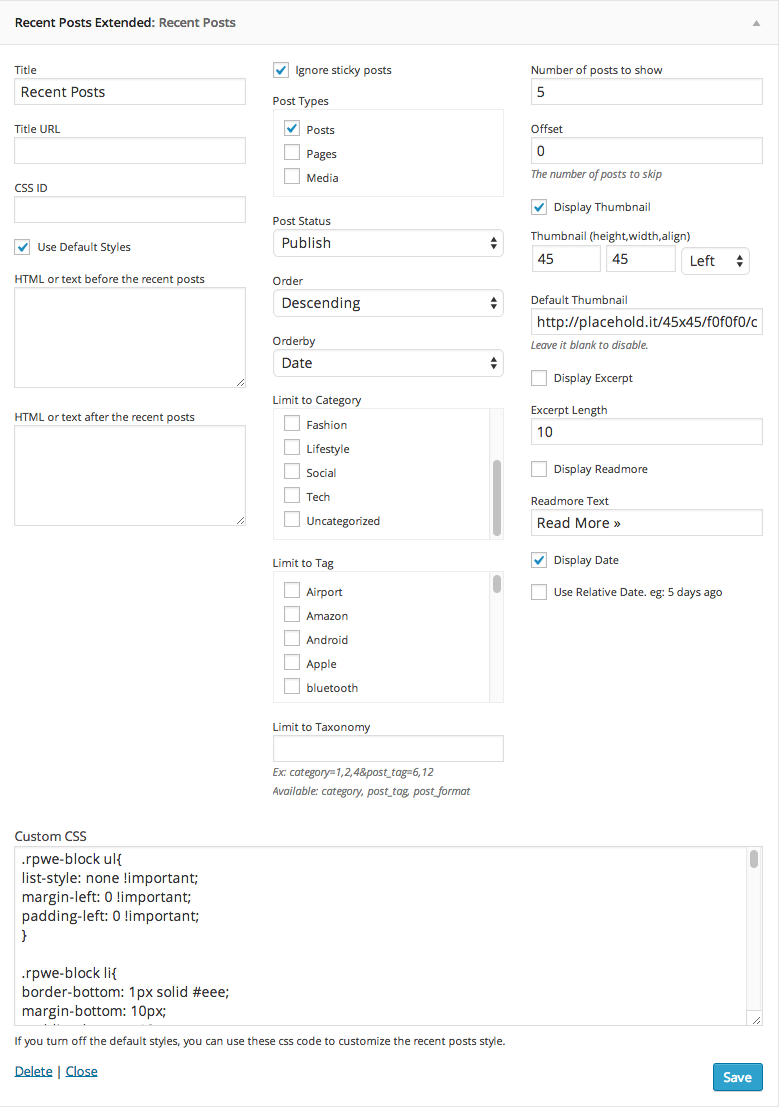
点击下载 最近的帖子小部件扩展 插件描述 这个插件将启用自定义,灵活和超级高级的近期帖子,你可以显示它通过短代码或小部件。允许您显示包含缩略图,摘录和发布日期的最新帖子列表,还可以显示所有或特定或多个分类,帖子类型等等! 功能包括 分类标准支持!发布状态选项。自定义html或文本在最近发布之前和/或之后。可用于开发人员的过滤器。请阅读 FAQ .Shortcode功能。请阅读其他笔记更好的图像裁剪。允许您按日期,评论计数或随机设置标题url.Display。显示缩略图,可自定义大小和alignment.Display摘录,可自定义长度。显示所有,特定或多个类别。显示所有,特定或多个标签。显示发布日期。显示修改dateDisplay注释countExclude当前postRead更多选项.Post类型选项。自定义CSS.Multiple小部件。 语言 EnglishFranceBrazilian Portuguese 为您的语言做出贡献 支持 论坛支持。 评价/查看插件。 提交翻译。 由 Theme Junkie 开发 Shorcode解释 短代码选项说明: 基本短代码 [rpwe] 显示10条近期帖子 [rpwe limit =“10”] 最近显示10条缩略图的内容 [rpwe limit =“10”thumb =“true”] 以下是完整的默认短代码参数 limit =“5”offset =“”order =“DESC”orderby =“date”post_type =“post”cat =“”tag =“”taxonomy =“”post_type =“post”post_status =“发布 “ignore_sticky =” 1 “分类=” “摘录=” 假 “长度=” 10 “拇指=” 真 […]

Force Regenerate Thumbnails – WordPress plugin WordPress插件下载

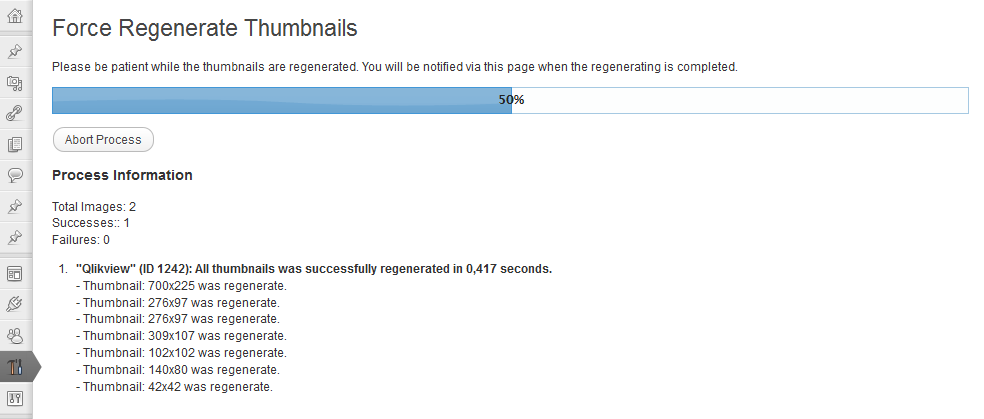
点击下载 强制重新生成缩略图 插件描述 强制重新生成缩略图可以删除所有旧图像大小并真正重新生成图像的缩略图附件。 有关详细信息,请参阅屏幕截图选项卡。 屏幕截图 工作中的插件重新生成缩略图 您可以使用复选框和“批量操作”下拉列表调整特定的多个图像的大小 安装 转到您的管理区域并选择插件 – &gt;从菜单中添加新内容。搜索“强制重新生成缩略图”。单击“安装”。单击“激活”。 常见问题解答 安装说明转到您的管理区域并选择插件 – &gt;从菜单中添加新内容。搜索“强制重新生成缩略图”。单击“安装”。单击“激活”。 评论

Regenerate Thumbnails – WordPress plugin WordPress插件下载

点击下载 重新生成缩略图 插件描述 重新生成缩略图可以重新生成已上传到您的一个或多个图像的所有缩略图大小媒体库。 这对于以下情况非常有用: 添加了新的缩略图尺寸,并且您希望过去的上传内容具有该尺寸的缩略图。您已更改现有缩略图尺寸的尺寸,例如,通过设置→媒体。您已切换到使用不同大小的特色图像的新WordPress主题。 它还提供删除旧的未使用缩略图以释放服务器空间的功能。 替代 WP-CLI 如果您对服务器有命令行访问权限,我强烈建议您使用 WP-CLI 而不是这个插件,因为它更快(没有HTTP请求开销),并且可以在屏幕内为具有许多缩略图的人运行。有关详细信息,请参阅 media regenerate 命令的文档。 Jetpack的光子模块 Jetpack 是WordPress.com制造商Automattic的插件。它为您自己托管的WordPress网站提供了一些可供WordPress.com托管网站使用的功能。 Photon模块使您网站上的图像从WordPress.com的全球内容分发网络(CDN)提供,这将加速图像的加载。重要的是,虽然它可以动态创建缩略图,这意味着你永远不需要使用这个插件。 我个人在自己的网站上使用Photon。 免责声明:我为Automattic工作,但即使我没有,也会推荐Photon。 需要帮助?发现了一个Bug?想要贡献代码? 通过 WordPress.org论坛提供对此插件的支持。 此插件的源代码可在 GitHub 上找到。 屏幕截图 主插件界面。 正在重新生成。 用于再生单个附件的界面。 可以在列表视图中从媒体库中重新生成单个图像。 它们也可以从编辑附件屏幕重新生成。 安装 进入管理区域,从菜单中选择插件→添加新项。搜索“重新生成缩略图”。点击安装。激活插件。导航到工具→重新生成缩略图。 常见问题 此插件[GDPR](https://en.wikipedia.org/wiki/General_Data_Protection_Regulation)是否合规? 此插件不记录也不传输任何用户数据。事实上,它甚至没有在您网站的面向用户的部分做任何事情,只在管理区域。这意味着它应该是合规的,但我不是律师。 评论

WordPress 上传图片时选择缩略图的裁剪位置

WordPress 自带的上传功能,默认的情况下会在图片的中间截取缩略图,出来的效果可能不是你想要的,Thumbnail Crop Position 插件可以让你上传图片时选择缩略图的裁剪位置,可选 9 种位置。注意,先选择裁剪位置,然后再上传文件。 媒体库上传界面 编辑器插入界面 在后台插件安装界面搜索 Thumbnail Crop Position 即可在线安装,或者下载 Thumbnail Crop Position

WordPress 获取优酷视频缩略图(新版)

最近在为客户定制网站时,需要获取优酷视频缩略图,百度了一大圈,所得的方法无非都是: VideoUrlParser.class.php 这个类沐风 Youku Videos 1.2.0 插件其他代码版本…… 查看了里面的代码,无非都是通过旧版本的优酷api获取数据: http://v.youku.com/player/getPlayList/VideoIDS/XMjIwNDg2NjU2/timezone/+08/version/5/source/out?password=&ran=2513&n=3 很不幸的是,优酷已经升级这个API,无法再获取视频缩略图,你可以点击上面的链接地址,就可以得到如下如所示的内容: 1 2 3 4 5 6 7 8 9 10 11 12 13 14 15 16 17 18 19 20 21 22 23 24 {"data":[{"ct":"h","cs":"2197|2205|2223", "logo":"http:\/\/g1.ykimg.com\/", "seed":3970, "tags":["\u6211\u53ebMT\u63d2\u66f2","\u675c\u96ef\u5a9e","\u6211\u53ebMT"], "categories":"100", "videoid":"55121664", "vidEncoded":"XMjIwNDg2NjU2", "username":"\u9b3c\u0416\u6ce3", "userid":"3805457", "title":"\u675c\u96ef\u5a9e – \u96ea \u6211\u53ebMT\u63d2\u66f2", "up":0, "down":0, "ts":"8wWV1TDoSldjfN4B56Qwxg", "tsup":"8wWYHjPoSldjfN4CLKkwxg", "key1":"b148f43d", "key2":"789e55f11a15672c", "tt":"0", "videoSource":"1", […]

WordPress 后台文章列表设置文章特色图片(缩略图)

WordPress 允许你为每篇文章设置“特色图片”也就是我们通常说的缩略图,但是默认情况下,你只能在文章编辑页面进行设置,今天推荐 Easy Thumbnail Switcher 查看,它可以让你直接在后台文章列表添加、更改或删除特色图片,非常方便: 在后台插件安装界面搜索 Easy Thumbnail Switcher 即可在线安装,或者在这里下载 Easy Thumbnail Switcher Easy Thumbnail Switcher 启用后无法任何配置,访问文章列表页面即可使用。

禁用 WordPress 4.7 新增的PDF缩略图预览功能

WordPress 4.7 新增了一个PDF缩略图生成和预览功能,上传PDF文件后,会自动生成这个PDF文件的缩略图,并显示预览,如下图: 但是如果你已经在使用其他PDF插件实现了类似的功能,并且不希望与这个新增的功能有冲突,你可能想要禁用掉 WordPress 4.7 新增的PDF缩略图预览功能。实现的方法很简单,在你当前主题的 functions.php 文件添加如下代码即可: 1 2 3 4 5 6 7 8 9 /** * Disable PDF Thumbnail Previews in WordPress * http://www.wpbeginner.com/wp-tutorials/how-to-disable-pdf-thumbnail-previews-in-wordpress/ */ function wpb_disable_pdf_previews() { $fallbacksizes = array(); return $fallbacksizes; } add_filter(’fallback_intermediate_image_sizes’, ‘wpb_disable_pdf_previews’); /** * Disable PDF Thumbnail Previews in WordPress * http://www.wpbeginner.com/wp-tutorials/how-to-disable-pdf-thumbnail-previews-in-wordpress/ */ function wpb_disable_pdf_previews() { $fallbacksizes […]

WordPress 技巧:获取缩略图源地址

当你使用 WordPress 默认的日志缩略图功能的时候,如果想获取或者输出缩略图的地址,可以通过下面的函数代码: $img_src = wp_get_attachment_image_src( get_post_thumbnail_id( $post->ID ), “Full”); echo $img_src[0]; 标签:WordPress 技巧 WordPress 日志缩略图

使用 WordPress 自定义字段来显示日志缩略图

WordPress 最强大的地方是它强大的可定制性,其中 WordPress 自定义字段(Custom Fields)就是 WordPress 能够进行灵活定制的奥秘之一,我们 WordPress JAM 团队的企业网站案例阳诺太阳能就是大量使用 WordPress 自定义字段。 是的,WordPress 自定义字段使用的好,能够把 WordPress 博客转变成一个完全定制化的 CMS 站点。这篇就来讲讲 WordPress 自定义字段的一个非常广泛的用途:使用 WordPress 自定义字段来显示日志缩略图。 首先应该能够上传图片到你的服务器,可以通过 FTP 工具或者在 WordPress 后台通过其他任何 WordPress 插件上传图片。(目前我们给客户制作的主题不用那么复杂,直接从后台直接就可以上传缩略图)。 在撰写新日志的页面,向下滚动到一个叫做自定义字段(Custom Fields)的地方,点击按钮展开它。 在 Key 字段输入 “image_thumb”,然后在 “Value” 字段输入你刚才上传的图片的 URL。 然后继续你写日志的常规动作,增加标题,输入内容,选择分类,最后发布。 现在打开当前主题的 index.php 文件,搜索到下面这行: <?php the_content('Read the rest of this entry &raquo;'); ?> 这上面这行之前添加以下代码: <a href="<?php the_permalink() […]

WordPress 日志缩略图(Post Thumbnail)详细介绍和使用

很多 WordPress 主题,特别是那些杂志型的主题,会给每篇日志加上一张缩略图,这种展现方式一般用在首页,可能单独出现,或者和日志摘要一起。但是目前位置没有一个标准的方法去实现日志缩略图,很多主题是使用 WordPress 自定义字段来实现日志缩略图功能,这样的设置比较复杂,虽然我在制作的很多 WordPress 项目中都是用这个方法,并且设置了直接上传缩略图的方法,但是还是略显麻烦。 从 WordPress 2.9 开始,WordPress 开始内置了日志缩略图的功能,后面又改成了特色图片(Featured Image,这里为了统计叫法,还是使用日志缩略图的名称)并且提供了详细的接口让主题的作者设置和调用日志的缩略图。 WordPress 日志缩略图功能 开启 WordPress 日志缩略图功能 要使用日志缩略图功能,首先需要通过函数 add_theme_support() 来开启,具体是在当前 WordPress 主题的 functions.php 文件中添加以下代码: add_theme_support( 'post-thumbnails' ); 上面的代码会在 WordPress 后台编辑日志的界面开启设置日志缩略图的窗体,并且同时给日志和页面开启缩略图功能,如果想单独开启的话,使用以下代码: add_theme_support( 'post-thumbnails', array( 'post' ) ); // 给日志启用日志缩略图 add_theme_support( 'post-thumbnails', array( 'page' ) ); // 给页面启用日志缩略图 设置日志缩略图大小 开启了 WordPress 日志缩略图功能之后,我们可以通过函数 set_post_thumbnail_size() 来设置缩略图的大小,这里有两种方式:box-resize(盒大小模式)和 hard-crop(裁剪模式)。 盒大小模式按照比例缩小图片直到适合指定的盒子,所以不会扭曲图片。盒大小模式可以指定长度和宽度,比如一张 […]

获取Android手机上的图片和视频缩略图 Android开发技术

   大家都知道Android从1.5开始刚插入SD卡时系统会调用MediaScanner服务进行后台扫描,索引新的歌曲、图片和视频等信息,如果我们需要快速提取图片和视频缩略图可以直接访问 android.provider.MediaStore.Images.Thumbnails 和android.provider.MediaStore.Video.Thumbnails这两个数据库,即可查询出来缩略图   如何判断文件呢? 可以通过Cursor遍历数据库,对比INTERNAL_CONTENT_URI字段的值,这是一个Uri我们可以转成String,这里保存着Android手机SD卡上的多媒体文件完整路径,   有关具体的缩略图可以通过getThumbnail(ContentResolver cr, long origId, int kind, BitmapFactory.Options options) 或getThumbnail(ContentResolver cr, long origId, long groupId, int kind, BitmapFactory.Options options) 方法获取,这两种方法返回Bitmap类型,而缩略图的分辨率可以从HEIGHT和WIDTH两个字段提取,在Android上缩略图分为两种,通过读取KIND字段来获得,分别为MICRO_KIND和MINI_KIND 分别为微型和迷你两种缩略模式,前者的分辨率更低。这样我们平时获取文件系统的某个图片预览时,可以直接调用系统缩略图,而不用自己重新计算。   最后Android123提示大家,缩略图保存在SD卡的DCIM目录,里面的.thumbnails是图片的,而.video_thumbnails是视频的,这两个文件夹为隐藏属性,一般的文件管理器都可以看到。

100% Secure Checkout

PayPal / MasterCard / Visa