任何问题请联系WX:uu16853

买模板送网站采集器 让你轻松放开双手运营网站!

购买更多有优惠!

一步一步地指导如何在WordPress中获得单词计数统计数据,以帮助您跟踪您的内容。我们涵盖了插件解决方案和代码方法。

你想在WordPress中获得字数统计信息吗? 当你写一篇文章时,你可能有一个特定的字数,你的目标是达到。此外,监控你的字数统计可以让你了解什么样的帖子长度获得最多的流量和参与度。 在本文中,我们将向您展示如何在WordPress中显示详细的单词计数统计信息。 更好的是,这个单词计数会在你写的时候自动更新。 如果你有字数限制,那么这是一个快速而简单的方法来确保你不会超过这个限制。 #2# WP Word Count将询问您是要计算所有内容的单词数,还是仅计算在特定日期范围内创建的内容。 要计算整个网站的总字数,请单击“一次计算此网站上的所有内容”选项。然后,点击“计算字数”。 几分钟后,您应该会看到一个“单词计数计算成功”的消息。 WP Word Count现在将继续自动计算您的统计数据,因为您添加更多的帖子和页面到您的网站。这意味着你不需要每次都点击“计算”链接来查看最新的字数统计。 现在,任何时候你想看到你的统计数据,你可以去字数统计»统计。要查看所有内容的总字数,请单击“所有内容”选项卡。 在这个屏幕上,您将看到不同帖子类型的总字数,分为已发布和未发布的内容。 ‘ Total Words ‘是所有内容类型的总字数。 这个数字结合了你已发布和未发布的内容,所以它不一定是访问者将在你的网站上看到的单词量。 此屏幕还显示已发布和未发布内容的单独字数计数。 如果您想查看特定月份的字数,那么只需单击“月度统计”选项卡。这可以帮助你发现趋势,包括你效率最高的月份,以及你写的单词比其他月份少的时间。 如果有很多人为你的WordPress博客写文章,那么你可能需要看看“作者统计数据’选项卡。 这可以让您按作者浏览您的网站的字数统计。 您可能还想跟踪您的每个作者给您的网站带来的流量。要做到这一点,你可以看看我们关于如何在WordPress中设置作者跟踪的指南。 通过在你的WordPress网站上监控这些重要的指标,你可以确定什么在你的网站上工作,什么没有。 你可以利用这种洞察力来微调你的内容日历,让更多的访问者到你的网站,并通过WordPress赚钱。 这是一个简单的方法来发现你的网站最长的文章,或检查任何不符合要求的字数的文章。 要在All Posts屏幕上显示单词计数,您需要向站点添加一些代码。我们建议通过创建特定于站点的插件或使用代码片段插件来实现这一点。 无论你选择什么选项,你都需要添加以下代码: add_filter(‘manage_posts_columns’, ‘wpbeginner_add_column’);function wpbeginner_add_column($wpbeginner_wordcount_column) {$wpbeginner_wordcount_column[’wpbeginner_wordcount’] = ‘单词计数’;} //链接单词计数到我们的新列//add_action(‘manage_posts_custom_column’, ‘wpbeginner_display_wordcount’);wpbeginner_display_wordcount($name){全局$post;switch ($name){case ‘wpbeginner_wordcount’://获取post的ID并将其传递给get_wordcount函数// $wpbeginner_wordcount = wpbeginner_get_wordcount($post->ID);echo $ wpbeginner_wordcount;}}函数wpbeginner_get_wordcount($post_id){//获取文章,删除任何不必要的标签,然后执行单词计数// $wpbeginner_wordcount = str_word_count(strip_tags(strip_shortcodes(get_post_field(‘post_content’, $post_id))));返回$ wpbeginner_wordcount;} 强WPCode 您可以保存您的更改。 现在,如果您访问Posts»All […]

WassUp Real Time Analytics – WordPress plugin WordPress插件下载

点击下载 WassUp实时分析 插件描述 WassUp是一个WordPress插件,可以使用准确的实时统计数据分析访客流量,大量详细的时间顺序信息,可自定义的跟踪,实时视图,访问者和综合浏览量,最高统计数据,图表,IP地理位置,地图,两个小部件和仪表板小部件。 Wassup进行深入的访问者跟踪,并向您展示有关您网站最新点击量的令人难以置信的详细信息…超过您从几乎任何其他单个插件中获得的信息。对于希望以简单易懂的方式显示准确,最新的统计数据的搜索引擎优化和统计狂热者来说,它非常有用。 WassUp的目标是及时了解访问者在浏览网站时所做的事情。它并非旨在显示预设的长期时间段(例如每月访问者数,每季度的综合浏览量等)的分组统计数据(还有许多其他工具可以更好地获取这些数据,例如Google Analytics)。 WassUp灵活,易于阅读的视图最适合学习访客最新活动的详细信息。借助可自定义的过滤器和搜索功能,您可以深入了解数据,以了解有关特定访客,访客类型等的更多信息。 免责声明:使用风险自负。未提供明示或暗示的保证。 _____________________________________ 详细规格: WassUp附带4个管理界面板,用于查看访客的活动和自定义这些视图 有一个花哨的“访客详细信息“屏幕让您可以看到几乎所有关于访问者的信息以及他们在您的网站上执行的操作,包括搜索功能,查看过滤器,以及图表和热门统计信息摘要。有一个ajax“间谍视图”屏幕(如Digg Spy)可让您实时监控您的访客,并在Google!地图世界地图上选择地理位置。有一个“当前访客在线”屏幕,可实时显示您的在线访客摘要。有一个“选项”面板,为WassUp提供了大量可自定义的设置。 有一个漂亮的仪表板小部件,它显示了一段时间内的命中(默认为24小时)以及当前在线访客数量及其最新活动的折线图。 WassUp附带两个有用的侧边栏小工具,可让您向访问者显示网站的最新数据 “在线”小组件显示当前在线访客的数量,并包括显示登录用户名和国家/地区标志的选项。“热门统计”小工具可让您根据最新统计信息显示有关您网站的趋势或定时热门项目。您可以列出热门搜索引擎关键字,热门外部推荐人,热门网址请求,热门文章,热门浏览器,顶级操作系统等。小部件可完全自定义。 WassUp的高级跟踪功能可以: 区分注册用户与匿名访问者和其他注册用户的管理员。启发式识别和标记新浏览器,机器人和提要阅读器。跟踪生成404(未找到)的页面请求重定向。检测一些伪装成常规访问者/浏览器的蜘蛛。暴露垃圾邮件和恶意软件活动,如黑客企图,脚本注入和xss漏洞利用尝试。 WassUp使用两个反垃圾邮件功能来检测和省略(如果需要)推荐人垃圾邮件发送者和评论垃圾邮件发送者。它还可以检测并忽略恶意软件活动,例如未经授权的用户登录尝试,脚本注入和xss漏洞利用尝试。 对于具有数据库大小限制的人,WassUp有几个选项来管理数据库表增长:您可以清空它;你可以自动删除旧记录matically;并且您可以在超过预设大小限制时设置警告通知。 WassUp为每个用户会话提供了大量信息的详细年表: ip / hostnamereferrerspidersearch engine usedkeywordsSERP(搜索引擎结果页面)操作系统/语言/浏览器页面查看(按时间顺序排列用户会话)注册用户的完整用户代理名称注释的authorspam和hack尝试的名称 Wassup管理控制台具有灵活的视图过滤器,显示:按时间段记录的 记录每页的记录按条目类型记录(蜘蛛,用户登录,评论作者,搜索引擎,引用者)通过keywordexpand搜索/崩溃信息(使用ajax支持)使用情况图表(谷歌!图表)使用汇总数据的顶级统计数据列表(热门查询,请求,操作系统,浏览器) 有许多选项可供自定义如何跟踪和显示数据: 启用/禁用录制(跟踪)屏幕刷新频率(分钟)屏幕分辨率(浏览器宽度)用户权限级别顶级统计选择记录或不登录用户记录或不记录蜘蛛和机器人记录或不利用尝试记录或不评论垃圾邮件发送者记录或不引用垃圾邮件发送者注册用户从录制IP或主机名中排除以从记录中排除 有监视和控制Wassup表增长的工具: 空表,手动删除旧记录,手动设置自动删除旧记录当表超过预设大小时,发送电子邮件通知limitExport表格为SQL格式数据库和服务器设置信息。 _____________________________________ 重要通知 Wassup与WordPress 4.0+和PHP 5.2 +兼容要使用WordPress 2.2 – 3.9或PHP 4.3 – 5.1运行Wassup,您必须安装Wassup的完整副本向后兼容性功能可在 http://github.com/mich获得elem09 / wassup / WassUp与静态html缓存插件不兼容,例如“WP Super-Cache”WassUp不是安全插件。它不会阻止不受欢迎的访问者,也不会保护您的网站免受恶意软件企您需要一个单独的安全插件,用于 Infos 插件主页 http://www.wpwp.org 插件开发 […]

Search Meter – WordPress plugin WordPress插件下载

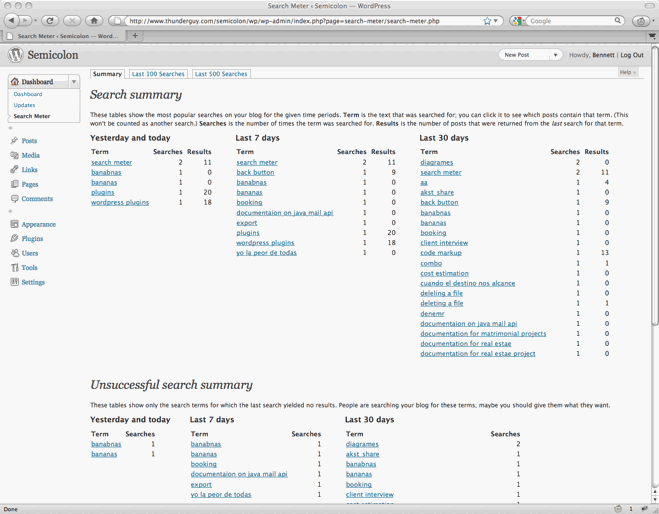
点击下载 Search Meter 插件描述 如果您的博客上有搜索框,Search Meter会自动记录人们搜索的内容 – 以及他们是否正在寻找他们正在寻找的东西。 Search Meter的管理界面显示了过去几天以及过去一周或一个月内人们搜索的内容。它还会显示哪些搜索不成功。如果人们搜索你的博客并没有得到任何结果,他们可能会去其他地方。使用Search Meter,您将能够找到人们正在搜索的内容,并通过在这些主题上创建新帖子来为他们提供他们想要的内容。 您还可以向读者展示最受欢迎的搜索内容。 “热门搜索”窗口小部件在您的博客上显示最近流行的成功搜索词的可配置列表,每个词都链接到实际搜索结果。还有一个Recent Searches小部件,它只显示最近的搜索。如果您乐意编辑主题,则这两个功能也可用作模板标记。 Search Meter可以轻松安装,无需配置。只需安装它,激活它,它就会开始跟踪访问者的搜索。 查看统计信息 要查看搜索统计信息,请登录WordPress管理员。在仪表板上,您将看到一个Search Meter小部件,其中列出了过去七天的搜索统计信息。有关更多详细信息,请转到左侧的“仪表板”菜单,然后单击“搜索仪表”。你会在最后一天,一周和一个月看到最受欢迎的搜索。单击“最近100个搜索”或“最近500个搜索”以查看所有最近搜索的列表。您可以将统计信息下载为可以在Excel或类似程序中打开的文件。 管理统计 如果您转到“设置”部分并单击“搜索仪表”,则可以使用几个选项。使用单选按钮确定允许哪些人查看完整的搜索统计信息。您还可以输入过滤词列表;包含这些单词的任何搜索词都不会显示在最近搜索和热门搜索小部件中。 高级用户:您可以选中“忽略”框以告知搜索量表忽略登录管理员进行的搜索,这样您就可以在不混乱搜索统计信息的情况下进行测试。您还可以选中“保留详细信息”复选框,使Search Meter保存有关每次搜索的技术信息(信息来自HTTP标头)。 使用“重置统计”按钮清除所有过去的搜索统计信息; Search Meter将立即开始收集新的统计数据。 屏幕截图 搜索仪表管理界面,显示一些可用的报告。 安装 您可以直接从WordPress中的插件部分查找,下载和安装Search Meter。 如果要手动安装,请下载并解压缩search-meter.zip文件并上传到 / wp-content / plugins / search-meter 目录。然后通过WordPress中的插件部分激活插件。 小组件:热门搜索和最近搜索 热门搜索小组件显示过去30天内您博客上最受欢迎的成功搜索字词列表。 “最近搜索”窗口小部件显示最近成功搜索词的简单列表。在这两种情况下,列表中的搜索词都超链接到实际搜索结果;读者可以单击搜索词以显示该搜索的结果。你可以配置每个窗口小部件的标题,以及每个窗口小部件将显示的最大搜索数。 要将这些小部件添加到侧边栏,请登录WordPress管理员,转到“外观”部分,然后单击“小部件”。您可以将相应的小部件拖动到所选的侧栏,并设置要显示的标题和搜索次数。 小部件仅显示成功的搜索,因此它们仅显示实际出现在您的博客中的单词。如果您仍想阻止某些单词出现在小部件中,则可以在“搜索计量器设置”页面中添加搜索过滤器单词。 模板标签 如果您使用的是旧版WordPress或旧主题,则可能无法使用这些小部件。在任何情况下,您始终可以使用“搜索仪表”模板标记来显示相同​​的信息。您需要编辑主题才能使用它们。 sm_list_popular_searches()模板标记显示过去30天内您博客上最受欢迎的5个成功搜索字词列表。每个术语都是一个超链接;读者可以单击搜索词以显示该搜索的结果。以下是使用此模板标记的一些示例。 sm_list_popular_searches() 显示5个最受欢迎的最近成功搜索词的简单列表,超链接到实际搜索结果。 sm_list_popular_searches(’< h2>热门搜索< / h2>’) 显示上面的列表,标题为“热门搜索”。如果没有成功搜索,则此标记不显示标题,也不显示列表。 sm_list_popular_searches(’< […]

Яндекс Метрика – WordPress plugin WordPress插件下载

点击下载 ЯндексМетрика 插件描述 ДанныйплагинпозволитвамлегковставитькодсчётчикаЯндексМетриканавашсайт。 Приэтомвамненужноредактироватьфайлывашейтемы,исчётчикпродолжитработатьдажеприсменевашейактивнойтемы。 ПослеактивацииплагиназайдитевразделНастройки – ЯндексМетрикадлятого,чтобывставитькодвашегосчётчика。更多信息,请访问WordPress(илисупер-администратораврежимеMultisite)。 安装 РаспакуйтеархивсплагиномЗагрузитепапкусплагиномвдиректорию /可湿性粉剂内容/插件/ навашемсервереАктивируйтеплагинЯндексМетрикавразделеПлагинывпанелиадминистрированияWordPressЗайдитевразделНастройки – Яндекс Метрикадлявставкикодавашегосчётчика FAQ 安装InstructionsРаспакуйтеархивсплагиномЗагрузитепапкусплагиномвдиректорию /可湿性粉剂内容/插件/ навашемсервереАктивируйтеплагинЯндексМетрикавразделеПлагинывпанелиадминистрированияWordPressЗайдитев разделНастройки – ЯндексМет рикадлявставкикодавашегосчётчика 评论

Google Analytics Counter Tracker – WordPress plugin WordPress插件下载

点击下载 Google Analytics计数器跟踪器 插件描述 Google分析计数器跟踪器 – 分析您主页上的访客点击并以图形方式显示 Google Analytics计数器跟踪器插件包含以下数据: 受众概述:SessionsPage视图(网页浏览量)每个会话的用户页面视图会话持续时间跳过新会话最常见的热门网页搜索关键字访问者概述用户新用户顶部国家/地区用户地图位置城市浏览器操作系统屏幕分辨率 Google Analytics计数器跟踪器的功能 非常简单易用。连接您的Google Analytics帐户并获取Google Analytics统计信息;匿名化IP地址以屏蔽用户IP;按小时,天,月和年分组统计信息;请参阅报告中不同时间段的数据;与几乎所有版本的WordPress兼容;移动友好设计;易于使用的Google Analytics插件in and tracker;多语种Google Analytics包括多种语言英语Google Analytics,阿拉伯语Google Analytics,荷兰语Google Analytics,法语(法国)Google Analytics,德国Google Analytics,意大利Google Analytics,日语Google Analytics,韩国Google Analytics,Polski Google Analytics,葡萄牙语(葡萄牙)谷歌分析,俄罗斯谷歌分析,西班牙语(西班牙)谷歌分析,土耳其谷歌分析 支持谷歌分析计数器追踪器 如果您需要有关谷歌分析计数器追踪器插件的帮助或您想报告一个bug请参考http://www.wpadm.com/support/ 其它 其他信息即将推出 安装 遵循这个简单Google Analytics计数器跟踪器的步骤正确安装 上传 analytics-counter文件夹到 / wp-content / plugins / 目录。通过WordPress管理区域中的“插件”菜单激活Google Analytics WPAdm插件。在“设置 – >”下的Google Analytics帐户链接分析计数器。在“设置 – >下选择目标网站分析计数器’。 支持Google Analytics计数器跟踪器 如果您需要有关Google Analytics […]

Ultimate Google Analytics – WordPress plugin WordPress插件下载

点击下载 Ultimate Google Analytics 插件描述 插件,可将Google AnalyticsJavaScript添加到您博客上的每个页面,而无需对模板进行任何更改。该插件还可以添加跟踪到出站链接,从您自己的网站下载和mailto:链接。 该插件具有高度可配置性。阅读下面的功能列表,了解这个插件可以做什么。您可以单独启用和禁用所有功能,但默认配置足以满足90%的用户。 功能 从简单的配置屏幕开始,在高级配置模式下隐藏更高级/复杂的配置。大多数用户都可以使用简单的配置屏幕。如果您对调整此插件感兴趣,请使用高级设置。不要对Feed进行任何更改,因为在这些内容中包含JavaScript是不明智的如果要跟踪这些内容,请将相同的JavaScript跟踪代码添加到管理页面中同样(使用默认设置关闭)将JavaScript跟踪代码添加到页面时,将其放在正文的末尾。那里有很多适用于Google Analytics的WordPress插件。其中大多数都包含头部的JavaScript。这可能会延迟您的页面加载,并且不会被Google建议当使用不调用wp_footer挂钩的WordPress主题时,JavaScript跟踪器代码将添加到head部分。这可能会延迟页面的加载。防止这种情况的唯一方法是让主题作者实现正确的插件调用,自己修复主题或开始使用另一个themeAutomatic check-for-updates来警告您(在UGA选项页面上)您的Ultimate Google Analytics版本是过时的当你没有将跟踪代码添加到页面可配置用户级别的用户请求页面。这可用于忽略您自己的页面查看,而不会扭曲您的统计信息。 (默认配置忽略用户级别8及以上的页面命中)向外发链接添加跟踪。您还可以指定应被视为内部的主机名(例如www.example.com,example.com和example.org)。这些主机名的链接将被视为内部,跟踪事件将不会添加到这些链接。您还可以指定在将其发送到Google Analytics时附加到链接的前缀,以便将出站链接记录到逻辑目录结构中。这样,您就可以轻松识别访问者点击的网页以离开您的网站。 (默认配置是检查Google Analytics中/ outgoing /目录中的外发链接)添加跟踪以下载链接。您可以指定应将哪些文件扩展名视为下载。仅跟踪这些文件类型的内部链接。内部链接是相对链接(没有主机名)或指向您定义为内部的主机名的链接。您还可以指定在将其发送到Google Analytics时附加到链接的前缀,以便将下载链接记录到逻辑目录结构中。这样,您就可以轻松识别访问者下载的文件。 (默认配置包含要标记为下载的常用文件扩展名列表。默认情况下,这些扩展名在Google Analytics的/ downloads /目录中进行跟踪。)将跟踪添加到mailto:links。您还可以指定在将其发送到Google Analytics时附加到链接的前缀,以便将mailto:链接记录到逻辑目录结构中。这样,您就可以轻松识别访问者点击的mailto:链接。 (默认配置是跟踪mailto:Google Anaytics / mailto /目录中的链接)指定是否应仅在帖子中跟踪传出,下载和mailto:链接,评论s,评论作者URL或这三者的任意组合。 安装 安装就像从该站点下载文件一样简单,将其放在wp-content / plugins目录中并激活插件。有关更详细的说明,请参阅。 在http://analytics.google.com上获取Google Analytics帐户。点击下载Ultimate Google Analytics ZIP文件(请参阅上面的下载部分)解压缩zip文件并将PHP文件放在wp-content / plugins目录中您的WordPress安装转到WordPress安装的管理页面(通常在http://www.yourblog.com/wp-admin)点击插件选项卡并在列表中搜索Ultimate Google Analytics激活Ultimate Google Analytics插件您现在可以找到选项下的终极GA页面设置插件的选项如果您喜欢阅读HTML并感觉如此,您可以查看博客页面的HTML源代码,以查看附带的Google Analytics跟踪器代码。这页纸。您还可以检查onClick事件是否已添加到选项中指定的出站,下载和/或mailto:链接。如果您启用了Ignore Logged On Users,请确保不要将此作为已登录用户进行检查。在这种情况下,请在执行这些检查之前注销WordPress。另外,请确保至少两次请求您的博客页面为Ultimate Google Analytics插件提供检测更改,即模板调用wp_footer挂钩。等到Google Analytics更新您的报告。目前看来这可能需要长达24小时。请注意,默认情况下,Google Analytics会选择昨天结束的一周作为其报告期。如果已经报告过,请点击今天的左手日历查看今天的统计数据。 FAQ […]

Ultimate Google Analytics – WordPress plugin WordPress插件下载

点击下载 Ultimate Google Analytics 插件描述 插件,可将Google AnalyticsJavaScript添加到您博客上的每个页面,而无需对模板进行任何更改。该插件还可以添加跟踪到出站链接,从您自己的网站下载和mailto:链接。 该插件具有高度可配置性。阅读下面的功能列表,了解这个插件可以做什么。您可以单独启用和禁用所有功能,但默认配置足以满足90%的用户。 功能 从简单的配置屏幕开始,在高级配置模式下隐藏更高级/复杂的配置。大多数用户都可以使用简单的配置屏幕。如果您对调整此插件感兴趣,请使用高级设置。不要对Feed进行任何更改,因为在这些内容中包含JavaScript是不明智的如果要跟踪这些内容,请将相同的JavaScript跟踪代码添加到管理页面中同样(使用默认设置关闭)将JavaScript跟踪代码添加到页面时,将其放在正文的末尾。那里有很多适用于Google Analytics的WordPress插件。其中大多数都包含头部的JavaScript。这可能会延迟您的页面加载,并且不会被Google建议当使用不调用wp_footer挂钩的WordPress主题时,JavaScript跟踪器代码将添加到head部分。这可能会延迟页面的加载。防止这种情况的唯一方法是让主题作者实现正确的插件调用,自己修复主题或开始使用另一个themeAutomatic check-for-updates来警告您(在UGA选项页面上)您的Ultimate Google Analytics版本是过时的当你没有将跟踪代码添加到页面可配置用户级别的用户请求页面。这可用于忽略您自己的页面查看,而不会扭曲您的统计信息。 (默认配置忽略用户级别8及以上的页面命中)向外发链接添加跟踪。您还可以指定应被视为内部的主机名(例如www.example.com,example.com和example.org)。这些主机名的链接将被视为内部,跟踪事件将不会添加到这些链接。您还可以指定在将其发送到Google Analytics时附加到链接的前缀,以便将出站链接记录到逻辑目录结构中。这样,您就可以轻松识别访问者点击的网页以离开您的网站。 (默认配置是检查Google Analytics中/ outgoing /目录中的外发链接)添加跟踪以下载链接。您可以指定应将哪些文件扩展名视为下载。仅跟踪这些文件类型的内部链接。内部链接是相对链接(没有主机名)或指向您定义为内部的主机名的链接。您还可以指定在将其发送到Google Analytics时附加到链接的前缀,以便将下载链接记录到逻辑目录结构中。这样,您就可以轻松识别访问者下载的文件。 (默认配置包含要标记为下载的常用文件扩展名列表。默认情况下,这些扩展名在Google Analytics的/ downloads /目录中进行跟踪。)将跟踪添加到mailto:links。您还可以指定在将其发送到Google Analytics时附加到链接的前缀,以便将mailto:链接记录到逻辑目录结构中。这样,您就可以轻松识别访问者点击的mailto:链接。 (默认配置是跟踪mailto:Google Anaytics / mailto /目录中的链接)指定是否应仅在帖子中跟踪传出,下载和mailto:链接,评论s,评论作者URL或这三者的任意组合。 安装 安装就像从该站点下载文件一样简单,将其放在wp-content / plugins目录中并激活插件。有关更详细的说明,请参阅。 在http://analytics.google.com上获取Google Analytics帐户。点击下载Ultimate Google Analytics ZIP文件(请参阅上面的下载部分)解压缩zip文件并将PHP文件放在wp-content / plugins目录中您的WordPress安装转到WordPress安装的管理页面(通常在http://www.yourblog.com/wp-admin)点击插件选项卡并在列表中搜索Ultimate Google Analytics激活Ultimate Google Analytics插件您现在可以找到选项下的终极GA页面设置插件的选项如果您喜欢阅读HTML并感觉如此,您可以查看博客页面的HTML源代码,以查看附带的Google Analytics跟踪器代码。这页纸。您还可以检查onClick事件是否已添加到选项中指定的出站,下载和/或mailto:链接。如果您启用了Ignore Logged On Users,请确保不要将此作为已登录用户进行检查。在这种情况下,请在执行这些检查之前注销WordPress。另外,请确保至少两次请求您的博客页面为Ultimate Google Analytics插件提供检测更改,即模板调用wp_footer挂钩。等到Google Analytics更新您的报告。目前看来这可能需要长达24小时。请注意,默认情况下,Google Analytics会选择昨天结束的一周作为其报告期。如果已经报告过,请点击今天的左手日历查看今天的统计数据。 FAQ […]

WP-Matomo (WP-Piwik) – WordPress plugin WordPress插件下载

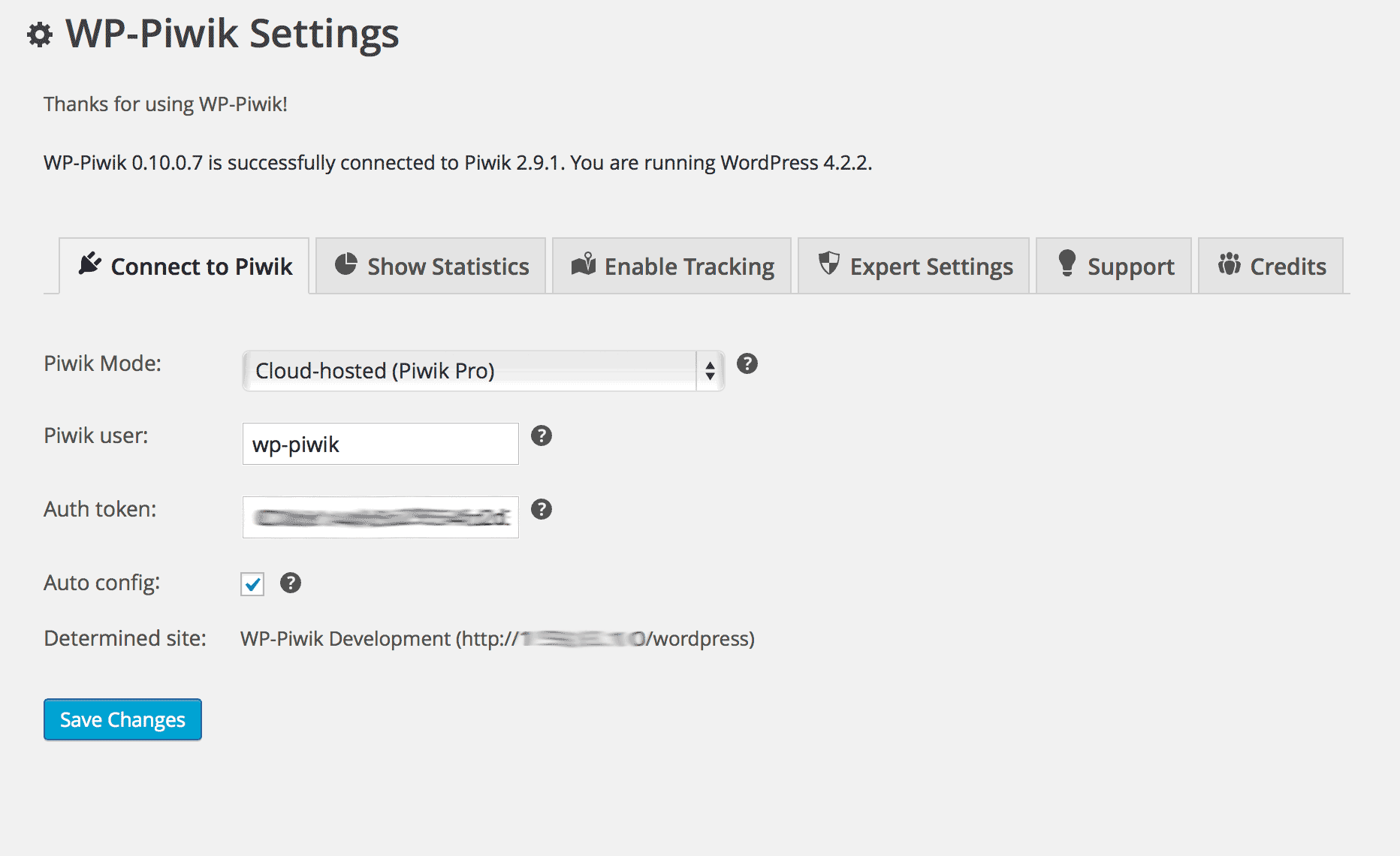
点击下载 WP-Matomo(WP-Piwik) 插件描述 此插件使用Matomo API在您的WordPress中显示您的Matomo统计信息仪表板。它还可以将Matomo跟踪代码添加到您的博客中,并对跟踪代码进行一些修改。此外,WP-Matomo支持WordPress网络并管理多个站点及其跟踪代码。 要使用此插件,需要Matomo网站分析应用程序。如果您还没有Matomo设置(例如,由您的网络托管服务提供),您有两个简单的选择:使用自托管Matomo 或云托管的Matomo by InnoCraft 。 要求: PHP 7.0(或更高版本),WordPress 4.0(或更高版本),Matomo 3.0(或更高版本) 语言:英语,阿尔巴尼亚人,中国人,荷兰人,法国人,德国人,希腊人,匈牙利人,意大利人,波兰人,葡萄牙人(巴西)。部分支持:阿塞拜疆语,白俄罗斯语,印地语,立陶宛语,卢森堡语,挪威语,波斯语,罗马尼亚语,俄语,西班牙语,瑞典语,土耳其语,乌克兰语 什么是Matomo? 了解更多资讯。 第一步 了解如何安装自己的Matomo实例:要求,安装。如果您需要有关Matomo的支持,请查看在 Matomo论坛。最后,你可以开始设置WP-Matomo 。 短代码 如果激活,您可以使用以下短代码: [wp-piwik module =“overview”title =“”period =“day”date =“昨天” ] 显示WP-Matomo概述仪表板等概览表。请参阅VisitsSummary.get上的Matomo API文档以获取更多信息时间和日期。将累积多个数据阵列。如果您填写title属性,其内容将显示在表格的标题中。 [wp-piwik module =“opt-out”language =“en”width =“100%”height =“200px”] 显示Matomo opt -out iframe。您可以使用相应的属性,通过语言属性(例如德语为de)及其宽度和高度更改Iframe的语言。 [wp-piwik module =“post”range =“last30”key =“sum_daily_nb_uniq_visitors”] 显示与当前帖子相关的所选键值。您可以定义范围(格式:lastN,previousN或YYYY-MM-DD,YYYY-MM-DD)和所需值的键(例如,sum_daily_nb_uniq_visitors,nb_visits或nb_hits – 有关详细信息,请参阅Matomo的API方法Actions.getPageUrl使用范围)。 [wp-piwik] 等于 [wp-piwik module […]

StatCounter – Free Real Time Visitor Stats – WordPress plugin WordPress插件下载

点击下载 StatCounter – 免费即时访客统计 插件描述 官方StatCounter WordPress插件为您的wordpress带来所有强大的StatCounter功能博客。 包括但不限于以下内容: 不可见计数器选项 可配置计数器 可配置的摘要统计 放大用户 向下钻取 热门页面 条目页 退出页面 来自 关键字分析 最近的关键字活动 搜索引擎大战 访客路径 访问长度 返回访问次数 最近的页面加载活动 最近访客活动 国家/州/城市统计 最近访客谷歌地图 ISP统计数据 浏览器统计数据 OS统计信息 分辨率统计 JavaScript统计信息 电子邮件报告 多个站点管理 用户访问管理 公开统计数据 阻止Cookie 屏幕截图 示例StatCounter.com摘要统计 使用放大工具,您可以“放大”各个访问者,并详细报告他们的来源,系统设置,最重要的是,他们将哪些链接提交给您网站及其在您网站上的导航路径。 安装 StatCounter是一个免费的网站流量分析服务,提供所有t的摘要统计对您最近500页的浏览量进行了详细分析。订阅付费服务可以增加此限额。 要激活WordPress网站的StatCounter服务: 使用StatCounter注册或将新项目添加到现有帐户安装过程将检测您的WordPress安装并为您提供项目ID和安全代码安装说明也可在 http://statcounter.com/wordpress.org/ 常见问题解答 您有任何疑问吗? 请在此与我们联系并提出您的疑问。 评论

Google Analyticator – WordPress plugin WordPress插件下载

点击下载 Google Analyticator 插件描述 Google Analyticator使您可以非常轻松地在WordPress仪表板中查看Google Analytics。这样就无需编辑模板代码即可开始记录。 Google Analyticator还包含几个小部件,用于在管理员和博客中显示Google Analytics数据。 Google Analytics最受欢迎的WordPress插件之一!超过350万次下载。 查看我们的其他插件以获取更多流量此处。 功能 Google Analyticator具有以下功能: 支持通用(analytics.js)和传统分析(ga.js)包括显示最后一个图表的管理仪表板小部件30天的访问者,网站使用情况摘要,首页,热门推荐和热门搜索包括一个小部件,可用于显示前端的访客统计信息支持页面上所有链接的出站链接跟踪,包括不受WordPressSupports管理的链接下载链接trackingShortcodes以公开展示您的Google Analytics统计数据支持使用出站链接/下载进行事件跟踪而不是旧的网页浏览跟踪方法支持网站速度跟踪允许隐藏管理员访问而不影响Google Analytics的网站覆盖功能支持任何高级跟踪代码Google轻松提供安装 – 与其他插件不同,用户甚至不必知道他们的Analytics UID提供完整的公司控制选项;如果需要,禁用任何功能支持本地化 – 以您选择的语言获取设置页面隐藏Google UID下拉列表翻译 – 波兰语,土耳其语,荷兰语和西班牙语 非常感谢整个社区 Ronald 所有人该他为这个插件付出了辛勤的努力。 我们还要感谢我们的译员: 波兰语 – MichałMleczko来自http://michalmleczko.waw.pl/ 土耳其语 – CansınÇağan来自http:// www .35pixel.com / 屏幕截图 显示从Google Analytics中提取的统计信息的管理信息中心小组件示例。 设置页面的上半部分。 前端窗口小部件的配置选项。 前端窗口小部件配置的示例。 前端窗口小部件配置的示例。 前端窗口小部件配置的示例。 安装 安装插件并将其激活。单击以连接到Google Analytics并登录。复制并粘贴您的Google身份验证代码,然后点击保存并继续。选择您想要的Google Analytics帐户下拉。启用Google Analytics日志记录。滚动到底部并保存。然后转到您的信息中心查看您的统计信息。 FAQ 如果您在验证后收到错误,请刷新页面,它将正常工作。这是一个已知问题,我们正与Google合作解决此问题。 […]

WP Statistics – WordPress plugin WordPress插件下载

点击下载 WP统计 插件描述 WP统计:#1 WORDPRESS统计插件 你需要一个简单的了解您网站统计信息的工具?你需要代表这些统计数据吗?在分析对您的业务或网站感兴趣的人时,您是否关心用户的隐私?使用WP Statistics,您可以了解您的网站统计信息,而无需在任何地方发送您的用户数据。您可以了解有多少人访问您的个人或商业网站,他们来自哪里,他们使用什么浏览器和搜索引擎,以及您的哪些内容,类别,标签和用户获得更多访问。 所有这些数据都记录在您的服务器中,是的! WP统计数据符合 GDPR 。 更好地了解用户正在寻找的内容 访客数据记录包括IP,推荐网站,浏览器,搜索引擎,操作系统,国家和城市令人愉快的图表和视觉统计访问者的国家认可访问者的城市识别访客数量即将到来来自每个搜索引擎的推荐数量来自每个引用站点的10个常见浏览器;访客最多的十大国家;十大访问量最高的网页;十大推荐网站基于时间的过滤基于类别,标签和WritersWidget的内容统计支持显示TSV,XML和CSV格式的StatisticsData导出统计报告电子邮件[高级] 实时统计 [高级] 更多高级报告图表和图表中显示的信息更多图表以及数据过滤 注意 某些高级功能是Premium,这意味着您需要购买额外的附加组件才能解锁这些功能。您可以在这里获得高级附加组件! 报告错误 如果您是对抗任何错误,请在 Github 上创建一个问题,我们可以更有效地对其采取行动。由于 Github 不是支持论坛,因此欢迎提出错误,其他任何请求都将被关闭。 屏幕截图 概述 浏览器统计信息 热门国家 点击统计 首页 类别统计 搜索引擎推荐统计 最后搜索字 仪表板小组件 主题小组件 安装 上载 wp-statistics 到 / wp-content / plugins / 目录。通过WordPress的“插件”菜单激活插件。确保在WordPress中正确设置日期和时间。转到插件设置页面并根据需要进行配置(请注意,这还包括首次下载GeoIP数据库)。 常见问题 符合GDPR标准? WP Statistics的最大优点是所有数据都在WordPress中本地保存。 这在实施新的GDPR限制时有很大帮助;因为没有必要与外部公司建立数据处理合同! 了解更多关于WP Statistics符合GDPR 的信息。 WP Statistics是否支持Multisite? […]

WordPress 官方统计插件:WordPress Stats Plugin

WordPress Stats Plugin,WordPress 母公司 Automattic 提供的统计工具,非常不错的统计插件。 翻译自:Weblog Tools Collection 的 APAD: WordPress Stats Plugin 插件: WordPress Stats Plugin 插件任务: 在你自己的 WordPress blog 上增加一个非常有用而且全面的,类似于 WordPress.com 上的网站统计。 插件印象(特征): 在 WordPress.com 上拥有非常漂亮的统计工具已经有一段时间了。这个插件可以增加同样的统计工具到你个人的 WordPress blog。在安装的时候,Automattic 需要每个用户有一个 WordPress.com API key,当然这很容易获得,统计的生成是非常神奇的。虽然有很多很好的同类型的插件,但是 Andy 和 Automattic team 还是把这个统计插件做的非常好。 网站的很多东西都会受到这个统计插件统计。你可以通过你的 blog 管理界面访问到它,并且你会被导向到一个 WordPress.com 管理界面,在那里你将看到你的统计数据。统计主要页面显示你网站最近30天访问者数量的一个图表。接下来用文本显示了最近两天的详细统计数据: 来源地 最高浏览的文章 搜索引擎关键字 从你网站到达的外部网站 总浏览数,最高浏览数和今天的浏览数 从 Google Blogsearch 获取引用你文章的链接。 可以通过点击上面列出的条目从而显示更进一步的图形化统计表,不要忘记去查看这个详细统计图。它可以让你看到你的文章如何慢慢失去宠爱最后变得无人 […]

Akismet 2.2.1 有统计了

根据 Akismet 官方博客介绍,Akismet 从 2.2.1 开始对垃圾留言开始有统计了。 如果你已经升级反垃圾插件 Akismet 到 2.2.1,你可以注意到一个非常好的新功能:Akismet 统计: Akismet 统计功能 在这个统计中,你可以看到以下数据,spam(垃圾留言),ham(合法的留言),false positives (Akismet 认为是垃圾留言,而你不认为的,也就是 Akismet 判断错误的)和最后的饼图。 Akismet Stats Yummy Pie,红色的为垃圾留言 上面这份饼图看以看到,垃圾留言的数量远远超过实际留言的数量。由于 Google Ragerank 的魔力和 Spammer 对 SEO 的一些误解(很多 Spammer 不理解 nofollow 的投票没有权重的),所以防垃圾留言对于 blogger 来说是还是一项艰巨的任务。 最后对于还不知道 Askismet 是什么的同学,这里是一篇关于 Akismet 介绍的文章,如果你不小心进入了 Akismet 黑名单,这里有篇文章教你怎么从 Akismet 黑名单中逃生。 标签:Akismet SPAM

WordPress 统计插件:Counterize II

看到 Sofish 同学已经写了一篇插件的介绍文章 — WordPress 分页插件:PageBar,既然这个提议是我提出来的,我总不能落人马后。嘻嘻,所以今天也决定开始写 WordPress 插件的介绍,今天给大家写的是 WordPress 的统计插件:Counterize II。 大家创建博客,其实最关心的是自己的博客能够受到大家的关注,不过可能也有人只是写些自己心情日记,比如这个博客 — BlueDog,并不想引起太大的关注,anyway,如果能够了解自己博客的流量,都是一件不错的事情。 现在很多网站都向个人网站提供这种统计服务,最著名的莫过于 Google Analytics,这也是本人在 Google 提供的服务中比较喜欢的一个。怎么说呢?它上面提供的信息非常详细,而且整个网站非常整洁,使用起来比较方便。我想大家都非常 Google Analytics 了,我不多做的介绍。其他提供统计服务的还有 StatCounter 和 MyBlogLog,都做得非常有特色,MyBlogLog 还提供一个功能让你的网站上显示最近访问你博客的同样也在 MyBlogLog 注册的用户,如果有兴趣,也可以去试一下。 上面所说的这些提供统计服务的网站,都要我们到其的网站上才能够访问到详细统计数据,这样多少有点不方便,今天推荐的所说的这个插件,Counterize II 就能在你后台生成一个统计结果的页面。 介绍 Counterize II 是一个德国人开发的 WordPress 统计插件,它能够把访问者的IP,时间戳,访问的 URI,引用的 URI 以及浏览器信息保存到数据库中, 下载页面 Counterize II 安装 这个插件安装非常简单,只要下载该插件,上传到你的插件目录下,然后到后台的插件管理页面激活它即可,然后它会在后台的管理菜单下生成一个统计结果页面。 使用和评价 该插件安装之后,首先到 Options/Counterize II 页面下进行设置,主要设置在高级统计页面显示多少条历史记录和多少条top xx,还可以设置是否统计博客的任何作者的点击和排除某些 IP。具体查看 这里 设置好之后,经过一段时间,你就会在你的 Dashboard […]

使用 WP-Postviews 统计日志浏览次数

WP-Postviews 是我一直推荐的插件之一,它可以在统计每篇日志被浏览的次数,通过对每篇日志的统计,这样我就可以知道哪些日志受读者欢迎,并且可以实现博客日志流量 Top 10 等功能,非常方便和强大。并且最新版的 Postviews 还支持缓存,在你的博客使用 WP Super Cache 等缓存插件缓存之后,它照样还可以进行统计。 WP-Postviews 安装和设置 WP-Postviews 安装非常简单,只要上传和激活即可。然后到 WP 后台 > 设置 > Postviews 配置输出: 首先它可以让你设置统计那些用户的浏览,everyone 是统计所有人,guest 是普通用户,registered user only 只统计注册用户 。 Postviews 可以让你选择是否统计蜘蛛爬虫的浏览。 设置显示的模板 它还可以让你显示浏览次数最多的日志列表的模板 另外它还能详细设置哪些页面可以显示日志的浏览此数和显示给谁,我觉得这个貌似有点多余了。 当你卸载 Postviews 的时候,它还可以让你把写入到 options 的选项删除了。 WP-Postviews 使用 要让你的博客在页面上显示浏览次数,你需要修改你博客当前使用的主题,在主循环中插入以下代码: <?php if(function_exists(‘the_views’)) { the_views(); } ?> 你可能需要修改 index.php, archive.php, single.php, post.php 或者 page.php […]

统计日志在 Feed 中浏览次数的 WordPrss 插件:Feed Post Views

我们知道对于博客来说,很多的用户其实是在 Google Reader 等 RSS 阅读器阅读我们的日志,所以日志大部分流量是在 Feed 中,那么如何统计日志在 Feed 中浏览次数呢? Feed Post Views 就是一个专门统计 Feed 中浏览次数的 WordPrss 插件,通过程序对每篇日志生成一张 1×1 像素的图片,并插入到 Feed 的每篇日志内容的末尾,这样用户在 Google Reader 等 RSS 阅读器中浏览日志的时候,就通过展示这个图片来获取当前日志的浏览次数。 Feed Post Views 这个插件非常简单,上传到 WordPress 插件目录,激活即可,无需任何配置,然后就等待数据的统计,如果有数据之后,在 WP 日志编辑页面会有一个叫做 feed_views 的自定义字段的,里面记录的数据就是这篇日志在 Feed 中的浏览次数(如上图所示)。 当然这个插件还可以结合 WP-Postviews 插件一起使用,展示当前日志的页面和 Feed 浏览次数总和。 下载:Feed Post Views 标签:WordPress 插件 WordPress 自定义字段

100% Secure Checkout

PayPal / MasterCard / Visa