任何问题请联系WX:uu16853

买模板送网站采集器 让你轻松放开双手运营网站!

购买更多有优惠!

WooCommerce Colors – WordPress plugin WordPress插件下载

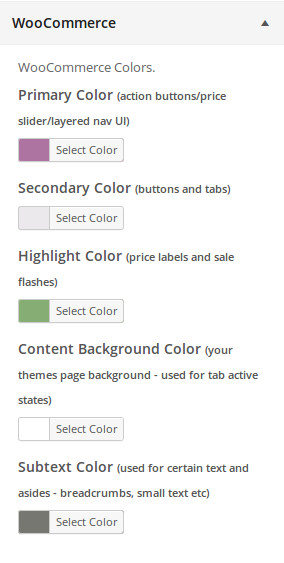
点击下载 WooCommerce Colors 插件描述 此插件在自定义菜单上添加一个名为WooCommerce的新部分,让您轻松更改颜色按钮和 WooCommerce 元素。 启动WooCommerce 2.3前端样式选项将不再是WooCommerce的一部分,只有使用此插件才能使用。 WooCommerce颜色在行动: Requeriments WordPress 4.0或更高版本.WooCommerce 2.3或更高版本。 贡献 您可以在我们的 GitHub 页面中为源代码做出贡献。 屏幕截图 定制器菜单上的WooCommerce颜色。 安装 将插件文件上传到您的插件文件夹,或使用WordPress内置的Add New Plugin安装程序安装;激活插件;这就准备好了!您现在可以在“自定义”菜单上使用更改商店的颜色。 FAQ 安装说明将插件文件上传到您的插件文件夹,或者使用WordPress内置的Add New Plugin安装程序安装;激活插件;这就准备好了!您现在可以在Customize菜单上使用更改商店的颜色。什么是插件许可?这个插件是在GPL许可下发布的。使用这个插件需要什么?WordPress 4.0或更高版本.WooCommerce 2.3或更高版本。如何插件有效吗?只需在自定义菜单上添加新的颜色选项。还有Cutomize菜单吗? 您可以在外观部分的WordPress管理员中找到自定义程序菜单。 评论

TemplatesNext ToolKit – WordPress plugin WordPress插件下载

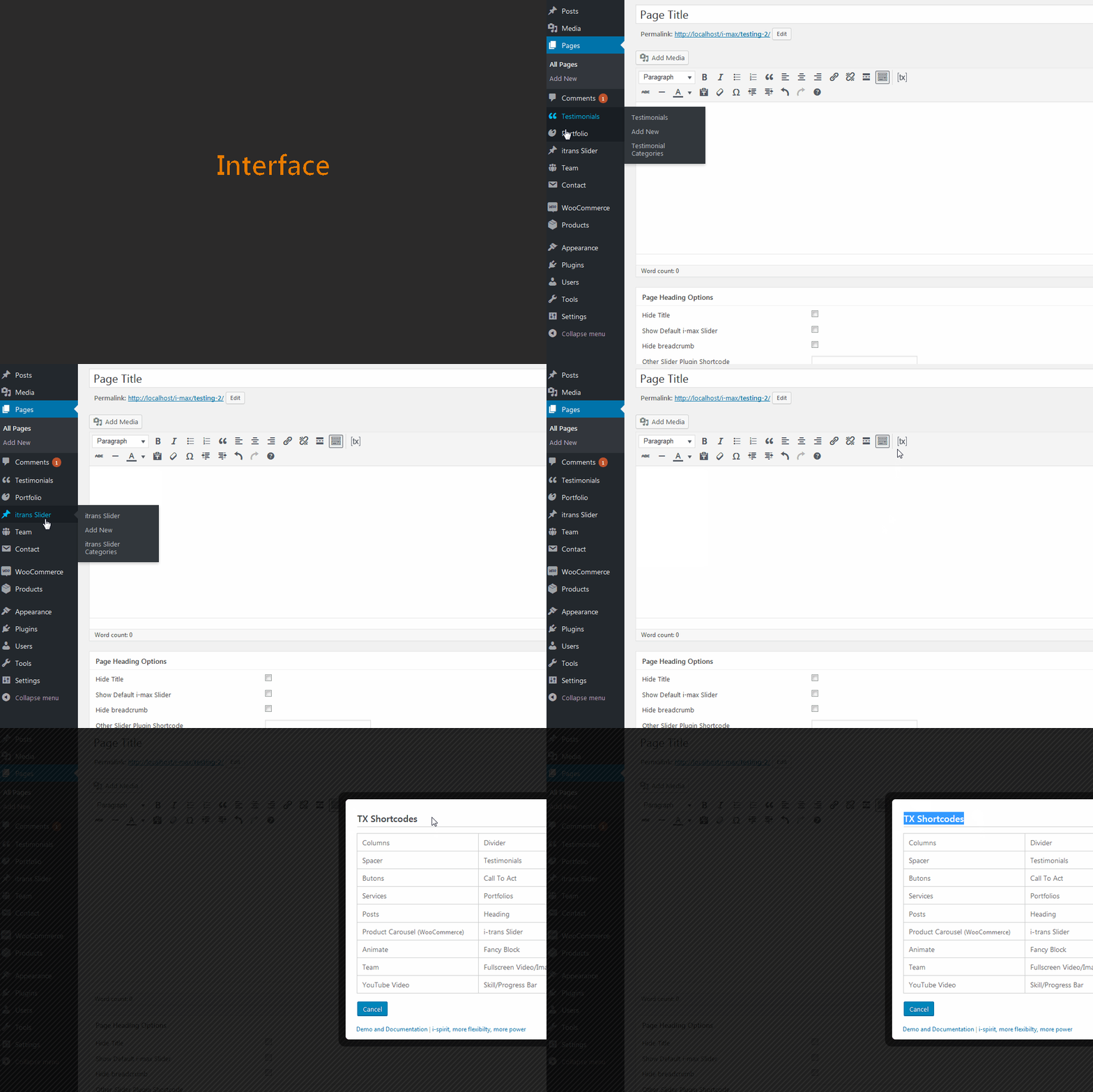
点击下载 TemplatesNext ToolKit 插件描述 自定义投资组合,见证,滑块,团队和短代码功能,如行和列,Deviders,间隔器,按钮,呼叫行动,服务,标题,全屏视频滑块,YouTube视频,WooCommerce产品轮播,动画,花式块等,适用于TemplatesNext WordPress主题。 演示和文件: http://www.templatesnext.org/icreate/?page_id=541 页面构建器支持 TemplatesNext Toolkit 不仅支持SiteOrigin 的页面构建器,而且还通过ToolKit功能扩展它。 某些短代码可能无法与任何其他主题一起正常使用。 屏幕截图 填写帖子类型组合,推荐,itrans滑块和团队。使用[tx]按钮打开短代码生成器弹出窗口。 填写帖子类型Portfolio,Testimonial,itrans滑块和团队。使用[tx]按钮打开短代码生成器弹出窗口。 选择要生成的短代码。输入/选择您的短代码参数并插入您的页面。 选择要生成的短代码。输入/选择您的短代码参数并插入您的页面。 使用插件 Page Builder by SiteOrigin 使用插件 Site Builder的页面构建器 安装 将插件安装到t中他 / wp-content / plugins / 文件夹,然后激活它。 评论

Social Count Plus – WordPress plugin WordPress插件下载

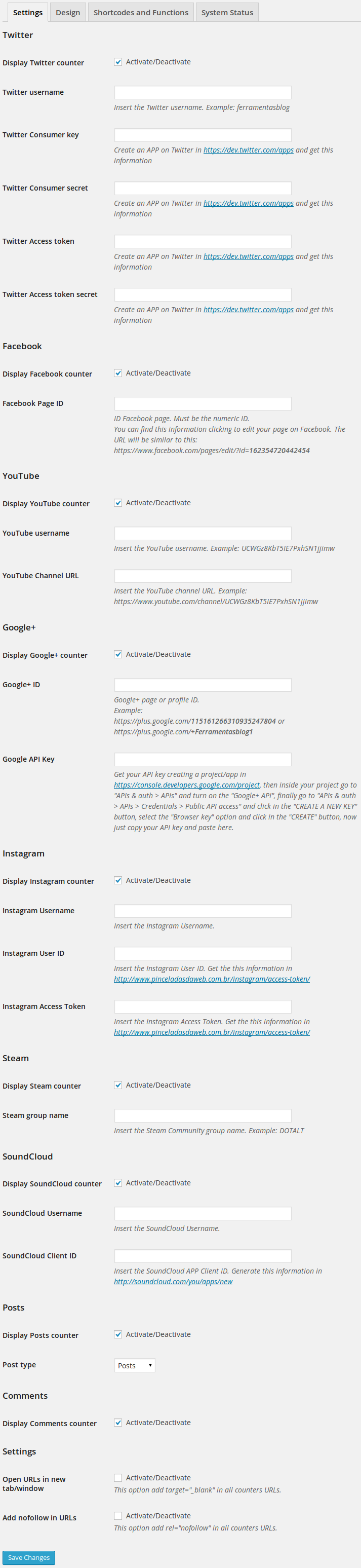
点击下载 社会计数加 插件描述 社交计数加执行计数: 评论totalFacebook page fansGitHub followersGoogle + page / profile followersInstagram followersLinkedIn公司关注者兴趣粉丝关注者已排约对象粉丝粉丝团体社区团体成员Tumblr粉丝Twitch频道关注者关注者粉丝totalVimeo粉丝 您可以使用小工具(有链接和图标)或短片(在帖子和页面中使用)或者在主题为PHP函数显示你的号码。 计数器的结果被缓存,每天只检查一次新值。发布新帖子时可以擦除此缓存。 缓存不仅避免了您的博客每次加载页面时都在寻求新的结果,而且还可以防止来自Twitter和Facebook的服务崩溃,如果其中一个服务没有响应,则计数器显示最后一个算是成功了。 Contribute 您可以在我们的 GitHub 页面中为源代码做出贡献。 积分 平面图标设置,Instagram,SoundCloud和Steam图标由 Felipe Santana Steam counter by Tadas Krivickas wp_remote_get()连接使用 httpbin 进行测试 屏幕截图 设置页面。 设计页面。 短代码和函数API页面。 系统状态页面。 小工具。 安装 将插件文件上传到您的插件ns文件夹,或使用内置的WordPress安装添加新插件安装程序;激活插件;导航到设置 – > Social Count Plus并填写插件选项。 某些计数器依赖第三方API工作,请按照以下步骤为每个计数器生成API密钥: Instagram 获取您的用户ID和访问令牌:https ://socialcountplus-instagram.herokuapp.com/ LinkedIn 获取您的公司ID和访问令牌:https://socialcountplus-linkedin.herokuapp.com/ Facebook 您必须创建一个Facebook应用程序才能使用Facebook Graph […]

Insert Pages – WordPress plugin WordPress插件下载

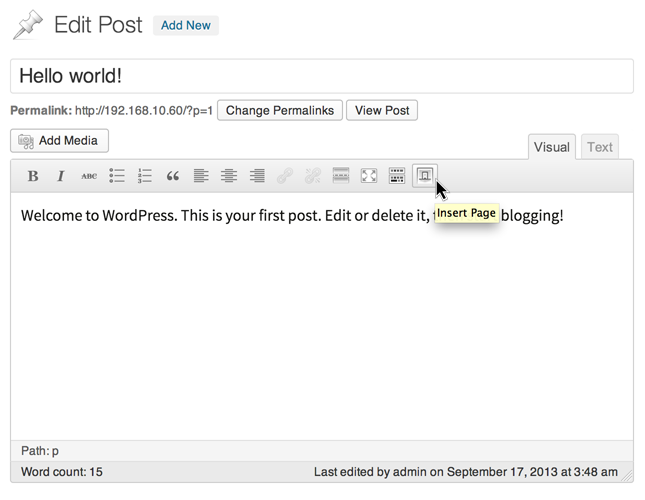
点击下载 插入页面 插件描述 插入页面可让您将任何WordPress内容(例如,页面,帖子,自定义帖子类型)嵌入到使用Shortcode API的其他WordPress内容。它还包括一个用于将页面插入任何小部件区域的小部件。 当您开始在主题中以编程方式创建自定义帖子类型或使用其他插件(如自定义帖子类型UI )时,会显示插入页面的真正强大功能。然后,您可以将常见数据类型(如视频,测验,截止日期)抽象为自己的自定义帖子类型,然后通过将其作为短代码插入,在正常页面和帖子中显示这些内容。 以下是两个快速示例用例: 正常使用 假设您教授课程,并且您经常在课程网站中提及作业截止日期。下一学期到期日更改,您必须更改您引用它的所有位置。相反,您只需更改一次日期!使用“插入页面”,您可以执行以下操作: 创建名为 截止日期的自定义帖子类型。创建一个名为的新截止日期分配1截止日期以 Fri Nov 22,2013 作为其内容。编辑截止日期的所有页面并使用插入页面工具栏按钮插入对截止日期的引用你刚刚创建。请务必将显示设置为内容,以便 2013年11月22日星期五显示您插入的位置。您刚刚创建的短代码应如下所示: [insert page =’assignment-1-due-date’display =’content’] 就是这样!现在,当您想要更改截止日期时,只需编辑 A.ssignment 1截止日期您创建的自定义帖子,它将自动在您插入的所有页面上更新。 高级使用 假设您的网站包含大量视频内容,并且您希望将视频脚本和视频长度以及视频包含在您显示的任何位置。您可以将成绩单粘贴到视频下的页面内容中,但之后您必须在视频显示的每个页面上执行此操作。 (这也是一个坏主意,在架构上!)使用插入页面,您可以使用自定义帖子类型并创建自定义主题模板,以您想要的方式显示您的视频+成绩单+长度! 创建名为 视频的自定义帖子类型。使用高级自定义字段之类的插件,为新的视频自定义帖子类型添加额外字段。添加视频URL 字段, Transcript 字段和视频长度字段。创建名为 My Awesome的新视频视频在其字段中包含以下值:视频网址: http://www.youtube.com/watch?v=oHg5SJYRHA0 转录本: 我们对爱情并不陌生,你知道规则,我也是如此… 视频长度: 3:34 在你的主题中创建一个模板,这样我们就可以了显示我们想要的视频内容。我不会在这里介绍这一步,因为它非常复杂,但您可以在 WordPress Codex 中找到更多帮助。假设您创建了一个名为视频的模板,其中包含转录本(video-with-transcript.php),该视频在 fancybox 中显示YouTube视频,并包含一个显示文本转录的按钮用户单击它。编辑要显示视频的页面,然后使用插入页面工具栏按钮插入对您刚刚创建的视频。务必将显示设置为使用自定义模板,然后选择新模板带视图的视频。你刚刚创建的短代码应该是这样的: [insert page =’my-awesome-video’display =’video-with-transcript.php’] 就是这样!现在,您可以创建各种视频内容,并知道它在数据库中被干净地跟踪为自己的自定义帖子类型,您可以在您的网站上放置视频,而不用担心大量重复内容。 可能性无穷无尽! 屏幕截图 “插入页面”工具栏按钮。 插入页面浏览器。 插入页面短代码示例。 […]

Meks Flexible Shortcodes – WordPress plugin WordPress插件下载

点击下载 Meks Flexible Shortcodes 插件描述 Meks Shortcodes是一个插件,适合那些想在帖子/页面中添加一些不错元素的人内容。您可以通过用户界面短代码生成器面板快速插入所有这些内容。为每个短代码标签提供了几种智能样式选项。如果您的主题是黄色,白色或绿色并不重要,这些短代码可以适合任何风格和设计。 短代码列表 ColumnsButtonsIconsSocial IconsHighlightsDropcapsSeparatorsProgress BarsPull QuotesTabsTogglesAccordions 此插件由 Meks 实例创建? 您可以在我们的 Gridlove主题演示网站 上查看Meks Flexible Shortcodes实例。用法示例和说明 列 – 您可以使用此短代码将内容拆分为列,并指出页面内容的一些重要部分。它们可以与任何其他短代码一起使用。您可以在列标记之间编写任何内容或插入任何短代码。 [mks_col] [mks_one_half]左边的内容在这里[/ mks_one_half] [mks_one_half]正确的内容在这里[/ mks_one_half] [ / mks_col] 分隔符 – 这些是简单的水平线元素,您可以使用它们来划分页面内容中的某些区域。提供了几种样式选项。 [mks_separator style =“solid”height =“2”] 按钮 – 基本上,这些是带按钮样式的链接。您可以在此处定位任何网址。 [mks_button size =“large”title =“关于我们的更多信息”style =“squared”url =“http://mekshq.com”target =“_ self”bg_color =“#000000”txt_color =“#FFFFFF”icon =“fa-road”] Dropcaps – 主要用于制作特定句子的大字母。 […]

Awesome Weather Widget – WordPress plugin WordPress插件下载

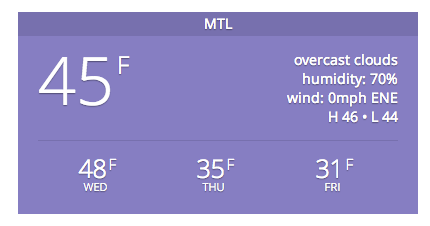
点击下载 Awesome Weather Widget 插件描述 Pro Version 可用。天气图标,AJAX加载,5个新布局,能够制作自定义模板,用户位置检测。 此插件允许您轻松地向您的站点添加超级干净(和令人敬畏的)天气小部件。 天气OpenWeatherMap 天气数据由 OpenWeatherMap 生成。他们需要一个免费的 API密钥来访问数据。获得API密钥后,您可以将其保存在’设置’下的WordPress管理员中 – > ‘Awesome Weather’ 帮助指南 我的网站上有许多多汁的帮助指南。这些将回答您的大部分问题。一些常用的包括: 添加小组件 镜头代码属性 可用过滤器 高速缓存设置 API密钥设置 关于开发者 这个插件的开发是由 Hal Gatewood 完成的,主要是在我应该睡觉的时候。我有一份全职工作,没有构建WordPress插件,所以请记住,我们提交您的支持票。我也不适用于OpenWeatherMap ,并且无法控制从它们返回的天气数据的质量。抱歉。 设置 使用内置窗口小部件及其所有奇妙设置,或使用短代码将其添加到页面或主题: [awesome-weather owm_city_id =“4544349”]或 [awesome-weather location =“Oklahoma City”] 设置概述 位置:输入类似“蒙特利尔”的字符串。您甚至可以从Open中获取您的城市IDWeatherMap 并使用它。单位:F(默认)或CSize:宽(默认)或tallOverride标题:将标题栏中的标题更改为任何内容,有时它会从近距离城市中拉出天气预报天数:显示多少天在预测barHide stats:隐藏文本统计信息,如湿度,风,高和低等.Background:将用作整个widget的背景的图像的URL自定义背景颜色:添加十六进制颜色以覆盖默认颜色内联样式:将内嵌CSS样式添加到widgetBackground基于天气的图像:针对不同的天气类型使用不同的图像帮助指南文本颜色:更改窗口小部件的文本颜色而不使用CSSLocale:短代码的新区域设置属性允许您更改天气描述文本,而无需更改整个WordPress安装。 翻译 葡萄牙语 – alvarogoisGerman – Anne BremerPolish – FemcioDutch – Marco […]

Shortcodes by Angie Makes – WordPress plugin WordPress插件下载

点击下载 Angie的快捷方式制作 插件描述 Angie Makes插件的短代码为您的WordPress主题添加了一系列易于使用的短代码。这些短代码与 Angie使WordPress主题完美配合。 演示 请参阅这些短代码的演示: http://gentry.angiemakes.com/shortcodes/ 功能 以下是此插件附带的方便的短代码: 列 1/2 + 1/21/3 + 1/3 + 1/31/3 + 2 / 32/3 + 1/31/4 + 1/4 + 1/4 + 1/41/4 + 1/2 + 1/41/2 + 1/4 + 1/41/4 + 1/4 + 1 / 21/4 + 3/43/4 + 1/4 元素 ButtonFont Awesome IconHeadingHighlightSpacingClear FloatsInline CodeDivider […]

WooCommerce Shortcodes – WordPress plugin WordPress插件下载

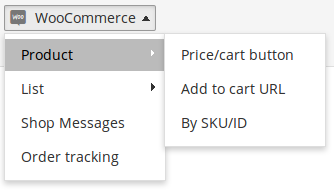
点击下载 WooCommerce Shortcodes 插件描述 此插件提供TinyMCE下拉按钮,供您使用所有 WooCommerce 短代码。 请参阅WooCommerce 附带的 Shortcodes中的短代码列表。 启动WooCommerce 2.2,此TinyMCE按钮将不再是WooCommerce的一部分,只有使用此插件才能使用。 Requeriments WordPress 3.9或更高版本.WooCommerce 2.2或更高版本。 Contribute 您可以在我们的 GitHub 页面中为源代码做出贡献。 屏幕截图 WooCommerce Shortcodes下拉按钮 添加产品按钮的示例短代码 添加功能产品短代码的示例 安装 上传插件文件到你的插件文件夹,或使用WordPress内置的Add New Plugin安装程序安装;激活插件;这就准备好了!您现在可以在任何WordPress文本编辑器中使用WooCommerce短代码。 FAQ 安装说明将插件文件上传到您的插件文件夹,或者使用WordPress内置的Add New Plugin安装程序安装;激活插件;这就准备好了!你现在可以在任何WordPress文本编辑器中使用WooCommerce短代码。什么是插件许可?这个插件是在GPL许可下发布的。使用这个插件需要什么?WordPress 3.9或更高版本.WooCommerce 2.2或更高版本。这个插件是如何工作的?只需在TinyMCE编辑器上添加一个下拉按钮即可使用WooCommerce短代码。这个插件不会创建短代码,只需使用WooCommerce 中包含的短代码即可。 评论

PayPal Donations – WordPress plugin WordPress插件下载

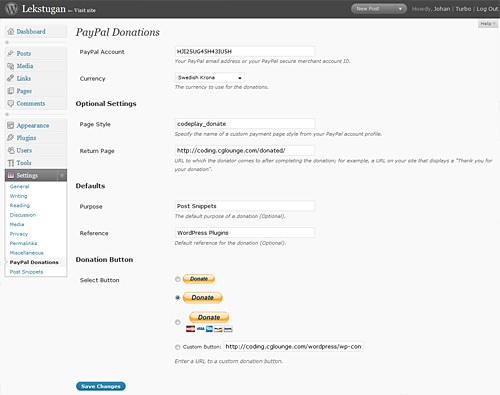
点击下载 PayPal捐款 插件描述 向WordPress添加PayPal捐赠短代码和侧边栏Widget。选项菜单允许您设置PayPal ID和一些其他可选设置。您可以选择要使用的捐赠按钮,或者是否要使用自己的按钮。您还可以设置可选的默认用途和引用,可以使用短代码选项或在窗口小部件设置中覆盖每个插入的实例。还有可用于货币,按钮本地化,自定义付款页面样式和返回页面的选项。 小部件 在外观 – >小部件您将找到PayPal Donations小部件。将其添加到侧边栏后,您可以输入窗口小部件的标题,将显示在按钮上方的一些描述性文本,并指定捐赠按钮的可选用途和参考以覆盖默认设置。 Shortcode 使用此短代码在页面或帖子中插入按钮 [paypal-donation] 这是最简单的选项,并使用所有默认和可选设置。如果要为特定目的创建特定按钮,可以添加其他选项。示例: [paypal-donation purpose =“Spline Importer”reference =“3D Plugins”] 此捐赠插件生成有效的XHTML Transitional和Strict代码。 翻译 插件中已有以下语言翻译: 阿尔巴尼亚语(sq_AL)丹麦语(da_DK)荷兰语(nl_NL)法语(fr_FR)德语(de_DE)希伯来语(he_IL) )意大利语(it_IT)立陶宛语(lt_LT)马来语 – Bahasa Melayu(ms_MY)挪威语bokmål罗马语(ro_RO)俄语(ru_RU)西班牙语(es_ES)瑞典语(sv_SE)土耳其语(tr_TR) 相关链接 文档 支持论坛 屏幕截图 管理页面,您可在其中设置插件 边栏窗口小部件管理员选项 安装 安装 上传’paypal-donations’文件夹到’/ wp-content / plugins /’目录。通过WordPress的“插件”菜单激活插件。转到设置 – > PayPal捐款并开始输入您的信息。 卸载 在WordPress的“插件”菜单中停用PayPal捐款。停用后,插件名称下方会出现“删除”链接,请点击链接并使用“是,删除这些文件”进行确认。这将删除全部来自服务器的插件文件以及删除插件存储在数据库中的所有选项。 常见问题 我在哪里可以获得支持? 请访问支持论坛 以获取问题,答案,支持和功能请求。 评论

Bootstrap Shortcodes for WordPress – WordPress plugin WordPress插件下载

点击下载 WordPress的Bootstrap短代码 插件描述 只是短代码,请 大量优秀的WordPress插件专注于向您的站点提供或包含Bootstrap库。 WordPress 的Bootstrap Shortcodes假设您正在使用已包含Bootstrap 3的主题,并专注于为您提供一组很好的短代码。 这个插件在WordPress TinyMCE编辑器上方(“添加媒体”按钮旁边)创建了一个简单的,简单的按钮,弹出插件的文档和短代码示例以供参考和方便“插入示例”用于将示例短代码直接发送到编辑器的链接。没有额外的TinyMCE按钮可以使屏幕变得杂乱,只需要很好的,易于使用的短代码! 需要PHP 5.3或更新 如有疑问,支持或贡献此插件,请查看我们的GitHub项目 针对Bootstrap 3.3.x更新 在最新版本的Bootstrap中经过测试和使用! 支持的短代码 CSS 网格(容器,行,列,完全响应)主体copyEmphasis classesCodeTablesButtonsImagesResponsive embedsResponsive实用程序 组件 按钮GroupsButton DropdownsNavsBreadcrumbsLabelsBadgesJumbotronPage HeaderThumbnailsAlertsProgress BarsMedia ObjectsList GroupsPanelsWells JavaScript TabsTooltipPopoverCollapse(Accordion)轮播Modal 安装 点击下载并解压缩此pluginUpload将“bootstrap-3-shortcodes”文件夹添加到您网站的 / wp-content / plugins / 目录通过WordPress的“插件”菜单激活插件创建或编辑一个page或post并单击编辑器上方显示的“B”按钮以查看插件的文档! 常见问题 安装说明点击下载并解压缩此插件将“bootstrap-3-shortcodes”文件夹上传到您网站的 / wp-content / plugins / 目录通过WordPress的“插件”菜单激活插件创建或编辑页面或帖子,然后单击编辑器上方的“B”按钮以查看插件的文档!此插件是否包含Bootstrap 3? 不,我们假设您已经在使用包含Bootstrap库的WordPress主题。 评论

Widget Shortcode – WordPress plugin WordPress插件下载

点击下载 小部件短代码 插件描述 短代码需要小部件ID,但无需猜测,插件为您生成代码。要覆盖窗口小部件的窗口小部件标题,可以使用“title”参数: [widget id =“text-1”title =“New title”] 如果需要,您还可以完全隐藏窗口小部件标题: [widget id =“text-1”title =“0”] 其他参数: container_tag :用于窗口小部件容器的HTML标记,默认值: div container_class :添加到窗口小部件容器的CSS类名,默认值:窗口小部件%2 $ s (注意:使用sprintf进行变量替换) container_id :窗口小部件容器的HTML ID属性,默认值:%1 $ s (注意:使用sprintf进行变量替换) title_tag :用于窗口小部件标题包装的HTML标记, default: h2 title_class :小部件标题包装的CSS类名,默认值: widgettitle 屏幕截图 该插件为您生成短代码 TinyMCE编辑器中的短代码生成器 Gutenberg中的新Widget短代码块 安装 将整个插件目录上传到 / wp-content / plugins / 目录通过WordPress的“插件”菜单激活插件就是这样。在任何你想要的地方使用[widget]短代码! 评论

MW WP Form – WordPress plugin WordPress插件下载

点击下载 MW WP表格 插件描述 MW WP表格可以使用短代码创建带有确认屏幕的邮件表格。 使用短代码创建的表格可以使用确认页面。可以使用相同的URL或单个URL更改页面。许多验证规则可以保存查询数据。可以使用保存的查询数据显示图表。 官方 https://plugins.2inc.org/mw-wp-form/ GitHub https://github.com/inc2734/mw -wp-form 以下第三方资源 Google Charts 来源:https://developers.google.com/chart/ 贡献者 Takashi Kitajima ( inc2734 ) Ryujiro Yamamoto ( ryu263 ) Tsujimoto Tomoyuki ( tomothumb )[Naoyuki Ohata]( nanniku ) Kazuto Takeshita ( moto hach​​i ) Atsushi Ando ( NExt-Season ) Kazuki Tomiyasu ( KUCKLU ) Kei Nomura ( mypacecreator […]

Sidebar Widgets by CodeLights – WordPress plugin WordPress插件下载

点击下载 侧栏小部件由CodeLights 插件描述 ❗遗憾的是,CodeLights不再支持SiteOrigin页面构建器本地由于SiteOrigin完全更改小部件API。解决方法:您仍然可以在纯文本编辑器中创建CodeLights短代码,并将此短代码添加到SiteOrigin编辑器中。 ❗开发人员通缉:如果您可以帮助改进和开发此100K +活动安装插件,并成为作者之一,请 fork Convertful ,并根据您的改进创建拉取请求。 六个内置元素 1.模态弹出 模态弹出是一个对话框/弹出窗口,显示在当前页。当您想要添加一些特殊内容并同时保持原始内容清洁时,它是一个非常有用的工具。 特殊功能: 5个弹出尺寸可供选择。 7个非常棒的基于CSS3的显示/隐藏动画。 4弹出窗口触发:按钮单击,文本单击,图像单击和页面加载。 模态弹出式展示和示例 2.统计计数器 吸引访客注意力的绝佳工具可以用数字表示的数据,例如:您的销售额,已完成项目的数量或您的客户满意度指数。您可以设置初始值和最终值,当访问者到达计数器时,它将以最自然的方式进行动画处理:逐渐更改数字。 特色: 6种国际号码格式,包括中文和印度格式。 会计格式可用,其中负数用parenth构成eses。指定小数点后的数字量或使用没有小数部分的整数。 单个计数器中的多个数字,因此您可以将“0/0”设置为“24/7”,比如说,强调您的服务工作时间。 将任何内容设置为任何:甚至基于字母的字符串将以最自然的方式转换为另一个字符串。 简单易用:只需键入初始字符串和最终字符串,我们的智能脚本将完成剩下的工作。 统计计数器展示和示例 3. FlipBox 双面卡翻转显示其他信息,当你将鼠标悬停在它上面时。 特殊功能: 4种动画类型:卡片翻转,立方体倾斜,立方体翻转和盖子打开。每个动画的 8个动画方向 .100%基于CSS3的动画以提高性能。 最灵活的 FlipBox:34种不同的选择,但易于使用。 FlipBox展示和示例 4.交互式文本 2015年的趋势元素:何时需要强调你擅长多种服务,你可以顺利改变服务名称部分的口号,其余部分保持不变。这只是这个元素如何被使用的一个很小的例子:语言的丰富性和它的用法是无限的! 特殊功能: 免费WordPress插件中只有 的。选择 5种漂亮的动画类型中的一种。改变不同不同步骤的句子部分。难以置信易于使用:只需键入所有句子状态,我们的智能脚本将完成其余的工作。 交互式文本展示和示例 5.交互式横幅 由优秀CSS动画提供支持的元素,可用于访问所需页面的访问者甚至展示一些产品列表。某些动画会显示其他数据,可用于突出显示重要细节或号召性用语。 特殊功能: 10个令人敬畏的动画。可调整响应行为。难以置信可自定义:18个选项,但易于使用。 交互式横幅展示和示例 6.推荐 分享当前客户的绝佳工具体验新访客,并再次强调您的可信度。 特殊功能: 3个推荐类型:报价,扫描文档和视频。 5引用布局。您可以指定作者来源以获得更好的可信度。 见证展示和示例 ……还有更多元素即将到来! […]

Display Posts – Easy lists, grids, navigation, and more – WordPress plugin WordPress插件下载

点击下载 显示帖子 – 简易列表,网格,导航等 插件描述 显示帖子可让您轻松列出所有内容你的网页。首先在内容编辑器中添加此短代码以显示最近的帖子列表: [display-posts] 按类别筛选 要仅显示特定类别中的帖子,请使用类别参数: [display-posts category =“news”] 显示为网格后 您可以使用一些样式创建一个外观漂亮,基于列的帖子网格。 这是怎么回事! 列出热门帖子 您可以通过多种方式突出显示您的热门内容。如果您想要评论评论最多的帖子,请使用: [display-posts orderby =“comment_count”] 您还可以列出社交股票的热门帖子。 包括缩略图,摘录等 显示参数可让您控制每个帖子显示的信息。要包含图像和摘要,请使用: [display-posts include_excerpt =“true”image_size =“thumbnail”] 您可以使用添加的任何图像尺寸WordPress(缩略图,中,大,大)或您的主题或其他插件添加的任何自定义图像大小。 按照您喜欢的方式对列表进行排序 这个漂亮的小插件就像魅力一样。在尝试修补你的代码之前试试这个(为了做这个插件毫不费力和精美的事情) – 我是根据经验说的。

Column Shortcodes – WordPress plugin WordPress插件下载

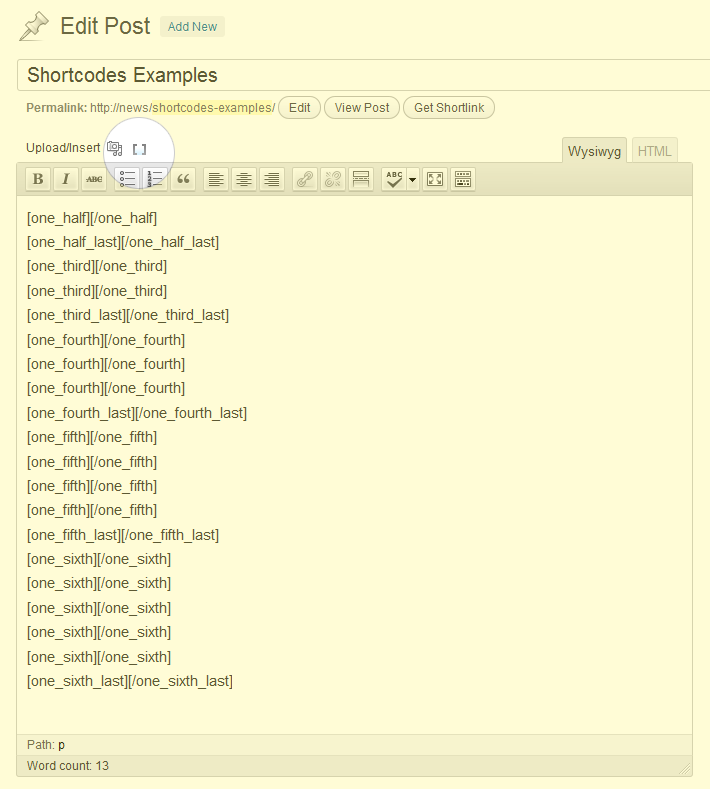
点击下载 列短代码 插件描述 添加短代码以轻松创建帖子或页面中的列。 有时您只需将页面划分为不同的列。使用此插件,您只需选择一个列短代码,它就会将该列添加到页面中。您还可以从UI更改每个列的填充。 有10种不同的列宽可供您进行所有组合: 全宽(1/1)半(1/2)三分之一(1/3)三分之二(2/3) )四分之一(1/4)三分之四(3/4)五分之一(1/5)二分之二(2/5)三分之五(3/5)四分之五(4/5)六分之一(1/6)五分之六(5/6) 包含预设样式表,您也可以在主题样式表中覆盖您喜欢的样式表。 相关链接: http://www.codepresshq.com/ 屏幕截图 带有短代码图标的编辑器 使用短代码选择器进行短代码弹出 包含短代码的编辑器 使用列短代码的示例帖子 安装 上传列 – 短代码到/ wp-content / plugins / directoryActivate列通过WordPress中的“插件”菜单的短代码短代码图标被添加到WYSIWYG编辑器的顶部。单击添加的图标,它将打开一个弹出窗口,您可以从中选择列短代码。 FAQ 安装说明上传列/短代码到/ wp-content / plugins / directoryActivate列短代码通过WordPressA中的“插件”菜单添加短代码图标WYSIWYG编辑器的顶部。单击添加的图标,它将打开一个弹出窗口,您可以从中选择列短代码。如何添加列短代码? 标准 最简单的方法是使用编辑器顶部添加的图标(媒体图标旁边)。这将打开一个弹出窗口,您可以通过单击其中一个短代码从中选择列图标。 手动 您也可以在编辑器中自己输入短代码。可以使用以下短代码: [full_width] [/ full_width] [one_half] [/ one_half] [one_half_last] [/ one_half_last] [one_third] [/ one_third] [one_third_last] [/ one_third_last] [two_third] [/ two_third] [two_third_last] […]

Genesis Simple Edits – WordPress plugin WordPress插件下载

点击下载 Genesis Simple Edits 插件描述 此插件创建一个新的Genesis设置页面,允许您修改后信息(byline)任何Genesis主题上的post-meta和footer区域。在管理界面屏幕中提供的文本框中使用文本,短代码和HTML,这三个通常修改的区域很容易编辑,无需学习PHP或编写函数,过滤器或搞乱钩子。 安装 将整个 genesis-simple-edits 文件夹上传到 / wp-content / plugins / 目录,不要更改的名称genesis-simple-edits 文件夹通过WordPress的“插件”菜单激活插件导航到 Genesis>简单编辑使用文本,HTML和提供的短代码参考编辑要更改的区域。保存更改 常见问题 安装说明上传整个 genesis-simple-edits 文件夹到 / wp-content / plugins / 目录不要更改 genesis-simple-edits 文件夹的名称通过WordPress的“插件”菜单激活插件导航到 Genesis >简单编辑使用文本,HTML和提供的短代码参考编辑要更改的区域。保存更改什么是短代码? 查看 Shortcodes API 以获取解释,并查看我们的 Shortcode Reference 以获取可用的Genesis特定短代码列表。 插件不会激活 您必须在您的站点上安装并激活Genesis(2.4.2+)或Genesis子主题。 评论

Shortcodes Ultimate – WordPress plugin WordPress插件下载

点击下载 Shortcodes Ultimate 插件描述 Shortcodes Ultimate 是各种视觉和功能元素的综合集合,您可以在帖子编辑器,文本小部件甚至模板文件中使用。使用Shortcodes Ultimate,您可以轻松创建标签,按钮,盒子,滑块和旋转木马,响应式视频等等。 功能 50个漂亮的短代码1点击短代码插入与实时预览古腾堡 – readyWorks与任何主题现代响应设计文档自定义CSS编辑器自定义widgetTranslation-readyRTL支持开发人员友好 链接 可用的短代码 加载项 文档 支持论坛 高级支持 GitHub 查看高级加载项! 额外的短代码 – 另外15个短代码其他皮肤 – 60多个额外的皮肤 Shortcode Creator – 创建您自己的自定义短代码 添加-ons Bundle – 一体机! 可用的短代码 标题选项卡Spoiler AccordionDivider Spacer突出显示LabelQuote Pullquote Dropcap ColumnsList按钮服务BoxNote展开Lightbox TooltipPrivate YouTube Vimeo DailymotionAudio视频表PermalinkMembers Guest RSS MenuSub pages Siblings Document Google mapSlider Carousel Gallery PostsDummy […]

显示WordPress当前可用的所有简码(Shortcode)

简码(Shortcode)是WordPress一个非常有用的功能,你可以先了解 WordPress Shortcode(简码)介绍及使用详解,今天要说的就是如何在WordPress后台显示所有当前可用的简码。 只要使用下面的PHP代码就可以输出所有简码: 1 2 3 4 5 6 7 8 <?php global $shortcode_tags; echo ‘ <pre>’; print_r($shortcode_tags); echo ‘</pre> ‘; ?> <?php global $shortcode_tags; echo ‘ <pre>’; print_r($shortcode_tags); echo ‘</pre> ‘; ?> 如果你想在WordPress后台一个页面罗列所有可用简码,下载安装 view-all-shortcodes 插件,就可以在 后台 >设置>View All Shortcodes 下查看 。以下是该插件的所有代码: 1 2 3 4 5 6 7 8 9 10 11 12 […]

使用简码在WordPress文章或页面中插入一个菜单

WordPress 3.0+ 有一个自定义菜单功能,你可以很方便地添加和设置导航菜单。关于自定义菜单,建议先阅读以下文章: WordPress导航菜单函数register_nav_menus() 和 wp_nav_menu() WordPress入门 之 设置导航菜单 比如我们通过下面的代码注册了上图所示的3个菜单 1 2 3 4 5 6 7 8 9 10 11 //注册自定义菜单 add_action( ‘init’, ‘my_custom_menus’ ); function my_custom_menus() { register_nav_menus( array( ‘top-menu’ => __( ‘Top Menu Navigation’), ‘foot-menu’ => __( ‘Footer Menu’), ‘foot-link’ => __( ‘Footer Link’) ) ); } //注册自定义菜单 add_action( ‘init’, ‘my_custom_menus’ ); […]

让WordPress文本小工具支持简码(shortcodes)和PHP代码

WordPress文本小工具默认是不支持支持简码(shortcodes)和PHP代码的,要让它支持,只需将下面的代码添加到当前主题的 functions.php 文件即可: 1 2 3 4 5 6 7 8 9 10 11 12 13 //让文本小工具支持简码 add_filter(’widget_text’, ‘do_shortcode’); //让文本小工具支持PHP代码 add_filter(’widget_text’,’execute_php’,100); function execute_php($html){ if(strpos($html,"<"."?php")!==false){ ob_start(); eval("?".">".$html); $html=ob_get_contents(); ob_end_clean(); } return $html; } //让文本小工具支持简码 add_filter(‘widget_text’, ‘do_shortcode’); //让文本小工具支持PHP代码 add_filter(‘widget_text’,’execute_php’,100); function execute_php($html){ if(strpos($html,"<"."?php")!==false){ ob_start(); eval("?".">".$html); $html=ob_get_contents(); ob_end_clean(); } return $html; }

WordPress 通过简码调用附加到文章的最后一张图片

WordPress的简码是一个非常简单易用的功能,之前我们已经分享了 WordPress Shortcode(简码)介绍及使用详解,今天我们一起来看看,WordPress 如何通过简码调用附加到文章的最后一张图片。方法很简单,只需要在当前主题的 functions.php 添加下面的代码: 1 2 3 4 5 6 7 8 9 10 11 12 13 14 15 16 17 18 /** * WordPress 通过简码调用附加到文章的最后一张图片 * https://www.wpdaxue.com/wordpress-shortcode-display-the-last-image-attached-to-post.html */ function wpdx_postimage($atts, $content = null) { extract(shortcode_atts(array( "size" => ‘thumbnail’, "float" => ‘none’ ), $atts)); $images =& get_children( ‘post_type=attachment&post_mime_type=image&post_parent=’ . get_the_id() ); foreach( $images […]

WordPress 只允许已登录的用户查看文章内容 [简码]

网站的注册用户是最有价值的访问者,这些人都是忠实的访客,我们应该奖励他们。其中一个奖励的措施,就是给注册用户分享最新的优质内容。也就是说,可以在某些文章中隐藏部分优质的内容,要求访问登录后才可以查看,这也是鼓励用户注册网站的方法之一。下面就来说说如何实现这个功能。 我们都知道,WordPress 有一个很棒的功能——简码(shortcode),我们可以利用简码来实现。关于简码,不熟悉的朋友可以先阅读《WordPress Shortcode(简码)介绍及使用详解》。 下面就是我们的代码示例,你可以添加到一个插件中,或者添加到主题的 functions.php: 1 2 3 4 5 6 7 8 9 10 11 12 13 14 /** * WordPress 只允许已登录的用户查看文章内容 * https://www.wpdaxue.com/registered-content-shortcodes.html */ add_shortcode( ‘members_only’, ‘members_only_shortcode’ ); function members_only_shortcode( $atts, $content = null ) { if ( is_user_logged_in() && !empty( $content ) && !is_feed() ) { return $content; }   return […]

100% Secure Checkout

PayPal / MasterCard / Visa