任何问题请联系WX:uu16853

买模板送网站采集器 让你轻松放开双手运营网站!

购买更多有优惠!

如何在WordPress中创建自定义分类(2种简单方法)

是否要在WordPress中创建自定义分类? 默认情况下,WordPress允许你用类别和标签组织你的内容。但使用自定义分类法,您可以进一步自定义对内容进行排序的方式。 在本文中,我们将向您展示如何使用或不使用插件在WordPress中轻松创建自定义分类。 在此屏幕上,您需要执行以下操作: 创建您的分类插件(这将包含在您的URL中) 创建复数标签 创建单一标签 自动填充标签 您的第一步是为分类创建一个插件。此插件用于URL和WordPress搜索查询。 它只能包含字母和数字,并且会自动转换为小写字母。 接下来,您将为您的定制分类填写复数和单数名称。 在那里,您可以选择点击链接“根据所选标签填充其他标签”。如果您这样做,那么插件将自动为您填充其余的标签字段。 现在,向下滚动到“附加标签”部分。在此区域中,您可以提供对您的帖子类型的描述。 当您编辑和管理特定自定义分类的内容时,这些标签将在您的WordPress仪表板中使用。 接下来,我们有设置选项。在此区域中,您可以为您创建的每个分类设置不同的属性。每个选项都有一个描述,详细说明它的作用。 在上面的屏幕截图中,您将看到我们选择了将该分类分层。这意味着我们的分类“主题”可以有子主题。例如,一个名为Fiction的主题可以有子主题,如幻想、颤栗、神秘等等。 在屏幕下方的WordPress仪表板中还有许多其他设置,但您可以在本教程中保持这些设置不变。 现在,您可以点击底部的“添加分类”按钮来保存您的自定义分类。 之后,继续在WordPress内容编辑器中编辑与此分类相关联的帖子类型以开始使用它。 接下来,您将转到“创建自定义代码片断”页面。只需命名您的新代码片段,并将以下代码粘贴到文本区域。 不要忘记将代码片段中的分类名称和标签替换为您自己的分类标签。您还会注意到,该分类与Books POST类型相关联,您需要将其更改为您想要使用的任何POST类型。 接下来,向下滚动,确保在插入框中选择了“自动插入”和“随处运行”。 完成后,您可以滚动回到顶部,然后单击“更新”按钮将您的更改实时推送到屏幕上。 2.创建非层级分类 要创建像标记这样的非分层定制分类,您将使用WPCode并遵循与上面完全相同的步骤,只是您将使用以下代码: 同样,请确保编辑代码以包括您自己的定制分类标签。 在本教程中,我们将选择“在帖子之后插入”。 您可以在下面的图像中看到它将如何显示在您的实时站点上。 在此屏幕上,您将看到4个区域: 名字 鼻涕虫 父级 描述 在名称中,您将写出您想要添加的术语。您可以跳过slug部分,并提供对此特定术语的描述(可选)。 最后,单击“添加新主题”按钮以创建新的分类法。 您新添加的术语现在将显示在右栏中。 现在,您有了一个可以在博客文章中使用的新词。 您还可以在编辑或编写该特定帖子类型下的内容时直接添加术语。 只需转到图书»添加新内容用于创建帖子的页面。在文章编辑器中,您可以从右栏中选择或创建新的术语。 添加术语后,您可以继续发布该内容。 您在该条款下提交的所有帖子都将在您的网站上通过它们自己的URL进行访问。例如,在小说主题下提交的帖子将出现在以下URL中: https://example.com/subject/fiction/ 别忘了点击“保存菜单”按钮来保存你的设置。 现在,您可以访问您的网站来查看您的菜单的运行情况。 有关更多细节,请参阅我们关于如何在WordPress中创建下拉菜单的分步指南。 进一步扩展WordPress分类法 使用定制分类法可以做的事情有很多。例如,您可以在侧栏小部件中显示它们,或者为每个术语添加图像图标。 您还可以在WordPress中为自定义分类添加启用RSS提要,并允许用户订阅单独的术语。这样一来,你的读者将只会收到对他们来说重要的特定内容的更新。 如果您想要定制您的定制分类页面的布局,那么您可以查看SeedProd。它是一个拖放式WordPress页面构建器和主题构建器,允许您创建自定义布局,而无需任何编码。 我们希望本文能帮助您学习如何在WordPress中创建自定义分类。你可能还想看看我们的指南,关于如何跟踪网站访问者,以及如何在不编写任何代码的情况下创建自定义WordPress主题。 中国和中国都是如此。

如何在WordPress中创建调查问卷(简单方法)

您想在WordPress中创建一份调查问卷来调查您的访问者或收集数据吗? 获取有关您产品的反馈或简单地了解更多关于您的用户的信息可以帮助您的业务成功。 在本文中,我们将一步一步地向您展示如何在WordPress中轻松创建调查问卷。 现在,是时候继续创建您的调查问卷了。 一旦你找到它,点击‘安装插件’按钮来安装和激活它。 之后,请转到WPForms»添加新项WordPress仪表板中的页面以创建新表单。 从这里开始,您可以从在屏幕顶部输入新表单的名称开始。 接下来,有4种不同的预建调查表单模板可供选择。它们是民意测验表格、调查表格、核动力源调查简表和核动力源调查增强表。 我们将使用调查表作为我们的调查问卷。 选择模板后,它将在WPForms表单构建器中打开。 在这里,您将注意到左栏中的字段选项和屏幕右角的表单预览。 我们建议您编辑这些问题,使其适合您的受众和需求。 例如,我们将使用该表单来收集客户对产品和交付的反馈。 要编辑任何字段,只需单击它即可。这将打开左栏中的编辑选项,您可以在其中更改字段的标签、说明或格式。 在这里,我们正在编辑顶部的名称字段。我们使用下拉菜单将格式更改为‘Simple’。 我们还取消选中“必填”框,使其成为可选选项。 接下来,你可以向下滚动到“我们如何改进?”表单中的字段。 仅当用户将其体验评分为1星或2星时,此字段才会显示。 然而,你也可以添加一个类似的字段,一旦用户在你的WordPress博客上给他们的体验打分为3或4星,就会出现这个字段。 要做到这一点,只需将鼠标光标放在“我们如何改进?”上即可。框中,然后单击复制按钮。 这将在您的屏幕上打开一个提示,以确保您确实要复制此字段。 在这里,只需点击“确定”按钮即可继续。 接下来,您可以编辑屏幕左侧的新字段,使其成为适合三星级或四星级客户的问题框。 例如,如果用户给你的WordPress站点4星,那么你可以问他们如何做得更好才能达到5星。 您还可以更改描述并使该字段成为用户的必填字段。 在此之后,您必须为该字段设置条件逻辑。 要执行此操作,请从顶部切换到“Smart Logic”选项卡。 接下来,将该字段中写入的数字更改为3和4,而不是1和2。 最后,我们将编辑利克特量表:“你对此有多满意?” 利克特评价表是一种5分或7分的量表,通常用来衡量满意度或态度。 同样,只需单击该字段即可对其进行编辑。然后,将行或列的标签更改为要使用的文本。 我们将更改行的标签以使它们更具体。 在此之后,继续对表单进行任意数量的更改。 最后,别忘了点击屏幕顶部的“保存”按钮。 提示:不确定您的WordPress管理电子邮件是什么?访问设置?常规从管理侧边栏打开页面,然后选中“管理电子邮件地址”框。 进行任何更改后,不要忘记保存您的调查问卷。 完成后,请单击下拉菜单并选择您的调查问卷表单。 现在,只需预览或发布您的帖子,即可在您的WordPress网站上实时查看表格。 首先,您需要访问WPForms?加载项WordPress管理侧边栏中的页面。 在此之后,找到并安装对话表单插件。 之后,请访问WPForms»添加新项使用前面方法中的说明筛选并创建新表单。 如果您已经创建了表单,则只需转到WPForms?所有表单页面,然后单击该页面进行编辑。 现在,我们要将您的表单转换为对话形式。 要做到这一点,请前往设置?对话形式从WPForms表单构建器中选择。 接下来,只需将“启用对话表单模式”开关切换为“活动”即可。 然后,您将看到许多要填写的额外选项。 对话表单不能嵌入到帖子或页面中,因此您需要在此处为表单指定标题。 您还可以将想要显示在表单上方的任何文本写在“消息”部分。 WPForms将根据表单的名称自动为您的对话表单创建URL。如果您想要更改此设置,只需在此处输入不同的URL即可。 或者,您还可以上载标题图像、选择配色方案和更改进度条样式。 一旦你对表格的设置感到满意,别忘了点击屏幕顶部的“保存”按钮。 之后,点击表单永久链接旁边的“查看”按钮,即可在您的网站上实时查看该表单。 这是我们演示网站上的对话式调查问卷的外观。 在这里,客户只需单击Start按钮开始表单。 […]

如何在WordPress中创建一个RSVP表单(简单)

你是不是在计划一场大型活动,比如生日派对、筹款活动,甚至是婚礼?然后,您需要一种简单的方法来从您的客户那里收集RSVP。 幸运的是,如果您运行的是WordPress网站,那么您可以轻松地添加一个RSVP表单,而无需编写任何代码来改进您的计划。 在本文中,我们将向您展示如何在WordPress中创建一个RSVP表单。 接下来,搜索表单模板外接程序。 继续,点击‘安装插件’按钮安装它。 现在是创建您的回复表单的时候了。 首先,转到WPForms»添加新项佩奇。在这里,您需要为表单键入一个名称。 在页面上此选项的下方,您将看到其他模板部分。继续输入‘rsvp’以查看所有的rsvp表单模板。 我们将使用聚会邀请回复表格,该表格适用于任何类型的聚会。 一旦您选择了模板,您需要点击‘使用模板’按钮。 WPForms将在拖放表单构建器中打开它。 在这里,您可以更改表单中的任何内容。只需点击要更改的表单部分,然后在左侧进行编辑即可。 例如,我们将点击‘name’字段并将其更改为‘Simple’格式。 如果您想要在“您将出席”字段中添加其他选项,该怎么办? 只需点击它,然后使用(+)按钮添加更多选项。 还可以很容易地向表单中添加更多字段。 只需使用“添加字段”选项卡,将更多字段拖放到您的表单上。 我们已经添加了一个“单行文本”字段。 我们将用它来询问过敏和饮食要求。 一旦您对表单的外观感到满意,您就可以继续配置表单的通知。 但别忘了先点击屏幕顶部的保存按钮。 现在你可以去设置»通知您的表单的页面。 这使您可以控制将RSVP发送到何处。 只需将“发送到电子邮件地址”更改为您要使用的电子邮件地址即可。 默认情况下,它会发送到{admin_mail},这通常是设置WordPress站点的任何人的电子邮件地址。 如果您希望RSVP发送给多个人,请按照我们的说明创建一个具有多个收件人的表单。 您还可以在此处更改其他设置,例如电子邮件的主题行。 接下来,您可能想要更改来宾在提交表单后将看到的消息。要执行此操作,请单击确认选项卡。只需删除现有消息,然后键入您想要使用的消息即可。 同样,在退出表单之前,不要忘记单击保存按钮。 要添加表单,只需单击+图标即可添加新块。 然后,搜索WPForms块。 一旦您将该块添加到页面,您需要选择您的RSVP表单。 只需点击“选择表单”,然后从下拉列表中选择您的表单即可。 最后,继续发布或预览您的页面以在您的网站上查看表单。 这是我们的演示网站上的样子。 您将在您的网站上看到所有表格的列表。 然后,点击此页面底部的表格名称。 现在您将看到一个汇总RSVP的表格。只需点击其中任何一项旁边的“查看”,即可查看完整的详细信息。 要下载完整的来宾名单,只需点击“全部导出(CSV)”按钮。 然后,WPForms将提示您确认要包括哪些字段。 默认情况下,将选中所有选项。 只需向下滚动并单击“下载导出文件”按钮即可。 它现在将以CSV文件的形式下载到您的计算机。你可以在Excel或任何电子表格程序中打开它,比如谷歌电子表格。 我们希望本文能帮助您学习如何在WordPress中创建一个RSVP表单。你可能还想看看我们关于如何创建一个专业的商务电子邮件地址的指南,以及我们为WordPress挑选的最佳社交媒体插件。 中国和中国都是如此。

如何在WordPress中删除所有待处理的评论(2种方法)

你在WordPress中有很多待处理的评论想要删除吗?如果你收到很多垃圾评论,就很容易发生这种情况。 通常情况下,在WordPress中删除评论很容易,但当有大量待处理的评论时,就会变得更加棘手。如果评论太多,你甚至可能会在批量删除评论时遇到奇怪的错误。 在这篇文章中,我们将一步一步地向你展示如何轻松地批量删除WordPress中的所有未决评论。 WordPress中有哪些待处理的评论? WordPress中的待定评论是等待审核的评论。 你可以通过访问“评论”页面并切换到“待处理”标签,在WordPress管理区找到它们。 我们建议用户在他们的所有网站上打开评论审核,以打击评论垃圾。这意味着您网站上的所有评论在获得批准之前都将进入待定队列。 为什么会有人想要删除待处理的评论? 在许多情况下,您可能需要这样做。例如: Akimet反垃圾邮件插件在您的站点上被禁用,突然所有垃圾评论都出现在待定状态。 你只是忘记了一个网站,它收集了数百条不再相关的评论。 你网站上的文章产生了很多不想要的评论 你忘了关闭对旧帖子的评论 可能需要很长时间才能逐一审阅和审核每条评论。如果您确信没有您想要保留的标记为“待定”的评论,那么您只需批量删除它们即可。 1.手动删除WordPress中所有挂起的评论 如果你只有几百条待处理的评论,手动删除它们是相当快的。 只需转到WordPress管理区的“评论”页面,然后点击“待处理”标签,即可查看所有待处理评论的列表。 默认情况下,该列表一次将显示20条待处理的评论。要改变这一点,请点击页面右上角的“屏幕选项”标签。 接下来,在‘每页的项目数’中输入‘100’,然后点击Apply按钮: 现在你已经显示了100条评论,只需勾选评论列表顶部‘作者’左边的框。这将选择页面上的所有评论: 然后,点击“Bulk Actions”下拉菜单并选择“Move to Trash”选项。继续,点击Apply按钮,将所有这些评论放入垃圾桶: WordPress会自动在页面上显示下100条评论。只需重复此过程即可将其删除。 当你删除WordPress上的任何评论时,它不会立即被删除。取而代之的是,它被送到“垃圾桶”,并将在那里停留30天。在此之后,它将被自动永久删除。 如果你想立即永久删除它们,那么你需要切换到‘评论’页面上的‘垃圾’选项卡,然后点击‘清空垃圾’按钮。 然后,您将看到一条消息,确认已删除这些评论: 注:您可以使用屏幕选项显示每页最多999条评论。然而,这将增加您的WordPress托管服务器的负载,并减慢您的站点的速度。当您尝试将评论移动到垃圾桶时,您可能还会看到类似如下的错误消息: 如果你有超过几百条待处理的评论,我们建议你使用插件的方法来删除它们。 2.使用插件删除WordPress中的大量待处理评论 删除大量待处理评论的最快方法是使用插件。 这将永久删除您的待定(和垃圾)评论。我们建议在继续操作之前备份您的WordPress站点,以防您以后改变主意。 首先,您需要安装并激活Delete Pending Comments插件。有关更多详细信息,请参阅我们关于如何安装WordPress插件的分步指南。 激活后,请转到备注»删除待定备注页面在您的WordPress管理。您将看到一条消息,告诉您有多少待处理的评论。 注:此数字包括垃圾评论,垃圾评论与待处理评论同时被删除。 要删除所有待处理的注释,您需要在框中键入所需的文本行。如果您愿意,您可以复制并粘贴此文本。 在此之后,继续并点击“Delete Pending Comments”按钮。 然后,您将看到一条消息,确认已删除所有挂起的评论和垃圾评论。 仅在WordPress中删除垃圾评论 如果您不想删除挂起的评论,而只想删除那些标记为垃圾评论的评论,该怎么办?这在WordPress中很容易做到。 首先,在你的WordPress管理员的评论中,点击垃圾邮件标签: 接下来,单击空垃圾邮件按钮。这将永久删除所有垃圾评论,而不仅仅是当前页面上的评论: 我们希望这篇文章能帮助你学习如何删除WordPress中的所有待处理评论。你可能还想看看我们的WordPress安全指南来保护你的网站,或者看看我们关于如何允许用户在WordPress中报告不恰当评论的指南。 而且.。

如何在WordPress中创建自定义Airtable表单

您想为您的WordPress站点创建自定义Airtable表单吗? Airtable是一个数据管理工具,可以让你创建自己的定制数据驱动应用程序。基本上,你可以使用网站上的一个表格来收集数据,并用它来制作电子表格、联系人列表、预订日历等。 在本文中,我们将向您展示如何在WordPress中创建自定义Airtable表单。 为什么要在WordPress中创建自定义Airtable表单? Airtable是一个数据管理工具,允许您创建定制的数据驱动应用程序。您可以使用它来更好地可视化使用WordPress表单在您的网站上收集的数据。 例如,您可以将Airtable中的WordPress联系人表单数据用作CRM(客户关系管理)工具。 它还可以用来管理WordPress表单捕获的销售线索。您还可以使用它将用户调查数据存储在您的网站上。 基本上,你可以在Airtable中使用从你的WordPress联系人表格中收集的数据来为你的企业创建定制的应用程序、工作流程和工具。 话虽如此,让我们来看看如何在WordPress中轻松创建一个定制的Airtable表单。 在WordPress中创建自定义Airtable表单 在WordPress中创建自定义Airtable表单。我们将首先使用WPForms创建一个Contact表单。 它是市场上最好的WordPress表单生成器插件,允许您使用简单的拖放界面轻松创建任何类型的表单。 之后,我们将使用一个名为Zapier的服务将表单连接到Airtable。 Zapier作为一座桥梁,无需任何代码就可以连接两个不同的应用程序。你可以在数十个在线应用程序中使用它,包括WPForms和Airtable。 准备好的?我们开始吧。 在WPForms中创建表单 首先,您需要安装并激活WPForms插件。有关更多详细信息,请参阅我们关于如何安装WordPress插件的分步指南。 注意:您需要专业版或更高版本才能访问用于WPForms的Zapier插件。 激活后,请转到WPForms»设置页面以输入您的许可证密钥。您可以在WPForms网站上的您的帐户下找到许可证密钥。 接下来,您需要访问WPForms»添加新项WordPress仪表板中的页面。这将启动WPForms构建器界面。 我们将使用一个简单的联系人表单模板,其中包含‘Company’和‘Phone Number’两个额外的字段。 设置好表单后,您需要将其添加到您的WordPress网站。只需编辑要在其中添加表单的帖子或页面。 在POST编辑屏幕上,单击(+)按钮以添加新块。之后,搜索WPForms块并将其添加到您的内容区。 有关详细说明,请参阅我们在WordPress中创建联系人表单的分步指南。 将表单添加到网站后,继续创建一个测试条目。这将用于设置和检查WPForms和Airtable之间的连接。 以下是我们的测试条目,包括姓名、电子邮件、电话、公司名称和一条消息: 准备连接WPForms和Zapier 我们将使用Zapier在WPForms和Airtable之间搭建一座桥梁。为此,您需要安装并激活WPForms Zapier插件。 在WordPress仪表板中,转到WPForms?加载项页面并找到Zapier插件。然后,继续安装并激活它。 现在,你需要去WPForms»设置»集成佩奇。只需点击此处的Zapier徽标,即可获得您的Zapier API密钥。您需要使用它将Zapier连接到您的WPForms帐户。 将API密钥复制到安全的地方或使此选项卡保持打开状态,因为您将在后面的步骤中使用它。 准备连接Airtable和Zapier 现在,您需要准备Airtable,以便通过Zapier与WPForms连接。要做到这一点,您需要Airtable的API密钥。这让你可以把Airtable和Zapier连接起来。 只需创建一个Airtable帐户或登录到您现有的帐户。然后,点击右上角的Account按钮。您将被带到您的帐户页面,在那里您只需点击‘生成API密钥’按钮 生成密钥后,您需要将其复制并粘贴到安全的位置,以便以后使用。 创建Zap以将数据从您的网站表单发送到Airtable 接下来,进入Zapier网站。在这里,您需要创建一个免费帐户或登录到现有帐户。 在您的Zapier仪表板中,点击左上角的‘Make a Zap’按钮启动配置向导。 注:在Zapier中,“zap”是一个有触发器和动作的过程。我们的触发器是有人填写表单,我们的操作是在Airtable中创建一条记录。 在屏幕的顶部,你需要给你的zap命名,然后你就可以设置触发器了。 首先,在“选择应用程序和事件”框中,在搜索栏中输入“WPForms”。之后,只需点击弹出的WPForms图标: 现在,系统将提示您选择触发事件。将此设置保留为“New Form Entry”,然后单击“Continue”按钮。 Zapier会要求您登录WPForms。只需在此处单击“登录到WPForms”按钮: 现在,您应该看到一个弹出窗口。您需要输入您之前找到的API密钥以及您网站的URL(域名): 一旦你做到了,点击‘是,继续’按钮继续前进。 接下来,系统将要求您从下拉列表中选择您先前创建的表单。 一旦你选择了正确的表格,点击‘测试触发器’按钮。 然后,您应该会看到一条消息,告诉您Zapier找到了一个测试条目。其中的数据将显示在屏幕上: […]

如何在WordPress中启用GZIP压缩(3种方式)

您想在WordPress中启用GZIP压缩吗?GZIP压缩通过更快地压缩数据并将其发送到用户的浏览器,从而使您的网站更快。 更快的网站改善了用户体验,为您的企业带来了更多的销售和转化。 在本文中,我们将确切地向您展示如何在WordPress中轻松启用GZIP压缩。 什么是GZIP压缩? GZIP压缩是一种在将数据文件发送到用户浏览器之前对其进行压缩的技术。这减少了文件下载时间,从而使您的网站更快。 一旦压缩数据到达,所有现代浏览器都会自动解压缩并显示它们。GZIP压缩不会改变网站的外观或功能。 这只会让你的网站加载得更快。 所有流行的网络浏览器、服务器软件和所有最好的WordPress托管公司都支持GZIP。 GZIP压缩是如何工作的? GZIP压缩使用的压缩算法适用于网站文件,如HTML、CSS、JavaScript等。当用户从您的网站请求页面时,算法将以压缩格式发回输出。 根据数据大小的不同,压缩最多可将文件大小减少70%。 这就是为什么像Google Pagespeed Insights这样的大多数网站速度测试工具都强烈建议启用gzip压缩。如果您的网站上没有启用gzip压缩,这些工具也会显示一个警告。 注:默认情况下,GZIP压缩不会压缩图像或视频。要做到这一点,你需要在你的WordPress网站上优化网页图片。 为什么需要在WordPress中启用GZIP压缩? 普通的原始数据需要更长的下载时间,这会影响页面加载速度。如果几个用户同时到达,那么它会进一步减慢你的WordPress网站的速度。 使用GZIP压缩允许您高效地传输数据,提高页面加载时间,并减少网站主机的负载。这是提高网站速度和性能的关键一步。 现在,您可能会认为GZIP听起来非常技术和复杂。然而,有许多WordPress插件可以让你在WordPress网站上添加GZIP压缩非常容易。 在某些情况下,您的WordPress托管公司甚至可能已经启用了GZIP。 官方推荐的WordPress主机提供商Bluehost会在所有新的WordPress网站上自动启用GZIP压缩。 要测试您的站点是否启用了GZIP,只需转到此GZIP测试器并输入站点的URL即可。如果GZIP正在您的站点上运行,您将看到一条‘GZIP已启用’的消息。 如果您需要自己添加GZIP压缩,则可以使用以下任何一种方法进行添加: 使用WP Rocket启用GZIP(建议)使用WP超级缓存启用GZIP 使用W3总缓存启用GZIP 使用WPRocket启用GZIP压缩 WP Rocket是WordPress最好的缓存插件。它非常容易使用,并打开所有基本的开箱即用速度优化功能,包括GZIP压缩。 首先,你需要安装并激活可湿性粉剂火箭插件。有关更多详细信息,请参阅我们关于如何安装WordPress插件的分步指南。 激活后,您的许可证密钥应自动为您激活。您可以通过转到设置»可湿性粉剂火箭页面在您的WordPress管理。 你应该看到一条消息,让你知道可湿性粉剂火箭是积极的和工作。 如果您使用的是阿帕奇服务器,WP Rocket会自动为您启用GZIP压缩。大多数WordPress虚拟主机提供商在他们的服务器上使用阿帕奇。您不需要采取任何额外的步骤。 有关WP Rocket所有功能的详细信息,请查看我们关于安装和设置WPRocket的指南。 使用WP超级缓存启用GZIP压缩 WP超级缓存是一个免费的WordPress缓存插件。这也是在您的WordPress站点上启用GZIP压缩的一个很好的方法。 首先,你需要安装并激活可湿性粉剂超级缓存插件。有关更多详细信息,请参阅我们关于如何安装WordPress插件的分步指南。 激活后,请转到设置»可湿性粉剂超级缓存页面»高级在您的WordPress仪表板中。然后,只需选中框中的“压缩页面,以便更快地将它们提供给访客框”。 然后,您需要向下滚动页面,并单击“更新状态”按钮保存您的更改。WP超级缓存现在将在您的WordPress网站上启用gZip压缩。 使用W3总缓存启用GZIP压缩 W3Total缓存是另一个很棒的WordPress缓存插件。它不像WP Rocket那样对初学者很友好,但有一个免费版本。如果创建WordPress站点的成本不断增加,这将是一个很好的选择。 首先,您需要安装并激活W3 Total缓存插件。有关更多详细信息,请参阅我们关于如何安装WordPress插件的分步指南。 激活后,GZIP压缩将在您的网站上自动启用。您可以通过转到性能»常规设置WordPress仪表板中的页面。 将此页面向下滚动到浏览器缓存,并确保选中启用框: 如果您进行了任何更改,请不要忘记单击“保存所有更改”按钮。 检查您的网站上是否启用了GZIP 启用GZIP后,您可能会注意到您的网站页面加载速度更快一些。但是,如果您想检查GZIP是否正在运行,只需使用GZIP检查器工具即可。 我们希望本文能帮助您了解如何在WordPress中启用GZIP压缩。你可能还想看看我们关于提高WordPress速度的终极指南,并看看我们关于如何增加网站流量的27个行之有效的技巧。 而且.。

如何在WordPress中制作按需打印商店(简单方法)

是否要在WordPress中创建按需打印商店? 你可以使用按需印刷商店作为一种新的在线商业想法,或者用它来销售T恤和其他衣物,以支持你现有的品牌。 在本文中,我们将向您展示如何在WordPress中按需打印商店,这样您就可以在不处理任何库存或运输的情况下运营在线商店。 什么是按需打印?为什么要使用它? 按需打印是一种制造方法,在这种方法中,只有在客户订购产品时才会将设计打印在产品上。这与直接送货非常相似,不同的是产品是为你定制的。 它可以用来做衣服、包、家居用品等等。 按需印刷不像大规模生产制造方法那样具有成本效益,但它对小企业有一些很大的优势,而且仍然可以非常有利可图。 有了按需打印,你不需要支付任何费用,直到客户付钱给你,这使得小企业更容易开始。 不需要预先购买库存,也不需要任何存储空间。此外,你可以很容易地尝试不同的设计,看看哪种最受欢迎。 市场上有几家不同的按需印刷公司。在本教程中,我们将使用Printful。它已经建立得很好了,并且很容易通过WooCommerce与您的WordPress站点集成。 除了印花设计,Printful还为一些产品提供刺绣,如棒球帽和背包。 您可以使用它轻松地销售您的定制品牌商品,如T恤、连帽衫、短裤、帽子、背包、手镯、手机壳、钥匙链、咖啡杯、毯子和超过249种产品。 使用Printful创建帐户以销售您的产品 首先,你需要在Printful上注册一个免费账户。只需转到Printful网站并点击“开始销售”按钮即可: 接下来,输入您的姓名、电子邮件地址和密码。您还需要选中复选框以同意Printful的条款和条件: Printful会问你几个问题,关于你打算如何使用他们的服务。一旦您回答了这些问题,您将看到Printful仪表板。 您还会收到一封带有链接的电子邮件,您需要点击该链接以确认您的电子邮件地址。 您可以直接开始设置您的产品。只需转到“产品模板”,然后点击“新建模板”按钮。 在这里,您将看到各种不同的模板。只需点击您想使用的产品即可。我们将创建一款基本的T恤: 如果您已经有了产品的设计,请继续并将其拖到此处进行上传。例如,您可以使用您的业务徽标或公司口号。下面是一件印有OptinMonster标志的T恤: 我们将添加来自Printful的文本和剪贴画来创建我们的产品。在模型生成器中,您可以更改文本的大小和颜色,并且可以轻松地拖动它以调整其大小或重新定位。 屏幕顶部的选项卡允许您在适用的情况下将设计添加到产品的其他区域。一旦你对你的设计满意,点击‘继续’按钮: 现在,是时候给模板一个标题并保存它了。如果你想在未来做出改变,回到过去并改变它是很容易的。您可以通过再次转到“产品模板”选项卡找到它: 尽管去创造你想要的产品吧。 您还需要设置Printful的计费方式。您的客户将通过您的在线商店向您支付产品费用,Printful将向您收取运费。在下一步中,我们将向您演示如何设置您的在线商店。 现在,让我们设置Printful帐单。只需转到帐单?计费方式在Printful中,然后点击‘添加新的计费方式’按钮: 然后,您需要输入信用卡或PayPal帐户的详细信息。别担心,除非你从你的账户上订购一件衬衫,否则你不会被收费。 将Printful连接到您的WordPress站点 下一步是将你的Printful帐户连接到你的WordPress站点。您需要在您的站点上安装并激活WooCommerce插件。 如果你还没有网上商店,那就别担心。我们有一个关于如何启动您的在线商店的逐步指南。 你需要一个域名和虚拟主机为你的商店。域名是您的网站的名称,而虚拟主机是您的网站文件存储的地方。 我们建议使用Bluehost。他们是世界上最大的主机提供商之一,并且得到了WordPress的官方推荐。 他们为塔克网的读者提供60%的折扣+免费域名+免费SSL+自动WooCommerce设置。这意味着你可以以每月3.95美元的价格开始,而不是常规的13.99美元。 →单击此处声明此独家Bluehost优惠← 设置好在线商店后,您就可以将其连接到Printful帐户。 为了将Printful连接到您的在线商店,您需要在WooCommerce中启用Legacy REST API功能。在您的WordPress管理区域中,转到WooCommerce»设置页面: 接下来,点击高级»旧版API。在这里,您只需点击“启用传统REST API”框,然后点击“保存更改”按钮: 下一步是安装并激活Printful Integration for WooCommerce插件。有关更多详细信息,请参阅我们关于如何安装WordPress插件的分步指南。 激活后,进入您的WordPress管理员中的打印选项卡。然后,只需点击“连接”按钮即可: WooCommerce将提示您批准连接。只需点击“批准”按钮继续,然后按照屏幕上的提示连接并确认您的帐户。 完成此操作后,您将看到一条消息,通知您产品数据正在同步。大约一分钟后,您的WooCommerce商店将被链接。 要将您的产品实时放在您的商店中,您需要返回到Printful帐户。然后,转到Printful控制面板中的产品模板选项卡。 然后,单击要添加到商店的产品上方的复选框,并单击“添加到商店”按钮。 注:您不能同时向您的商店添加两个或更多产品。您需要为每一种产品通过一个审批流程。 现在,只需按照Printful的提示操作即可。您将选择颜色和大小,查看样机图像,并为您的产品命名和描述。 最后一步是设定定价。Printful会自动为您建议价格。这些都是Printful收取的价格的加价,这样你就可以在每一件商品上获利: 一旦你设定了价格,只需点击“提交到商店”按钮,就可以将产品发送到你的WooCommerce商店。它现在将在您的网站上直播: 继续对您要添加到商店中的每种产品重复此过程。 然后您将能够在您的WordPress管理员中查看和编辑Printful产品,方法是转到产品»所有产品: […]

如何修复WordPress中建立数据库连接的错误

你在你的WordPress网站上看到‘建立数据库连接错误’的提示了吗?这是一个致命的错误,使用户无法访问您的WordPress网站。 当WordPress无法连接到数据库时,会出现此错误。很多事情都会影响你的WordPress数据库连接,这使得初学者很难进行故障排除。 在本文中,我们将向您展示如何轻松修复在WordPress中建立数据库连接的错误。 数据库是一种软件,它可以轻松地将数据存储、组织和检索到其他软件中。 作为一个内容管理系统,WordPress使用一个数据库来存储您的所有内容和其他网站数据。然后,每当有人访问您的网站时,它都会连接到数据库。 WordPress需要以下信息才能连接到数据库: 数据库名称数据库用户名数据库密码数据库服务器 这些信息存储在您的WordPress配置文件wp-config.php中。 如果这些项目中的任何一项不正确,WordPress将无法连接到您的数据库服务器,并且您将看到“错误建立数据库连接”错误。 这是最常见的WordPress错误之一。除了不正确的凭据外,如果数据库服务器关闭或数据库文件损坏,也可能出现此错误。 让我们来看看如何通过一步一步的故障排除来修复WordPress中建立数据库连接时的错误问题。 这将把你带到你的主机仪表板的数据库管理页面。从这里,您可以找到您的数据库名称和用户名。 在下面,您将找到用于更改用户密码的数据库用户和链接。 确认数据库名称、用户名和密码后,如果需要,可以在wp-config.php文件中更改该信息。 之后,尝试再次访问您的网站,以查看数据库连接错误是否已消除。 如果您仍然可以看到错误,那么这意味着有其他地方出错了。继续阅读以了解更多故障排除步骤。 注:用户无需登录即可访问数据库修复页。一旦完成了数据库的修复和优化,请确保从wp-config.php中删除此代码。 之后,单击顶部的SQL菜单并输入以下MySQL查询。 UPDATE wp_options SET option_value=’YOUR_SITE_URL’ WHERE option_name=’siteurl’ 由❤️托管WPCode在WordPress中一键使用 不要忘记提供您自己的站点URL,并将wp_Options更改为您自己的表名称,因为您可能已经更改了WordPress表前缀。 2.重启Web服务器 专用服务器、本地服务器和虚拟专用服务器(VPS)上的用户可以尝试重新启动他们的服务器。 这将重新启动您的Web和数据库服务器,这可能会修复导致该错误的一些临时故障。 3.寻求帮助 如果其他方法都失败了,那么您可能需要联系您的虚拟主机公司。所有好的WordPress托管公司都会帮你解决问题,为你指明正确的方向,甚至为你修复它。 你也可以从Codeable雇佣WordPress开发人员,帮助你以合理的价格解决这个问题。最好的部分是,这些开发人员经过了Codeable团队的高度审查,所以您知道他们是可以信任的。 我们希望本文能帮助您修复在WordPress中建立数据库连接的错误。你可能还想看看我们的WordPress故障排除指南,以获得关于自己解决WordPress问题的提示。 而且.。

如何更改WordPress站点的MX记录(循序渐进)

最近,一位读者询问他们如何才能更改他们网站的MX记录。 MX记录(邮件交换记录)是将电子邮件发送到您的业务电子邮件地址所必需的。 在本文中,我们将展示如何轻松更改您的WordPress域名的MX记录。 话虽如此,让我们来看看如何轻松地更改您的WordPress网站的MX记录。 由于这是一个全面的教程,我们添加了快速链接,以便您可以直接跳到您需要的部分: 使用Domain.com更改MX记录使用Bluehost更改MX记录使用主机更改MX记录使用站点Ground更改MX记录使用主机管理器更改MX记录使用GoDaddyChange使用名称更改MX记录设置MX记录后的最后步骤 如果您有多个域,请确保在屏幕顶部的面包屑导航中选择了正确的域。 您可以在下图中看到一个示例。 接下来,向下滚动DNS记录列表以查找您的域的MX条目。 你需要点击第一个MX记录旁边的3个垂直线,然后点击‘编辑’链接。 您现在将看到一个弹出窗口,您可以在其中编辑您的MX记录。只需在内容框中输入新的MX记录即可。我们这里使用的是G Suite MX唱片。 您可以将名称和类型设置保留为其默认设置。 之后,您需要输入Google Workspace(以前的G Suite)或您的电子邮件主机指定的内容、TTL(生存时间)和优先级。然后,点击“更新域名系统”按钮。 使用相同的MX记录对另一个MX条目重复该过程。在我们的例子中,这是ASPMX.L.GOOGLE.COM。 您应该会在列表中看到您更改的MX记录。 祝贺您,您已经成功地在Domain.com上更新了您的域名的MX记录。 然后,您将看到您的域的DNS详细信息页面。 这包括名称服务器和其他DNS记录设置。 现在,向下滚动到“MX(邮件交换器)”部分。 点击第一条MX记录旁边的三个垂直线,然后选择“编辑”。 您现在可以编辑MX记录了。 只需更改G Suite或您的电子邮件服务提供商指定的优先级、指向和TTL即可。 别忘了点击‘更新域名系统’按钮来存储你的设置。 继续,对另一条MX记录重复编辑过程。对于这一条,您需要使用由G Suite或您的电子邮件主机指定的第二条MX记录的详细信息。 然后,您应该会看到列出了您的2个MX记录。 提示:如果您的电子邮件主机提供了进一步的MX记录,请继续使用“添加记录”按钮创建这些记录。 这将把您带到域管理页面。 在这里,您需要点击左栏中的‘dns/名称服务器’标签。 您可以在管理DNS记录部分找到添加记录表单。选择MX作为记录类型,然后在邮件服务器字段中添加值信息。 最后,点击“添加记录”按钮保存MX记录设置。 如果你想输入Google Workspace MX记录,你只需选择‘切换到Google MX记录’即可。 否则,您可以选择“添加您自己的MX记录”,然后手动输入您的记录条目。 别忘了点击“创建”按钮来保存每个条目。 使用cPanel在SiteGround中添加MX记录 对于一些较老的账户,SiteGround仍然提供cPanel控制面板。如果您使用的是较旧的控制面板,则只需切换到“网站”菜单,然后单击“cPanel”按钮。 接下来,向下滚动到cPanel的Mail部分。 在这里,你需要点击‘高级MX编辑器’按钮。 现在,您需要从下拉列表中选择您选择的域。 只需点击即可将其选中。 之后,您需要选择远程邮件交换器选项。然后,您可以输入G Suite或您的电子邮件服务提供商指定的优先级和目的地。 只需点击“添加新记录”按钮,即可添加您的MX记录。 现在,cPanel将加载到一个新选项卡中。 首先,点击左侧的电子邮件链接。这会将你跳转到页面的电子邮件部分,在那里你需要点击‘MX Entry’按钮。 接下来,向下滚动MX记录页面到MX记录部分。 […]

如何在WordPress中跟踪和减少表单丢弃(轻松)

是否要跟踪并减少WordPress中的表单丢弃? 废弃的表单会导致较低的转化率和收入。跟踪表单放弃有助于恢复已放弃的表单线索。 在本文中,我们将向您展示如何在WordPress中轻松跟踪和减少表单丢弃。 您可以按照屏幕上的说明将您的Google Analytics帐户连接到您的站点。有关更详细的说明,请参阅我们的初学者指南如何在WordPress中安装Google Analytics。 一旦设置好MonsterInsights,就可以设置表单跟踪了。 只需转到洞察力?插件页面上,向下滚动到Forms插件,然后单击Install按钮。 一旦你安装并激活了表单插件,MonsterInsights将自动检测你的WordPress表单插件并启用表单跟踪。 您可以通过访问洞察力»设置页面,并切换到“转换”标签。从这里,您可以看到您的表单构建器列在‘启用表单转换跟踪’选项下面。 现在一切都准备好了,你只需等待几个小时,MonsterInsights就会在你的用户在你的WordPress网站上填写表格时收集数据。 你会在你的网站上看到一个表格列表,上面有他们的印象、转化率和转化率。 您可以看到具有更高印象度和较低转化率的表单。这些是您的用户正在查看但未填写的表单。 让我们来找出是什么阻止了用户填写这些表单。 接下来,您可以转到WPForms?加载项WordPress仪表板上的页面。 从这里开始,继续安装Form放弃插件。 之后,您现在就可以创建可以自动保存已放弃表单的表单了。 只需转到WPForms»添加新项页面以创建您的第一个表单。 系统将要求您提供表单的标题,然后选择模板。WPForms附带了一些针对不同场景的预制模板。您还可以使用空白模板从头开始创建表单。 接下来,WPForms将加载表单条目。您可以通过单击现有条目来编辑它们。您还可以上下移动它们,或者从左列添加新字段。 一旦您对表单条目感到满意,请从左栏切换到“设置”标签。 然后选择“放弃表单”选项。 从这里,您可以打开此特定表单的表单放弃功能。完成后,您可以保存表单并退出构建器界面。 接下来,让我们将此表单添加到您的WordPress站点。只需编辑要在其中添加表单的帖子或页面,然后将WPForms块添加到内容编辑器。 之后,只需从下拉菜单中选择您先前创建的表单。您现在可以保存或发布您的帖子或页面。 现在,给您的表单几天时间来收集条目。在那之后,你可以去WPForms»条目页面以查看您的所有表单条目。 当用户决定在不提交表单的情况下离开表单时,您将看到放弃作为条目的状态。 您可以单击条目以查看您已放弃的表单的捕获数据。 使用在线速度测试工具测试包含表单的页面的速度和性能。 如果您的表单页面加载速度较慢,那么您需要遵循我们的WordPress速度优化指南来提高性能。 2.创建更好的表单 作为一个网站所有者,你想收集尽可能多的有用信息,这样你就可以更好地为他们服务。 然而,这可能会使您的表单更长,并且用户不喜欢长表单。 以下是你可以做的几件事,以改善你的形式。 删除不必要的表单域。这些是您并不真正需要并且可以不使用的表单域。 使用多页表单。如果您必须创建更长的表单,那么可以尝试多页表单。它们更容易填充,并提供更好的用户体验。 尽可能使用表单登录页。使用表单登录页可以消除屏幕上的杂乱,这可能会分散用户的注意力。 使用对话式表单样式使您的表单具有互动性和趣味性。 3.使用转换优化软件 如果你真的想提高表单转换,那么你需要开始使用OptinMonster。 它是市场上最好的转换优化和潜在客户生成软件,可以帮助您将网站访问者转化为订阅者和客户。 OptinMonster带有退出意图弹出窗口。这允许您在用户即将离开页面时向他们显示目标弹出窗口。在您的表单页面上使用此功能将帮助您大幅减少网站上的表单丢弃。 有关详细说明,请参阅有关如何使用OptinMonster创建优惠券弹出窗口的教程。 我们希望本指南能帮助您学习如何跟踪和减少WordPress中的表单丢弃。您可能还想看看我们为小型企业挑选的最佳电子邮件营销服务和最佳商务电话服务。 中国和中国都是如此。

如何进行WordPress安全审计(完整清单)

你怎么知道你的网站是否安全?您是否想要执行彻底的安全审计以找出答案? WordPress开箱即用非常安全。但是,如果您怀疑有什么不对劲,那么安全审计可以帮助您确定需要解决的任何问题。 在本文中,我们将向您展示如何在不关闭站点的情况下轻松执行WordPress安全审计。 WordPress将查找是否有可用的更新,然后列出它们供您安装。如果您需要更多帮助,请参阅我们关于如何正确更新WordPress和如何正确更新WordPress插件的指南。 2.检查用户帐户和密码 接下来,您需要通过访问用户»所有用户佩奇。查找不应该存在的可疑用户帐户。 如果您经营在线商店、会员网站或销售在线课程,那么您可能会有用户帐户供您的客户登录。 但是,如果您运行博客或商业网站,则您应该只能看到您自己或您手动添加的任何其他用户的用户帐户。 如果您看到可疑用户帐户,则需要将其删除。 现在,如果您的网站不要求用户创建帐户,那么您需要访问设置?常规页面,并确保未选中“任何人都可以注册”选项旁边的框。 作为额外的预防措施,您需要更改您的WordPress管理员密码。我们强烈建议您添加双因素授权,以加强您站点上的密码安全。 3.运行WordPress安全扫描 下一步是检查您的网站是否存在安全漏洞。幸运的是,有几个在线安全扫描程序可以用来检查恶意软件。 我们建议使用IsItWP安全扫描程序,它会检查您的网站是否存在恶意软件和其他安全漏洞。 这些工具很好,但它们只能扫描您网站上面向公众的页面。在本文后面,我们将向您展示如何执行更深入的审计。 4.检查您的网站分析 网站分析帮助您跟踪您的网站流量。他们也是一个很好的指标,你的网站的健康。 如果你的网站已经被搜索引擎列入黑名单,那么你会看到你的网站流量突然下降。如果你的网站速度慢或反应迟钝,那么你的整体页面浏览量就会下降。 我们建议使用MonsterInsights来跟踪您的网站流量。它不仅可以显示您的总体页面浏览量,还可以用它来跟踪注册用户、您的WooCommerce客户、表单转换等。 5.设置并检查WordPress备份 如果您还没有这样做,那么您需要立即设置一个WordPress备份插件。这可确保您始终拥有站点的备份,以防出现任何问题。 许多初学者在设置完WordPress备份插件后就忘记了它。有时,备份插件可能会在没有任何通知的情况下停止工作。这是一个好主意,以确保您的备份插件仍在工作并保存备份。 WP活动日志是市场上最好的WordPress活动监控插件。 它允许您跟踪您网站上的所有用户活动。您可以查看所有用户登录、IP地址以及他们在您的网站上执行的操作。 您可以跟踪WooCommerce的用户、编辑、作者和在您的网站上拥有帐户的其他成员。 您还可以打开要跟踪的任何事件,并关闭不想监视的事件。 该插件还为您显示登录到您网站的所有用户的实时视图。如果您看到可疑帐户,则可以立即结束其会话并将其锁定。 你可以在我们的指南中了解到更多关于如何使用WP活动日志监控WordPress中的用户活动的信息。 2.使用Sucuri自动执行安全审计 Sucuri是市场上最好的WordPress防火墙插件,也是你可以为你的网站提供的最好的一体化WordPress安全解决方案。 它甚至在可疑活动到达您的网站之前就将其拦截,从而提供实时防御DDoS攻击。这减轻了服务器的负担,提高了网站的速度/性能。 它带有一个内置的安全插件,可以检查你的WordPress文件中的可疑代码。您还可以详细了解整个网站的用户活动。 最重要的是,Sucuri在他们的所有付费套餐中都免费提供恶意软件删除。这意味着,即使您的网站已经受到影响,他们的安全专家也会为您清理。 我们希望本文能帮助您了解如何在您的网站上执行WordPress安全审计。你可能还想看看我们关于如何提高你的WordPress搜索引擎优化的指南,或者我们的专家精选的最佳WordPress登录页面插件。 中国和中国都是如此。

如何在WordPress中添加Google优化(两个简单的方法)

您是否希望在您的WordPress网站上添加Google Optimize? Google Optimize是谷歌提供的一款免费工具,它通过运行A/B拆分测试来帮助网站所有者优化他们的网站。它允许你比较页面的两个版本,看看哪一个转换得更好(也就是说,更成功)。 在本文中,我们将向您展示如何在WordPress中轻松添加Google Optimize,以便您可以开始运行拆分测试。 有关如何在WordPress中安装Google Analytics的详细说明,请参阅我们的指南。 话虽如此,让我们看看如何像专业人士一样在WordPress中添加谷歌优化。 系统将提示您决定是否要接收谷歌的电子邮件。 之后,你需要点击你想要的选项,然后点击屏幕底部的“下一步”按钮。 您现在可以为您的帐户选择特定设置。我们建议只使用推荐的设置。 确保从下拉菜单中选择您的国家/地区,以便您可以看到正确的服务协议条款。当你点击它们来阅读它们时,它们会在一个新的选项卡中打开,这样你就不会在安装过程中丢失位置。 根据您选择的国家/地区,复选框也可能会有所不同。 接下来,一旦你准备好了,你需要勾选这些框,然后“完成”按钮就会变成蓝色。继续并点击它。然后,谷歌将建立你的谷歌优化账户。 作为其中的一部分,谷歌已经创建了你的第一个容器。这将包含您的实验(测试和个性化),它需要连接到您的网站。 尽管这里会提示您创建您的第一个实验,但我们建议您在此时将Google Analytics链接到Google Optimize。 在下一个屏幕上,选择要链接的网站。 如果你在这里看不到你的网站,那么你可能需要在谷歌分析中完成设置。 一旦你点击了‘链接’,你会看到这个弹出窗口。 如果你打算使用MonsterInsights将谷歌优化添加到你的网站上,这是我们推荐的,你只需点击‘暂时跳过’即可。 否则,您可能希望现在查看并复制代码,因为您稍后将需要使用其中的一行代码。 一旦该加载项处于活动状态,您就可以转到洞察?设置?转换?页以配置设置。 您需要在此处输入您的Google优化容器ID。 你可以在你的容器中的谷歌优化仪表板的‘我的账户’部分找到这个列表。 当您正在设置您的容器的过程中,您也可以很容易地在‘容器设置面板’中找到它。 只需在MonsterInsights中输入这一点,您的站点就会连接到Google Optimize。 你也可以在这里启用‘谷歌优化的异步页面隐藏’。此设置可能会改善用户在您的网站上的体验,特别是在他们连接速度较慢的情况下。 它会在一小段时间内隐藏页面,这样就可以加载您在实验期间创建的变体。否则,您的常规内容可能会在实际修改之前加载,这将使页面在您的用户看来“闪烁”。 现在您已经将Google Optimize连接到您的网站,您将想要开始运行一些A/B测试。 手动将Google优化添加到您的WordPress站点 你也可以手动将谷歌优化添加到你的WordPress站点。初学者不建议使用这种方法,因为您必须手动修改Google Analytics代码。 有不同的方法可以做到这一点,这取决于您已确切地将您的Google Analytics代码添加到您的网站。 稍后,我们将介绍将Google Optimize添加到analytics.js标签的过程,因为这是许多人用来设置Google Analytics的。 如果您最近才安装了Analytics,那么您可能会使用Global Site Tag(gtag.js)来部署Google Analytics。在这种情况下,您可以在Google优化本身中找到相关说明。只需点击蓝色的“安装优化”链接,即可获得说明和代码。 如果您使用的是Google Tag Manager(GTM),请参阅Google关于使用Google Tag Manager安装优化的说明。 假设您使用的是analytics.js标记,让我们来介绍一下安装过程。 首先,你需要在你的WordPress仪表板中找到你的Google Analytics代码。 请注意,此代码必须位于页面的页眉部分,才能使优化代码工作。如果你使用的插件或主题将Google […]

如何清除您的域名缓存(Mac、Windows、Chrome)

您是否曾被要求清除您的DNS缓存? 此故障排除提示可帮助您访问最新版本的网站,尤其是在更改了DNS之后。 DNS信息告诉您的浏览器在哪里可以找到网站。您的计算机将此信息保存在其缓存中,以便快速将浏览器指向正确的方向。 在本文中,我们将向您展示如何在Mac、Windows和Chrome上清除您的DNS缓存。这将允许您轻松刷新存储在您的设备上的DNS记录,并帮助您解决网站问题。 以下是我们将在本指南中介绍的内容的快速概述: 什么是dns缓存?如何在Windows中清除dns缓存如何在macos上清除dns缓存如何在Chrome中清除dns缓存如何检查dns更新dns缓存和浏览器缓存有什么不同? 然而,这有时可能会带来麻烦。 例如,当您将WordPress站点移动到新域名或将WordPress移动到新主机时,您的计算机上的DNS信息可能无法快速更新,最终您可能会访问旧网站或看到未找到的错误。 它最终会得到更新,但当您可以立即清除DNS缓存时,为什么还要等待呢? 让我们来看看如何跨各种平台清除DNS缓存。 这将启动命令提示符窗口。在其中,您需要输入以下文本: 只需按Enter键执行该命令,Windows就会刷新DNS缓存。 到此为止,您现在可以继续访问您的网站以获取更新的DNS信息。 这将启动终端窗口,您需要在其中输入以下命令。 系统将要求您输入您的MacOS帐户密码。它与您用来登录您的计算机的密码相同。 在此之后,您的计算机将刷新DNS缓存。您现在可以访问该网站以获取最新的DNS信息。 这将加载Chrome的Net内部设置页面。在这里,你需要点击“清除主机缓存”按钮,Chrome就会清除它的域名缓存。 如果所有位置都用绿色复选标记表示相同的IP地址,则这意味着您所做的DNS更改现在已在整个Internet上更新。 DNS缓存和浏览器缓存有什么不同? 现在请记住,DNS缓存与浏览器缓存是分开的。 您的浏览器在临时缓存中保存了大量网站数据,以便在重复访问时快速加载页面。 如果您在查看已更新的页面时遇到问题,但看不到您所做的更改,则可能需要清除浏览器缓存。 我们有一个关于如何清除所有主要浏览器上的浏览器缓存的逐步指南。 我们希望本文能帮助您了解如何轻松清除不同设备上的DNS缓存。你可能还想看看我们关于如何提高WordPress性能的指南,或者看看我们的专家精选的最好的WordPress插件来扩大你的网站。 中国和中国都是如此。

如何在WordPress中禁用自动更新(两种方式)

你知道WordPress可以自动更新你的网站吗?在某些情况下,这也可以包括插件和主题。 尽管有安全方面的好处,但这些背景更新仍有轻微的可能性会破坏您的网站。 在本文中,我们将向你展示如何在WordPress中禁用自动更新,这样你就可以自己手动更新了。 WPCode使得在WordPress中添加代码片段变得很容易,而无需编辑主题的unctions.php文件。 此外,它还带有一个内置代码库,您可以在其中找到针对常用功能请求的PHP代码片段,如禁用自动WordPress更新、禁用REST API、禁用注释等。 这消除了安装一堆一次性插件的需要。 注:免费的WPCode插件提供了在WordPress中添加自定义代码所需的一切。如果您需要诸如私有云代码片断库、预定代码片断、代码修订等高级功能,您可以升级到WPCode Pro。 要开始使用,您需要安装并激活免费的WPCode插件。如果您需要帮助,请参阅我们关于如何安装WordPress插件的指南。 激活插件后,请转到代码片段vbl.)图书馆从您的WordPress管理仪表板。 然后,搜索“禁用自动更新”代码片段,并点击“使用代码片段”按钮。 然后,WPCode将自动添加代码片段并选择正确的插入方法。 代码片段有三个过滤器来禁用WordPress核心更新、插件更新和主题更新。 如果您不想使用其中一个筛选器,只需编辑代码以添加一个//位于筛选器行的开头。 例如,添加一个//到核心的自动更新过滤器行将阻止它执行。因此,你仍然会得到核心的自动更新,但不会得到插件和主题的更新。 在那之后,你所需要做的就是将开关从“非活动”切换到“活动”。 然后,点击“更新”按钮。 就这样。您现在已在WordPress中禁用了自动更新。 您可以选择“禁用所有更新”,但我们不建议使用此选项。主要是因为它将阻止所有更新通知出现。 相反,你应该选择你想要的设置。你可以禁用插件和主题自动更新,但保留标准的核心WordPress自动更新功能。 注:如果你选择“禁用插件更新”和“禁用主题更新”而不是“禁用自动更新”,那么你甚至不会在你的插件和主题列表中看到更新通知。 简易更新管理器会记录更新的内容,因此,如果您的站点出现故障,您可以回滚到以前的工作版本。要查看此内容,请转到仪表板»更新选项然后点击“日志”标签。 还有一个高级版本的简易更新管理器,它提供了许多额外的选择。 例如,它与最流行的WordPress备份插件之一UpdraftPlus集成在一起,这样你就可以在应用更新之前自动运行站点的备份。 WordPress自动更新的利弊 现在你知道了多么禁用自动更新,但是应该你让他们失灵了吗?没有正确的答案,这取决于你和你的网站。 在我们的网站上,我们禁用了自动插件和主题更新,同时启用了次要核心更新。 让我们来看看自动更新的优点和缺点。这样,你就可以决定是否在你的网站上禁用自动更新。 WordPress中自动更新的优势 自动更新对WordPress的安全性很有帮助。许多用户忘记更新他们的插件或他们的核心WordPress安装。 启用WordPress自动更新功能后,无论何时发布WordPress的次要更新,您都不必担心更新站点。这些都是出于维护和安全目的而推出的。 在过去,只有通过付费托管WordPress主机才能获得自动更新。现在,它们对所有人都是可用的(至少对小版本是这样)。 你也知道,如果WordPress或一个流行的插件存在严重的安全问题,WordPress会自动更新。即使你很忙或不在家,你的网站也会保持安全。 如果你有很多网站,那么自动更新可以节省你相当多的时间。即使你只有一个网站,你也可能更喜欢知道WordPress正在处理事情的安心。 WordPress中自动更新的缺点 负责发布更新的核心WordPress团队确保更新一帆风顺。 然而,自动更新可能会破坏您的站点的可能性很小。根据我们的经验,这些小版本还没有破坏我们的任何网站。 这是因为我们遵循的是最佳实践,不修改任何核心文件。如果你修改WordPress核心文件,那么这些自动更新可以覆盖它们。 如果WordPress曾经觉得有必要为你正在使用的主题推出安全更新,那么它就有可能会破坏你的网站。如果您修改了主题文件,这一点尤其适用。 插件的自动更新也有可能破坏你的网站。有太多的变量,比如不同的服务器环境和插件组合。 现在重要的是要知道,这些更新不会破坏绝大多数网站。即便如此,你可能会觉得自己不想冒这个险。 另一个缺点是,当你的网站更新时,你不会总是自动收到通知。 我应该禁用WordPress自动更新吗? 基本上,这取决于你的决定。 对于大多数初学者和绝大多数WordPress网站来说,自动更新是无害的,你不应该禁用它们。 然而,如果你经营一家在线商店,或者不想因为网站崩溃而失去业务,那么你可以安全地关闭自动更新。 不过,还是要确保及时手动安装这些更新,以确保网站的安全。 我们希望这篇文章能帮助你学习如何在WordPress中禁用自动更新。 无论您使用的是自动更新还是手动更新,确保您的站点有定期备份都是至关重要的。你可能还想看看我们对最好的WordPress安全插件的比较,以及我们关于如何备份你的WordPress站点的指南。 中国和中国都是如此。

如何使用WordPress教授在线瑜伽课(简单)

你是一名瑜伽老师,想在网上教你的课吗?虽然这看起来可能很复杂,但实际上很容易做到。 许多瑜伽老师每天都在现场授课。其他人则在网上提供瑜伽课程,人们可以按照自己的节奏进行。 在这篇文章中,我们将向你展示如何用一些简单而强大的工具来教授在线瑜伽课。 当你在网上教授瑜伽时,你可以接触到世界各地的人。你可以在任何地方工作,而不是去工作室。是的,甚至是你的起居室。 如果你愿意,你也可以销售你自己的瑜伽会员资格和产品。这样,你就可以赚钱,而不必定期直播课程。 接下来,您需要一个平台,用户可以在该平台上更多地了解您的课程并注册。 我们建议使用WordPress制作自己的网站,而不是使用第三方平台从每笔交易中分成。 这种选择的好处是,你不会在每笔交易中向第三方支付佣金。你也会有更多的自由,以任何你喜欢的方式发展你的业务。 要创建您的瑜伽网站,您需要设置一个域名和虚拟主机。 要托管您的站点,我们建议使用Bluehost。他们不仅是WordPress推荐的主办方,而且在注册第一年的时候,他们还会给塔克网的读者提供很好的折扣。 每月只需2.75美元,再加上你的账户可以获得一个免费的域名。 →单击此处声明此独家Bluehost优惠← 如果你正在寻找另一种选择,那么看看Hostinger。他们是顶尖的WordPress托管公司之一,为塔克网用户提供免费域名的巨大折扣。 如果你能多花一点钱,我们推荐SiteGround。他们甚至提供了自动WordPress安装,这样你就可以尽快启动和运行你的网站。 你愿意跳过这个过程,直接开始在你的网站上工作吗?如果是这样的话,请查看我们的免费WordPress博客设置服务。 一旦你建立并运行了你的瑜伽网站,就是时候创建一些页面了。 您还可以使用WPForms签名插件创建一个协议表单,您的瑜伽学员可以数字签名。 有关详细说明,请参阅如何使用数字签名创建合同协议表单。 奖金提示:你也可以使用WP Simple Pay,一个简单易用的WordPress支付插件。它允许您轻松地接受信用卡付款使用条纹。 例如,您可以根据经验级别创建3个课程。这些级别可能是: 初学者 中级 进阶 比方说,有人买了你的初学者课程。这意味着他们将只能访问您标记为初学者会员级别的页面。 但如果他们购买了你的初学者课程和你的中级课程,他们在登录时就可以访问这两个领域。 这样,你的产品就不会被那些不付钱的人买到。 既然你在网上教瑜伽,你很可能会使用视频进行教学和演示。你需要一种简单的方式在你的会员区托管你的视频。 注:你不应该直接把视频上传到你的WordPress网站上,因为视频文件太大了,可能会降低你的网站速度。 相反,您可以使用Vimeo托管它们,并选择它们的基本选项。然后,您只需将它们嵌入到您想要的任何页面中。 有关更多说明,让我们带您了解如何创建会员网站。 有关更多详细信息,请参阅我们关于增加电子邮件列表的快速方法的指南。 关于瑜伽在线教学的思考 我们在本文中给了您很多需要思考的内容,所以让我们来回顾一下。你可以通过WordPress网站开始在线提供瑜伽课。你所需要的只是一个域名和WordPress虚拟主机。 您可以使用Zoom来主持实况课程。你可以把这些课程录下来,如果你想卖的话。 然后,您可以安装WPForms来收取付款并以数字方式签署您的协议表。 为了在不开设更多课程的情况下赚更多的钱,你可以很容易地用MemberPress创建一个会员网站。你可以出售课程,让人们自己学习,或者出售你在一周内举办的现场课程的录音。 为了与客户保持联系,电子邮件营销软件是必不可少的。经常联系是一个很好的开始方式。 我们希望这篇文章能帮助你更多地了解如何在网上教授瑜伽。你可能也会喜欢我们关于会员网站最好的WordPress主题的指南。 中国和中国都是如此。

如何在WooCommerce中安排优惠券并节省时间

您想在您的在线商店上安排优惠券吗? 通过提前安排优惠券,您可以进行季节性或对时间敏感的促销活动,而不必担心在特定时间打开和关闭优惠券。 在本指南中,我们将向您展示如何在WooCommerce中轻松安排优惠券并节省时间。 然后,在“许可证密钥”字段中输入您的许可证密钥。您可以在高级优惠券网站上的帐户中找到此密钥。 您还需要输入您的‘激活电子邮件’,这是您用来购买高级优惠券的电子邮件地址。之后,点击“激活密钥”。 要在WooCommerce预定优惠券,您需要访问营销卡优惠券WordPress管理区域中的页面。 在这里,点击“添加优惠券”按钮。 在下一个屏幕上,输入优惠券的标题。 这将成为客户将输入的实际优惠券,因此使用便于购物者记忆和键入的内容是一个好主意。它还能反映出你正在创建的优惠,比如“BlackFriday 20%”或“SummerSales”。 另一种选择是点击“生成优惠券代码”按钮,生成一个随机的字母和数字字符串。然而,这会使优惠券变得复杂和难以记忆,所以我们不推荐它。 高级优惠券可以创建各种优惠券,包括免费礼券、发货折扣优惠券等。 在本指南中,我们将通过滚动到“优惠券数据”部分来创建百分比折扣。在这里,打开“折扣类型”下拉菜单,点击“百分比折扣”。 完成此操作后,在“优惠券金额”栏中输入您要使用的折扣百分比。例如,您可以输入‘10’来创建10%的折扣优惠券。 之后,点击“Scheduler”选项卡,然后选中“Date Range Schedules”框。 在“优惠券开始日期”中,输入优惠券应该生效的日期和时间。然后,使用“优惠券到期日”来指定客户不能再使用优惠券的日期和时间。 提示:默认情况下,优惠券将于开始日期12:00:00上线,并于预定结束日期前一天23:59:59到期。高级优惠券使用您在WordPress中设置的时区。 有关更多信息,请参阅我们关于如何在WordPress中更改日期和时间格式的指南。 默认情况下,如果优惠券已过期或尚未开始销售,高级优惠券将显示一条错误消息。 您可以通过在“优惠券开始错误信息”和“优惠券过期错误信息”框中输入一些新文本来更改这两个错误信息。 一旦你完成了,继续并公布优惠券。 现在,如果客户试图在预定的开始日期之前使用优惠券,他们将在WooCommerce购物车页面上看到一条错误消息。 除了节省时间外,提前计划优惠券还可以更容易地推广您即将到来的交易。 例如,您可以使用您的电子邮件营销服务向您的所有附属公司发送一封批量电子邮件,让他们知道即将到来的促销和优惠券代码。然后,这些合作伙伴可以与他们的受众共享代码,因此交易一上线,您就可以获得访问者和销售额。 使用高级优惠券WooCommerce插件,您只需按照上述流程即可计划任意数量的优惠券。 你可以通过像FunnelKit Automations这样的插件自动将这些预定的优惠券发送给客户,从而节省更多的时间。 有关详细信息,请参阅我们关于如何在WordPress中发送自动优惠券的指南。 你可以使用OptinMonster强大的显示规则来提前计划每一次战役,为自己节省更多的时间。 您甚至可以使用这些显示规则来根据购物者的位置个性化每个活动。 例如,你可以自动为美国安排圣诞节买一送一优惠,并在印度安排排灯节促销活动。 监控访客如何使用你的优惠券代码也是一个好主意,这样你就可以看到哪些是有效的,哪些是不起作用的。然后你可以利用这个洞察来微调你未来的优惠码和营销,以获得更好的结果。 有关更多详细信息,请参阅我们的指南,了解如何设置WooCommerce转换跟踪。 我们希望这篇文章能帮助您学习如何在WooCommerce中创建预定的优惠券,以便您可以自动进行销售。您还可以通过我们的指南了解最适合小型企业的实时聊天软件以及如何增加您的博客流量。 中国和中国都是如此。

如何在WordPress数据库中保存联系人表单数据

最近,我们的一位读者询问是否可以将WordPress联系人表单数据保存在数据库中。 大多数流行的WordPress表单插件会在网站上提交表单条目后向管理员发送通知电子邮件。但是,这些数据在发送后会发生什么情况? 在本文中,我们将分享如何在WordPress数据库中保存联系人表单数据。 一旦你进入phpMyAdmin,你需要选择你的WordPress数据库,然后点击你各自的WordPress表单插件的数据库表。 因为我们使用的是WPForms,所以这是我们的表单表:wp_wpForms_Entry。 单击表后,您将在“field”列中找到所有的表单条目。 当我们说这不是最方便用户查看数据的方式时,您可能会同意我们的看法。 这就是为什么大多数高级WordPress表单插件都带有一个用户友好的条目管理解决方案,允许您访问WordPress仪表板中的表单条目。 所有联系人表格数据仍然存储在你的WordPress数据库中,但你可以在一个用户友好的界面中查看它,就像你的WordPress管理员一样,而不是上面的屏幕截图。 让我们看看如何在WordPress中轻松管理表单条目。 填写完样本信息后,请点击“提交”。 这将导致两件事发生。首先,它会向站点管理员发送一封电子邮件,其中包含表单中的所有信息。 其次,它将在您的WordPress数据库中存储联系人表单数据,您可以通过转到WPForms»条目在WordPress仪表板中。 在此屏幕上,您将看到不同的表单及其条目。 你可以点击你的表格名称或“一直”下的计数来查看你的条目。 条目管理屏幕允许您在表格中启动(收藏)条目,将它们标记为已读,甚至删除它们。 您可以单击条目旁边的“查看”链接,查看更多详细信息,如提交日期、其他联系人表单域等。 在WPForms的“条目详细信息”页面上,您可以添加有关联系人表单条目的备注,打印或导出它,启动它,等等。 作为用户,与查看存储在WordPress数据库中的联系人表单数据相比,该界面更加用户友好。 现在您已经了解了表单和数据库,让我们看看如何通过防止存储表单条目来节省空间。 之后,只需点击“保存”按钮,即可完成。 现在,您需要返回到此表单并提交测试条目,以确保您正在接收电子邮件通知。这一点非常重要,因为选中上述设置后,联系人表单条目将不会存储在数据库中。 如果你遇到WordPress没有发送电子邮件的问题,那么你将需要安装并激活WP Mail SMTP插件。 它允许您与Amazon SES、SendGrid等顶级SMTP提供商联系,从而帮助您提高WordPress电子邮件的递送能力。 我们希望本文能帮助您了解如何在WordPress数据库中保存联系人表单数据。你可能还想看看我们关于最好的电子邮件营销服务的指南,以及我们关于如何增加网站流量和销售额的教程。 中国和中国都是如此。

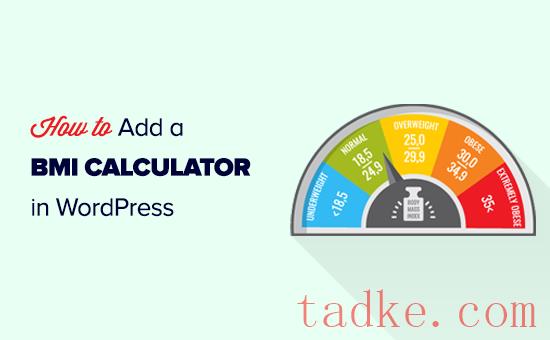
如何在WordPress中添加BMI计算器(分步)

是否要向您的WordPress站点添加BMI计算器? 如果你提供与健康和健身相关的内容、产品或服务,那么体重指数计算器对你的受众可能真的很有用。这可以改善访问者的体验,并使他们在您的网站上停留更长时间。 在本文中,我们将向您展示如何在WordPress中轻松添加BMI计算器,而无需任何编码或数学运算。 如果访问者想了解更多信息,他们可以点击“查看我的范围”。 然后,计算器将显示所有不同重量类别的范围。如果访客没有健康的BMI,这可以帮助他们决定应该做出哪些改变来改善自己的健康。 如何设置强大的表单 你需要做的第一件事是安装和激活令人敬畏的Forms Lite和令人敬畏的Forms高级插件。这款免费插件的功能有限,但强大的Forms Pro将其作为其更高级功能的基础。 有关更多详细信息,请查看我们关于如何安装WordPress插件的说明。激活后,您将看到一条要求提供许可证密钥的消息。 另一种选择是访问令人敬畏»全局设置在WordPress仪表板中。 在这里,你可以点击‘连接一个帐户’,然后按照说明将WordPress连接到你强大的Forms帐户。 另一种选择是选择“单击手动输入许可证密钥”,然后在该字段中键入您的许可证密钥。 你可以通过登录到你在可怕的表格网站上的帐户来找到这些信息。 输入密钥后,点击“保存许可证”。 在WordPress中创建BMI计算器 一旦你成功地设置了强大的表单,你就可以为你的WordPress网站创建一个BMI计算器了。 要开始,请访问令人生畏的?表格然后点击“添加新项”。 这将打开一个弹出窗口,其中包含您可以使用的所有预制模板。 您可以通过点击“计算器”部分找到BMI计算器模板。 要预览表单在您网站上的外观,只需将鼠标悬停在“BMI计算器”模板上。 然后,点击看起来像眼睛的小按钮。 令人敬畏的表单将显示BMI计算器的预览,您可以与之交互。 要使用此模板构建计算器,只需点击“使用此模板”按钮即可。 接下来,在“表单名称”字段中键入标题。这只是你的参考,所以你可以使用任何可以帮助你识别WordPress仪表板中的计算器的东西。 接下来,点击“创建”按钮。 这将在拖放编辑器中打开BMI计算器模板。 表格在屏幕的右侧。在左侧有一个区域,您可以在其中添加或编辑表单域。 BMI计算器将在默认设置下完美工作。但是,您可以通过在编辑器中选择任何字段,然后使用左侧菜单中的设置来更改该字段。 例如,要更改显示在某个字段上方的文本,只需单击以选择该字段。然后,在‘字段标签’中输入一些文本。 如果您想要向BMI计算器添加更多字段,请选择左侧菜单中的“添加字段”标签。 然后,您可以将任何字段拖放到表单编辑器上。 要删除某个字段,只需将鼠标悬停在该字段上并单击三点图标即可。 然后你就可以继续点击“删除”了。 调整BMI计算器的设置 当你对BMI计算器的外观感到满意时,你可以通过点击“设置”标签来检查它的设置。 首先,您可以在“常规”选项卡中更改表单的标题和说明。 您还可以更改访问者提交表单时发生的情况,方法是选择左侧菜单中的“操作和通知”。 如果你点击展开“确认”部分,你会看到Fordable Forms默认情况下向访问者显示的消息。 默认消息是纯文本和代码的混合。例如,默认消息的第一部分是: 您的BMI结果为:[IF 52小于=“18.5”]体重不足[/IF 52] 这意味着,BMI低于18.5的访问者将看到以下消息:您的BMI结果是体重不足。 您可能想要更改措辞,添加更多文本,甚至添加一些有用资源的链接。例如,你可以根据这个人的BMI是高还是低,添加到你网站上的低卡路里食谱或肌肉锻炼的链接。 “消息”框支持HTML代码,因此您可以轻松添加链接,并使用粗体和斜体等格式。 如果您进行了任何更改,请注意不要更改方括号中的任何代码,因为这可能会阻止计算器显示正确的结果。 提示:“消息”框非常小,因此您可能会发现将文本粘贴到代码编辑器中会更容易。然后,您可以进行更改并在完成后将文本粘贴回“消息”框中。 您还可以使用“提交按钮位置”下拉菜单更改按钮在页面上的显示位置。 接下来,您需要打开要在其中添加计算器或创建新帖子的帖子或页面。 在此之后,点击‘+’按钮添加一个新的区块。在弹出的窗口中,输入‘Formable Forms’,然后在出现的时候点击右边的区块。 之后,继续并打开“选择表单”下拉菜单,然后选择您之前创建的BMI计算器。WordPress现在会将计算器添加到您的页面。 您可能想要预览您的页面,以查看BMI计算器在您的在线商店、博客或网站上的外观。如果您对它感到满意,那么您可以继续更新或发布页面。 […]

如何在WordPress中为博客文章创建单独的页面

您想在WordPress中为博客文章创建单独的页面吗? 默认情况下,WordPress会在主页上显示您的博客文章。然而,如果你正在制作一个商业网站,或者只是想定制你的主页,那么你可能需要一个单独的页面来放置你的博客部分。 在本文中,我们将向您展示两种在WordPress中轻松地为博客文章创建单独页面的方法。 创建这些页面后,请访问设置»阅读WordPress管理区域中的页面。 现在,在标记为“您的主页显示”的部分下,您需要点击“静态页面”按钮。 之后,您可以选择之前创建的主页和博客页面。然后,您应该向下滚动并单击“保存更改”按钮。 现在,当您导航到页面»所有页面从WordPress仪表板的屏幕上,你会看到主页被标记为“首页”,博客页面被标记为“帖子页”。 继续,点击博客页面下方的“查看”链接进行预览。 这些页面的外观取决于您的WordPress主题,您可能希望配置这些设置。 例如,如果你的主题有一个导航菜单,那么你会注意到WordPress已经自动添加了新的博客和主页。如果没有,请参考我们的初学者指南,了解如何在WordPress中添加导航菜单。 定制您的主页 到目前为止,你的新主页是空白的。现在可以添加有关您的业务、产品和服务的信息,并让您的访问者知道如何与您联系。 你可以在我们关于如何在WordPress中创建自定义主页的指南中了解到如何做到这一点。在方法1中,我们将向您展示如何使用块编辑器添加封面图像、列、表格、文本和媒体、图库等。 你还会在我们的指南中找到很多关于如何轻松有效地编辑WordPress主页的创意定制想法。 自定义您的博客页面 如果你对博客页面的外观很满意,那么你的工作就完成了。 但是,如果您当前使用的是基于块的主题,则还可以通过访问外观»编辑器WordPress仪表板上的屏幕。 一旦你在那里,选择‘页面’选项从左栏在完整的网站编辑器。 这将在左栏中打开您网站上所有页面的列表。 从这里,选择“博客”页面选项,然后点击右侧的页面预览,开始定制你的博客页面。 现在,您可以点击屏幕左上角的添加区块‘+’按钮,将您选择的区块添加到页面。 此外,您还可以通过点击屏幕右上角的“Styles”图标来更改博客页面上的背景、文本或链接颜色。 这将在右边打开一个块面板,在那里你可以点击‘字体’标签来改变文本颜色,点击‘颜色’标签来改变背景颜色,点击‘布局’标签来配置你的博客页面的尺寸。 一旦你完成了,不要忘记点击顶部的“保存”按钮来保存你的设置。 现在,你可以访问你的WordPress博客页面,看看它是什么样子。 但是,如果您使用的是经典主题,那么您将需要使用方法2来定制您的博客帖子页面。 之后,就是创建自定义WordPress主题的时候了。这比听起来简单得多。 创建自定义WordPress主题 首先,您需要访问SeedProd»主题生成器佩奇。在这里,您将使用SeedProd的一个现成主题作为起点。这将用一个新的定制设计替换您现有的WordPress主题。 你可以通过点击‘Themes’按钮来完成。 现在您将看到一个为不同类型的网站设计的专业主题列表。 例如,有名为“现代商业”、“营销机构”和“抵押贷款经纪人主题”的模板。 查看这些选项,然后通过单击复选标记图标选择最符合您需求的选项。 一旦你选择了一个主题,SeedProd将生成所有的主题模板,包括一个用于博客索引的模板和一个用于主页的模板。 这些页面不仅是空白页面,而且还设置了吸引人的布局和易于定制的占位符内容。 在本教程中,我们将向您展示如何定制主页和博客索引模板。 您可能还想自定义其他模板。要了解如何做到这一点,请参阅我们的初学者指南,了解如何轻松创建自定义WordPress主题。 定制您的主页 一旦生成了主题模板,就可以使用SeedProd主题构建器对其进行编辑。我们将从主页模板开始。 只需点击主页下的“编辑设计”链接即可开始使用。 这将在SeedProd主题构建器中启动模板文件。 这个简单的拖放构建器将在右侧显示页面的实时预览,在左侧显示块工具栏。 您可以通过单击任意块来自定义它,用鼠标上下拖动块,并向页面添加新块。 我们已经编写了一份关于如何在WordPress中创建自定义主页的完整指南。只需向下滚动到方法2,了解如何使用SeedProd定制您的主页。 自定义您的博客页面 SeedProd主题构建器还提供了许多定制博客索引页面的方法。 点击页面下方的“编辑设计”链接即可开始。 您将在右侧看到相同的预览面板,在左侧看到工具栏。您可以使用与主页相同的方式自定义博客页面。 例如,当你点击标题时,你将能够看到它的所有设置。您可以编辑文本、更改对齐方式和字体大小等。 一旦你完成了,你将需要点击‘块’图标返回到工具栏。 SeedProd主题构建器提供了额外的模板部件块,例如POSTS块,它显示您的博客文章列表。 Posts块已经为您添加到了博客索引模板中,在该模板中,该块在两列中显示您的文章。我们可以将其更改为单列。 只需点击Posts块,然后将‘Columns’设置更改为1。 布局将立即更改为单栏。 当你向下滚动帖子块设置时,你会发现切换开关,让你选择是否显示帖子的特征图像和标题。您还可以选择要用于帖子标题的标题标签。 […]

如何在WordPress中创建自定义固定链接(旗舰版指南)

是否要在WordPress中为帖子、页面和其他帖子类型创建自定义固定链接? 最近,我们的一位读者询问是否有可能在WordPress中创建他们自己的定制固定链接或页面URL结构。 在本文中,我们将向您展示如何在不影响您的搜索引擎优化的情况下,在WordPress中创建自定义固定链接。 由于这是一篇关于在WordPress中创建自定义固定链接的综合教程,因此我们创建了一个易于导航的目录: 什么是WordPress中的自定义固定链接?如何更改WordPress固定链接结构如何更改WordPress中的类别和标签URL前缀如何更改单个WordPress帖子或页面URL如何更改WordPress类别或标签URL如何在WordPress中更改作者页面URL如何在WordPress中创建完全自定义的固定链接如何设置固定链接重定向并避免404错误 除了改变主固定链接结构,WordPress还提供了定制博客帖子、页面、类别、标签和其他区域的个人URL的方法。 你也可以使用WordPress插件为你网站的特定部分创建完全定制的固定链接,覆盖默认的WordPress设置。 让我们逐一来看看所有的选项。我们将从您的WordPress网站附带的默认内置选项开始。 在这里,您可以为您的个人帖子选择URL结构。您还可以使用屏幕上显示的标签为您的WordPress URL创建自定义结构。 例如,您可以使用帖子的标题(%postname%)和类别(​​%CATEGORY%),再加上发布时的年份(%Year%)。 别忘了点击页面底部的“保存更改”按钮来保存您的更改。 我们建议使用在URL中包含帖子名称的URL结构。这使您的URL更加用户友好,并可以提高您的WordPress搜索引擎优化。 当你创建一个新的WordPress博客或网站时,确保你使用这样的SEO友好的固定链接。 然而,如果你有一个已经从搜索引擎获得流量的现有网站,那么改变固定链接可能会影响你的SEO排名。 确保您点击了“保存更改”按钮,以更新您的类别库和标签库。 现在,您的网站上将有一个新的类别和标签库,如下所示: https://example.com/topics/technology/(适用于类别页面)https://example.com/hashtag/fintech(适用于标签页) 然后将URL段更改为自定义固定链接。 完成后,点击“更新”按钮保存新的固定链接。 您可以将此方法用于所有帖子类型,包括WooCommerce产品、会员网站、在线课程等。 WordPress现在将加载类别详细信息。 在这里,您可以更改类别插件以自定义其固定链接。 确保点击“更新”按钮以保存您的类别插件更改。 同样,您可以通过转到帖子»标签屏幕,并遵循相同的步骤。 您还可以使用与上面相同的方法编辑任何自定义分类。 在下一页,向下滚动到“编辑作者鼻涕虫”部分。 在这里,你可以选择一个作者插件或在“自定义”框中添加你自己的插件。 别忘了点击“更新用户”按钮来存储你的设置。 如果您想更改作者固定链接库,只需转到设置»编辑创建者弹片。 在这里,您将看到一个选项来更改作者库,甚至为具有不同用户角色的用户选择不同的作者库。 有关更多详细信息,请参阅我们关于如何在WordPress中更改作者URL slug和base的指南。 同样,您还可以为类别创建自定义固定链接。 要执行此操作,请转到帖子?类别页面,然后点击您想要更改的类别下方的“编辑”链接。 在类别详细信息页面上,您可以找到为该特定类别创建自定义固定链接的选项。 您甚至可以创建不带类别基本前缀的URL。 您可以通过导航到以下位置管理和禁用所有自定义固定链接自定义固定链接?发布类型固定链接在管理侧边栏中。 只需选择您想要删除的自定义固定链接,然后点击“批量操作”下拉菜单,选择“删除固定链接”选项。 之后,点击“应用”按钮,插件将删除这些定制的固定链接。删除的固定链接将被您的默认WordPress固定链接方案替换。 您还可以使用该插件管理和批量删除您的分类固定链接,方法是转到自定义固定链接?分类固定链接并遵循相同的步骤。 它有一个强大的重定向管理器插件,可以让你管理301个固定链接的重定向,跟踪和修复404个错误,等等。 有关设置固定链接重定向的更多详细信息,请参阅我们的初学者指南:在WordPress中创建301个重定向。 激活后,您可以直接从WordPress仪表板管理和创建新的固定链接重定向。 除此之外,AIOSEO还可以帮助您跟踪并修复404个错误页面。如果你碰巧错过了一些重定向,那么这可以帮助你在以后很容易地找到并修复它们。 我们希望本文能帮助您学习如何在WordPress中创建自定义固定链接。你可能还想看看我们选择最佳博客平台的指南,以及我们的专家挑选最好的虚拟企业电话号码应用程序。 中国和中国都是如此。

如何在WordPress中导入/导出导航菜单

是否要在WordPress中导入和导出导航菜单? 默认的WordPress导入/导出功能允许您将菜单从一个网站移动到另一个网站,作为整个网站传输的一部分。但是,它不允许您单独导入和导出菜单。 在本文中,我们将向您展示如何在WordPress中轻松导入和导出导航菜单,而无需进行全站点传输。 如果您转到导出页面,则会看到默认选项。 在这里,您可以选择导出所有内容或仅导出您的帖子、页面或媒体。 如果你选择“所有内容”,那么WordPress将输出你的所有页面和帖子,以及你的评论、自定义域、术语、定制帖子类型和导航菜单。 但是,有时您可能只想导出导航菜单。例如,您可能要为新产品创建一个姊妹网站,但希望保持相同的设计。 在这种情况下,您可以进行完整的站点转移,然后从姐妹网站删除不需要的内容。然而,这将花费大量的时间和精力。 考虑到这一点,让我们看看如何在不导出其余内容的情况下将导航菜单复制到新的WordPress博客中。 有关如何更改菜单的更多信息,请参阅我们关于如何在WordPress中添加导航菜单的详细指南。 接下来,您需要安装并激活WPS菜单导出器插件。有关更多详细信息,请参阅我们关于如何安装WordPress插件的分步指南。 激活后,您需要转到工具»导出在您的WordPress管理仪表板中。 您将看到一个用于导出导航菜单项的新选项。这将包括菜单本身,以及菜单中链接的所有内容。该插件还将输出在这些帖子上留下的任何评论。 要导出此内容,只需选择“导航菜单项”单选按钮,然后单击“下载导出文件”按钮。 这将下载导航菜单,以及所有链接的页面和评论。 所有这些内容都存储在一个名为的.xml文件中Site.wordpress.yyyy-mm-dd,其中“site”是您网站的名称,“yyyy-mm-dd”是您创建下载的日期。 安装WordPress导入器后,你应该会看到一个新的‘运行导入器’链接。 你可以继续点击这个链接。 在导入WordPress屏幕上,你必须点击‘选择文件’按钮,然后选择你之前下载的.xml文件。 然后,继续点击“上传文件并导入”按钮。 在下一个屏幕上,系统将要求您将导入的内容分配给作者。 如果你运行一个多作者的WordPress博客,那么你可以打开‘Assign Post to an Existing User’下拉菜单并从列表中选择一个作者。 另一种选择是通过在‘Create New User…’中键入登录名,为该内容添加新用户或作者菲尔德。 如果您正在与菜单一起导入页面,那么您还需要选中“下载并导入文件附件”框,以确保导入中包含任何图像。 当您对导入的设置方式感到满意时,请单击“提交”按钮。 片刻之后,您应该会看到一条消息,提示导入成功。 你也可以点击你的WordPress仪表板中的页面选项卡,检查所有链接的页面、评论和图片是否与菜单一起导入。 我们希望本文能帮助您学习如何在WordPress中导入和导出导航菜单。你可能还想看看我们的指南,关于如何创建一个免费的商务电子邮件地址,或者看看我们的专家为商务网站选择的必备WordPress插件。 中国和中国都是如此。

如何在WordPress中创建下拉菜单《初学者指南》

是否要在WordPress中创建下拉菜单? 当您将鼠标悬停在菜单项上时,下拉菜单会显示链接列表。这是一种很好的方式,可以在很小的空间内显示许多选项,并通过将内容组织为类别和子类别来帮助访问者找到他们正在寻找的内容。 在这份初学者指南中,我们将向您展示如何在WordPress中创建下拉菜单。 如果你正在创建一个WordPress博客或创建一个只有几个页面的网站,那么将菜单创建为单行可能是有意义的。这使得访问者可以一目了然地看到你所有的重要页面。 然而,如果你经营一家在线商店或一个大型网站,那么你可能想要在导航菜单中添加很多链接。这可能会让访问者不堪重负,可能会让你的网站看起来既凌乱又复杂。 下拉菜单解决了这个问题,当访问者将鼠标悬停在父项目上时,下拉菜单只显示菜单链接。它们还允许您将内容组织为主题、类别或组。 这可以帮助访问者找到他们正在寻找的东西,即使您的站点有数百甚至数千个页面。 话虽如此,让我们来看看如何轻松创建WordPress下拉菜单,然后将它们添加到您的网站上。 然后,您可以检查演示是否包含下拉菜单。 如果你使用的是一个高级的WordPress主题,那么开发者可能会在他们的网站上有一个现场演示。您还可以查看主题的文档以了解更多信息。 如果您仍然不确定,那么您可以随时向开发人员寻求帮助。有关这个主题的更多信息,请参阅我们的指南,了解如何恰当地请求WordPress支持并获得支持。 如果你的WordPress主题不支持下拉菜单,那么你需要找到一个支持下拉菜单的主题。欲了解更多小贴士,请参阅我们的指南:如何选择完美的WordPress主题。你也可以看到我们关于如何正确改变WordPress主题的终极指南。 为了帮助你,这里有一些支持下拉菜单的优秀主题: Astra-一个多用途的WordPress主题,带有几个起始站点和大量的功能。 StudioPress主题-建立在Genesis主题框架之上的这些专业主题应该可以帮助您的网站更快地加载。 一个流行的WordPress主题,适用于所有类型的网站。 由Themify构建器超强支持,这个拖放式WordPress主题带有漂亮的模板和灵活的主题选项。 Divi-使用Divi页面构建器的优雅主题的流行主题,并带有大量的拖放功能,包括下拉菜单。 话虽如此,让我们来看看如何创建一个下拉的WordPress菜单。 注意事项:如果您没有看到外观»菜单选项,并且只能查看外观»编辑器,这意味着你的主题已经启用了全站点编辑(FSE)。在这种情况下,您可以跳到下面的FSE部分。 接下来,您需要为导航菜单键入一个名称。 这只是你的参考,所以你可以使用任何帮助你识别WordPress管理区域内的菜单的东西。 在“菜单名称”栏中输入标题后,继续点击“创建菜单”。WordPress现在将为您创建一个新的空菜单。 接下来,您需要将顶部链接添加到导航菜单。这些项目将出现在下拉菜单的顶行,并将作为所有其他帖子和页面的父项。 在左栏中,只需选中要添加的每个页面旁边的框即可。然后,点击“添加到菜单”按钮。 这些页面现在将出现在“菜单结构”下的右栏中。 您还可以选择博客文章、类别或添加自定义链接。有关更详细的说明,请参阅我们关于如何在WordPress中添加导航菜单的指南。 但是,默认情况下,这些链接都显示为常规菜单项,这意味着它们将被添加到顶行。 相反,我们需要使它们成为父项的子项。 要做到这一点,只需拖放菜单项并将其放在所需的父项下。然后,只要稍微向右移动,它就会成为一个子项。 现在,只需对希望在下拉列表中显示的每个子项重复此过程。 当你对菜单的设置感到满意时,别忘了点击“保存菜单”按钮来保存你的更改。 现在,您可以访问您的网站来查看下拉菜单的运行情况。 默认情况下,全站点编辑器将显示主题的主页模板。 若要在网站的不同部分添加下拉菜单,请点击“模板”或“模板部分”。 例如,如果要创建一个主导航菜单,则通常需要将其添加到页眉模板部件。 现在,编辑器将显示组成WordPress主题的所有布局的列表。 只需点击要添加下拉菜单的模板或模板部件即可。 WordPress现在将显示该模板的预览。 要编辑此模板,请继续并单击小铅笔图标。 完成后,点击左上角的蓝色‘+’图标。 在出现的搜索栏中,键入“导航”。 当右侧块出现时,将其拖放到您的设计上。 现在,只需单击以选择该块,您将看到可用于定制导航块的所有不同设置。 例如,您可以更改布局、编辑显示设置、更改文本和背景的颜色以及调整字体大小。 要将顶级页面添加到您的菜单中,只需点击‘+’按钮。 然后,选择“页面链接”。 在出现的弹出窗口中,开始键入要添加的页面的标题或URL。 当右侧页面显示时,单击将其添加到菜单中。 只需重复此过程,即可将所有顶级项目添加到下拉菜单中。 完成此操作后,您可以向任何父项添加子菜单。 在右侧菜单中,单击父项目旁边的虚线图标。然后,选择“添加子菜单链接”。 在出现的弹出窗口中,键入要在下拉菜单中显示的页面的标题或URL。 当右侧页面显示时,单击以将其添加为子菜单项。 现在,只需对您想要在下拉菜单中显示的所有项目重复这些步骤。 […]

如何在WordPress中禁用全屏编辑器

您想禁用WordPress中的全屏编辑器吗? 更新后,WordPress 5.4现在默认以全屏模式打开帖子和页面编辑器。虽然这种无分心模式提供了干净和易于使用的体验,但一些用户可能想要回到常规的紧凑型视图。 在本文中,我们将向您展示如何轻松禁用WordPress中的全屏编辑器。 为了解决这个问题,WordPress的核心团队决定在默认情况下将编辑器设置为全屏,这样用户就可以有一个不受干扰的写作体验。 现在,需要注意的是,这种全屏模式并不是什么新鲜事。它已经在那里了,用户可以打开/关闭它。 现在的改变是,全屏模式现在将成为在WordPress中撰写帖子时的默认视图。 POST编辑器将立即退出全屏模式,并开始显示管理侧边栏和顶部工具栏。 WordPress会将您的全屏模式首选项存储在浏览器的临时存储空间中。 然而,如果你切换到不同的浏览器,使用隐姓埋名模式,或者从不同的设备访问管理区域,那么你将再次看到全屏编辑器。 如果您使用多个设备、用户帐户或浏览器来访问您的WordPress管理区域,那么每次都将其切换回来可能会有些烦人。 下一种方法可以帮助您永久地解决这个问题。 接下来,您将进入“创建自定义代码片断”页面。在这里,您可以为您的代码片段添加标题,并将上面的代码粘贴到“代码预览”框中。 别忘了从下拉菜单中选择‘PHP代码片段’作为代码类型。 最后,只需将开关从“非活动”切换到“活动”,然后单击页面顶部的“保存代码片断”按钮。 这段代码首先检查用户是否正在查看管理区域页面。如果是,则检查全屏编辑器的状态。 如果启用了全屏编辑器,则只需将其关闭即可。 你仍然可以从文章编辑屏幕上手动打开全屏模式,这样你的文章编辑器就会工作得很好。 但是,如果你返回,那么它会自动关闭它。此行为适用于可以访问您网站上的文章编辑器的所有用户。 我们希望这篇文章能帮助你学习如何在WordPress文章编辑器中禁用全屏模式。你可能还想看看我们掌握WordPress内容编辑器的技巧,或者看看我们的专家精选的最好的拖放式WordPress页面生成器。 中国和中国都是如此。 代码积分:让-巴蒂斯特·奥德拉斯

如何在WordPress中为餐厅设置在线订餐

是否要在WordPress中为您的餐厅设置在线订餐? 无论是一家全新的企业,还是你多年来一直亲自为客户服务,提供送餐服务都有助于提高你的利润。 在本指南中,我们将逐步分享如何使用WordPress为餐厅设置在线订餐。 接下来,请访问WPForms»添加新项在您的WordPress仪表板中创建您的在线订餐表单。 首先,您需要为新表单键入一个名称。它可以是对您有意义的任何东西,因为客户不会看到这个标题,除非您希望他们看到。 接下来,向下滚动到“选择模板”部分,找到“外卖订单”。 找到它后,只需单击模板即可在表单构建器中启动它。 打开表单后,您会注意到它是为披萨外卖设计的。不过,您可以以任何您想要的方式进行更改。只需点击一个字段(表单的一部分)即可对其进行编辑。 我们将编辑“您想要什么类型的披萨?”位于表单顶部的字段。 您可以更改该字段的标签。这是客户要回答的问题或提示。 您还可以使用(+)和(-)按钮更改选项以及删除或添加选项。 您还可以向表单中添加更多域。例如,您可能想要添加一个字段,以便客户可以指定他们想要的送货时间。 若要添加字段,请单击屏幕左侧的“添加字段”选项卡。接下来,向下滚动到“Fancy Fields”部分,找到“Date/Time”字段。 将此字段拖放到表单上需要它的任何位置。 与以前一样,您可以单击该字段进行编辑。 然后,您可以根据自己的喜好更改该字段的标签、格式或说明。 在该字段的“高级”选项中,您可以选择更改提供的不同间隔。选项包括15分钟、30分钟或1小时。 将表单的“地址”字段设置为必填字段是个好主意。通过将字段设置为“必填”,您可以防止客户在完成表单之前提交表单。 只需点击“地址”栏进行编辑,然后勾选屏幕左侧的“必填”框即可。 创建完表单后,在进入下一步之前,请单击屏幕顶部的“保存”。 从这里,您可以更改“发送到电子邮件地址”,使其不同于您的网站管理员的电子邮件。 您只需删除{admin_email}并在此处输入一个或多个电子邮件地址。确保用逗号分隔多个电子邮件地址。 您可能还想更改主题行,这样您的订单就不会都有完全相同的主题。您可以使用智能标记在主题行中轻松地包括客户的姓名。 只需点击“智能标签”并向下滚动到“名称”即可。点击它,WPForms将在您的主题行中插入正确的代码。在这种情况下,这是{field_id=”3″}。 有关详细说明,请参阅我们关于如何在WordPress中提交表单后发送确认电子邮件的教程。 一旦您对通知感到满意,只需点击屏幕顶部的“保存”即可。 提示:WPForms将表单条目保存在WordPress数据库中,所以如果您不小心从电子邮件收件箱中删除了订单,请不要担心。要查看所有订单,请访问WPForms»条目在你的仪表盘上。点击您的表格名称以查看订单。 您还可以通过单击“添加新通知”按钮为您的客户设置电子邮件通知。 这将在您的屏幕上打开一个提示,要求您输入新通知的名称。 你可以在这里使用任何对你有意义的东西,因为客户不会看到它。 现在,若要向客户发送订单确认电子邮件,您必须从“Send to Email Address”框中删除{ADMIN_EMAIL}。 然后,单击该字段顶部的“Show Smart Tag”选项,并添加“Email”智能标记。 您的确认消息现在将发送给用户,而不是您WordPress站点的管理员。 接下来,您需要更改电子邮件主题行和详细信息。只需在此处输入您想要使用的任何内容。 您还可以使用智能标记将客户订单的详细信息添加到“消息”字段中。 有关详细说明,请参阅我们关于如何创建具有多个收件人的联系人表单的教程。 一旦您对客户通知感到满意,请单击屏幕顶部的“保存”。 提示:要返回到您正在编辑的第一个通知,只需向下滚动。 如果需要,您还可以选择更改“确认类型”并将客户发送到感谢页面。 一旦你完成了,别忘了点击“保存”按钮来保存你的设置。 在我们的表格中,我们去掉了原来的“这顿饭的价格是多少人?”我们正在使用的字段。 我们已将其替换为“多项”付款字段。 当您在您的表单中使用付款字段时,您需要确保您也包括一个“合计”字段。这样,您的表单就可以向客户显示他们将支付的总金额。 同样,只需将“合计”字段从“付款字段”拖放到表单上的任意位置即可。 请确保在进行更改后保存表单。 接下来,您需要选择与表单一起使用的支付处理器。WPForms与PayPal和Strike无缝集成。要添加这两项中的任何一项,请访问WPForms?加载项WordPress仪表板上的页面。 我们将在我们的表单中使用‘PayPal标准插件’。 只需找到并点击支付网关的“安装插件”按钮即可。 现在,回到您的订餐表格WPForms?所有表单在您的WordPress管理区域上的页面。 […]

如何阻止和阻止对WordPress的DDoS攻击

WordPress是世界上最受欢迎的网站建造者之一,因为它提供了强大的功能和安全的代码库。然而,这使它成为DDoS攻击的目标。 黑客使用DDoS攻击来降低网站的速度,最终使用户无法访问它们。这些攻击既可以针对小型网站,也可以针对大型网站。 现在,你可能想知道一个使用WordPress的小企业网站如何在有限的资源下防止这种DDoS攻击。 在本指南中,我们将向您展示如何有效地阻止和阻止对WordPress的DDoS攻击。我们的目标是帮助您学习如何管理您的网站安全以抵御DDoS攻击,就像一个完全专业的人。 即使是最大的互联网公司也容易受到DDoS攻击。 2018年,流行的代码托管平台GitHub目睹了一次大规模的DDoS攻击,每秒向其服务器发送1.3TB的流量。 你可能还记得2016年对Dyn(一家域名服务提供商)的臭名昭著的攻击。这次攻击影响了亚马逊、Netflix、PayPal、Visa、Airbnb、纽约时报、Reddit和数千家其他网站,引起了全球的新闻报道。 暴力攻击试图通过猜测密码或尝试随机组合来获得对系统的未经授权访问。 DDoS攻击纯粹用于使目标系统崩溃,使其运行缓慢或无法访问。 有关更多细节,请参阅我们关于如何阻止对WordPress的暴力攻击的指南。 DDoS攻击会造成什么损害? DDoS攻击会降低网站的性能或使其无法访问。这会导致糟糕的用户体验、业务损失和缓解攻击的成本,可能会达到数千美元。 以下是这些成本的细目: 由于无法访问网站而造成的业务损失回答与服务中断相关的问题的客户支持成本通过雇佣安全服务或支持来缓解攻击的成本最大的成本是糟糕的用户体验和品牌声誉 如何在WordPress中停止和阻止DDoS攻击? DDoS攻击可以巧妙地伪装起来,很难处理。然而,通过一些基本的安全最佳实践,您可以防止并轻松阻止DDoS攻击影响您的WordPress网站。 以下是您需要采取的步骤,以防止和阻止站点上的DDoS攻击: 删除垂直DDoS/暴力攻击激活WAF(网站应用程序防火墙)确定它是暴力攻击还是DDoS攻击在DDoS攻击期间如何操作如何确保WordPress网站的安全 禁用REST API和XML-RPC等攻击载体对DDoS攻击提供的保护有限。您的网站仍然容易受到正常的HTTP请求的攻击。 虽然您可以通过尝试捕获坏机器IP并手动阻止它们来缓解小型DDoS攻击,但这种方法在处理大型攻击时效果较差。 阻止可疑请求的最简单方法是激活网站应用程序防火墙。 网站应用程序防火墙充当您的网站和所有传入流量之间的代理。它使用智能算法来捕获所有可疑请求,并在它们到达您的网站服务器之前阻止它们。 我们推荐使用Sucuri,因为它是最好的WordPress安全插件和网站防火墙。它在DNS级别上运行,这意味着它可以在向您的网站发出请求之前捕获DDoS攻击。 Sucuri的起价为每年199.99美元。 我们在塔克网上使用Sucuri。请查看我们的案例研究,了解它们如何帮助阻止对我们网站的数十万次攻击。 或者,您可以使用CloudFlare。然而,Cloudflare的免费服务仅提供有限的DDoS保护。你至少需要注册他们的第7层DDoS保护商业计划,每月的费用约为200美元。 有关Sucuri与Cloudflare的详细对比,请参阅我们的文章。 注:在应用程序级别运行的网站应用程序防火墙(WAF)在DDoS攻击期间效率较低。一旦流量已经到达您的Web服务器,它们就会阻止流量,因此它仍然会影响您的网站整体性能。 如果您看到大量随机登录请求,那么这意味着您的wp-admin正受到暴力攻击。为了缓解这个问题,你可以看看我们关于如何在WordPress中阻止暴力攻击的指南。 DDoS攻击期间的应对措施 即使您有Web应用程序防火墙和其他保护措施,也可能发生DDoS攻击。像CloudFlare和Sucuri这样的公司经常处理这些攻击,大多数时候,你永远不会听说它们,因为它们可以很容易地缓解它们。 然而,在某些情况下,当这些攻击规模很大时,它们仍然可以影响您。在这种情况下,最好准备好缓解在DDoS攻击期间和之后可能出现的问题。 以下是将DDoS攻击的影响降至最低的几项措施。 1.提醒你的团队成员 如果你有一个团队,那么你需要将这个问题告知同事。 这将帮助他们准备客户支持查询,寻找可能的问题,并在攻击期间或之后提供帮助。 2.告知客户不便之处 DDoS攻击可能会影响您网站上的用户体验。如果你经营一家WooCommerce商店,那么你的客户可能无法下订单或登录到他们的账户。 你可以通过你的社交媒体账号宣布你的网站出现了技术问题,一切很快就会恢复正常。 如果攻击规模很大,那么你也可以使用你的电子邮件营销服务与客户沟通,让他们关注你的社交媒体更新。 如果您有VIP客户,那么您可能希望使用您的商务电话服务来拨打单独的电话,并让他们知道您是如何恢复服务的。 在这些艰难时期进行沟通,对于保持你的品牌的强大声誉具有巨大的不同。 3.联系主机和安全支持 请与您的WordPress托管提供商联系。对您站点的攻击可能是针对其系统的更大攻击的一部分。在这种情况下,他们将能够向您提供有关情况的最新情况。 联系您的防火墙服务,让他们知道您的网站受到DDoS攻击。他们也许能够更快地缓解这种情况,并为您提供更多信息。 在像Sucuri这样的防火墙提供商中,你还可以将你的设置设置为“偏执模式”,这有助于阻止许多请求,并使普通用户能够访问你的网站。 如何确保WordPress网站的安全 WordPress开箱即用是非常安全的。然而,作为世界上最受欢迎的网站建造者,它经常成为黑客的攻击目标。 幸运的是,有许多安全最佳实践可以应用于您的网站,使其更加安全。 我们为初学者编写了一份完整的分步WordPress安全指南。它将引导你完成最佳的WordPress安全设置,以保护你的网站及其数据免受常见威胁。 我们希望本文能帮助您了解如何阻止和阻止对WordPress的DDoS攻击。你可能也想看看我们列出的最常见的WordPress错误以及如何修复它们,看看我们的专家挑选出了最好的WordPress托管主机提供商。 中国和中国都是如此。

如何解决WordPress登录页面刷新和重定向问题

当你尝试登录你的网站时,你的WordPress登录页面会一直刷新和重定向吗? 这个问题将你锁在WordPress管理区域之外,这意味着你无法在你的网站上工作。 在本文中,我们将向您展示如何修复WordPress登录页面刷新和重定向问题。 注:如果您想尝试本WordPress教程中的高级步骤,请先创建站点的备份。请参阅我们的指南,了解如何手动创建WordPress数据库备份。 这将启动Chrome设置页面,并在屏幕上显示“清除浏览数据”弹出窗口。 从这里,您需要选择“清除Cookie和其他站点数据”和“缓存的图像和文件”选项。 接下来,点击“清除数据”按钮,谷歌Chrome将清除浏览器缓存。 此外,请确保您的浏览器启用了Cookie。完成此操作后,重新启动浏览器,然后尝试登录。对于大多数人来说,这应该可以解决这个问题。 我们有一个完整的指南,其中的屏幕截图显示了如何在所有主要浏览器中清除缓存和cookie。 如果这些URL不正确,WordPress会将您重定向回登录页面。 由于您无法访问WordPress管理区域,因此您需要编辑wp-config.php文件来修复此问题。 Wp-config.php文件是WordPress中的一个特殊文件,其中包含重要的WordPress设置。你可以使用ftp客户端或通过你的WordPress托管账户仪表板中的文件管理器应用程序访问它。 您将在站点的根文件夹中找到wp-config.php文件。只需编辑文件并将以下代码粘贴到“就这样,停止编辑!”行的前面。出版快乐‘。 在此之后,继续并从您的网站删除.htaccess文件。 接下来,打开wp-admin目录,如果其中有.htaccess文件,那么也将其删除。 你现在可以尝试登录你的WordPress网站了。如果你成功了,那么这意味着你的.htaccess文件阻止了你登录WordPress。 登录后,只需转到设置»固定链接在WordPress管理区域中的页面上,点击“保存”按钮,不做任何更改。这将为您的网站生成一个新的.htaccess文件。 只需将插件文件夹重命名为‘Plugin_Backup’即可。这将停用您网站上安装的所有WordPress插件。 我们还有一个详细的教程,当你无法访问WP-Admin时,如何停用所有的WordPress插件。 一旦你停用了所有插件,尝试登录你的WordPress站点。如果您成功了,那么这意味着您的某个插件导致了问题。 恢复到默认主题 在升级到更新版本的WordPress或主题本身后,WordPress主题也可能会导致冲突。要找出问题是否由您的主题引起,您需要将其停用。 该过程类似于停用插件。使用FTP客户端连接到您的网站。然后,您必须转到/wp-Content/Themes/目录,并将当前的主题目录重命名为‘Themes_Backup’。 完成此操作后,请再次尝试登录。如果您成功了,那么这意味着您的主题导致了问题。 您现在可以重新安装主题的新副本,以查看这是否解决了问题。如果问题再次出现,您需要联系主题支持人员或切换到其他WordPress主题。 我们希望这篇文章能帮助你解决WordPress登录页面刷新和重定向的问题。你可能还想看看我们完整的WordPress故障排除指南,或者看看我们挑选的最好的WordPress插件和工具来扩大你的网站。 中国和中国都是如此。

如何在WordPress中显示最近发布的帖子

您想在WordPress中显示您最近发布的帖子吗?显示最近的帖子有助于用户轻松发现您的新内容,并在您的网站上花费更多时间。 您可以在侧边栏、帖子内容的末尾、帖子内容内的短码、页脚小部件区域或您喜欢的任何其他地方添加最新帖子的列表。 在本文中,我们将向您展示如何使用各种不同的方法在WordPress中显示最近发布的帖子。 有许多不同的方法可以配置此块。默认情况下,它只显示帖子标题,但您可以很容易地对其进行定制。 例如,您可以在右侧窗格中打开和关闭帖子内容。这使您可以选择在标题旁边添加帖子内容或摘录。 您还可以自定义摘录长度,默认为55个单词,但您可以选择10到100个单词之间的任何值。 如果你愿意,你也可以显示发帖日期和发帖作者。 只需在帖子元设置下启用“显示帖子日期”和“显示作者姓名”选项。 您还可以选择帖子的确切显示方式。你可以对它们进行不同的排序,不同于默认的“从最新到最旧”,而且你可以只显示来自特定类别的最新帖子。 在设置面板中,您还可以选择要显示的帖子数量。默认情况下,该块显示5个帖子,但您可以显示1到100个帖子之间的任何位置。 您还可以选择以列网格而不是列表的形式显示最近发布的帖子。 只需选择工具栏上的“网格视图”选项即可。 您可以使用屏幕右侧的设置来自定义网格。 例如,您可以显示帖子的特色图像、调整图像大小并相应地对齐它们。 完成后,您可以预览帖子以在您的网站上查看它。 这是完成后的积木在我们的测试场地上的现场效果。 然后,您可以在侧边栏中自定义最近发布的帖子的外观。 例如,WordPress可以让你显示帖子内容,显示帖子作者和日期,启用特色图片,并对你的最新帖子进行排序。 一旦你完成了,点击‘更新’按钮来存储你的小部件设置。 以下是博客上实时显示的小工具,标题为“新帖子”,启用了日期: 最近发布的带有缩略图小工具的帖子有很多选择。它让你完全控制你想要如何在你的WordPress网站上显示最近的帖子。 您还可以显示摘录、显示特定类别的帖子、忽略粘性帖子、选择要显示的帖子数量、显示作者等。 一旦你完成了,别忘了点击‘更新’按钮来存储你的设置。 你现在可以访问你的网站,查看你最近发布的带有缩略图的帖子。 接下来,只需编辑您想要在其中显示最近帖子的帖子或页面,然后使用快捷代码[bws_latest_posts]。 以下是我们最近发布的帖子列表,使用了这些说明: 方法5:在WordPress中手动显示最近发布的帖子 更高级的WordPress用户可能想要直接将最近的帖子添加到他们的WordPress主题文件中。当然,您应该使用子主题,这样当您更新主题时,您不会丢失所做的更改。 在编辑主题文件之前创建备份总是一个好主意。如果真的出了什么问题,你可能想看看我们列出的最常见的WordPress错误以及如何修复它们。 手动显示最新帖子的最简单方法是使用内置的WP_Query类。只需在您想要显示最近发布的帖子的位置添加以下代码: <ul> <?php // Define our WP Query Parameters $the_query = new WP_Query( ‘posts_per_page=5’ ); ?> <?php // Start our WP Query while ($the_query -> have_posts()) […]

如何在WordPress帖子中添加作者信息框(4种方法)

您想在您的WordPress帖子中添加作者简历框吗? 作者简介框是一个很小的部分,在那里你可以显示关于帖子作者的信息,显示社交媒体链接,等等。然而,一些WordPress主题没有内置这个功能,或者你可能想要自定义它。 在本文中,我们将向您展示如何轻松地将作者信息框添加到您的WordPress博客中。 这会将您带到配置文件编辑屏幕。 你需要将页面向下滚动到“传记信息”部分,以添加作者的简历。您还可以在此字段中使用HTML手动添加指向作者社交媒体个人资料的链接。 作者个人资料照片会自动从Gravtal服务中获取。如果作者已经设置了帐户,则会自动显示。 完成后,请确保点击页面底部的“更新个人资料”按钮以保存您的更改。 现在,你可以在你的网站上查看该作者写的任何文章,你会看到你的作者的生平实况。 完成后,请确保点击屏幕底部的“保存更改”按钮来保存您的更改。 接下来,您需要访问用户»所有用户然后点击你想要添加简历的用户下方的“编辑”链接。 然后,向下滚动到编辑个人资料屏幕上的“联系人信息”部分。 在这里,您可以为您的作者的社交媒体个人资料添加社交媒体链接。该插件将只显示你输入URL的社交网络的图标。 之后,向下滚动到“传记信息”部分,添加作者的简历。 您还可以在此字段中使用HTML手动添加链接或使用基本的HTML格式选项。 一旦你完成了,确保点击‘更新档案’按钮,以保存您的用户档案更改。 你现在可以访问该用户撰写的任何文章来查看作者信息框的运行情况。 在那之后,你需要搜索‘meks Smart Author’。 然后,单击块以将其选中。 该小部件附带了许多选项,供您自定义其显示方式。 你需要勾选的最重要的选项是“自动检测作者”旁边的复选框。 然后,点击“保存”按钮来存储你的小工具设置。 现在,您可以访问您的网站来查看作者简介小部件的运行情况。 这个插件从他们的WordPress档案中获取用户信息。您或您的作者需要通过编辑他们的个人资料来填写他们的个人信息。 要了解有关编辑用户配置文件的更多信息,请参阅我们关于如何向您的WordPress博客添加新用户和作者的指南。 接下来,为您的代码片段添加标题,并将上面的代码粘贴到“代码预览”框中。 别忘了从屏幕右侧的下拉列表中选择‘PHP代码片段’作为代码类型。 之后,只需将开关从“非活动”切换到“活动”,然后点击“保存代码片段”按钮即可。 现在,你需要设置这个作者信息框的样式,让它看起来很漂亮,并与你的WordPress主题相匹配。如果您不了解css,请参阅我们的指南,了解如何轻松地将自定义css添加到您的WordPress站点。 接下来,导航到外观»自定义在您的WordPress管理面板中。 这将调出WordPress主题定制器面板。你需要点击‘附加的css’标签。 这让你可以直接将定制的css代码添加到你的WordPress主题中,并看到实时的变化。 以下是一些示例CSS代码,可帮助您入门: 现在,你可以访问你的一篇WordPress博客文章,并看到你的新作者信息框。 以下是作者传记框对我们主题的看法。 您可以使用可视化主题生成器以任何您想要的方式自定义您的主题。SeedProd提供了90多个现成的区块,您可以将其拖放到任何页面上,包括“作者框”区块,这让这一点变得很容易。 将作者框块添加到页面后,只需单击它即可编辑详细信息。 您可以更改版式、字体大小、对齐方式、背景颜色、边框、启用或禁用配置文件图片等。 完成定制后,只需启用新的SeedProd主题即可。 现在你可以访问你的WordPress站点,并看到你的自定义作者信息框。 有关更多细节,请参阅我们的教程,了解如何使用SeedProd创建自定义WordPress主题。 我们希望这篇文章能帮助你学习如何在WordPress帖子中添加作者信息框。你可能还想看看我们关于如何选择最好的WordPress主机的指南,以及我们的专家为你的网站挑选最好的AI聊天机器人软件。 中国和中国都是如此。

如何在WordPress中更改文本颜色(4种简单方法)

是否要更改WordPress中的文本颜色? 颜色可以吸引人们对页面最重要内容的关注,并加强网站的品牌。更改文本颜色还可以使您的网站更易于阅读,特别是对于有视觉相关问题的人。 在本指南中,我们将向您展示如何轻松更改WordPress网站上的文本颜色。 完成这一操作后,找到“颜色”部分并点击“文本”。 可视化编辑器现在将显示一些与WordPress主题相辅相成的颜色。您只需单击任何颜色即可更改该块内的所有文本。 要使用不同的颜色,只需点击弹出窗口顶部的框。 这将打开一个选取器,您可以在其中选择新的字体颜色。 另一种选择是输入十六进制代码,这是特定颜色的HTML码。如果你想使用一种非常特殊的颜色,比如网站徽标上的红色阴影,这是很有用的。 如果您不确定要使用哪种十六进制代码,那么查看一个站点可能会有所帮助,例如HTML颜色代码。在这里,您可以探索不同的颜色并获得它们的十六进制代码。 一旦你有了一个代码,要么粘贴它,要么把它输入到“十六进制”框中。 如果您改变主意并想恢复默认文本颜色,只需点击右侧菜单中的虚线按钮即可。 你看到的选项会有所不同,这取决于你是否也改变了区块的背景颜色,所以你可能需要点击‘文本’或‘全部重置’。 更改单词或短语的文本颜色 有时,您可能只想更改特定单词、短语或句子的颜色,例如销售页面上的行动号召。 为此,只需在WordPress块编辑器中突出显示要更改的单词或短语即可。然后,点击内容编辑工具栏上的向下小箭头,点击“高亮显示”。 这将打开一个弹出窗口,显示一些与当前主题相匹配的颜色。 您也可以手动选择颜色,甚至可以按照上述相同过程使用十六进制代码。 现在,您需要找到主题的文本设置。每个主题都是不同的,但你通常需要寻找一个“排版”选项。 在我们的图像中,我们使用的是Ocean WP。 继续点击“排版”或类似的设置。此时,您通常会看到主题中使用的所有不同类型的文本,如标题1和页面标题。 若要更改帖子和页面中的文本,请单击“正文”或类似部分。 若要自定义文本颜色,请找到“字体颜色”部分。 然后,点击“选择颜色”。 这将打开机械臂。您可以使用现成的颜色之一,使用设置选择新的颜色,或者键入十六进制代码。 如果你想在任何时候恢复主题的默认颜色,只需点击“默认”即可。 您还可以使用这些设置来更改字体大小、样式、字母间距等。 当你对文本的外观感到满意时,点击屏幕顶部的“发布”按钮。 如何使用完整的网站编辑器更改文本颜色 如果使用的是基于块的主题,例如ThemeIsle Hstia Pro或ThemeIsle Hstia Pro或二十三,则更改主题的文字颜色的过程略有不同。 要使用完整的网站编辑器自定义文本,请转到主题»编者。 默认情况下,完整的网站编辑器显示主题的主页模板,但您可以更改任何模板的文本颜色。 要查看所有可用选项,只需选择“模板”、“模式”或“页面”。 现在,您可以单击要更改默认字体颜色的模板、模板部件或页面。 WordPress现在将显示该设计的预览。要继续编辑此模板,请单击小铅笔图标。 在WordPress编辑器中,单击以选择要更改文本颜色的块。例如,您需要选择标题块才能更改标题颜色。 您看到的选项可能会根据您选择的块而有所不同。不过,你通常会在右手边的菜单中看到一些“颜色”设置。 现在,您可以单击此设置并从出现的弹出窗口中选择新颜色。 如果您对所做的更改感到满意,只需点击“保存”按钮即可。现在,如果您访问使用此模板的任何页面,您将看到新的文本实时彩色。 在这里,您将看到可以添加到站点的所有现成的WPCode代码片段。其中包括一个片段,它允许你完全禁用评论,上传WordPress通常不支持的文件类型,禁用附件页面,等等。 只需将鼠标悬停在“添加您的自定义代码”上,然后在出现时选择“使用代码片段”即可。 首先,键入自定义代码片段的标题。这可以是帮助您识别WordPress仪表板中的代码片段的任何东西。 之后,打开“Code Type”下拉菜单并选择“css Snippet”。 接下来,您可以将自定义的CSS添加到小的代码编辑器中。您需要输入您要定制的文本类型的选择器,后跟您要使用的颜色的十六进制代码。 例如,您可以通过添加以下内容来更改段落文本的颜色: 如果您不确定要使用哪种十六进制代码,那么您可以使用诸如HTML颜色代码之类的站点。 当您对该代码片段感到满意时,滚动到“插入”部分。WPCode可以将CSS添加到不同的位置,例如在每个帖子之后、仅限前端或仅限管理员。 若要更改整个WordPress博客中的文本,请单击“自动插入”(如果尚未选中)。然后,打开“Location”下拉菜单并选择“Site Wide […]

如何修复WordPress中的Facebook错误缩略图问题

当你在网上分享你的文章时,你有没有注意到不正确的帖子缩略图? 这是初学者经常抱怨的一个常见错误。如何显示正确的缩略图并不总是很清楚。 在本文中,我们将向您展示如何修复WordPress中不正确的缩略图问题。 再往下一点,你会看到一个“图像源”下拉列表,你可以在这里选择缩略图。 例如,您可以使用您的特色图片,也可以上传自定义图片。 一旦你在那里添加了缩略图,你就需要更新你的帖子。这将在大多数情况下解决问题。 以下是我们在网上分享的帖子: 专业提示:如果这不起作用,那么请确保您已经清除了WordPress缓存并刷新了调试工具中的POST,如下文所述。 写帖子时,向下滚动到帖子编辑器下方的Yoast SEO元框,然后点击社交标签。在那里,您将看到一个按钮,用于上传缩略图。 以下是我们《如何开始一篇博客》文章的缩略图: 之后,点击‘再次刮’按钮,将更新你的帖子的缩略图。有时,你可能需要点击两次“再次擦拭”按钮。 我们希望本文能帮助您解决WordPress中不正确的缩略图问题。你可能还想看看我们关于如何在WordPress中添加社交分享按钮的指南,或者我们的专家为小型企业挑选最好的商务电话服务。 中国和中国都是如此。

如何查看人们用来查找WordPress站点的关键字

您想查看人们用来查找您的WordPress网站的关键字吗? 关键字是用户在搜索引擎中输入的短语,用于查找他们正在查找的内容。了解将访问者吸引到你的网站的关键词将帮助你决定应该对哪些关键词进行排名。 在本指南中,我们将向您展示如何轻松查看人们用来查找您的WordPress站点的关键字。 一旦你将你的网站添加到谷歌搜索控制台,你就可以使用它来监控你的搜索排名。 要查看你的关键字职位,请点击“绩效”报告,然后点击“平均职位”分数。 搜索控制台现在将加载包含平均头寸列的报告。 接下来,你需要向下滚动一点,才能看到你的网站排名的完整关键词列表。 您将看到一个关键字列表,其中包含该关键字在搜索结果中的点击量、印象和位置。 您可以按点击、印象和位置列对数据进行排序。您可以通过按职位对数据进行排序来查看排名靠前的关键字。 当你向下滚动时,你将能够看到你的网站在搜索结果中出现得更深的关键字。你可以优化你的内容,使其在这些关键字中的排名也更高。 然后,选择“设置”标签。 在这里,你需要点击“连接”按钮,开始连接你的谷歌搜索控制台账户。 接下来,您将看到一个Google屏幕,您可以在其中选择要使用哪个Google帐户并登录。之后,只需点击“允许”按钮即可授权连接。 最后,你会看到一个屏幕,在那里你可以在谷歌搜索控制台中选择你想要连接的网站。 只需从下拉菜单中选择站点,然后单击“完成连接”按钮即可。 完成此操作后,您将返回到搜索统计设置屏幕。 在这里,您将看到一个通知,通知您AIOSEO正在从Google搜索控制台获取数据,这可能需要一些时间。 当AIOSEO获取完谷歌搜索控制台的数据后,你可以点击“仪表板”标签。 您现在应该会看到不同的报告。 在这里,您可以看到以下内容的概述: 搜索引擎优化统计-搜索印象,总点击量,平均点击率,以及所有内容在设定的日期范围内的平均位置。关键字位置-您的关键字在您设置的日期范围内在Google搜索结果中的平均位置。关键字排名-您的内容排名最靠前的关键字,以及在Google搜索结果中位置变化最大的获胜/失败关键字。内容排名-网站上排名最靠前的页面的详细报告,包括排名靠前和排名靠前的页面。 要更详细地了解人们用来查找您的网站的关键字,您可以点击“关键字排名”标签。 从这里,你可以向下滚动到“关键字表现”表。 在这里,你会看到你的所有表现最好的关键词。 你可以在表格中搜索特定的关键字,或者点击“输得最多”和“赢得最多”标签,只看到那些内容。 你也可以点击一个关键字来查看它的具体内容,以及点击量、平均点击率、印象和位置等统计数据。 接下来,你需要点击属性栏下的“所有产品”,然后点击“链接搜索控制台”按钮。 这将把你带到搜索控制台设置页面,在那里你需要点击‘添加’按钮。在此之后,您将看到添加到您的Google搜索控制台帐户的网站列表。 点击“确定”按钮继续,您的分析和搜索控制台帐户现在将被链接。 你现在可以在WordPress管理区域内查看你的网站排名的关键字。 只需转到洞察力»报告然后切换到搜索控制台选项卡。 你会看到你的网站在搜索结果中出现的关键字列表。接下来,对于每个关键字,您还将看到以下参数: 点击-当您的网站显示为该关键字时,其被点击的频率。印象-该关键字在搜索结果中出现的频率。CTR-该关键字的点击率。平均位置-您的站点在该关键字搜索结果中的平均位置。 您的搜索关键字将列在搜索查询列下。对于每个关键字,您还将看到其CTR、印象和平均位置。 接下来,SEMRUSH将向您显示一个完整的关键字报告,其中包含您的排名靠前的关键字列表。 你应该点击‘查看完整的报告’按钮,以获得关键字的完整列表。 在每个关键字旁边,你会看到它的位置、搜索量、费用(付费广告)以及它发送到你网站的流量百分比。 你也可以输入你的竞争对手的域名,下载他们排名的所有关键词的完整列表。 改进网站排名的关键字小贴士 当你浏览关键字列表时,你会注意到你的一些结果排名很好(在前10名中),给人留下了深刻的印象,但CTR很低。 这意味着用户觉得你的文章不够有趣,不能点击。你可以通过改进文章的标题和元描述来改变这一点。请参阅我们的指南,了解如何提高博客帖子的SEO以获得更高排名。 你还会看到你的网站可以很容易地排名更高的关键字。然后,您可以编辑这些文章,并通过添加更多有帮助的内容、添加视频并使其更易于阅读来改进它们。 如果你使用的是SEMRUSH,那么你可以使用他们的写作助手工具,该工具可以帮助你改进内容,使其对特定关键字的搜索引擎优化更加友好。有关更多细节,请参阅我们的SEO写作助手使用指南。 我们希望这篇文章能帮助你学习如何查看人们用来查找你的WordPress站点的关键字。你可能还想学习如何轻松增加网站流量,或者看看我们列出的最好的WordPress SEO插件和工具。 中国和中国都是如此。

如何使用bbPress在WordPress中添加论坛

是否要使用bbPress在WordPress中添加论坛? 论坛是提高用户参与度和围绕您的站点建立社区的好方法。这可以让访问者回到你的WordPress博客,并扩大你的受众。 在本文中,我们将向您展示如何使用bbPress向您的站点添加论坛。 BbPress也适用于任何WordPress主题。事实上,许多最好的WordPress主题都带有定制的bbPress样式。欲了解更多信息,请查看我们的专家为bbPress挑选的最佳WordPress主题。 如何创建一个新的论坛 首先,您需要安装并激活bbPress插件。如果你需要帮助,请参考我们关于如何安装WordPress插件的指南。 激活后,请转到论坛»添加新内容。 首先,输入新WordPress论坛的名称。 这将对访问者可见,因此您需要使用一个标题来描述论坛的内容。 例如,下图在一个称为论坛索引的页面上显示了三个名为Entertainment、General Chat和Music的论坛。 标题也将被用在论坛的URL中,所以明智的做法是考虑SEO,并在可能的情况下包括相关的关键字。 您也可以通过在主文章编辑器中输入内容来添加可选的描述。此描述将出现在您网站的论坛索引页上。 默认情况下,bbPress论坛是公开的,这意味着每个人都可以看到论坛,包括没有在您的WordPress网站注册的人。这可以鼓励人们注册并加入对话。 但是,有时您可能想要限制对论坛的访问。例如,您可以为购买了您最新在线课程的学生创建一个私人论坛。 若要创建一个只有注册用户才能访问的论坛,请打开“可见性”下拉菜单,然后选择“隐私”。 注:“可见性”下拉菜单还有一个“隐藏”选项,只允许版主和bbPress键盘管理员访问。通过此设置,您可以在不删除论坛内容的情况下从您的网站中删除论坛,这类似于将实时帖子设置回“草稿”。 创建论坛版主 接下来,您可能想要添加主持人。此WordPress用户角色允许用户编辑和删除其他用户发布的帖子、编辑您的论坛以及管理论坛标签。 要给某人提供版主角色,只需在“论坛版主”栏中输入他们的用户名即可。要添加多个版主,只需用逗号分隔每个名称即可。 如果此人还没有帐号,那么请查看我们的指南,了解如何将新用户添加到WordPress。 组织您的WordPress论坛 如果您要创建多个论坛,则可能需要将它们组织到父子结构中。例如,您可以创建一个“客户支持”论坛,然后为每个WooCommerce产品创建一个单独的子论坛。 默认情况下,bbPress会将每个论坛创建为父论坛。要把它变成孩子,只需打开“父母”下拉菜单,然后选择你想要用作父母的论坛。这类似于您在WordPress中创建类别和子类别的方式。 当你对论坛的设置感到满意时,点击“发布”按钮。 通过重复上述过程,您可以创建更多论坛。在规划表单时,考虑要对其进行排名的关键字可能会有所帮助。 通过鼓励成员谈论特定的主题,你也许能够通过有机地包括大量相关的关键字来提高你的WordPress SEO。 例如,如果你想让你的网站在人们搜索“最好的家庭健身器材”时出现,那么你可以决定创建一个“家庭健身”或类似的论坛。 如果您想要添加到特定论坛的链接,请单击以展开“论坛”部分。 然后,您可以选中此部分中的任何论坛,然后单击“添加到菜单”按钮。 如果你已经创建了很多论坛,那么菜单中可能没有足够的空间,即使你正在使用一个定制的导航菜单或下拉菜单。 在这种情况下,您可以添加到论坛索引的链接,以便访问者可以选择他们想要访问的论坛。 只需点击展开“自定义链接”部分,然后将索引链接添加到“URL”字段。请记住,这只是您的站点的域名,末尾带有‘/Forum’,例如www.Example.com/Forum。 你还需要输入“链接文本”,它将出现在菜单中。参观者会看到这个标签,所以你会想要使用描述性的东西。 之后,点击“添加到菜单”按钮。 当你对菜单的设置感到满意时,点击“保存菜单”。现在,如果你访问你的网站,你会看到更新后的菜单正在运行。 有关如何放置短码的逐步说明,请参阅我们关于如何在WordPress中添加短码的指南。 现在,您可以发布或更新页面以使表单处于活动状态。如果您在登录到您的帐户时访问注册页面,则会看到一条“您已登录”的消息。 尝试在浏览器的匿名选项卡中或在从WordPress帐户注销时访问相同的页面。 现在,您将看到用户注册表。 接下来,您需要为访问者提供一种通过创建密码重置页面来恢复其帐户的方法。只需打开您想要添加bbPress密码重置表单或创建新页面的页面或帖子。 然后,创建一个短码块并添加以下代码:[bbp-lost-pass]。 当你对页面的外观感到满意时,点击“发布”或“更新”使你的更改生效。 要查看该表单的运行情况,只需注销您的帐户或访问隐藏选项卡中的密码恢复页面。 最后,您需要添加一个登录表单,以便注册用户可以登录到他们的帐户并在您的论坛上发帖。 值得庆幸的是,bbPress附带了一个现成的登录小部件,您可以将其添加到任何小部件就绪区域。这允许访问者从你的WordPress博客或网站上的任何页面访问他们的账户。 要添加小部件,请转到外观»小工具。然后,找到您想要显示登录小部件的区域,并单击其箭头展开。 之后,继续点击蓝色+,搜索“bbPress Login Widget”。 当右侧小部件出现时,将其拖动到要显示登录表单的区域。 该表单还可以将访问者重定向到您的站点的注册和丢失密码页面,因此请确保将这些URL添加到小工具的字段中。 将此信息添加到“注册URL”和“丢失密码URL”字段后,请单击“更新”按钮。 试着在登录时访问你的网站,你会看到一个“注销”链接,加上你的用户名和用户头像。 […]

如何在WordPress中使用动态字段填充来自动填充表单

您想使用WordPress中的动态字段填充来自动填充您网站上的表单吗? 动态字段填充允许您根据用户选择、查询字符串或字段类型自动填充表单域。这使您的表单变得智能,节省了用户时间,提供了更好的用户体验,并最终提高了表单完成率。 在本文中,我们将向您展示如何在WordPress中使用动态字段填充来自动填充表单。 接下来,您需要访问WPForms»添加新项来创建您的第一个表单。 系统将要求您提供表单的名称,然后选择要启动的模板。 有许多表单模板可供选择。在本教程中,我们将使用帐单/订单模板。 WPForms现在将为您的表单加载预先选择的域。您可以单击以编辑表单域,或使用拖放功能上下移动它们。您还可以只需单击即可添加和删除表单域。 让我们添加一个新的表单域,用动态选择填充它。 您可以向表单添加下拉、多项选择或复选框字段以使用动态选择选项。只需单击左栏中的一个字段并拖动它即可将其添加到您的表单中。 接下来,您可以单击以编辑表单域。 只需从左栏切换到高级菜单即可。 从这里,你需要选择‘动态选择’。 WPForms支持在您的WordPress站点上注册的帖子类型和分类。在本教程中,我们将选择“帖子类型”作为动态选项,并选择“产品”作为动态帖子类型来源。 WPForms现在将自动加载并在表单预览中显示字段。 您现在可以保存您的表单。 要嵌入表单,只需点击表单生成器顶部的“嵌入”按钮即可。从这里,您可以选择现有页面来嵌入表单或创建新页面。 或者,您可以使用WPForms块将表单添加到WordPress帖子或页面。继续编辑要在其中添加表单的帖子或页面。 进入WordPress内容编辑器后,将WPForms块添加到帖子编辑区。之后,只需从下拉菜单中选择您先前创建的表单。 您现在可以保存您的帖子或页面。 接下来,访问您的网站以查看具有动态字段值的表单。 现在,您可以保存表单并退出表单构建器。您的表单现在可以使用URL参数动态填充表单域。 使用URL参数创建链接 WPForms接受以特定格式通过URL参数传递的动态表单域。 请注意,我们如何使用%20来表示产品标题中单词之间的空格。 在WPForms中查找表单和字段ID 为了创建URL参数,您需要知道表单和字段ID。下面是如何找到这些值的方法。 只需编辑您的表单,您就会在浏览器的地址栏中看到表单ID。 同样,要查找表单域ID,只需单击进行编辑即可。 您将在左列中看到表单域属性,以及顶部的域ID。 现在,如果您想要将一个值传递给子字段,该怎么办? 只需在URL中的字段ID后添加子字段标识符,如下所示: https://example.com/contact/?wpf15_3_city=london 有关更多详细信息,请参阅WPForms开发人员文档,其中显示了为所有类型的表单域使用不同参数的更多示例。 现在,您可以将此功能与您的CRM软件或电子邮件营销服务结合使用,将智能表单链接发送给您的用户。大多数营销平台都有自己的个性化合并标签,您可以将这些标签添加到智能URL中,以自动在表单中填写个人信息。 您还可以将动态字段填充功能与其他表单插件一起使用,如Formable Forms、Graative Forms或其他。然而,我们推荐使用WPForms,因为它使整个过程变得简单,而且我们非常了解这一点,因为我们构建了产品。 我们希望本文能帮助您学习如何使用WordPress中的动态字段填充来自动填充表单。你可能还想看看我们关于如何在WordPress中跟踪和减少表单丢弃的文章,我们的专家为小型企业挑选了最好的实时聊天软件。 中国和中国都是如此。

100% Secure Checkout

PayPal / MasterCard / Visa