是否要在WooCommerce中添加一些示例数据? 如果您正在建立一个新的在线商店,那么您可能想要添加一些示例 […]


是否要在WooCommerce中添加一些示例数据? 如果您正在建立一个新的在线商店,那么您可能想要添加一些示例 […]

最近,我们的一位读者询问是否可以将WordPress联系人表单数据保存在数据库中。 大多数流行的WordPre […]

备份是件枯燥的事情,但是它们保障站长的利益,防止丢失所有文件或数据库信息。 如果你的WordPress博客网站 […]

无论您有多精通技术或使用WordPress多久;总有一天会出现可怕的错误。有时是用户错误,有时是由于插件漏洞而 […]

如果您偶然发现WordPress中的错误,您可能会被要求清除浏览器缓存以修复它。这通常是一项简单的任务,但由于 […]
我们一起看看WordPress数据库中的wp_options表。当涉及到整体WordPress和数据库性能时, […]
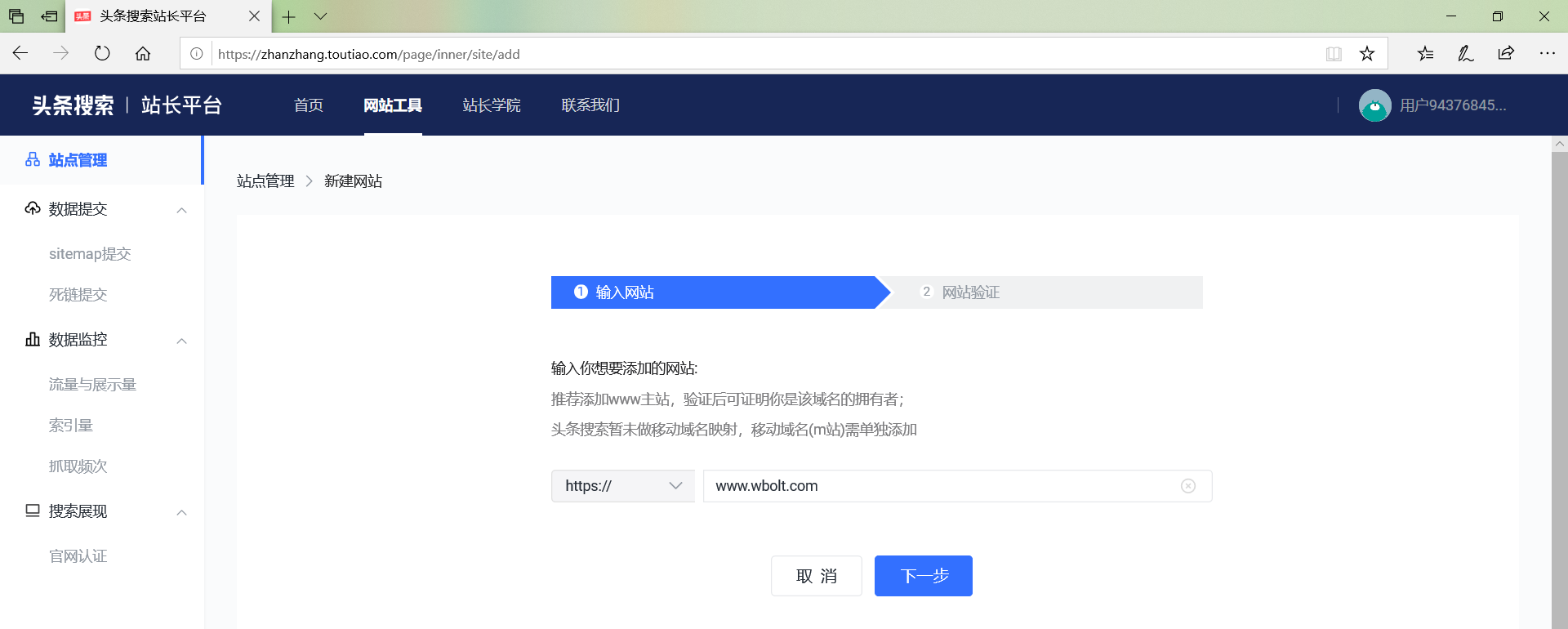
字节跳动此前高调地宣布进军搜索引擎市场。我们有理由相信其依赖强大的移动互联网产品体系,终将会在搜索引擎市场获得 […]

可用的最佳SEO工具之一是Google Search Console。它也是最容易被忽视的一种。 Google […]
如何在WordPress中添加结构化数据标记?结构化数据标记的主要目的在于向搜索引擎提供重要信息,他们可以使用 […]

有时候因为各种原因,我们需要将一个网站的WordPress用户导出,然后倒入到另一个网站?尤其是当需要合并多个 […]

2018年年底微软正式上线测试网站数据分析服务-Clarity。那么,如果在WordPress,我们应该如何安 […]

如多站长并不知道WordPress网站其实有不少隐藏的用户数据,而这些数据可用于发展网站业务。 查找隐藏的用户 […]

有时候因为各种原因,我们需要将一个网站的WordPress用户导出,然后倒入到另一个网站?尤其是当需要合并多个 […]

2018年年底微软正式上线测试网站数据分析服务-Clarity。那么,如果在WordPress,我们应该如何安 […]

如多站长并不知道WordPress网站其实有不少隐藏的用户数据,而这些数据可用于发展网站业务。 查找隐藏的用户 […]
点击下载 EnvoThemes演示导入 插件描述 导入EnvoThemes官方主题演示内容,小部件和主题设置, […]
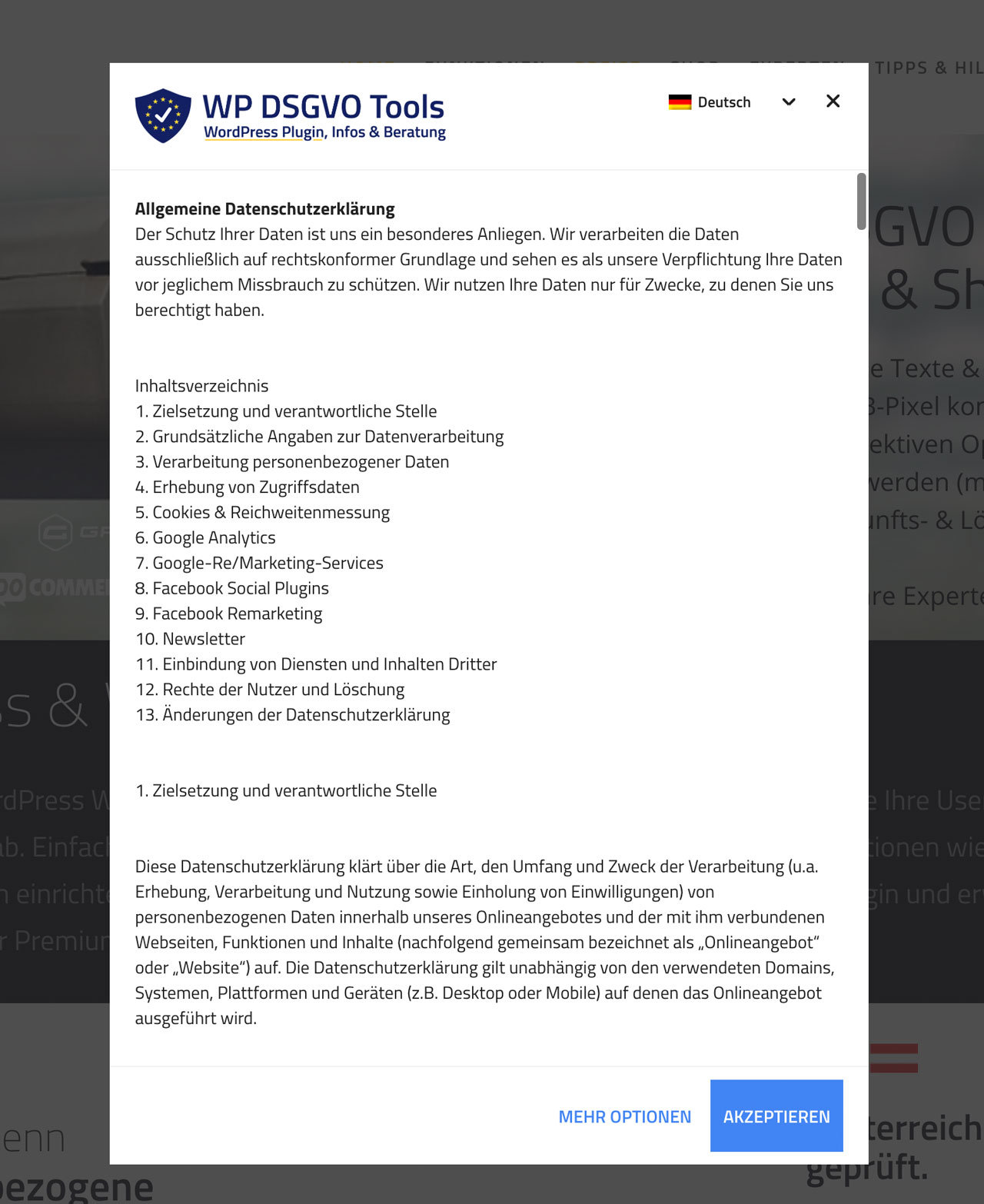
点击下载 WP DSGVO工具(GDPR) 插件描述 准备WordPress网站& WooCommer […]

点击下载 海洋演示导入 插件描述 只需单击一下即可导入OceanWP演示内容,小部件和自定义设置。 此插件需要 […]
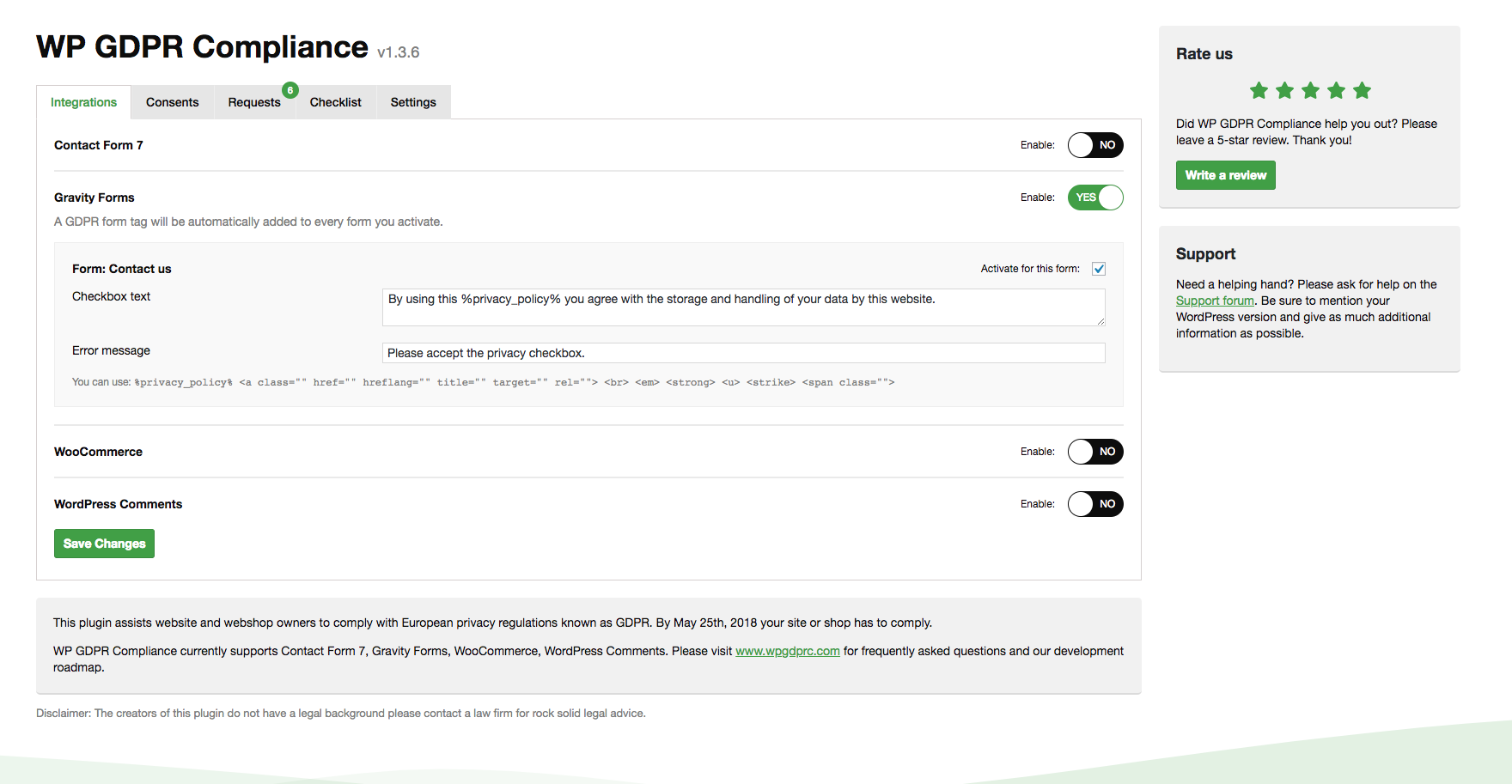
点击下载 WP GDPR合规性 插件描述 此插件可帮助网站和网店所有者遵守称为GDPR的欧洲隐私法规。激活此插 […]

点击下载 一键演示导入 插件描述 此插件的最佳功能是,主题作者可以在其主题中定义导入文件所以你(主题的用户)所 […]
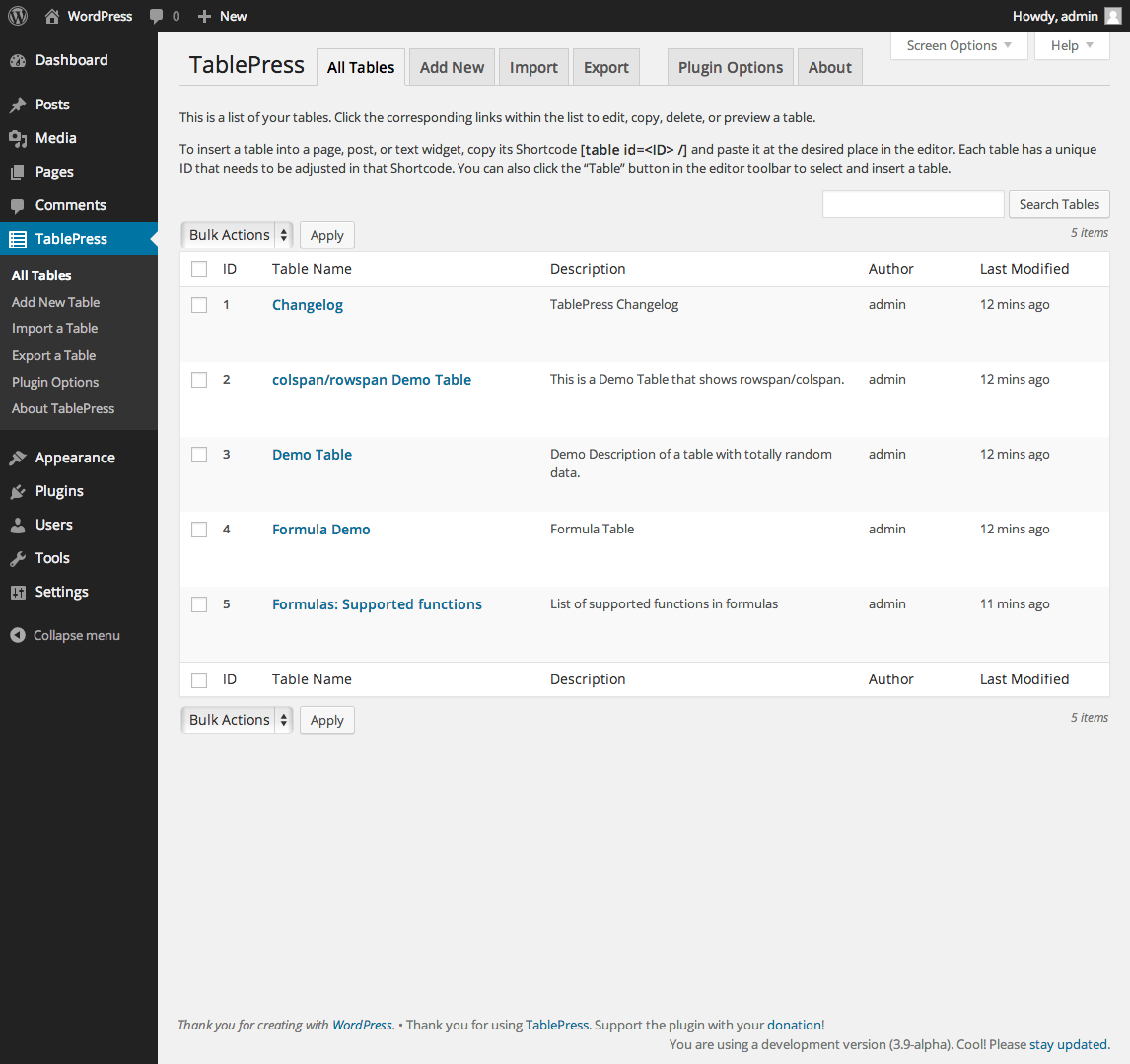
点击下载 TablePress 插件描述 TablePress使您能够简便地创建和管理漂亮的表格。您可以使用短 […]
国内使用 Joomla 的相对要少些,如果你希望将 Joomla 数据导入到 WordPress,推荐你试试 […]
WordPress多用户站点,也许需要导出用户数据进行备份或其他用途。Export User Data 插件可 […]
之前分享过一些给WordPress文章、页面、用户和媒体库管理界面添加额外的数据列的文章: WordPress […]
统计用户在你的网站搜索了哪些关键词,可以帮助你了解用户感兴趣的话题。从用户需求出发,尽可能满足用户,可以提高用 […]
不要再使用这个插件!!!垃圾的很!!!!没用!!!!! 博客文章收录慢?内容收录不全?马上使用百度WordPr […]
WordPress 运行时通常需要加载一定的外部文件(比如字体、gravatar头像等) ,还有一些其他的HT […]
本文是《WordPress 多站点》系列教程的第 3 部分,该系列共包含以下 6 个部分:WordPress […]
在文本开始之前,如果你对于 自定义文章类型(Custom Post Type)还不了解的话,可以看下之前的教程 […]
火车采集器V9.7已采数据批量内容替换功能介绍,数据采集完了发现某个数据处理没设置或者设置的不对,需要重新设置 […]

火车采集器V9本地更新设置为MYSQL时运行任务会出现插入数据到数据库 在V9版本本地变更mysql数据库时出 […]

火车采集器如何本地任务数据编辑再发布功能,如果你需要把采集好的数据,进行修改后,再发布,可以参考如下方法。 第 […]

火车采集器之从Http头信息中获取数据的使用方法,采集器不仅能采集页面内容信息,还可以采集到客户端向服务器端请 […]
 中文wp网站下载资源站 带数据 主题模板 虚拟文档 带会员功能 知识付费源码 可选采集器
¥99.00
中文wp网站下载资源站 带数据 主题模板 虚拟文档 带会员功能 知识付费源码 可选采集器
¥99.00
 英文高清桌布壁纸 桌面图片 整站模板导入成站 图片壁纸WordPress网站主题 带图片内容采集软件
¥49.00
英文高清桌布壁纸 桌面图片 整站模板导入成站 图片壁纸WordPress网站主题 带图片内容采集软件
¥49.00
 人工智能根据标题生成原创内容,火车头采集器AI伪原创插件,GPT AI生成多语言内容
¥300.00
人工智能根据标题生成原创内容,火车头采集器AI伪原创插件,GPT AI生成多语言内容
¥300.00
 英文Lead联盟交友约会平台 集成会员支付聊天功能的Dateing网站wp模板
¥299.00
英文Lead联盟交友约会平台 集成会员支付聊天功能的Dateing网站wp模板
¥299.00
 英文博客模板 运营比特新闻杂志广告 币圈门户网站WP主题 附送自动电脑采集软件
¥59.00
英文博客模板 运营比特新闻杂志广告 币圈门户网站WP主题 附送自动电脑采集软件
¥59.00
 国外联盟平台 英文联盟Lead广告加盟 交友约会网站模板 情感文章采集发布
¥89.00
国外联盟平台 英文联盟Lead广告加盟 交友约会网站模板 情感文章采集发布
¥89.00
 英文在线独立商店模板 蓝色服装鞋帽装饰WordPress网上会员商城源码woocommerce主题模板 可选采集功能
¥69.00
英文在线独立商店模板 蓝色服装鞋帽装饰WordPress网上会员商城源码woocommerce主题模板 可选采集功能
¥69.00
 英文联盟模板 健身健康美体运动WordPress整站数据 带采集器软件 批量采集内容
¥49.00
英文联盟模板 健身健康美体运动WordPress整站数据 带采集器软件 批量采集内容
¥49.00
 多平台自适应 全新英文游戏网站主题 DIV+CSS游戏整站模板 带采集软件自动采集
¥49.00
多平台自适应 全新英文游戏网站主题 DIV+CSS游戏整站模板 带采集软件自动采集
¥49.00
 英文HTML静态网页模板 约会社交网站模板 成品网站 上传就成站页面模板
¥19.90
英文HTML静态网页模板 约会社交网站模板 成品网站 上传就成站页面模板
¥19.90
 英文联盟网站源代码 极客科技网站WordPress主题模板整站数据 挂广告 内容自动采集发布
¥49.00
英文联盟网站源代码 极客科技网站WordPress主题模板整站数据 挂广告 内容自动采集发布
¥49.00
 英文联盟整站模板 influencer社交欧美娱乐名人WordPresss新闻网站 图片网站
¥49.00
英文联盟整站模板 influencer社交欧美娱乐名人WordPresss新闻网站 图片网站
¥49.00
 英文整站模板 游戏新闻门户社交WordPress网站主题 带内容采集器
¥49.00
英文整站模板 游戏新闻门户社交WordPress网站主题 带内容采集器
¥49.00
 全自动无人值守 英文网站 世界新闻资讯WordPress主题整站数据 带机器人采集
¥86.00
全自动无人值守 英文网站 世界新闻资讯WordPress主题整站数据 带机器人采集
¥86.00
 英文世界财经新闻整站模板 国外广告联盟WordPress主题 附文章采集器
¥49.00
英文世界财经新闻整站模板 国外广告联盟WordPress主题 附文章采集器
¥49.00




