任何问题请联系WX:uu16853

买模板送网站采集器 让你轻松放开双手运营网站!

购买更多有优惠!

今天我们将深入研究Easy Digital Downloads。我们将向您展示使用它相对于WooCommerce的一些优势,使其成为Shopify的绝佳替代品,并提供有关如何在您的WordPress网站上安装它的说明。

销售数字商品和服务是最聪明的在线赚钱方式之一。与销售实物产品不同,不涉及库存成本或运输成本。此外,数字产品的选择几乎是无穷无尽的:视频、电子书、音乐、音频文件、PDF、网站主题和模板、WordPress插件、摄影等等。 Selz、Etsy、WooCommerce和Shopify等公司允许新企业在几分钟内创建虚拟在线商店。问题是,这些购物平台中的许多平台都会从您的销售额中抽取一定比例或收取月费。这对于刚起步的人来说没关系,但那些认真对待在线销售的人会想要创建自己的虚拟商店并切断中间商。值得庆幸的是,使用 WordPress,创建在线商店非常简单易行。因此,今天我们将深入研究Easy Digital Downloads。我们将向您展示使用它相对于WooCommerce的一些优势,使其成为Shopify的绝佳替代品,并提供有关如何在您的WordPress网站上安装它的说明。 推荐阅读:  WooCommerce vs Easy Digital Downloads:你应该使用哪一个? 为什么选择Easy Digital Downloads? WordPress有许多电子商务插件,您可能熟悉的两个最受欢迎的插件是WooCommerce和Easy Digital Downloads。WooCommerce拥有超过100万次活跃安装,并被全球忠实的数字商店所有者使用。事实上,截至2018年1月,WooCommerce为超过35%的在线商店提供支持!即使我们喜欢WooCommerce,但这并不意味着它始终是您的业务或产品的正确选择。 由Pippin Williamson创建的Easy Digital Downloads  (EDD) 是一个免费的WordPress电子商务插件,它完全专注于数字产品。其主要目标是让销售数字产品变得简单而完整。WooCommerce实际上最初是为处理实体产品而创建的,尽管您现在也可以将其用于数字产品 。Easy Digital Downloads的一大优点是开箱即用,速度很快。WooCommerce可以很快,但需要一些调整,如果您要处理大量流量,您很可能最终需要优化的WooCommerce托管主机。 下面是在某主机上运行的实时EDD商店的示例。它在600毫秒内加载!数字下载和服务的伟大之处在于,很多时候他们不会有大量的产品目录使他们的网站陷入困境。通常,他们只销售几种产品或具有不同许可成本的单一产品。 EDD加载时间 从用户的角度来看,Easy Digital Downloads的另一个巨大好处是它非常易于使用。您可以在几分钟内启动并运行它。只需添加您的付款详细信息,创建您的数字产品,您就几乎一切就绪。就像WooCommerce一样,它有数以千计的扩展和集成,允许您处理信用卡付款、处理重复交易、利用附属公司等。它非常通用,为您提供了一种分析和跟踪销售的简单方法。它背后还有一支优秀的团队,致力于WordPress编码标准,确保对代码库的更改简单易行。 EDD吉祥物 EDD目前在WordPress插件库中拥有超过60,000次活跃安装和5星评分。这对于WordPress插件来说非常高!开发人员喜欢它易于使用和有据可查的钩子。 我们使用EDD作为提供支持的一种方式。我们的服务有一个可下载的插件,每个支持客户在注册后必须激活。EDD允许我们重命名slug(产品)并将其命名为我们想要的任何名称。我喜欢那个钩子!EDD允许我们覆盖模板以满足我们的需求。我喜欢 EDD 易于更新。真的没什么好担心的。为了安全起见,我们仍在分期进行更新。 – 附加组件 –EDD允许我们使用软件许可附加组件来更新我们所有客户的插件。它与Stripe集成,为我们的客户创建一个帐户,并管理我们需要雇用两个人来完成的所有日常任务。— Aaron,WebDevStudios的网络开发人员 支持 EDD提供多种支持资源。 您可以在WordPress支持论坛上轻松寻求帮助。皮平本人实际上在那里非常活跃。 他们有有用的操作视频、教程和一个非常广泛和有据可查的知识库。 基本支持是免费的,但您也可以选择优先支持,每月39美元或每年129美元。 Easy Digital Downloads功能 EDD的主要卖点是易于销售数字下载。该平台允许客户购买多种产品,同时附加多个文件。后端用户可以轻松地将产品捆绑在一起,插件使用AJAX在前端提供流畅的购物车体验。另一个突出的功能是创建折扣和促销代码的能力。折扣可以按基本价格的百分比提供,并且可以设置自动到期日期和最大使用限制。 EDD默认支付网关 EDD默认提供三种支付网关(Paypal、Amazon和手动),但许多其他支付网关可作为扩展使用。EDD必须提供的最佳功能之一是他们致力于帮助您提供出色的客户体验。它有一个内置的客户访问区域,因此客户可以轻松访问他们支付的文件并跟踪他们的购买。如果他们不小心丢失/删除了他们下载的文件,客户可以登录他们的帐户并重新下载。 EDD提供所有销售的完整历史记录以及详细的销售和收益图表。一个特别酷的指标是预计销售报告,它可以让您根据过去的表现了解未来可以预期的销售额。跟踪畅销产品并找出哪些产品不畅销的能力有助于企业主找到和利用最有利可图的产品。它使您可以专注于具有潜力的业务领域并改进其余领域。 它也适用于几乎任何WordPress主题。根据我们的经验,WooCommerce并非如此。通常使用WooCommerce主题开发人员需要做额外的工作来建立支持。EDD 的构建略有不同,这使其成为您已经安装的任何主题的完美补充。 Easy Digital […]

在本教程中,我们将会简单地说明,我们可以选择哪些方式建站,作为初学者的一个入门指南。您将发现在整合您的网站时应该考虑的重点领域。通过遵循这些步骤,您将为创建一个引人入胜、有效的网站打下坚实的基础。

掌握创建新网站的艺术可能会让人不知所措。 您必须同时考虑文案、设计和功能。此外,您需要确保它针对搜索引擎进行了优化,以便您的客户可以找到它。 即使是最有经验的营销人员有时也很难知道从哪里开始。不要误以为需要成为网站设计师或开发人员才能搭建一个网站。有许多工具在您无编写任何代码能力下也能够帮助您快速建站。 这就是为什么我们将本指南放在一起,重点介绍如何发布网站。 在本教程中,我们将会简单地说明,我们可以选择哪些方式建站,作为初学者的一个入门指南。您将发现在整合您的网站时应该考虑的重点领域。通过遵循这些步骤,您将为创建一个引人入胜、有效的网站打下坚实的基础。 选择您的发布选项 准备您的网站内容 设计和构建您的网站 托管您的网站 发布您的网站 规划未来 1. 选择您的发布选项 您不必成为技术专家即可发布您自己的网站。有适合各种经验水平和各种预算的工具。 第一步是从四个主要选项中进行选择。 编码(HTML、CSS、JavaScript) 如果您的团队中有专业的Web开发人员或选择雇用一名,您的网站可以使用HTML、CSS和JavaScript等语言从头开始编码。 这是最困难和最耗时的选择。如果您想更新您的网站,则需要再次引入开发人员。 从好的方面来说,您可以完全灵活地创建任何您想要的东西。并且没有需要更新和管理的底层软件或插件。 对于那些渴望学习并乐于沉浸于HTML,CSS和JavaScript的人,自己编写一个网站也是可以的。 注意:如果您没有使用这些编程语言的经验,那么可能要花一些时间才能掌握足够的基本知识,以便编写搭建网站。 如今国内也有不少在线课程平台为初学者提供有关Web开发的课程。比如腾讯课堂、网易云课堂、荔枝微课、慕课网等等。 您可以在本地计算机建立一个网站,但最终还需要一个域名(网站的网址)和网站托管服务器才能将网站发布到互联网。 互联网上的所有网站都需要托管到服务器。它为Web网站提供存储空间,以上载和存储网站文件。 注册托管服务器帐户后,您可以使用FTP客户端将网站文件从计算机上传到您的网站。当然,也可以直接在你的服务器上安装类似于宝塔控制面板的程序,以便于你更容易地管理网站文件、数据库及配置等。 网站建设者 网站建设者快速、简单且便宜。 它们使您可以使用简单的拖放界面创建网站。有时,网站建设者允许您免费构建和托管您的网站,但免费帐户通常会有一些限制。例如,您通常无法选择自己的域名。 流行的网站建设者包括Wix、Weebly和Squarespace。 如果您想快速而廉价地建立一个网站,网站建设者可能是一个不错的选择。但是您没有太多的自定义能力,并且大多数网站建设者将来无法将您的网站移动到不同的主机。 许多初学者认为建站需要一定的学习编程和网站设计技能。 在互联网的早期确实如此。当时,企业雇用Web开发人员,或者他们必须学习编码技能才能做一个网站。 但是,随着互联网的演变,情况已经发生了变化,并且技术不再是建站发布内容的障碍。 如今,初学者,企业甚至开发人员都使用WordPress之类的Website Builder来搭建网站。 互联网上超过69%的网站是使用Website Builder或CMS平台搭建的。这意味着,即使开发人员也不需要从头开始编写代码即可搭建网站。 这些平台使世界上任何人都可以轻松地搭建网站并将其发布到互联网上。我们将向您展示当下最简单,最流行的建站方式(无需编码)。 内容管理系统 (CMS) 内容管理系统是帮助用户创建、管理和编辑网站内容的软件。 任何人都可以使用CMS,但它不像网站构建器那么简单。在有效地创建和维护网站之前,还有更多需要学习的东西。虽然您可以在不了解任何HTML的情况下构建整个由CMS提供支持的网站,但了解一些会有所帮助。 这是一个非常受欢迎的选项——世界上有7000万个网站使用CMS。一些最常见的是: WordPress Joomla! Drupal Magento (用于电子商务网站) CMS在互联网上的分布 内容管理系统使您可以灵活地创建自定义网站并继续更新它。您可以使用各种易于安装的插件添加功能。 与网站构建器不同,CMS要求您选择单独的网站主机(请参阅第4步)。 然而,要记住的一件事是, 使用CMS并不总是免费的。虽然通常会有免费版本,但这些都有限制。 许多初学者认为建站需要一定的学习编程和网站设计技能。 在互联网的早期确实如此。当时,企业雇用Web开发人员,或者他们必须学习编码技能才能做一个网站。 但是,随着互联网的演变,情况已经发生了变化,并且技术不再是建站发布内容的障碍。 […]

GoDaddy拥有超过1700万客户,是最受欢迎的域名注册商之一。GoDaddy还获得ICANN认证,管理着多达4000万个域名。

GoDaddy拥有超过1700万客户,是最受欢迎的域名注册商之一。GoDaddy还获得ICANN认证,管理着多达4000万个域名。 当您将域指向服务器主机时,您有两个选项,第一个是使用Godaddy的域名管理A记录,第二个是使用第三方DNS解析服务商指向。第二个选项要求您更改名称服务器。如果您的域位于GoDaddy,本文将向您展示如何更改GoDaddy名称服务器以将您的域指向服务器IP。 如何更改GoDaddy域名服务器 让我们来看看如何更改您的GoDaddy域名服务器。 第 1 步:进入DNS管理界面 首先,导航到“DNS”下拉菜单,然后单击“Manage Zones”。 GoDaddy域名管理仪表盘 第 2 步:搜索您的域名 接下来,使用搜索框搜索您的域名。 搜索您的GoDaddy域 第 3 步:将自定义域名服务器添加到GoDaddy 选择“输入我自己的名称服务器(高级)”选项来指定您自己的自定义名称服务器。如果您正在DNSPod设置名称服务器,您可以在DNSPod仪表盘的域名解析选项卡上找到您的自定义名称服务器。 GoDaddy高级域名服务器设置 接下来,添加至少两个名称服务器。如果您需要添加两个以上的名称服务器,请单击“添加名称服务器”按钮以获取其他名称服务器字段。最后,按“Save”按钮完成配置过程。 在GoDaddy添加自定义名称服务器 如何找到您的域名服务器IP地址 在某些情况下,GoDaddy可能会提示您为每个域名服务器指定一个IP地址。要查找域名服务器的IP地址,您可以使用What’s My DNS之类的工具来识别域名服务器域的A记录。 在下面的示例中,我们的名称服务器的 IP 地址ns-332.awsdns-41.com是205.251.193.76. 请记住,每个域名服务器域通常都有不同的IP地址,因此如果有四个域名服务器,您需要重复此过程以找到所有四个IP地址。 查找名称服务器IP 在哪里可以找到DNSPod名称服务器 您可以通过转到DNSPod仪表盘内的DNS解析-我的域名选项卡来找到您的DNSPod名称服务器。 DNSPod名称服务器 保存更改后,您就完成了。您的域名服务器最多可能需要24小时才能更新,但您无需完成任何进一步的步骤。

如果您通过GoDaddy购买域名,您有两种不同的选择将您的域名指向任何主机。您可以编辑或添加新的A记录,这是本文重点介绍的内容。

GoDaddy是世界上最受欢迎的域名注册商之一,旗下管理着超过4000万个域名。 如果您通过GoDaddy购买域名,您有两种不同的选择将您的域名指向任何主机。您可以编辑或添加新的A记录,这是本文重点介绍的内容。 在本文中,您将了解如何在GoDaddy上编辑或添加A记录。 如何在GoDaddy添加或编辑A记录 如何将您的WWW CNAME指向主机 如何在GoDaddy添加或编辑子域记录 如果您在GoDaddy看不到完整记录部分怎么办? 如何在GoDaddy添加或编辑A记录 按照以下步骤在GoDaddy添加或编辑A记录。 第 1 步:复制您的站点IP地址 首先在您的站点站点服务器找到并复制您的站点IP地址(IPv4) 。这是您需要将域指向GoDaddy的IP地址。 第 2 步:导航到GoDaddy中的DNS管理 接下来,登录您的GoDaddy帐户。如果您没有自动转到可以看到您的域的Products(您可能需要稍微向下滚动页面),请单击左上角附近的My Account,然后选择Quick Links下的域。 在GoDaddy的我的帐户下拉菜单中选择域 或者,您可以单击右上角附近的名称,然后从下拉菜单中选择My Products。 在您的GoDaddy帐户名下选择我的产品 单击您的域的kebab(三点)菜单,然后从下拉菜单中选择Manage DNS。 在您的域的下拉菜单中选择管理DNS 注:如果您看到“我们无法显示您的DNS信息,因为您的域名服务器不是由我们管理”的消息。这意味着您的DNS不在GoDaddy上进行管理,您需要添加或编辑您的A记录,您的域的名称服务器当前指向的位置。如果您希望在GoDaddy管理您的DNS,请参阅如果您在GoDaddy看不到完整记录部分怎么办?下面了解更多详情。 第 4 步:添加或编辑您的A记录 选择以下选项之一以编辑现有A记录或在GoDaddy向您的DNS添加新记录。 编辑现有A记录 添加新的A记录 编辑现有A记录 在DNS Management页面上,查找Records部分和Type列下的A记录。它应该是Name列中带有@的列表中的第一个选项。 如果您没有看到您的域的现有A记录,请跳到下面的添加新A记录部分。 如果您看到您的域的现有A记录,请单击该记录旁边的编辑按钮。 在GoDaddy DNS管理中编辑A记录 将Value字段中的IP地址替换为来自站点 IP 地址,然后单击Save按钮。 添加您的站点IP地址并保存您的A记录 添加新的A记录 如果您的域没有现有的A记录(或者如果您不小心将其删除而不是编辑),请单击Add按钮并输入以下详细信息: 类型: A 姓名: @ 值:您站点IP地址 单击Add record按钮以保存新的A记录。 在GoDaddy DNS管理中添加新的A记录 […]

在本文中,我们将深入探讨Jetpack广泛功能集的优缺点,以帮助您确定您的WordPress网站是否需要它。

Jetpack被称为一体化插件,涵盖了一系列用例,包括WordPress安全、性能优化、营销工具、分析等。该插件由Automattic维护,该团队是其他流行WordPress服务和产品(如WordPress.com和WooCommerce )背后的团队。 多年来,Jetpack因其臃肿且不必要的插件而享有盛誉,大多数网站根本不需要它。 在本文中,我们将深入探讨Jetpack广泛功能集的优缺点,以帮助您确定您的WordPress网站是否需要它。 如何安装Jetpack 如何配置Jetpack 如何安装Jetpack Jetpack可以直接从WordPress插件库安装。目前,Jetpack拥有超过500万个活跃安装。 从WordPress插件库安装Jetpack 激活Jetpack后,系统会要求您使用WordPress.com或Google帐户登录。 通过WordPress.com或Google登录以使用Jetpack 登录后,您将看到Jetpack的各种套餐等级。Jetpack的付费计划每年在39美元到299美元之间。还有一个每月订阅选项。 如果您想订阅付费计划,请立即升级。否则,向下滚动到页面底部并选择免费选项。 Jetpack的套餐计划 如何配置Jetpack Jetpack具有三个侧边栏选项卡——仪表板、设置和站点统计信息。 在查看仪表板和站点统计页面之前,让我们深入了解如何为您的站点配置Jetpack。 Jetpack的设置页面分为六个选项卡 安全性——停机监控、自动更新、强力保护等。 性能——搜索功能、速度优化和媒体卸载。 写作——全屏幻灯片、Markdown/LaTeX支持等。 分享– 社交分享、按钮等。 讨论– 额外的评论功能、订阅等。 流量——广告、相关文章、短链接生成、站点地图等。 Jetpack安全设置 使用Jetpack,您可以将备份、安全性、停机时间监控等添加到您的WordPress站点。让我们来看看Jetpack的安全功能! 备份和安全扫描(仅限付费计划) Jetpack的“备份和安全扫描”功能仅适用于付费计划。每个WordPress站点都应该有一个备份和安全策略。如果您的主机不提供备份和安全扫描,Jetpack的解决方案是一个不错的选择。 停机监控 如果您正在运行一个任务关键型网站,那么制定某种停机监控策略很重要。话虽如此,Jetpack的停机时间监控功能在监控和通知配置方面并不是很可定制。目前,Jetpack仅支持向您的WordPress.com电子邮件地址发送通知——不支持Slack、SMS和电话呼叫。 Jetpack停机时间监控设置 如果您正在为您的WordPress网站寻找停机时间监控解决方案,我们建议您查看更专用的服务,例如UptimeRobot或Pingdom。 自动更新插件 乍一看,Jetpack的“自动更新插件”功能似乎可以节省大量时间,但我们通常不建议对WordPress插件进行自动更新。多年来,我们已经看到相当多的插件更新导致PHP代码冲突和500错误。 使用Jetpack自动更新插件 无论您是运行个人博客的爱好者还是运行WooCommerce的跨国品牌的经理,我们始终建议您在将更改应用到实时生产环境之前,在暂存环境中测试插件更新。 虽然大多数插件开发人员在推出插件更新之前都会进行广泛的测试,但不可能考虑到每一个WordPress配置。因此,最终由您来仔细检查更新是否与您的WordPress网站完全兼容——这就是我们不建议网站强制执行自动插件更新的原因。 蛮力攻击保护 WordPress是迄今为止世界上最受欢迎的CMS,它是黑客和其他恶意行为者的主要目标。像WordPress端点如/wp-login.php,xmlrpc.php这样的设计被旨在暴力破解您的登录凭据的机器人轰炸是很常见的。 虽然蛮力保护是一个重要的安全层,但在DNS(Cloudflare或Sucuri)或Web服务器级别(Nginx或Apache)实施它比在应用程序级别(WordPress)的蛮力保护更可取。 Jetpack中的蛮力攻击保护 如果您的主机不提供蛮力保护,我们建议在您的站点前面加上Cloudflare,并为您的登录URL添加速率限制。 WordPress.com登录 该选项允许您使用WordPress.com登录凭据登录到您的WordPress站点。我们不建议启用此功能,因为它不会提供任何额外的便利,并且会为您的站点打开另一个攻击媒介。 如果您正在配置Jetpack插件,则意味着您已经登录。考虑到这一点,没有必要仅仅为了这样做而添加另一个登录选项。我们建议不要将WordPress.com添加为登录选项,而是坚持使用默认方法,更改您的WordPress登录URL,并集成两因素身份验证 (2FA)以提高安全性。 Jetpack性能设置 在2022年,确保您的WordPress网站快速加载对于用户体验和SEO至关重要。Jetpack提供了一些面向性能的功能,例如搜索优化、图像优化、CDN和视频托管。我们来看看Jetpack的性能设置。 搜索(仅限付费计划) 首先是Jetpack的搜索优化。根据MySQL数据库的大小和WordPress配置,在某些情况下,默认搜索功能可能会很慢。Jetpack Search是由Elasticsearch提供支持的替代解决方案,Elasticsearch是一个强大的开源索引引擎,允许在不查询WordPress数据库的情况下完成搜索。 如果您的网站搜索量很大,那么基于Elasticsearch的解决方案(例如Jetpack Search)可以加快您网站的访问者搜索功能。请记住,Jetpack Search的定价基于WordPress数据库中的记录数。如果您的网站有超过100,000条记录,您可能会看到每月200美元的账单。 […]

当您将域指向任意服务器时,您有两个选项,第一个是使用A记录,第二个是使用第三方DNS解析托管服务器。第二个选项要求您更改名称服务器。请按照以下教程了解如何更改Namecheap名称服务器并将它们指向DNSPod。

Namecheap是ICANN认可的注册商,已经发布了超过500万个域,并且是WordPress用户中非常受欢迎的选择,因为他们提供廉价的WordPress托管,拥有出色的客户服务,并保持着强烈的反SOPA立场。自2001年以来,他们一直在帮助人们在网上获得自己的名字。 Namecheap 当您将域指向任意服务器时,您有两个选项,第一个是使用A记录,第二个是使用第三方DNS解析托管服务器。第二个选项要求您更改名称服务器。请按照以下教程了解如何更改Namecheap名称服务器并将它们指向DNSPod。 将Namecheap名称服务器更改为指向DNSPod 第 1 步 首先,登录您的Namecheap帐户仪表盘。 Namecheap登录 第 2 步 在您要指向DNSPod的域旁边,单击“MANAGE”。 Namecheap管理域名 第 3 步 默认情况下,您域上的名称服务器将设置为Namecheap的BasicDNS,您需要对其进行更改。在“域”选项卡下,从名称服务器部分的下拉列表中选择“自定义DNS”。如果您已经拥有来自以前的WordPress主机的自定义名称服务器,只需跳到下一步进行更新。 Namecheap自定义DNS 第 4 步 然后,您需要输入我们为您提供的名称服务器。您可以通过单击DNSPod仪表盘中的我的域名来找到这些。 DNSPod提供的DNS名称服务器 从DNSPod仪表盘(或者其他DNS解析服务商)中获取名称服务器,并将它们输入到您的域的Namecheap中的自定义DNS部分。完成后单击绿色复选标记。 Namecheap自定义DNS名称服务器 名称服务器可能需要几分钟才能传播到各处。您可以使用像What’s My DNS这样的免费工具来检查您的域名服务器是否正确指向。然后,您需要确保在DNSPod或者其他DNS解析托管服务商仪表盘中完成添加DNS记录,以使您的WordPress站点正常运行。 注:不同的DNS解析服务托管,可能在操作上有一定的不同,但可以确定是,务必将域名购买平台的域名DNS名称服务器换成第三方DNS解析服务商提供的DNS名称服务器,并且在第三方DNS解析服务商处的域名解析管理填入其提供的DNS名称服务器(一般默认设置了)。

在本文中,我们将向您展示如何更改Bluehost名称服务器以将您的域指向阿里云服务器。

如果您的域在Bluehost注册,有两种方法可以将您的域指向网站服务器。第一种意见是在Bluehost管理DNS并添加指向您的服务器站点的A记录。 需要您更改域名服务器的第二个选项是使用第三方DNS服务DNSPod。 在本文中,我们将向您展示如何更改Bluehost名称服务器以将您的域指向阿里云服务器。 为什么要更改Bluehost名称服务器 如何更改Bluehost名称服务器 在哪里可以找到DNSPod名称服务器 为什么要更改Bluehost名称服务器 您为您的域选择的DNS服务会对您网站的TTFB性能产生重大影响。使用DNSPod等高度可扩展且可用的第三方DNS服务可确保在全球范围内实现快速传播和可靠的DNS性能。 通常,域注册商不会为客户提供像DNSPod这样的优质DNS服务。因此,如果您的域已向Bluehost注册,我们建议将域名服务器切换到DNSPod之类的专业DNS解析托管服务商。 如何更改Bluehost名称服务器 让我们向您介绍如何更改您的Bluehost名称服务器。 第 1 步:在Bluehost中打开DNS管理界面 Bluehost域管理仪表板 接下来,单击DNS选项卡,然后按页面“Name Servers”部分中的编辑按钮。 Bluehost DNS管理仪表板 第 2 步:添加自定义名称服务器 在“Setup Type”下,选择Custom选项,这将允许您从DNSPod第三方DNS解析服务商指定自定义名称服务器。 在Bluehost仪表盘中添加自定义名称服务器。 最后,从DNSPod仪表盘粘贴您的DNSPod名称服务器域。如果你的DNS解析服务商有多个域,请使用“Add a name server”按钮添加额外的名称服务器插槽。 添加所有四个名称服务器后,单击“保存”按钮完成配置过程。 保存您的自定义名称服务器 保存更改后,您就完成了。您的域名服务器最多可能需要24小时才能更新,但您无需完成任何进一步的步骤 在哪里可以找到DNSPod名称服务器 您可以通过转到DNSPod仪表盘内的DNS解析-我的域名选项卡来找到您的DNSPod名称服务器。 DNSPod名称服务器 小结 从默认的Bluehost域名服务器切换到像DNSPod这样的高级服务可以提高DNS传播时间和网站性能。

本指南将讨论为什么从Drupal迁移到WordPress是有意义的。我们将讨论您在迁移之前需要做的事情,然后逐步完成迁移过程。最后,我们将讨论开始使用WordPress后该做什么。

Drupal是可用的最好的内容管理系统 (CMS)之一。它是高度可扩展且安全的软件。然而,使用Drupal创建时尚、现代的网站并不容易。如果这是您的经验,那么从Drupal迁移到WordPress可能就是答案。 WordPress提供了许多与Drupal相同的功能,但它更易于使用。此外,WordPress社区规模庞大,可以更轻松地为网站上的任何功能或更改找到帮助。 本指南将讨论为什么从Drupal迁移到WordPress是有意义的。我们将讨论您在迁移之前需要做的事情,然后逐步完成迁移过程。最后,我们将讨论开始使用WordPress后该做什么。 为什么你应该考虑从Drupal迁移到WordPress 从Drupal迁移到WordPress之前需要考虑的事项 如何从Drupal迁移到WordPress 从Drupal迁移到WordPress后该怎么办 为什么你应该考虑从Drupal迁移到WordPress 使用Drupal的原因有很多。它是开源软件,也是市场上最强大的CMS之一。Drupal安装可以轻松扩展,并且有一个庞大的用户和开发人员社区可以为新用户和爱好者提供帮助: Drupal 使用Drupal的缺点是它不是一个适合初学者的CMS。掌握它有一个重要的学习曲线,更新软件可能是一个非常复杂的过程。如果您是经验丰富的开发人员,您可以解决这些问题。 但是,如果您正在开发您的第一个网站或一个简单的项目,那么使用 WordPress可能会更好: WordPress WordPress可以做Drupal可以做的所有事情,同时是一个更加用户友好的选项。另外,开始使用WordPress会容易得多。 此外,如果您已经拥有Drupal网站,您可以在相对较短的时间内将其迁移到WordPress,并立即开始受益。但是,在开始之前,您需要了解一些事项。 从Drupal迁移到WordPress之前需要考虑的事项 将网站从一个CMS迁移到另一个需要一些准备工作。在从Drupal迁移到WordPress之前,您需要找到一个虚拟主机或建立一个新网站。您还必须备份现有文件。 建立一个新网站或寻找一个新的虚拟主机 当您设置新网站时,许多网络主机允许您在Drupal和WordPress(以及许多其他选项)之间进行选择。您的提供商还可能通过其平台托管多个网站。 如果您有一个支持多个网站的托管计划,您可以为WordPress设置一个新的。这样做将使您能够迁移您的Drupal站点,而无需注册新的托管服务提供商或更改计划。 如果您对当前的托管服务提供商感到满意,那么这种方法效果很好。迁移到WordPress开启了一个充满可能性和专用托管服务的世界。 许多提供商完全专注于WordPress网站,并提供让像您这样的用户更轻松的功能。 尽可能选择一些支持以下功能的服务器主机包括: 备份您的网站 获取和安装SSL证书 将您的网站与内容交付网络 (CDN)集成 从您的网站扫描并删除恶意软件 如果您当前的托管计划仅允许您拥有一个并发网站,那么您无法在不丢失Drupal数据的情况下将其替换为WordPress安装。在这种情况下,您需要升级您的计划或注册一个新的虚拟主机。 在您注册任何网络托管服务之前,我们建议您进行研究。 备份您的Drupal数据 每当您要对您的网站进行重大更改时,我们建议您先备份所有内容。Drupal迁移过程不涉及从您的网站删除任何文件。但是,如果出现问题,遵循最佳实践永远不会有坏处。 备份Drupal网站是一个相对复杂的过程。CMS不包含任何内置备份工具,因此您需要手动完成所有操作。 备份Drupal网站涉及复制两个组件: 您网站的数据库 Drupal根目录 Drupal官方推荐使用模块来备份你的数据库。开发人员推荐的两个选项是Backup and Migrate和Backup Database。 一旦您选择了数据库备份模型,您还需要复制整个Drupal根目录。最好的方法是通过安全文件传输协议 (SFTP)连接到您的网站 并将根文件夹的副本下载到您的计算机。 我们建议将数据库和根目录备份文件保存在同一文件夹中或将它们一起压缩。这样,您将拥有一个完整的网站副本,您可以使用它来恢复您的Drupal网站,以防万一发生任何事情。 如何从Drupal迁移到WordPress 在我们开始工作之前,您需要准备好一个网络主机来建立一个新网站。在安装WordPress并将您的Drupal内容移动到新网站时,我们将从头开始。 第 1 步:安装WordPress 有几种安装WordPress的方法,具体取决于您的网络主机。如果您使用的是宝塔面板,你可以通过控制面板一键安装WordPress到您的服务器,如果您是一个DIY主机新手,我们推荐您这样做: 在宝塔面板中安装WordPress 其他网络主机通常带有一些软件安装程序,例如Softaculous。您只需单击几下即可使用它来帮助您设置流行的CMS,例如WordPress。 如果您更喜欢DIY,您也可以手动安装WordPress。为此,请从WordPress.org下载CMS安装文件。您需要将这些文件上传到您的网络主机并运行WordPress安装程序。它将引导您完成其余的过程。 准备好WordPress安装后,您将可以访问仪表板。您将在这里花费大部分时间使用WordPress,因此熟悉它是明智的: […]

在本文中,我们将逐步向您展示如何将现有的WordPress.com站点迁移到自托管WordPress站点。

需要从WordPress.com迁移到WordPress.org(又名自托管WordPress)?通常,这意味着您已准备好将您的博客或业务提升到一个新的水平!使用自托管解决方案为您的网站开辟了一个全新的定制选项和可能性领域。 在本文中,我们将逐步向您展示如何将现有的WordPress.com站点迁移到自托管WordPress站点。 切记这与普通的自托管WordPress之间的迁移是两种截然不同的解决方案。你可以通过阅读我们关于WordPress.com与WordPress.org的文章中阅读更多关于差异的信息。 你需要什么开始 为了遵循本教程,我们假设您已经注册了使用服务器进行WordPress托管。 除了托管您的新WordPress.org网站外,您还需要一个域名。 如果您从WordPress.com购买了自定义域(例如,yoursite.com而不是yoursite.wordpress.com),您还需要将该域指向服务器主机IP。 为此,您可以在WordPress.com上编辑您的DNS信息并将其指向服务器主机: 以下是在WordPress.com上编辑DNS信息的方法 这是将DNS信息指向服务器的方法的方法 或者,您可以选择将您的域转移到另一个注册商,然后将其指向你的服务器主机。 如果您还没有自定义域名,则需要从第三方服务购买一个-我们建议您使用Google Domains或Namecheap等提供商。想出一个好的域名有困难吗?查看有关如何选择域名的一些提示。 注册购买服务器并设置顶级域后,以下是如何将WordPress.com迁移到WordPress.org。 将WordPress.com迁移到WordPress.org的步骤 不幸的是,从WordPress.com迁移到WordPress.org无法以标准方式完成。为什么?因为他们不允许您使用迁移插件,而且他们也不提供SSH访问或phpMyAmin。 为了让您了解将WordPress.com迁移到WordPress.org需要什么,以下是您需要采取的步骤的简要介绍: 在您购买的服务器上创建一个全新的WordPress安装并执行一些基本的内务管理 从WordPress.com导出您的内容 使用WordPress Importer工具将您的内容导入WordPress.org 如果使用的原来的链接yoursite.wordpress.com,将访问者重定向到您的新域(可选) 第 1 步:在服务器创建一个新的WordPress网站 要开始,您需要创建一个全新的WordPress.org安装。 以宝塔面板为例,登录您的服务器的宝塔控制面板,进入“网站”,点击页面上的“添加站点”: 然后,按照弹出窗口中的选项补充您的站点: 然后您还需要为您的网站配置数据库,并下载并安装WordPress,在这里不对WordPress的安装展开详情的说明。 创建新的WordPress.org安装后,您需要在导入WordPress.com内容之前做一些整理工作。 设置固定链接 您的WordPress网站的固定链接会影响您网站的URL结构。 为了确保无缝过渡,您需要确保新的自托管WordPress.org安装使用与WordPress.com网站相同的固定链接结构。 默认情况下,WordPress.com网站使用日期和名称固定链接结构。 要在您的WordPress.org网站上模仿这种固定链接结构,请登录到您的自托管WordPress仪表盘并转到设置 → 固定链接。 然后,选择日期和名称选项并保存更改: 设置您的固定链接结构以匹配WordPress.com 如果您以后想更改固定链接结构,您可以随时设置301重定向。 安装您的WordPress主题 不幸的是,无法将您的WordPress.com主题直接导出到您的WordPress.org站点。 但是,您可以在WordPress.com上找到的许多(尽管不是全部)主题也可用于自托管WordPress网站。 例如,AltoFocus主题在WordPress.com和WordPress.org都可用。 这意味着,如果您的WordPress.com主题在WordPress.org主题目录中也可用,您只需在新的WordPress.org站点上安装该主题的新副本即可。 为此,请转到WordPress.org站点中的外观 → 主题。然后,单击安装主题: 如何安装新的WordPress主题 从那里,您可以按名称搜索主题并安装它: 安装WordPress主题的示例 第 2 步:从WordPress.com导出内容 接下来,您需要导出WordPress.com站点的内容。然后,在下一步中,您将把该内容导入您位于自托管服务器新WordPress.org站点。 […]

Namecheap是ICANN认可的注册商,已经发布了超过500万个域,并且是WordPress用户中非常受欢迎的选择,因为他们提供廉价的WordPress托管,拥有出色的客户服务,并保持着强烈的反SOPA立场。自2001年以来,他们一直在帮助人们在网上获得自己的名字。

Namecheap是ICANN认可的注册商,已经发布了超过500万个域,并且是WordPress用户中非常受欢迎的选择,因为他们提供廉价的WordPress托管,拥有出色的客户服务,并保持着强烈的反SOPA立场。自2001年以来,他们一直在帮助人们在网上获得自己的名字。 当您将域指向主机服务器时,您有两个选项,第一个是使用A记录,第二个是使用第三方DNS解析服务。第一个选项要求您实际添加自定义A记录Namecheap指向服务器分配的IP。 使用NameCheap添加记录 使用Namecheap为子域添加记录 使用Namecheap添加A记录 第 1 步 首先,登录您的Namecheap帐户仪表盘。 Namecheap登录 第 2 步 在您要指向域名旁边,单击“Manage”。 Namecheap管理域名 第 3 步 单击“Advanced DNS”选项卡,然后单击“Add New Record.”。如果您看到已经存在的A记录,您只需对其进行编辑(跳到下一步)。 在Namecheap添加新的DNS记录 如果您的屏幕看起来不像上图,很可能是因为您的DNS指向了其他地方。换句话说,要在Namecheap创建DNS记录,您需要使用每个域都包含的“Namecheap BasicDNS”。您可以通过进入“Domain”选项卡进行检查。 如果您在名称服务器字段中有一些自定义内容,例如algin.ns.cloudflare.com和heather.ns.cloudflare.com,这意味着您在Cloudflare管理您的DNS。请记住,域名注册商和DNS是两个完全不同的东西。 Namecheap BasicDNS 第 4 步 以阿里云为例,要显示您网站的IP地址,登录阿里云控制台,点击最近访问下方的“云服务器 ECS”,或者在下方的“添加快捷入口”,输入云服务器添加后进入。 阿里云控制台 然后,选择左侧的“实例”,在上方数据库中心选择你网站服务器所在的数据中心; 阿里云实例列表 点击网站对应的服务器,在服务器详情页面的公网IP,即网站对应的IP地址。 阿里云服务器详情 为主机输入@并从阿里云或者其他服务器提供商处中获取IP地址并将其输入到值字段中。您可以将TTL保留为自动,并在完成后单击绿色复选标记。 Namecheap A记录IP地址 您的A名称记录可能需要几分钟才能传播到各处。您可以使用What’s My DNS之类的免费工具来检查您的A记录是否正确指向。就是这样。您的域现在指向服务器主机。 使用Namecheap为子域添加记录 下面我们将向您介绍如何使用Namecheap为子域添加A记录。 第 1 步 单击“Advanced DNS”选项卡,然后单击“Add New Record”。 Namecheap添加新记录 第 […]

本指南涵盖了正在进行的Google Workspace功能所需的MX记录。在某些情况下,您可能需要添加额外的MX记录以进行域验证。

Google Workspace(前身为 G Suite)专为需要通过Gmail发送电子邮件的企业而设计。它还包括其他具有高级存储的软件,例如Google Drive、Google Docs等。 要让您的企业电子邮件与Google Workspace一起使用,您必须为您的域设置和配置Google MX记录。如果您使用DNSpod,我们会尽可能轻松地添加您的Google MX记录 本指南涵盖了正在进行的Google Workspace功能所需的MX记录。在某些情况下,您可能需要添加额外的MX记录以进行域验证。 谷歌MX记录 Google MX记录如下: aspmx.l.google.com / 优先级 1 alt1.aspmx.l.google.com / 优先级 5 alt2.aspmx.l.google.com / 优先级 5 alt3.aspmx.l.google.com / 优先级 10 alt4.aspmx.l.google.com / 优先级 10 对于TTL,使用3600 秒(1小时)。 您只需在DNSpod中单击几下即可添加您的Gmail MX记录。 Step 1 -登录您的DNSpod(其他DNS解析服务,过程大同小异); Step 2 -点击左侧菜单DNS解析下的我的域名,点击您需要添加Gmail MX记录的域名; DNSpod域名解析管理 Step 3 -点击添加记录按钮,将前面提及的Google MX记录逐个添加。 Google MX记录 这是添加后它们的外观示例。 Google […]

使用Gmail SMTP服务器,您将能够使用其他电子邮件客户端(例如Outlook或Thunderbird)从您的Gmail帐户发送电子邮件。但更重要的是,您还可以使用Gmail的SMTP服务器从您的WordPress站点发送电子邮件。免费!

大多数人都知道Gmail是因为它简洁的界面和有用的功能,例如搜索运算符和插件。但您也可以使用Gmail获得更多信息:Gmail SMTP服务器。 使用Gmail SMTP服务器,您将能够使用其他电子邮件客户端(例如Outlook或Thunderbird)从您的Gmail帐户发送电子邮件。但更重要的是,您还可以使用Gmail的SMTP服务器从您的WordPress站点发送电子邮件。免费! 这是使您的WordPress网站的电子邮件更加可靠的一种非常好的方法,而无需花钱购买专门的电子邮件发送服务。Gmail允许您每天发送多达500封电子邮件,这对于绝大多数WordPress网站来说已经绰绰有余。 在这篇文章中,我们将介绍您需要了解的有关Gmail SMTP服务器的所有信息,包括: 如何查找Gmail的SMTP服务器 Gmail SMTP服务器常见问题 如何配置WordPress以通过Gmail SMTP服务器发送电子邮件 如何查找Gmail的SMTP服务器 让我们从最重要的问题开始——什么是Gmail SMTP服务器? 要查找Gmail SMTP服务器,您可以使用以下详细信息: Gmail SMTP服务器地址:smtp.gmail.com Gmail SMTP名称:您的全名 Gmail SMTP用户名:您的完整Gmail 地址(例如you@gmail.com ) Gmail SMTP密码:您用于登录Gmail的密码 Gmail SMTP端口 (TLS): 587 Gmail SMTP端口 (SSL): 465 在尝试设置时,您可能还会发现一些其他常见(但不是通用的)Gmail SMTP设置。如果遇到它们,以下是如何回答它们: 是否需要SSL:是 是否需要TLS : 是 是否需要身份验证/使用身份验证:是 是否需要安全连接/使用安全连接:是 Gmail SMTP服务器常见问题 在深入研究之前,让我们回答一些有关Gmail SMTP服务器的常见问题。 什么是Gmail SMTP服务器地址? 如上所述,默认服务器地址是smtp.gmail.com。您可以使用完整的Gmail电子邮件地址和Google密码登录。 我可以使用Gmail SMTP服务器发送电子邮件吗? 是的!你可以。如果您使用的是其他电子邮件客户端,例如Thunderbird或Outlook,您可以使用Gmail SMTP服务器详细信息仍然通过您的Gmail帐户发送电子邮件。 但是,请记住SMTP仅用于发送电子邮件。如果您还想在另一个电子邮件客户端中接收到您的Gmail帐户的电子邮件,则需要使用POP3或IMAP。您可以通过打开Gmail设置并转到“Forwarding and POP/IMAP”选项卡来找到这些设置。 我可以使用Gmail […]

我们将快速了解Yahoo SMTP服务器的详细信息,以及它的POP3和IMAP设置。然后我们将向您展示如何将您的电子邮件客户端连接到Yahoo SMTP服务器。

正在搜索Yahoo SMTP设置以及如何连接到Yahoo SMTP服务器? 了解这一点会带来很多可能性。您可以将桌面或移动电子邮件客户端配置为使用您的Yahoo Mail帐户发送和接收电子邮件。如果您有一个WordPress网站,您还可以将您的网站配置为使用Yahoo Mail的SMTP服务器发送其电子邮件,这是提高您网站的电子邮件送达率的一种很好的免费方式。 在这篇文章中,我们将快速了解Yahoo SMTP服务器的详细信息,以及它的POP3和IMAP设置。然后我们将向您展示如何将您的电子邮件客户端连接到Yahoo SMTP服务器。 稍后,我们将介绍如何配置您的WordPress站点以通过免费的Yahoo Mail SMTP服务器发送电子邮件。 什么是Yahoo SMTP设置? 什么是Yahoo POP3设置? 什么是Yahoo IMAP设置? 如何为WordPress网站配置Yahoo SMTP 什么是Yahoo SMTP设置? 首先,让我们直接进入Yahoo SMTP设置。如果您需要额外帮助,我们稍后会为此信息提供更多背景信息。 以下是您需要的所有基本详细信息: SMTP 服务器:smtp.mail.yahoo.com 端口:465或587 是否需要SSL:是 是否需要TLS:是(如果可用) 身份验证:是(如果有多个选项可用,请选择登录) 用户名:您的完整Yahoo Mail电子邮件地址(例如salman123@yahoo.com ) 密码:您的Yahoo Mail应用程序密码(它不是您用于登录Yahoo Mail的密码——我们将在下面向您展示如何生成此密码) 使用上面列出的Yahoo SMTP设置,Yahoo Mail SMTP服务器允许您每天发送多达500封电子邮件。 如何为Yahoo Mail创建应用程序密码 要使用Yahoo Mail SMTP服务器,您首先需要创建一个专用的应用程序密码。早些时候,您可以使用您的Yahoo Mail密码,但Yahoo更新了此要求以提高安全性。现在,您需要生成一个唯一的应用密码。 值得庆幸的是,生成Yahoo Mail应用程序密码非常简单。要开始使用,请转到您的帐户设置区域,然后单击“Account Security”选项卡。 您可以通过单击右上角的用户名/图标来访问您的帐户设置区域。或者,您可以单击此链接直接进入帐户安全区域(只要您已经登录雅虎邮箱)。 然后,单击“Other ways to sign […]

一些注册商甚至提供托管、网站建设和电子邮件地址等附加服务。但是所有的域名注册商都是一样的吗?让我们来了解一下。

建立网站的第一部分(有时是更困难的部分)是什么?是的,域名。有时它很容易——如果您已经有了公司名称,或者如果您要使用您的名字和姓氏。但有时需要考虑很多因素,考虑搜索引擎、品牌认知度以及最终可能会花多少钱。尽管考虑最佳域名可能很棘手,但我们在这里帮助您选择最佳域名注册商。 您已经在各个地方看到了这些域名注册商——从流行的GoDaddy广告到NameCheap在线广告。注册商提供搜索工具来查找可用的域名和扩展名。然后,他们将域名出售给您。 一些注册商甚至提供托管、网站建设和电子邮件地址等附加服务。但是所有的域名注册商都是一样的吗?让我们来了解一下。 什么是域名注册商? 打造出色域名注册商的产品 避免使用具有以下内容的域注册商 最佳域名注册商选项(最有信誉) 什么是域名注册商? 域名注册商是一家管理和代理互联网上唯一域名销售的公司。要销售域名,公司必须获得Internet Corporation for Assign Names and Numbers ( ICANN ) 或国家代码顶级域名的认可。一些最常见的通用顶级域 (gTLD) 扩展名是 .com、.net、.org和.info。国家代码顶级域 (ccTLD) 的一些示例包括 .de、.uk、.fr。 打造出色域名注册商的产品 并非所有域名注册商都提供相同质量的服务。事实上,您会偶然发现一些与您想要支付的费用相去甚远的东西。例如,一些域名注册商缺乏可以出售的顶级域名 (TLD) 的数量。TLD是域名变体,例如.com、.net或.ca。很高兴有一个注册商不断发布新的顶级域名并努力提供尽可能多的域名。 话虽如此,同样重要的是要记住,一些域名注册商专注于利基域名,例如 .de或.in 等特定国家/地区的选项。 简而言之,似乎所有的域名注册商都是一样的。但是,通过一些研究,您会发现其中许多具有更低的价格、更好的安全性等等。 这里有几件事要寻找。 低价 与生活中的大多数事物一样,消费者倾向于通过比较价格开始购物。虽然我们并不总是同意这是最好的方法,但这就是做事的方式。即使有域名注册商,支持也很重要。在大多数情况下,购买域名后,您一年中可能只需要与域名注册商互动一次或两次。许多人根本不需要任何支持。 因此,域名注册商的定价很重要。毕竟,您已经为每月托管和可能的其他项目(如主题和插件)付费。为什么要在域名上花太多钱? 不仅如此,域名的价格也是出了名的便宜。有时您可以以每年 1 美元或 2 美元的价格找到一些超值优惠,平均每年10至12美元。这还不错! 便宜的域名 因此,您应该避免任何试图以比这更高的价格向您出售的域名注册商。此外,我们强烈建议您不要受到域名经纪人或高价卖家的诱惑。 本质上,这意味着有些人持有更有价值的域名并试图以数百或数千美元的价格出售它们。对“完美”域名的诱惑似乎过于强烈,但我向您保证,域名不会成就或破坏您的业务。 通常最好选择更便宜的替代品。除非您像Glen一样通过花费20,000美元购买域名发现了一个难以置信的商机。 免费WHOIS保护 可以使用称为WHOIS查找工具的工具来搜索所有域。从本质上讲,ICANN要求显示所有域名联系信息以供公众查看。这包括您用于注册域名的大部分详细信息: 姓名 地址 电话号码 电子邮件地址 不会显示您的任何敏感信息,但某些组织或个人不喜欢将这些信息公开给任何人查看。事实上,它唯一的好处是如果有人试图联系你(但这就是联系表格的用途!)。 WHOIS守卫 由于ICANN,某种联系信息必须与您的域名相关联。因此,一些最好的注册商会将您的个人信息替换为其公司的联系信息。因此,它会将NameCheap显示为您的WHOIS查找下的注册商。并且注册联系人将显示诸如WhoisGuard […]

在本文中,我们将教您如何购买域名并回顾一些市场上最好的域名注册商(让您购买和注册域名的服务)。

您想知道如何购买域名吗?我们将在本指南中为您分解确切的步骤。 无论您是即将创建第一个网站的新企业主、开拓新领域的营销人员,还是只是想要一个满足您爱好的网站,我们都能满足您的需求。 如果您以前从未这样做过,注册域可能看起来很棘手。但这出乎意料地容易——毕竟,有超过19亿个网站在线(截至2021年11月)。 在本文中,我们将教您如何购买域名并回顾一些市场上最好的域名注册商(让您购买和注册域名的服务)。 什么是域名? 什么时候需要购买域名? 如何购买被占用的域名 如何永久购买域名 您可以免费获得域名吗? 购买域名的最佳地点 什么是域名? 域名是人们用来访问您的网站的数字地址。例如,我们的域名是“wbolt.com”。 您的域名在您的数字化形象中起着至关重要的作用。这是一种易于识别的方式来标记谁在运营每个网站。 尽管我们现在每天都使用域名,但它们并不总是互联网的主要内容。1983年之前,人们通过IP地址(“191.268.1.43”)导航到网站。IP地址标记每个连接互联网的设备。 由于记住IP地址很复杂,互联网工程任务组 (IETF) 在1983年引入了域名系统 (DNS)。您无需了解DNS的工作原理即可购买您的域名。 域名如何运作(via 甲骨文) 获取域名时,您需要了解几个关键短语。这些包括: 域名注册商: 注册和管理域名的公司。域名注册商已获得互联网名称与数字地址分配机构 (ICANN) 的认可。 域检查器: 一种检查谁拥有域以及所有者拥有多长时间的工具。最受欢迎的检查器之一是ICANN数据查找。 顶级域 (TLD):域末尾的后缀(即“ www.name.tld ”)。有四种类型:国家代码TLD(如 .au 或 .us)、赞助TLD(如 .gov 和 .edu)、通用TLD(如 .com 和 .org)和新通用TLD(如 .io) 您可以在下面的圆环图中查看每种TLD类型的网站百分比细分。 TLD类型的域分布(via Domainnamestat) 什么时候需要购买域名? 根据威瑞信的数据,截至2021年第二季度,域名注册量超过3.67亿,比去年下降0.7%(280万)。 虽然域名购买正在放缓,但这不应该安抚您。从所有者那里购买域名比自己注册要难得多。因此,您应该在知道后立即购买所需的域名,因为您不希望其他人占用它。 如果您对自己的域名有想法,那么您已经走上了选择域名的正确道路。 购买域名时,请考虑购买您想要的任何其他名称。这包括您的域名: 产品线 服务 客户支持计划 客户忠诚度计划 如果您想在将来但不立即使用某个域,您可以在您的域上安装一个“即将推出”页面,并使用诸如SeedProd之类的WordPress扩展程序。您还可以“停放”您的域。域名停放很普遍,因为ICANN估计目前有52.95%的域名被停放。 如何购买被占用的域名 想象一下:您有一个很棒的新商业理念和完美的域名来匹配。但是,当您在Google中输入地址时,您会发现其他人已经拥有该域。 如果您仍然想要该域名,您可以从所有者那里购买。这是如何做。 第 1 […]

我们将首先快速共享Microsoft 365 SMTP设置以及POP3和IMAP设置(允许您接收电子邮件,而SMTP用于发送电子邮件)。然后,我们还将向您展示如何配置您的WordPress网站以使用Microsoft 365发送电子邮件。

正在搜索Microsoft 365 SMTP设置,也称为Office 365 SMTP设置? Microsoft 365,以前称为Office 365,是Microsoft的一项订阅服务,可让您访问一系列功能,包括电子邮件托管。 通过Microsoft 365的SMTP详细信息,您可以配置您的电子邮件客户端或WordPress网站以使用您的Microsoft 365帐户发送电子邮件。 如果您正在配置首选电子邮件客户端,这意味着您将能够直接从电子邮件客户端发送电子邮件,而无需使用Microsoft 365网络邮件。如果您将WordPress站点配置为使用这些凭据,则可以使您的WordPress电子邮件更加可靠并修复WordPress电子邮件不发送问题。 在这篇文章中,我们将首先快速共享Microsoft 365 SMTP设置以及POP3和IMAP设置(允许您接收电子邮件,而SMTP用于发送电子邮件)。然后,我们还将向您展示如何配置您的WordPress网站以使用Microsoft 365发送电子邮件。 由于Microsoft仍在其网站上同时使用Microsoft 365和Office 365,因此我们将在本文中互换使用这些术语。截至2021年的当前名称是“Microsoft 365”,但您仍会经常看到“Office 365”一词,包括在实际的SMTP服务器凭据中。 什么是Microsoft 365/Office 365 SMTP设置? 什么是Microsoft 365/Office 365 IMAP设置? 什么是Microsoft 365/Office 365 POP3设置? Microsoft 365/Office 365 SMTP常见问题解答 如何为WordPress站点配置Microsoft 365/Office 365 SMTP 什么是Microsoft 365/Office 365 SMTP设置? 如果您赶时间,让我们直接进入Office 365 SMTP设置: SMTP服务器:smtp.office365.com 端口:587 是否需要SSL:是 是否需要TLS:是(如果可用) 身份验证:是(如果有多个选项可用,请选择登录) 用户名:您的完整Microsoft […]

在本文中,我们将告诉您在开始从Squarespace到WordPress迁移之前需要了解的内容。然后,我们将逐步指导您完成该过程。

Squarespace是一个直观的平台,可以轻松创建简单的网站和在线商店。但是,它的功能是有限的。因此,您可能正在寻找更灵活的解决方案,例如WordPress。 从Squarespace迁移到WordPress可以帮助您的网站更上一层楼。借助WordPress,您可以使用页面构建器插件和区块编辑器以多种方式自定义您的内容。最重要的是,您无需付费即可使用内容管理系统 (CMS) 或解锁其他功能。 在本文中,我们将告诉您在开始从Squarespace到WordPress迁移之前需要了解的内容。然后,我们将逐步指导您完成该过程。 为什么从Squarespace迁移到WordPress 从Squarespace迁移到WordPress之前要考虑的事项 如何从Squarespace迁移到WordPress 从Squarespace迁移到WordPress后该怎么办 为什么从Squarespace迁移到WordPress 如果您正在开发您的第一个网站并且您不确定托管的工作原理或将所有内容放在一起需要什么,Squarespace可能是一个绝佳的选择。使用Squarespace,您可以将托管、页面构建功能和营销工具捆绑到一个平台中。 这样做的问题是您被锁定在使用Squarespace。如果您想获得更好的功能,则需要支付更昂贵的计划。 最昂贵的Squarespace计划每月收费40美元,您可以使用诸如销售订阅、提供折扣和高级运输功能等功能。以同样的价格,您可以购买一流的托管WordPress托管计划,并使用免费插件来访问所有这些相同的功能。完成后,您甚至可能还有剩余的钱。 从Squarespace迁移到WordPress之前要考虑的事项 即使您使用迁移插件,网站搬家也可能很耗时。迁移过程本身通常不需要很长时间。但是,在该过程开始之前需要做一些准备工作。让我们来看看主要的。 寻找WordPress虚拟主机 使用WordPress的好处之一是您可以自由选择任何您想要的网络主机。CMS适用于您可以找到的任何托管计划和提供商。但是,如果您将搜索重点放在对WordPress友好的网络主机上,您的时间会更轻松。 就我们而言,WordPress托管服务器是大多数网站的选择。通过托管主机,您可以专注于发展您的网站和发布内容,而您的网络主机负责优化、保护您的网站和备份任务。 WordPress托管主机提供广泛的WordPress托管计划以适应不同的预算。通过每个计划,您都可以访问相同的高性能服务器,以及一系列使您能够专注于运行站点的功能,包括: 全天候支持和恶意软件清除服务 自动备份 免费SSL证书和设置 自动内容交付网络 (CDN) 集成 暂存功能 有很多优秀的WordPress网络主机可供您选择。我们建议您不要满足于您能找到的最便宜的托管计划。 相反,在您注册计划之前,请花时间查看评论并了解一些最好的网络主机必须提供什么。 备份您的Squarespace数据 请务必注意,您的Squarespace网站在迁移到WordPress的过程中不会发生任何变化或消失。这意味着您无需在开始“移动”网站之前对其进行备份。 无论如何,Squarespace不提供定期备份功能。该平台不允许您创建网站的完整副本,您只需点击几下即可恢复,以防出现问题。 Squarespace使您能够导出网站数据,作为一种备份。我们将在迁移到WordPress的过程中使用导出的数据,所以让我们直接进入它。 如何从Squarespace迁移到WordPress 从Squarespace迁移到WordPress涉及从前者导出所有内容并将其导入后者。该过程比您想象的要容易,但在我们开始之前,您需要安装WordPress。 第 1 步:安装WordPress 现在您已经有了网络主机和计划,是时候设置WordPress安装了。一些托管的WordPress主机会在您创建新网站时为您提供自动安装CMS的选项: 安装WordPress 如果您的虚拟主机不提供该功能,还有其他选择。一些托管控制面板,例如cPanel,包括带有数十个选项的内置软件安装程序。 例如,Softaculous可以让您在几分钟内建立一个WordPress网站: Softaculous 您也可以手动安装WordPress,这比听起来容易得多。整个CMS可在WordPress.org下载。您可以将WordPress文件上传到您的服务器并运行“五分钟”的WordPress安装程序,它将引导您完成整个过程。 第 2 步:从Squarespace导出您网站的内容 Squarespace使您能够在XML文件中导出网站的大部分内容,但不是全部。以下是平台允许您转移到新主机的内容: 页面和文章(以及网站的主博客页面) 图库页面 文本和嵌入块 总体而言,Squarespace使您能够导出网站的大部分内容。但是,如果您使用Squarespace经营在线商店,您可能会不走运。这是因为该平台的导出文件不包括产品页面、图像、音频或视频文件,或您网站上的任何自定义CSS。 要将此类内容移至WordPress,您需要手动复制/粘贴或从头开始。同样,将Squarespace图像导入WordPress可能是一件苦差事,并且需要您使用插件。 现在,让我们继续导出Squarespace允许您下载的内容。为此,请访问您网站的仪表板并转到Settings > Advanced > Import/Export。您会在右侧看到您网站的预览,在左侧看到一个菜单,其中包含一个选项,即EXPORT: 从Squarespace导出内容 […]

我们将首先简要讨论您可能希望从Webflow迁移到WordPress的原因。然后,我们将引导您完成整个迁移过程。

Webflow是一个用户友好的平台,可帮助用户使用直观的可视化编辑器创建专业网站。但是,如果您的网站已经有一段时间了,您可能正在寻找更灵活、更高级的解决方案,例如WordPress。 从Webflow迁移到WordPress感觉像是一项艰巨的任务,尤其是在您的网站包含大量内容的情况下。但是,该过程比您想象的要简单,您可以立即启动并运行新的WordPress网站。 在这篇文章中,我们将首先简要讨论您可能希望从Webflow迁移到WordPress的原因。然后,我们将引导您完成整个迁移过程。 为什么你应该考虑从Webflow迁移到WordPress 从Webflow迁移到WordPress之前要考虑的事项 如何从Webflow迁移到WordPress 为什么你应该考虑从Webflow迁移到WordPress 与大多数一体化网站解决方案一样,Webflow使您能够轻松构建和启动网站。它既是网站建设者又是托管服务提供商。虽然这听起来很方便,但也可能感觉有点局限。由于您网站的各个方面都由同一服务管理,因此您在添加新功能或优化内容时可能会感到受限。 WordPress等开源内容管理系统 (CMS) 为您提供了更多的定制自由。虽然Webflow拥有广泛的应用程序和小部件,但它无法与WordPress提供的丰富插件相提并论。 使用WordPress,您还可以控制您的网络托管和预算。您可以货比三家,为您的网站选择合适的解决方案。此外,WordPress软件是免费的,它的大多数可用插件也是免费的。因此,从Webflow迁移到WordPress也可以帮助您减少网站费用。 从Webflow迁移到WordPress之前要考虑的事项 无论您是经营博客还是电子商务商店,迁移WordPress网站似乎都是一项艰巨且耗时的任务。然而,这个过程并不需要那么长时间。此外,如果您可以使用正确的工具,则可以自行执行迁移。 但是,在开始之前,您需要做一些事情。让我们看看您的Webflow到WordPress迁移的一些基本准备工作。 寻找WordPress虚拟主机 正如我们之前提到的,使用WordPress最好的事情之一 就是选择您想要的任何网络主机。因此,您可以选择满足您的需求和预算的服务。 虽然选择便宜的托管服务可能很诱人,但您可能需要考虑为您的网站获取WordPress托管主机或者DIY主机 。此服务通常比其他选项更昂贵。但是,它可以帮助您提高网站性能并确保内容安全。 理想情况下,您将在开始迁移之前设置好新的托管帐户。这种准备将有助于使过程更快一点。 备份您的数据 请务必注意,在迁移过程中,您实际上不会将内容从Webflow移动到WordPress。您只需将副本下载到您的计算机,然后将其上传到WordPress。因此,您的 Webflow 站点将保持原样,因此无需备份您的内容。 但是,您仍然可以选择执行备份以防万一出现问题。要在Webflow上保存备份,您只需按住Command + Shift + S  (在Mac上)或Control + Shift + S  (在Windows上): 在Webflow上保存备份 然后,Webflow将要求您输入备份描述。准备好后,点击Save。然后,您可以转到Settings > Backups以确保您的最新副本已保存。 如何从Webflow迁移到WordPress 现在您已经设置了托管帐户并备份了数据,是时候将您的内容从 Webflow 移动到 WordPress。在本教程中,我们将引导您完成整个迁移过程,以帮助您成功启动新站点。 第 1 步:设置WordPress 第一步是设置WordPress。大多数网络主机提供一键式 WordPress 安装及其计划,您可以从您的主机帐户访问。此功能通常附带设置指南,可帮助您在几分钟内完成该过程。 或者,您可以从WordPress.org手动下载该软件: WordPress.org主页 然后,您需要将WordPress文件上传 到您的服务器。该过程可能需要几分钟。准备就绪后,您可以继续将Webflow导出到WordPress。 第 2 步:从Webflow导出您的内容 […]

在许多电子邮件客户端(例如Gmail)中,垃圾邮件文件夹有时隐藏在下拉菜单下方。很多时候,由于电子邮件身份验证设置不正确,或者DNS更改但从未更新,电子邮件最终会成为垃圾邮件。

作为营销人员,您可能会花费数小时甚至数天的时间来制作完美的电子邮件。但是,如果您的邮件最终出现在垃圾邮件文件夹中,那么您的最新活动几乎可以肯定是死在水中。 幸运的是,有一种方法可以避开可怕的垃圾邮件文件夹黑洞。通过实施电子邮件身份验证,您可以向Internet服务提供商 (ISP) 证明您的营销电子邮件是合法的,并且应该在收件人的收件箱中占有一席之地。 这篇文章将讨论什么是电子邮件身份验证、它为何如此重要以及它是如何工作的。然后,我们将向您展示如何在三种最流行的电子邮件营销工具中实施它。 什么是电子邮件身份验证(以及它是如何工作的) 5种主要的电子邮件身份验证方法 如何设置电子邮件身份验证 监控您的电子邮件身份验证运行状况 什么是电子邮件身份验证? 没有人喜欢垃圾邮件。ISP一直在努力减少我们在收件箱中收到的垃圾邮件的数量。他们通过检查电子邮件的来源并验证它是来自合法发件人还是潜在的垃圾邮件发送者来做到这一点。 这就是电子邮件身份验证的用武之地。它是一组方法,接收服务器可以使用它来验证消息不是伪造的。 作为此检查的一部分,服务器将验证消息是否来自“发件人”字段中列出的人。通过这种方式,电子邮件身份验证可以防止欺骗和网络钓鱼诈骗,其中电子邮件看似来自合法域,但由恶意的第三方发送。 收件人服务器还将确定电子邮件在传输过程中是否发生了变化。这可以保护您的联系人免受中间机攻击。 有多种方法可以实现电子邮件身份验证。每种方法都有其设置过程,并对身份验证进行了独特的调整。但是,您通常会建立规则来验证从您的域发送的电子邮件。然后,您将配置您的服务器和电子邮件基础架构以实施这些规则,然后将它们发布到 每个发送域的域名系统 (DNS)记录中。 接收电子邮件服务器在验证传入电子邮件时可以参考这些规则。如果您的邮件看起来合法,服务器会将其发送到收件人的收件箱。但是,如果您的邮件未通过此检查,它可能会被拒绝、隔离或直接发送到垃圾邮件。 为什么电子邮件身份验证很重要 对于收件人而言,电子邮件身份验证具有明确的目的。它有助于保护用户免受垃圾邮件、网络钓鱼诈骗和其他恶意电子邮件的侵害。 如果没有身份验证,第三方可以轻松更改电子邮件来源以绕过垃圾邮件过滤器。他们甚至可能会复制您的独特品牌,以诱使您的客户相信这是合法的交流。 任何冒充您的业务的攻击都是对客户信任的巨大威胁。因此,电子邮件身份验证是保护您的声誉和留住受众的关键工具。 身份验证增加了接收服务器信任您的电子邮件的机会。相比之下,如果您的邮件似乎来自未知或意外的域,则它们很有可能会进入垃圾邮件文件夹。 糟糕的电子邮件送达率几乎不可避免地会转化为内容营销的低投资回报率 (ROI) 。通过实施电子邮件身份验证,您应该注意到对电子邮件转换率的积极影响。 今天,许多企业使用第三方平台发送电子邮件,例如Mailchimp、Constant Contact或其他替代工具。您可以使用这些平台来创建自动化活动并执行细分。   Mailchimp 通过验证您的域和电子邮件,这些平台可以代表您从您网站的域发送消息。例如,Mailchimp 将删除出现在您的活动的“发件人” 字段旁边的默认身份验证信息(通过mcsv.net 或代表 mcsv.net )。这可以提高您的品牌知名度,并可能鼓励您的联系人打开您的电子邮件。 您可能会担心在电子邮件中添加大量复杂内容。但是,大多数身份验证信息都在消息头中传输,因此不可见。这意味着身份验证不应影响您的电子邮件内容的质量。 5种主要的电子邮件身份验证方法 电子邮件认证需要发送和接收服务器协调配合。幸运的是,电子邮件身份验证标准确保所有电子邮件客户端和提供商都使用相同的语言。在我们向您展示如何实现身份验证之前,让我们看一下这些底层标准。 1. DKIM/域名密钥 DomainKeys Identified Mail (DKIM)提供与私钥配对的唯一公钥。此DKIM签名是添加到邮件中的标头,并通过加密进行保护。 DKIM身份验证的工作原理(图片来源:Mailjet) 通过这种方式,DKIM可以验证电子邮件是否来自合法发件人。作为中间机攻击的一部分,DKIM签名还可以防止黑客在电子邮件传输过程中对其进行篡改。 这是Mailchimp用于身份验证的DKIM记录示例: CNAME record: k1._domainkey.yourdomain.com 值(解析为):dkim.mcsv.net 同时,这是一个带有MailerLite的DKIM记录示例,使用TXT记录: TXT Name: ml._domainkey.yourdomain.com TXT Value: […]

在这个分步指南中,我们将引导您完成将现有网站从Weebly成功迁移到新的WordPress网站所需的操作。

Weebly是人们在考虑发布网站时可能会考虑的众多网站建设者之一。为什么?它提供免费计划。但是,当您超出基本设置并且不想升级您的Weebly计划时会发生什么?在这种情况下,您最好的选择之一就是从Weebly迁移到WordPress。 在这个分步指南中,我们将引导您完成将现有网站从Weebly成功迁移到新的WordPress网站所需的操作。 在我们进行实际的迁移步骤之前,让我们看一下为了使过程尽可能顺利和容易而需要完成的一些事情。 从Weebly到WordPress:迁移先决条件 将Weebly网站迁移到WordPress的3种方法 迁移后 从Weebly到WordPress:迁移先决条件 我们知道您渴望并准备好将您的网站从Weebly迁移到WordPress。在这发生之前,让我们回顾一下在开始实际的网站迁移过程之前您应该已经处理的一些事情。 从一个CMS转到另一个CMS并不总是那么容易。Weebly和WordPress尤其如此。虽然我们正在为您制定步骤,但必须事先考虑某些事项。 也许要记住的最重要的事情是Weebly和WordPress之间的主要区别。 Weebly于2018年被Square收购,它不是一个开源系统。它是一个专有的拖放式网站构建器,可为人们提供立即开始构建网站并使其上线所需的一切。 虽然这一切都很好,但人们往往倾向于超越Weebly设置,因为他们想要更多的自由和控制他们可以在他们的网站上做什么和不能做什么。 WordPress正是为此而构建的。WordPress是一个开源系统,在控制和灵活性方面为用户提供了大量选择。 使用WordPress,用户可以自定义(几乎)任何东西,包括底层源代码、主题和功能(通过插件),这提供了极大的自由。 现在我们已经强调了这两个平台之间的核心差异,让我们来看看您需要执行的具体操作,以确保您从Weebly顺利迁移到新的WordPress网站。 注册域名 如果您从Weebly之类的平台迁移到WordPress,您可能需要注册和购买域名。由于Weebly有一个免费计划,在那里建立网站的用户有一个如下所示的URL: mysite.weebly.com 现在,情况并非总是如此。因此,如果您已经拥有域名,请随时跳至下一部分。 有几个不错的域名注册商可供选择。您想要考虑诸如定价和可用的TLD(顶级域名)名称之类的事情。 购买域名是将您的网站从Weebly迁移到WordPress的第一步。我们关于如何选择最佳域名注册商的深入指南可以让您更详细地了解此过程。 购买主机 现在您已经准备好一个域名,现在是购买主机的时候了,这样您就可以让您的新WordPress网站正常运行。同样,您需要启动并运行您的WordPress站点,并在您的域名上安装全新的WordPress,以便您可以正确执行迁移。 安装和设置 WordPress 您可以通过几种不同的方式在您选择的域名上安装WordPress并使其正常运行。您安装它的方式可能取决于您选择使用的托管平台。 如果您在使用cPanel的托管服务提供商上,那么设置WordPress并没有那么困难。有一个一键式安装过程,但有一些细节需要填写和需要考虑的选项。非技术用户可能会遇到一些问题。 另一方面,你也可以为您的服务器安装宝塔面板,也可以实现一键操作来安装WordPress。 使用宝塔面板安装WordPress 将Weebly网站迁移到WordPress的3种方法 至此,您已准备好执行迁移。将您的网站从Weebly迁移到WordPress有三种主要方法。这些包括: 手动迁移(免费DIY) 自动迁移(插件免费和付费) 外包迁移(付费) 让我们一起回顾一下这三种方式。 手动迁移 手动将您的Weebly网站迁移到WordPress并不是一项艰巨的任务。实际上,这可能是您想要的方式,因为这是最简单的过程。您所要做的就是将内容从一个地方复制并粘贴到另一个地方。 手动进行迁移最吸引人的部分是您要确保每条内容都以您想要的确切方式正确传输。 这里要考虑的一件事是您在Weebly上当前网站的大小。手动迁移有点费时,所以如果您有一个大型站点,使用自动化方法或外包方法可能是个好主意,我们将在下面介绍这两种方法。 第 1 步:在WordPress中创建页面和文章 在您开始将内容从Weebly复制和粘贴到WordPress 之前,如果您创建页面和文章开始,这将有助于该过程更快。 这加快了该过程,因为您不必随时创建页面和文章。 有几种方法可以做到这一点;您可以手动创建页面和文章,一对一,或者您可以使用名为Bulk Page Creator的插件 来更快地批量创建页面。 如果您确实想使用此插件,请继续在您的WordPress网站上安装并激活它。 激活插件后,转到设置 ,然后单击Bulk Page Creator选项卡。 Bulk Page […]

这篇文章将指导您完成使用两种不同选项将Wix网站成功迁移到WordPress所需的操作。

由于其多样的模板和直观的界面,Wix对于小型企业来说似乎是一个有吸引力且实用的选择。用户可以快速轻松地创建一个Wix网站。但是,随着您的业务增长和限制变得明显,获得更多控制权并将您的网站从Wix迁移到WordPress CMS可能是一个好主意。 如果您仍然对迁移持观望态度,那么了解这两个CMS平台在全球范围内的市场份额类型可能会对您有所帮助。 迁移之前要做的第一件事就是仔细计划一切。你的网站有多大?您需要所有图像和SEO设置(元数据)吗?您还可以查看Wix和WordPress之间的所有主要区别,以获得更好的理解。 这篇文章将指导您完成使用两种不同选项将Wix网站成功迁移到WordPress所需的操作。 购买主机和域名 选择和自定义主题 选项 1 – 将内容从Wix导入WordPress 选项 2 – 使用WordHerd 迁移后 购买主机和域名 在将您的网站从Wix迁移到WordPress之前,您必须考虑和注意两个关键事项——购买主机和购买域名。 从Wix迁移时,您需要为您的WordPress网站获取托管服务;每个站点都需要一个。它存储您的所有网站文件并将其显示给您的网站访问者。WordPress托管服务提供商还将确保您的网站快速加载并且不会出现故障。在Wix上,这是他们在幕后自动为您提供的东西,但您需要自己的托管空间才能将Wix数据迁移到其中。 对于WordPress,有相当多的托管服务提供商可用。但是,如果您不想担心Wix的维护,那么WordPress托管非常适合您。WordPress托管服务提供商仅专注于WordPress,并包括更新、备份、安全和性能功能。通常,它们比其他标准托管服务提供商稍贵,但值得让您的网站保持快速和安全。 选择和自定义主题 成功安装WordPress站点后,您将运行默认主题,当前为二〇二一。但是,它不必是这种方式。有广泛的免费和付费主题可供选择。 WordPress主题-2021 查找和安装主题的最简单方法是在仪表盘中,在外观→ 主题→ 安装主题下。 无论您选择哪个主题,您可能仍希望对其进行一些自定义以使其看起来像您想要的那样。如今,许多主题都带有选项和自定义面板,您可以根据自己的需求轻松调整。 选项 1 – 将内容从Wix导入WordPress 由于 Wix 是一个封闭的平台(不是开源的),因此没有直接的方式来传输这个CMS的内容。但是,可以导入Wix RSS Feed,而不是手动重新创建每个文章。首先,您需要下载您网站的RSS文件。请按照以下步骤操作: 第1步 添加/feed.xml到您的Wix站点URL的末尾以找到RSS文件。 Wix RSS Feed 但需要注意的是,这种方法仅适用于旧的Wix博客。随着他们最近的更新,没有新的Wix博客的RSS Feed。 如果您使用的是新的Wix博客,请跳至选项2以迁移您的网站。 第2步 如果您使用的是Chrome,您将看到一个充满代码的页面。右键单击该页面并将文件保存在您的计算机上。默认情况下,它将保存为feed.xml. 如果您使用的是其他浏览器,例如Firefox,则需要右键单击并选择View page source。然后将其保存到您的计算机。 保存您的Wix站点的RSS Feed 第 3 步 现在转到您的WordPress管理面板,工具 […]

我们将探讨您可能想要从Joomla升级到WordPress的原因。然后,我们将通过九个简单的步骤向您展示如何计划和完成此迁移。

拥有一亿次下载,很多人都对Joomla平台感到满意。但是,在某些时候,您可能需要迁移到更强大、更灵活的系统,例如WordPress。 幸运的是,可以从Joomla迁移到WordPress。事实上,使用正确的工具,移动整个网站可以是一种无压力的体验。 在这篇文章中,我们将探讨您可能想要从Joomla升级到WordPress的原因。然后,我们将通过九个简单的步骤向您展示如何计划和完成此迁移。 为什么您可能想从Joomla迁移到WordPress 迁移到WordPress之前需要考虑的事项 如何通过9个步骤从Joomla迁移到WordPress 为什么您可能想从Joomla迁移到WordPress Joomla被超过200万个网站使用,是一种流行的内容管理系统 (CMS)。此CMS针对搜索引擎进行了优化,拥有70多个翻译包以及对多语言内容管理的内置支持:   Joomla! 虽然Joomla确实有其优势,但它不像WordPress平台那样用户友好。特别是,Joomla仪表盘可能会因为其大量的菜单、子菜单和设置而令人困惑:   Joomla仪表盘   此外,虽然Joomla确实有一些内容管理功能,但这些功能并不适合博客。例如,Joomla没有特定的博客文章页面类型。如果你是一个博主,你几乎肯定会从Joomla迁移到WordPress中受益。 迁移到WordPress之前需要考虑的事项 在您从Joomla迁移到WordPress之前,您需要准备一些东西。首先,您的新WordPress网站将需要域名和主机。 您可能已经为您的Joomla网站提供了这些。根据您的提供商,您可能可以将这些资源重新用于您的WordPress网站。但是,为了获得最佳效果,我们建议避免使用更便宜的托管替代方案 ,而是投资托管WordPress托管。 WordPress托管服务提供商可以为您完成大部分繁重的工作。他们甚至可以帮助您安装WordPress软件——当您不熟悉该平台时,这是完美的选择。 一旦您启动并运行,管理良好的提供商将处理您网站的大部分日常维护和优化。由于主机专门研究 WordPress,因此它也应该可以毫无问题地回答任何问题并解决您在这个新平台上遇到的任何问题。 即使您已经熟悉WordPress,托管合作伙伴也可以帮助减轻您的维护负担。这使您可以自由地专注于更高价值的任务,例如发展您的新WordPress网站。 专门从事WordPress的提供商也更有可能提供专门为此CMS设计的工具。 如何通过9个步骤从Joomla迁移到WordPress 拥有60.8%的CMS市场份额,WordPress如此受欢迎是有原因的。如果您确信是时候升级了,以下是如何通过九个简单步骤迁移到WordPress! 第 1 步:设置WordPress WordPress以易于安装着称。但是,您可以通过与托管WordPress托管服务提供商合作来简化安装过程。 不幸的是,WordPress本身不支持Joomla迁移。好消息是,您可以使用迁移插件 (例如FG Joomla to WordPress )来添加此功能。 使用此插件,您可以轻松地将Joomla网站的所有部分、类别、文章、媒体和标签迁移到WordPress:   FG Joomla to WordPress 登录到您的WordPress仪表盘并导航到插件 > 安装插件的以安装此插件。您现在可以搜索FG Joomla to WordPress附加组件。当此项目出现时,单击安装 > 启用。 第 2 步:备份您的Joomla网站 在迁移您的Joomla网站之前,最好创建一个备份。这样做可确保您在迁移过程中遇到任何问题时不会丢失所有Joomla内容。 您可以使用Akeeba Backup扩展备份您的Joomla站点: Akeeba […]

在本文中,我们将深入探讨什么是域名服务器、它们如何工作以及如何使用它们来管理您网站的域名和网站的其他部分:

如果您试图将您的域名指向您的虚拟主机,您可能会遇到术语名称服务器。那么,什么是域名服务器? 名称服务器有助于将URL与Web服务器的IP地址连接起来。域名服务器是域名系统 (DNS)的重要组成部分,被许多人称为“互联网电话簿”。 在本文中,我们将深入探讨什么是域名服务器、它们如何工作以及如何使用它们来管理您网站的域名和网站的其他部分: 什么是名称服务器?更详细地解释 如何在现实世界中使用名称服务器 什么是名称服务器?更详细地解释 当用户在浏览器中输入URL时,例如“www.wbolt.com”,需要有某种方法将该URL与为该域名的网站提供支持的底层Web服务器连接。 想一想,如果每次访问网站时都必须输入Web服务器的实际IP地址,那将是多么困难。您将无法记住它是159.89.229.118还是159.89.229.119 – 这将是一团糟! 名称服务器在以更加人性化的方式将URL与服务器IP地址连接起来方面发挥着重要作用。 名称服务器看起来像任何其他域名。当您查看网站的名称服务器时,您通常会看到至少两个名称服务器(尽管您可以使用更多)。以下是它们的外观示例: ns-380.awsdns-47.com Ns-1076.awsdns-06.org 这些名称服务器只是帮助引导流量,而不是提供网站。 为了说明名称服务器在引导Internet流量方面所起的作用,让我们看一个真实的例子。 假设您想访问教学博主页。从表面上看,这个动作很简单:你在浏览器的地址栏中输入“www.wbolt.com”,然后你就会看到教学博主页。容易,对吧? 但在幕后,高级流程实际上是这样的: 您在地址栏中输入“www.wbolt.com”并按回车键 您的浏览器向该域的名称服务器发送请求 域名服务器会返回网站服务器的IP地址 您的浏览器从该IP地址请求网站内容 您的浏览器检索内容并将其呈现在您的浏览器中 域名服务器与DNS记录 在上面的示例中,为简单起见,我们省略了一点: DNS记录。 DNS记录包含其他浏览器或服务需要与之交互的实际信息,例如您的服务器的IP地址。 另一方面,名称服务器帮助存储和组织这些单独的DNS记录。 之前,我们将DNS称为Internet的电话簿。但更具体的类比是: 名称服务器本身就是物理电话簿。 DNS记录是电话簿中的各个条目。 如果您想找到某人的电话号码(在电话簿存在的时候!),您首先要获取电话簿本身。然后,您将打开电话簿并浏览条目以查找您需要的特定信息。 有了这些知识,让我们看一下访问网站时发生的更完整的序列: 您在地址栏中输入“www.wbolt.com”并按回车键 您的浏览器使用DNS检索域的名称服务器 您的浏览器请求包含Web服务器IP地址的A记录(特定的DNS记录) 名称服务器提供来自A记录的IP地址 您的浏览器从该IP地址请求网站内容 您的浏览器检索内容并将其呈现在您的浏览器中 如何在现实世界中使用名称服务器 在现实世界中,您将主要使用名称服务器和DNS记录将您的域名指向您的主机。 您还可以通过其他方式使用您的域名服务器提供的DNS记录,例如使用MX记录设置您的电子邮件帐户或使用Google Search Console验证您的域名。 您的域的名称服务器在哪里? 这个问题的答案是“视情况而定”。 当您通过域名注册商注册您的域名时,您的域名通常首先指向您的域名注册商的域名服务器。您的域名注册商也是您可以编辑域名的名称服务器的地方。 如果您愿意,您可以将您的域名服务器留在您的域名注册商处,只需编辑DNS记录以将您的域名指向您的网络托管。 但是,许多Web主机建议您将域的名称服务器更改为主机提供的名称服务器。 DNSPod的名称服务器示例 要更改您的域名服务器,您需要使用您购买域名的域名注册商处的界面。 例如,下面是更改通过Google Domains注册的域中的名称服务器的样子。 您可以看到该域最初配置为使用Google […]

今天我们将深入探讨WordPress推送通知到底是什么,它们如何帮助您扩大网站的覆盖范围,以及如何快速将它们添加到您的网站。典型设置只需不到10分钟!

推送通知,也称为网络推送通知,在过去几年中在在线企业和营销人员中广受欢迎。这些提供了另一种吸引受众、增加回访者的方法,并且在大多数情况下,与典型的时事通讯注册相比,它们的点击率和参与度要高得多。今天我们将深入探讨WordPress推送通知到底是什么,它们如何帮助您扩大网站的覆盖范围,以及如何快速将它们添加到您的网站。典型设置只需不到10分钟! 推送通知技术正在从简单的消息传递系统迅速发展为丰富的交互式媒体。– OneSignal 下面是一个网站使用推送通知后,平均每月持续吸引2,500多名访问者访问(如下所示)。这只是来自这个单一的推荐来源。更好的是,其中一小部分还定期转化为付费客户。 推送通知流量 什么是推送通知? WordPress推送通知的好处 如何设置WordPress推送通知 OneSignal附加说明和选项 推送通知 那么首先,推送通知到底是什么?WordPress推送通知允许您在网站上发布新内容时自动通知您的受众。或者您可以随时发送预定义的消息。这可以是手机上的通知,也可以是通过Chrome、Firefox或Safari等浏览器发出的通知。推送通知最初是在2009年为Android和iOS设备引入的,此后一直传播到其他平台。如果我们查看2014年至今的Google趋势,我们可以看到围绕“网络推送通知”的兴趣一直在稳步增长。 网络推送通知趋势 下面是一个推送通知注册请求的示例,您可能以前见过。通过单击“允许”,网站可以通过您的浏览器向您发送通知。网站所有者的美妙之处在于,访问者不必在您的网站上就可以收到您的通知,他们只需运行Web浏览器即可。 推送通知示例 据caniuse称,全球对网络推送通知的支持率约为45%。Safari是第一个提供Web推送的,其次是Chrome,然后是2016年的Firefox。Microsoft Edge和Opera也支持推送。谷歌Chrome目前占据了大约77%的浏览器市场份额,这意味着仅在Chrome中启用推送通知就可以覆盖大量受众。推送通知也可以在适用于Android移动设备的Chrome上开箱即用。下面是来自Android设备的屏幕截图和推送通知请求。但是,它们目前在iOS上不受支持,尽管他们希望很快就会支持。 安卓推送通知 WordPress推送通知的好处 推送通知的主要好处是它们为您的WordPress网站提供了另一种沟通渠道。现在很多人浏览电子邮件,或者根本不阅读它们。推送通知可以帮助将您的消息放在客户和访问者面前,从而将他们带回您的网站。如果您对推送通知的效果有疑问,请查看以下案例研究: YouNow通过网络推送通知将留存率提高了19%。–来源 United eXtra Electronics通过网络推送通知将其电子商务销售额增长了100%。–来源 A+E Networks通过推送通知将用户参与度提高了200%。–来源 而这些只是一对。还有许多其他案例研究来自在推送通知方面取得巨大成功的公司。无论您是经营WooCommerce商店还是信息博客,推送通知绝对是您应该尝试的营销策略的一部分。 推送通知适用于所有人吗?当然不。有些人可能会觉得他们对用户体验的伤害太大了。但无论如何,请记住不要过度使用它们,因为这可能会让人讨厌。 如何设置WordPress推送通知 在设置WordPress推送通知时,您现在有很多不错的选择可供选择。以下是一些流行且积极更新的。注意:这些包​​括免费和高级解决方案。他们中的许多人都有不超过一定数量订阅者的免费计划。 OneSignal SendPulse VWO Engage PushUp Pushify Pushprime Roost PushAssist iZooto Desktop & Mobile Push Notification System 由于上述所有解决方案都有不同的浏览器和移动支持,我们建议查看您的Google Analytics(分析)数据,以了解您的WordPress网站的流量类型。如果您点击“受众 > 技术 > 浏览器和操作系统”,您可以查看您网站上的访问者最常使用哪些浏览器。在下面的示例中,您可以看到启用Chrome网络推送通知对我们的好处最大,因为超过70%的桌面流量来自Google Chrome。 分析 – 浏览器和操作系统 […]

如果您使用不同的主机,更喜欢手动操作,或者您正在本地和远程站点之间迁移,本指南将帮助您了解如何将WordPress站点搬家到新主机。

WordPress网站搬家是您在某些时候可能需要做的事情。也许您希望将WordPress网站搬迁到新主机。也许您已经创建了一个本地站点,或者您正在从多站点安装迁移。 在本指南中,您将学习如何自己迁移WordPress网站到另外的服务器。 如果您使用不同的主机,更喜欢手动操作,或者您正在本地和远程站点之间迁移,本指南将帮助您了解如何将WordPress站点搬家到新主机。 当您可能需要迁移WordPress网站时 如何使用WordPress Duplicator插件将WordPress站点移至新主机 使用插件将站点迁移到或从WordPress多站点迁移 WordPress站点手动搬家 WordPress多站点网络手动搬家 当您可能需要迁移WordPress网站时 在某些情况下,您可能需要迁移WordPress站点。让我们来看看其中的一些。 将本地开发站点上传到远程托管站点。如果您在本地进行开发工作(这是一个好主意),您需要将站点迁移到远程站点。稍后,当您开发站点时,您可能只需要迁移文件而不是数据库,或者您可能需要双向迁移数据库,以便您可以使用当前数据测试任何更改。 在托管服务提供商之间切换。这是迁移WordPress最常见的场景之一。将WordPress网站移至新主机通常相当简单。一个好的WordPress托管服务提供商将免费为您执行迁移:您只需提供旧站点的登录详细信息。如果您的网站有更复杂的设置,或者您更喜欢自己做,您可以按照本文中的方法进行操作。 将站点迁移出WordPress多站点网络。如果您一直在多站点网络上托管站点并决定需要将其分离出来,那么您只需将该站点迁移出网络,然后将其迁移到全新的WordPress安装。这比从一个独立站点迁移到另一个站点更复杂,但可以做到。 将站点迁移到WordPress多站点网络。有时您可能需要使用现有的单个站点并将其迁移到网络中。同样,这比从一个站点迁移到另一个站点要复杂一些,但是您可以做到。我有时会为那些想要迁移到我的主机的现有网站的客户做这件事;我更喜欢将 Multisite 用于我的所有客户站点。 迁移WordPress网站的最简单方法是使用插件。 如何使用WordPress Duplicator插件将WordPress站点移至新主机 免费的WordPress Duplicator插件是我们推荐的用于将站点迁移WordPress到其他主机的插件。您可以通过插件屏幕将它安装在您的网站上,而且它是免费的。 让我们看看如何使用复制器插件将WordPress站点移动到新主机。 这些说明适用于任何类型的标准WordPress安装,允许您将WordPress站点从一台主机移动到另一台主机:远程或本地。如果您想迁移完整的多站点网络,它也可以工作。稍后我将介绍将站点迁移到多站点和从多站点迁移出去。 复制器插件通过创建两个文件来工作: 一个zip文件,其中包含旧站点(您要从中迁移的站点)中的文件和数据库。 一个installer.php文件。 然后将这些文件上传到新站点并运行installer.php文件。该插件将解压缩zip文件并导入您的数据和文件。 让我们来看看如何做到这一点。 使用Duplicator开始迁移之前 在运行迁移之前,您需要执行几个步骤。 清理旧网站 花一些时间清理您的旧网站,即删除您不使用的任何主题或插件。更新到最新版本的WordPress、您的主题和插件。迁移运行您不需要的代码的站点是没有意义的。 禁用缓存插件 缓存插件可能会干扰迁移,因此如果您在旧站点上运行任何这些插件,请禁用它们。 备份您的旧网站 在将WordPress站点从一台主机移动到另一台主机之前,请先备份,这适用于任何托管环境。使用您的备份插件或托管服务提供商的仪表盘创建旧站点的备份并将其存储在安全的地方 – 而不是在您的托管服务器上。 创建新站点 您需要在新位置为您的站点创建一个新的空站点(未安装 WordPress)。 如果您要迁移到使用宝塔面板管理的主机,您可以在几分钟内在宝塔面板创建网站。 在宝塔面板中添加站点 然后,您可以将文件导入该站点。记住,不要安装WordPress。 如果您要迁移到本地站点,则需要安装Desktop Server等工具才能运行WordPress。如果您要导入到另一个托管服务提供商,则需要SFTP访问您的/public/目录。您不需要安装WordPress。 迁移多站点网络 如果您要将多站点网络迁移到其他托管服务提供商或从其他托管服务提供商迁移,请与他们确认您是否需要他们做任何事情,然后才能进行迁移。 您还应该查看Duplicator插件的指南,了解您需要为多站点迁移采取的其他步骤。这些仅适用于您要迁移到不同的托管服务提供商或域名的情况。 从您的旧WordPress网站创建文件和数据档案 迁移过程的第一步是从旧站点创建文件,以便将它们导入新站点。 安装并激活WordPress Duplicator插件。转到插件 > […]

在本文中,我将指导您了解安装WordPress多站点并充分利用它所需的一切。

如果您使用WordPress已经有一段时间了,那么您可能会运行多个网站。如果您的站点有一些共同点,您可能想知道:有没有比将它们作为单个安装进行管理更有效的方式来运行它们? WordPress Multisite(以下简称为WordPress多站点)可能是您正在寻找的。它允许您在WordPress安装上创建一个网络,这意味着您可以在该网络中运行任意数量的站点,所有站点都在一个WordPress实例上。想一想:WordPress.com是运行数百万个站点的WordPress多站点安装的一个很好的例子。 在本文中,我将指导您了解安装WordPress多站点并充分利用它所需的一切。我将介绍: 什么是WordPress多站点? WordPress多站点的好处 WordPress多站点:最常见的用例 如何设置和激活WordPress多站点 如何修复WordPress多站点Cookie错误 如何在WordPress多站点网络中管理站点 多用户WordPress:在WordPress多站点中与用户合作 在WordPress多站点中使用插件和主题 多站点如何存储媒体 多站点如何存储数据 WordPress多站点是一个涉及很多方面的大话题。但这并不难掌握,一旦你完成了这篇文章,你就会知道在WordPress中运行多站点网络所需的一切。 因此,让我们首先确定WordPress多站点是什么。 什么是WordPress多站点? WordPress Multisite是一种将多个站点添加到WordPress安装的方法。您可以将其添加到现有或新创建的WordPress网站中。要激活WordPress Multisite,您需要在WordPress安装中的几个文件中添加几行代码(稍后我会向您展示)。然后在您的网络中创建站点。现有站点保留在那里,其URL不变,而新站点则添加到顶部。 WordPress安装与WordPress多站点(主要区别): 单个站点的数量。 WordPress用户角色——激活多站点会添加网络管理员角色。 访问主题和插件——只有网络管理员可以安装它们。 管理屏幕——多站点添加了一些用于管理网络的屏幕。 媒体的存储方式——多站点为每个站点添加了额外的上传文件夹。 数据存储方式——多站点为每个站点创建额外的数据库表,但为整个网络存储一些数据(例如用户)。 WordPress多站点用户角色:从管理员用户到网络管理员 安装WordPress多站点后,您将成为网络管理员,对您在网络上创建的任何站点具有管理员权限。您还可以允许其他人在网络中创建自己的站点,并使他们成为该站点的站点管理员。 站点管理员的访问级别低于网络管理员。作为网络管理员,您可以安装主题和插件,而站点管理员可以为其站点激活它们,但不能安装新的。这有助于您保持网络安全,因为您不希望站点管理员添加可能危及网络的代码。 站点管理员可以添加新用户,但这些用户只能访问他们添加到的各个站点,而不是网络上的所有站点。整个网络的用户存储一次,因此您可以让现有用户访问更多站点,而无需添加其他帐户。我将在本文后面向您展示WordPress多站点如何存储用户数据和其他数据。 WordPress多站点和域名 标准WordPress安装和多站点网络之间的另一个关键区别是域名。您的网络与您设置的网站具有相同的url。因此,如果您的站点位于mysite.com,则网络也在该地址。 激活多站点时,您可以指定站点是使用子域 (site1.mysite.com)还是使用子目录 (mysite.com/site1)。您还可以将其他域映射到您的网络,以便各个站点的行为就像它们在自己的域中一样:就站点用户而言,该站点看起来好像在使用自己的独立WordPress安装。 世界上最大的WordPress多站点网络示例是WordPress.com。它托管着数百万个大小不一的网站,从妈妈博客到大公司,并且通过以您无需担心的一些定制和复杂的方式管理数据来做到这一点。还有其他组织使用WordPress多站点的方式您将能够更密切地识别,我将在这篇文章中向您展示一些示例。 WordPress.com注册页面 您可能会认为这一切都增加了额外的复杂性,并且只运行多个WordPress安装会更容易。但是WordPress多站点确实有很多优点,所以让我们更详细地看一下这些优点。 WordPress多站点的好处 我得承认:我有偏见。我是WordPress多站点的忠实粉丝,多年来我一直在使用它来创建个人和客户网站。 但这种偏见是有原因的,那是因为WordPress多站点是一个很棒的工具。如果您正在运行多个WordPress网站,它将节省您的时间并提高您的效率。 如果您曾经有过以下情况,多站点可能适合您: 在您启动的每个站点上安装相同的插件(例如性能、安全性、搜索引擎优化)。 在多个站点上使用框架主题作为父主题。 为组织的不同分支机构开发了多个站点,这些站点具有共同的元素,例如品牌或结构。 当您宁愿花时间开发或管理它们时,花费的时间比您想要更新多个网站的时间要长。 让我们更详细地了解这些好处。 更高效的代码 在一个网络上运行多个站点意味着更少的代码。无论激活了多少个站点,都只有一组核心WordPress文件,每个主题和插件只有一个副本。 这意味着与为每个站点运行单独的WordPress安装相比,您的网络占用的服务器空间更少。您添加的网站越多,这加起来就越多。它可以为您节省托管费用和保持代码最新的时间。 更高效的开发 如果您正在开发具有自定义主题的网站,您可能会使用一个基本主题作为起点。这可以是框架主题、简单的父主题或入门主题。 通过在Multisite中工作,您可以安装WordPress主题一次,将其用作在网络中各个站点上激活的主题的父主题,并节省您自己的时间。 当我开始做客户工作时,我为我的所有网站开发了一个框架主题。我曾经在每个客户的每个新的WordPress安装中都安装它,然后创建一个将为该站点激活的子主题。现在,我的多站点网络中只有该框架主题,每个站点都有自己的子主题。 […]

有时每个WordPress网站所有者都会遇到插件更新或冲突的问题。在这种情况下,调试问题并确认它是更新的最简单方法之一是下载以前或旧版本并在您的站点上进行测试。查看以下四种简单方法,了解如何下载旧版本WordPress插件。

有时每个WordPress网站所有者都会遇到插件更新或冲突的问题。在这种情况下,调试问题并确认它是更新的最简单方法之一是下载以前或旧版本并在您的站点上进行测试。查看以下四种简单方法,了解如何下载旧版本WordPress插件。 如何下载旧版本WordPress插件 当涉及到可能破坏您的 WordPress 网站的事情时,插件是最常见的事情之一。看到死亡白屏 (WSOD)?这可能是由于一个插件。为什么?嗯,WordPress插件库中有超过50,000个插件可用,更不用说来自3rd方提供商的数千个高级插件了。开发人员尽可能地尝试,但他们几乎不可能测试每个场景和冲突。这是当有几个选项来下载旧版本进行测试时派上用场。很多时候,这可以让您修复您的网站、通知开发人员并等待下一个补丁。请记住始终首先测试分期! 从插件库下载旧版本 (简单/初学者) 回滚WordPress插件(简单/初学者) 通过WP-CLI下载旧版本 (高级) 从GitHub下载旧版本 (高级) 选项 1 – 从插件库库下载旧版本WordPress插件 下载旧版WordPress插件的第一种方法是简单地从插件库中获取它。我们将在这些示例中使用免费的Yoast SEO插件。首先要做的是在WordPress插件库中搜索插件。 在插件库中搜索WordPress插件 向下滚动插件页面,然后单击“Advanced View”。 WordPress插件高级视图 滚动到页面底部,您将看到一个下载插件先前版本的选项。正如您在下面看到的,如果需要,您可以及时返回。正如警告所说,请记住,以前版本的插件可能不安全或不稳定,仅可用于测试目的。当您单击“下载”时,它将下载插件的 .zip 版本。 下载历史版本的WordPress插件 然后在您的WordPress仪表盘中,浏览到插件 > 安装插件并单击“选择文件”。这将解压缩您的 .zip 文件。然后激活旧版本的插件。如果需要,您还可以通过SFTP安装插件。 安装WordPress插件.zip文件 选项 2 – 将WordPress插件回滚到旧版本 您的第二个选择是使用免费的WP Rollback插件。这使您可以回滚(或转发)任何WordPress.org插件或主题,并且与多站点兼容。这是由WordImpress的团队创建的。它目前拥有超过30,000次活跃安装。重要的是,您始终有备份或在使用此备份时使用暂存环境。但是我们已经使用了几次,效果很好! 只需安装WP Rollback插件并激活它。然后,您将在从WordPress插件库安装的每个插件旁边看到一个“Rollback”选项(不支持第3方插件)。只需单击“Rollback”即可继续。 回滚WordPress插件 然后它将提示您输入要回滚到的版本。正如您在下面看到的,这模仿了WordPress插件库页面上“Advanced View”中可用的先前版本。从1.5版开始,您还可以查看与插件版本相关的变更日志。然后点击“Rollback”。 选择要回滚的WordPress插件版本 它将提示您最终确认和正在执行的更改摘要。准备好后单击“Rollback”。就是这样!您现在正在运行旧版本的WordPress插件。 回滚插件 选项 3 – 通过WP-CLI下载旧版本的WordPress插件 另一种选择是通过WP-CLI下载旧版本的WordPress插件。您可以查看我们关于使用WP-CLI的更深入指南 。您可能想要做的第一件事是删除当前版本。您也可以手动重命名它。但是,首先,您需要知道名称。您用于WP-CLI的插件名称只是插件库或Git上的文件夹名称。所以在这个例子中,它是“wordpress-seo”。 WordPress插件库的插件URL 要简单地删除插件,请输入以下内容。请记住,当您删除插件时,它仍会将您的设置保存在数据库中。 wp plugin delete […]

与WordPress交互的初学者用户很难登录到他们的帐户。在本文中,我将解释如何找到您的WordPress登录URL以及其他一些需要强调的有关登录过程的基本内容。

与WordPress交互的初学者用户很难登录到他们的帐户。在本文中,我将解释如何找到您的WordPress登录URL以及其他一些需要强调的有关登录过程的基本内容。 WordPress登录的重要性 如何查找WordPress登录URL 如何更改WordPress登录页面 如何解决WordPress登录最常见的问题 WordPress登录的重要性 安装WordPress后,您将可以访问您网站的管理仪表板,您可以在其中根据需要设置您的网站并更改一些内容。 如果您无权访问管理页面,这将是不可能的。登录页面是让您和其他人无法访问WordPress网站的管理“方面”的原因。 如果您无权访问管理区域,则几乎不可能完全控制您的网站/博客。 但是这个WordPress登录页面在哪里? 如何找到您的WordPress登录网址: 可以通过在站点URL的末尾添加 /login/、/admin/ 或/wp-login.php来访问WordPress登录页面。 如果您将WordPress安装在子目录 (www.yoursite.com/wordpress/) 或子域 (blog.yoursite.com/) 上,请在URL的最后添加三个路径之一,例如:www.yoursite.com/wordpress/wp-login.php或 blog.yoursite.com/wp-login.php 如何查找WordPress登录URL 查找WordPress登录页面可能比您预期的更简单。在全新的WordPress安装中,在您网站的URL末尾添加/admin/(例如:)www.yourawesomesite.com/admin/或/login/(例如:)会将您重定向到登录页面。www.yourawesomesite.com/login/ 通常,这两个应该直接将您带到您的WordPress登录页面。如果没有发生这种情况,还有另一种方法可以访问您的登录页面:您可以/wp-login.php在URL的末尾添加,如下例所示:www.awesomesite.com/wp-login.php. 如何在子目录或子域上查找WordPress登录URL 所有这些都适用于标准和新的WordPress安装。但是您可能已经将WordPress安装在您的域的子目录中www.yourawesomesite.com/wordpress/,例如.blog.yourawesomesite.com/ 如果是这种情况,您需要在子目录或子域的结束斜杠(即/符号)之后附加上述路径之一,以获得如下内容: www.awesomesite.com/wordpress/login/或者 www.awesomesite.com/wordpress/wp-login.php 无论您使用哪一个,它们中的任何一个都应该将您带到您的WordPress登录页面。如果您不想忘记它,请将您的首选URL加入书签。 或者,在WordPress登录表单中有一个“记住我”选项,这将允许您保持登录状态并访问管理仪表板几天而无需再次登录(基于您的cookie的设置方式): WordPress登录表单上的“remember me”选项 通过WordPress登录页面登录是一项关键而简单的任务。如果您的网站上没有发生任何错误和/或恶意行为,您将需要您的电子邮件地址/用户名和密码。 就这样。不幸的是,坏人无处不在,您的网站可能成为目标。 那么,你能做些什么来阻止他们呢? 让我们至少移动登录页面! 如何更改WordPress登录页面 黑客和恶意攻击者(又名坏人)不应该访问您的登录页面,因为他们可能会访问您网站的管理页面并开始搞砸事情。没有好的经验,相信我! 虽然使用强、唯一、长密码确实有利于防止未经授权访问您的网站,但当安全受到威胁时,您可以做的事情永远不够多。 阻止坏人的一种快速有效的方法是将WordPress登录页面移动到一个新的唯一URL。更改您和您的用户可以通过它访问您的WordPress网站的登录URL在对抗随机攻击、黑客攻击和暴力攻击方面非常有帮助。 关于蛮力攻击的一句话:蛮力攻击是黑客尝试,恶意主体试图反复猜测您的用户名和密码,利用在网络上泄露的常见用户名和密码列表。他们所做的是尝试数千种组合,利用自动化他们所有尝试的脚本。 您的WordPress密码或用户名很有可能出现在当今世界的这些泄露列表之一中。如果您添加WordPress登录标准URL在此场景中是公知的,那么您将了解黑客和恶意攻击者访问您的WordPress站点是多么容易。 这就是为什么将WordPress登录页面移动到其他路径可以为您提供帮助的原因。 使用插件更改您的WordPress登录页面 更改WordPress登录URL页面最常见且可能最简单的方法是使用免费插件,例如WPS Hide Login,超过80万用户积极使用该插件。 该插件非常轻量级,更重要的是,它不会更改核心中的任何文件或添加重写规则。它只是拦截请求。它还与BuddyPress、bbPress、限制登录尝试和用户切换插件兼容。 WPS Hide Login插件 下载并激活后,您需要做的就是: 在右侧边栏中的设置选项卡中单击WPS Hide Login。 […]

WordPress管理仪表盘,通常称为WP Admin或WP管理面板,本质上是整个WordPress网站的控制面板。在这里您可以创建和管理内容、以插件的形式添加功能、以主题的形式更改样式等等。

WordPress管理仪表盘,通常称为WP Admin或WP管理面板,本质上是整个WordPress网站的控制面板。在这里您可以创建和管理内容、以插件的形式添加功能、以主题的形式更改样式等等。 如果您使用WordPress,WordPress管理面板将成为您生活的重要组成部分。出于这个原因,了解在哪里可以找到WordPress管理员、它可以让您做什么以及如何使用它来管理您的网站非常重要。 如何访问WordPress管理仪表盘 如何使用WordPress管理仪表盘 更改WordPress管理仪表盘的外观和功能 什么是WordPress工具栏? 您如何访问WordPress管理仪表盘? 默认情况下,您始终可以通过将/wp-admin附加到WordPress安装的URL来找到WordPress管理仪表盘。大多数情况下,这意味着您可以在以下位置找到WordPress管理后台: https://yourdomain.com/wp-admin 您如何登录您的WordPress管理区域? 如果您尚未登录并尝试通过附加/wp-admin来访问您的管理仪表盘,WordPress将自动将您重定向到WordPress管理员登录页面,而无需您进行任何进一步的操作。但您也可以随时手动直接访问WordPress管理员登录页面URL,方法是访问: https://yourdomain.com/wp-login.php WordPress管理员登录页面 我们建议更改默认登录URL。为什么?因为那里的所有机器人、黑客和脚本都会扫描这个公共URL。将其更改为其他内容可能是一种简单且非常有效的方法,可以大大减少对您网站的错误登录尝试次数。您可以减少自己的目标,更好地保护自己免受暴力攻击,并减少重复访问此 URL 的机器人使用的带宽。这不是解决所有问题的解决方案,它只是一个可以加强安全性的小技巧。您可以通过单击“丢失密码?”来重置您的WordPress密码按钮。 查看我们关于如何更改WordPress登录URL的教程。 被锁定在您的WordPress管理仪表盘之外?这是做什么。 您如何使用WordPress管理区域? 当您首次登录WordPress管理仪表盘时,您会一目了然地看到带有小部件(例如活动、快速草稿、WordPress事件和新闻)的默认屏幕。此屏幕可让您快速了解WordPress网站的所有详细信息: WordPress仪表盘 但是,虽然仪表盘页面适合快速概览,但您将大部分时间花在WordPress管理仪表盘的其他区域。 要访问这些区域,您可以使用边栏中的各种菜单选项。默认情况下,WordPress包含许多选项,但许多主题和插件添加了额外的菜单项(因此您可能会在自己的WordPress网站上看到一些稍微不同的内容): WordPress管理菜单项 使用WordPress管理面板创建新博客文章 假设您想使用WordPress撰写您的第一篇博客文章。以下是WordPress管理区域如何帮助您做到这一点: 首先,您将鼠标悬停在文章菜单项上以显示一组子菜单项。然后,您将单击写文章按钮: 如何在WordPress中添加新的博客文章 这将打开写文章屏幕,您可以在其中输入标题、在文本编辑器中撰写博客文章、上传图片、分配类别等等: WordPress编辑器 使用WordPress管理区域管理您的网站的外观 WordPress管理区域允许您做的另一件事是通过选择和自定义“主题”来修改WordPress网站的外观。 要使用WordPress主题,您只需将鼠标悬停在外观菜单项上即可展开主题选项列表: 如何编辑WordPress主题 插件、设置、用户、评论等等! 通过探索WordPress管理面板的其他菜单和子菜单项,您可以控制WordPress网站的几乎所有方面,从设置到用户、插件、评论以及其他几乎所有内容! 您可以更改WordPress管理面板的外观和功能吗? 是的!您可以使用多种方法来更改 WordPress 管理面板的外观和功能。我们将介绍几个最常见的: 隐藏您不使用的管理面板元素 如果您不使用某些元素,WordPress允许您隐藏它们以简化您的工作流程。为此,请单击任何WordPress管理页面右上角的“屏幕选项”按钮: WordPress管理仪表盘屏幕选项 然后,取消选中您不再希望看到的项目的复选框: WordPress管理框 更改WordPress管理面板的配色方案 在更美观的方面,您可以通过转到用户→个人资料并选择新的管理员配色方案来更改WordPress管理面板的实际网站配色方案: 更改WordPress管理后台配色方案 您还可以找到WordPress插件,让您使用管理主题进行更高级的样式更改。 什么是WordPress工具栏? WordPress工具栏,以前称为管理栏,是屏幕顶部的一个小栏,在查看网站的实时版本和浏览WordPress管理面板(假设您已登录WordPress)时都会出现。 您网站的常规访问者不会看到工具栏。但是如果你登录了WordPress,你会在你网站的每个页面上看到一个像这样的浮动栏: WordPress工具栏示例 无论您在站点的哪个位置,都可以使用工具栏上的各种菜单选项快速执行操作。 […]

无论您对自定义WordPress注册表单的需求和愿望如何,都可以使用各种解决方案来激活更简单的注册表单,或具有用户消息传递和使用社交媒体帐户登录功能的高级登录和注册页面。

WordPress已经默认提供了一个简单的注册表单。但是,使用正确的工具,无论您是在表单中添加徽标还是在更公开的页面上包含该表单,都可以进行大量高级自定义。 每个网站都需要不同版本的用户注册模块,这就是学习如何添加和管理自定义WordPress注册表单很重要的原因。 好消息是注册表有多种形式和样式。您可以选择使用用户注册插件构建和管理自定义WordPress注册表单,添加会员资料和品牌元素。 作为替代方案,您可能希望与第三方注册工具集成,或者坚持基础并稍微自定义WordPress的默认注册模块。 无论您对自定义WordPress注册表单的需求和愿望如何,都可以使用各种解决方案来激活更简单的注册表单,或具有用户消息传递和使用社交媒体帐户登录功能的高级登录和注册页面。 继续阅读以了解有关一般用户注册的更多信息,以及向您的网站添加新的、完全可定制的WordPress注册表单的基础知识。 什么是用户注册? WordPress注册表单的优点 在WordPress上提供注册表的最佳方式是什么? 如何在没有插件的情况下创建WordPress注册表单 如何使用高级插件创建WordPress注册表单 什么是用户注册? 用户注册是网站访问者在您的网站上创建帐户的简单过程。 此注册或注册涉及电子商务商店等网站上的新客户,或加入论坛的成员,或在博客上注册的读者,仅举几例。 用户注册过程需要一个人输入某种联系信息来创建帐户。有时它就像创建用户名和密码一样简单。但是,至少有一个电子邮件地址字段以确保密码恢复过程是可能的更为常见。 标准的WordPress注册页面要求输入用户名和电子邮件。之后,要求输入密码。 WordPress注册表单示例 作为替代方案,您可能会发现更广泛的用户注册表单,其中包含要求诸如性别、地址或出生日期等信息的字段。从约会网站或社交网络等地方看到这样的深度表格并不少见。甚至像Netflix这样的网站也提供可选的用户注册问题,以了解您喜欢观看的视频类型。 如果您没有为这些用户提供任何特别的东西,或者您对管理用户数据库不感兴趣,则不需要用户注册表单。然而,网站访问者是经营在线业务的一个相当有价值的部分,因此通常最好找出拥有用户的理由。 用户注册还为设置用户角色提供了可能性,其中一些用户与其他用户相比具有不同的能力或访问您的站点。 WordPress注册表单的用户角色 通常,用户注册模块倾向于将用户引导至在线空间,以便该用户了解他们在您网站上的地位和活动。例如,像eBay这样的网站会在用户资料中显示过去的出价和购买情况。只有当有人浏览用户注册表以创建该个人资料区域时,这才有可能。 既然我们已经讨论了用户注册的基础知识及其所提供的功能,请继续阅读以了解为什么您可能会考虑将WordPress用户注册表单添加到您的网站。 WordPress注册表的优点 在构建站点时,您可能想知道添加WordPress注册表单的目的。总体而言,注册区域向访问者展示他们可能会从创建帐户中获得某种好处。有时这意味着他们将打开对论坛的访问权限,或者让他们记录所有过去的购买或与其他用户的互动。 注册表单为创建帐户的用户增加了价值。作为奖励,网站所有者以组织和数据收集的形式获得可观的回报。 好处很多,但这里是主要的: 改进的用户组织、交互和反馈——注册用户提交大量信息,使您能够以更可控的方式管理这些用户。它还提供了与这些网站访问者联系并获得有价值的反馈以改进您的网站的选项,而不是想知道谁在购买您的产品或阅读您的博客。 电子邮件列表增长——只要您的用户注册表单要求发送电子邮件,您就可以收集对未来有用的数据。注册用户加入您的电子邮件营销计划,让您更轻松地发送包含优惠券、新产品或博客文章的电子邮件。 自定义数据收集 – 注册表单不仅需要提供姓名和电子邮件地址。他们致力于深入了解用户的背景。您可以添加自定义字段,询问从身高和体重到特定偏好(例如他们最喜欢的书)的任何内容。 网站和用户的安全性——用户注册垃圾邮件给网站增加了不必要的混乱程度,其中大部分需要网站所有者和版主删除或过滤。强大的注册表单可提高安全性并防止不需要的成员。 高级用户权限选项 – 注册有机会让您设置用户权限(有时称为用户类型或角色),允许某些用户类型查看某些内容或利用站点功能。其他用户角色可能有权访问网站的一部分,但不能访问所有内容。这对于拥有多个网站贡献者(如作者和编辑)的会员网站和运营来说尤其重要。 更友好的用户体验——用户注册的主要目标之一是为个人用户提供一个统一的区域,以检查他们作为用户的状态。这些配置文件通过显示重要信息(例如过去的购买或与其他用户的消息传递)来改善整体用户体验。 使用个人资料管理建立会员网站– 注册表格可以方便地构建一个成熟的会员网站,看看它是如何成为会员网站提供的主要功能之一。用户喜欢管理他们的个人资料,无论是在社交网络、论坛还是独家在线课程。 在WordPress上提供注册表的最佳方式是什么? 从技术上讲,有数百种方法可以将注册表单添加到您的WordPress网站。您设计表单的方式使每个流程都完全独特,尤其是在您开始添加独特的自定义字段后。 但是,添加用户注册表单有四种主要方法,只要具备正确的知识和工具,所有这些方法都是可能的。 您可以通过以下方法激活注册模块: 打开内置的WordPress用户注册功能。 使用第三方解决方案嵌入WordPress用户注册表单。 使用WordPress插件安装注册模块。 自定义代码注册区域。 最大的问题是,哪种方法最适合您的情况? 选择你应该走哪条路很棘手,但你的业务格式和功能集的需求确实在其中发挥了作用: 默认的WordPress注册 – 这是将用户注册合并到您的网站的最快和最简单的方法。它不适合那些需要自定义或冗长表格进行注册的人。内置的WordPress注册对于只需要收集姓名和电子邮件地址的小型网站和博客来说非常突出。请记住,默认的WordPress注册表单限制了设计机会。 嵌入第三方注册模块——一个单独的软件或应用程序与您的WordPress网站集成。如果您找到具有您喜欢的功能但缺少WordPress插件的注册表单生成器,则此过程很有意义。第三方表单有时比插件更复杂,因为您通常必须弄清楚如何在WordPress网站上安装或显示注册模块,例如使用嵌入代码。 使用注册插件——我们喜欢用户注册插件有两个原因。首先,它们消除了对自定义编码和使用第三方工具的需求。其次,实体插件的功能列表很长,任何人都可以轻松设计和实现漂亮的注册表单。因此,插件对于没有编码知识的初学者和渴望更简单解决方案的开发人员都很有意义。 自定义编码注册表单 […]

Google表单可以帮助您吸引网站用户并从他们那里收集反馈。但是,在您开始制作一流的调查、联系表格和其他内容之前,您可能需要找到一种将它们嵌入您的WordPress网站的方法。

Google表单可以帮助您吸引网站用户并从他们那里收集反馈。但是,在您开始制作一流的调查、联系表格和其他内容之前,您可能需要找到一种将它们嵌入您的WordPress网站的方法。 幸运的是,只需几个步骤,您就可以将Google表单嵌入到您的WordPress网站并开始收集用户的回复。这可以让您根据该反馈改进您的网站和内容。在这篇文章中,我们将向您展示Google表单如何为您的网站和整个品牌带来益处。然后,我们将向您介绍如何通过几个快速步骤将 Google 表单嵌入您的网站。 谷歌表单简介 为什么想在WordPress网站上嵌入Google表单 如何在WordPress网站上嵌入Google表单 在WooCommerce中使用Google表单 谷歌表单简介 Google Forms是一个非常类似于Google Docs或Google Sheets的Web应用程序,用于创建交互式调查和其他类型的表单。一些常见用途包括: 活动登记。 用户投票和问卷调查。 电子邮件订阅注册表单。 测验。 产品订单。 联系表格。 与其他Google Workspace应用程序一样,您可以将所有表单存储在Google云端硬盘中。您还可以利用Google的共享功能。如果您与团队合作为您的网站创建内容并且您希望其他人能够就您的调查或其他表单进行协作,这将特别有用: 共享选项 免费平台简化了表单创建过程。您可以从各种预建模板中进行选择,也可以创建自己的模板并将其保存以备后用: Google表单模板库 Google表单还将帮助您设计内容以匹配您的品牌。 如果您为Google Workspace付费,它会将“创建您自己的Google表单”文本更改为“此表单是在 [您的组织名称] 内部创建的”。 您可以从各种主题中进行选择,也可以简单地将您的徽标添加到每个表单中。该平台将自动调整您的表单颜色,创建非常适合您网站的独特外观。所有 Google 表单也是响应式的,因此您的用户可以通过他们的智能手机或其他移动设备完成它们。 最后,您还可以访问在您的Google帐户中收集的实时结果: 谷歌表单回复 您可以随时在表单中查看您的回复信息和图表,或将它们导出到 Google 表格以进行进一步分析。这使得组织、评估和与您的团队共享您的结果变得简单方便。 为什么想在WordPress网站上嵌入Google表单 如果您正在寻找在您的WordPress网站上嵌入自定义表单的方法,您可能已经探索过使用WordPress表单构建器插件的可能性。虽然这些可能是有用的工具,但Google表单可能是更好的选择有几个原因。 首先,使用Google表单使您能够利用平台的存储和共享功能。其次,通过使用Google表单,您可以避免向您的网站添加另一个插件,这会导致加载时间变慢,因此减少可能有助于提高您网站的性能。 此外,虽然您可以让其他用户使用WordPress插件创建表单,但Google表单可以让您完全控制谁在协作处理您的内容。您可以邀请特定用户处理任何给定的表单,从而提供更高的安全性并避免错误。 最后,使用Google表单不仅可以帮助改善您的WordPress网站,还可以帮助您改善品牌的整体形象。虽然使用WordPress插件构建的表单只能在您的网站上使用,但您可以在任何平台上共享Google表单,包括通过社交媒体和营销电子邮件。 无论您的受众在哪里填写您的Google表单,他们的回复都将记录在一个地方。这将帮助您跟踪所有品牌渠道的表单结果,而不仅仅是您的网站。 如何在WordPress网站上嵌入Google表单 如果听起来Google表单可能是满足您的WordPress网站表单相关需求的最佳解决方案,那么您很幸运。尽管该过程不像安装插件那么简单,但您只需三个简单的步骤即可将Google表单嵌入您的网站。 第 1 步:创建您的Google表单 您需要做的第一件事是创建您的第一个Google表单。登录到您的Google帐户,然后通过在Google应用程序菜单中找到紫色图标来访问Google表单: 谷歌表单图标 如果您是Google Workspace用户,您应该会觉得Google表单界面非常熟悉。它与Google Docs和Google Sheets非常相似: 谷歌表单用户界面 […]

今天,我们要讨论的是pingback。pingback基本上是在其他博客链接到您时自动创建的评论。当您链接到自己的博客文章时,也可能会创建self-pingbacks。

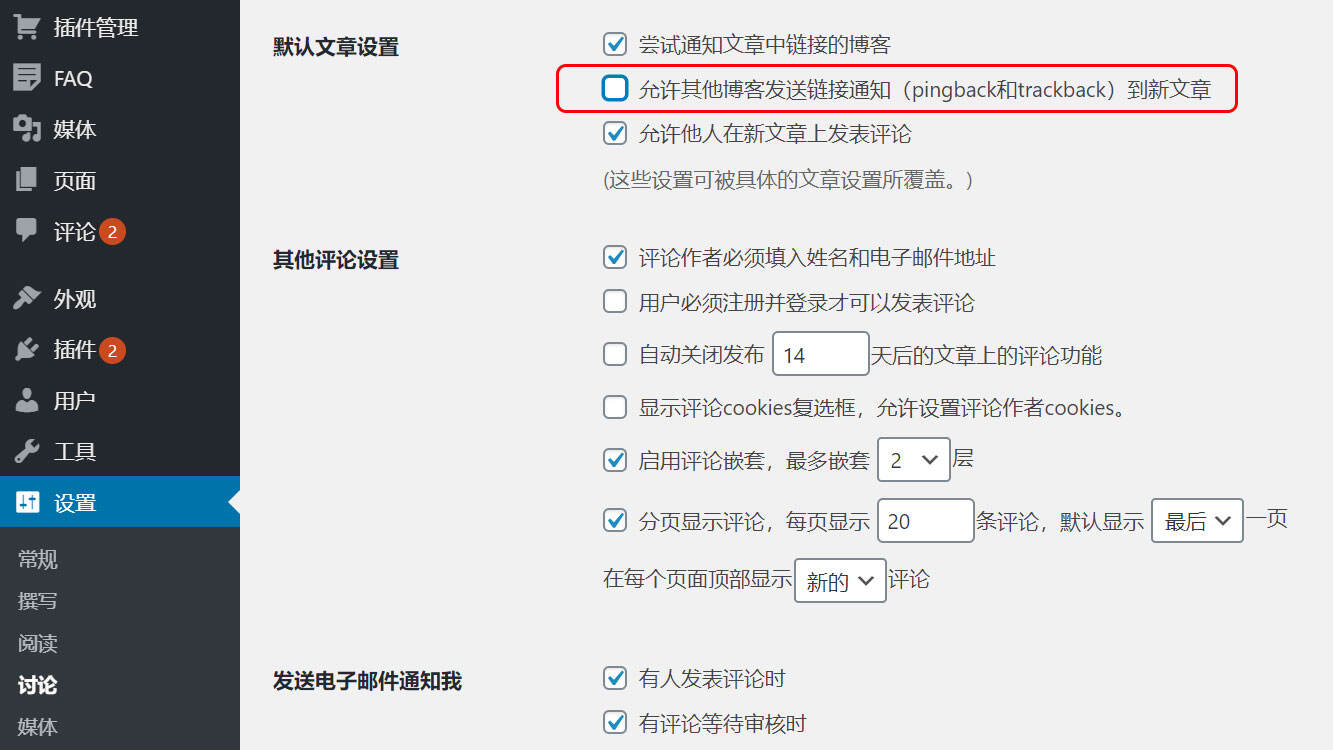
今天,我们要讨论的是pingback。pingback基本上是在其他博客链接到您时自动创建的评论。当您链接到自己的博客文章时,也可能会创建self-pingbacks。 pingback如何运作 那么什么是pingback?好吧,为了更好地理解它,下面举一个pingback如何工作例子。 A在他们的博客上发布了一些东西,并链接到B博客上的文章。 pingback将自动发送到B博客,并生成B可以审核的评论。 注意:双方都必须在其博客上启用pingback才能正常工作。取决于WordPress主题,通常在Post的标准注释上方或下方显示pingback。如果您运行的是第三方评论系统(例如Disqus),则不会显示pingback评论。 如何禁用Pingbacks Pingbacks是一种很好的方式来通知与您链接的人,但它们有时候特别讨厌(尤其是一些站长大量采集转发你的博客文章时)。我们可以使用更好的工具来追踪反向链接 ; 例如Ahrefs,Buzzsumo和SEMrush。因此,在大多数情况下,站长更多的是禁用WordPress的pingbacks功能。可以参考以下步骤操作。 1.禁用其他博客的Pingbacks 单击WordPress仪表板中的“设置-讨论”菜单,然后取消选中“允许其他博客发送链接通知(pingback和trackback)”到新文章。 禁用WordPress的pingback和trackback 2.禁用Self-Pingbacks 禁用Self-Pingbacks有两种办法。可以使用免费的No Self Pings插件。或者,可以使用perfmatters类的高级插件 ,该插件可让您禁用self-pingbacks以及WordPress网站的其他优化。 使用permmatter禁止self-pingbacking 或者,如果你不想使用任何第三方插件,还可以通过修改WordPress主题的functions.php文件实现。 function wpsites_disable_self_pingbacks( &$links ) { foreach ( $links as $l => $link ) if ( 0 === strpos( $link, get_option( ‘home’ ) ) ) unset($links[$l]); } add_action( ‘pre_ping’, ‘wpsites_disable_self_pingbacks’ ); 敬告:如果操作不正确,编辑WordPress主题源代码可能导致网站出现问题。在操作之前,请先对文件执行备份!

自WordPress 5.0发行,官方即开始使用名为Gutenberg(古腾堡)编辑器,虽然目前来说该编辑器的功能尚不够完善,但就WordPress的计划,未来还是会积极发展这一编辑器。在本文中,我们

自WordPress 5.0发行,官方即开始使用名为Gutenberg(古腾堡)编辑器,虽然目前来说该编辑器的功能尚不够完善,但就WordPress的计划,未来还是会积极发展这一编辑器。在本文中,我们将回答一些最常见的古腾堡问题。 1. WordPress为什么引入了古腾堡? 长期以来,WordPress使用基于TinyMCE的编辑器来创建文章和页面。经典WordPress编辑器是一个简单的文本窗口,顶部有几个用于基本格式设置选项的按钮。 尽管效果很好,但用户必须学习不同的方法来添加图像,创建画廊,嵌入视频,添加表格和其他内容元素(不过大部分WordPress站长应该已经非常熟悉这些操作)。但对于新用户来说,传统的文本编辑器相对古腾堡编辑器说,学习曲线更为艰难。 全新的WordPress区块编辑器引入了现代化的简化写作体验,其中每个内容元素都包裹在一个区块中。您可以在编辑器中移动这些块,更改其设置并创建引人入胜的内容布局,而无需编写代码。 古腾堡编辑器 古腾堡(Gutenberg)编辑器还为主题和插件开发人员提供了强大的框架,以为WordPress构建高级解决方案。 2. 如何检查我使用的主题和插件是否兼容Gutenberg? 检查主题和插件是否与Gutenberg兼容的最简单方法是查看它们是否支持WordPress 5.0+。 古腾堡编辑器是WordPress 5.0以上版本默认的内容编辑器,附带“Tested with 5.0+”标签的主题或插件意味着它们才有可能与古腾堡兼容。 您可以通过在WordPress插件库搜索插件的名称找到“Tested with”标签。 WordPress插件市场 在结果中,您将看到测试插件的WordPress版本。例如,下方截图表明WPForms目前已通过WordPress 5.0.3测试。 WPForm插件 但这是否说明WPForm一定兼容Gutenberg,不一定,只是兼容WordPress 5.0+是先决条件。 你可以通过访问WordPress官方插件库的“Block-Enabled”,查看所有发布到WordPress插件市场的支持区块编辑器的插件。 又或者你可以访问主题和插件的官方文档了解其支持古腾堡的情况! 3. 如何在Gutenberg块编辑器中管理旧文章? 在将网站更新为WordPress 5.0之后,您的旧文章内容将被包装在Gutenberg编辑器的Classic块中。 古腾堡编辑器 您可以像在经典编辑器中一样编辑所有内容。 您也可以将旧文章内容转换为Gutenberg块。只需从“经典”区块的下拉菜单中单击“ Convert to Blocks”选项,然后它将自动将文章内容转换为适当的区块。 古腾堡编辑器转经典编辑器 4.如何禁用古腾堡并恢复经典编辑器? 由于某种原因,许多用户还没有准备好切换到Gutenberg编辑器。 在这种情况下,您可以选择禁用古腾堡,然后恢复经典编辑器。 您需要做的就是安装并启用Classic Editor插件。又或者安装教学博主题及部分插件,我们也提供类似的功能帮助站长一键禁用古腾堡编辑器。 Classic Editor插件 使用此插件,您可以轻松禁用Gutenberg并在你的网站上使用经典编辑器。 Classic Editor插件将至少在2022年之前可用,或根据需要提供。 这将为用户提供大量时间,让他们在使用Gutenberg时测试其网站并在适当的时候进行升级。 5. 古腾堡是WordPress页面生成器吗? Gutenberg是基于块的编辑器,它使用称为块的内容元素来创建文章和页面。同样,WordPress页面构建器还使用块(也称为小部件,模块或元素)在WordPress中创建页面。 这让用户容易产生困惑,为此站长经常会问Gutenberg是否是WordPress页面构建器的替代品。 答案是“不,至少不是目前的形式”。 WordPress页面构建器插件提供了许多用于在WordPress中创建登录页面的高级功能。 […]

100% Secure Checkout

PayPal / MasterCard / Visa