你有没有想过在你的WordPress仪表板上添加一个记事本? 记事本是在管理区快速做笔记的最好方法。你甚至可以 […]


你有没有想过在你的WordPress仪表板上添加一个记事本? 记事本是在管理区快速做笔记的最好方法。你甚至可以 […]
你想从你的WordPress网站上删除不活跃的小部件吗? 您的非活动部件部分可能会随着时间的推移变得杂乱。通过 […]

你想在WordPress中添加一个链接到小部件标题吗? 通过将小部件标题转换为链接,您可以帮助访问者浏览您的网 […]

你想为WordPress中的小部件设置一个过期日期吗? 通过在特定日期和时间后自动删除小部件,您可以轻松运行具 […]

点击下载 元素的高级插件 插件描述 Elementor页面构建器小部件的最高级集合。 包含12个免费小工具 * […]
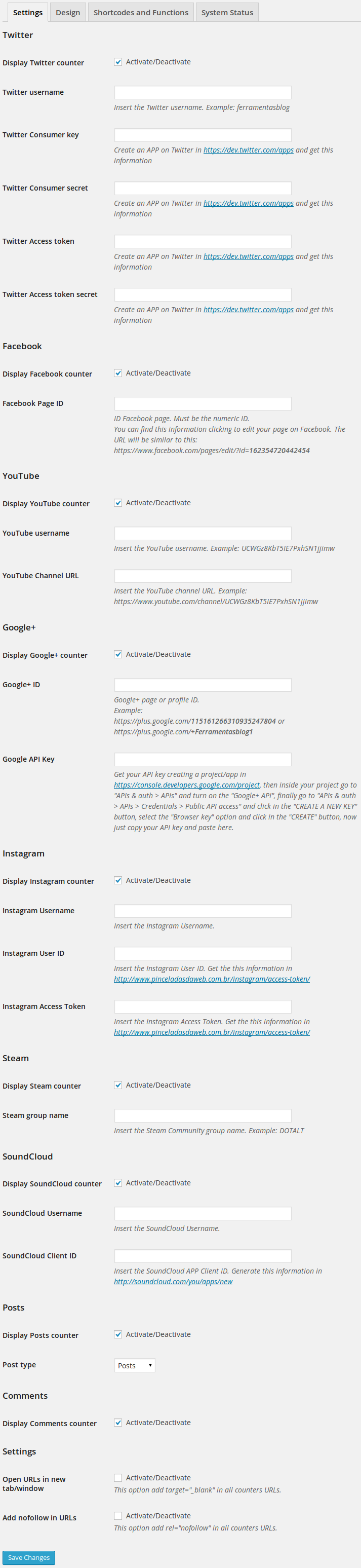
点击下载 社会计数加 插件描述 社交计数加执行计数: 评论totalFacebook page fansGit […]
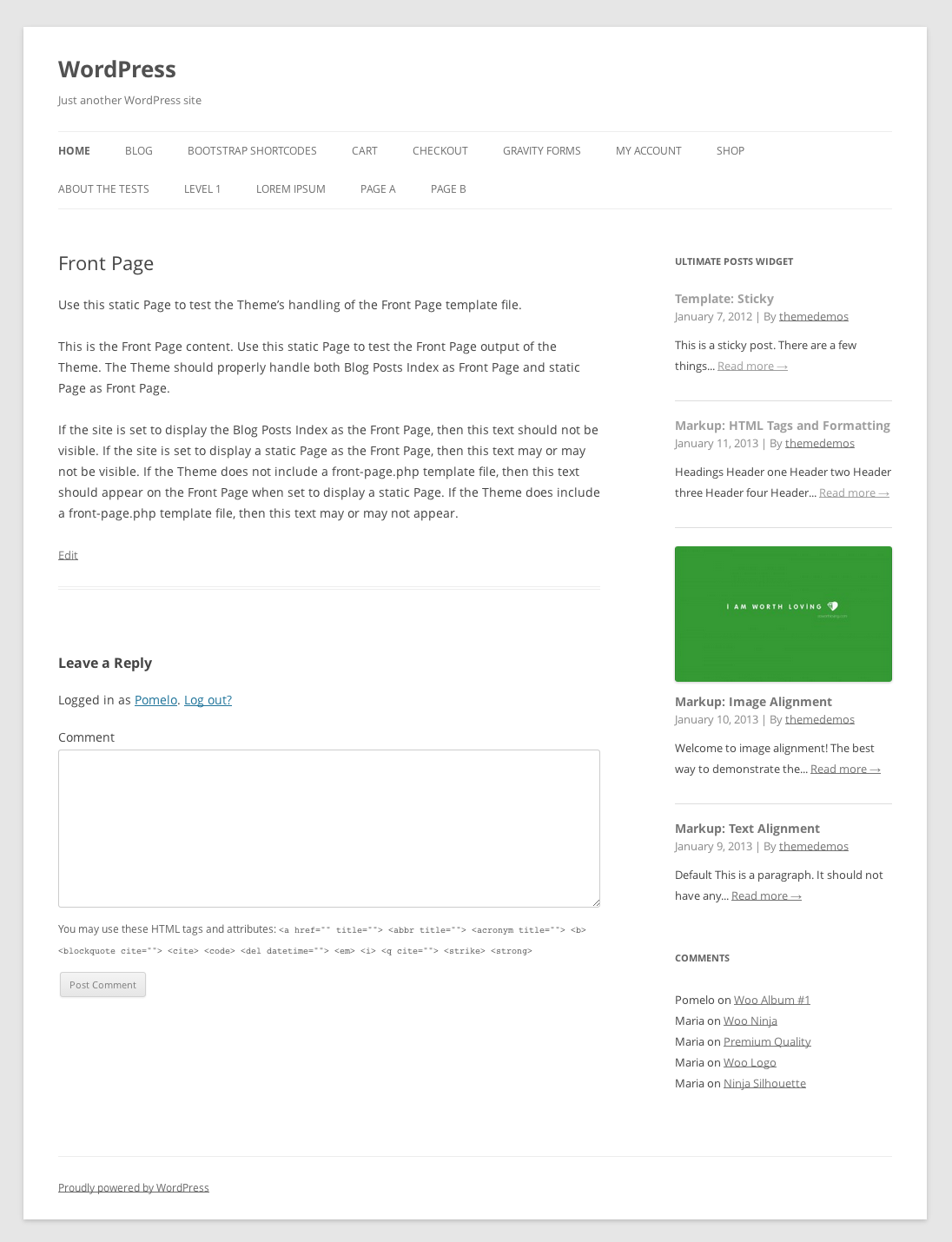
点击下载 Ultimate Posts Widget 插件描述 用于显示帖子,自定义帖子类型或粘贴帖子以及一系 […]
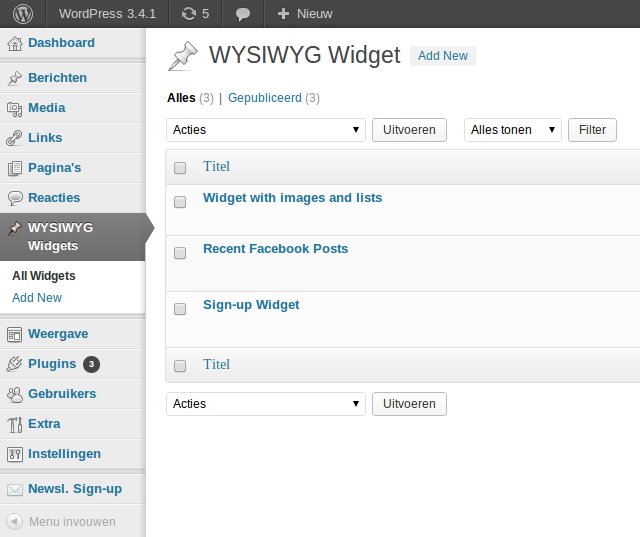
点击下载 小部件内容块 插件描述 WYSIWYG小部件或富文本小部件 此插件添加了所谓的“小部件”阻止“到您的 […]

点击下载 内容块(自定义帖子小部件) 插件描述 内容块允许您显示内容使用短代码在内容区域中的窗口小部件中的特定 […]
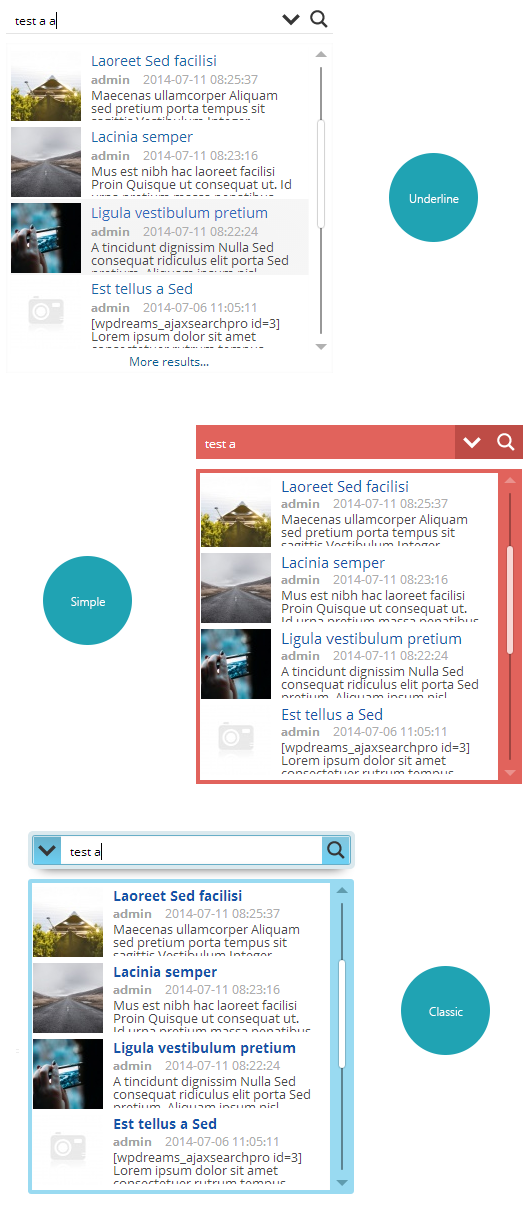
点击下载 Ajax Search Lite 插件描述 Ajax Search Lite – 是Wo […]
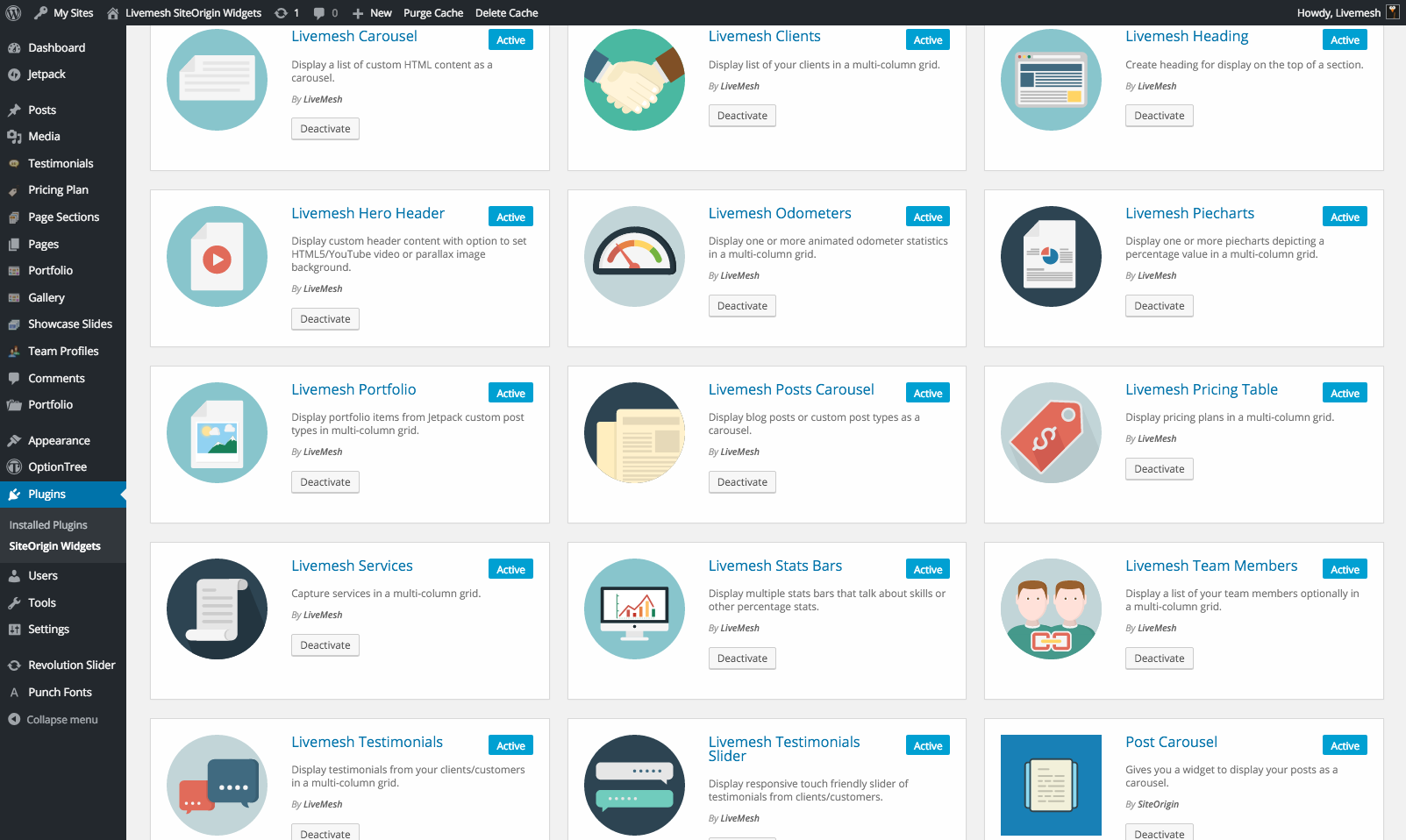
点击下载 Livemesh SiteOrigin小部件 插件描述 Livemesh SiteOrigin小部件 […]

点击下载 WP Logo Showcase Responsive Slider 插件描述 在其网站上显示徽标幻 […]

点击下载 边栏登录 插件描述 边栏 – 登录添加了一个有用的登录窗口小部件,您可以使用该窗口小部件 […]
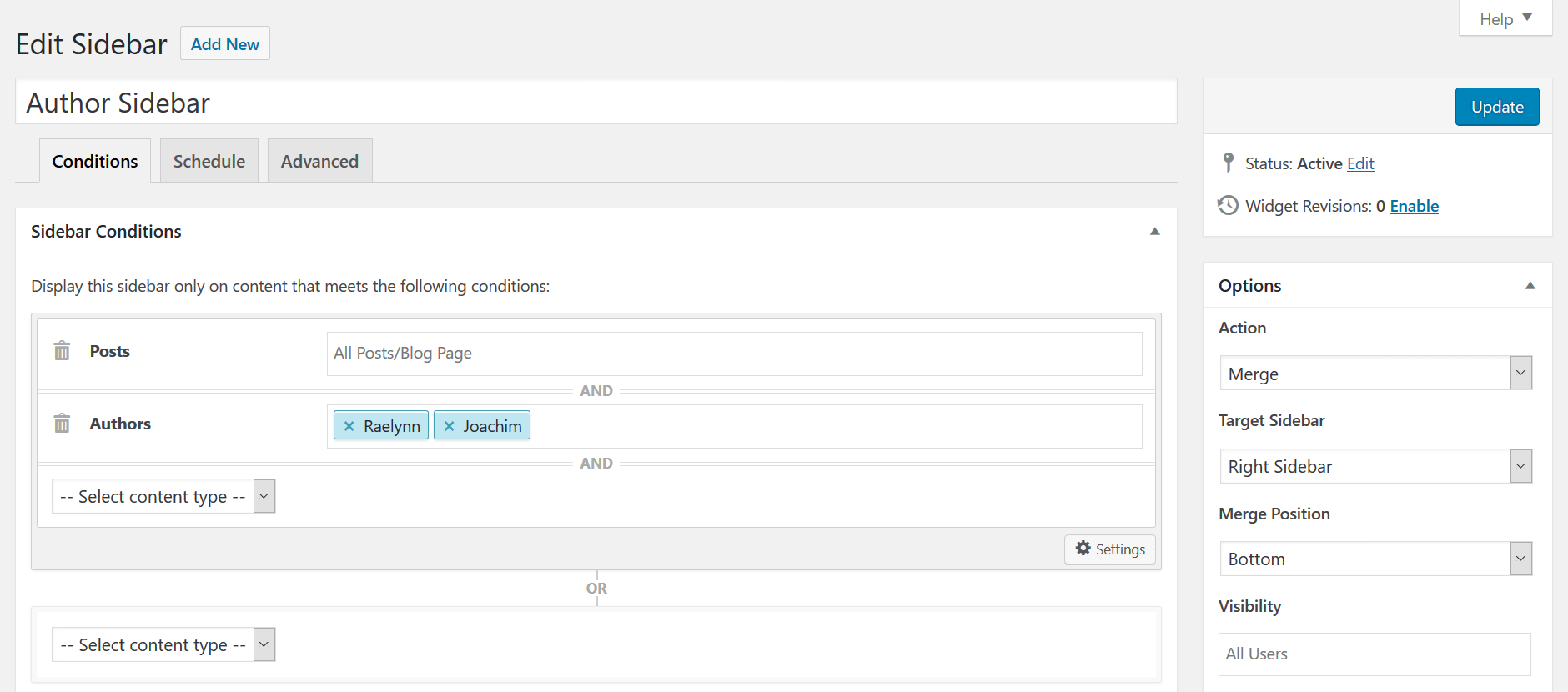
点击下载 内容感知边栏 – 无限小部件区 插件描述 最快,最强大的WordPress边栏插件。在几 […]
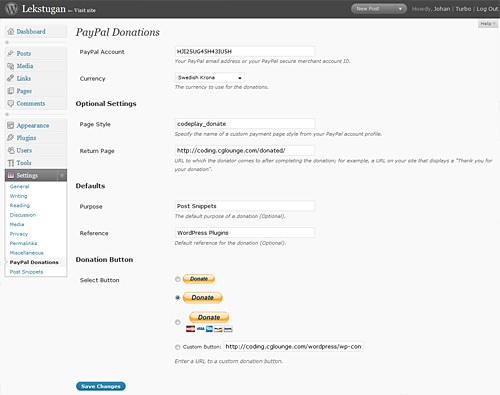
点击下载 PayPal捐款 插件描述 向WordPress添加PayPal捐赠短代码和侧边栏Widget。选项 […]

点击下载 简单页面边栏 插件描述 简单页面边栏设计简单灵活,为WordPress用户,设计人员和开发人员提供了 […]
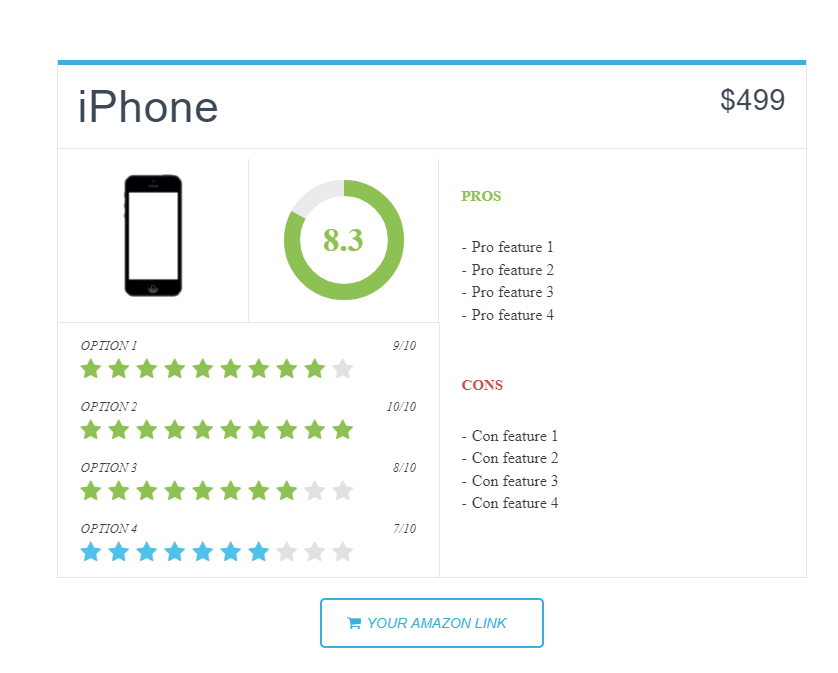
点击下载 WP产品评论精简版 插件描述 用户评论已启用 此评论插件可帮助您与您的互动如果用户的评论有所改进,您 […]

点击下载 WP页面小部件 插件描述 这使得小部件选择更加容易。启用此插件后,我们可以选择小部件以专门显示一个页 […]

点击下载 Shapely Companion 插件描述 Shapely Companion是Colorlib. […]

点击下载 简单图像窗口小部件 插件描述 简单图像窗口小部件就是名称所暗示的 – 将图像添加到侧边栏 […]
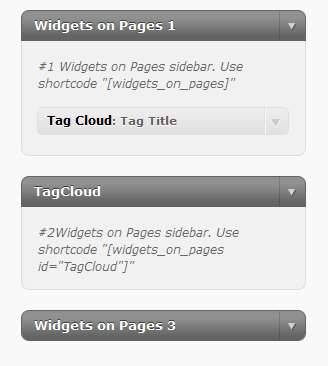
点击下载 页面上的小部件 插件描述 向帖子和/或页面添加小部件的最简单,评分最高的方式。创建无限的动态侧边栏( […]
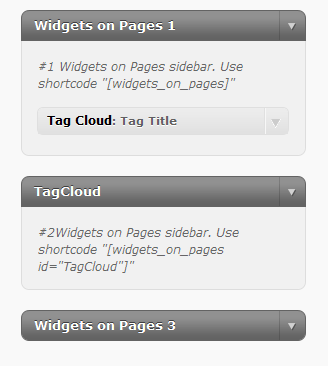
点击下载 页面上的小部件 插件描述 向帖子和/或页面添加小部件的最简单,评分最高的方式。创建无限的动态侧边栏( […]
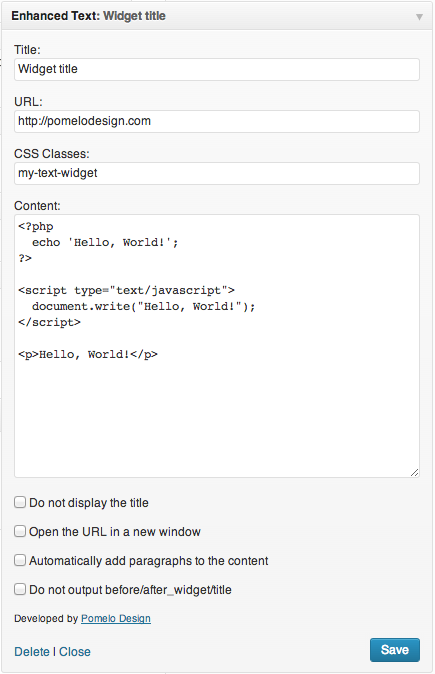
点击下载 增强的文本小部件 插件描述 默认文本小部件的增强版本,您可以在其中包含文本,HTML,CSS,Jav […]
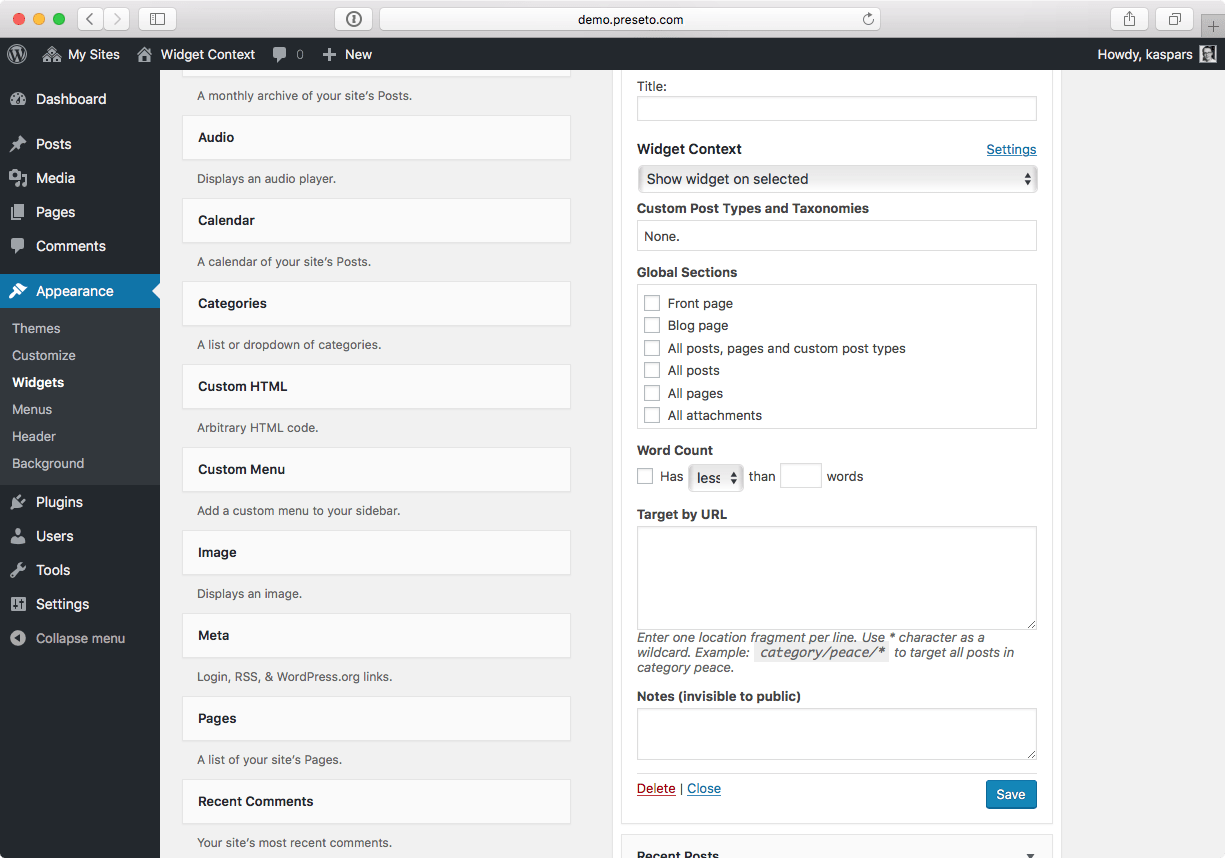
点击下载 小部件上下文 插件描述 小部件上下文将在您网站的某些部分显示或隐藏小部件 – 首页,帖子 […]
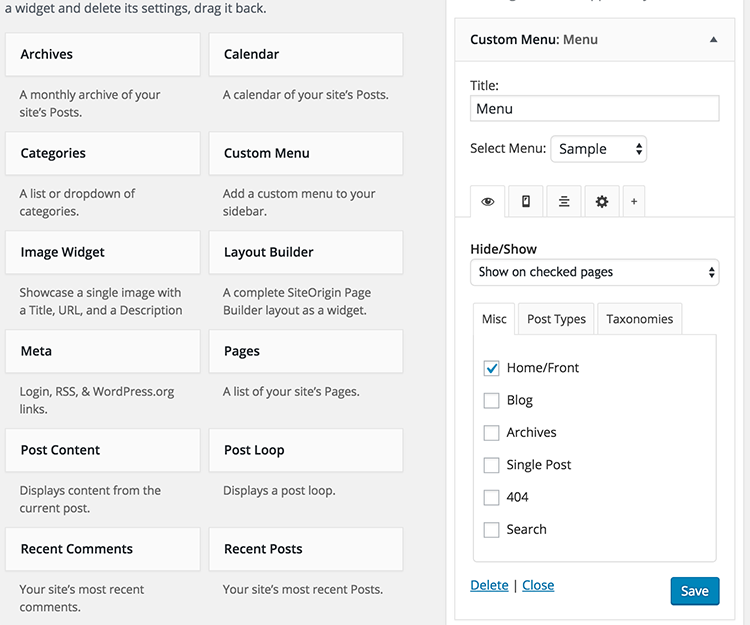
点击下载 窗口小部件选项 插件描述 更多控制侧边栏窗口小部件! 在侧边栏,页脚和任何侧边栏小部件上分配不同的内 […]
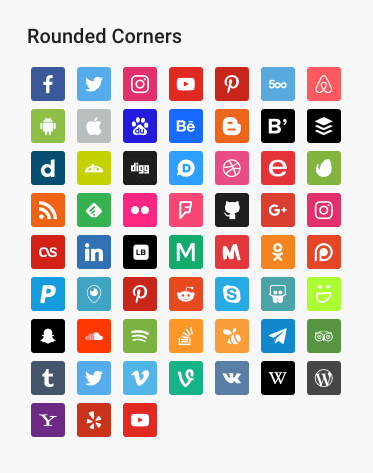
点击下载 社交图标Widget by WPZOOM 插件描述 你觉得这个插件有用吗?请考虑留下5星评论。 查看 […]
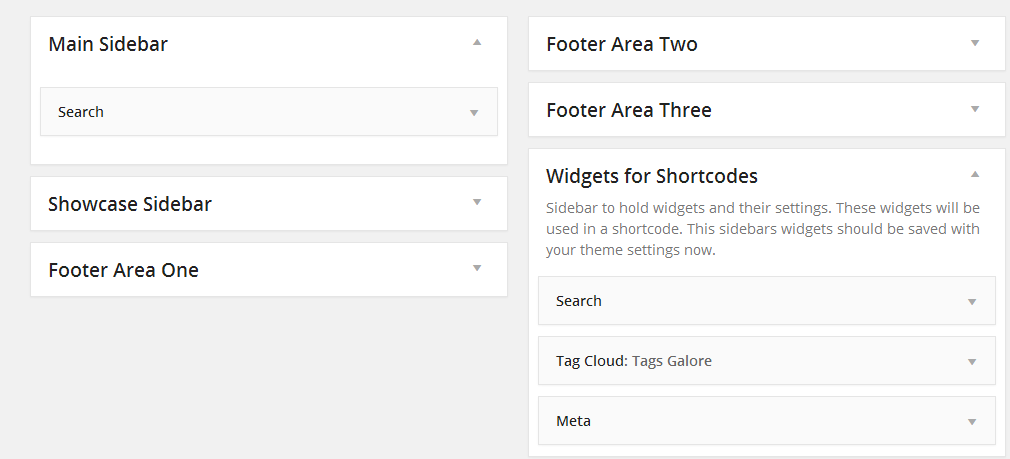
点击下载 amr短编码任何小部件 插件描述 使用小部件或多个小部件或整个小部件区域(侧边栏)插入到页面中短代码 […]

点击下载 YITH WooCommerce Ajax产品过滤器 插件描述 按您要查找的特定产品过滤 功能强大W […]
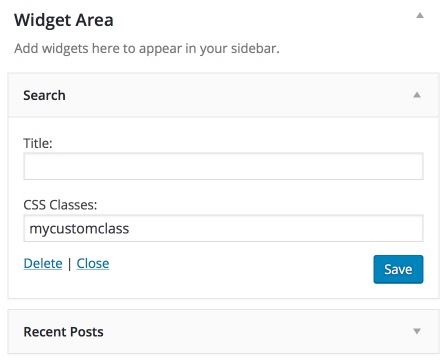
点击下载 窗口小部件CSS类 插件描述 窗口小部件CSS类使您能够向WordPress窗口小部件添加自定义类和 […]

点击下载 Q2W3用于WordPress的固定小部件 插件描述 使用固定小部件插件创建粘性小部件,当时保留在可 […]

点击下载 最近的帖子带有缩略图的小工具 插件描述 列出最新的帖子,包括帖子标题,缩略图,摘录,作者,类别,日期 […]

点击下载 Unyson 插件描述 您觉得这个插件有用吗?请考虑留下5星评论。 Unyson – 自 […]

点击下载 自定义边栏 – 动态窗口小部件区域管理器 插件描述 **使用自定义管理和替换站点上的侧边 […]
 中文wp网站下载资源站 带数据 主题模板 虚拟文档 带会员功能 知识付费源码 可选采集器
¥99.00
中文wp网站下载资源站 带数据 主题模板 虚拟文档 带会员功能 知识付费源码 可选采集器
¥99.00
 英文高清桌布壁纸 桌面图片 整站模板导入成站 图片壁纸WordPress网站主题 带图片内容采集软件
¥49.00
英文高清桌布壁纸 桌面图片 整站模板导入成站 图片壁纸WordPress网站主题 带图片内容采集软件
¥49.00
 人工智能根据标题生成原创内容,火车头采集器AI伪原创插件,GPT AI生成多语言内容
¥300.00
人工智能根据标题生成原创内容,火车头采集器AI伪原创插件,GPT AI生成多语言内容
¥300.00
 英文Lead联盟交友约会平台 集成会员支付聊天功能的Dateing网站wp模板
¥299.00
英文Lead联盟交友约会平台 集成会员支付聊天功能的Dateing网站wp模板
¥299.00
 英文博客模板 运营比特新闻杂志广告 币圈门户网站WP主题 附送自动电脑采集软件
¥59.00
英文博客模板 运营比特新闻杂志广告 币圈门户网站WP主题 附送自动电脑采集软件
¥59.00
 国外联盟平台 英文联盟Lead广告加盟 交友约会网站模板 情感文章采集发布
¥89.00
国外联盟平台 英文联盟Lead广告加盟 交友约会网站模板 情感文章采集发布
¥89.00
 英文在线独立商店模板 蓝色服装鞋帽装饰WordPress网上会员商城源码woocommerce主题模板 可选采集功能
¥69.00
英文在线独立商店模板 蓝色服装鞋帽装饰WordPress网上会员商城源码woocommerce主题模板 可选采集功能
¥69.00
 英文联盟模板 健身健康美体运动WordPress整站数据 带采集器软件 批量采集内容
¥49.00
英文联盟模板 健身健康美体运动WordPress整站数据 带采集器软件 批量采集内容
¥49.00
 多平台自适应 全新英文游戏网站主题 DIV+CSS游戏整站模板 带采集软件自动采集
¥49.00
多平台自适应 全新英文游戏网站主题 DIV+CSS游戏整站模板 带采集软件自动采集
¥49.00
 英文HTML静态网页模板 约会社交网站模板 成品网站 上传就成站页面模板
¥19.90
英文HTML静态网页模板 约会社交网站模板 成品网站 上传就成站页面模板
¥19.90
 英文联盟网站源代码 极客科技网站WordPress主题模板整站数据 挂广告 内容自动采集发布
¥49.00
英文联盟网站源代码 极客科技网站WordPress主题模板整站数据 挂广告 内容自动采集发布
¥49.00
 英文联盟整站模板 influencer社交欧美娱乐名人WordPresss新闻网站 图片网站
¥49.00
英文联盟整站模板 influencer社交欧美娱乐名人WordPresss新闻网站 图片网站
¥49.00
 英文整站模板 游戏新闻门户社交WordPress网站主题 带内容采集器
¥49.00
英文整站模板 游戏新闻门户社交WordPress网站主题 带内容采集器
¥49.00
 全自动无人值守 英文网站 世界新闻资讯WordPress主题整站数据 带机器人采集
¥86.00
全自动无人值守 英文网站 世界新闻资讯WordPress主题整站数据 带机器人采集
¥86.00
 英文世界财经新闻整站模板 国外广告联盟WordPress主题 附文章采集器
¥49.00
英文世界财经新闻整站模板 国外广告联盟WordPress主题 附文章采集器
¥49.00




