任何问题请联系WX:uu16853

买模板送网站采集器 让你轻松放开双手运营网站!

购买更多有优惠!

演示翻译-如何在WordPress中托管本地字体以获得更快的网站

是否要在不减慢速度的情况下向网站添加第三方字体? 自定义字体改善了网站的版式和用户体验,但加载时间较长。好消息是,你可以在本地托管你的字体,以确保你的网站总是快速的。 在本文中,我们将向您展示如何在WordPress中托管本地字体。 这意味着当你向下滚动设置页面时,你所需要做的就是确保“字体显示选项”的默认设置为“交换(推荐)”。 您现在需要做的就是点击页面底部的“保存和优化”按钮。 您将在屏幕顶部看到一条消息,上面写着“优化已成功完成”。 祝贺你!您的Google字体现在托管在本地。你的网站加载速度会更快,你也降低了欧洲诉讼的风险。 如果您没有适用于您的字体的Web格式,则可以使用FontSquirrel Web字体生成器进行转换。 现在您需要将字体存储在您的WordPress托管服务器上。您可以使用ftp或使用您主机的cPanel文件管理器来上传文件。 你应该在你的主题或子主题的目录中创建一个名为‘Fonts’的新文件夹,并上传到那里。 一旦您上传了字体,您需要使用定制的CSS将该字体加载到主题的样式表中。您可以直接将代码添加到主题的style.css文件中,也可以使用主题定制器的附加css部分。 您可以使用CSS3@Font-Face规则执行此操作,如下所示: 我们希望这篇教程能帮助你学习如何在WordPress中托管本地字体,以获得一个更快的网站。你可能还想看看我们关于如何增加你的博客流量的指南,或者我们的专家精选的必须有WordPress插件来扩大你的网站。 中国和中国都是如此。

演示翻译-如何让谷歌字体隐私友好(3种方法)

你担心在你的WordPress网站上使用谷歌字体的隐私问题和法律风险吗? 谷歌字体被发现违反了欧盟的隐私法规。这意味着如果你有来自欧洲的网站访问者,那么你可能面临支付法律损害赔偿的风险。 在本文中,我们将向您展示如何在WordPress中使Google字体隐私友好。 你所需要做的就是向下滚动页面,并确保“字体显示选项”的默认设置为“交换(推荐)”。 之后,只需点击页面底部的“保存和优化”按钮即可。 您将在屏幕顶部看到一条消息,上面写着“优化已成功完成”。您的Google字体现在托管在本地。 要了解更多,请参阅我们关于如何在WordPress中托管本地字体的指南,包括如何在没有插件的情况下手动操作。 方法2:将Google字体替换为Bunny字体 Bunny Fonts是谷歌字体的替代方案,它将隐私放在首位。他们的零跟踪和无记录策略帮助您保持完全符合GDPR。Bunny Fonts API与Google Fonts API完全兼容,这使得切换变得简单。 您所需要做的就是安装并激活用兔字体替换Google字体插件。有关更多详细信息,请参阅我们关于如何安装WordPress插件的分步指南。 不需要进行任何配置。一旦你激活了Bunny字体,该插件将立即在你的WordPress博客、商店和网站的其他部分取代谷歌字体。 方法3:禁用WordPress中的Google字体 另一种避免使用谷歌字体的隐私问题的方法是完全禁用它们,只需使用用户计算机上安装的系统字体。我们在重新设计塔克网网站时做到了这一点,它改善了我们的页面加载时间。 只需安装和激活禁用和删除Google字体插件即可。有关更多详细信息,请参阅我们关于如何安装WordPress插件的分步指南。 一旦激活,该插件将自动禁用您的主题和插件使用的所有Google字体。它不需要配置。 现在,WordPress将自动使用默认字体来取代任何正在使用的Google字体。如果您想选择不同的字体,请参阅我们关于如何更改WordPress主题中的字体的指南。 你可以在我们的指南中了解到更多关于如何在你的WordPress网站上禁用Google字体的信息。 我们希望这篇教程能帮助你学习如何使谷歌字体隐私友好。你可能还想看看我们的指南,关于如何获得一个免费的电子邮件域名,或者我们的专家名单,如何通过WordPress在线博客赚钱。 中国和中国都是如此。

如何在WordPress帖子编辑器中使用图标字体(无代码)

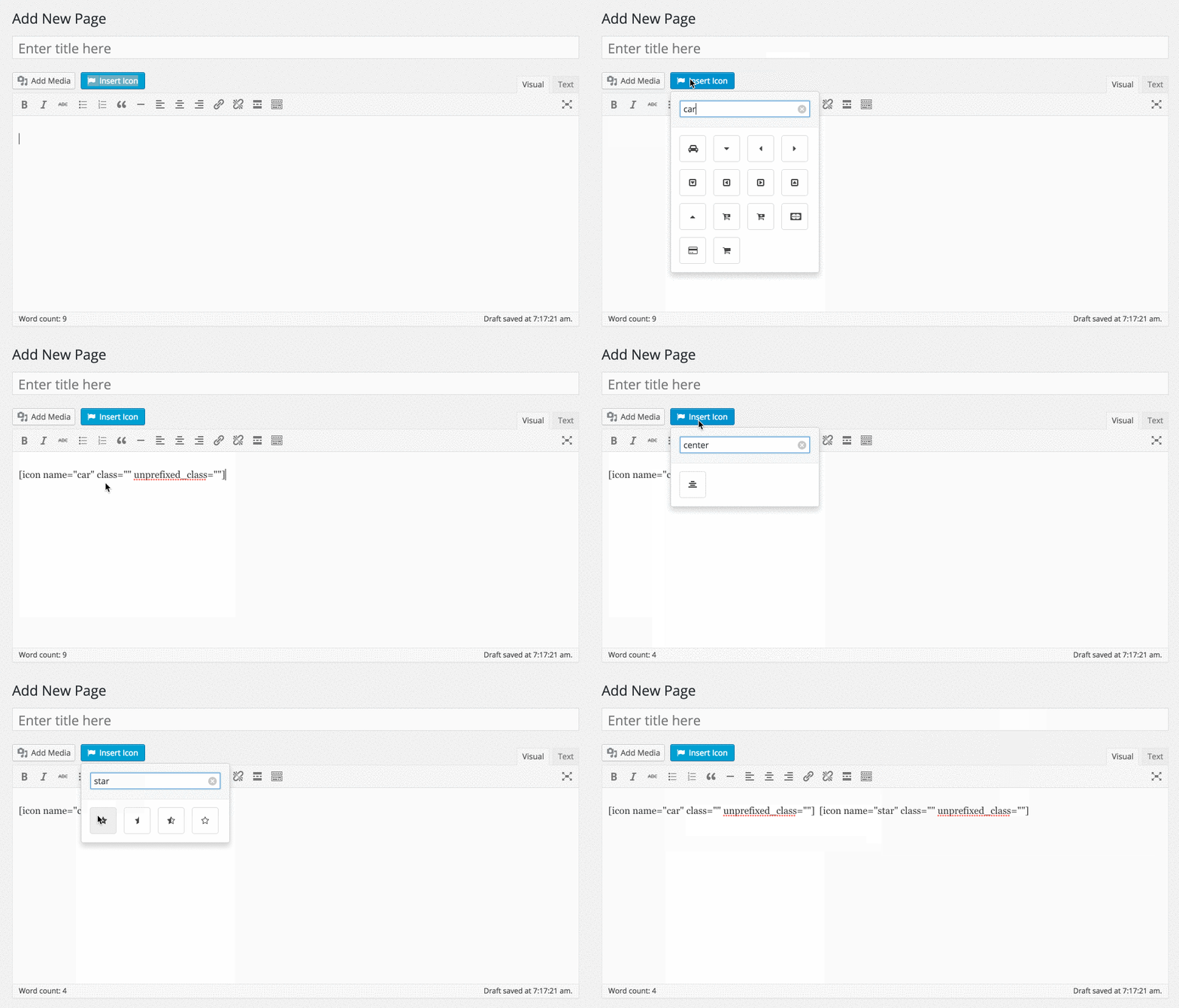
你想在WordPress帖子编辑器中使用图标字体吗? 图标字体允许您在文本中轻松使用图像和符号。他们是轻量级的,不会减慢你的网站的速度,他们可以很容易地缩放到任何大小和样式,就像任何其他文本字体。 在本文中,我们将向您展示如何在WordPress帖子编辑器中轻松使用图标字体,而无需编写任何HTML代码。 我们将向您展示多种方法,每种方法使用的方法略有不同。你可以选择一种最适合你的。 点击它将显示一个可供选择的弹出图标。默认情况下,它使用流行的字体令人敬畏的图标字体。 您可以使用搜索来查找图标,或者只需向下滚动以找到所需的图标,然后单击以添加该图标。 使用图标字体的一个优点是您可以使用css来设置它们的样式。 但是,由于您已经在使用块编辑器,因此只需使用内置颜色工具即可设置图标样式。 该插件允许您在大多数文本块中使用图标字体,如段落、列表、按钮、列、封面等。 下面是使用图标字体和块选项设置三列样式的示例。 使用图标字体的另一个有用的例子是使用按钮。 这一次,我们在两个按钮的文本旁边使用了内联图标字体。 可以随意使用块编辑器工具,如文本对齐、颜色、间距等,以最大限度地利用图标字体。 这里的name参数是Font Awesom使用的字体的名称。你可以在字体精美的小抄页面上找到完整的列表。 添加后,您可以预览帖子或页面以查看图标在实时站点上的外观,因为它不会在块编辑器中显示为图标。 这是它在我们的测试场上的样子。 您可以在段落中使用快捷代码,并将其内联到其他文本中。你也可以使用‘短码’模块自己添加它。 然而,使用‘短码’块不会给你提供样式选项,你会得到其他文本块。 也可以在列中添加快捷代码以创建要素行。 这会有点麻烦,因为您将不能看到实际的图像,并且列的高度将在编辑器中不断变化。 这是它在我们的测试网站上的样子。这些列的高度相同,即使它们不在编辑器中。 您可能必须在新的浏览器选项卡中多次预览您的工作,才能看到它在用户看来是什么样子。 首先,您需要安装并激活SeedProd插件。有关更多详细信息,请参阅我们关于如何安装WordPress插件的分步指南。 激活后,系统将要求您输入插件许可证密钥。您可以在SeedProd网站上的您的帐户下找到这些信息。 在输入您的许可证密钥并点击“验证密钥”后,您就可以开始登录页面了。 只需转到SeedProd»登录页面页面,然后点击“添加新登录页”按钮。 之后,您将被要求为您的登录页选择模板。 SeedProd附带了一系列漂亮的设计,你可以将其作为起点,或者你可以从一个空白模板开始,然后自己设计整个东西。 在本教程中,我们将使用预先设计的模板。只需单击某个模板即可将其选中并继续。 接下来,系统将要求您提供登录页面的标题并选择URL。 输入密码后,点击“保存并开始编辑页面”按钮继续。 SeedProd现在将启动页面构建器界面。它是一种拖放式设计工具,您只需指向并单击任何项目即可对其进行编辑。 您还可以从左列拖放块以将新元素添加到设计中。 出于本教程的目的,我们将添加图标块。 添加块后,只需单击即可编辑其特性。 左栏将更改为显示图标块的选项。您可以点击左侧的“图标”部分,选择不同的图标图像或更改颜色和样式。 在SeedProd中使用图标的另一种方式是添加“Icon Box”块。 这与我们之前使用的‘Icon’块的不同之处在于,‘Icon Box’允许你添加文本和你选择的图标。 这是在显示产品功能、服务和其他项目时使用图标的最常见方式之一。 您可以将图标框放在列中,选择颜色,并根据自己的喜好调整图标大小。 此外,您还可以使用SeedProd的格式工具栏设置附带文本的格式。 一旦你完成了页面编辑,别忘了点击屏幕右上角的“保存”按钮。 如果你准备好了,你可以点击‘发布’让页面上线,或者你也可以点击‘预览’来确保它看起来像你想要的。 你也可以点击“另存为模板”,这样你就可以在网站的其他部分使用SeedProd重复使用这个设计。 这是我们测试网站上图标字体的外观。 我们希望这篇文章能帮助你学习如何在WordPress帖子编辑器中使用图标字体,而无需编写HTML代码。你可能还想看看我们的WordPress性能指南,以优化你的网站速度或最好的WordPress登录页面插件。 中国和中国都是如此。

如何更改WordPress主题中的字体(5种简单方法)

您是否希望将WordPress主题的字体更改为不同的字体? 你的网站文本字体在你的网站设计和品牌识别中扮演着重要的角色。它可以提高你的内容的可读性,让你的网站看起来既现代化又专业。 在本文中,我们将向您展示如何使用5种不同的方法更改WordPress中的字体,这样您就可以轻松地使用无代码方法更改字体,或者无需使用任何插件即可更改WordPress字体。 这将启动WordPress主题定制器。 Astra主题有一个‘Global’栏目,可以选择改变整个网站的风格。要更改整个网站的字体,您可以点击左侧菜单中的“全局”选项。 在下一个屏幕上,您将看到诸如排版、颜色、容器和按钮等选项。 继续,点击“排版”选项。 在这里,你可以在“预置”部分选择不同的字体。 这些是主题提供的默认字体,选择一个预设将更改整个网站上的字体。 除此之外,您还可以更改主题中各个元素的字体。 例如,您可以对正文和标题使用不同的字体。甚至还有为每个标题级别使用单独字体的选项。 首先,只需从“字体系列”下拉菜单中为任何单个元素选择一种字体即可。 除此之外,还有更多更改字体大小、粗细、选择变体等选项。 完成后,别忘了点击“发布”按钮。 现在,您可以访问您的网站并查看新字体。例如,我们在演示站点上将正文字体更改为Roboto,将标题字体更改为Helvetica。 值得注意的是,并不是所有的WordPress主题都会提供与Astra相同的功能和定制。如果你的主题没有提供这一点,那么继续阅读下一步。 这将打开您的WordPress主题的完整网站编辑器。 接下来,你可以点击右上角的样式图标,然后点击‘字体’选项。 之后,您可以选择文本和链接等元素来更改其排版。 我们将选择文本作为元素,然后单击“字体系列”下拉菜单以更改其字体。 完成后,只需点击“保存”按钮即可。 您已经成功地使用完整的网站编辑器更改了字体。您还可以向WordPress站点添加自定义字体,然后在完整的站点编辑器中更改它们。 在下一个屏幕上,您将看到不同的插件设置。 继续,点击顶部的‘管理与实时预览’按钮。 这将打开WordPress主题定制器,您将进入“排版”标签。 访问插件添加的字体的另一种方法是转到外观»自定义从你的WordPress仪表板,然后点击‘字体’标签。 在下一个屏幕上,你会看到“默认排版”选项。 继续并点击它。 在此之后,您可以更改网站上每个元素的字体。 例如,让我们更改标题1的字体。只需单击标题1旁边的箭头即可展开选项。在这里,你可以点击‘字体系列’下拉菜单,然后选择一种字体。 您可以对其他标题级别和段落执行相同的操作。 完成后,别忘了点击“发布”按钮。 在此之后,您可以前往SeedProd»主题生成器从WordPress仪表板。 接下来,继续点击顶部的“主题”按钮。 从这里,插件将显示多个主题供您选择。 只需将鼠标悬停在您想要使用的主题上,然后单击它。我们将在本教程中使用起始主题。 SeedProd现在将生成不同的主题模板。 您可以编辑每个模板并自定义您的WordPress主题。甚至还有手动添加主题模板的选项。 让我们编辑主页主题模板并更改不同元素的字体。若要开始,请单击主页下的“编辑设计”链接。 这将启动SeedProd的拖放主题构建器。您可以从左侧的菜单中添加新元素,并将它们放置在模板上的任何位置。 要更改任何主题部分的字体,只需选择它。例如,我们将选择Starter标题下的文本框。 下一步,从左边的菜单转到“高级”选项卡,然后点击版式前面的“编辑”按钮。 之后,您将看到多个选项来编辑所选部分的版式。 你可以点击“字体系列”下拉菜单,为你的文字选择一种字体。还有选择字体粗细、调整字体大小、行高、字母间距、对齐、字母大小写等选项。 现在,您可以重复此步骤并更改主题上其他元素的字体。 完成后,只需点击顶部的“保存”按钮即可。 要应用自定义主题和字体,请转到SeedProd»主题生成器然后,将“Enable SeedProd Theme”(启用种子生产主题)选项旁边的开关切换为“Yes”。 如果你想从头开始创建一个WordPress主题,那么请参考我们的指南来轻松创建一个定制的WordPress主题。 完成此操作后,外观设置将在版式部分下可见。 只需点击外观下的下拉菜单,然后为您的字体选择样式。例如,您可以将字体设置为粗体、细体、斜体、黑色、粗体、斜体、额外粗体等。 还有更改字体大小、选择字母大小写、编辑颜色、启用首字下沉等选项。 完成后,不要忘记更新或发布您的页面。 我们希望这篇文章能帮助你学习如何在WordPress中更改字体。您还可以查看我们为初学者提供的终极WordPress […]

WordPress Google字体,Web字体,本地字体 文字详细教程

在您的WordPress网站上托管和使用字体时,有很多不同的选择。您可以在本地托管它们,也可以使用Google字体(现在大多数主题都集成了Google字体),或使用其他3rd方服务,如Adob​​e Fonts。 今天,我们想深入探讨在WordPress中托管本地字体具有优势的几个原因。您不仅可以有更多的HTML字体选择,而且有时也有性能优势。查看我们下面的深入教程,了解如何在本地托管您的高级字体以及来自Google字体的任何字体系列。 什么是Web字体? 本地托管字体与第3方字体 如何在WordPress服务器托管Web字体 什么是Web字体? 当您浏览某人的WordPress网站时,您会看到两种基本字体,Web安全字体或Web字体。或者他们也可以混合使用两者。 建议阅读:如何在WordPress中更改字体。 Web安全字体是预装在设备或操作系统上的字体。Web安全字体的一些示例包括Arial、Times New Roman和Courier New以及通用字体系列,如serif、sans-serif(请参阅现代字体)和等宽字体。这些是您已经看到多年的字体。查看Web安全字体的完整列表。 Web 字体是未预装在设备上的字体,必须由用户的浏览器下载才能显示。Web 字体的一些示例包括 Google 的 Open Sans 和 Roboto 字体,以及来自 Adob​​e Fonts 的流行的 Proxima Nova 字体。 Google Fonts是一个开源字体目录,在过去几年中得到了广泛使用。根据BuiltWith的数据,在排名前10,000的网站中,超过45%的网站在其网站上使用Google字体。如果我们查看Google Fonts分析,我们可以看到它们的浏览量超过17千万次。这是很多!Open Sans和Roboto是他们使用最广泛的两个字体系列,Roboto 在过去一年中增长了77%。我们有一篇关于最佳Google字体的文章,请务必查看:  15 种最佳Google 字体(按数字排序)。 谷歌字体统计 本地托管字体与第3方 在我们深入学习本教程之前,重要的是要了解托管本地字体和简单地使用3rd方服务之间的一些优缺点。在本地托管字体意味着您实际上在自己的服务器上拥有字体文件(和/或复制到您的CDN,您也将其用于所有其他资产)。而如果您使用第三方(例如Google Fonts或Adob​​e Fonts),则只需通过链接到外部资产来包含字体。 本地字体的优势 1. 更广泛的字体选择 使用本地字体的一个巨大优势是您可以选择更广泛的字体!虽然Google Fonts和Adob​​e Fonts等3rd方服务拥有庞大的库,但它们无法与高级字体商店相比,您可以在其中购买所需的任何高级网络字体并将其托管在您的网站上。我们实际上将在下面的教程中使用高级字体,您无法从任何3rd方服务中获得。 2. 可以更好地整合 由于字体选择范围更广,在本地托管它们可能会让您选择一种与您的品牌更好地集成的字体,以保持整个网站的一致性。这一切都取决于您的设计需求和偏好。 3. 不必依赖第三方服务 当您在本地托管字体时,您不必依赖3rd方服务或其服务器。众所周知,诸如Adob​​e Fonts(以前称为Typekit)之类的服务会出现故障,这反过来又会让您看起来很糟糕。对WordPress网站的依赖越少越好。 […]

WordPress 谷歌字体,谷歌字体API 文字详细教程

使用商业主题时,WordPress网站看起来很漂亮。这些高级主题使用缩略图和好看的字体来制作吸引人的外观。然而,酷炫的外观伴随着您作为网站所有者需要承担的一定成本。在本文中,让我们探讨字体问题以及如何在WordPress站点中禁用Google字体。 在WordPress中使用字体 以下是在WordPress中使用字体的流行方式,您可以随时切换使用字体的方式。 使用第三方字体,如Google Fonts 在您的服务器上托管自定义字体 使用系统字体 无论您使用什么方式;您需要以下三件事才能使用任何字体系列: 具有不同扩展名的字体文件,如woff、eot、ttf或svg。虽然主要使用一个文件,但其余文件用于后备和兼容性目的。或者,您可以使用CSS字体文件,尤其是从Google字体网站加载时。 将字体从文件导入到您的站点。CSS字体导入在早期很流行,现在在标题部分链接外部字体文件很常见。 在HTML元素中使用CSS规则来提及字体系列和其他属性。 这是一个使用外部文件链接的示例CSS,用于在标题部分使用具有常规400粗的Roboto系列。 <link href=”https://fonts.googleapis.com”> <link href=”https://fonts.gstatic.com” crossorigin> <link href=”https://fonts.googleapis.com/css2?family=Roboto&display=swap”> 以下是如何在HTML中使用带有H1标题的Roboto字体系列: h1 { font-family: ‘Roboto’, sans-serif; } 据说页面上的每个HTML元素都需要一个字体系列来呈现它在浏览器上的预期显示方式。 WordPress中的谷歌字体 通常为HTML body元素声明字体系列,以便整个页面使用相同的字体。然而,那些好看的主题需要对标题、块引用、预格式化、表格、按钮等元素使用不同的字体系列。为了避免设计多种字体或支付许可费用,许多WordPress主题和插件开发人员使用免费的第三方 -派对字体。谷歌字体的使用与谷歌的流行和CDN的能力一起提供了更接近您网站访问者的字体文件。 谷歌字体 10个商业WordPress主题中几乎有7个使用Google字体并提供自定义主题面板。您可以从1250多种可用字体系列中选择一种。由于有大量的字体可供免费使用,开发人员可以简单地将所需的Google字体文件与标题部分中的系列和重量详细信息联系起来。您可以通过查看您网站的源代码来查看您网站上的Google字体文件。 源代码中的Google字体CSS文件 您可以看到字体是从fonts.googleapis.com服务器加载的。Open Sans和Roboto是字体系列,400/600表示字体粗细。有时您可能还会看到字体是从诸如fonts.gstatic.com之类的Google域加载的。 使用多种和外部字体的问题 在WordPress中使用Google字体会产生以下问题: 任何第三方资源都会影响您网站的页面加载速度。示例包括Google字体、分析跟踪、Facebook像素等。 使用多个字体系列和字体粗细会增加 Google 服务器所需的外部文件数量。这将增加从您的站点发送的 HTTP 请求的数量,从而降低页面加载速度。 在从Google服务器下载所有字体文件之前,浏览器不会加载文本。这可能需要一些时间,在此期间用户将看到空白的空白页面。您将在Google PageSpeed Insights工具中看到警告,以确保在网络字体加载期间文本可见。 您可能需要使用预连接和DNS预取来连接到Google字体域,以加快网站的加载速度。 由于速度是Google搜索中的官方排名因素之一,因此您没有其他选择可以避免使用第三方Google字体。 如何在WordPress中禁用谷歌字体? 现在很明显,您必须在WordPress中禁用Google字体以提高页面加载速度。但问题是当您的主题和插件使用Google字体时,如何在影响或不影响网站外观的情况下做到这一点。以下是可供您选择的选项。 完全禁用Google字体,以便您的网站使用浏览器的备用字体。 将swap参数添加到Google字体文件并继续使用它们。 通过添加自定义CSS或更改主题来使用系统字体。 我们将在以下部分探讨所有这些选项。 […]

WordPress Google PageSpeed,WP Rocket,预加载问题 文字详细教程

如今,速度就是一切。浏览器会尝试缓存网页上的内容以加快加载速度。有很多方法可以通知浏览器缓存什么、何时缓存以及缓存内容保留多长时间。 预加载就是这样一种缓存功能,有助于提高WordPress网站的页面加载速度。但是,这可能会在Google PageSpeed Insights工具中使用的Google Lighthouse报告中产生错误。 在本文中,让我们解释如何解决PageSpeed Insights中由于字体导致的预加载关键词请求问题。 如何使用预加载? 预加载,顾名思义,就是在页面开始加载时,通知浏览器立即开始缓存网页上的资源。这将有助于缓存稍后需要的CSS、脚本和字体。您可以在这篇Google开发人员文章中了解有关预加载的更多信息。 基本上,preload是HTML链接标签中rel属性的值。以下是在您的网站上使用预加载请求的语法: <link href=”font.woff” as=”style”> 对于网站上加载的每个CSS、脚本和字体文件,您需要在HTML的head标签之间插入此链接标签。 预加载的Google PageSpeed问题 虽然预加载会加快加载时间,但应该正确使用。使用PageSpeed Insights工具检查您的网站,看看是否有任何机会因预加载请求而可用。下面是一个示例,显示由于预加载关键请求,您可以节省7.05秒。 单击向下箭头时,您将看到导致延迟的所有相关内容。在这种情况下,都是网页上加载的字体。 PageSpeed Insights中的预加载关键词请求错误 WordPress插件和预加载 现在,您可能会对WordPress网站的Google PageSpeed报告中显示的预加载方式感到困惑。您会收到此错误的原因有很多: 通过在CSS中导入的主题和插件加载字体。 您正在使用像WP Rocket这样的缓存插件来预加载页面但不预加载字体。 您正在使用带有Google AdSense等广告的第三方字体或使用插件在您的网站上加载字体很棒的图标。 缓存插件将预加载请求键添加到所有资源。但是,使用@font-face在CSS中导入的字体不会使用预加载键请求。PageSpeed显示的错误可能是由于站点加载的字体未使用预加载键所导致。 如何修复由于字体导致预加载关键请求问题? 您可以通过在PageSpeed中显示的那些资源的站点标题上手动添加预加载键来消除错误。但是,也有一些插件可以自动在您的标题上插入元标记。我们将解释手动和插件方法。 使用WP Rocket修复Google PSI中的预加载关键词请求 首先,我们将使用WP Rocket插件进行说明,因为它很简单,您不需要修改PHP文件。 使用WP Rocket包括字体预加载 WP Rocket是一款高级缓存插件,可让您预加载字体。如果您使用的是WP Rocket,请转到“设置 > WP Rocket > Preload”部分。将字体资源的相对URL粘贴到“Preload fonts”文本框下并保存更改。这将帮助您摆脱Google PageSpeed Insights工具中的预加载请求问题。请记住,相对URL的格式应为“/wp-content/themes/your-theme-name/font-file-name”(主题字体)和“/wp-content/plugins/plugin-name/font-file-name”(用于插件加载的字体)。 在WP Rocket插件中预加载字体 WP Rocket优化了许多其他功能,例如关键CSS生成、DNS预取和在本地托管Google Analytics等第三方脚本。因此,使用WP […]

但是,出于多种原因,可能需要更改网站上的HTML字体颜色。更改HTML字体颜色可能看起来令人生畏,但它非常简单。有多种方法可以更改您网站上的字体颜色。

在定制您的网站时,字体颜色经常被忽视。在大多数情况下,网站所有者会保留默认字体颜色,如黑色或他们为正文和标题文本颜色定义的任何主题样式。 但是,出于多种原因,可能需要更改网站上的HTML字体颜色。更改HTML字体颜色可能看起来令人生畏,但它非常简单。有多种方法可以更改您网站上的字体颜色。 在这篇文章中,我们将向您展示更改网站字体颜色的不同方法,并首先讨论您为什么要这样做。 为什么要更改HTML字体颜色? 定义颜色的方法 旧的:<font>标签 新的:CSS样式 字体标签或CSS样式:优点和缺点 更改HTML字体颜色Tips 为什么要更改HTML字体颜色? 您可能希望更改字体颜色,因为这样做有助于提高您网站的可读性和可访问性。例如,如果您的网站使用较深的配色方案,将字体颜色保留为黑色会使您网站上的文本难以阅读。 您要考虑更改字体颜色的另一个原因是,如果您要使用品牌调色板中的较深颜色。这是强化品牌的又一个机会。它建立了品牌一致性并确保您所有营销渠道中的文本看起来都相同。 顺便说一下,让我们看看如何定义和更改HTML字体颜色。 定义颜色的方法 在网页设计中有多种定义颜色的方法,包括名称、RGB 值、十六进制代码和HSL值。让我们来看看它们是如何工作的。 颜色名称 颜色名称是在CSS样式中定义颜色的最简单方法。颜色名称是指HTML颜色的特定名称。目前,支持140种颜色名称,您可以在样式中使用这些颜色中的任何一种。例如,您可以使用“blue”将单个元素的颜色设置为蓝色。 HTML颜色名称 但是,这种方法的缺点是并非所有颜色名称都受支持。换句话说,如果您使用的颜色不在支持的颜色列表中,您将无法通过颜色名称在您的设计中使用它。 RGB和RGBA值 接下来,我们有RGB和RGBA值。RGB代表红色、绿色和蓝色。它通过混合红色、绿色和蓝色值来定义颜色,类似于在实际调色板上混合颜色的方式。 RGB值 RGB值如下所示:RGB(153,0,255)。第一个数字指定红色输入,第二个指定绿色输入,第三个指定蓝色。 每种颜色输入的值范围在0到255之间,其中0表示根本不存在颜色,而255表示特定颜色处于其最大强度。 RGBA值在混合中再增加一个值,即表示不透明度的alpha值。它的范围从0(不透明)到1(完全透明)。 十六进制值 HEX代码是另一个易于使用的颜色选择选项。 十六进制颜色代码的工作方式类似于RGB代码。它们由0到9的数字和A到F的字母组成。十六进制代码如下所示:#800080。前两个字母指定红色的强度,中间的两个数字指定绿色的强度,最后两个数字设置蓝色的强度。 HSL和HSLA值 在HTML中定义颜色的另一种方法是使用HSL值。HSL代表色调、饱和度和亮度。 HSL颜色值 色调使用从0到360的度数。在标准色轮上,红色约为0/360,绿色约为120,蓝色约为240。 饱和度使用百分比来定义颜色的饱和度。0代表黑白,100代表全彩。 最后,亮度使用与饱和度类似的百分比。在这种情况下,0%代表黑色,100%代表白色。 例如,我们一直在使用整个本文紫色看起来像这样在HSL: hsl(276, 100%, 50%)。 HSL与RGB一样,支持不透明度。在这种情况下,你会使用其中A代表字母和一个数字定义为从0到1,如果我们想降低例如紫色的不透明度值HSLA,我们会使用此代码:hsl(276, 100%, 50%, .85)。 既然您知道如何定义颜色,让我们看看更改HTML字体颜色的不同方法。 旧的:<font>标签 在HTML5被引入并设置为编码标准之前,您可以使用字体标签更改字体颜色。更具体地说,您将使用带有颜色属性的字体标记来设置文本颜色。color要么用其名称或与它的十六进制代码指定。 这是此代码如何使用十六进制颜色代码的示例: <font color=”#800080″>This text is purple.</font> 这就是如何使用颜色名称将文本颜色设置为紫色。 <font color=”purple”>This text […]

WordPress图标字体是每个WordPress网站的重要组成部分。它们极大地增加了维护响应式网站设计的能力。

WordPress图标字体是每个WordPress网站的重要组成部分。它们极大地增加了维护响应式网站设计的能力。 您注意到我们网站上的所有图标了吗?其中之一是导航栏上的主页图标。 好吧,如果您想将这样的图标添加到您自己的网站 – 请高枕无忧,因为我们将教您如何做到这一点。 为什么是图标字体? 免费图标字体 在WordPress上使用图标的最便捷方法 使用插件 使用Dashicons 为什么使用图标字体? 图标字体是包含符号和象形图的字体,而不是字母和常规符号。它可以用来显示常用的图标——小图片。让我们更深入地了解。 您可以在几乎每个网站或博客中找到的一些图标字体示例是社交媒体按钮。当您要从网站分享内容到您的Facebook帐户时,您单击Facebook图标字体!在图标字体存在之前,所有网络图标和精灵都是图像。由于图像不可扩展且无响应,因此可能会减慢页面加载时间并使某些受众无法访问。因此,图标字体作为替代品出现在任何屏幕上,而且重量更轻! 图标字体是矢量图像。因此它们是无限可扩展的。 它们是响应式设计的一项重要功能,因为您可以根据需要轻松操作图标字体。有大量的自定义选项——更改图标大小和颜色、旋转它们、添加效果等等。所有这些以及更多都可以通过CSS简单地完成,而不会损失任何视觉质量。 它们很简单并且相对容易实现。此外,图标字体还允许您在单个文件中存储许多符号。这可以减少HTTP请求的数量。 尽管还有其他添加图标的选项,但图标字体仍然被广泛使用,因为您可以轻松找到免费的图标字体,甚至设计自己的图标字体以在您的网站上使用。 免费图标字体 您的WordPress网站有几种免费的图标字体来源。您只需在Google上浏览“icon font”即可。IcoFont、Font Awesome、We Love Icon Fonts和IcoMoon是最推荐的平台。 IcoFont是免费图标字体的最大来源之一。它以单一字体提供超过2100+个图标,分为30个类别。它还允许您生成自己的自定义图标包。 您可以简单地从IcoFont的站点下载图标——通过复制HTML代码或单击站点导航中的下载按钮。 只需浏览您选择的图标,将它们添加到您的收藏中,然后下载它们。下载后,您将获得一个包含CSS、示例和字体的zip文件。下载图标的HTML片段与示例文件夹中的Unicode配对。 如果您想直接在Web上使用它们,您可以将整个IcoFont目录复制到您的项目文件夹中。请务必在header将位置引用到您的icofont.min.css。 另一个广泛使用的图标字体来源是Font Awesome。它提供了 1500 多个免费图标和 5000 多个专业版图标,涵盖了 70 多种图标,具有四种主要风格 – 实心、常规、轻巧、品牌。 We Love Icon Fonts是另一个来源,可让您在其字体创建者的帮助下构建自己的图标。您只需单击“添加”并获取可用于通过 CSS 自定义您的收藏的可嵌入代码。 最后但并非最不重要的是,IcoMoon提供超过 5,500 个免费矢量图标和超过 4,000 个高级图标。您还可以构建自己的 IcoMoon 字体并使用导入功能上传您自己的 SVG 文件。 除上述网站之外,你可以访问https://www.iamxk.com/nav-icon以获取更多的图标资源。 在WordPress上使用图标字体的便捷方法 […]

Font Organizer – WordPress plugin WordPress插件下载

点击下载 字体管理器 插件描述 注意:WordPress 4.7.X有打开问题某些字体格式上传失败。 要解决此问题,您可以下载此插件,直至另行通知。 字体管理器是唯一完整的&amp;免费的字体实现解决方案,包括在WordPress网站上传自定义字体和使用谷歌字体。 没有技术知识,没有麻烦,只需点击并使用即可。 我们的插件适用于任何用户,以便轻松添加原生,谷歌和自定义字体 – 然后轻松地将分配给您网站中的不同元素。 该插件完全免费,没有“专业”功能,所有功能都完全免费提供给您。 想了解更多信息?转到我们的网站并向我们了解更多信息。 想试试我们吗?使用Addendio的 Font Organizer现场演示! 有任何问题吗?查看我们新的官方字体管理器页面。 主要功能: 将字体上传到您的网站并点击几下即可应用。多上传允许您上传更多字体格式以便轻松支持更多浏览器,我们现在支持所有字体格式,这意味着完整浏览器支持!只需点击一下即可添加任何谷歌字​​体并立即应用它们。轻松为您网站中的通用元素或自定义元素应用字体。为已知和使用的每种字体选择字体粗细。自定义元素。编辑并删除快速分配的自定义元素。只需单击一下即可删除和删除网站中的字体。选择您的字体&amp;文本编辑器中的字体大小(tinyMCE&amp; tinyMCE Advanced)。我们的代码非常干净,编写良好,评论和优化为格言你的网站的性能。完全支持语言翻译,包括RTL语言。自定义CSS,开发人员可以快速测试和部署你的字体更改。它的用户非常棒。 即将推出:教程视频&amp; DIVI支持!敬请关注。 屏幕截图 选择Google&amp;只需一步即可上传字体。 将您选择的字体分配给网站中的各种元素。 将您选择的字体分配到您网站中的元素&amp;管理所有字体。 一般设置&amp;角色重建。 只需点击一下,即可在任何帖子和页面中选择添加的字体。 安装 只需下载&amp;从wordpress站点安装插件。或点击下载此页面的插件。使用FTP或控制面板的文件管理器通过主机将插件文件上传到WordPress网站的/ wp-content / plugins / font-organizer目录。通过“激活插件”在WordPress管理仪表板中插入“屏幕”。转到“设置” – &gt; “字体设置”以配置插件。只需按照步骤及其说明进行操作。 FAQ 安装说明只需下载&amp;从wordpress站点安装插件。或点击下载此页面的插件。使用FTP或控制面板的文件管理器通过主机将插件文件上传到WordPress网站的/ wp-content / plugins / font-organizer目录。通过“激活插件”在WordPress管理仪表板中插入“屏幕”。转到“设置” – &gt; ord中的“字体设置”呃配置插件。只需按照步骤及其解释。当尝试上传字体时,我收到以下错误:“上传文件时出错:抱歉,出于安全原因,不允许使用此文件类型。”? 自WordPress 4.7.1(与插件无关)( https://core.trac.wordpress.org/ticket/39550 )阻止上传一些非图像文件。这个bug应该在4.7.3版本中得到修复,但还没有完全解决。在问题得到解决之前,您可以使用此插件: https://wordpress.org/plugins/disable-real-mime-check/ 安装此插件可解决此问题,直至另行通知没有别的事可做。 […]

Typekit Fonts for WordPress – WordPress plugin WordPress插件下载

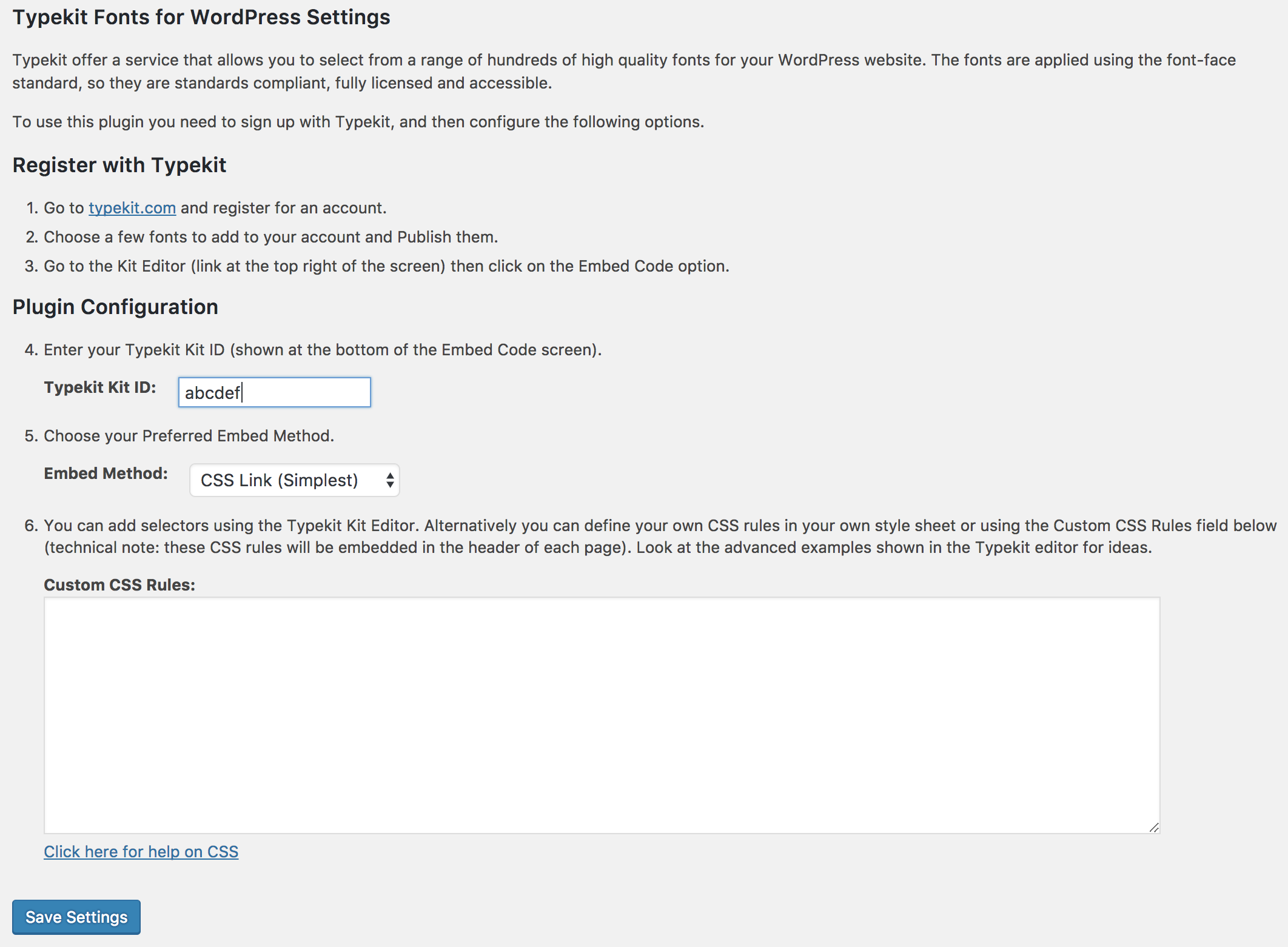
点击下载 WordPress的Typekit字体 插件描述 在您的WordPress网站中嵌入并使用 Typekit 字体而不必编辑你的主题! Typekit提供允许你选择上百种高质量字体用于你WordPress站点的服务。这些字体使用font-face标准,所以他们是符合标准,完全有许可且易于使用的。 要使用此插件,您需要使用Typekit注册,安装此插件,然后配置一些Typekit选择器或定义您自己的CSS规则。 Typekit选择器提供了一种快速简便的方法来在您的站点上启用字体。使用您自己的CSS规则(如Typekit的高级提示中所述)为您提供更多控制,并允许您访问其他属性,如font-weight。这个插件允许您创建自己的CSS规则,使用Typekit字体,而无需编辑/上传CSS样式表。 插件的设置页面提供了详细说明。 此插件默认使用 Typekit的CSS嵌入代码。但是,如果您愿意,可以使用异步Javascript嵌入。 与WordPress Multisite兼容。 可用语言 日语 – 日本语(ja) 其他语言 如果您想将此插件翻译成另一种语言,请访问translate.wordpress.org网站。谢谢! 屏幕截图 设置/配置页 详细的内联帮助 安装 此插件的安装很简单: 点击下载插件文件并复制到您的插件目录。通过“插件”菜单激活插件在WordPress中。转到WordPress Dashboard,并使用“设置”,“Typekit字体”输入您的工具包ID和嵌入方法。如果您想设置一些CSS选择器,如高级链接中显示的示例,请在插件设置中输入您的CSS规则。 FAQ 安装说明 此插件的安装很简单: 点击下载插件文件并复制到您的插件目录。通过WordPress中的“插件”菜单激活插件。转到WordPress仪表板,并使用“设置”,“Typekit字体”输入您的工具包ID和嵌入方法。如果您想设置一些CSS选择器,如高级链接中显示的示例,请在插件设置中输入您的CSS规则。我可以得到帮助吗? 插件的设置页面上有详细说明。有关更多信息,请参见屏幕截图#2 这个插件安全吗? 是的,请参阅插件的说明以获取更多信息。 Typekit支持哪些Web浏览器? 有关 Typekit Web浏览器支持的信息,请参阅本页。 评论

Google Fonts for WordPress – WordPress plugin WordPress插件下载

点击下载 WordPress的Google字体 插件描述 Google字体库目前包含877种独特字体。这个插件允许您在WordPress网站上轻松使用它们。 您不会为整个网站使用一种字体,您可以轻松地为标题选择一种字体,为内容选择另一种字体。 很难知道哪种字体在您的网站上看起来不错,这就是我们为什么要包含实时预览功能的原因。这意味着您可以测试每种字体,并立即查看其内容的实时预览。 一旦找到了您喜欢的组合,您可以按保存并公开显示更改。 可以在此处找到完整的Google字体库 – Google字体 插件功能 实时自定义程序预览:选择并预览字体实时使用WordPress定制器。 超过870多个Google字体可供选择。任何WordPress主题的工作。无需编码。轻松一键更新.Translation Ready.SSL和HTTPS compatible.Efficient字体加载使用单个请求。 SEO-Friendly (搜索引擎优化)。使用 PHP7 选择性字体加载 注意:某些功能是Premium。这意味着您需要升级才能解锁这些功能。您可以在此处升级: Google字体专业 插件兼容性 Google字体for WordPress插件将适用于所有WordPress主题,并已经过专门测试以下: 所有奥林巴斯主题所有工作室新闻和创世纪主题二十五十二十六十二十七十一 进一步阅读 更多信息o关于搜索引擎优化,请查看以下内容: 文档 字体组合 如何在WordPress中使用Google字体 错误 如果您发现Google字体的WordPress存在问题,请在此处告知 ! Google字体Gutenberg Block 使用我们的新Gutenberg块为您的内容添加一些天赋。 编辑器中可用的所有870+字体大小,变体和行高设置文本对齐:左,右或中心。 贡献 欢迎任何人为’Google字体for WordPress’插件做出贡献。 您可以通过多种方式做出贡献: 在GitHub上提出问题向我们发送一个带有错误修复和/或新功能的Pull请求将Word字体转换为WordPress插件不同语言提供有关增强功能的反馈和建议 屏幕截图 即时实时预览 – 适用于WordPress的Google字体 自定义程序设置搜索 – 适用于WordPress的Google字体 自定义程序设置字体重量和样式 – WordPress的Google字体 安装 上传’WordPress的Google字体’,激活它,然后你’重做! 导航至wp-admin […]

TypeSquare Webfonts for エックスサーバー – WordPress plugin WordPress插件下载

点击下载 TypeAquare Webfonts forエックスサーバー 插件描述 エックスサーバー株式会社が提供する各レンタルサーバーサービスで株式会社モリサワが提供するWebフォントサービス「TypeSquare」を利用できるラグインです。 フフ123 123 123 123用设定できます。 また,カスタムフォントテーマ机能を使うことで30书体の中からフォントを自由に组み合わるることも能能です。 利用対象 エックスサーバーが提供する「エックスサーバー」「wpX」「シックスコア」「X2」の各レンタルサーバーをご契约の场合,无料で利用できる机能です。 ラグインのインストールの他,各レンタルサーバーサービスの管理ツールより,网页フォントを使用するドメイン名の设定が必要となります。 なお,「エックスサーバー」「WPX」「シックスコア」「X2 “以外のサーバーでは动作しませんのでご注意ください。 利用できる书体 以下の30书体がご利用可能です。 【明朝体】リュウミンR-KL リュウミンB-KL 黎ミン中号 A1明朝 【ゴシック体】新ゴ – [R 新ゴ乙ゴシックMB101 B 见出ゴMB31 中ゴシックBBB 【丸ゴシック体】じゅん201 じゅん501 新丸ゴR 【デザイン书体】フォークM 丸フォークM シネレターはるひ学园 G2サンセリフ-B 那钦竹B 新ゴシャドウぶらっしゅトーキングすずむし 【【123>笔书体】教科书ICA中号陆隶 TB古印体 【UD书体】 TBUDゴシック – [R TBUDゴシックË UD新ゴコンデンス90 L UD新ゴコンデンス90 M 间ージビュー数 月间25,000ページビューまでご利用になれます。 サポート プラグインの使用方法は,提供各サービスのマニュアルをご参照ください。 ◇エックスサーバーマニュアル https://www.xserver.ne.jp/manual/ […]

Ultimate TinyMCE – WordPress plugin WordPress插件下载

点击下载 Ultimate TinyMCE 插件描述 注意:Ultimate Tinymce的结束 此插件无法正常工作WordPress版本3.9及以上 相反,请切换到使用WP编辑 WordPress已发布版本3.9.Ultimate Tinymce将在更新后不再正常运行。请切换到使用“WP编辑” 代替;在您的站点更新为WordPress 3.9.在WP编辑中,“数据库”选项卡下有一个选项,它将尝试从Ultimate Tinymce导入任何设置.WP编辑是Ultimate Tinymce的后继…完整的项目更新。 只使用Ultimate Tinymce for WordPress版本3.5.1到3.8.3 Ultimate Tinymce仍将继续在3.5.1和3.8.3之间的WordPress版本中正常运行。但是,我强烈建议您将网站更新为WordPress版本3.9;然后安装“WP Edit”。这将确保您运行最新的代码! 功能 要列出的功能太多了!!请访问 Ultimate Tinymce 网站获取完整列表。 安装 将插件上传到“wp-content / plugins”目录,或通过管理面板自动下载和安装。 通过WordPress中的“插件”菜单激活插件。 您需要在首次安装时手动激活按钮。您可以转到管理面板,设置页面,Ultimate TinyMCE来完成此操作。在这里,您可以设置首选项。 FAQ 安装说明 将插件上传到’wp-content / plugins’目录,或下载并安装l自动通过您的管理面板。 通过WordPress中的“插件”菜单激活插件。 您需要在首次安装时手动激活按钮。您可以转到管理面板,设置页面,Ultimate TinyMCE来完成此操作。在这里,您可以设置首选项。 支持论坛 请使用我的支持论坛获取加急帮助。 评论

WP Google Fonts – WordPress plugin WordPress插件下载

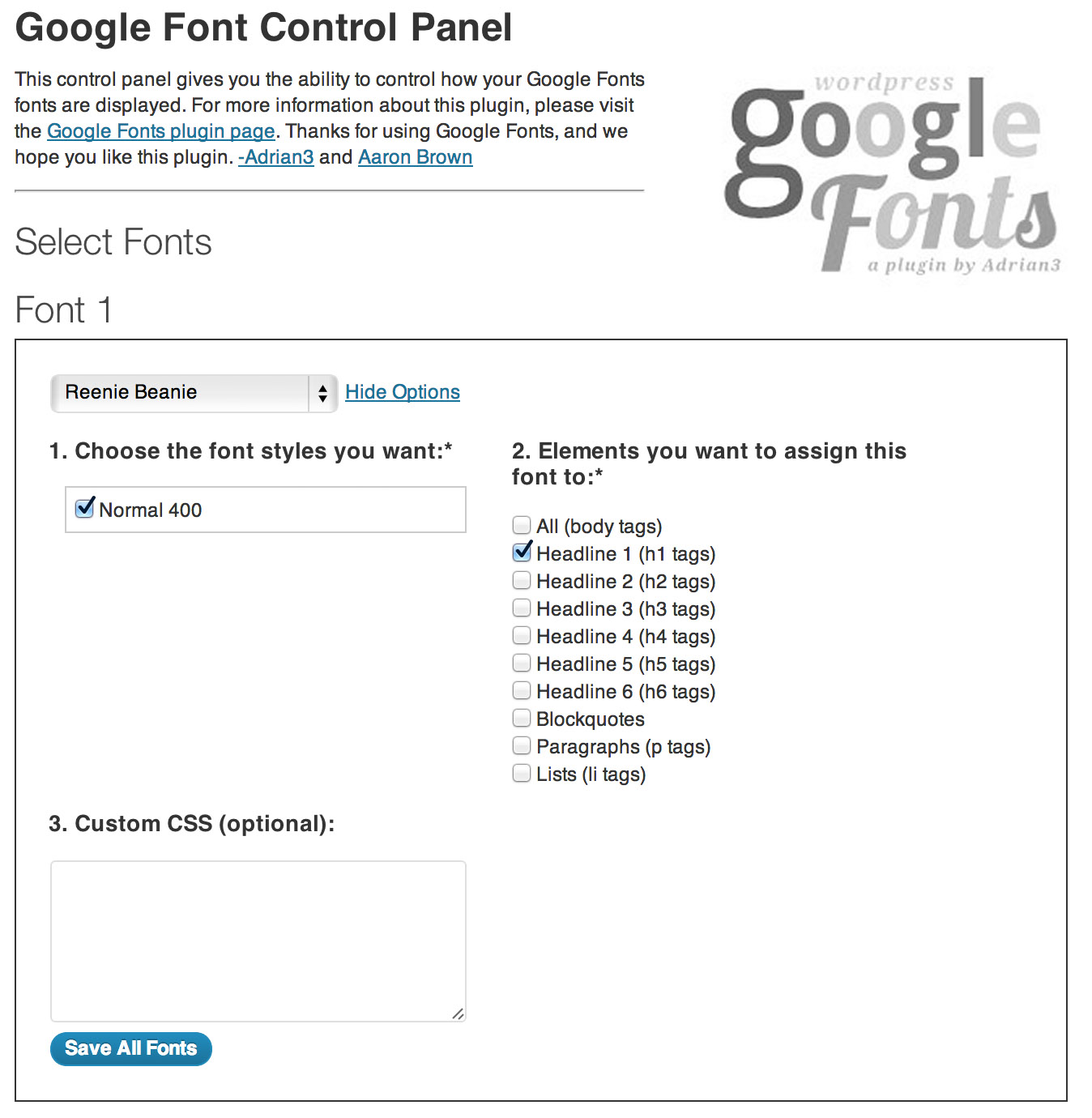
点击下载 WP Google字体 插件描述 Google的免费字体目录是很长一段时间内网络排版中最令人兴奋的发展之一。这个新字体资源的惊人崛起使得这个插件成为WordPress上最受欢迎的字体插件,它没有停止的迹象。 WP Google Font插件可让您更轻松地使用Google的免费服务为WordPress支持的网站添加高品质字体。这个插件不仅添加了必要的Google代码,而且还使您能够从WordPress管理员中将Google字体分配给您网站的特定CSS元素。或者,如果您愿意,可以从自己主题的样式表中定位Google字体。 目前,Google Directory拥有数百种优秀的字体,而且选择正在稳步增长。随着新字体的添加,我们将快速发布插件的更新,以便您可以在新字体可用时开始使用它们。这真的是一个创建网站的激动人心的时刻,我希望这个插件可以帮助你创建一些很棒的东西。 – Adrian3 屏幕截图 此屏幕截图显示了WP Google Fonts插件的“设置”面板。 安装 您可以从WordPress管理员插件部分下的“添加新”选项卡安装插件。或者,将插件文件夹上传到您的服务器并以旧式方式执行。 FAQ 安装说明 您可以从WordPress管理员插件部分下的“添加新”选项卡安装插件。或者,将插件文件夹上传到您的服务器并以旧式方式执行。 如何了解有关Google字体的更多信息? 访问Google Font Directory网站http://code.google.com/webfonts。 我可以联系哪些问题?“ 您可以通过以下网址与我联系(Adrian3):http://adrian3.com/contact 评论

Better Font Awesome – WordPress plugin WordPress插件下载

点击下载 更好的字体真棒 插件描述 你觉得这个吗?插件有用吗?请考虑留下5星评论。 Better Font Awesome允许您自动将最新版本的 Font Awesome 集成到您的WordPress项目中,以及随附的CSS,短代码和TinyMCE图标短代码生成器。 功能 始终保持最新 – 自动提取Font Awesome的最新可用版本,这意味着您不再需要手动更新包含在您的版本中的版本主题/插件。 向后兼容 – 短代码输出会根据您选择的Font Awesome版本自动更新,这意味着您无需修改​​短代码即可切换版本。 与其他插件兼容 – 设计用于使用插件生成的短代码,例如 Font Awesome Icons , Font Awesome More Icons 和 Font Awesome Shortcodes ,因此您可以切换到Better Font Awesome,现有的短代码仍然可以使用。 CDN速度 – Font Awesome CSS从超快速且可靠的 jsDelivr CDN 中提取。 短代码生成器 – 包括一个易于使用的TinyMCE下拉式短代码生成器。 设置 可以通过设置&rarr调整所有设置。更好的字体真棒。 用法 Better Font Awesome可以3种不同的方式使用:短代码,HTML和TinyMCE 1. […]

WordPress可视化编辑器不显示/字体不显示(白色字体)

最近在群里有朋友询问编辑器里输入字体不显示(白色字体,选中后才显示),这样的问题在网站更换主机空间或者升级WordPress版本时偶尔会出现,而原因大多是编辑器所需的脚本文件没有正常加载。相近的一个问题是WordPress可视化编辑器不显示,也就是无法在可视化和文本之间切换。 遇到类似问题,大家首先应该回想一下,是由于自己进行了哪些操作才出现的: 更换新主题?安装新插件或升级插件?更新WordPress版本?网站数据备份还原?网站更换空间、更换域名?…… 可以尝试的方法: 检查是否开启了可视化编辑器:后台 > 用户 > 我的个人资料,查看是否勾选“撰写文章时不使用可视化编辑器”更换为WP自带默认主题,禁用所有插件清空浏览器缓存,或者使用其他浏览器看看下载相同版本的WordPress安装包,解压后,将 /wp-admin/ 和 /wp-includes/ 这两个文件夹的文件重新上传覆盖打开根目录的 wp-config.php ,在底部添加下面的代码: 1 define(’CONCATENATE_SCRIPTS’, false); define(‘CONCATENATE_SCRIPTS’, false); 暂时只有这些了,如果上面的哪种方法解决了你的问题,或者你找到了其他方法,欢迎反馈给我们,帮助更多朋友。

WordPress 后台禁用Google Open Sans字体,加速网站

最近越来越多朋友询问,为什么 WordPress 后台突然变慢了很多。究其原因,还是国内“网络长城”这道墙搞的鬼 —— 屏蔽了N多Google的IP——导致WordPress后台无法正常加载 Google Open Sans 字体。话说现在,在家里上网,居然连Google搜索都无法正常使用了,实在郁闷!这可恶的墙!! 从图中看出,不仅仅 Google 字体,就连 Google 地图也是无法加载的(可能你的某些插件会调用google地图api)。其实在《处理部分WordPress核心代码或功能,让你的网站更快》一文中已经提到了这个问题,也提供了解决方法,鉴于不断提问,还是独立文章说明一下。 解决方法很简单,安装启用 Disable Google Fonts 或者 Remove Open Sans font Link from WP core 其中之一即可。或者如果你没有使用WP自带的官方主题,那你添加下面的代码到当前所用的主题的 functions.php 中即可: 1 2 3 4 5 6 7 8 9 10 11 /** * WordPress 后台禁用Google Open Sans字体,加速网站 * https://www.wpdaxue.com/disable-google-fonts.html */ add_filter( ‘gettext_with_context’, ‘wpdx_disable_open_sans’, 888, 4 […]

WordPress 技巧:如何修改后台编辑框的字体

在当前主题添加如下代码: function change_editor_font(){ echo “<style type=’text/css’> #editorcontainer textarea#content { font-family: \”宋体\”,arial; font-size:14px; color:#333; } </style>”; } add_action(“admin_print_styles”, “change_editor_font”); 标签:WordPress 技巧

Android中内嵌字体实现个性化 Android开发技术

  在Android中我们的应用可以灵活的内嵌自己的字体文件,实现各个手机上可以正常的显示个性化文字,我们都知道TextView的setTypeface方法可以设置目标文字的显示特性,比如字体、颜色、粗体、斜体等。我们直接找一个TrueTypeFont的字体文件即.ttf,对于Win32系统的用户可以直接在Windows/fonts文件夹中能找到很多。比如微软雅黑就不错,可是体积太大,由于Android的Assets类有单个文件1MB体积的限制,我们先找个英文字体做测试。这里我们将字体文件android123.ttf放到工程的assets文件夹的fonts目录中。      Typeface tf = Typeface.createFromAsset(getAssets(), "fonts/android123.ttf");        TextView tv = (TextView)findViewById(R.id.text);            tv.setTypeface(tf);    //设置TextView的风格        tv.setText("CWJ Test");           tv.setTextSize(12);          tv.setTextColor(Color.RED);         

100% Secure Checkout

PayPal / MasterCard / Visa