任何问题请联系WX:uu16853

买模板送网站采集器 让你轻松放开双手运营网站!

购买更多有优惠!

演示翻译-针对博客、营销人员和社交媒体的54条最佳聊天GPT提示

您是否正在寻找ChatGPT提示点子来改进您的博客和营销策略? ChatGPT提示是您在ChatGPT AI中键入的说明,以加快您的工作流程。你可以使用ChatGPT来起草社交媒体的帖子,想出博客帖子的想法,等等。用AI获得最佳结果的关键是让你的ChatGPT提示更好、更具体。 在这篇文章中,我们将为博客作者、营销人员和社交媒体分享最好的ChatGPT即时点子,这样你就可以改善你的营销结果。 本文将涵盖许多主题,因此您可以单击下面的任何链接跳转到最适合您需要的特定部分。 什么是ChatGPT提示?如何编写更好的ChatGPT提示?使用AIPRM扩展生成ChatGPT提示最佳ChatGPT提示博客和营销人员建议记录ChatGPT提示社交媒体ChatGPT提示电子商务ChatGPT提示商务提示其他ChatGPT提示Bonus WordPress AI插件&工具使用ChatGPT 在那之后,你会看到一个简单的聊天室。在底部,您可以用简单易懂的语言输入提示符。 例如,“宇宙有多大年龄?”然后点击发送按钮。 然后,ChatGPT AI将用通俗易懂的语言回答您的问题。 答案的长度和样式可能会根据您输入的提示而有所不同。 编写更好的提示可以让AI缩小其方法范围,并为您提供更具体的细节。 如果你想建立一个博客,那么ChatGPT可以帮助你找到文章的想法、文章大纲、草稿、SEO优化、校对、研究等等。 提示:在您的WordPress网站上查看使用OpenAI的多种不同方式。 许多博客作者和营销人员都在探索利用人工智能产生内容创意的机会。 通过学习一些快速提示的想法,您可以加快进程,并从ChatGPT AI中释放最大好处,以改善您的工作流程。 注:ChatGPT和其他人工智能应用程序通常无法创建在没有任何人工编辑的情况下简单复制和粘贴的内容。当您使用人工智能工具时,请彻底检查结果,以确保所有信息都是正确的,并且消息适合您的受众。 虽然用自然语言写提示语可能看起来很简单,但许多初学者可能仍然不确定从哪里开始。要找到最适合您的项目的提示样式,可能需要大量的练习。 话虽如此,让我们来看看一些简单快捷的ChatGPT提示点子,博客作者和营销人员可以用来成功。 一旦将该扩展添加到您的浏览器中,它会自动将您带到ChatGPT网站。 如果没有,你可以点击浏览器菜单中的扩展按钮,然后点击ChatGPT的AIPRM在一个新的标签中启动它。 您需要登录到您的OpenAI帐户。之后,您将看到一个经过整理的ChatGPT提示列表。 在撰写本文时,AIPRM有1600多条ChatGPT提示。 您可以按主题和活动浏览提示、对其进行排序或从顶部工具栏搜索特定提示。 要使用提示,只需点击它,它就会出现在下面的提示工具栏中。 如果您使用的提示需要用户输入,则可以在Chatbox中提供。 例如,在这里,它让我们输入一个关键字,我们希望以此为目标来创建内容日历。 您还可以选择您的回复的语言、风格和语气。 在输入您的输入后,点击Enter按钮,ChatGPT将对提示做出响应。 您可以重新生成响应,或者通过在Chat中添加您的指令来要求ChatGPT修改或扩展它。 起初,您将无法看到AIRPM使用的提示符。然而,刷新页面或在聊天之间来回切换将显示聊天开始时的实际提示。 AIPRM使您可以非常容易地在WordPress网站上找到详细的、经过测试的、编写良好的提示。 有关更多细节,请参阅我们关于如何在WordPress中使用人工智能进行搜索引擎优化的指南。 2.《神秘的自动化》 神秘自动化是市场上最好的WordPress自动化插件。它允许你的WordPress插件相互对话。 它带有OpenAI集成,允许你将你的WordPress网站连接到ChatGPT。 然后你可以在WordPress或你的插件中使用ChatGPT来自动执行某些任务。 例如,当用户提交联系人表单时,您可以使用ChatGPT在WordPress中创建新帖子。 3.GPT AI Power 允许你在你的WordPress管理区域内生成内容。它允许您选择写作风格、语气、行动号召等。 然后可以复制内容并将其粘贴到块编辑器中,以创建新帖子或页面并进行进一步编辑。 有关详细信息,请参阅我们关于如何在WordPress中使用人工智能编写内容的教程。 4.Imaajinn AI 为博客文章寻找免版税的图片一直是博客作者面临的一个挑战。与Dall-E类似,IMajinn AI使用文本提示使用机器学习AI生成图像。 该插件生成的所有图片都是无版权的,你可以在你的博客文章中使用它们。 要了解更多,请参阅我们关于如何使用人工智能在WordPress中生成图像的教程。 我们希望这篇文章能帮助你为你的博客和营销活动找到一些有用的ChatGPT提示想法。你可能还想看看我们精选的一些更有用的人工智能驱动的WordPress插件,或者看看我们关于如何在线发展业务的指南。 中国和中国都是如此。

演示翻译-如何在WordPress中设置媒体工具包页面

您是否希望在您的网站上设置媒体工具包或新闻工具包页面? 媒体工具包提供有关您的业务的信息和媒体文件。它使博客作者和记者很容易写出关于你的业务的文章,并为潜在客户和广告商提供他们做出决定所需的统计数据。 在本文中,我们将向您展示如何在WordPress中设置媒体工具包页面。 话虽如此,让我们来看看如何在WordPress中轻松设置媒体工具包页面。 现在,您将看到介质套件草稿页面。块图案包含可在WordPress块编辑器中轻松自定义的占位符文本。 每个块都包含通常在介质工具包中找到的信息。对于大多数网站,您只需点击该块并用您自己的内容替换示例内容即可。 您可以通过点击页面顶部的‘+阻止插入器’图标找到Publisher Media Kit阻止模式。 之后,您需要点击“Patterns”选项卡,然后从下拉菜单中选择“Publisher Media Kit”。现在,您可以将区块图案拖到您的帖子或页面上。 这使您可以在删除或在其他帖子和页面中使用块模式时,将它们添加回媒体工具包。 如果你以前没有使用过块模式,那么你可能想看看我们的初学者指南,看看如何使用WordPress块模式。 您还应该将背景图像替换为与您的业务相关的图像。 只需在矩形边缘附近单击,然后从工具栏中选择“替换”即可。然后,您可以从媒体库中选择图像、上传新图像或使用页面的特色图像。 您需要添加一个链接到“联系我们”按钮,这样当它被点击时,它会将访问者带到您的联系人表单。您可能希望创建一个自定义表单,将媒体查询直接发送给您的公关人员或团队。为此,我们建议使用像WPForms这样的免费插件。 最后,您可以通过拖动底部的圆来更改块的高度。 自定义受众配置文件 受众概况模块显示了你的男性和女性访问者的平均年龄,这是潜在广告商想知道的一个统计数字。您需要编辑年龄以匹配您的受众。 在我们关于如何跟踪WordPress网站访问者的指南中,您可以了解如何发现年龄、性别和更多关于您的受众的信息。 此屏幕截图来自我们的MonsterInsights分析仪表板。这是一个免费的插件,你可以用它来获得关于你的网站的类似统计数据。 自定义网站统计信息 下一部分显示有关你的覆盖范围的统计数据,包括你的网站流量和社交媒体关注度。这一部分也将帮助潜在的广告商做出决定。 只需点击文本即可使用您自己的数字更新数字。 如果你还没有在你的WordPress菜单中添加社交媒体图标,你可能还想添加指向‘关注者’、‘关注者’和‘Instagram关注者’的链接。 自定义为什么选择部分 在下一节中,您可以概述您的业务可以为潜在客户和广告商提供的独特价值。在这里,你将简要解释为什么你的访问者应该选择你的企业而不是你的竞争对手。 只需点击文本即可进行编辑。您可以替换图像,并根据需要添加或删除列。别忘了像之前一样,给“联系我们”按钮添加一个链接。 定制广告信息 接下来的三个区块让潜在的广告商知道你提供了什么,以及它的价格。或者,您可以编辑它们以显示您正在提供的其他服务。您可以删除任何不需要的块。 首先,您将看到广告规格块。默认情况下,该区块顶部有三个选项卡,让您的访问者可以轻松找到他们感兴趣的广告或服务类型。只需点击文本即可进行编辑。 在那之后,你会发现我们的包裹块。 在这里,您可以列出您提供的任何一揽子交易的好处和成本。 第三个区块是我们的差饷区块。默认情况下,它有两个选项卡,您可以在其中显示您的标准和赞助定价。 您可以轻松地添加或删除选项卡并自定义内容。 自定义“静止问题”块 最后,如果你的访问者在阅读了你的媒体工具包后仍然有问题,那么他们将需要一种方式来联系你。这就是静止问题块的目的。 只需添加一个链接到“联系我们”按钮,这样当访问者点击它时,他们将被带到您的联系人表单。 添加其他信息和媒体 现在您已经定制了由Publisher Media Kit插件提供的每个博客,您可能希望添加一些其他信息或媒体文件。您可以使用标准的WordPress块(如标题块、段落块和图像块)来完成此操作。 例如,您希望为博客作者和记者提供高分辨率图像,以供下载并在他们的文章中使用。您可以创建图片库,也可以允许以压缩文件形式下载资源。 你应该从包括你的标志和品牌开始。您还需要提供关键员工的头像和简要传记以及其他团队照片。记者们会重视你能提供的任何其他高质量的图像,以帮助他们展示你的业务和服务。 您可以考虑在媒体工具包中包含的其他内容包括新闻稿、有关您公司的新闻(如收购和新产品)、以前媒体报道的摘要,以及显示您的有效性的案例研究。 一旦您的媒体工具包页面完成,不要忘记点击页面顶部的“发布”或“更新”按钮来推送它。 现在,您所需要做的就是点击“添加到菜单”按钮,您的媒体工具包就会被添加到菜单中。您可以上下拖动菜单项,将其放置在列表中所需的位置。 如果你找不到外观»菜单在管理侧边栏中,您可能正在使用区块主题。要了解如何使用完整的网站编辑器添加菜单,请参阅我们的初学者指南,了解如何在WordPress中添加导航菜单。 我们希望本教程能帮助您学习如何在WordPress中设置媒体工具包页面。您可能还想了解如何创建电子邮件时事通讯或查看我们列出的最适合小型企业的实时聊天软件。 中国和中国都是如此。

如何在WordPress中轻松组织用户上传的媒体

您想在WordPress中按用户组织媒体上传吗? 如果您运行的是一个多作者网站,那么您可能想要阻止用户访问其他人的媒体文件。通过这种方式,您可以确保作者不会不小心删除彼此的图像。 在本文中,我们将向您展示如何在WordPress中组织用户上传的媒体。 在这里,您将看到所有现成的代码片段,您可以添加到您的网站。其中包括允许你完全禁用WordPress评论的片段,上传WordPress默认不支持的文件等。 只需将鼠标悬停在“添加自定义代码”上,然后选择“使用代码片段”即可。 首先,键入自定义代码片段的标题。这可以是帮助您识别WordPress仪表板中的代码片段的任何东西。 之后,打开“代码类型”下拉菜单并选择“PHP Snippet”。 在“代码预览”区域中,粘贴以下代码片段: 之后,你就可以滚动到屏幕顶部,点击“非活动”切换,使其变为“活动”。 最后,点击“保存代码片断”以激活PHP代码片断。 现在,用户只能访问他们上传到WordPress媒体库的文件。 我们希望这篇文章能帮助你更好地组织用户在你的WordPress站点上的媒体上传。接下来,您可以查看我们的终极WordPress安全指南或查看我们的专家为WordPress挑选的最佳联系人表单插件。 中国和中国都是如此。

如何将你的社交媒体订阅源添加到WordPress(循序渐进)

是否要将您的社交媒体订阅源添加到您的WordPress网站? 在WordPress上展示、、YouTube和Instagram提要可以让你在社交媒体上获得更多关注者和参与度。这也是保持网站新鲜感和趣味性的好方法。 在本指南中,我们将向您展示如何向WordPress添加自定义社交媒体提要,甚至创建一道社交墙,将您所有的社交内容集中在一个地方。 如果访问者喜欢他们看到的东西,他们甚至可能决定开始在不同的社交媒体网络上关注你。 一旦你嵌入了一个社交提要,新的帖子就会自动出现在你的网站上。这可以是一个很好的方式来保持你的网站新鲜和有趣,即使是对经常访问的人。 如果你经营一家在线商店,那么社交媒体订阅甚至可以帮助你获得更多的销售。事实上,43%的人使用社交媒体来做出购买决定。 考虑到这一点,你可能想要在WordPress中显示你的页面评论,或者在你的网站上添加可购买的Instagram图片。 也就是说,让我们看看如何向WordPress添加不同的社交媒体提要。 Smash气球定制订阅源插件允许你在WordPress中嵌入视频,显示照片和视频,等等。 你甚至可以创建一个定制的Lightbox弹出窗口,这样访问者就可以看到你的全尺寸图片和观看你的视频,而不必离开你的WordPress网站。 如果您定期举办面对面或在线活动,则最好将它们创建为页面或组中的活动。然后,访问者可以将自己标记为感兴趣或参加活动,邀请其他人,并在自己的页面上分享活动。 更好的是,你可以通过将这些活动添加到你的WordPress网站上来轻松地推广它们。要了解更多信息,请参阅我们关于如何在WordPress中添加活动日历的指南。 无论您创建哪种提要,都可以使用用户友好的Smash Balloon编辑器对提要的外观和行为进行微调。 在这里,你可以改变提要的配色方案,以完美地匹配你的WordPress主题,设计一个定制的标题,添加“喜欢”和“加载更多”按钮,等等。 有关详细的分步说明,请参阅我们关于如何在WordPress中创建自定义提要的指南。 通过将你的Instagram社交提要添加到WordPress,你可以吸引访问者的注意,获得更多的参与度。这可以增加页面浏览量,降低WordPress的跳跳率。 你可以在WordPress中手动添加图片,但这可能会花费大量的时间和精力。访问者也没有简单的方法来与你的WordPress网站上的Instagram图片互动。因此,你可能会错过大量的社交媒体参与。 向WordPress添加交互式Instagram提要的最简单方法是使用Smash气球Instagram提要插件。这个插件允许你在你的网站上嵌入一个漂亮的、专业设计的Instagram feed。 每次你在Instagram上发帖时,订阅源都会自动更新,所以访问者总是能看到最新的照片。 你甚至可以在你的网站上显示其他人的照片,方法是创建一个标签提要或显示你已经被标记的帖子。这可能是一种强大的社会证明形式,鼓励人们信任你的网站或业务。 在下图中,您可以看到一个使用自定义Instagram提要显示用户生成内容的在线商店的示例。 通过这种方式,你可以使用定制的Instagram订阅源来建立客户信任,并在网上赚更多的钱。 有关详细的分步说明,请参阅我们关于如何在WordPress中创建自定义Instagram提要的指南。 这个区块只允许你嵌入一条推文。如果你只想显示少量的推文,这是一个快速而简单的方法。 但是,如果您想嵌入多条tweet,那么我们建议您使用Smash Balloon Feed。 这个插件允许你创建一个提要,当你发布新的推文时,它会自动更新。然后,您可以将此提要添加到任何页面、帖子或小部件就绪区域。 Sash Balloon Feed还可以让你创建标签订阅源。 这对于向您的博客帖子添加上下文和第三方内容非常有用。例如,如果你要创建一个时尚博客,那么你可以为流行的时尚相关标签创建提要,比如#Lookbook或#OOTD。 您甚至可以使用Smash Balloon来显示来自第三方帐户的提要。这是完美的,如果你有一个有影响力的人或附属营销人员的关系,并希望在您的网站上显示他们的推文。 有关向WordPress添加提要的更多说明,请参阅我们关于如何在WordPress中嵌入tweet的指南。 然而,访问你的网站的人不会看到这些积极的评价,因此你可能会错过销售机会。 一种解决方案是只需将这些评论复制并粘贴到您的网站上,然后使用一个新的客户评论插件显示它们。然而,创建一个自动更新的评论提要通常会更快、更容易。 这就是审查Feed Pro的用武之地。 它是WordPress最好的客户评论插件,允许你显示来自Yelp、Google和TripAdvisor的评论。 评论Feed Pro带有预先设计的模板,因此您可以在不同的布局中显示评论,包括展示窗口、旋转木马、网格等。 评论提要插件还复制你的网站的设计,使评论看起来像你网站的自然部分,而不是从另一个平台嵌入的内容。 有关详细说明,请参阅我们关于如何在WordPress中显示Google、和Yelp评论的完整指南。 有关详细说明,请参阅我们关于如何在WordPress中显示YouTube频道最新视频的指南。 在将WordPress连接到你的YouTube频道后,你可以使用Smash Balloon的用户友好的编辑器来定制视频的外观。 当您对提要的外观感到满意时,可以使用短代码轻松地将其添加到任何页面、帖子或小部件就绪的区域。 Smash气球插件还为YouTube块提供了一个现成的提要。 这个免费的插件拥有在WordPress中创建一个YouTube视频库所需的一切,但如果你想要更高级的功能,那么还有一个溢价的Smash Balloon YouTube Feed插件可以使用。 […]

如何使用社交媒体在WordPress中增加电子邮件订阅者

你想使用社交媒体来增加你的电子邮件订阅者吗?如果你没有利用你的社交媒体粉丝来建立你的电子邮件列表,那么你就错失了一个巨大的机会。在这篇文章中,我们将讨论为什么电子邮件和社交媒体整合对每个企业都是如此重要,并向你展示如何利用社交媒体在WordPress中增加电子邮件订阅者。 电子邮件营销与社交媒体–哪个更好? 新企业主问我们的一个最常见的问题是,在电子邮件营销和社交媒体方面,哪一个更好? 社交媒体平台提供了与用户互动并保持他们参与度的绝佳机会。然而,在参与度方面,没有什么比电子邮件营销更好的了。 第一,电子邮件营销非常划算。每花费1美元,电子邮件营销就会产生38美元的回报。另一方面,不到一半的营销者同意社交媒体给他们带来了任何投资回报。 像这样的社交平台严格控制着你与自己的追随者的联系。只有大约2%的粉丝会看到你的更新。即使是你的推文,在被其他推文压下之前,用户也会在很短的时间内看到它。社交媒体平台还保留随时以任何理由阻止你的账户的权利。 即使社交媒体营销现在对你很有效,也不能保证它会持续下去。社交媒体网站来来去去(再也没有人使用Friendster、MySpace或Digg了)。当他们消失时,你为建立追随者所做的所有努力也都消失了。 电子邮件使您可以直接访问您的订阅者。最重要的是,您拥有自己的电子邮件列表没有人能夺走你的用户。 我们并不是说你不应该使用社交媒体来推广你的网站。然而,你的重点应该更多地放在建立一个电子邮件列表上,以获得更高的投资回报和长期营销目标。 许多成功的网站所有者会告诉你,没有开始一个电子邮件列表是他们开始时犯的最大的错误。有关这个主题的更多信息,请参阅我们关于为什么建立电子邮件列表是如此重要的文章。 相信你的电子邮件列表的重要性吗?让我们看看你如何利用你的社交媒体档案来获得更多的电子邮件订户。 你需要什么才能开始建立你的电子邮件列表? 有三样东西你需要开始建立你的电子邮件列表。 网站或博客 电子邮件营销服务 销售线索生成软件 在不学习任何技术技能的情况下,这三种方法都很容易设置。 如果你还没有网站或博客,那么请看我们关于如何创建博客的逐步指南。 你还需要一个电子邮件营销服务。它可以帮助您收集电子邮件地址、管理电子邮件列表和发送电子邮件。最重要的是,使用电子邮件营销服务将帮助您遵守电子邮件垃圾邮件法律,并确保您的电子邮件不会最终进入垃圾邮件文件夹。 我们建议使用常量接触。它是世界上最大和最受欢迎的电子邮件营销服务之一。有关更多建议,请参阅我们为小企业提供的最佳电子邮件营销服务列表。 最后,你将需要一个像OptinMonster这样的潜在客户生成软件。这是将网站访问者和社交媒体追随者转化为电子邮件订阅者的最有效方式。查看我们的案例研究,了解我们如何使用OptinMonster将电子邮件订阅量增加了600%。 一旦您设置好网站、电子邮件通讯和销售线索生成软件,您就可以开始使用这些电子邮件和社交媒体集成技术。 1.从您的页面收集电子邮件地址 如果你有一个成功的页面,你可能会有很多以前从未访问过你的网站的粉丝。将这些粉丝转化为订阅者的一个简单方法是在电子邮件注册表格上添加一个突出的链接。 幸运的是,通过为业务页面引入Call to action按钮,使这一点变得很容易。这些按钮突出显示在封面图像的顶部,无需滚动即可看到。 要向您的页面添加注册按钮,您需要访问您的页面并单击蓝色添加按钮纽扣。 这将弹出一个具有多个选项的弹出窗口。您需要点击请与我们联系选项卡,然后选择注册。 接下来,您需要提供一个到您的网站的链接,用户在点击注册时将被带到该链接。 该链接应该是到您的网站上的一个页面,其中有一个电子邮件注册表。别忘了点击Add按钮保存您的更改。 就这样!访问您页面的访问者现在将看到一个显著的行动号召按钮,引导他们注册您的电子邮件列表。 2.使用重定位/重定位像素 你有没有注意到,在你访问一个网站后,你经常会开始看到他们的广告? 这被称为重定目标或再营销。这些网站使用的是S重定目标技术,俗称像素。 重定目标像素不会为网站访问者添加任何可见内容。它只需将浏览器cookie发送给您的访问者,这样就可以识别他们。 在你的网站访问者离开你的网站并继续访问后,他们会看到你的广告只针对他们。 按照我们的分步指南,如何在WordPress中安装重定目标/再营销像素。然后,看看这些针对转化优化广告的小贴士。 3.使用广告推广有特别优惠的页面 通常,人们会犹豫是否提供他们的电子邮件地址,但当你提供一些有价值的东西作为交换时,他们会变得更愿意分享。 这些以电子邮件地址换取的特别优惠也被称为铅磁铁。常见的铅磁铁包括电子书、小抄、模板、报告、优惠券等。你的优惠越针对特定的受众,你就会得到越多的电子邮件地址。 你可以在你的网站上创建一个登录页或博客文章,展示你的潜在客户,并使用OptinMonster活动来获取电子邮件地址。这里有一个关于如何创建你的第一个OptinMonster活动来建立你的电子邮件列表的指南。 然后,为您的免费特别优惠创建一个链接到您的登录页面的广告。这项技术在与重定目标相结合时甚至更加强大,因为你是在向那些已经对你所提供的东西表现出兴趣的人做广告。 4.在YouTube视频中添加注册页面的链接 你有经营YouTube频道吗?您可以通过在视频中添加行动呼吁和URL来与您的观众保持联系。 同样,鼓励用户点击链接也是明智之举。许多在线营销者通过提供奖励内容、学习材料、优惠券和特殊折扣来做到这一点。 您可以轻松地在视频管理器中添加视频链接,然后点击编辑?卡片?添加卡片。然后,您可以添加指向您的网站的链接。 一旦用户登陆你的网站,你就可以使用带有OptinMonster活动的登录页面向他们显示有针对性的优惠。OptinMonster的推荐检测功能可以很容易地定位你的活动,这样只有你的YouTube粉丝才能看到它。 5.开展广告宣传活动 广告是另一个社交平台,你可以用它来促进你的潜在客户努力。 事实上,甚至允许您直接在用户的推文流中开展潜在客户挖掘活动。这样,用户就可以在不离开的情况下注册您的电子邮件列表。 您也可以使用广告来为您的网站登录页面带来流量。 6.通过有针对性的Optins提升旧职位 如果你已经写了一段时间的博客,那么你已经有了很多你的新追随者可能没有看到的内容。 分享旧帖子让你有机会在社交媒体平台上与你的用户分享更多内容。这提高了用户在你的社交档案上的参与度,同时也为你的网站带来了更多的流量。 […]

如何正确地从媒体迁移到WordPress(免费工具)

你想把你的中级博客移到WordPress吗? 虽然Medium是一个不错的博客平台,但它肯定无法与WordPress的灵活性相提并论。 在本文中,我们将向您展示如何在不丢失内容的情况下,将您的博客从Medium迁移到WordPress。 现在,如果您的中型博客网址使用的是自定义域名,并且有一个类似http://example.com或https://something.example.com,的网址,那么请输入您的姓名和电子邮件地址。 另一方面,如果您没有自定义域名,那么Medium to WordPress导入器会要求您上传Medium导出文件。 下面是从Medium中获取导出文件方法。 首先,你需要登录到你的Medium账户,然后点击屏幕右上角的个人资料照片。这会带来一份菜单。在这里,你需要点击‘设置’链接。 这将把你带到设置页面,在那里你需要向下滚动到‘下载你的信息’部分。点击“下载压缩”按钮以导出您的媒体数据。 在下一页上,您需要单击导出按钮。Medium随后将准备您的下载,并通过电子邮件向您发送一个链接。 你需要检查你的电子邮件,看看你是否收到了Medium的电子邮件。您需要按照电子邮件中的链接下载您的媒体导出文件。 下载媒体导出文件后,您可以切换到媒体到WordPress导入器工具并上传该文件。 接下来,点击“导出我的媒体网站”按钮继续。 Medium to WordPress Importer现在将准备您的导出文件。完成后,它将显示一条成功消息,其中包含一个下载WordPress Ready Medium导出文件的按钮。 继续并将导出文件下载到您的计算机。在下一步中,您将需要该文件。 WordPress现在将获取导入器插件,并将其安装在您的WordPress站点上,而无需重新加载页面。一旦安装完成,你需要点击‘Run Importer’来启动它。 这将把你带到WordPress导入器页面。继续,点击‘Choose file’按钮,选择您之前下载的export.xml文件。 接下来,点击“上传文件并导入”按钮继续。 WordPress导入器现在将上传您的媒体导出文件并对其进行分析。在下一个屏幕上,它将要求您分配作者。 您可以从您的中型网站导入作者,创建新的作者,或将所有内容分配给现有的WordPress用户。 别忘了勾选“下载并导入文件附件”选项旁边的框。它会从你的媒体网站获取图片到你的WordPress媒体库中。 现在,您可以单击提交按钮来运行导入器。 WordPress现在将从媒体导出文件中导入内容。它还会尝试在你的媒体文章中获取图片。 完成后,您将看到一条成功消息。 祝贺您,您已成功将内容从Medium导入到WordPress。现在你可以转到你的WordPress管理区的帖子页面,看看你的所有内容是否都在那里。 如果导入过程在中间失败,则始终可以再次运行它。进口商足够聪明,可以检测到重复的内容并跳过它。它将只导入在上次尝试中未成功导入的内容。 如果部分或全部图像导入失败,则需要重新导入。 首先,您需要安装并激活自动上传图像插件。有关更多详细信息,请参阅我们关于如何安装WordPress插件的分步指南。 激活后,您需要更新包含外部图像的帖子。此更新将触发插件获取并存储文章中的外部图像。 您还可以一次批量更新所有文章,以快速导入所有图像。有关详细说明,请参阅我们关于如何在WordPress中导入外部图像的分步教程。 步骤5.设置重定向 如果您的Medium故事有Medium.com URL,则不能设置重定向。 如果您的媒体出版物使用的是自定义域,那么您可以在WordPress中设置自定义重定向。 首先,您需要获取您的媒体文章的所有URL,并将它们保存在文本文件中。在那之后,你需要开始为你所有的文章设置重定向。 有多种方法可以在WordPress中设置重定向。你可以按照我们的初学者指南中的说明在WordPress中创建重定向,以获得详细的说明。 步骤6.安装WordPress主题 默认情况下,WordPress为你的网站提供了一个相当不错的外观设计。但是,您可以将其更改为您喜欢的任何其他名称。有数以千计的免费和高级的WordPress主题,你可以用来定制你的网站。 以下是我们的专家精选的各种类别的最佳WordPress主题: 最佳免费WordPress博客主题作家最佳WordPress主题艺术家最佳WordPress主题最佳媒介类WordPress主题 在你选择了一个主题之后,你可以按照我们的指南来安装一个WordPress主题来设置它。 步骤7.安装基本WordPress插件 插件就像你的WordPress博客的应用程序。它们允许您添加新功能并扩展WordPress站点的功能。要了解更多信息,请参阅我们关于什么是WordPress插件以及它们是如何工作的文章。 你可以在你的网站上安装数以千计的免费和高级WordPress插件。在撰写本文时,仅WordPress.org插件目录就有超过59,000,000个免费插件。 考虑到这一点,你怎么知道你是否需要WordPress插件呢?更重要的是,你如何找到最适合这项工作的WordPress插件? 嗯,有一些WordPress插件是为特定网站制作的。例如,电子商务插件、会员插件或LMS插件。 然后是几乎每个网站都需要的插件。让我们在您的新WordPress站点上安装其中的一些插件。 […]

如何使用IFTTT自动化WordPress和社交媒体(&更多)

你是否在寻找让你的WordPress网站和社交媒体账户自动化的方法? 通过自动化,你将能够自动在、、LinkedIn、Instagram等平台上分享你的WordPress博客帖子或更新。 在这篇文章中,我们将向你展示如何使用IFTTT、Zapier和Ternanny Automator轻松实现WordPress和社交媒体的自动化。 这将把你带到一个新的页面,在那里你必须点击‘注册’链接。 接下来,提供您的电子邮件凭据以在IFTTT上创建帐户。 一旦你这样做了,你会看到‘让我们开始’页面,在那里你需要选择你目前使用的移动设备的类型。 只需选择一个选项,然后单击“继续”按钮。 在此之后,你必须选择你经常使用的社交平台,以便更好地定制你的“浏览”页面。 一旦您完成,点击‘继续’按钮继续前进。 设置IFTTT小程序 现在你的帐号已经准备好了,你将被带到“浏览”页面,在那里你可以选择一个适合你的小程序。 在本教程中,我们将自动化WordPress和。 要做到这一点,请继续并点击列表中的‘WordPress to FB Page’小程序。 您现在将被定向到‘WordPress到FB页面’屏幕。 接下来,只需打开“连接”开关即可。 这将把你带到一个新的页面,在那里你必须提供你的WordPress博客URL、用户名和密码。 一旦你完成了,点击‘连接’按钮集成WordPress与IFTTT。 在你的WordPress网站连接后,你将被重定向到‘WordPress to FBPage’屏幕。 在这里,只需再次切换“连接”开关即可。这会将您引导到该平台,在那里您必须获得许可才能将您的帐户连接到IFTTT。 如果您确定,只需点击“继续”按钮即可。 然后,系统会询问您希望与IFTTT连接的页面。继续并选择您将在其中分享您的WordPress博客文章的页面。 完成此操作后,请单击“下一步”按钮。 接下来,只需选择允许IFTTT在您的页面上执行的所有操作。 例如,如果您希望IFTTT管理页面上的评论,请将选项旁边的开关切换为“是”。然后,只需点击“完成”即可。 你现在将看到‘WordPress to FBPage’屏幕,在那里切换将显示你的WordPress网站和页面已连接。 在这里,只需点击顶部的“设置”按钮即可。 您现在将被带到“创建”页面。 设置‘如果这样’和‘如果那样’ 在这里,你可以配置当你的WordPress网站上发生一些事情时,你希望IFTTT在你的页面上采取的操作。 继续,点击“If This”选项旁边的“Add”按钮。 接下来,只需在“选择服务”页面中选择WordPress作为服务即可。 这将引导您进入“选择触发器”页面。在这里,只需选择您想要触发的时间。此触发器将在您的网站上发生操作时向IFTTT发出警报。 例如,如果你想在每次添加新帖子时触发一个触发器,只需选择该选项。 您还可以创建自己的触发器。之后,只需点击“创建触发器”按钮即可。 现在触发器已经准备好了,您将被重定向到“创建”页面。 继续,点击“Then That”选项旁边的“Add”按钮。 接下来,只需从“选择服务”页面中选择“页面”即可。 您现在必须选择一项操作。这就是当你的WordPress网站上发生特定操作时,IFTTT将在你的页面上执行的操作。 例如,你可以让IFTTT在你的网站上发布新的帖子后,在你的页面上分享WordPress的帖子链接。 之后,点击“创建操作”按钮。 一旦您成功创建了IFTTT操作,您将看到‘Create’页面。 继续,然后单击“保存”按钮以存储您的设置。 您现在已经成功地自动化了WordPress和IFTTT。 一旦您提供了凭据,您将看到‘您使用什么应用程序?’佩奇。 在这里,只需选择您使用的应用程序,然后点击“完成安装”按钮。至少,你需要选择WordPress和你想要连接到你的网站的社交媒体平台。 […]

如何更改WordPress中的默认媒体上载位置

是否要更改WordPress中的默认媒体上载位置? 将媒体文件移动到其他文件夹可以提高网站的速度和性能,并帮助您更快地创建备份。它还允许您以最适合您的方式组织您的文件。 在本文中,我们将向您展示如何更改WordPress中的默认媒体上传位置。 这种默认结构适用于大多数WordPress博客和网站。但是,有时您可能想要更改WordPress存储文件的位置。例如,您可以在子域中托管图像,因为这可以提高WordPress的性能。 将媒体文件移动到其他文件夹还可以帮助您更快地创建备份。 话虽如此,让我们来看看如何一步一步地更改WordPress中的默认媒体上传位置。 首先,键入代码片段的标题。这只是你的参考,所以你可以用任何你想要的东西。 完成这些操作后,打开“代码类型”下拉菜单并选择“PHP Snippet”。 现在可以将以下内容粘贴到代码编辑器中: 完成这些操作后,滚动到屏幕顶部,点击“非活动”切换,使其显示为“活动”。 然后,您可以继续并点击“保存代码片段”来激活代码。 现在您已经更改了媒体上载位置,您可能想要更改文件在此新文件夹中的组织方式。 默认情况下,WordPress将所有媒体文件存储在Month和Year文件夹中。如果您希望将所有文件保存在同一文件夹中,请转到设置?媒体。 您现在可以取消选中‘Organize My Uploads…‘框中,然后点击“保存更改”。 现在,WordPress会将你所有的媒体文件上传到同一个文件夹。要查看这些文件,只需使用FTP客户端连接到您的站点,然后打开您选择的文件夹。 有关解决WordPress上传问题的更多信息,请参阅我们关于如何修复WordPress中常见图像问题的指南。 我们希望本文能帮助您更改WordPress中的默认媒体上传位置。你可能也想看看我们的指南,关于最常见的WordPress错误以及如何修复它们,以及你应该使用的最好的SEO插件和工具。 中国和中国都是如此。

如何修复WordPress中的添加媒体按钮无法工作的问题

最近,我们的一位读者报告说,他们WordPress网站上的‘添加媒体’按钮突然停止工作。 这个经典编辑器问题不会显示任何错误或警告,这让用户不知道为什么他们的“添加媒体”按钮无法工作。 在这篇文章中,我们将向你展示如何轻松修复WordPress中“添加媒体”按钮不起作用的问题。 这个问题通常是由安装在站点上的WordPress插件或主题加载的脚本或样式表冲突引起的。WordPress的默认行为是通过组合请求来加载所有必需的脚本和样式表。 这通常是在WordPress管理区完成的,以提高性能和速度。 WordPress帖子编辑器对屏幕上的所有按钮都使用了Java脚本,包括“添加媒体”按钮。冲突可能会使JavaScript停止工作,从而禁用“添加媒体”按钮。 话虽如此,让我们来看看如何排除故障并修复无法在WordPress中使用的“添加媒体”按钮。 你现在可以一个接一个地激活插件,激活插件后,只需勾选“添加媒体”按钮即可。这将帮助您找出导致问题的插件。 找到有问题的插件后,您可以将其替换为其他插件或向插件作者寻求帮助。 如果停用插件不能解决这个问题,那么下一步就是暂时切换到默认的WordPress主题,比如Twty-21或Twty-23。 如果切换到默认主题可以为您解决问题,那么这意味着您的主题导致了冲突。然后,您可以请求主题作者提供支持或切换到不同的WordPress主题。 一旦你在你的临时网站上找到了问题的根源,你就可以把补丁应用到你的实时WordPress网站上了。 我们希望这篇文章能帮助你学习如何修复WordPress中“添加媒体”按钮不起作用的问题。你可能还想看看我们列出的最常见的WordPress错误,以及如何修复它们,我们的专家会挑选出最好的WordPress插件来管理图像。 中国和中国都是如此。

寻找最好的WordPress推荐插件?以下是我们专家挑选的最好的WordPress推荐插件(滑块,社交媒体,旋转器等)。

你在为你的WordPress网站寻找最好的推荐插件吗? 推荐和评论是为你的网站增加社会证明和帮助用户建立信任的好方法。 在这篇文章中,我们挑选了最好的WordPress推荐插件,你可以在你的网站上使用。 为什么使用WordPress推荐插件? 使用推荐插件可以让您轻松添加客户或客户的推荐,评论或反馈到您的WordPress网站。这为你的网站增加了社会认同,帮助你赢得新客户,促进销售。 您可以通过手动将它们复制到您的帖子或页面中来添加推荐。然而,一个推荐插件可以让你在滑块、旋转木马、网格和其他漂亮的布局中漂亮地显示它们。 根据你选择的插件,你可以用照片、简短的简介、评论者的名字、头衔、业务或星级来显示推荐信。 话虽如此,让我们来看看你可以尝试的一些最好的WordPress推荐插件。 1。评论Feed Pro – Smash Balloon 评论Feed Pro from Smash Balloon让您可以轻松地在您的网站上显示来自Google、Yelp和TripAdvisor的评论。如果你已经在这些平台上获得了一些好评,这将是一个非常棒的选择。 这意味着你不需要复制和粘贴任何文本或寻找新的推荐,因为插件会自动获取新的评论,以保持您的网站最新。 另外,来自Google、Yelp和TripAdvisor等平台的评论提高了用户的信任,因为它们来自可靠的来源,并且有可以查询的真实资料。 它适用于任何WordPress主题,并提供大量的自定义选项,让您可以选择您的推荐看起来如何。你可以将你的评论无缝地融入到你的网站中,或者让它们在访问者面前跳出来。 使用评论Feed Pro,您甚至可以突出显示特定的评论,使它们脱颖而出,并使用视觉调节系统在提要中隐藏某些用户的评论。 您可以通过在任何帖子或页面,甚至在侧边栏或页脚小部件中输入短代码来显示您的评论作为推荐。你也可以在登陆页面或个人产品页面的任何地方展示它们。 关于一步一步的说明,请参阅我们关于如何在WordPress中显示您的Google,和Yelp评论的教程。 注意: There’s还有一个免费的评论Feed插件,你可以使用它来开始。此外,Smash Balloon还提供了一套插件,用于显示来自Instagram, YouTube和您网站上任何地方的引人入胜的社交媒体提要。 2。自定义评论提要- Smash Balloon Smash Balloon的自定义评论提要是在您的网站上显示推荐的一个很好的选择。 与评论一样,通过推特分享的推荐也是一种展示真实个人反馈的好方法。 很容易将你的feed缩小到只显示推荐。你可以通过使用标签或高级搜索来只显示关于你或你的公司的推荐。 Custom Feeds Pro插件还有很多其他很棒的功能。例如,你可以创建一个精选的帐户列表,然后在你的WordPress网站上作为提要显示。 另外,您甚至可以自动调节推文,以便隐藏包含指定单词的推文 3。Thrive Ovation Thrive Ovation是一个功能强大的一体化WordPress推荐插件,由Thrive Themes团队创建。它允许你在WordPress中轻松地收集、管理和显示推荐。 使用Thrive Ovation,您可以创建登录页面,博客文章和选择表单,从您的WordPress站点收集推荐。此外,您可以在一键将WordPress评论转换为推荐,并插入评论作为推荐。 从Thrive Ovation仪表板中,您可以看到您的推荐的概述,包括哪些准备显示,等待批准或拒绝。您还可以添加标签,以便轻松过滤和找到您需要的推荐。 有多个模板可供选择,以便您可以快速地为您的推荐提供专业的外观。你可以用Thrive Architect插件或使用短代码在任何页面、帖子或小部件准备区域显示你的推荐信。 4。WPForms WPForms是市场上最好的WordPress表单插件,被超过500万用户使用。它也可以用来收集客户的推荐信。这可以帮助您在一个地方和一种格式中获得所有的推荐。 WPForms& # […]

曾经想要重命名媒体或图像文件后,你已经把它上传到WordPress?学习如何在WordPress中轻松重命名图像和媒体文件。

你想在WordPress中重命名图像和媒体文件吗? 图片文件名可以改善你的SEO,帮助潜在客户和访问者找到你的内容。然而,默认情况下,WordPress不允许你在上传图片后修改它的文件名。 在本文中,我们将向您展示如何在WordPress中轻松地重命名图像和媒体文件。 为什么在WordPress中重命名图片和媒体文件名? 图片可以帮助你的网站获得更多的流量。然而,你需要让搜索引擎知道你的图片是关于什么的,这样他们就可以把它们展示给那些正在搜索你的内容的人。 这意味着使用有意义的、描述性的文件名是图像SEO的重要组成部分。例如,像newyork-skyline.jpg这样的文件名比DSC00789.jpg要有用得多。 虽然WordPress允许您更改图像标题和alt标签,但无法从管理区域更改图像文件名。这是一个问题,如果你发现新的关键字,并希望将它们添加到你的网站的图像,或者你使用了一个无用的文件名意外。 更糟糕的是,许多网站所有者直接从他们的手机或相机上传图像。您甚至可能有从其他来源下载图像并在上传之前忘记重命名它们的坏习惯。 所有这些都可能导致无用的文件名,无法使用内置的WordPress工具更改它们。 说到这里,让我们来看看如何在WordPress中轻松地重命名图像和媒体文件。只需使用下面的快速链接直接跳转到您想使用的方法。 方法一。使用插件重命名WordPress中的图片和媒体文件 在WordPress中重命名媒体文件最简单的方法是使用Phoenix Media Rename。这个插件允许您重命名媒体文件,而无需离开WordPress管理区域。 插件还将更新您在文章或页面中使用的任何图像的文件名。这可以为您节省大量的时间和精力。 您需要做的第一件事是安装并激活Phoenix Media Rename。有关更多细节,请参阅我们关于如何安装WordPress插件的分步指南。 激活后,只需转到Media»Library。如果库显示网格视图,那么您需要通过单击列表图标切换到列表视图。 WordPress现在会显示更多关于每个媒体文件的信息,包括它的名字。 只需将鼠标悬停在想要重命名的图像上,然后单击‘Edit’当它出现时链接。 这将在你的WordPress媒体编辑界面打开图片。从这里,您可以更改图像、文本、标题等。 滚动到底部,你会看到一个新的‘Filename’字段。 从这里,你可以改变文件名。我们建议使用一个有意义的名称来描述图像,并添加任何相关的关键字。使用小写字母并在单词之间添加破折号也是一个好主意。 之后,点击‘Update’按钮保存更改。 方法二。如何使用FTP将媒体文件(不需要插件) 如果你不要# 8217;t想使用一个插件,那么您可以重命名文件后上传他们WordPress使用FTP client 这种as  FileZilla,或者你可以用一个文件管理器提供的your  WordPress hosting 公司只 如果这是你第一次使用FTP,然后你可以看到完整的指南,如何使用FTP连接到你的网站只 一旦你连接到你的网站,进入/wp-content/uploads。 WordPress根据上传的时间将媒体文件组织到不同的年份和月份文件夹中。 在这些文件夹中,只需找到要重命名的媒体文件,然后右键单击它。你可以选择‘Rename.’ 然后,输入新的文件名。 完成后,转到WordPress仪表板中的Media»Library并找到图像文件。它现在应该使用新名称。 我们希望这篇文章能帮助你学习如何在WordPress中轻松地重命名图像和媒体文件。你可能还想看看我们关于如何创建自定义Instagram照片源的指南,以及我们的专家挑选的最好的SEO插件和工具。 和

WordPress javascript,响应式设计,媒体查询 文字详细教程

大多数现代网站使用响应性网页设计技术,以确保其外观良好、可读性好,并在任何屏幕大小的设备上保持可用性,如手机、平板电脑、笔记本电脑、台式电脑显示器、电视、投影仪等。 使用这些技术的站点有一个模板,该模板根据屏幕尺寸修改布局: 较小的屏幕通常显示线性、单列视图,其中通过单击(汉堡)图标激活菜单等UI控件。 更大的屏幕显示更多信息,可能带有水平对齐的侧栏。UI控件(如菜单项)可能始终可见,以便于访问。 响应式web设计的一个重要部分是实现CSS或JavaScript媒体查询,以检测设备大小并自动提供适合该大小的设计。我们将讨论为什么这些查询很重要以及如何使用它们,但首先,让我们讨论一般的响应式设计。 为什么响应式设计很重要? 响应式设计如何工作? 媒体查询最佳实践 媒体查询备选方案 您是否需要JavaScript中的媒体查询? 选项 1:监视视场维度 选项 2:定义和监视CSS自定义属性(可变) 选项 3: 使用匹配媒体API 为什么响应式设计很重要? 不可能只提供一个页面布局,而期望它在任何地方都能工作。 当手机在21世纪初首次获得基本的web访问时,网站所有者通常会创建两到三个单独的页面模板,松散地基于手机和桌面视图。随着设备种类呈指数级增长,这种做法变得越来越不切实际。 今天,有许多屏幕尺寸,从微型手表显示器到巨大的8K显示器甚至更大。即使你只考虑手机,最近的设备可以比许多低端笔记本电脑具有更高的分辨率。 移动设备的使用量也超过了台式电脑。除非你的网站有一组特定的用户,否则你可以期望大多数人通过智能手机访问它。尽管大多数网页设计师、开发人员和客户继续使用标准PC机,但小屏幕设备已不再是后知后觉,应该从一开始就加以考虑。 谷歌已经认识到移动设备的重要性。当网站在智能手机上可用且表现良好时,在谷歌搜索中排名会更好。好的内容仍然至关重要,但加载速度慢、无法适应用户群屏幕尺寸的网站可能会损害您的业务。 最后,考虑可访问性。一个适合所有人的网站,无论他们使用什么设备,都会吸引更多的观众。可访问性是许多国家的法律要求,但即使不是你所在的地方,也要考虑到更多的观众会带来更多的转换和更高的盈利能力。 响应式设计如何工作? 响应式设计的基础是媒体查询:一种CSS技术,可以根据输出类型(屏幕、打印机甚至语音)、屏幕尺寸、显示纵横比、设备方向、颜色深度和指针精度等指标应用样式。媒体查询还可以考虑用户偏好,包括减少动画、明暗模式和更高对比度。 我们展示的示例演示了仅使用屏幕宽度的媒体查询,但是站点可以更加灵活。有关详细信息,请参阅MDN上的全套选项。 媒体查询支持非常出色,已经在浏览器中使用了十多年。只有IE8及以下版本没有支持。它们忽略了媒体查询应用的样式,但这有时会带来好处(请参阅下面的最佳实践部分)。 使用媒体查询应用样式有三种标准方法。第一个加载HTML代码中的特定样式表。例如,当设备的屏幕宽度至少为800像素时,以下标记将加载wide.css样式表: <link rel=”stylesheet” media=”screen and (min-width: 800px)” href=”wide.css” /> 其次,样式表可以使用@import规则有条件地加载到CSS文件中: /* main.css */ @import url(‘wide.css’) screen and (min-width: 800px); 请注意,应避免使用@import,因为每个导入的CSS文件都是渲染块。HTML的<link>标记是并行下载的,而@import则是串行下载文件。 更典型的是,您将使用@media CSS规则块在样式表中应用媒体查询,该规则块修改特定的样式。例如: /* default styles */ main […]

WordPress CDN,WP Offload Media,WP-Stateless,云存储 文字详细教程

在之前的教程中,我们向您展示了如何将媒体迁移到Amazon S3。今天,我们将向您介绍如何将WordPress网站上的媒体卸载到Google Cloud Storage,以及选择直接从Google Cloud Storage或CDN提供媒体服务的几个选项。 谷歌云存储只是谷歌云平台众多产品和服务的一小部分。由于Google拥有庞大的基础架构以及他们处理批量存储的事实,他们能够提供非常低的存储成本。远低于WordPress主机。 通常,像这样的云存储用于需要使用我们的外部备份插件等解决方案进行额外备份或正在提供大文件(图像、照片、下载、软件、视频、游戏)的站点。他们的一些客户包括Spotify、Vimeo、可口可乐、飞利浦、Evernote和摩托罗拉。 谷歌云存储与谷歌云CDN 谷歌云存储定价 WP-Stateless的WordPress谷歌云存储设置 WP Offload Media的WordPress谷歌云存储设置 谷歌云存储与谷歌云CDN 不要将Google Cloud Storage与Google Cloud CDN或任何其他CDN提供商混淆。内容交付网络 (CDN) 专为加快媒体交付速度而设计,而Google Cloud Storage专为大容量存储解决方案而设计。 但是,Google Cloud Storage可以帮助您加快网站速度,因为它使用所谓的多区域存储。这意味着您的Google Cloud Storage内容存储在该区域内的多个位置并从其交付,类似于CDN。它甚至使用相同的边缘缓存技术。但是,重要的是要注意这不是全球性的,并且可能比成熟的CDN解决方案具有更高的延迟。Google Cloud Storage可让您在三个区域之间进行选择: 亚太地区 欧洲联盟 美国 但我们将在下面向您展示如何将CDN与Google Cloud Storage一起使用。 谷歌云存储定价 Google Cloud Platform为新客户提供3个月300美元的免费试用期。如果您从未成为Google Cloud Platform的付费客户并且之前未注册免费试用,则您符合条件。这是在支付任何费用之前测试Google Cloud Storage并查看它是否适合您的网站的好方法。请参阅免费试用常见问题解答和Google Cloud Storage定价。 谷歌云免费试用 WP-Stateless的WordPress谷歌云存储设置 将Google Cloud Storage与WordPress网站集成的第一个选择是使用免费的WP-Stateless插件,该插件由Usability Dynamics的优秀团队开发。 此插件会在将文件上传到媒体库时自动将文件从您的WordPress站点复制到Google Cloud […]

在本教程中,我们将向您展示如何将这个媒体和文本多功能区块添加到文章和页面。我们将介绍配置选项,并讨论充分利用此元素的提示和技巧。

WordPress使您能够分别添加段落区块和图片区块。但是,借助媒体和文本区块,您也可以并排放置两种类型的元素。如果您知道如何导航其设置,它甚至包括多种布局供您选择。 在本教程中,我们将向您展示如何将这个媒体和文本多功能区块添加到文章和页面。我们将介绍配置选项,并讨论充分利用此元素的提示和技巧。 如何将媒体和文本区块添加到文章或页面 在媒体和文本区块,您可以添加书面内容,视频和图像文件通过使用多个布局并排。要使用它,请打开您要编辑的文章或页面。单击加号并选择媒体和文本 选项: 默认情况下, 媒体和文本区块将使用将图像或视频文件放在左侧并将写入的内容放在右侧的布局。您可以单击“上传” 或“媒体库” 选项来选择文件: 放置图像或视频文件后,您可以移动到区块的内容… 一侧并开始编写。以下是添加一些内容后的外观示例: 请注意,区块的每个部分都有单独的格式菜单。默认情况下,WordPress会在您的媒体文件旁边放置一个段落元素。但是,您可以将其替换为其他基于文本的元素: 在多种类型的书写元素之间进行选择的能力使媒体和文本区块成为一个令人难以置信的多功能选项。在下一节中,我们将向您展示如何配置其设置。 媒体和文本区块设置和选项 使用媒体和文本区块时,您可以使用两组配置选项。一个是格式化工具栏,为您使用的每个区块提供自定义选项。第二个是设置菜单,具有更全面的样式调整。让我们从格式工具栏开始。 工具栏设置 如果您将鼠标悬停在媒体和文本区块的图像或视频部分上,您将看到一个格式菜单,其中包含以下选项: 将区块转换为另一种类型的元素 通过从两个选项中进行选择来更改区块的布局 在区块内添加指向媒体文件的链接 用不同的选项替换媒体文件 这是一个快速备忘单,显示了每个选项在格式工具栏中的位置: 如您所见, 媒体和文本区块使您可以在多个布局选项之间进行选择。每种情况下的主要区别在于视频或图像的位置: 与图片区块不同,媒体和文本元素的格式工具栏不包括用于编辑图像的选项。但是,我们将在一分钟内向您展示如何进一步调整您的图片。 现在,让我们转向媒体和文本区块的写入部分。默认情况下,它将使用段落元素,但您可以将其更改为区块编辑器支持的任何其他基于文本的选项。 您选择的基于文本的区块将更改您将鼠标悬停在其上时出现的格式选项。在这里您可以看到与段落区块相对应的设置: 如果您想详细了解每种文本元素的不同格式选项,我们建议您查看我们的WP教程。我们有最重要的区块编辑器元素的完整指南,向您展示如何添加和配置单个区块。 其他选项 接下来,在选择媒体和文本区块的同时单击编辑主菜单右上角的齿轮图标。在那里,您可以访问带有其他配置选项的侧边栏: 让我们来看看每个设置所涵盖的内容: 样式:这使您可以为区块添加边框。请记住,边界的格式将取决于您的主题设置。 颜色:这使您可以更改区块及其背景中的文本和链接颜色。 媒体和文本设置:您可以在图像文件中添加替代文本并在此处调整其大小。此部分还包括用于为移动显示调整区块和裁剪图像的选项。 以下是区块的颜色选项的快速浏览: 继续,如果您在“媒体和文本”设置 选项卡中启用“在移动设备上堆叠显示” 选项,当访问者从移动设备查看您的网站时,它会折叠区块。这是它的外观: 这涵盖了您需要了解的有关更改媒体和文本区块的格式和设置的所有信息。现在是时候讨论这个元素的实际应用了。 有效使用媒体和文本区块的技巧和最佳实践 在媒体和文本区块是直接使用,并且可以完美集成到大多数文章和页面。本质上,您正在处理两个分组区块和两个布局选择。 您可以使用列复制区块的外观和样式以并排添加图像和段落区块。但是,当存在媒体和文本功能时,几乎没有理由选择这种方法。 由于这是一个如此简单的区块,我们唯一的建议是格式化元素的写入部分以与您选择的媒体文件完美匹配。例如,您可能不想在单个单词的段落或小列表旁边放一张大照片。您会希望这两个元素看起来平衡。请记住,您可以在区块内调整图像大小。 最后,请记住,您使用媒体和文本区块添加的任何图像仍可用于搜索引擎优化 (SEO) 目的。这意味着您仍然应该考虑遵循基本的图像搜索引擎优化指南。 关于媒体和文本区块的常见问题 尽管使用媒体和文本区块相对简单,但您可能仍然对这个特定元素有一些疑问。考虑到这一点,让我们回顾一下有关此功能的一些最常见问题。 什么时候应该使用媒体和文本区块? 在媒体和文本区块可以展示旁边写内容的图像或视频的最佳方式。请记住,区块编辑器允许您在多种类型的基于文本的元素之间进行选择。 可以将这个区块的媒体和文本部分分开吗? 您可以将媒体和文本区块转换为栏目。这样做会将两个元素分成单独的区块,但保留原始布局。 可以更改媒体和文本区块的字体设置吗? 在媒体和文本区块您不可以更改字体设置。但是,您可以更改文本和任何包含的超链接的颜色。如果要访问更高级的字体相关配置,则需要将区块转换为栏目。 小结 在媒体和文本区块可能成为WordPress的您最常用的元素之一。图像和文本完美地搭配在一起,此区块使您可以将它们并排放置,并采用适合任何主题和页面的简单布局。 使用此 功能时,请记住您不必坚持使用简单的段落。默认情况下,该区块会在您的图像或视频文件旁边添加一个段落元素。但是,您可以将其替换为区块编辑器库中的其他基于文本的选项(例如列表或标题)。

社会图标 – WordPress plugin WordPress插件下载

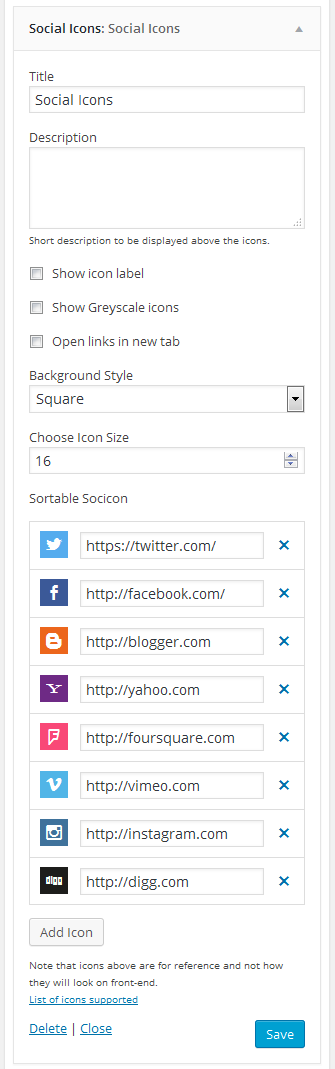
点击下载 社会图标 插件描述 社交图标为您提供了一种通过小部件和短代码显示各种流行社交图标的简便方法。您可以在侧边栏中拖动窗口小部件,并从窗口小部件窗体本身更改设置。您也可以使用短代码并将其粘贴到您的页面,帖子或任何您喜欢的地方 查看所有功能 检查社交图标插件演示 访问免费支持 分步教程检查文档 图标 图标是由 socicon 图标字体提供。 功能和选项: 支持200多个流行的社交图标。拖放图标排序。可轻松更改图标大小。支持方形,圆角和灰度背景。快速代码渲染图标页面,post.Different图标分组为您的网站上的不同位置。更多功能即将更新。 屏幕截图 社会图标窗口小部件窗体。 社会图标Slick Frontend。 社会图标数据面板 社会图标管理面板 安装 通过WordPress.org插件目录安装插件,或者将文件上传到服务器(在/ wp-content / plugins /目录中)。激活ThemeGrill演示导入器插件通过WordPress中的“插件”菜单。 自动安装 自动安装是最简单的选择,因为WordPress自己处理文件传输,您无需离开Web浏览器。做一个n自动安装社交图标,登录WordPress仪表板,导航到插件菜单,然后单击添加新。 在搜索字段中键入“社交图标”,然后单击“搜索插件”。找到我们的演示导入程序插件后,您可以查看有关它的详细信息,例如点发布,评级和说明。当然,最重要的是,只需单击“立即安装”即可安装它。 手动安装 手动安装方法包括下载我们的社交图标插件并通过您喜欢的FTP应用程序将其上传到您的网络服务器。 WordPress codex包含有关如何执行此操作的说明。 更新 自动更新应该像魅力一样;一如既往,请确保备份您的网站以防万一。 FAQ 安装说明通过WordPress.org插件目录安装插件,或者将文件上传到服务器(在/ wp-content / plugins /目录中)。激活ThemeGrill Demo Importer插件通过WordPress中的“插件”菜单。 自动安装 自动安装是最简单的选择,因为WordPress自己处理文件传输,您无需离开Web浏览器。要自动安装社交图标,请登录到WordPress仪表板,导航到“插件”菜单,然后单击“添加新”。 在搜索字段中键入“社交图标”,然后单击“搜索插件”。找到我们的演示导入程序插件后,您可以查看有关它的详细信息,例如点发布,评级和说明。当然,最重要的是,只需单击“立即安装”即可安装它。 手动安装 手动安装方法包括下载我们的社交图标插件并通过您喜欢的FTP应用程序将其上传到您的网络服务器。 WordPress codex包含有关如何在此处执行此操作的说明。 更新 自动更新应该像魅力一样;一如既往,请确保备份您的网站以防万一。 什么是插件许可?这个插件是在GPL许可下发布的。我可以在哪里报告错误或为项目做出贡献? 可以在我们的支持论坛中或最好在 GitHub存储库上报告错误。 […]

Easy Watermark – WordPress plugin WordPress插件下载

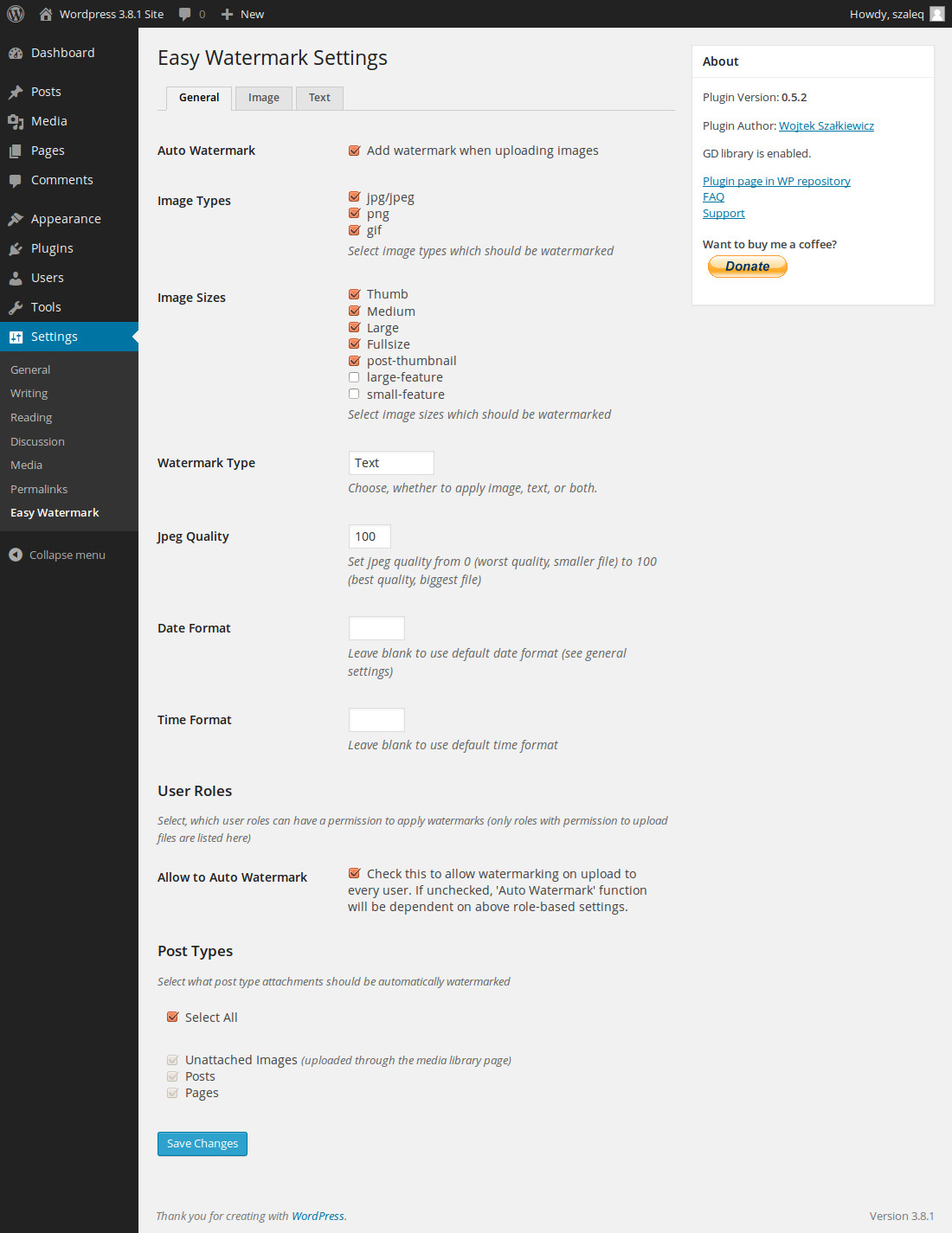
点击下载 Easy Watermark 插件描述 Easy Watermark可以在图像上传到wordpress媒体库时自动为图像添加水印。您也可以手动为现有图像添加水印(一次全部或每个图像)。水印可以是图像,文本或两者。 插件功能 图像水印可以是jpg,png或giffull支持png和gif filesjpg文件中的透明度和alpha chanel,gif文件和文本可以设置不透明度(从0到100%)文本使用ttf fontstext颜色创建水印,可以设置大小和旋转内置图像大小可以加水印(缩略图,中图,大图和全尺寸)以及主题或插件注册的所有其他尺寸(自0.4.3起)自0.6有可能通过恢复原始的可成像翻译来删除水印 包括 PolishFrench(由Regis Brisard)西班牙语( http://abitworld.com/ )RussianPersian 如果你我已经做过翻译并希望为Easy Watermark做贡献,请给我发电子邮件。 屏幕截图 常规设置页面 图像设置页面 文本设置页面 简易水印工具 附件页面上的Easy Watermark元数据 安装 注意:Easy Watermark需要GD扩展名在服务器上安装并启用它。 解压缩easy-watermark.zip并将其内容上传到 / wp-content / plugins / 目录通过’Plugins&#8217激活插件; WordPressPlugin中的菜单正在运行。转到“设置&gt; Easy Watermark“设置你的水印。 常见问题 添加水印后可以删除水印吗? 是的,从版本0.6.0开始,有一个选项可以通过恢复原始图像来“删除”水印。默认情况下禁用备份功能,您可以在“设置&gt;上启用它。简单的水印“。注意:由于图像将存储两次,因此服务器上将占用更多空间。 只有全尺寸图像存储在备份中,缩略图在恢复过程中会重新生成。 要恢复原始图像,只需转到附件编辑页面。在“Easy Watermark”元框中,您可以找到“恢复原始图像”按钮。只需点击它。 如何在卸载插件后恢复原始图像? 插件在停用/删除时不会恢复您的图像。请考虑再次安装插件并在卸载前恢复映像。 如果您无法执行此操作,则可以手动恢复图像。只需转到wordpress主目录中的wp-content / ew_backup即可。您将看到有相同顺序的文件夹,如上传,图像存储为/year/month/imagename.jpg | png |whatever。你需要的是将所有文件从ew_backup复制到上传目录(它会询问你是否要覆盖现有文件,单击是)。如前所述,这将仅恢复全尺寸图像,因此您需要使用其他一些插件再次生成缩略图(请参阅Pedro Elsner强制重新生成缩略图)。 如何在安装插件之前上传的图片上添加水印? 您可以转到“媒体&gt;&gt;轻松水印“并单击”为所有图像添加水印“按钮。如果要为单个图像添加水印,可以找到标题为“添加水”的链接在图像编辑页面上标记“在媒体库中(参见屏幕截图)或”添加水印“按钮。 […]

Media File Renamer Auto – WordPress plugin WordPress插件下载

点击下载 媒体文件重命名器自动 插件描述 媒体文件重命名器自动是一个WordPress插件,可以很好地物理重命名媒体文件,以实现更清洁的系统并为更好的SEO。请阅读此说明。 重要 这是基于媒体标题的自动重命名器。根据媒体的标题,这个插件功能都是自动的。两年后,在Pro版本中添加了手动重命名(以及更多功能)。我根据Pro中的请求添加复杂功能,以便能够保持插件的质量及其支持。 如何工作 该插件会根据标题自动重命名您的媒体文件名。重命名文件时,对其的引用也会更新(帖子,页面,自定义类型及其元数据)。媒体库中的新列将向您显示新的理想文件名,按钮将允许您立即重命名。您可以通过小图标锁定和解锁重命名自动过程。 Media中还有一个名为File Renamer的小仪表板,可以帮助您一次重命名所有文件。高级用户可以使用插件的过滤器更改文件重命名的方式(查看常见问题解答)。每个图像上还有一个LOCK选项,以避免文件名被进一步修改。 PRO VERSION 专业版提供了一些功能,如手动重命名,根据媒体附加的帖子重命名或者替代文本(ALT)的内容,SQL查询的日志记录以及一些其他选项。一个好的过程是实际让插件自动重命名(如免费版本),并对需要微调的文件进行手动重命名。 小心 文件重命名是一个危险的过程。在自动重命名所有内容之前,请先尝试重命名一些文件,并仔细检查所有对这些文件的引用是否已在您的网站上正确更新。 WordPress有很多主题和插件,这个重命名过程不能不幸地涵盖所有情况,特别是如果其他插件使用非常规方式。如果引用没有正确更新,请在支持线程中写一个不错的帖子(不是生气的)🙂我会尽力覆盖越来越多的特殊情况。在任何情况下,在使用改变安装的插件之前,请始终对数据库和文件进行备份。对于备份,我建议使用名为 BlogVault 的优质服务。此外,如果您的网站在重命名后似乎已损坏,请尝试清除缓存。缓存的HTML确实不会链接到新文件名。 FOR DEVELOPER 可以调整插件并为您的主题/插件增强参考更新。看看这里。 只是要确定 此插件不允许您在其标准版本中手动更改文件名 。 专业版是必需的。如果您要写一篇愤怒的评论,因为此功能不可用,至少请提及您阅读完整的描述。 此插件与WP Retina 2x,Polylang,WPML等完美配合。已经在Windows,Linux和OSX系统中进行了测试。 语言:英语,法语。 屏幕截图 输入媒体名称,即全部。 批量操作的特殊屏幕。 这需要重命名。 小锁定和解锁图标。 自动重命名的选项(除此之外还有更多选项)。 安装 将 media-file-renamer.php 上传到 / wp-content / plugins / 目录通过WordPress的“插件”菜单激活插件首先尝试使用一个文件! 🙂 常见问题 在官方网站上查看常见问题解答,此处。 评论

Smart YouTube PRO – WordPress plugin WordPress插件下载

点击下载 智能YouTube PRO 插件描述 智能Youtube是最受欢迎的WordPress插件之一,迄今为止已下载超过1,000,000次。 。 从版本4.0 Smart Youtube更名为Smart Youtube PRO,现在还支持播放 Youtube,Vimeo,Metacafe,Liveleak和Facebook 高品质视频,适用于iPhone &安培; iPad ,生成xHTML有效代码(与YouTube嵌入代码不同),允许您全屏查看视频,视频缩略图支持,具有强大的小部件支持等等。 该插件设计小巧,快速,不使用任何外部资源。它有许多可定制的选项。 主要特点: 轻松嵌入YouTube,Vimeo,Metacafe,Liveleak和Facebook视频(普通/高清模式)适用于iPhone,iPad和iPodEmbed YouTube播放列表(普通/高清)支持最新的高清视频协议提取存档/类别帖子中的视频缩略图提供视频的侧边栏小部件以及支持视频深层链接(从所需的点开始,使用&amp; start = time参数)自动播放视频,仅自动播放页面上的第一个视频(如果有多个视频)显示视频ColorboxSupports从WordPress.com迁移博客支持从其他Youtube插件迁移,例如wp-youtubeProduces xHTML有效代码 示例: http://www.youtube.com/watch?v=zlfKdbWwruY 相关插件: SEO友好图片 请随时查看我的我的博客。 鸣谢 SmartYoutube插件的一些功能来自其他插件。所以我至少要感谢这些人: Oliver 为他的 cforms II 插件 Scott为他出色的readme.txt文件 YouTube 提供服务和javascript选择器 谢谢。 授权 此文件属于Smart YouTube。 智能YouTube是免费软件:您可以根据自由软件基金会发布的GNU通用公共许可证条款重新分发和/或修改它,无论是版本3的许可证,还是(根据您的选择)任何更高版本。 智能YouTube的发布是希望它有用,但没有任何担保;甚至没有适销性或特定用途适用性的暗示保证。有关更多详细信息,请参阅GNU通用公共许可证。 您应该已经收到了GNU通用公共许可证以及Smart YouTube的副本。如果没有,请参阅 http://www.gnu.org/licenses/ 。 屏幕截图 插件管理面板 插件在RSS提要中 安装 将整个插件文件夹上传到/ wp-content […]

Compact WP Audio Player – WordPress plugin WordPress插件下载

点击下载 Compact WP Audio Player 插件描述 Compact WordPress音频播放器插件是一个基于HTML5 + Flash混合的wordpress插件,可以使用使用短代码在您的WordPress帖子或页面上嵌入mp3音频文件。音频播放器可爱小巧,可在所有主流浏览器上播放。 此音频播放器插件支持.mp3和.ogg文件格式。 使用此插件嵌入的音频文件将适用于所有设备。 产品特点 音频播放器非常紧凑,因此它不会占用您网页HTML5兼容的大量空间,因此嵌入此插件的音频文件将在所有主流浏览器的iOS设备上播放 – IE7, IE8,IE9,Safari,Firefox,Chrome音频播放器是响应式的。如果您进行播客,那么此音频播放器可用于将音频文件嵌入您的WordPress帖子或页面如果您从您的网站销售音频文件,那么您可以使用此插件提供预览使用短代码将音频播放器添加到任何帖子/页面使用自动播放选项在页面加载时播放音频/ mp3文件,以指定音频文件的mp3和ogg版本。该插件将根据设备播放相应的插件。 更多详细信息,请参见 Compact Audio Player插件页 用法 使用以下短代码在您的网站上的任何位置嵌入音频文件 [sc_embed_player fileurl =“MP3文件的URL”] 示例短代码: [sc_embed_player fileurl =“http:/ /www.example.com/wp-content/uploads/my-music/mysong.mp3“] 安装 通过WordPress的插件上传上传”sc_audio_player.zip“文件呃(插件 – &gt;添加新的 – &gt;上传)通过WordPress中的“插件”菜单激活插件。创建一个页面或帖子以使用短代码显示播放器。在帖子/页面的任何地方添加短代码,如:[sc_embed_player fileurl =“mp3 file url”] FAQ 我的音频文件是否适用于所有主流浏览器? 是的 我可以循环使用此插件嵌入的音频文件吗? 是的 音频播放器是否适用于iOS设备? 是的 评论

Media Library Assistant – WordPress plugin WordPress插件下载

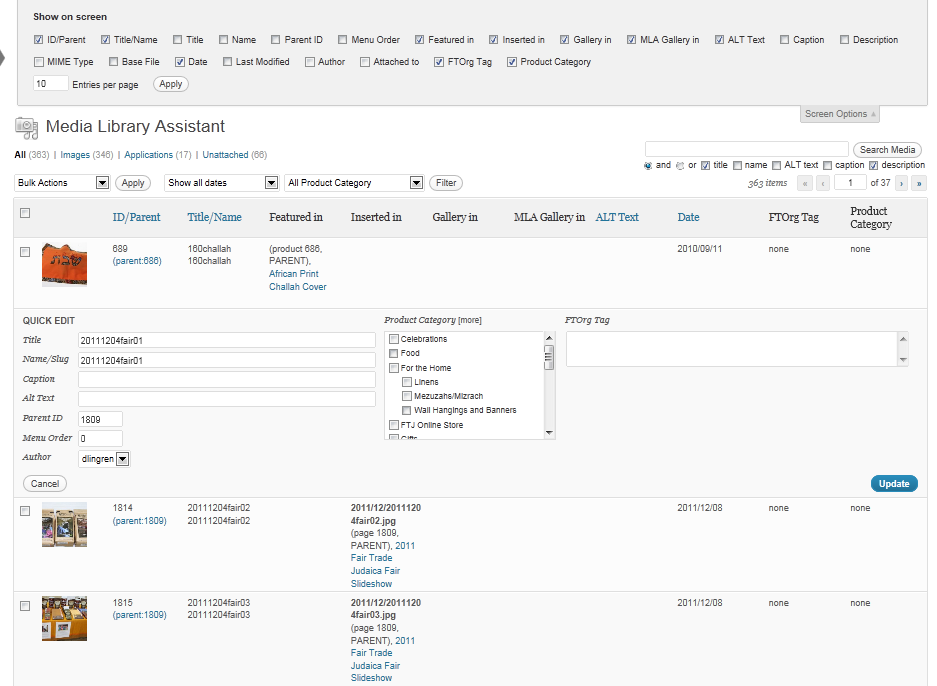
点击下载 媒体库助手 插件描述 媒体库助手提供多种管理媒体库的增强功能,包括: [mla_gallery] 短代码,用于帖子,页面或自定义帖子类型,以添加图像库和/或其他媒体库项目(如PDF文档)。 MLA Gallery是WordPress 短代码的超集;它与 兼容,并提供了许多增强功能。这些包括:1)对WordPress类别,标签,自定义分类和自定义字段的完整查询和显示支持,2)支持所有post_mime_type值,而不仅仅是图像3)媒体库项目不需要“附加”到帖子,以及4使用样式和标记模板控制每个图库的样式,标记和内容。 提供了二十八个钩子,用于从您的主题或插件代码中完成图库的自定义。 [mla_tag_cloud] 短代码,用于帖子,页面,自定义帖子类型或小部件,以显示媒体库中“最常用”的字词,其中每个术语的大小取决于特定术语分配给媒体库项目的次数。 提供了二十五个钩子,用于从您的主题或插件代码中完成云定制。 [mla_term_list] 短代码,用于帖子,页面,自定义帖子类型或小部件,以在列表,下拉控件中显示分层(和平面)分类术语或清单格式。 提供了20个钩子,用于从主题或插件代码中完成列表自定义。 功能强大的内容模板,可让您构成值from多个数据源,将文字文本与数据值混合,测试空值并在两个或更多选项中进行选择或完全抑制输出。 可以将附件元数据(如文件大小,图像尺寸和使用位置信息)分配给WordPress自定义字段。然后,您可以使用 [mla_gallery] 显示中的自定义字段,并可以在“媒体/助理”子菜单表中将自定义字段添加为可排序,可搜索的列。您还可以修改WordPress _wp_attachment_metadata 内容以满足您的需要。 IPTC , EXIF(包括GPS), XMP 和 PDF 元数据可以分配给标准WordPress字段,分类术语和自定义字段。您可以从“设置”页面IPTC / EXIF选项卡,使用批量操作的现有附件组或“编辑媒体/编辑单个项目”屏幕中的一个现有附件更新所有现有附件。使用 [mla_gallery] 自定义模板显示 IPTC , EXIF , XMP 和 PDF 元数据。 提供了十二个钩子,用于从主题或插件代码中完成映射自定义。 支持 WPML 和 Polylang 多语言CMS插件。 完全控制后MIME类型,文件上载扩展名/ MIME类型和文件类型图标图像。五十四(54)个附加上传类型,112个文件类型图标图像以及超过1,500个文件扩展名/ MIME类型关联的可搜索列表。 与Photonic Gallery,Jetpack和其他插件集成,因此您可以将幻灯片,缩略图条和特殊效果添加到 [mla_gallery] 画廊。 […]

Simple Image Widget – WordPress plugin WordPress插件下载

点击下载 简单图像窗口小部件 插件描述 简单图像窗口小部件就是名称所暗示的 – 将图像添加到侧边栏的最简单方法。显示广告,号召性用语,甚至基于图像小部件构建滑块。 尽管简单,但简单图像小部件在构建时考虑了可扩展性,因此可以非常轻松地分离新的基于图像的小部件,或使用可用的模板层次结构自定义小部件输出。 其他资源 撰写评论 贡献于GitHub 关注@cedaroco 访问Cedaro 截图 新图像窗口小部件。 选择图像后的小工具。 安装 安装与大多数其他插件一样。 如果您有任何疑问,请查看代码。 FAQ 安装说明 与大多数其他插件一样安装。 如果您有任何疑问,请查看代码。 有没有办法过滤小部件输出? 绝对。更改输出可以通过几种不同的方式完成,但最常见的替代方法是使用“ simple_image_widget_output ”过滤器或覆盖主题中的模板。 要使用模板方法,请将插件中“ / templates ”目录中的“ widget.php ”复制到“ / simple-image主题中的-widget “目录。然后根据需要更新。也可以使用以下def创建特定于主题中每个侧边栏的自定义模板ault模板层次结构: {theme} / simple-image-widget / {sidebar_id} _widget.php {theme} /simple-image-widget/widget.php {plugin} /templates/widget.php 如果您从第三方获得主题并且希望更新主题,请始终使用子主题进行更改。否则,您将面临丢失自定义的风险。 如何在窗口小部件中为图像添加替代文字? 在媒体模式中选择图像时(弹出窗口选择图像),右侧边栏将标题为“附件详细信息”,并包含用于输入替代文字的字段。输入替代文本后,单击“更新图像”按钮以使用窗口小部件中的所选图像。大多数浏览器不显示alt文本,因此您需要查看HTML源以确保它存在。 如何使小部件居中? 可以使用CSS对窗口小部件进行居中。自定义CSS应添加子主题或使用插件,如简单自定义CSS 或 Jetpack 。以下代码段将使窗口小部件的内容居中: .widget_simpleimage {text-align:center;} […]

Add From Server – WordPress plugin WordPress插件下载

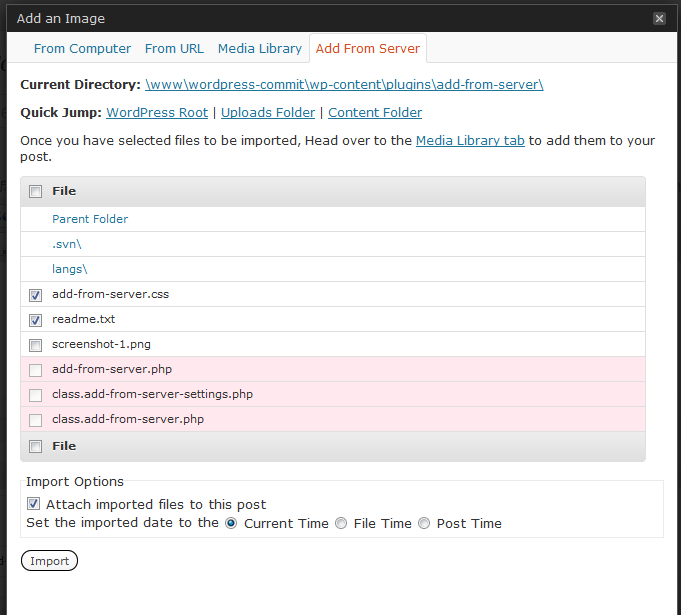
点击下载 从服务器添加 插件描述 **不提供对此插件的支持,但此插件仍可正常工作。请不要期望支持请求被回答,或者“这不起作用”的评论将被回复。 ** 请注意:此插件不是为取代媒体上传者而设计的。此插件不适用于网站迁移。此插件不会重新导入您的媒体上传历史记录。此插件不适用于批量导入媒体。等等。这个插件已有8年历史,专为导入无法通过管理界面上传的单个大文件而设计。 CMS的核心是上传和插入内容的能力,WordPress在这方面做得非常出色,不幸的是,一些网络主机的服务器数量有限,或者用户根本无法上传大文件他们的网络浏览器添加服务器旨在帮助缓解这种痛苦,您可以通过FTP(或您最喜欢的传输方法)上传一堆文件,只需将这些文件从网络服务器直接导入WordPress。 屏幕截图 导入管理器,允许您选择要导入的文件。请注意,无法导入的文件为红色。 “选项”面板,允许您指定用户可以访问“从服务器添加”的内容以及用户可以从中导入文件的文件夹。 常见问题 我可以在根路径选项中使用哪些占位符? 您只能使用%role%和%username%。 在%role%的情况下,使用了用户拥有的第一个角色,这可能意味着在复杂的安装中用户有很多角色,使用%role%可能是不可靠的。 为什么我要导入的文件有红色背景? WordPress仅允许导入/上传某些文件类型以提高安全性。 如果您想添加额外的文件类型,可以使用以下插件:https://wordpress.org/extend/plugins/pjw-mime-config/您还可以为WordPress全局启用“未过滤的上传”你想要覆盖这个安全功能。有关详细信息,请参阅WordPress支持论坛。 文件保存在哪里? 如果您导入的文件超出了标准上传目录(通常是wp-content / uploads /),那么它将正常复制到您当前的上传目录设置。 但是如果您导入的文件已经在上传目录中(例如,wp-content / uploads / 2011/02 / superplugin.zip),那么该文件将不会被复制,并且按原样使用。 我有错误报告 您可以在插件支持论坛中报告错误 评论

FooBox Image Lightbox WordPress Plugin – WordPress plugin WordPress插件下载

点击下载 FooBox图像灯箱WordPress插件 插件描述 FooBox是第一个认真对待响应式布局的灯箱。它不仅可以在手机上缩放图像以使其看起来更好,而且还可以重新排列它的按钮控件,使其在纵向或横向方向都看起来很棒。 适用于大多数图库插件,但最适合我们的 FooGallery Gallery WordPress插件。 新功能:古腾堡准备好了! FooBox开箱即用新Gutenberg编辑器中的图像块和图库块。 FooBox也会自动选择编辑器中设置的图像标题。您需要做的就是确保您的图像和图库链接到媒体文件。 完成FooBox资产控制 那里有很多灯箱插件,但大多数都有笨拙的动画或美学欣赏,如果它看起来很小产品甚至没有完成。不是Foobox。它在两个帐户中得分都很高。此外,支持对我来说也很棒。

Enable Media Replace – WordPress plugin WordPress插件下载

点击下载 启用媒体替换 插件描述 一个免费,轻量且易于使用的插件,可让您无缝替换通过在其位置上传新文件,媒体库中的图像或文件。不再删除,重命名和重新上传文件! 由创建的友好团队提供支持 ShortPixel 🙂 一个真正的节省时间 你不觉得必须先删除它既乏味又复杂每次要更新WordPress媒体库中的图像或任何上传文件时,文件然后上传一个具有完全相同名称的文件? 好吧,不再! 现在,您将能够从媒体“编辑”视图中替换任何上传的文件。可以通过以下两种方式之一替换介质: 更换文件很简单 只需替换文件即可。此选项要求您上载与要替换的文件类型相同的文件。无论您上传的文件是什么,附件的名称都将保持不变。更换文件,使用新文件名并更新所有链接。如果选中此选项,则要上载的文件的名称和类型将替换旧文件。指向当前文件的所有链接都将更新为指向新文件名。 这个插件非常强大,是使用WordPress构建的任何大型网站的必备软件。它现在还带有替换图像的预览! 显示文件修改时间 有一个短代码可用于获取文件修改日期并将其显示在帖子或页面中。代码是: [file_modified id = XX format = XXXX]其中“id”是必需的,“format”是可选的,默认为您当前的Word按日期和时间格式的设置。 因此 [file_modified id = 870] 将显示您网站上最新更新ID为870的文件。要获取文件的ID,请在媒体库中编辑文件时检查URL(参见屏幕截图#4) 如果您想要更多地控制用于显示时间的格式,可以使用格式选项,因此 [file_modified id = 870 format = Ymd] 将显示文件修改日期,但不显示时间。格式字符串使用标准PHP日期()格式标记。 兼容和推荐的插件= 短像素图像优化 – 启用媒体替换与此插件完全兼容。启用后,ShortPixel将使用“启用介质替换”自动优化您替换的图像。 上传插件后调整图像 – 上传时自动调整图像大小以节省流量和放大磁盘空间。适合SEO并与EMR兼容。 重新生成缩略图高级 – 快速,免费且易于使用的插件,可在更改主题后为您的站点重新生成缩略图(例如)。支持&amp;由 ShortPixel维护 心愿单/即将到来的景点 您有建议吗?请随时联系ShortPixel 此处 屏幕截图 媒体库中的新链接。 替换媒体按钮,如“编辑媒体”视图中所示。 […]

WordPress “添加媒体”只显示上传到本文章/页面的文件

前些天,@小原 朋友询问,如何在文章编辑的“添加媒体”中只显示上传到本文章的文件,因为默认会显示所有文件,如果文件很多,加载起来非常慢,还会出现假死现象。要解决这个问题,将下面的代码添加到当前主题的 functions.php 文件中: 1 2 3 4 5 6 7 8 9 10 11 12 13 14 /** * WordPress “添加媒体”只显示上传到本文章/页面的附件 * https://www.wpdaxue.com/media-only-uploaded-to-this-post.html */ add_action( ‘wp_footer’, ‘firmasite_mediapanel_lock_uploaded’ );//让前台编辑器也生效 add_action( ‘admin_footer-post-new.php’, ‘firmasite_mediapanel_lock_uploaded’ ); add_action( ‘admin_footer-post.php’, ‘firmasite_mediapanel_lock_uploaded’ ); function firmasite_mediapanel_lock_uploaded() { ?> <script type="text/javascript"> jQuery(document).on("DOMNodeInserted", function(){ jQuery(‘select.attachment-filters [value="uploaded"]’).attr( ‘selected’, true ).parent().trigger(‘change’); }); </script> <?php } /** […]

WordPress 后台只显示当前登录用户的文章、页面和媒体

对于 WordPress 多用户网站而言,我们可能需要限制用户的某些行为,比如需要在后台只显示当前登录用户的文章、页面和媒体,今天推荐的 Restrict User Content 插件就可以实现这个目的。 安装启用 Restrict User Content 插件以后,如果是非管理员账号登录后台,只能看到自己的文章、页面和多媒体。当然,该插件还允许你设置共享哪些用户的多媒体文件给所有用户使用,在后台 设置 – Restrict User Content 页面就可以看到如下设置界面: 在后台插件安装界面搜搜 Restrict User Content 即可在线安装,或者在这里下载 Restrict User Content 相关内容推荐: 在WordPress后台的文章列表只显示该作者自己的文章 WordPress后台只显示与当前用户的文章相关联的评论

修复 WordPress 文章编辑界面点击“添加媒体”“可视化”“从常用标签中选择”无反应

不少朋友反馈,升级 WordPress 简体中文版后,WordPress 文章编辑界面点击“添加媒体”“可视化”“从常用标签中选择”无反应。 最近在升级一个网站后,也遇到了这个问题,切换到英文版后发现没有这些问题,那么问题的根源就在中文版翻译方面了。使用浏览器的调试功能查看下,发现是有一个js错误,提示的是 wpWordCount 函数错误(当时没截图),所以应该是字数统计的脚本出错了。 解决办法:到 WordPress简体中文官方下载最新版的安装包,解压后,将 wp-content/languages 目录下的文件上传覆盖下,应该就可以解决了。 注:这个也许仅仅是个例,如果你按照本文所说,仍旧没解决,请禁用所有插件,看看是否OK,因为也可能是插件的js导致问题。

100% Secure Checkout

PayPal / MasterCard / Visa