是否要在WordPress中禁用自动更新电子邮件通知? 默认情况下,WordPress发送电子邮件通知自动更新 […]

是否要在WordPress中禁用自动更新电子邮件通知? 默认情况下,WordPress发送电子邮件通知自动更新 […]

您是否正在寻找一种在WordPress中显示营养标签的方法? 营养事实标签提供了有关食物营养含量的信息,包括卡 […]
您是否正在寻找一种在WordPress中集成Zoom会议和网络研讨会的方法? 通过将WordPress与Zoo […]

你想在你的WordPress网站上添加一个邮猩猩订阅表单吗? MailChimp是一个流行的电子邮件营销工具, […]

是否出现‘ERR_SSL_VERSION_OR_CIPHER_MISMATCH’错误,阻止您访问WordPre […]

是否要在WordPress中创建自定义Instagram提要? 一个Instagram feed可以让你的网站 […]

你想知道谷歌的INP分数是多少吗,以及如何在你的WordPress网站上提高它? Interaction to […]

是否要在WordPress中为您的博客文章添加自定义帖子状态? 帖子状态根据文章在编辑工作流程中的位置来组织文 […]

你想在你的WordPress网站上轻松嵌入TikTok视频吗? 如果你已经创建了成功的、病毒式的TikTok, […]

您想在WordPress中创建多个搜索表单吗? 默认情况下,搜索表单将浏览您网站上的所有页面、帖子和媒体。但是 […]

是否要在WordPress中添加智能应用程序横幅? 智能横幅是一种简单的方式来推广你的移动应用程序并让访问者下 […]

是否要向您的WordPress站点添加警告栏? 提示栏或通知栏是让访问者了解重要更新、特别优惠、新产品发布等信 […]

你想在你的WordPress网站上使用免费的Cloudflare CDN吗? CloudFlare是市场上最好 […]
你想在WordPress中添加一个聊天机器人吗? 聊天机器人是一种可以开始与你的网站访问者交谈的软件。将聊天机 […]
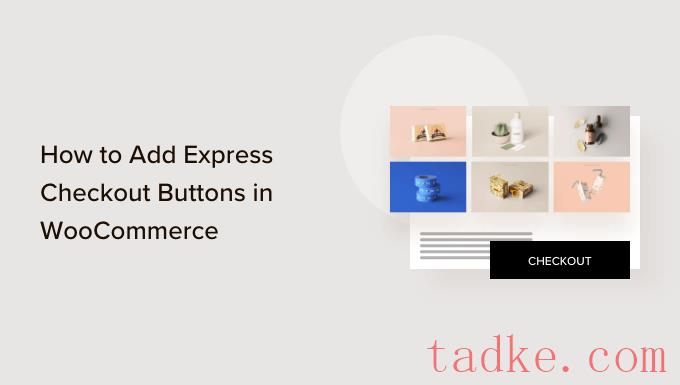
您是否希望在您的在线商店中添加快速结账按钮? 快速结账有助于简化结账流程,并改善客户的整体购物体验。它还可以提 […]

是否要在WordPress中添加常见问题解答架构? 添加常见问题模式可以帮助提高您的SEO排名和自然点击率,使 […]
您想了解如何在WordPress中跟踪第三方域名请求吗? 如果你的网站速度很慢,那么访问者甚至可能在有机会加载 […]

您是否正在寻找举办和管理虚拟活动的最佳方式? 也许你想在网上召开你的下一次会议,或者举办一次关于你的产品和服务 […]

您是否在寻找在Instagram上销售产品的方法? 通过在Instagram上销售你的产品,你可以接触到更广泛 […]

想要在他们的WordPress个人资料页面上显示你的作者和链接吗? 默认情况下,WordPress用户配置文件 […]

你想在WordPress中添加一个搜索引擎优化编辑角色吗? 如果你聘请了一名搜索引擎优化专家在你的网站上工作, […]

你想在WooCommerce创建一个忠诚度计划吗? 忠诚度计划可以让客户再次光顾你的在线商店,并让他们远离你的 […]

您想在WordPress中在线销售音乐吗? 无论你是在销售自己的歌曲,还是创建一家在线音乐商店,在线销售音乐都 […]

您想在WordPress网站的页脚中添加动态版权日期吗? 版权日期过时的网站可能看起来不专业。将动态版权日期添 […]

你想知道在WordPress中使用h1-h6标题标签的正确方式吗? 当你在你的帖子和页面中有效地使用标题时,你 […]

是否要为WordPress中的每个类别创建单独的RSS提要? 类别使您可以轻松地将内容分类为主要部分。添加类别 […]

是否要在WordPress中添加免费试用订阅? 订阅是为您的企业获得持续、经常性收入的好方法。然而,可能很难说 […]

是否要将您的WordPress产品添加到Google Shopping? 将您的在线商店产品添加到Google […]

是否要创建当访问者单击站点上的链接或图像时显示的弹出窗口? 这是一种行之有效的增加电子邮件列表的方法。它更有效 […]

您是否正在寻找一种方法来突出显示WordPress帖子或页面中的文本? 突出显示文本有助于将用户的注意力集中到 […]

你想学习如何在你的WordPress侧边栏小工具中使用快捷码吗? 您可以使用快捷码块将快捷代码添加到任何页面或 […]

是否要在WordPress中安装模板工具包? 设计一个网站可能会花费大量的时间和精力,特别是如果你以前没有任何 […]

是否要在WordPress中创建公司组织结构图? 组织结构图可以帮助访客、客户和潜在客户更多地了解您的业务,并 […]
 中文wp网站下载资源站 带数据 主题模板 虚拟文档 带会员功能 知识付费源码 可选采集器
¥99.00
中文wp网站下载资源站 带数据 主题模板 虚拟文档 带会员功能 知识付费源码 可选采集器
¥99.00
 英文高清桌布壁纸 桌面图片 整站模板导入成站 图片壁纸WordPress网站主题 带图片内容采集软件
¥49.00
英文高清桌布壁纸 桌面图片 整站模板导入成站 图片壁纸WordPress网站主题 带图片内容采集软件
¥49.00
 人工智能根据标题生成原创内容,火车头采集器AI伪原创插件,GPT AI生成多语言内容
¥300.00
人工智能根据标题生成原创内容,火车头采集器AI伪原创插件,GPT AI生成多语言内容
¥300.00
 英文Lead联盟交友约会平台 集成会员支付聊天功能的Dateing网站wp模板
¥299.00
英文Lead联盟交友约会平台 集成会员支付聊天功能的Dateing网站wp模板
¥299.00
 英文博客模板 运营比特新闻杂志广告 币圈门户网站WP主题 附送自动电脑采集软件
¥59.00
英文博客模板 运营比特新闻杂志广告 币圈门户网站WP主题 附送自动电脑采集软件
¥59.00
 国外联盟平台 英文联盟Lead广告加盟 交友约会网站模板 情感文章采集发布
¥89.00
国外联盟平台 英文联盟Lead广告加盟 交友约会网站模板 情感文章采集发布
¥89.00
 英文在线独立商店模板 蓝色服装鞋帽装饰WordPress网上会员商城源码woocommerce主题模板 可选采集功能
¥69.00
英文在线独立商店模板 蓝色服装鞋帽装饰WordPress网上会员商城源码woocommerce主题模板 可选采集功能
¥69.00
 英文联盟模板 健身健康美体运动WordPress整站数据 带采集器软件 批量采集内容
¥49.00
英文联盟模板 健身健康美体运动WordPress整站数据 带采集器软件 批量采集内容
¥49.00
 多平台自适应 全新英文游戏网站主题 DIV+CSS游戏整站模板 带采集软件自动采集
¥49.00
多平台自适应 全新英文游戏网站主题 DIV+CSS游戏整站模板 带采集软件自动采集
¥49.00
 英文HTML静态网页模板 约会社交网站模板 成品网站 上传就成站页面模板
¥19.90
英文HTML静态网页模板 约会社交网站模板 成品网站 上传就成站页面模板
¥19.90
 英文联盟网站源代码 极客科技网站WordPress主题模板整站数据 挂广告 内容自动采集发布
¥49.00
英文联盟网站源代码 极客科技网站WordPress主题模板整站数据 挂广告 内容自动采集发布
¥49.00
 英文联盟整站模板 influencer社交欧美娱乐名人WordPresss新闻网站 图片网站
¥49.00
英文联盟整站模板 influencer社交欧美娱乐名人WordPresss新闻网站 图片网站
¥49.00
 英文整站模板 游戏新闻门户社交WordPress网站主题 带内容采集器
¥49.00
英文整站模板 游戏新闻门户社交WordPress网站主题 带内容采集器
¥49.00
 全自动无人值守 英文网站 世界新闻资讯WordPress主题整站数据 带机器人采集
¥86.00
全自动无人值守 英文网站 世界新闻资讯WordPress主题整站数据 带机器人采集
¥86.00
 英文世界财经新闻整站模板 国外广告联盟WordPress主题 附文章采集器
¥49.00
英文世界财经新闻整站模板 国外广告联盟WordPress主题 附文章采集器
¥49.00




