任何问题请联系WX:uu16853

买模板送网站采集器 让你轻松放开双手运营网站!

购买更多有优惠!

检查元素的基础:为DIY用户定制WordPress

你有没有想过临时编辑一个网页,看看它用特定的颜色、字体、样式等看起来会是什么样子。这可以通过浏览器中已经存在的名为Inspect Element的工具来实现。对于所有DIY用户来说,当他们发现它的时候,这是一个梦想成真。在本文中,我们将向您展示检查元素基础知识以及如何在您的WordPress站点中使用它。 什么是检查元素或开发人员工具? 像Google Chrome和Mozilla Firefox这样的现代网络浏览器都有内置的工具,允许网络开发人员调试错误。这些工具显示页面的HTML、CSS和JavaScript代码,以及浏览器如何执行这些代码。 使用检查元素工具,您可以编辑任何网页的HTML、CSS或JavaScript代码,并实时查看您的更改(仅在您的计算机上)。 对于DIY网站所有者来说,这些工具可以帮助您预览网站设计的外观,而无需对每个人进行实际更改。 对于作者来说,这些工具非常棒,因为你可以很容易地在截图时更改个人身份信息,而不需要完全模糊项目。 对于支持代理来说,这是一个很好的方法来识别可能导致您的图库无法加载或滑块无法正常工作的错误。 我们只是触及了用例的皮毛。巡视元素真的很强大。 在本文中,我们将重点介绍Google Chrome中的检查元素,因为这是我们选择的浏览器。Firefox有自己的开发工具,也可以通过从浏览器菜单中选择Inspect Element来调用。 准备好的?我们开始吧。 视频教程 订阅塔克网 如果您不喜欢视频或需要更多说明,请继续阅读。 启动检查单元并定位代码 您可以通过按键盘上的CTRL+SHIFT+I键来启动检查元素工具。或者,您也可以在网页上的任意位置单击,然后从浏览器菜单中选择检查元素。 你的浏览器窗口将一分为二,下方的窗口将显示网页的源代码。 开发人员工具窗口进一步分为两个窗口。在您的左侧,您将看到该页面的HTML代码。在右侧窗格中,您将看到CSS规则。 当您将鼠标移到HTML源文件上时,您将看到受影响的区域在网页上突出显示。您还会注意到,CSS规则发生了变化,以显示您正在查看的元素的CSS。 您也可以将鼠标指针指向网页上的元素,然后右击并选择检查元素。您所指向的元素将在源代码中突出显示。 编辑和调试检查元素中的代码 检查元素窗口中的HTML和CSS都是可编辑的。您可以在HTML源代码中的任意位置双击,然后根据需要编辑代码。 您还可以在“css”窗格中双击并编辑任何属性和样式。要添加自定义样式规则,请单击css面板顶部的+图标。 当您对css或html进行更改时,这些更改将立即反映在浏览器中。 请注意,您在此处所做的任何更改都不会保存在任何地方。检查元素是一个调试工具,它不会将您的更改写回服务器上的文件。这意味着如果您刷新页面,您所做的所有更改都将消失。 要真正进行更改,您必须编辑WordPress主题的样式表或相关模板,以添加您想要保存的更改。 在您开始使用检查元素工具编辑现有的WordPress主题之前,请确保您通过创建子主题保存了所有更改。 轻松查找站点上的错误 检查元素有一个名为控制台的区域,它显示了您的网站上存在的所有错误。当尝试调试错误或请求插件作者的支持时,查看此处以了解错误是什么总是很有帮助。 例如,如果你是OptinMonster的客户,想知道为什么你的选项没有加载,那么你很容易就会发现“你的页面插件不匹配”的问题。 如果您的共享栏不能正常工作,那么您可以看到有一个JavaScript错误。 像检查元素控制台和SupportAlly这样的工具可以帮助您获得更好的客户支持,因为技术支持团队喜欢主动为问题提供详细反馈的客户。 我们希望本文能帮助您学习检查元素的基础知识以及如何在您的WordPres站点中使用它。你可能还想看看默认的WordPress生成的css小抄,以加快你的主题开发技能。 和Google+。

WordPress Chrome,Firefox,Safari,检查元素工具,浏览器 文字详细教程

如果您与许多网站合作,您可能一直在寻找更快、更有效的方法来完成工作。如果是这样,在大多数主要浏览器中可用的Inspect Element(检查元素工具)可能是一个有用的东西。有了它,您可以快速识别CSS类、预览页面上元素的更改、在移动设备上模拟站点等等。 在本文中,我们将介绍检查元素工具,并向您展示如何在最流行的Web浏览器中访问它。然后,我们将向您介绍一些示例,说明如何将其用作Web开发工作流程的一部分。 如何在主要浏览器中访问检查元素工具 检查元素工具是一种实用程序,可让您查看任何网页的底层源代码。此外,您可以使用它进行临时更改并实时查看结果,同时保持原始源代码不变。如果您需要测试更改或诊断问题,这将非常有用。如果您遇到一个具有您喜欢的功能的网站并且很好奇它是如何实现的,它也可以派上用场。 大多数主要浏览器(包括Chrome、Firefox和Safari)都提供了此工具的变体。让我们看看如何在每个中访问它。 访问Chrome检查元素工具 在Chrome中可以通过三种方式访问​​检查元素工具: 右键单击页面上的元素并选择Inspect(检查)。 单击窗口右上角的三点菜单,然后选择“更多工具”>“开发者工具”。 按键盘上的 Ctrl + Shift + C (在 Mac 上为Cmd + Option + C )。 当该工具打开时,它会向您显示一个拆分视图。一方面,您可以预览正在检查的网站,以及一些用于调整视图和模拟不同屏幕分辨率的控件: 另一方面,有几个包含信息的窗格。顶部窗格是页面的 HTML。将鼠标悬停在部分代码上将突出显示右侧页面的相关区域: 下面是一个显示页面信息的窗格。此处显示的详细信息因您选择的选项卡而异。在上面的屏幕截图中,它显示了页面的CSS样式。 底部窗格只是关于Chrome 开发者工具的新闻和更新。您可以通过单击X安全地关闭它以减少混乱。 最后,您可以通过单击HTML窗格右上角的三点菜单并选择停靠选项之一来更改这些窗格的位置。 访问Firefox检查元素工具 Firefox中的检查元素工具与Chrome的非常相似,可以通过类似的方式访问: 右键单击页面上的元素并选择“检查元素”。 单击 Firefox 窗口右上角的汉堡菜单,然后选择更多工具 > Web开发工具。 按键盘上的 Ctrl + Shift + C  (在 Mac 上为Cmd + Option + C)。 Firefox默认将信息窗格放在屏幕底部: 但是,您可以通过单击三点菜单并选择其他选项轻松移动它们。 Safari检查元素工具 在Mac计算机上,Safari Web浏览器也提供了检查元素工具。但是,访问它还有一个额外的步骤——您需要启用Safari开发人员工具。 为此,请前往屏幕顶部的菜单栏并导航至Safari>偏好设置>高级。然后,您可以选中相关框以启用开发工具: […]

Advanced Addons for Elementor – WordPress plugin WordPress插件下载

点击下载 元素的高级插件 插件描述 Elementor页面构建器小部件的最高级集合。 包含12个免费小工具 ** [团队成员] **** [提醒] **** [按钮] **** [内联通知] **** [instagram] * *** [post-block] **** [promo-box] **** [quotes] **** [search-box] **** [social-links] **** [testimonials] * *** [定价表] ** 功能 屏幕截图 屏幕截图1 截图2 截图3 截图4 截图5 截图6 截图7 截图8 截屏9 屏幕截图10 安装 在安装Elementor插件之前安装Advanced Addons非常简单和超级简单确保已安装 Elementor 。 Elementor 是唯一的依赖项。 最低要求 WordPress 4.7或更高版本PHP 5.4或更高版本MySQL […]

Cherry Services List – WordPress plugin WordPress插件下载

点击下载 Cherry服务列表 插件描述 Cherry Services是一个灵活的WordPress插件,可让您以多种方式显示公司的服务:在自定义短代码的帮助下,作为单个页面,图库,甚至是网站主页上的嵌入式内容块。 与Elementor页面构建器完全集成! 该插件添加了一个名为“服务”的自定义帖子类型,您可以使用该类型以专业方式显示公司提供的内容。 配置 插件设置 该插件可高度自定义,因此您可以将其应用于任何WordPress主题。在插件的设置部分,您可以执行以下操作: 为单个帖子和列表页面选择图像大小;为列表页面设置列数;设置列表页面上显示的服务数量;为您选择模板单个帖子和列表页面;选择将用作服务帖子存档的页面。 如果您的网站上安装了Cherry Testimonials插件,您也可以将它们合并到您的服务帖子中。 屏幕截图 “设置”页面。 后期编辑页面。 安装 将“Cherry服务列表”文件夹上传到“/ wp-content / plugins /”目录通过WordPressNavigate中的“插件”菜单激活插件到“樱桃服务列表”页面可通过左侧菜单 FAQ 安装说明上传“Cherry Services List”文件夹到“/ wp-content / plugins /”目录通过“激活插件”WordPress中的“插件”菜单通过左侧菜单 评论 提供“樱桃服务列表”页面

AnyWhere Elementor – WordPress plugin WordPress插件下载

点击下载 AnyWhere Elementor 插件描述 允许您使用短代码在任何地方插入元素页面,库模板和全局模板。 现在创建全局元素或部分。在一个地方改变并反映到处。 使用短代码INSERT_ELEMENTOR例如:[INSERT_ELEMENTOR id = xxx] 参数“xxx”是使用Elementor创建的任何帖子的id。 为方便您和全局模板的单独管理,您也是自定义帖子类型。 从管理员侧导航转到“AE模板”。 Go Pro Checkout Pro版本 此插件的AnyWhere Elementor Pro 提供了更多功能。 – 全球邮政布局 – 邮政档案模板 – 类别,标签模板 – WooCommerce Product&类别布局 – 自定义帖子类型和自定义分类的全局布局 – 支持自定义字段 – 设计404页面 – 设计搜索页面布局。 有关详细信息和演示,请查看我们的官方网站http://www.elementoraddons.com/ 注意:此插件是Elementor Page Builder的插件(https://wordpress.org / plugins / elementor /)并且只能与安装的Elementor Page Builder一起使用。 1.1 从“所有模板”视图查看和复制短代码的选项(无需打开要编辑的模板)。 1.0 更新了与最新版WordPress和Elementor的兼容性 0.5 与Elementor […]

Fullwidth Templates for Any Theme & Page Builder – WordPress plugin WordPress插件下载

点击下载 任意主题的全宽模板&页面构建器 插件描述 您网站的全宽页面模板 您的主题是否提供全宽页面模板?需要使用像Beaver Builder,Elementor这样的页面构建器自由设计漂亮的全宽度布局?您的目标网页需要一个没有页眉或页脚的完整空白模板吗? 此插件添加了全宽页面模板以克服这些限制。 以下是解释此插件如何工作的快速视频 空白模板 删除页眉,页脚,侧栏,注释,标题和留下一个普通的canvasAwesome用于你需要完全控制你的布局的着陆页 全宽度模板 删除边栏,页面标题,注释并将布局拉伸到全宽度如果你是使用页面构建器 奖励 – 没有侧栏模板 如果您的主题没有没有侧栏选项,则只删除SidebarPerfect。布局的放置&造型将保持不变。 适用于Page Builders 当您使用页面构建器时,默认页面标题,盒装布局,额外页边距和填充等内容通常会妨碍您。此插件使您处于绝对控制状态,并从布局中删除所有不必要的元素。 Dead Simple 它为您的网页增加了三个简单的选项。帖子。只需选择一个,你应该全部设置。 Potable&没有锁定 如果你像我们一样,你关心切换主题时会发生什么。通常更改主题意味着,您需要编辑所有页面并进行更改电子模板。但如果你使用这样的插件 – 你不必担心它。 支持&积极开发 需要帮助吗?有问题需要报告吗? 在GitHub上与我们联系。 一些受欢迎的主题 Genesis Framework by StudioPressPrimer Theme by GoDaddyTwenty Sixteen 免责声明 – 此选项适用于大多数主题;但根据它的布局结构,它可能不会起作用。 请在GitHub上打开一个问题或向我们发送拉取请求以添加与您的主题的兼容性。 项目由头脑风暴。 屏幕截图 页面的额外模板选择选项&帖子 Primer父主题的默认视图 否侧栏模板 全宽模板 空白 – 无标题/页脚模板 安装 通过WordPress插件目录安装全空模板,或者通过wp-content / plugins将文件上传到服务器。通过“插件”菜单激活插件WordPress创建或编辑页面时,您将看到在模板选择下拉列表中选择全宽模板的选项,选择三个模板中的任何一个并更新页面。 […]

Page Templater For Elementor – WordPress plugin WordPress插件下载

点击下载 页面模板对于Elementor 插件描述 此插件仅执行一项操作 – 将页面模板(加上css)添加到任何页面用于元素或页面构建器 的主题现在包括对全宽度空白模板上的锚点使用的自定义菜单的支持。 新:现在包括对自定义帖子模板的支持。您的主题/子主题必须包含自定义帖子模板才能使此功能正常工作。 有关详细信息,请参阅 FAQ ,以及Actions Elementor ready子主题的下载链接。 使用页面构建器添加2个新模板以获得完整的全宽度体验 – 内置支持许多常用主题 – 模板1:带页眉和页脚的全宽:Builder Fullwidth Standard – 模板2:全宽,无页眉或页脚:Builder Fullwidth Blank 支持的主题 目前支持以下主题 – 如果您想要的主题不是列表,可能需要添加一些自定义的CSS。 Neve – 由ThemeIsle Hestia – 由ThemeIsle Hestia Pro – 由ThemeIsle Zerif Lite – 由ThemeIsle ShopIsle – 由ThemeIsle Orfeo – 由ThemeIsle Phlox – 由Averta Edge – Muitoútileprático

Envato Elements – Template Kits (Beta) – WordPress plugin WordPress插件下载

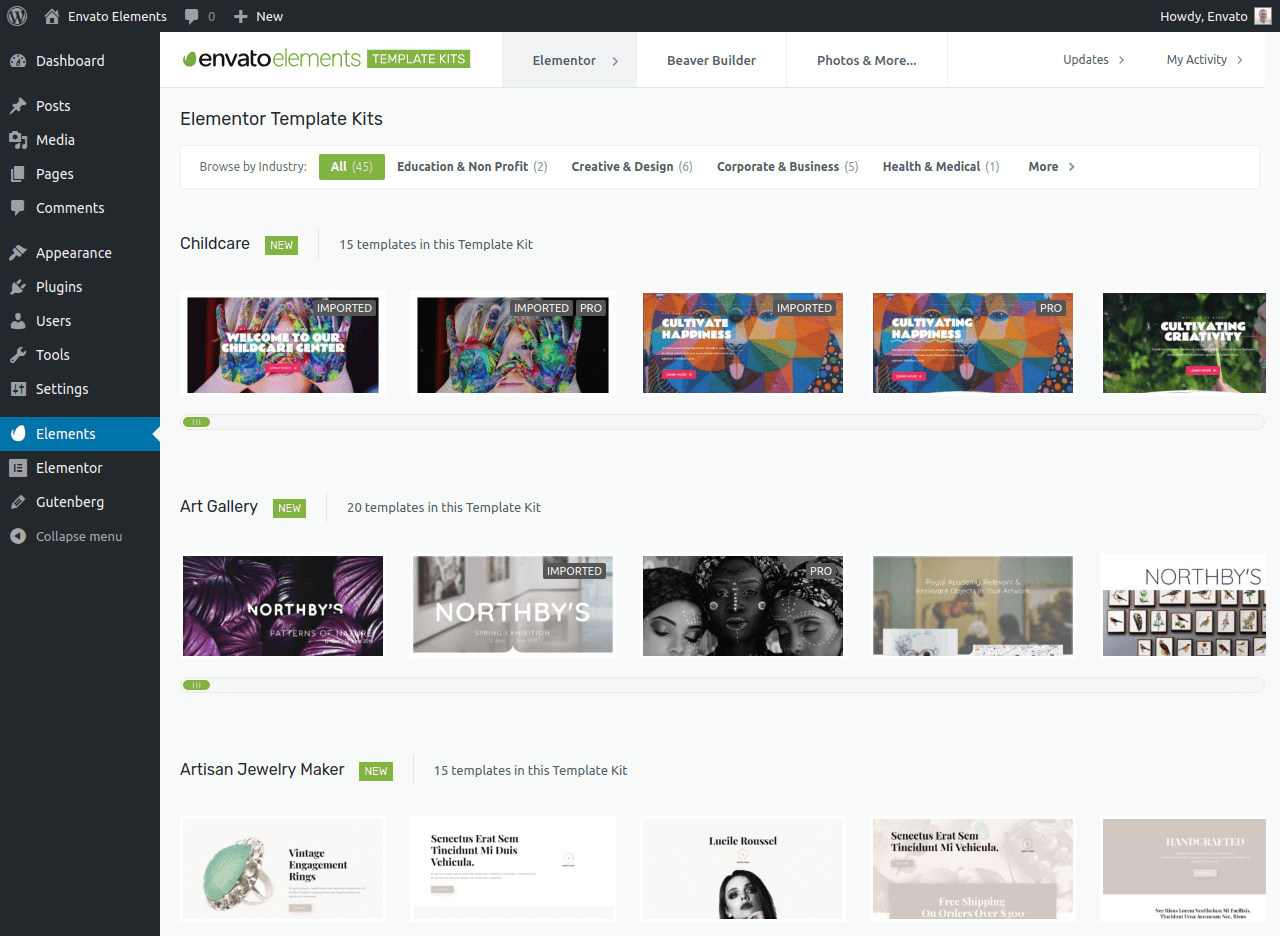
点击下载 Envato Elements – 模板工具包(Beta) 插件描述 WordPress页面构建器的免费模板 创建令人惊叹的使用Envato Elements WordPress插件,WordPress网站比以往任何时候都更快。 在插件中,您可以访问1,000多个手工制作的高质量免费模板,以便在Elementor和Beaver Builder中使用。 您需要做的就是浏览,导入,然后使用您自己的内容进行自定义 – 所有这一切都无需离开WordPress! Envato创建了一个无限制的Elementor模板资源,提供了大量适合几乎所有目的的模板。 Ben – CMO,Elementor 每个模板都是手工制作的,以适合共享设计风格的模板工具包,因此您可以为特定行业创​​建具有匹配页面设计的完整网站,壁龛。 有超过70个模板套件,以及Elementor Blocks和Popups的模板 – 还有更多的模板套件定期添加。 我们可以更快地构建令人惊叹的网站!看看它是如何容易上手以及为什么你喜欢使用Envato Elements WordPress插件。 预建页面模板 通过包含演示内容的简单一键导入,访问1,000多页页面模板,专为您量身定制。获得自己喜欢的页面后,只需使用Elementor和Beaver Builder进行自定义即可。 阻止模板 使用Elementor Blocks轻松为WordPress项目创建唯一页面。块是页面的一部分,您可以混合和匹配以构建满足您需求的完美页面。块可用于标题,常见问题解答,页脚,弹出窗口等,所有内容都有单击导入并准备使用Elementor进行自定义。 高级照片(即将到来的2019年) 您很快就可以浏览整个 Envato Elements 图书馆内超过600,000张免版税图片来自WordPress。订阅者将能够轻松地将照片直接导入WordPress! 开始使用3个简单的步骤 点击下载并安装plugin浏览独家内容导入并开始创建 点击下载Envato Elements WordPress插件,亲眼看看创建令人惊叹的网站是多么容易比以往更快! 屏幕截图 套件摘要视图。 套件详细信息视图。 元素块概要视图。 常见问题 什么是模板工具包? 模板工具包是一组模板,旨在帮助您在页面构建器的帮助下为特定的利基行业创建网站。 什么是Envato Elements Envato Elements 是您最终的创意资产订阅。无限下载主题,插件,图形,照片,字体等。以低廉的价格为您的下一个项目提供所需的一切。 […]

Elementor Addon Elements – WordPress plugin WordPress插件下载

点击下载 Elementor Addon Elements 插件描述 此插件向Elementor Page Builder添加新的小部件。 有关详细信息和演示,请查看我们的官方网站https://www.elementoraddons.com/elements-addon-elements/ 当前插件元素: 时间轴(新)信息圈(新)比较表(新)After / Before Image CompareFlip BoxText SeparatorGoogle Map(能够从Snazzy Maps添加样式)Split TextPrice TableAnimated TextTwitter(显示配置文件时间轴,hashtag feed,tweet,follow和hashtag按钮)Shape Separator(已弃用。使用Elementor提供的形状分隔符) 即将推出更多元素…… 还可以尝试使用我们的高级插件“AnyWhere Elementor Pro”创建带有Elementor 的全局帖子布局http://www.elementoraddons .com / anywhere-elementor-pro / 注意:此插件是Elementor Page Builder(https://wordpress.org/plugins/elementor/)的插件,仅适用于安装的Elementor Page Builder。 截图 /assets/screenshot-1.png /assets/screenshot-2.png /assets/screenshot-3.png /assets/screenshot-4.png 安装 将插件文件上传到 / wp-content / plugins / plugin -name 目录,或直接通过WordPress插件屏幕安装插件。通过WordPress中的“插件”屏幕激活插件 常见问题 我在哪里可以找到添加的新元素 […]

NavMenu Addon For Elementor – WordPress plugin WordPress插件下载

点击下载 NavMenu Addon For Elementor 插件描述 自定义WordPress navmenu专为 Elementor Page Builder 设计 – 现在使用网站品牌选项,搜索框,基本MegaMenu和全屏菜单覆盖 已知问题 目前,在编辑模式下,Overlay和MegaMenu内容都无法查看 – 这是因为两者都有on.Click事件显示在编辑器中似乎不起作用的内容。目前,可以在站点的前端查看对上述两者所做的任何更改。正在寻找解决方案,并且一旦找到可行的解决方案就会立即实施! 屏幕截图 双导航标题。 全屏叠加菜单 菜单上的MegaMenu结构编辑屏幕。 MegaMenu前端 安装 这些说明假设您已经安装了WordPress站点并安装了Elementor插件并激活。此外,假设您已经创建了至少一个菜单。使用WordPress内置插件安装程序安装,或者解压缩zip文件并删除 wp-content / plugins / 目录中的内容。你的WordPress安装。通过WordPress中的’插件’菜单激活插件。转到页面>在Elementor Editor中添加NewWhile,根据需要将NavMenu小部件拖放到choiceConfigure的位置并保存。完成!享受🙂 常见问题 我添加了菜单元素,但我没有在下拉框中看到菜单 确保您已创建了m外观下的enus>>菜单 在品牌模块中,我选择了徽标但未显示 确保a)您的主题支持自定义徽标选项,b)在主题的自定义程序中设置了徽标。 如何使用中间的网站标题/徽标进行拆分导航? a:转到外观>>菜单(如果尚未这样做)并创建两组菜单 – 为简洁起见,将它们称为“左菜单”和“右菜单” b:转到创建页面(如果尚未这样做),给它一个标题说导航栏1,然后单击使用Elementor编辑。建议使用空白模板 – 如果您的主题没有,则可以使用页面模板插件。 c:在编辑模式下,在页面中插入3列部分,将中间列调整为比2个外部列略窄。 e:将NavMenu小部件拖放到每个外部列中,并根据需要调整设置。现在将Branding元素拖放到中间列 – 相应地调整设置并保存。 完成! 🙂 评论

Elementor Addons & Templates – Sizzify Lite – WordPress plugin WordPress插件下载

点击下载 Elementor Addons&模板 – Sizzify Lite 插件描述 添加新的插件&专门设计用于与 Elementor Page Builder 结合使用的小部件。 初始版本包含6个(+2)小部件 – 更多内容。 * 1:WooCommerce产品类别 * 2:WooCommerce最新产品 * 3:WooCommerce畅销产品 * 4:WooCommerce特色产品 * 5:WooCommerce特卖产品 * 6:WooCommerce热门产品 * 7:新:EAW:Elementor Widget最近的帖子 * 8:新:EAW:Elementor帖子第一眼看上去非常好,但非常小问题,几个月内没有来自支持的答案,没有3个月内更新。更好地迁移到其他地方

Astra Starter Sites – Elementor, Beaver Builder & Gutenberg Templates – WordPress plugin WordPress插件下载

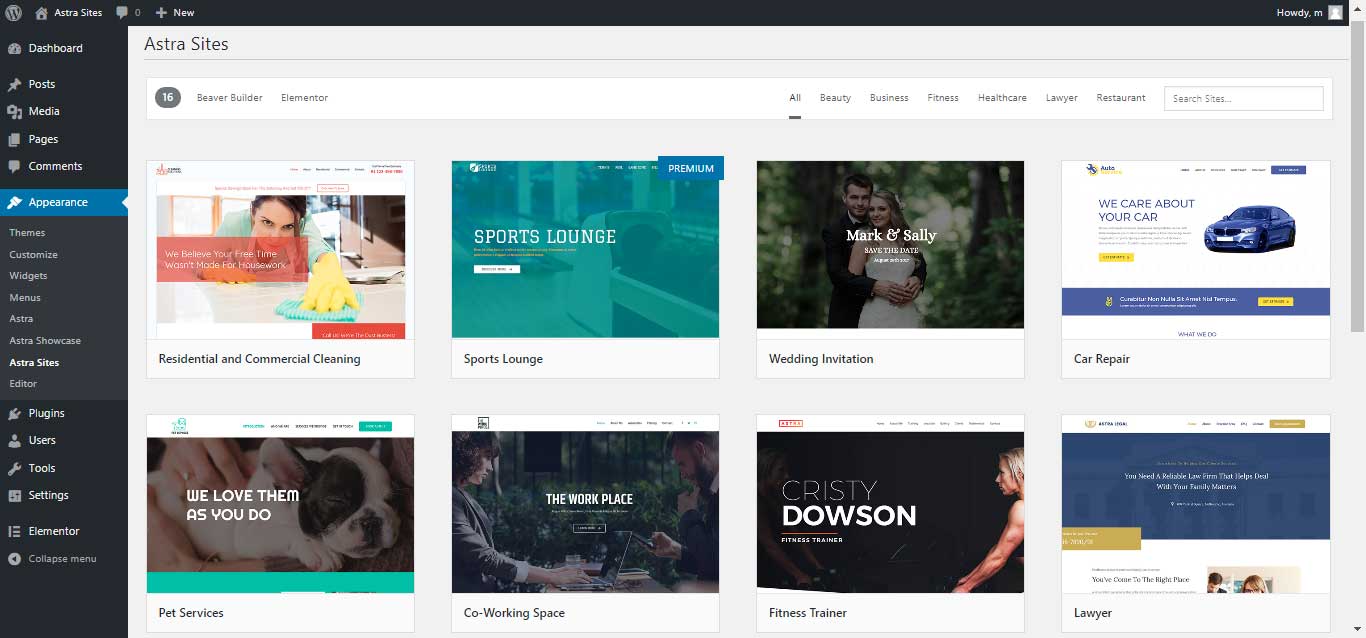
点击下载 Astra Starter Sites – Elementor,Beaver Builder& Gutenberg模板 插件描述 ELEMENTOR,BEAVER BUILDER和GUTENBERG的免费模板 使用Astra Starter Sites插件在几分钟内创建专业设计的像素完美网站。 此插件可让您访问90多个预先制作的完整网站演示,供您喜爱的页面构建器使用,例如Elementor,Beaver Builder,Brizy和WordPress默认编辑器Gutenberg。 您需要做的就是选择适合您需求的演示,导入,调整并上线! 我喜欢这样一个事实,即Astra Starter Sites插件附带了许多使用Elementor构建的预建网站,只需点击一下即可创建一个完整的网站。 – 位于Elementor Astra Sites的首席营销官Ben Pines允许任何人在使用所有开源软件的情况下,在5分钟内拥有一个漂亮的网站。主题是免费的,插件是免费的,几乎令人难以置信。你必须亲眼看到它。 – Adam Preiser,WPCrafter 获取5个网站中的网站! 1.安装并激活Astra Starter Sites插件 2.选择适合您需求的网站演示 3.只需单击即可安装所需的插件 4.导入网站 5.完成! 完整的网站模板 企业,如餐厅,律师,代理商,室内设计师,艺术家商店,品牌店,宠物服务,慈善机构,水管工,牙科诊所,建筑,健身教练,园艺,化妆艺术家等等。您可以查看使用不同页面构建器构建的所有内容。 Elementor免费网站模板 Beaver Builder免费网站模板 Gutenberg Free Website模板 Brizy免费网站模板 您可以通过购买代理商套装之一,即Mini Agency Bundle或Agency Bundle,使用高级即用型网站演示扩展此库。 。 为什么人们喜欢阿斯特拉主题? 超过200,000名用户通过Astra授权他们的网站!从初学者到行业专家,每个人都喜欢Astra的性能和易用性。 以下是他们喜欢Astra的一些原因 – 更快的性能 […]

Premium Addons for Elementor – WordPress plugin WordPress插件下载

点击下载 Elementor的高级插件 插件描述 Premium Elementor插件&具有众多自定义选项的小部件,可扩展Elementor Page Builder功能,帮助您构建令人印象深刻的网站,无需编码。单击此处以检查插件元素的演示。 元素插件小部件的高级插件&插件兼容跨浏览器并且响应速度快,您的网站将在所有浏览器以及桌面和移动设备上使用。 使用Premium Addons的小部件时,您会注意到它拥有比任何其他Elementor插件和小部件捆绑更多的自定义选项,同时它完全免费。 Elementor的高级插件只能作为Elementor页面构建器插件的补充,因为它不是一个独立的插件。 功能 22+完全可自定义的Elementor附加小部件。选项面板,用于启用所需的小部件,仅用于更快的性能。通过在线论坛和我们的Facebook群组提供免费支持。完全响应和跨浏览器兼容,经过测试我真的很喜欢这个插件,但我遇到了使用投资组合的问题。我在支持论坛上写了这篇文章,2小时后收到回复。事实证明,这个问题很简单。我喜欢它!

Essential Addons for Elementor – WordPress plugin WordPress插件下载

点击下载 Elementor的基本插件 插件描述 使用57个以上的创意元素增强 Elementor 页面构建体验。使用我们易于使用的元素为您的页面构建器添加功能,这些元素旨在使您的下一个WordPress页面和帖子设计比以前更容易和更漂亮。 检查演示 100+ Ready Blocks 使用Essential Addons附带的预制模板和部分,设计您的网站以脱颖而出来自人群。 完全可自定义 每个元素都附带一系列选项来控制每个可能的事物。您可以用想象力实现几乎任何设计。 重量轻&即时加载 没有额外的资源或杂乱的代码来减慢您的网站速度。针对超快速加载和即时实时编辑进行了优化。 元素控制选项 启用和禁用单个元素,使页面加载更快更顺畅。您可以停用不必要的小部件以保持网站精简。 专家支持 我们有超常支持团队随时准备为您提供帮助。在支持论坛中提出您的问题,或通过在线聊天和联系表单直接与我们联系。 此插件需要Elementor 页面构建器。 28 +免费小工具和计算 我们设计了29个最有用的小部件,以增强您的Elementor Page Building体验,让您攀登设计能力的顶峰。 发布网格 – 以4种独特风格展示您的博客文章发布时间轴 – 为您的帖子,页面或任何自定义帖子创建令人惊叹的时间表。 法ncy Text – 使用带有8种引人注目的效果的动画文字设计页面创意按钮 – 在帖子或页面中快速添加具有悬停效果的现代按钮倒计时 – 包括倒计时提高点击率的时间团队成员 – 只需点击几下就可以为您的团队成员提供服务推荐书 – 展示其他人对您的品牌及其他人的评价。提高您的信誉 WooCommerce产品网格 – 无需任何额外努力即可随时随地显示您的WooCommerce产品联系表格7 – 设计您的联系表格容器,字段和您想要的任何内容重力表格 – 完全可定制,您可以控制任何样式。 Ninja Forms – 轻松按照您的方式创建表单样式 […]

Elementor Page Builder – WordPress plugin WordPress插件下载

点击下载 元素页面构建器 插件描述 现在是实时页面的时间建设者,没有设计限制。一个页面构建器,提供高端页面设计和高级功能,这在WordPress上是前所未有的。 元素或页面构建器 的时间。 更快。快多了。 即时反应是我们想要实现的关键特征。我们做到了。即时拖拽删除页面构建器,即时实时编辑,即时页面加载。 Elementor的速度与任何其他页面构建器(免费或付费)不匹配。这使得界面既有趣又易于使用,并且减少了设计所需的时间。 现场设计。真的活着。 再也不会在后端工作并猜测前端会是什么样子。使用Elementor页面构建器,您可以编辑页面并同时查看它的确切外观。 Elementor以现场设计为特色。内联编辑,因此整个编写和设计过程直接在页面上完成,无需按更新或进入预览模式。无论是否有古腾堡,它都能很好地发挥作用。 在何处都见不到的惊喜。 借助Elementor的独特功能,您可以创建具有某种“设计师触摸”的网站。我们的页面构建器功能包括:框阴影,背景叠加,悬停效果,标题效果,动画,形状分隔符,渐变背景等等。 预先设计的模板&块 从100多个漂亮的整页 WordPress模板中进行选择并自定义它们以使它们成为您自己的。您还可以通过选择300多个块来构建页面。 块是预先设计的部分模板,可以是轻松组合成任何页面。块包括各种类别:服务,推荐,号召性用语等。在不同页面上保存并重复使用Elementor模板,或者通过单击将其导出到其他网站。 移动优先。移动编辑。 Elementor Page Builder附带了一个独家工具集,可让您以全新的视觉方式创建真正的响应式网站。从不同的字体大小,每个设备的填充和边距,到反向列排序,这是用于创建完美响应式网站的最强大的移动页面构建器。 撤消/重做&修订记录。 我们的页面构建器包括撤消和重做您所做的任何操作。单击Ctrl / Cmd + Z,或浏览完整的操作列表。想再往前走?切换到修订版以查看所有早期保存的页面版本的完整列表。 画布。登陆页面的空白页面模板。 在页面构建器中设计整个页面。没有标题,没有页脚,只有Elementor。这非常适合登陆页面和即将发布的页面。 Canvas适用于任何主题,并允许您摆脱标题区域,因此您可以获得一个空白模板。 内置维护模式& 正在施工🚧。 需要让您的网站离线进行维护吗?使用Elementor页面构建器内置的维护模式&即将推出功能,以显示您的访客正在建设中/即将推出的页面。 尝试Elementor Pro。 WordPress的最佳页面构建器。 Elementor Pro 极大地改善了您的设计工作流程,让您可以比以往更快更好地进行设计。使用Elementor Pro,一切都在视觉上完成,无需代码。 对主题进行更改不应该太难。无尽的编码,与开发人员打交道,切换主题。 Eleme中的 Theme Builder ntor Pro将100%可视化创建WordPress网站的整个过程,包括您网站的页眉,页脚,单个帖子和存档页面设计。 还有许多其他功能可帮助您构建更好的网站: 可视化和直观的表单构建器市场营销自动化和CRM集成自定义字体角色管理器博客帖子布局widgetImage&视频滑块WooCommerceGlobal widgetsCustom CSSAnimated headlines and more。 加入喜欢 […]

100% Secure Checkout

PayPal / MasterCard / Visa