任何问题请联系WX:uu16853

买模板送网站采集器 让你轻松放开双手运营网站!

购买更多有优惠!

如果你在WordPress中使用自定义分类法,列出你使用的术语会很有帮助。下面是如何在WordPress侧边栏小部件中显示自定义分类法术语。

你希望在你的WordPress侧边栏上显示自定义分类法术语吗? 自定义分类法允许您在类别和标签之外对内容进行分组,例如按小说和非小说组织书评。显示您使用的分类法术语可以帮助访问者找到他们正在查找的内容。 在本文中,我们将向您展示如何在WordPress侧栏小部件中显示自定义分类法术语。 为什么在WordPress中显示自定义分类法术语? 当你第一次设置你的WordPress网站时,你可以使用分类和标签来组织你的帖子。这两种分类法是许多网站所需要的。 然而,一些网站可以从自定义分类法中获益,作为组织 post  和 自定义post类型组的额外方法。 例如,如果您创建一个名为“Books”的自定义帖子类型,那么您可以使用名为“Topics”的自定义分类法对其进行排序,该分类法包含冒险、浪漫和恐怖等术语。 然后你可以帮助你的读者通过在WordPress侧边栏中显示这些术语来轻松地按每个主题对书籍进行排序。 说到这里,让我们看一下如何在WordPress侧边栏小部件中显示自定义分类法术语。我们将介绍两种方法,建议大多数用户使用第一种方法。 使用插件在小部件中显示自定义分类法术语 您需要做的第一件事是安装并激活TaxoPress是WordPress标签,类别和分类法管理器插件。有关更多细节,请参阅我们关于如何安装WordPress插件的一步一步指南。 创建自定义分类法术语列表 激活后,您需要导航到WordPress管理区域中的TaxoPress»Terms Display页面。在这里,您可以配置希望在网站上显示的自定义分类法和术语。 注意,已经为您创建了一个“Terms Display”项,您可以编辑它来显示您希望在您的站点上显示的分类法。但是,如果您想显示多个术语列表,则需要升级到Pro版本。 您可以点击“条款显示”来配置该项。这将弹出“Edit Terms Display”屏幕,您可以在其中选择要显示的分类法项。 你需要给术语列表一个标题。在本教程中,我们将其称为“Book Topics”。 接下来,需要显示希望在侧边栏中显示的文章类型和分类法。在我们的演示网站上,我们有一个名为“Books”的自定义帖子类型和一个名为“Topics”的自定义分类法,所以我们将选择它们。 如果你需要帮助在你的网站上建立一个自定义分类法,然后看看我们的指南如何在WordPress中创建自定义分类法。 最后,您需要选择希望使用的显示格式。选择是‘Cloud’和& # 8216;单# 8217;。在本教程中,我们将选择List’选择。 对于许多网站,这些是您需要配置的唯一选项,因此请随意单击“保存条款显示”按钮来存储您的设置。 但是,在Edit Terms Display页面上的其他选项卡上还有其他可用选项,我们将简要介绍它们。 默认情况下,将显示所选分类法中的所有术语,但“选择术语”选项卡允许您将术语限制为最近使用的术语,例如上个月或去年。您还可以为术语和其他相关设置选择排序顺序。 Design选项卡可以设置分类法术语列表的外观。 例如,您可以选择要显示多少个术语,选择字体大小和颜色等。 显示格式选项卡是更技术性的,可以让你改变你的术语的格式。 您需要遵循所提供文档的链接,以了解在每个字段中输入什么。 如果你改变了这些额外的设置,那么确保你点击了页面底部的“Save Terms Display”按钮来保存它们。 显示自定义分类法术语列表 现在您需要将分类法术语列表添加到WordPress侧边栏。您可以使用短代码或小部件来实现这一点。在本教程中,我们将使用小部件。 首先你需要导航到Appearance»Widgets页面,然后点击页面顶部的“+ Toggle block inserter”按钮。接下来,你需要找到“Terms Display (TaxoPress Shortcode)’ 现在,您需要从下拉菜单中选择要显示的术语列表。在本教程中,我们将选择刚刚创建的“Book Topics”列表。 您现在可以点击页面顶部的“更新”按钮来保存新小部件,然后访问您的网站来查看它的运行情况。这是它在我们的演示网站上的样子。 在使用代码的小部件中显示自定义分类法术语 这种方法更高级,建议那些熟悉使用代码片段并希望了解事情如何工作的人使用。此方法还使您能够更好地控制自定义分类法术语在小部件中的显示方式。 首先,您需要将此代码添加到主题’s […]

Content Blocks (Custom Post Widget) – WordPress plugin WordPress插件下载

点击下载 内容块(自定义帖子小部件) 插件描述 内容块允许您显示内容使用短代码在内容区域中的窗口小部件中的特定自定义帖子的内容。 即使你可以使用默认WordPress安装附带的文本小部件,这个插件也有一些主要的好处: 内容块插件使用户能够使用WYSIWYG编辑器编辑内容和添加图像。如果您使用标准WordPress文本小部件在模板的各个区域显示内容,则只能由具有管理员访问权限的用户编辑此内容。如果您希望非管理员帐户修改窗口小部件内容,您可以使用此插件为他们提供对提供窗口小部件区域内容的自定义帖子的访问权限。您甚至可以使用内容块插件与WPML 多语言插件兼容,并在窗口小部件区域自动显示正确的语言。内容块可以包含在内容块功能中。使用内置短代码功能的帖子和页面。 此插件创建“content_block”自定义帖子类型。您可以选择在页面上显示标题,也可以使用它来描述内容块的内容和窗口小部件位置。请注意,这些内容块只能在页面上下文中显示。我添加了’public’=>自定义帖子类型为false,表示在页面上下文之外无法访问它。 要向窗口小部件添加内容,请将其拖动到侧边栏中的所需位置,然后在窗口小部件配置中选择自定义帖子的标题。 Includ以下翻译: 瑞典语(sv_SE)由 Andreas Larsson 波兰语(pl_PL)由 Kuba Skublicki 葡萄牙语(pt_BR)由 Ronaldo Chevalier 捷克语(cs_CZ)由 Martin Kucera 荷兰语(nl_NL)由 Johan van der Wijk 非常欢迎更多翻译! 屏幕截图 激活插件后,会添加一个名为“内容块”的新帖子类型。 小部件有一个选择框以选择内容块。单击“编辑内容阻止”链接以编辑选定的内容阻止自定义帖子。 您将在WYSIWYG编辑器上方找到一个按钮,允许您使用短代码插入内容块。 单击“添加内容块”按钮后,您可以选择内容块并在内容区域中插入短代码。 安装 首先,您必须将插件上传到 / wp-content / plugins / 文件夹。然后在插件面板中激活插件。 您将看到添加了一个名为Content Block的新自定义帖子类型。为该窗口小部件键入一些内容。您可以选择使用标题来描述页面上的内容,也可以显示它。选中“显示帖子标题”以在页面上显示标题。转到“外观”> “窗口小部件”并将“内容块”窗口小部件拖动到侧边栏中的所需位置。从下拉列表中选择“内容块”。如果要显示内容块的标题,请选中“显示帖子标题”复选框如果您是遇到内容自动添加到您的帖子的问题(社交媒体共享按钮)例),选中“不应用内容过滤器”复选框。请谨慎使用!单击“保存”。 FAQ 安装说明首先,您必须将插件上传到 / wp-content / plugins / 文件夹。然后在插件面板中激活插件。 您将看到添加了一个名为Content Block的新自定义帖子类型。为该窗口小部件键入一些内容。您可以选择使用标题来描述页面上的内容,也可以显示它。选中“显示帖子标题”以在页面上显示标题。转到“外观”> “窗口小部件”并将“内容块”窗口小部件拖动到侧边栏中的所需位置。从下拉列表中选择“内容块”。如果要显示内容块的标题,请选中“显示帖子标题”复选框如果您是遇到内容自动添加到帖子中的问题(例如社交媒体共享按钮),请选中“不应用内容过滤器”复选框。请谨慎使用!单击“保存”。为什么我不能使用默认的文本小部件? […]

Awesome Weather Widget – WordPress plugin WordPress插件下载

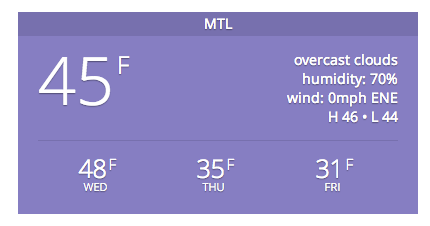
点击下载 Awesome Weather Widget 插件描述 Pro Version 可用。天气图标,AJAX加载,5个新布局,能够制作自定义模板,用户位置检测。 此插件允许您轻松地向您的站点添加超级干净(和令人敬畏的)天气小部件。 天气OpenWeatherMap 天气数据由 OpenWeatherMap 生成。他们需要一个免费的 API密钥来访问数据。获得API密钥后,您可以将其保存在’设置’下的WordPress管理员中 – > ‘Awesome Weather’ 帮助指南 我的网站上有许多多汁的帮助指南。这些将回答您的大部分问题。一些常用的包括: 添加小组件 镜头代码属性 可用过滤器 高速缓存设置 API密钥设置 关于开发者 这个插件的开发是由 Hal Gatewood 完成的,主要是在我应该睡觉的时候。我有一份全职工作,没有构建WordPress插件,所以请记住,我们提交您的支持票。我也不适用于OpenWeatherMap ,并且无法控制从它们返回的天气数据的质量。抱歉。 设置 使用内置窗口小部件及其所有奇妙设置,或使用短代码将其添加到页面或主题: [awesome-weather owm_city_id =“4544349”]或 [awesome-weather location =“Oklahoma City”] 设置概述 位置:输入类似“蒙特利尔”的字符串。您甚至可以从Open中获取您的城市IDWeatherMap 并使用它。单位:F(默认)或CSize:宽(默认)或tallOverride标题:将标题栏中的标题更改为任何内容,有时它会从近距离城市中拉出天气预报天数:显示多少天在预测barHide stats:隐藏文本统计信息,如湿度,风,高和低等.Background:将用作整个widget的背景的图像的URL自定义背景颜色:添加十六进制颜色以覆盖默认颜色内联样式:将内嵌CSS样式添加到widgetBackground基于天气的图像:针对不同的天气类型使用不同的图像帮助指南文本颜色:更改窗口小部件的文本颜色而不使用CSSLocale:短代码的新区域设置属性允许您更改天气描述文本,而无需更改整个WordPress安装。 翻译 葡萄牙语 – alvarogoisGerman – Anne BremerPolish – FemcioDutch – Marco […]

Sidebar Login – WordPress plugin WordPress插件下载

点击下载 边栏登录 插件描述 边栏 – 登录添加了一个有用的登录窗口小部件,您可以使用该窗口小部件从侧边栏登录WordPress的博客。 一旦用户登录,然后将其重定向回他们登录的页面而不是管理面板(这是可配置的)。 如果您想为插件贡献代码,可以通过 GitHub 进行操作。 如果您想提供翻译,该项目将在WordPress.org 上托管。 用法 只需转到外观>窗口小部件并将“侧边栏登录”拖动到您选择的侧边栏。在窗口小部件中有几个选项可用于更改标题或显示给用户的链接。 要在模板中使用此小部件,请使用 WordPress提供的 the_widget()函数。 标题+链接的标签 这些标签可用于标题+链接的小部件设置,并将在运行时替换。 %username% – 登录用户显示名称%userid% – 登录用户ID %firstname% – 登录用户名% lastname% – 登录用户lastname %name% – 登录用户firstname + lastname %admin_url% – url to WP admin %logout_url% – logout url %buddypress_profile_url% – Buddypress个人资料网址%bbpress_profile_url% – Buddypress个人资料网址%头像% – 用户头像 过滤参考 sidebar_login_js_in_footer – […]

Content Aware Sidebars – Unlimited Widget Areas – WordPress plugin WordPress插件下载

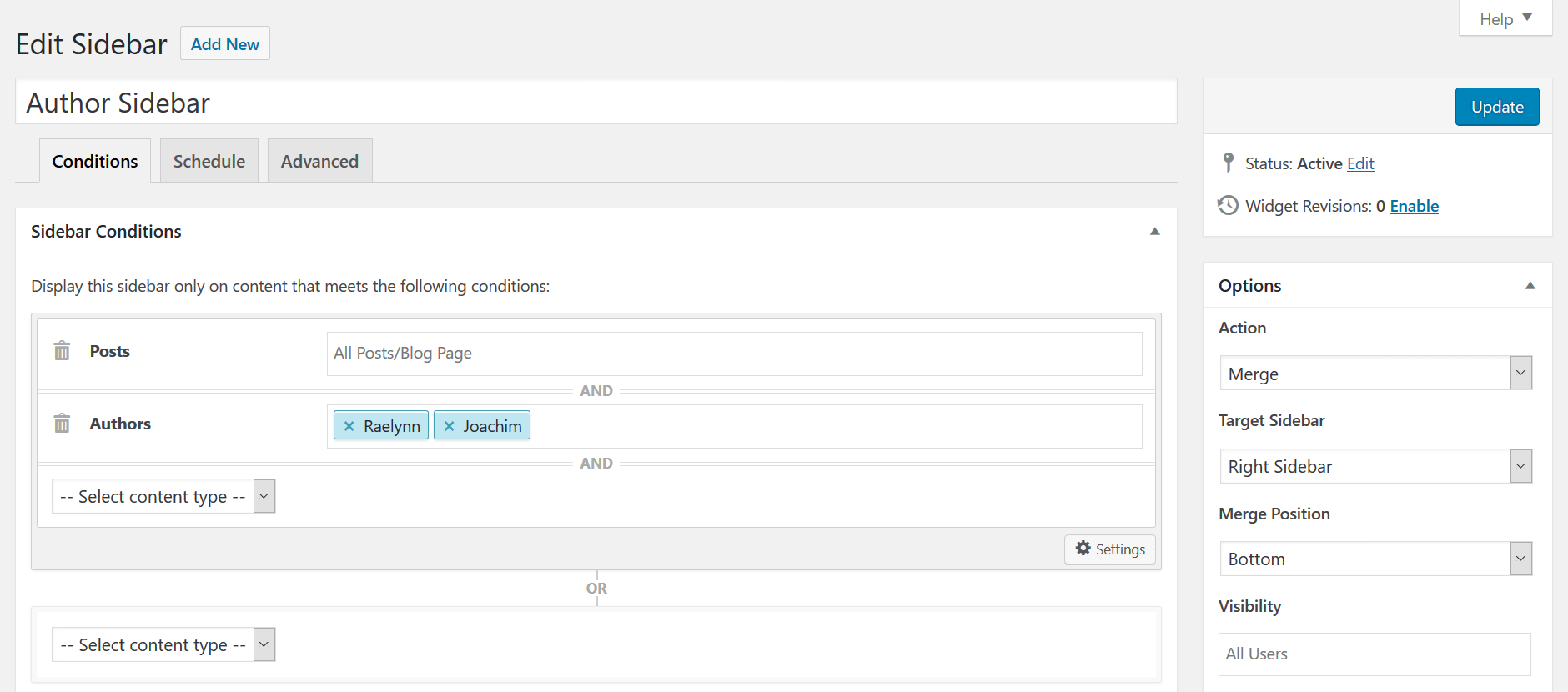
点击下载 内容感知边栏 – 无限小部件区 插件描述 最快,最强大的WordPress边栏插件。在几秒钟内为任何帖子,页面或自定义帖子类型创建定制的小部件区域。无需编码! 您可以通过在不同条件下显示不同的小部件区域来优化转换率,提升现场搜索引擎优化,追加销售产品等等。 如果您的网站或网络应用程序很大或正在增长,Content Aware Sidebars是您理想的解决方案。 添加无限边栏&小组件区域 在不同条件下替换主题侧边栏,或插入带有短代码的侧边栏。使用一体化边栏管理器,您可以轻松激活和停用窗口小部件区域,甚至可以在特定时间安排它们。 侧边栏 – 快速选择和复制;允许您在编辑帖子或页面时直接添加或选择小部件区域。 在任何页面上显示或隐藏窗口小部件(是,否) 创建所需的帖子侧边栏,页面边栏,类别侧边栏或任何自定义边栏,而不会混淆窗口小部件逻辑代码。您甚至可以以任何方式组合条件,因此您可以在选定类别的所有帖子上显示小部件和自定义侧边栏,并由特定作者编写。 在以下任何条件下显示您的小部件区域: 帖子,页面和自定义帖子类型内容与标签,类别或自定义分类法内容由选择AuthorsPage TemplatesBlog Page& Post Type ArchivesAuthor ArchivesTaxonomy ArchivesDate Archives前页,搜索结果,404未找到PagebbPress Profiles,Forums& TopicsBuddyPress配置文件SectionsLanguages(WPML,Polylang,qTranslate X,Transposh)Pods Pages 任何超过 按自己的方式自定义窗口小部件区域 无需编写任何代码,即可修改窗口小部件区域,窗口小部件和窗口小部件标题的HTML和CSS类。无论您使用什么主题,您都可以完全控制侧边栏和小部件区域的外观。 边栏可见性使您可以优雅地隐藏已注销用户的任何窗口小部件区域。 最友好的小部件管理器 如果您不仅仅有一些小部件和小部件区域,您一定会喜欢增强的小部件管理器。将新窗口小部件添加到侧边栏时,Live Search将在几秒钟内找到窗口小部件,智能拆分屏幕可让您更好地概览窗口小部件选项。 1单击边栏激活和复制;允许您立即激活或停用小部件区域。 边栏插件集成&支持 内容感知侧栏自动支持由任何插件或主题创建的自定义帖子类型和分类。内置支持一些最流行的WordPress插件意味着你,例如可以为您的会员创建精选产品的WooCommerce侧边栏或BuddyPress侧边栏。 bbPress BuddyPress Easy Digital点击下载s qTranslate X Pods Polylang Transposh翻译过滤器 WooCommerce WPML Content Aware Sidebars […]

Cherry Sidebars – WordPress plugin WordPress插件下载

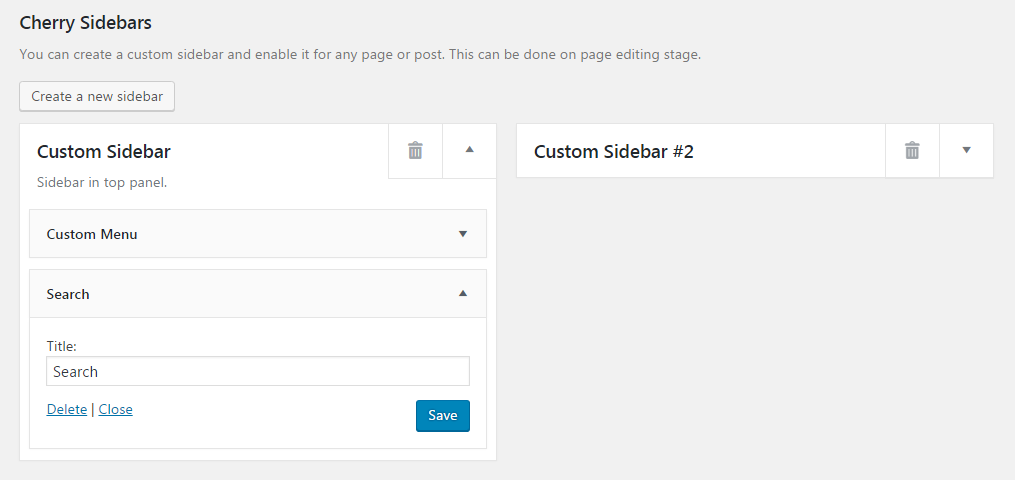
点击下载 Cherry Sidebars 插件描述 Cherry Sidebars是一个轻量级插件,用于创建多个小部件区域,并在帖子或页面上输出它们你的选择。现在您不必将自己限制在一个小部件区域,而是可以根据需要创建任意数量的区域。将您的小部件分组到多个区域,然后选择要为特定帖子或页面显示的小部件。 该插件可用于您希望内容不同的某些帖子或页面,例如您需要在热门帖子中添加横幅广告,或在“关于”页面添加生物部分。 Cherry Sidebars将是完成此任务的完美工具。 配置 创建新侧边栏 导航到“窗口小部件”部分(请注意!某些不支持窗口小部件的主题可能没有此类页面)。点击“创建新的侧栏“按钮。填写所有必填表格字段,然后单击”创建侧栏“按钮。之后,您将能够将小部件拖放到新侧边栏中。 管理页面上的侧边栏 打开页面或以编辑模式发布。在页面的右下角,您将看到侧边栏管理器面板,允许您将其中一个侧边栏分配给当前页面。例如,您可以显示您在Primary Sidebar区域中创建的侧边栏中的窗口小部件。 屏幕截图 带有小部件的两个自定义侧边栏的示例。 用于创建侧边栏的表单。只需为新侧边栏指定名称和说明即可。 这是侧边栏管理器面板,允许您将其中一个侧边栏分配给当前页面。 安装 将“Cherry Sidebars”文件夹上传到“/ wp-content / plugins /”目录通过WordPressNavigate中的“插件”菜单激活插件到“窗口小部件”部分开始自定义(请注意!一些不支持小部件的主题可能没有这样的页面) FAQ 安装说明上载“Cherry Sidebars”文件夹到“/ wp-content / plugins /”目录通过“插件”激活插件WordPress中的菜单导航到“窗口小部件”部分以开始自定义(请注意!一些不支持窗口小部件的主题可能没有这样的页面) 评论

Simple Page Sidebars – WordPress plugin WordPress插件下载

点击下载 简单页面边栏 插件描述 简单页面边栏设计简单灵活,为WordPress用户,设计人员和开发人员提供了能力将自定义边栏分配给各个页面 – 无需更改任何模板。现有的侧边栏也可以快速编辑和批量编辑模式分配,有助于节省时间。 与一些更复杂的插件相比,Simple Page Sidebars的目标是基本的,类似核心的功能和集成,易于使用而不会污染您的管理面板。由于侧边栏的保存方式,它使用内置的WordPress缓存,因此您的网站不会因其他查询而陷入困境。 简单页面边栏还附带一个“窗口小部件区域”窗口小部件,用于将所有窗口小部件从一个侧边栏拉到另一个边栏。 优点 不再有网站范围的通用侧边栏。每个页面(或部分)都可以拥有自己的小部件。完全控制自定义侧边栏的名称。将相同的侧边栏分配给多个页面。修改页面的侧边栏,而不创建不必要的修订。 高级用法 如果要将自定义侧边栏分配给存档页面或每页替换多个侧边栏,此插件可能不是最佳解决方案。但它足够灵活,可以处理各种基于页面的用例。它甚至可以通过添加几行代码配置为使用自定义帖子类型: function myprefix_init(){add_post_type_support('{{post_type}}’,’simple-page-sidebars’ );} add_action(’init’,’myprefix_init’); 其他资源 发表评论 贡献于GitHub 关注@cedaroco Vis它Cedaro 注释 自定义循环 如果您的页面有任何自定义循环或查询,则需要后跟 wp_reset_query(),否则全局 $ post 变量将不再引用正确的帖子,并且在显示侧栏时,简单页面边栏将不知道正在查看哪个页面,可能导致显示意外的侧边栏。 主题边栏 某些主题为其页面模板注册了不同的边栏,这意味着没有可以替换的默认边栏。要在此实例中使用简单页面边栏,您可以创建子主题并使用自定义边栏强制页面模板以使用默认侧边栏。 屏幕截图 编辑页面时,只需创建新的侧边栏即可。 新的侧边栏显示在小组件面板上。注意新的“小部件区域”小部件,用于包含其他小部件区域。 批量编辑。轻松将侧栏分配给多个页面。 (快速编辑也可以!) 安装 安装简单页面边栏就像安装大多数其他插件一样。 如果您有任何疑问,请查看代码。 设置 安装完成后,进入阅读选项面板(设置下的阅读链接),然后选择您的注册边栏是默认侧边栏。 FAQ 安装说明 安装简单页面边栏就像安装大多数其他插件一样。 如果您有任何疑问,请查看代码。 设置 安装完成后,进入阅读选项面板(设置下的阅读链接)并选择您的注册边栏是默认侧边栏。 为页面创建自定义侧边栏后,为什么默认侧边栏仍然显示? 如果您尚未向新的自定义侧边栏添加任何小部件,则会继续显示默认侧边栏。如果您确实需要空白侧边栏,请尝试添加空文本小部件。 如何为我的博客提供不同的侧边栏? 我们建议您将博客设置为使用默认侧栏并为页面创建自定义侧边栏(包括前/主页)。这样你的博客页面和帖子都有相同的侧边栏。 但是,如果您在“阅读设置”面板中为帖子定义了一个页面并为该页面指定了自定义侧边栏,那么这也可以。 我可以在管理面板的“页面”屏幕上隐藏“补充工具栏”列吗? 是的,只需点击屏幕右上角的“屏幕选项”标签,然后取消选中“补充工具栏”选项即可。 […]

Simple Image Widget – WordPress plugin WordPress插件下载

点击下载 简单图像窗口小部件 插件描述 简单图像窗口小部件就是名称所暗示的 – 将图像添加到侧边栏的最简单方法。显示广告,号召性用语,甚至基于图像小部件构建滑块。 尽管简单,但简单图像小部件在构建时考虑了可扩展性,因此可以非常轻松地分离新的基于图像的小部件,或使用可用的模板层次结构自定义小部件输出。 其他资源 撰写评论 贡献于GitHub 关注@cedaroco 访问Cedaro 截图 新图像窗口小部件。 选择图像后的小工具。 安装 安装与大多数其他插件一样。 如果您有任何疑问,请查看代码。 FAQ 安装说明 与大多数其他插件一样安装。 如果您有任何疑问,请查看代码。 有没有办法过滤小部件输出? 绝对。更改输出可以通过几种不同的方式完成,但最常见的替代方法是使用“ simple_image_widget_output ”过滤器或覆盖主题中的模板。 要使用模板方法,请将插件中“ / templates ”目录中的“ widget.php ”复制到“ / simple-image主题中的-widget “目录。然后根据需要更新。也可以使用以下def创建特定于主题中每个侧边栏的自定义模板ault模板层次结构: {theme} / simple-image-widget / {sidebar_id} _widget.php {theme} /simple-image-widget/widget.php {plugin} /templates/widget.php 如果您从第三方获得主题并且希望更新主题,请始终使用子主题进行更改。否则,您将面临丢失自定义的风险。 如何在窗口小部件中为图像添加替代文字? 在媒体模式中选择图像时(弹出窗口选择图像),右侧边栏将标题为“附件详细信息”,并包含用于输入替代文字的字段。输入替代文本后,单击“更新图像”按钮以使用窗口小部件中的所选图像。大多数浏览器不显示alt文本,因此您需要查看HTML源以确保它存在。 如何使小部件居中? 可以使用CSS对窗口小部件进行居中。自定义CSS应添加子主题或使用插件,如简单自定义CSS 或 Jetpack 。以下代码段将使窗口小部件的内容居中: .widget_simpleimage {text-align:center;} […]

Widgets on Pages – WordPress plugin WordPress插件下载

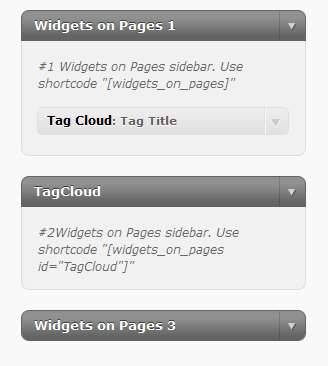
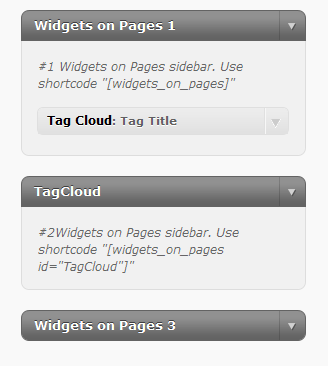
点击下载 页面上的小部件 插件描述 向帖子和/或页面添加小部件的最简单,评分最高的方式。创建无限的动态侧边栏(小部件区域)并将其插入到WordPress帖子或页面中。 从设置菜单中创建尽可能多的小部件区域(Turbo Sidebars),这些可以多次使用。 每个侧边栏都可以通过短代码独立调用,每个帖子/页面可以调用多个边栏。 通过使用如下所示的短代码,可以在帖子/页面中包含侧边栏,其中 x 是侧边栏的名称。 [widgets_on_pages id = x] 使用 PRO 版本,只需使用click-not-code,即可插入小部件可视化编辑器中的向导。此版本还包括布局选项,可以轻松地在列/网格表示中设置小部件。 专业版还支持可配置选项,可自动将小部件添加到您的所有帖子和/或页面。选择布局选项以及是否在内容之前或之后添加侧边栏和小部件。非常适合在每个帖子的末尾添加相关帖子的列表。每个帖子和页面也可以单独从小部件的自动包含中排除。 专业版主要功能 *响应水平/列/网格布局 *在页眉,内容或页脚中自动插入 *优先支持 基本内容说明 创建一个Turbo边栏,这些是您的特殊小部件容器添加小部件到Turbo边栏的方式与正常侧边栏相同如果使用可视化编辑器使用添加Turbo边栏按钮可将Shortcode添加到您的帖子或页面中喜欢它出现。 还可以使用模板标签将侧边栏添加到任何主题中。这是将小部件/侧边栏添加到主题的页眉和页脚(或主题的任何其他部分)的ace方式。 演示视频 当前功能包括 最高评级 – 122 5 * ReviewsNo Coding needed创建无限制的侧栏将它们放在帖子/页面/自定义帖子类型中使用模板tagsWorks添加到主题所有小部件和主题(如果您有问题请告诉我们) 最近评论 * * * * * 刚购买PRO版本,物有所值。 – @artmuns * * * * * 按照广告宣传+及时回复支持请求 – @ 3cstudio * * […]

Widgets on Pages – WordPress plugin WordPress插件下载

点击下载 页面上的小部件 插件描述 向帖子和/或页面添加小部件的最简单,评分最高的方式。创建无限的动态侧边栏(小部件区域)并将其插入到WordPress帖子或页面中。 从设置菜单中创建尽可能多的小部件区域(Turbo Sidebars),这些可以多次使用。 每个侧边栏都可以通过短代码独立调用,每个帖子/页面可以调用多个边栏。 通过使用如下所示的短代码,可以在帖子/页面中包含侧边栏,其中 x 是侧边栏的名称。 [widgets_on_pages id = x] 使用 PRO 版本,只需使用click-not-code,即可插入小部件可视化编辑器中的向导。此版本还包括布局选项,可以轻松地在列/网格表示中设置小部件。 专业版还支持可配置选项,可自动将小部件添加到您的所有帖子和/或页面。选择布局选项以及是否在内容之前或之后添加侧边栏和小部件。非常适合在每个帖子的末尾添加相关帖子的列表。每个帖子和页面也可以单独从小部件的自动包含中排除。 专业版主要功能 *响应水平/列/网格布局 *在页眉,内容或页脚中自动插入 *优先支持 基本内容说明 创建一个Turbo边栏,这些是您的特殊小部件容器添加小部件到Turbo边栏的方式与正常侧边栏相同如果使用可视化编辑器使用添加Turbo边栏按钮可将Shortcode添加到您的帖子或页面中喜欢它出现。 还可以使用模板标签将侧边栏添加到任何主题中。这是将小部件/侧边栏添加到主题的页眉和页脚(或主题的任何其他部分)的ace方式。 演示视频 当前功能包括 最高评级 – 122 5 * ReviewsNo Coding needed创建无限制的侧栏将它们放在帖子/页面/自定义帖子类型中使用模板tagsWorks添加到主题所有小部件和主题(如果您有问题请告诉我们) 最近评论 * * * * * 刚购买PRO版本,物有所值。 – @artmuns * * * * * 按照广告宣传+及时回复支持请求 – @ 3cstudio * * […]

SMK Sidebar Generator – WordPress plugin WordPress插件下载

点击下载 SMK边栏生成器 插件描述 此插件可根据需要生成任意数量的侧边栏。然后,您可以将它们放在任何您想要的页面上。 3.0版就在这里! 与旧版本2.x相比,新版本3.x具有许多优点。首先也是最重要的是它不需要为主题添加一些特殊代码以显示生成的侧边栏。这是因为它现在可以覆盖默认侧边栏并为您网站上的任何页面应用特殊条件。 作者:Smartik – http://smartik.ws/License:GPLv2Development分支机构:https://github.com/Smartik89/Wordpress- Sidebar-GeneratorIssue跟踪器:https://github.com/Smartik89/Wordpress-Sidebar-Generator/issues 功能: 无限数量的侧边栏。使用条件或全局放置默认主题侧边栏只需选择侧边栏即可你想要替换。在你想要的任何页面上显示生成的侧边栏而不触及你主题中的单行代码。拖动以排序侧边栏位置。 如何安装此插件? 与任何其他WordPress插件一样。 将 smk-sidebar-generator 删除到 wp-content / plugins / 。 此处提供更多信息:https://codex.wordpress.org/Managing_Plugins#Installing_Plugins 向后兼容性。 因为您可能仍然需要它们,所以这些功能仍然不会破坏您的网站。 注意:以下代码适用于vesion 2.x在此插件的最新版本中,它们不是必需的。不要再使用了! 使用 smk_sidebar 功能显示侧栏: if(function_exists(’smk_sidebar’){smk_sidebar(’sidebarID’);} 使用wp本机功能显示侧边栏: if(function_exists(’dynamic_sidebar’)&& dynamic_sidebar(’sidebarID ‘)) : 万一; 使用内置短代码显示侧栏: [smk_sidebar id =“sidebarID”] 屏幕截图 管理员面板 安装 将 smk-sidebar-generator 文件夹上传到 / wp-content / plugins / 目录通过WordPress中的“插件”菜单激活SMK边栏生成器插件。进入管理菜单中显示的SMK侧边栏菜单 常见问题解答 安装说明将 […]

Q2W3 Fixed Widget for WordPress – WordPress plugin WordPress插件下载

点击下载 Q2W3用于WordPress的固定小部件 插件描述 使用固定小部件插件创建粘性小部件,当时保留在可见屏幕区域页面向上或向下滚动。 与未固定的小部件相比,访问者感觉粘性小部件更好,因此具有更高的点击率。因此,此选项对于访问者想要与之互动的广告或其他项目特别有用。 在WordPress中集成广告的推荐解决方案是免费广告管理插件高级广告。 手动和演示 兼容性 该插件不适用于所有主题!主题要求: jQuery 1.7是必需的,建议使用jQuery 1.8.3(或更高版本)。没有其他插件和脚本引起的JavaScript错误。 wp_head()和 wp_footer()在header.php和footer.php文件中起作用。窗口小部件必须具有ID属性。 在某些主题中,固定小部件在滚动期间会“跳转”等。在这种情况下,您的主题将需要一些CSS更改。 屏幕截图 WordPress插件的固定小部件正在执行 安装 遵循标准WordPress插件安装程序通过WordPressGo中的插件菜单激活插件外观 – >窗口小部件,在外观上的任何活动的widgetFine调整插件参数上启用“固定窗口小部件”选项 – >修复了窗口小部件选项页面 常见问题 为什么固定窗口小部件插件不起作用? 有几个原因: 页面上的Javascript错误。通常由错误的插件引起。检查浏览器的javascript控制台。如果发现错误,尝试找到并修复其来源。模板中没有 wp_head()和 wp_footer()。检查活动主题的header.php和footer.php文件。与其他插件和脚本的冲突CSS不兼容是否可以修复多个小部件? 是的,即使它们位于不同的侧边栏中,也可以修复多个小部件。 为什么插件在Chrome(以及其他基于Webkit的浏览器)中不起作用? 检查CSS文件以获取这两条指令: -webkit-backface-visibility:hidden; -webkit-transform:translate3d(0,0,0); 如果找到,请禁用它们并查看结果。 如何防止与页脚重叠? 转到WP管理区域,外观 – >修复了小部件选项。在这里,您可以定义顶部和底部边距。设置底部边距值> =页脚高度。请检查结果。 如果您的页脚高度在页面之间发生变化,最好使用 Stop ID 选项。在这里,您需要提供HTML标记ID。该HTML元素的位置将确定边距底部值。例如,让我们采用Twenty Sixteen默认主题。主题的页脚容器有一个id =“colophon”。在 Stop ID 选项中,我需要输入colophon,没有任何其他符号! 如何在移动设备上禁用插件? 有两个选项:禁用宽度和禁用高度。他们的工作方式相同。如果浏览器窗口宽度/高度小于或等于指定值,则禁用插件。您还可以使用高级广告的访问者条件来定位特定用户组。 评论

Custom Sidebars – Dynamic Widget Area Manager – WordPress plugin WordPress插件下载

点击下载 自定义边栏 – 动态窗口小部件区域管理器 插件描述 **使用自定义管理和替换站点上的侧边栏和其他窗口小部件区域Sidebars,灵活的小部件区域管理器。 ** 制作自定义侧边栏配置,并能够选择在网站的每个页面或帖子上显示哪些小部件。 在页面和帖子上显示不同的边栏 自定义边栏允许您在任何页面,帖子,类别,帖子类型或存档页面上动态显示自定义窗口小部件配置。 自定义边栏允许您在任何页面,帖子,类别,帖子类型或存档页面上显示自定义窗口小部件配置。 ★★★★★ “自定义侧边栏将从现在起进入我的”基本插件“列表。我很高兴弄清楚它是多么容易以及免费版本中有多少选项。“ – monkeyhateclean ★★★★★ “这个插件正如它所说的那样。它很轻巧,可以很好地集成到WordPress中,为您提供了大量的可能性。“ – DarkNova 自定义边栏的每个部分都与Widgets菜单无缝集成,简化和控制。没有令人困惑的设置页面或添加的菜单项,只是简单的核心集成。 简单灵活边栏管理器 **自定义边栏包括:** *无限制自定义窗口小部件配置 *为各个帖子和页面,类别设置自定义窗口小部件,帖子类型和档案 *与WordPress小部件菜单无缝集成 *使用编码良好的主题,不会减慢您的网站速度*设置单个窗口小部件可见性 – 针对来宾,按用户角色,按帖子类型,针对特殊页面或类别 *作者特定侧边栏 – 为每个作者显示自定义侧边栏 *克隆和同步窗口小部件设置 – 快速编辑复杂配置 *导入和导出自定义边栏 – 备份和共享侧边栏 安装自定义边栏并亲自查看为什么它是WordPress最常用的窗口小部件扩展插件,有超过200,000个活动安装。 自定义边栏已完全加载 如果您经营一家设计机构,或者只是想要删除广告,请结帐自定义边栏Pro : 广告免费 24/7支持所有内容WordPress Upfront主题,100多个高级插件和WPMU DEV服务 – 包括速度优化,10GB云存储和安全加固的托管备份 获取自定义边栏专业版用于目标营销,为会员网站的每个级别提供更好的小部件,或者只是为了清理每个页面上的膨胀内容。点击下载并免费试用! 联系人和积分 自定义边栏由 WPMU DEV 维护和开发。 由 Javier […]

WooSidebars – WordPress plugin WordPress插件下载

点击下载 WooSidebars 插件描述 使用WooSidebars,可以根据a更改侧边栏(小部件区域)中显示的小部件上下文(例如,特定页面,特定博客帖子,某些类别或搜索结果屏幕)。设置自定义窗口小部件区域以在多个条件下显示,只需点击几下即可轻松完成。 寻求帮助? 查看插件文档。 想要为此插件贡献代码? 在GitHub上将存储库分叉。另请阅读此插件中捆绑的CONTRIBUTING.md文件。 屏幕截图 自定义小部件区域列表。 添加自定义窗口小部件区域。 安装 最低要求 WordPress 3.3或更高版本PHP 5.2.4或更高版本MySQL 5.0或更高版本 自动安装 自动安装是最简单的选项,因为WordPress处理文件传输本身,你甚至不需要离开你的网络浏览器。要自动安装WooSidebars,请登录到WordPress管理面板,导航到“插件”菜单,然后单击“添加新”。 在搜索字段中键入“WooSidebars”,然后单击“搜索插件”。找到我们的小部件区域插件后,您可以查看有关它的详细信息,例如点发布,评级和说明。当然,最重要的是,只需单击立即安装即可安装它。点击该链接后,系统会询问您是否确定要安装该插件。单击是,WordPress将自动完成安装。 手动安装 手动安装方法包括下载WooSidebars并通过您喜欢的FTP应用程序将其上传到您的网络服务器。 点击下载插件文件到您的计算机并解压缩它使用FTP程序或您的主机控制面板,将解压缩的插件文件夹上传到您的WordPress安装的wp-content / plugins /目录。从插件菜单中激活插件WordPress管理员。 安装后的位置 安装并激活WooSidebars后,请访问“外观 – > “小组区域”屏幕开始添加自定义小组件区域。 升级 自动更新应该是一种魅力;一如既往,请确保备份您的网站以防万一。 FAQ 安装说明 最低要求 WordPress 3.3或更高版本PHP 5.2.4或更高版本MySQL 5.0或更高版本 自动安装 自动安装是最简单的选项,因为WordPress处理文件传输本身,你甚至不需要离开你的网络浏览器。要自动安装WooSidebars,请登录到WordPress管理面板,导航到“插件”菜单,然后单击“添加新”。 在搜索字段中键入“WooSidebars”,然后单击“搜索插件”。找到我们的小部件区域插件后,您可以查看有关它的详细信息,例如点发布,评级和说明。当然,最重要的是,只需单击立即安装即可安装它。点击该链接后,系统会询问您是否确定要安装该插件。单击是,WordPress将自动完成安装。 手动安装 手动安装方法包括下载WooSidebars并通过您喜欢的FTP应用程序将其上传到您的网络服务器。 点击下载插件文件到您的计算机并解压缩使用FTP程序或您的主机控制面板,将解压缩的插件文件夹上传到您的WordPress安装的wp-content / plugins /目录。从WordPress管理员的插件菜单中激活该插件。 安装后的位置 安装并激活WooSidebars后,请访问“外观 – > “小组区域”屏幕开始添加自定义小组件区域。 升级 […]

100% Secure Checkout

PayPal / MasterCard / Visa