任何问题请联系WX:uu16853

买模板送网站采集器 让你轻松放开双手运营网站!

购买更多有优惠!

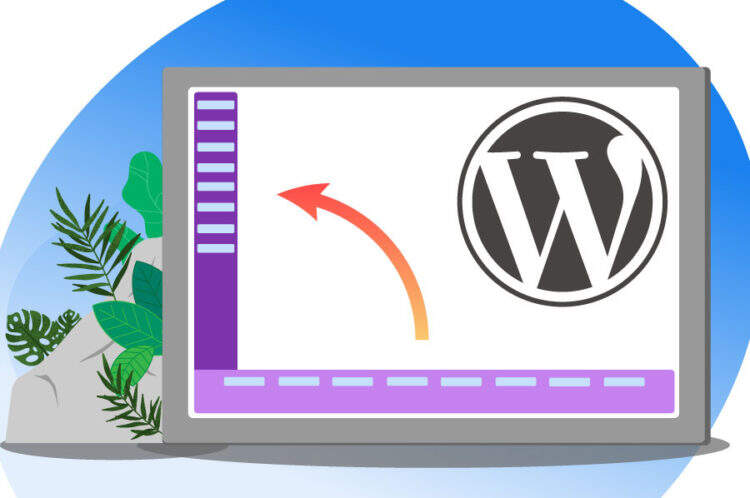
本文将向您展示如何创建WordPress侧边栏,讨论放置它们的最佳位置,并解释它们应该执行哪些功能。我们还将分享10个最佳WordPress侧边栏插件。

WordPress侧边栏可以在每个网页上填充相同的信息,也可以根据它所在的页面进行自定义。无论哪种方式,它都是提高您网站上其他内容的知名度、鼓励社交分享甚至通过广告创收的好方法。 本文将向您展示如何创建WordPress侧边栏,讨论放置它们的最佳位置,并解释它们应该执行哪些功能。我们还将分享10个最佳WordPress侧边栏插件。 什么是WordPress侧边栏? 使用站点编辑器创建WordPress侧边栏 使用小工具创建WordPress侧边栏 使用WordPress定制器创建WordPress侧边栏 WordPress侧边栏 – 左与右 最佳WordPress侧边栏插件 侧边栏区域的实际用途 什么是WordPress中的侧边栏? WordPress侧边栏是WordPress网站上主要内容旁边的一个区域,它显示额外信息或导航菜单。它通常是页面两侧的垂直列,但也可以在其他位置找到,例如页脚下方。 使用站点编辑器创建WordPress侧边栏 添加WordPress侧边栏的最简单方法是通过站点编辑器。但是,这种方法只能使用WordPress 5.9和基于区块的主题。 使用最新的侧边编辑器添加侧边栏有两种可能的方法 – 使用预制区块样板或从头开始创建它们。 使用区块样板 WordPress区块样板本质上是一个布局模板,由预定义的块组成,您可以对其进行编辑以适合您的内容。 要将区块样板添加到您的 WordPress 站点,请导航至Appearance -> Site Editor打开站点编辑器。   在站点编辑器上,单击屏幕左上角的加号( + ) 图标并选择Patterns选项卡。 在搜索框中键入侧边栏以查找包含它的模式。或者,单击浏览以查看所有可用模式。 单击要添加到页面的样板。 要移动图案,请从屏幕左上角打开列表视图。 找到代表图案的组区块并将其拖放到正确的位置。 完成样板设置后,您可以通过在侧边栏中添加或删除区块来开始自定义它。 从头开始创建侧边栏 使用块编辑器添加侧边栏的另一种方法是手动设置所有单独的区块。此方法涉及创建一组由查询循环和侧边栏的列组成的区块。 打开站点编辑器并转到要添加查询循环和侧边栏的页面区域。单击将鼠标悬停在该区域上时将出现的加号( + ) 图标,然后选择组以添加组区块。 一个空的组区块将出现在该位置。单击区块内的加号( + ) 图标并选择列。 您必须选择其中一种列变体。对于侧边栏,我们建议为左侧边栏选择30/70或为右侧边栏选择70/30。 之后,您将看到两个空列。 您可以添加查询循环区块和侧边栏项目,例如站点标题、页面列表或标签云。 使用小工具创建WordPress侧边栏 使用小工具创建WordPress侧边栏对于非技术用户来说是一个方便的选择,因为您不必处理代码。 WordPress小工具提供了一种向小工具区域添加内容和功能的易于使用的方法,这些区域是您网站上小工具的指定位置。 小工具区域可能因一个WordPress主题而异。它们可以放置在页眉区域、页脚区域或侧边栏中。 要使用Widgets菜单创建WordPress侧边栏,请打开WordPress仪表盘,然后导航到外观-> 小工具。 您将在左侧面板上看到可用的WordPress小工具列表,而右侧面板包含小工具区域区块。 在这个例子中,我们使用了免费的Astra主题,它有六个小工具区域。将所需的小工具从左侧拖放到右侧的主侧边栏块中,然后排列顺序。 除了使用拖放方法外,还可以通过单击并展开位置选项将小工具添加到小工具区域。 选择Main Sidebar,然后单击Add […]

无论免费主题还是付费的专业主题,大部分默认布局都会有一个侧边栏。但侧边栏并非适合每一个站点,有时候我们可能需要移除它,该怎么做?

无论免费主题还是付费的专业主题,大部分默认布局都会有一个侧边栏。但侧边栏并非适合每一个站点,有时候我们可能需要移除它,该怎么做? 可以使用多种方法从整个网站或仅从特定内容中删除WordPress侧边栏,本文我们将会详细探索这几种方法: 为什么删除WordPress网站侧边栏 侧边栏在WordPress设计中极为常见。通常位于主页面内容的右侧或左侧,少数主题还可能显示在页面底部。 WordPress侧边栏通常包含“小工具”,它们是出现在网站每个页面上的小内容区域。站长常常在侧边栏挂放CTA功能,例如电子邮件订阅和搜索栏: 侧栏小工具示例 有些网站甚至使用侧边栏展示导航菜单。这种做法对于用户体验来说是非常友好的,因为用户可以快速查找网站的所有内容: 侧边栏设置导航菜单示例 另外,侧边栏也是站长设置广告的热门位置。侧边栏广告能够保证广告本身高度可见,同时又不影响网站内容的可读性: 侧边栏广告示例 既然侧边栏为站长带来如此多的便利,似乎没有理由要将边栏移除。尽管可以将多种转换内容合并到侧边栏小工具中,但这样做也有其缺点。 其一,主要内容区域之外的所有内容都会分散网站用户的注意力。例如,如果博客上有一个侧边栏,侧边栏上一些引人注目的小工具,会分散访客对博客文章的注意力。 其二,在某些情况下,侧边栏可能影响到网站的整体视觉效果。将侧边栏添加到内容丰富的网站(例如新闻聚合和在线杂志)会让用户觉得杂乱无章,不知所措。另一方面,将其删除可让网站设计保持整洁且易于理解。 最后,边栏在移动网站上并不是特别有用。对于大多数响应主题,在移动设备上会将侧边栏移到页面底部。随着移动互联网的日益庞大,依赖于侧边栏的设计可能不再是理想的选择。 如何移除WordPress侧边栏 大多数主题默认布局中使用侧边栏功能,如果您更喜欢没有侧边栏的WordPress网站,您可以根据自己情况和偏好使用以下四种方法。 1. 完全移除WordPress网站侧边栏 如果您想完全删除网站的侧边栏,则需要编辑主题。在开始删除侧边栏之前,强烈建议您备份站点,以防万一出问题。还有更好的一种办法即考虑使用子主题,因为对子主题进行操作不会对主题本身作任何改变。 确保完全之后,即可开始对主题文件进行修改。可以使用FTP客户端(例如FileZilla )来执行,或者,从WordPress仪表板中编辑文件。 直接在WordPress仪表盘操作,可以通过“外观>主题编辑器”,在开始编辑主题文件前一般会提醒您: 主题编辑器警告 单击“我了解”按钮,并记住进行更改时要非常小心。然后,您需要找到每个主题的模板文件。这些是您的主题存储有关如何显示某些类型的内容(例如文章,页面和产品)的信息的位置。 每个主题中可能有几个模板,文件名称可能包括 index.php,single.php,archive.php等,您需要逐个编辑。打开文件后,查找类似于以下代码的一行代码: <?php get_sidebar (‘sidebar-name’); ?> 只需删除括号中的代码(在本例中为“sidebar-name”),即可从该模板中删除侧边栏。然后,重复此过程,直到您删除了整个主题中的代码。 完成此步骤后,主题可能会在侧边栏的原处保出很大的空白,整个网站的外观变得非常别扭,如下所示: 移除侧边栏后WordPress网站示例 这是因为即使侧边栏消失了,但为侧边栏预留的样式依然是在的。需要使用自定义CSS来更改内容区域的定义宽度,并且因主题而异。修改主题样式文件可能需要专业的前端技术人员,建议您找懂这块技术的朋友或者付点钱请个技术帮忙。 2. 删除WordPress静态页面侧边栏 在某些情况下,您可能希望在网站的某些地方使用边栏,而在某些地方又不使用。要从单个静态页面(如“主页”,“关于”或“博客”页面)中删除侧边栏,首先需要检查主题是否包含Full Width模板。 为此,编辑需要删除侧栏的页面。在“页面属性” 部分中,在“模板” 下拉菜单中查找Full Width选项: 检查可用模板 如果有可用的Full Width模板,只需选择它并更新页面即可删除侧边栏。如果您的主题不包含此功能,则可以创建自己的模板。 首先在文本编辑器中创建一个新文件,并将其命名为fullwidth.php 或类似名称。 然后访问主题的page.php 文件。复制此文件中的所有代码,并将其粘贴到新的fullwidth.php 文件中。在PHP开始标签之后,添加如下文件名: <?php /* * Template Name: Fullwidth Template  */ get_header(); ?> 之后,找到并删除以下代码: <? […]

此外,将最后一个小工具设置为悬浮固定可以使您的点击率飙升。在本文中,我们将解释如何在WordPress中添加悬浮固定侧边栏小工具。

在WordPress网站中是否有侧边栏是一个百万美元的争论。随着Core Web Vitals、AMP和其他速度的改进,侧边栏正在失去与早期不同的名声。默认的WordPress主题(例如二〇二一和二〇二二)甚至没有附带侧边栏选项。但是,侧边栏小工具是用作号召性用语的最强大方式。 此外,将最后一个小工具设置为悬浮固定可以使您的点击率飙升。在本文中,我们将解释如何在WordPress中添加悬浮固定侧边栏小工具。 完整的站点编辑和小工具 在尝试完全依赖侧边栏小工具之前,请注意WordPress开发的最新趋势。完整的站点编辑已经在这里,它完全改变了您使用侧边栏和小工具的方式。目前,您可以在“外观”菜单下看到小工具部分,以使用类似于Gutenberg区块编辑器界面的区块。 基于区块的小工具编辑器 如果您尝试了WordPress主题二〇二二,将没有小工具区域。您所能做的就是从没有侧边栏的模板部分创建页面。如果您仍然坚持使用旧的经典编辑器或任何其他页面构建器插件,那么您应该切换到Gutenberg并为这一变化做好准备。但是,许多商业主题仍然提供侧边栏布局作为选项之一,您可以继续使用这些主题的侧边栏小工具。 固定小工具如何帮助您? 当用户继续向下滚动页面时,固定小工具将显示为固定区域。由于固定小工具在大部分阅读时间都是可见的,因此您可以通过以下方式使用它: 在您的网站上展示热门内容以增加流量。 展示广告,让你赚更多的钱。请记住,某些广告程序(例如 Google AdSense)不允许您使用粘性小工具。如果您是AdSense发布商,您可以在移动和桌面设备上使用锚定广告,这是自动广告设置的一部分。 显示会员优惠券或交易,以便用户可以通过您的链接购买,您可以从会员佣金中赚钱。 从您自己的商店或亚马逊销售一本受欢迎的电子书,并尝试将点击转化为潜在收入。 显示倒数计时器以推动用户采取行动,例如限时购买产品。 可能性是无穷无尽的,与普通小工具相比,您将清楚地看到使用固定小工具时的影响。 在WordPress中添加悬浮固定侧边栏小工具 有多种方法可以将悬浮固定小工具添加到WordPress侧边栏。如果您是超级极客,您可以尝试自己的CSS,并为侧边栏上的最后一个小工具设置固定位置。但是,让我们专注于普通用户正在寻找的现成解决方案。 1. WordPress的固定小工具和固定元素 这是WordPress博主最常用的选项,因为它非常容易实现。早些时候,它被称为Q2W3 Fixed Widget,随后被Advanced Ads接管并在插件存储库中积极维护。转到WordPress管理面板中的“插件 > 安装插件”部分,然后搜索“fixed widget”。您可以找到“Fixed Widgets and Sticky Elements for WordPress”插件并将其安装在您的网站上。 WordPress插件Fixed Widget 激活插件后,转到“外观 > Fixed Widget Options”部分。在这里,您可以通过提供Stop ID来调整插件的设置,例如边距以及要在哪里停止浮动。通常,您不需要在此处进行任何更改,并保持设置不变。如果您发现小工具在滚动时碰到屏幕的顶部或底部,则增加边距顶部/底部大小以提供足够的间隙。 Q2W3 Fixed Widget插件设置 现在,转到“外观 > 小工具”部分,您可以在每个小工具下方看到一个额外的复选框选项。如果您使用的是经典小工具区域,您可以为要显示为粘性浮动的项目启用“固定小工具”复选框。 Fixed Widget选项 保存小工具并检查您的实时站点在滚动内容时小工具是否具有粘性。例如,我们将搜索小工具添加为第一项并将其设置为固定小工具。当您在已发布的网站上滚动页面内容时,它会如下所示(选中侧边栏顶部的搜索框)。 悬浮固定小工具示例 我们建议对侧边栏中的最后一项使用悬浮固定小工具,这样它就不会通过避免元素重叠而影响用户体验。如果您使用的是Gutenberg小工具区块,则小工具区域中所有添加的区块都将具有如下所示的“Fixed Widget”选项。 […]

无论免费主题还是付费的专业主题,大部分默认布局都会有一个侧边栏。但侧边栏并非适合每一个站点,有时候我们可能需要移除它,该怎么做?

无论免费主题还是付费的专业主题,大部分默认布局都会有一个侧边栏。但侧边栏并非适合每一个站点,有时候我们可能需要移除它,该怎么做? 可以使用多种方法从整个网站或仅从特定内容中删除WordPress侧边栏,本文我们将会详细探索这几种方法: 为什么删除WordPress网站侧边栏 侧边栏在WordPress设计中极为常见。通常位于主页面内容的右侧或左侧,少数主题还可能显示在页面底部。 WordPress侧边栏通常包含“小工具”,它们是出现在网站每个页面上的小内容区域。站长常常在侧边栏挂放CTA功能,例如电子邮件订阅和搜索栏: 侧栏小工具示例 有些网站甚至使用侧边栏展示导航菜单。这种做法对于用户体验来说是非常友好的,因为用户可以快速查找网站的所有内容: 侧边栏设置导航菜单示例 另外,侧边栏也是站长设置广告的热门位置。侧边栏广告能够保证广告本身高度可见,同时又不影响网站内容的可读性: 侧边栏广告示例 既然侧边栏为站长带来如此多的便利,似乎没有理由要将边栏移除。尽管可以将多种转换内容合并到侧边栏小工具中,但这样做也有其缺点。 其一,主要内容区域之外的所有内容都会分散网站用户的注意力。例如,如果博客上有一个侧边栏,侧边栏上一些引人注目的小工具,会分散访客对博客文章的注意力。 其二,在某些情况下,侧边栏可能影响到网站的整体视觉效果。将侧边栏添加到内容丰富的网站(例如新闻聚合和在线杂志)会让用户觉得杂乱无章,不知所措。另一方面,将其删除可让网站设计保持整洁且易于理解。 最后,边栏在移动网站上并不是特别有用。对于大多数响应主题,在移动设备上会将侧边栏移到页面底部。随着移动互联网的日益庞大,依赖于侧边栏的设计可能不再是理想的选择。 如何移除WordPress侧边栏 大多数主题默认布局中使用侧边栏功能,如果您更喜欢没有侧边栏的WordPress网站,您可以根据自己情况和偏好使用以下四种方法。 1. 完全移除WordPress网站侧边栏 如果您想完全删除网站的侧边栏,则需要编辑主题。在开始删除侧边栏之前,强烈建议您备份站点,以防万一出问题。还有更好的一种办法即考虑使用子主题,因为对子主题进行操作不会对主题本身作任何改变。 确保完全之后,即可开始对主题文件进行修改。可以使用FTP客户端(例如FileZilla )来执行,或者,从WordPress仪表板中编辑文件。 直接在WordPress仪表盘操作,可以通过“外观>主题编辑器”,在开始编辑主题文件前一般会提醒您: 主题编辑器警告 单击“我了解”按钮,并记住进行更改时要非常小心。然后,您需要找到每个主题的模板文件。这些是您的主题存储有关如何显示某些类型的内容(例如文章,页面和产品)的信息的位置。 每个主题中可能有几个模板,文件名称可能包括 index.php,single.php,archive.php等,您需要逐个编辑。打开文件后,查找类似于以下代码的一行代码: <?php get_sidebar (‘sidebar-name’); ?> 只需删除括号中的代码(在本例中为“sidebar-name”),即可从该模板中删除侧边栏。然后,重复此过程,直到您删除了整个主题中的代码。 完成此步骤后,主题可能会在侧边栏的原处保出很大的空白,整个网站的外观变得非常别扭,如下所示: 移除侧边栏后WordPress网站示例 这是因为即使侧边栏消失了,但为侧边栏预留的样式依然是在的。需要使用自定义CSS来更改内容区域的定义宽度,并且因主题而异。修改主题样式文件可能需要专业的前端技术人员,建议您找懂这块技术的朋友或者付点钱请个技术帮忙。 2. 删除WordPress静态页面侧边栏 在某些情况下,您可能希望在网站的某些地方使用边栏,而在某些地方又不使用。要从单个静态页面(如“主页”,“关于”或“博客”页面)中删除侧边栏,首先需要检查主题是否包含Full Width模板。 为此,编辑需要删除侧栏的页面。在“页面属性” 部分中,在“模板” 下拉菜单中查找Full Width选项: 检查可用模板 如果有可用的Full Width模板,只需选择它并更新页面即可删除侧边栏。如果您的主题不包含此功能,则可以创建自己的模板。 首先在文本编辑器中创建一个新文件,并将其命名为fullwidth.php 或类似名称。 然后访问主题的page.php 文件。复制此文件中的所有代码,并将其粘贴到新的fullwidth.php 文件中。在PHP开始标签之后,添加如下文件名: <?php /* * Template Name: Fullwidth Template  */ get_header(); ?> 之后,找到并删除以下代码: <? […]

一般WordPress侧边栏移位错位主要归结为超文本标记语言(HTML)或级联样式表(CSS)的问题。在本教程中,我们将介绍导致此错误的常见原因,及如何通过三个简单步骤解决该错误。

完善WordPress网站的布局可能需要做很多工作,但这对于用户体验(UX),参与度和转化率也是必不可少的。因此,当看似随机的错误导致站点显示错位时,例如侧边栏突然出现在内容下方而不是侧面时,这是件让站长和访客都烦心的事情。 一般WordPress侧边栏移位错位主要归结为超文本标记语言(HTML)或级联样式表(CSS)的问题。幸运的是,这些问题相对容易解决,一般可以快速让站点恢复原来的样子。 在本教程中,我们将介绍导致此错误的常见原因,及如何通过三个简单步骤解决该错误。 WordPress侧栏错位至页面下方的常见原因 WordPress的侧边栏应显示在页面主要部分的左侧或右侧(或有时同时显示在这两个区域)。它们通常包含小部件,注册表单,指向相关文章的链接或您想要包含在整个网站中的类似内容。 由于各种错误,侧边栏有时可能会显示在页面底部,而不是左侧或右侧。 主要原因一般为网站上的HTML或CSS问题。通常,这是您对网站代码(例如主题或插件文件)进行了直接更改的结果。 例如,页面上可能有一个额外的或未闭合<div>标签。该问题甚至可能归因于CSS中不正确的宽度和浮动设置。幸运的是,解决此错误很容易。 如何修复WordPress侧栏错位问题 现在我们知道造成这种混乱错误的潜在原因,如何修正?我们建议按顺序执行以下三个步骤,仅在前一个步骤不起作用时才继续执行下一个步骤。在开始之前,务必先备份您的站点 ,以防万一。 步骤1:撤消最近的更改 第一步也是最简单的。如果在更改站点后侧边栏发生了错位(无论是安装新插件,添加自定义代码还是其他操作),只需将其撤消即可。撤消操作既可以将布局恢复为原始,又可以帮助找出问题的原因。 因此,您可以先撤消更改并刷新网站,以查看侧边栏是否又回到了正确的位置。如果是这样,那么您可以尝试进行任何更改来寻找潜在的问题。例如,如果您安装了新插件,请检查替代方法。如果您更改或添加了网站代码,请检查是否有任何拼写错误或语法错误。 步骤2:修复未封闭的<div>标签或删除多余的<div>标签 通常,网站代码中未封闭或多余的<div>标记是WordPress侧边栏错误的原因。这些HTML标记 定义了您网站上各个部分的边界。如果放置不正确,浏览器将无法正确渲染网站。 这是一个格式正确的页面的示例: 以下是带有未闭合的<div>标签的同一页面: 您可以看到结束的<div>标记应该缺少正斜杠。结果,浏览器不知道它是要关闭的,并且应该位于元素外部的内容现在位于内部。 要解决此问题,请梳理您修改过的所有模板文件,并寻找缺失或多余的标签。通常,这些错误可以在WordPress主题的“模板部分”文件中找到。进入WordPress仪表盘,然后导航到“外观>主题编辑器”。   从顶部的下拉菜单中选择正确的主题,然后在侧栏中找到模板部分。 生成页面和文章的模板通常在内容部分下。从列表中找到所需的一个,进行检查,然后进行任何更正。然后,您可以单击更新文件以保存您的更改。 如果您知道编辑了哪个文件,则可以直接跳到那里。否则,您需要检查它们是否存在不一致之处。 WordPress教程:优化WordPress网站以提高速度 步骤3:更正CSS问题 导致此错误的另一个常见原因是网站的CSS样式。WordPress定制程序的“其他CSS”部分使您可以将自定义CSS添加到您的网站。   如果您使用了此功能或通过其他方式编辑了CSS,则可能是错误地格式化了代码。在移动侧栏的情况下,最常见的罪魁祸首是“宽度”属性。 您应该仔细检查Content和Sidebar元素的宽度总和不超过Wrap元素的宽度。如果是这样,较小的元素将被向下推以使其适合。 WordPress教程:如何在WordPress网站上实施缓存 简化侧边栏问题疑难解答的工具 您也可以自行解决问题,而无需使用代码。有几种在线在线工具可以验证您的代码并检查其错误。 您可以使用W3C标记验证服务 来检查HTML代码,使用W3C CSS验证服务检查CSS样式文件,Online Web Check则可以同时校验HTML和CSS。 如果您只想再看一遍代码,而不论其技术水平如何,这些在线服务也是很棒的。 其他WordPress资源 除了本教程!我们整理了不少文章,以帮助您解决各种WordPress问题: 如何修复WordPress网站403错误 如何修复WordPress中的HTTP服务不可用503错误 如何解决WordPress内存限制错误 如何修复WordPress死亡白屏(WSoD)故障问题 如何修复WordPress无法上传图片&文件错误 如果您正在寻找更多的WordPress技巧,请查看我们的WordPress教程。 小结 在玩WordPress的过程中可能遇到无数的错误,侧边栏错位只是其中的一个。幸运的是,如果问题只是侧边栏跑到页面下方,则修复相对简单! 要解决出现在页面下方的侧边栏错误,您可以按照以下三个步骤操作: 撤消出现错误之前对网站所做的任何更改。 检查并修复代码中未闭合或多余的<div>标记。 验证网站的CSS是否正确。

WordPress侧边栏文章调用插件:Ultimate Posts Widget

本文目录[隐藏]1Ultimate Posts Widget 简介2Ultimate Posts Widget 下载 是否嫌你的WordPress主题的侧边栏文章调用不够灵活?想在侧边栏小工具调用更多文章?推荐你试试 Ultimate Posts Widget 插件。 Ultimate Posts Widget 简介 Ultimate Posts Widget 算得上是目前为止最为强大的WordPress侧边栏文章调用插件(至少所知的),主要特色如下: 支持调用分类文章、当前分类的文章、置顶文章支持设置摘要支持缩略图和截图方式(使用 TimThumb 截图 )支持自定义文章类型支持多种排序方式(日期、评论数、随机、标题) 更多详情,请看截图或下载体验: Ultimate Posts Widget 下载 可以在后台插件安装界面搜索 Ultimate Posts Widget 即可在线安装,或者在此下载 Ultimate Posts Widget。 如果你是WordPress主题开发者,可以考虑集成到你的主题中,那是非常鸡冻的哦!不过,还可以考虑添加“浏览次数”最多的文章,再添加一个时间期限(一个月、半年等),那就不仅仅是鸡冻啦!

WordPress联系表单插件:Magic Contact(侧边悬浮收缩展开)

2017-10-28:该插件已经无法找到下载了,请自己找找其他插件吧,很抱歉给你带来不便 说到WordPress联系表单插件,不少朋友都会想到 Contact Form 7,或者可以测试 为你的 WordPress 主题创建内置的联系表单,不过今天介绍的这个联系表单插件 Magic Contact,绝对有它独特的一面! Magic Contact 是一款不同一般的WordPress联系表单插件,最大的特点就是支持侧边悬浮收缩和展开,支持ajax免刷新提交。可以设置停靠在左边或右边,效果还不错。支持设置表单字段名称、隐藏某些字段、设置接收邮箱和邮件标题等。 在后台插件安装界面搜索 Magic Contact 即可在线安装,或者下载 Magic Contact

WordPress为存档、文章等自定义侧边栏 Custom sidebars

是否在为你的主题边栏不够灵活而烦恼?想要为你的不同页面设置不同的侧边栏?建议你试试 Custom sidebars 插件。 Custom sidebars 允许你添加无数个侧边栏区域(前提是你的主题原本就支持小工具),你可以给分类、文章、页面等等设置不同的侧边栏,非常强大和自由。具体的功能请看配图和下载体验:   在后台插件安装界面搜索 Custom sidebars 即可在线安装,或者下载 Custom sidebars 已汉化该插件(能力有限,翻译马马虎虎),如有需要,下载 简体中文包,解压后上传到该插件的 lang 目录即可。

WordPress 侧边栏 Ajax 无刷新用户登录/注册/修改密码

之前推荐 Sidebar Login 边栏登录,今天推荐的是 Sexy Login,在侧边栏添加一个小工具,支持 Ajax 无刷新用户登录/注册/修改密码,以及登录后一个简单的用户中心。支持自定义重定向链接、是否显示头像、是否使用验证码等等。 设置页面 在后台插件安装界面搜索 Sexy Login 即可在线安装,或者下载 Sexy Login 已汉化该插件的前端文字,但是后台设置页面的文字不支持本地化,所以后台还是英文的。下载简体中文包,解压后上传到该插件的 lang 目录即可。

WordPress 侧边栏显示网站所有作者(含头像)

对于多作者博客,也许你想在侧边栏显示网站所有发布过文章的作者,使用 WordPress Author Profile Avatars List 或者 Author Avatars List 都可以实现。当然,后者的功能更加强大,具体的就自己试试吧。 以下是 WordPress Author Profile Avatars List 的效果图: 在后台插件安装界面搜索 WordPress Author Profile Avatars List 或者 Author Avatars List 即可在线安装,或者下载 WordPress Author Profile Avatars List 或者 Author Avatars List

WordPress 侧边栏广告小工具插件 Meks Easy Ads Widget

很多朋友都希望可以在侧边栏添加广告,今天推荐一个不错的 WordPress 侧边栏广告小工具插件 Meks Easy Ads Widget,有了这个插件,你可以快速地创建无限数量侧边栏图片广告。 插件特色: 支持一个小窗口内创建无限数量的广告您可以选择预设的尺寸或自定义尺寸随机广告展示限制 每次展示的广告数量滑动/旋转广告 要使用这个插件,前提肯定是你的主题支持小工具(现在的主题应该绝大多数都支持的),如果在样式上有所冲突,就只能自己调整了。 你可以在后台插件安装界面搜索 Meks Easy Ads Widget 即可在线安装,或者在这里下载 Meks Easy Ads Widget

使用 WooSidebars 为不同的页面设置不同的侧边栏

很多主题虽然内置了几个小工具区域,但可能还是无法满足为不同页面(归档、分类、文章类型等)设置不同侧边栏的要求,赶巧我们又不懂代码,怎么办?那就试试 WooSidebars 吧! WooSidebars 允许创建新的侧边栏区域,然后选择要使用这个新的侧边栏区域的页面,从而非常灵活地实现了不同页面不同侧边栏的需求,一起看下图解: 以下就是新建侧边栏区域的界面,注意看下图片文字说明: 以下就是我们刚才创建的小工具区域: 总的来说是非常方便了,对于内容比较复杂多样的网站,灵活地设置侧边栏的内容可以很好地提高用户体验以及网站效益! 在后台插件安装界面搜索 WooSidebars 即可在线安装,或者在这里下载 WooSidebars。有什么问题可以看下官方的教程。 突然想起来,之前已推荐过另一款类似插件:Custom sidebars,感兴趣不妨也试试,挑选最适合你的!

Widgetize 侧边栏的登录窗口

前面介绍了如何在侧边拦设置登录窗口,其中 Brezeck 由于使用 Widget 不好使用这个插件,于是今天去查了下怎么写 Widget 插件(可能需要代理才能访问),花了1个小时写了这个 Widget 插件,由于时间仓促,可能存在些错误,如果你发现,请向我 report 下。 下载地址:点击下载 下载后,解压缩,把 widget_sidebar_login_panel.php 上传到 plugins 目录下,到管理界面激活即可。当然还要到 Presentation 的 Widgets 设置显示位置。 以下谈谈这个插件的制作过程: 基本的 Widget 语法: <?php function widget_myuniquewidget($args) { extract($args); ?> <?php echo $before_widget; ?> <?php echo $before_title . ‘My Unique Widget’ . $after_title; ?> Hello, World! <?php echo $after_widget; ?> <?php } register_sidebar_widget(‘My Unique […]

在侧边拦设置登录窗口

有没有想过不用跑到登录界面,直接在首页就能登录到 WordPress 后台呢?实际上已经有人做到了,先帖几张屏幕截图,是在本站使用的 BLIX 主题下测试,WordPress 的版本是2.2,原作者说他在 2.1 也做过测试,在以前的版本好像就不兼容了。 登录窗口: 登录之后: 那么如何实现呢?Small Potato,已经帮你实现了,把 sidebar_login.txt 文件中的代码复制到你的侧边栏即可。注意该文件中的代码产生的 URL 只兼容 WordPress 2.1 以上的版本,以前的版本已经不再兼容了。 如果你已经厌倦于到登录界面或者你的博客已经吸引到一大堆读者来注册和登录的话,这个功能是非常有用。 最后说一下:原始代码来自于:MW WordPress theme by Javier García.,Small Potato 把代码重新结构化,使之适应于 WordPress 的侧边栏和符合 XHTML 标准。 翻译自:How to place a login form in the sidebar PS:本站也小试了一下,并开放了注册,hoho!并给注册者以贡献者的权限,你有什么好文章,就给我们发下吧,审核之后就可以发表了。 Update:2007-07-25 写了个小小的插件,现在支持 Widget,请查看:Widgetize 侧边栏的登录窗口 标签:WordPress 技巧

从你的侧边栏移除 Meta

2b2ce75f-76c4-405d-b128-cfadf6c4256b 如果你浏览过一些 WordPress 博客,特别是最近新开张的,你会注意到很多人会保留来随他们选用主题而来的侧边栏中的 Meta 区域。如果你也是,那么把它删除了吧! Meta 区域包含了一些管理链接如“登录 (Login)” ,“XHTML 验证等等。当然了这些链接可能对博客的所有者非常是有用的,但是它们对你的读者根本没有任何作用。有时候,它甚至会给你带来反作用,因为它同时带来了 WordPress RSS 源的链接,如果你使用 Feedburner 烧制的 RSS 源,你的一些读者可能会因为点击这些链接而得到一个错误的链接(译者注:可以通过 FeedBurner FeedSmith 这个插件解决这个问题,不过个人觉得留着 Meta 还是不好。本博客也将移除)。 下一次当你当你建立 WordPress 博客,把 Meta 这部分从你的侧边栏移除。 翻译自:Remove the Meta from your Sidebar! 标签:WordPress 技巧

侧边栏登录窗口

有没有想过不用跑到登录界面,直接在首页就能登录到 WordPress 后台呢?实际上已经有人做到了,先帖几张屏幕截图,是在本站使用的 BLIX 主题下测试,WordPress 的版本是2.2,原作者说他在 2.1 也做过测试,在以前的版本好像就不兼容了。 登录窗口: 登录之后: 详细代码如下: <li>     <?php global $user_ID, $user_identity, $user_level ?>     <?php if ( $user_ID ) : ?>     <h2>Control panel</h2>     <ul>         <li>Identified as <strong><?php echo $user_identity ?></strong>.         <ul>             <li><a href="<?php bloginfo(‘url’) ?>/wp-admin/">Dashboard</a></li>   […]

WordPress 主题教程 #6:侧边栏

侧边栏是从零开始创建 WordPress 主题系列教程的第六篇,这一篇我们主要讲解 WordPress 主题的侧边栏,让你很快掌握它的结构,并能编码和样式化它。 在开始侧边栏之前,这是现在 index.php 文件的样子。 第1步:创建 id 为 “sidebar” 的 DIV 首先让我们创建一个名字为 sidebar 的 DIV,这样可以把侧边栏中的所有东西都放入其中。在 container 的后面和 </body> 标签的前面输入以下代码: <div class=”sidebar”> </div> 第2步:给侧边栏的 DIV 添加无序列表 在新的 sidebar 的 DIV 标签中创建一个新的无序列表。 <ul> – 开始无序列表 </ul> – 结束无序列表 第3步:给这个无序列表添加原属 增加一个列表元素(LI)到无序列表(UL)的中间并把一个子标题添加到这个列表中。 <li><h2><?php _e(’Categories’); ?></h2> </li> 注意添加制表符到<li> 和 </li> 标签之前为了代码缩进。 <li> – 开始列表元素 <h2> – 开始子标题 […]

WordPress 主题教程 #6e:窗体化侧边栏

窗体化侧边栏是从零开始创建 WordPress 主题系列教程的第六篇的第五部分,一个支持 Widget 的侧边栏或者说是窗体化(widgetized)的侧边栏几乎是 WordPress 主题的标准。 首先,什么是窗体化(widgetizing)呢?简单的说,窗体化就是能够通过拖拉就能够整理侧边栏的模块。比如我们需要更改分类和存档的位置,只需要简单把分类和存档列表拖到它们的位置即可,根本不用去修改侧边栏的代码。 第1步:创建 functions.php 文件 打开记事本,然后把空白文件保存为 functions.php。把 functions.txt 文件中所有的内容拷贝到 functions.php 中。 回顾一下,现在在“tutorial”主题文件夹下应该有4个文件。 第2步:窗体化侧边栏 直接在侧边栏的第一个 <ul> 标签输入以下代码: <?php if ( function_exists(’dynamic_sidebar’) && dynamic_sidebar() ) : else : ?> 直接在 </ul> 标签之前输入以下代码: <?php endif; ?> 保存 index.php 文件,然后我们到 WordPress 后台 => 外观 => Widget 就可以把 Widget 拖到侧边栏了。 原文:link 标签:WordPress 主题 WordPress […]

WordPress 主题教程 #13:样式化侧边栏

样式化侧边栏是从零开始创建 WordPress 主题系列教程的第十三篇,这篇主要讲解如何样式化侧边栏里面的所有元素,在对侧边栏样式化之后,这系列教程就将差不多结束了。 打开 XAMPP,主题文件夹,Firefox,IE 和 style.css 文件。 第1步:样式化侧边栏的无序列表 在 .sidebar{} 下输入: .sidebar ul{ list-style-type: none; margin: 0; padding: 0 10px 0 10px; } 现在已经为侧边栏样式化父级无序列表(UL)标签。所有的子 UL 或者内嵌的 UL 将会击继承同样的样式。在这里,它是无列表样式,零空白和10像素的填充。 如下所示: 第二级的(或内嵌的) UL 继承了第一级 UL 的样式。如果你给了第一级 UL 应用了边框,第二级的 UL 同样也会有个边框。 保存并刷新就可以看到列表条目现在已经没有前面的圆点了。 注意下你是如何增加顶部和底部填充的。 第2步:给 LI 添加填充 在 .sidebar ul{} 下输入: .sidebar ul li{ padding: 10px 0 10px […]

WordPress 技巧:在侧边栏 Widgets 中使用 Shortcode

Shortcode 很方便,但是只能用在日志内容中,那么如何在 WordPress 的侧边栏的 Widgets 中使用 Shortcode,在当前主题的 functions.php 中添加如下代码: add_filter('widget_text', 'do_shortcode'); 然后你在 WordPress 后台 > 外观 > Widgets 界面添加一个文本 Widget,然后插入博客中经启用 shortcode 即可。 Shortcode 详细介绍和更多技巧: WordPress 技巧:使用 Shortcode 投放 Google Adsense 广告 WordPress 技巧:在主题的文件中使用 Shortcode WordPress 短代码(Shortcode)详细介绍和使用 WordPress 技巧:如何解决 Shortcode 中自动添加的 br 或者 p 标签 WordPress 技巧:使用 Shortcode 快速插入列表 WordPress 技巧:删除列表页的 Shortcode 标签:WordPress Shortcode WordPress 技巧

100% Secure Checkout

PayPal / MasterCard / Visa