任何问题请联系WX:uu16853

买模板送网站采集器 让你轻松放开双手运营网站!

购买更多有优惠!

如何更改WordPress主题中的字体(5种简单方法)

您是否希望将WordPress主题的字体更改为不同的字体? 你的网站文本字体在你的网站设计和品牌识别中扮演着重要的角色。它可以提高你的内容的可读性,让你的网站看起来既现代化又专业。 在本文中,我们将向您展示如何使用5种不同的方法更改WordPress中的字体,这样您就可以轻松地使用无代码方法更改字体,或者无需使用任何插件即可更改WordPress字体。 这将启动WordPress主题定制器。 Astra主题有一个‘Global’栏目,可以选择改变整个网站的风格。要更改整个网站的字体,您可以点击左侧菜单中的“全局”选项。 在下一个屏幕上,您将看到诸如排版、颜色、容器和按钮等选项。 继续,点击“排版”选项。 在这里,你可以在“预置”部分选择不同的字体。 这些是主题提供的默认字体,选择一个预设将更改整个网站上的字体。 除此之外,您还可以更改主题中各个元素的字体。 例如,您可以对正文和标题使用不同的字体。甚至还有为每个标题级别使用单独字体的选项。 首先,只需从“字体系列”下拉菜单中为任何单个元素选择一种字体即可。 除此之外,还有更多更改字体大小、粗细、选择变体等选项。 完成后,别忘了点击“发布”按钮。 现在,您可以访问您的网站并查看新字体。例如,我们在演示站点上将正文字体更改为Roboto,将标题字体更改为Helvetica。 值得注意的是,并不是所有的WordPress主题都会提供与Astra相同的功能和定制。如果你的主题没有提供这一点,那么继续阅读下一步。 这将打开您的WordPress主题的完整网站编辑器。 接下来,你可以点击右上角的样式图标,然后点击‘字体’选项。 之后,您可以选择文本和链接等元素来更改其排版。 我们将选择文本作为元素,然后单击“字体系列”下拉菜单以更改其字体。 完成后,只需点击“保存”按钮即可。 您已经成功地使用完整的网站编辑器更改了字体。您还可以向WordPress站点添加自定义字体,然后在完整的站点编辑器中更改它们。 在下一个屏幕上,您将看到不同的插件设置。 继续,点击顶部的‘管理与实时预览’按钮。 这将打开WordPress主题定制器,您将进入“排版”标签。 访问插件添加的字体的另一种方法是转到外观»自定义从你的WordPress仪表板,然后点击‘字体’标签。 在下一个屏幕上,你会看到“默认排版”选项。 继续并点击它。 在此之后,您可以更改网站上每个元素的字体。 例如,让我们更改标题1的字体。只需单击标题1旁边的箭头即可展开选项。在这里,你可以点击‘字体系列’下拉菜单,然后选择一种字体。 您可以对其他标题级别和段落执行相同的操作。 完成后,别忘了点击“发布”按钮。 在此之后,您可以前往SeedProd»主题生成器从WordPress仪表板。 接下来,继续点击顶部的“主题”按钮。 从这里,插件将显示多个主题供您选择。 只需将鼠标悬停在您想要使用的主题上,然后单击它。我们将在本教程中使用起始主题。 SeedProd现在将生成不同的主题模板。 您可以编辑每个模板并自定义您的WordPress主题。甚至还有手动添加主题模板的选项。 让我们编辑主页主题模板并更改不同元素的字体。若要开始,请单击主页下的“编辑设计”链接。 这将启动SeedProd的拖放主题构建器。您可以从左侧的菜单中添加新元素,并将它们放置在模板上的任何位置。 要更改任何主题部分的字体,只需选择它。例如,我们将选择Starter标题下的文本框。 下一步,从左边的菜单转到“高级”选项卡,然后点击版式前面的“编辑”按钮。 之后,您将看到多个选项来编辑所选部分的版式。 你可以点击“字体系列”下拉菜单,为你的文字选择一种字体。还有选择字体粗细、调整字体大小、行高、字母间距、对齐、字母大小写等选项。 现在,您可以重复此步骤并更改主题上其他元素的字体。 完成后,只需点击顶部的“保存”按钮即可。 要应用自定义主题和字体,请转到SeedProd»主题生成器然后,将“Enable SeedProd Theme”(启用种子生产主题)选项旁边的开关切换为“Yes”。 如果你想从头开始创建一个WordPress主题,那么请参考我们的指南来轻松创建一个定制的WordPress主题。 完成此操作后,外观设置将在版式部分下可见。 只需点击外观下的下拉菜单,然后为您的字体选择样式。例如,您可以将字体设置为粗体、细体、斜体、黑色、粗体、斜体、额外粗体等。 还有更改字体大小、选择字母大小写、编辑颜色、启用首字下沉等选项。 完成后,不要忘记更新或发布您的页面。 我们希望这篇文章能帮助你学习如何在WordPress中更改字体。您还可以查看我们为初学者提供的终极WordPress […]

如何修复WordPress管理中缺少的主题定制器

WordPress仪表板中是否缺少您的主题定制器? 支持全站点编辑(FSE)的WordPress主题在WordPress管理面板中不包含主题定制器选项。取而代之的是,你会在外观菜单下看到一个新的‘编辑’选项。 在本文中,我们将向您展示如何轻松修复WordPress管理中缺失的主题定制器。 你会注意到打开主题定制器的‘Customize’选项从外观菜单中消失了。取而代之的是,有一个“编辑”选项来启动完整的网站编辑器。 通过使用完整的站点编辑器,您应该能够使用Customizer工具进行任何更改。 然而,您可能更喜欢使用定制器,而不是学习一种全新的定制主题的方法。在这种情况下,我们已经在你的WordPress博客上整理了一份指南,告诉你如何仍然使用定制器。 让我们看看修复缺少的主题定制器的一些方法。 然而,重要的是要注意,在主题定制器中,使用全站点编辑的主题的编辑选项将受到限制。 例如,您可能只看到几个简单的设置,如站点标识、主页设置和其他css。 如果您想使用主题定制器提供的所有选项来编辑站点的主题,则可以使用下一种方法。 这样做之后,您就可以轻松地打开您网站的主题定制器,方法是访问外观»自定义WordPress管理侧边栏中的页面。 你可以看到我们列出的最受欢迎的WordPress主题,有很多选择。 如果你有一家WooCommerce商店,那么你也可以看到我们的专家挑选了最好的WooCommerce WordPress主题。 有关如何切换到不同主题的详细信息,请参阅我们关于如何更改WordPress主题的初学者指南。 选择模板后,您可以使用拖放构建器来自定义您的设计。 只需将左侧菜单中的任何元素拖放到模板上即可。此外,还可以选择进一步定制模板上的每个元素并更改其颜色、大小、字体和对齐方式。 SeedProd甚至包括了WooCommerce模块,你可以用它来创建一个在线商店。 有关逐步说明,您可以查看我们的初学者指南,了解如何创建自定义WordPress主题(无代码)。 我们希望这篇文章能帮助你学习如何修复WordPress管理中缺失的主题定制器。你也可以看到我们的指南,关于如何检查任何网站的流量,或者查看我们的专家精选的最佳WordPress SEO插件,以提高您的排名。 中国和中国都是如此。

如何从WordPress管理面板禁用主题和插件编辑器

你知道WordPress有一个内置的主题和插件编辑器吗?这个纯代码编辑器允许你直接从WordPress仪表板编辑你的主题和插件文件。 现在,这听起来可能真的很有帮助,但它也可能导致一些问题,如破坏您的站点和潜在的安全问题,当与其他漏洞结合在一起时。 在本文中,我们将解释为什么以及如何从WordPress管理区域禁用主题和插件编辑器。 类似地,可以在以下位置查看插件编辑器插件»插件文件编辑器佩奇。默认情况下,它会显示您站点上已安装的插件之一,该插件按字母顺序排在第一位。 如果你是第一次访问主题或插件编辑器页面,WordPress会警告你,使用该编辑器可能会破坏你的网站。 在WordPress 4.9中,主题和插件编辑器进行了升级,以防止用户意外破坏他们的网站。在大多数情况下,编辑器将捕获致命错误并恢复更改。 然而,这是不能保证的,一些代码可能仍然会漏掉,你最终会失去对WordPress管理区的访问权限。 内置文件编辑器最大的问题是,它允许完全访问将任何类型的代码添加到您的网站。 如果黑客闯入你的WordPress管理区域,那么他们可以使用内置的编辑器来访问你的所有WordPress数据。 黑客还可以利用它来分发恶意软件或从您的WordPress网站发起DDOS攻击。 为了提高WordPress的安全性,我们建议完全删除内置的文件编辑器。 话虽如此,让我们来看看如何在WordPress中轻松禁用主题和插件编辑器。 接下来,为您的代码片段添加标题,并将上面的代码粘贴到“代码预览”框中。您还需要从右侧的下拉菜单中选择‘PHP代码片段’作为代码类型。 之后,只需将开关从“非活动”切换到“活动”,然后单击“保存代码片断”按钮。 仅此而已,插件和主题编辑器现在将从WordPress管理区的主题和插件菜单中消失。 或者,您也可以编辑wp-config.php文件,并将上面的代码粘贴到下面这行之前‘仅此而已,别再编辑了!《快乐出版》: 然后,保存您的更改并将文件上传回您的网站。 如果你不想直接编辑文件,那么你可以安装Sucuri WordPress插件,它提供了一键强化功能。 要了解更多详细信息,请参阅我们的指南:如何在不破坏网站的情况下在WordPress中添加自定义的css。 如果你想在一个插件中查找代码,那么你可以使用一个ftp客户端来实现。 为了更好地管理文件和突出显示语法,您可以使用这些代码编辑器之一在您的计算机上编辑WordPress文件。 最后但并非最不重要的一点是,您还可以创建自定义WordPress主题,而无需编写任何代码。 我们希望这篇文章能帮助你学习如何在WordPress管理面板中轻松禁用主题和插件编辑器。你可能还想看看我们提高WordPress性能和速度的终极指南,或者我们的专家精选的最好的网页设计软件。 中国和中国都是如此。

面向新WordPress主题设计师的Sass简介

作为一名新的WordPress主题设计者,您很快就会学会如何在维护长的css文件的同时保持它们的组织性、可伸缩性和可读性。 许多设计人员和前端开发人员建议使用像Sass或更小的CSS预处理器语言来简化工作。但这些是什么东西呢?你是如何开始使用它们的呢? 这篇文章是为新的WordPress主题设计者介绍Sass的。我们将告诉您什么是CSS预处理器,为什么需要它,以及如何立即安装和开始使用它们。 右键单击您的Sass文件并选择设置输出路径选择。现在选择您的主题目录的根目录,例如/wp-content/themes/mytheme/然后按Enter键。考拉现在将在您的主题目录中生成css输出文件。要测试这一点,您需要打开您的Sass文件style.scss在记事本之类的文本编辑器中,添加以下代码: $fonts: arial, verdana, sans-serif; body { font-family:$fonts; } 由❤️托管WPCode在WordPress中一键使用 现在,您需要保存更改并返回到考拉。右击您的Sass文件,侧边栏将滑入右侧。要编译您的Sass文件,只需单击《Comile》纽扣。您可以通过打开style.css您的主题目录中的一个文件,它将具有如下处理过的CSS: body { font-family: arial, verdana, sans-serif; } 由❤️托管WPCode在WordPress中一键使用 请注意,我们定义了一个变量$fonts在我们的Sass文件中。现在,当我们需要添加字体系列时,我们不需要再次键入所有字体的名称。我们可以只用$fonts。 萨斯还为css带来了哪些超级大国? Sass非常强大,向后兼容,并且非常容易学习。正如我们前面提到的,您可以创建变量、嵌套、混合、导入、部分参数、数学和逻辑运算符等。现在我们将向您展示一些示例,您可以在您的WordPress主题上试用它们。 管理多个样式表 作为一名WordPress主题设计者,您将面临的一个常见问题是包含大量部分的大型样式表。在处理主题时,您可能会经常上下滚动以修复问题。使用Sass,您可以将多个文件导入到主样式表中,并为您的主题输出单个CSS文件。 Css@IMPORT怎么样? 在您的CSS文件中使用@IMPORT的问题在于,每次您添加一个@IMPORT时,您的CSS文件都会向服务器发出另一个HTTP请求。这会影响页面加载时间,这不利于您的项目。另一方面,当您在Sass中使用@IMPORT时,它将包括您的Sass文件中的文件,并在浏览器的单个CSS文件中提供所有这些文件。 要了解如何在Sass中使用@IMPORT,首先需要创建一个reset.scss在主题的样式表目录中创建一个文件,并将此代码粘贴到其中。 /* http://meyerweb.com/eric/tools/css/reset/ v2.0 | 20110126 License: none (public domain) */ html, body, div, span, applet, object, iframe, h1, h2, h3, h4, h5, h6, p, blockquote, […]

如何修复Skype覆盖WordPress主题中的电话号码

如果你的电脑上有Skype,你可能已经注意到,有时当你访问网站时,Skype会自动突出显示电话号码。从WordPress开发人员的角度来看,这可能非常令人沮丧。它不仅会让你的网站看起来很糟糕,而且还会搞砸你的网站布局。事实上,就在最近,我们有一位客户,他的页面不断破裂,因为Skype突出显示了他的电话号码。解决这个问题并不是很难。你所要做的就是在你的HTML文档的头部添加一些代码,它将防止Skype突出显示你的主题中的数字,无论它是在什么浏览器上显示的。以下是您应该粘贴的代码: <meta name=”SKYPE_TOOLBAR” content=”SKYPE_TOOLBAR_PARSER_COMPATIBLE” /> 由❤️托管WPCode在WordPress中一键使用 请确保它位于<head>和</head>标签。 对于那些只想打开插件的人,请下载我们的插件以防止Skype被覆盖。 我们希望这能帮助你修复Skype覆盖WordPress主题中的电话号码的问题。如果您有任何问题或反馈,请在下面留言。

想要在网站上降级插件或安装旧版本的主题或插件?以下是如何轻松回滚任何WordPress主题或插件更新的简单方法。

你是否曾经更新过一个WordPress插件,但新版本却破坏了你的网站? 这是非常令人沮丧的,也是许多初学者不经常更新插件的主要原因之一。 在本文中,我们将向您展示如何回滚WordPress插件,就像初学者的版本控制系统一样。 何时需要回滚WordPress插件? 让你的WordPress网站保持最新是最好的做法。这意味着你应该始终使用最新版本的WordPress、插件和主题。 不幸的是,在极少数情况下,更新有时会破坏你的网站。如果代码中有bug,或者更新引入了与主题或其他插件的某种冲突,就会发生这种情况。 这就是为什么我们总是建议你在执行任何更新之前创建一个完整的WordPress备份。 但是,从备份中恢复整个站点可能会很麻烦,并且您可能会丢失您想要保留的其他最近更改。因此,如果您知道是哪个插件导致了问题,那么您就可以轻松地恢复更改并将问题报告给开发人员,从而可以修复它,而不是恢复备份。 或者,您可以手动安装旧版本的插件。但是如果你仍然可以登录到你的WordPress管理区,那么简单地回滚插件版本会更有效率。 让我们来看看如何使用为绝对初学者设计的版本控制来轻松回滚WordPress插件。但首先,我们会告诉你如何修复你的网站,如果它坏了,你无法登录。 如果你被锁在你的网站外面怎么办? 在您可以回滚插件或主题之前,您必须登录到您的网站。 但是如果更新的插件或主题已经完全破坏了你的网站,所以它显示严重错误或白屏死亡?或者也许你的网站还在运行,但是你被锁定在WordPress管理之外? 在这种情况下,你将不得不手动停用你的插件或主题。 手动停用WordPress插件 如果更新一个插件对你的WordPress网站造成了严重的问题,那么我们建议你停用所有插件,然后逐个重新激活它们。 你需要参考我们的指南,当无法访问wp-admin时如何停用所有插件,并按照两种方法之一手动停用所有插件。 你现在应该可以登录到你的WordPress管理区了。您可以转到下面的第二部分,了解如何将问题插件回滚到较早的版本。之后,你可以一个接一个地重新激活你的插件。 手动停用WordPress主题 如果更新的主题是您网站问题的原因,那么我们建议您下载该主题的副本到您的计算机,然后删除该主题。 您可以在我们关于如何卸载和删除WordPress主题的一步一步指南中学习如何做到这一点。在删除WordPress主题之前,你必须仔细地按照章节做准备,以及如何通过FTP或cPanel文件管理器删除主题。 之后,你应该可以再次登录到你的WordPress管理区。您需要将主题文件夹从您的计算机上传到您的网站,然后向下滚动到下面的第三部分,以了解如何将插件回滚到以前的版本。 您是否仍然看到错误消息? 如果你仍然看到一个阻止你登录WordPress的错误信息,那么你应该记下这个错误,然后看看我们的指南是否提供了一个修复这个错误的方法,当你被锁定在WordPress管理之外的时候。 如果没有,那么查看我们列出的50个最常见的WordPress错误以及如何修复它们。你也可以看看我们的指南,关于如何正确地请求WordPress支持以获得更多选项来帮助解决错误。 Video Tutorial 当您需要恢复到以前的插件版本时,只需访问插件页面并单击‘Rollback’链接下面的插件。 WP Rollback插件将带你到一个页面,在那里你可以看到你安装的版本和你可以回滚到的版本。 只需选择旧版本,然后单击“Rollback”按钮。 插件现在将显示一个警告消息。这条消息只是告诉你,你应该在继续之前创建一个完整的WordPress备份。 如果你已经有了WordPress站点的最新备份,那么你可以通过点击‘Rollback’按钮。 WP回滚将下载并将当前版本替换为您选择的版本。当你准备好了,不要忘记点击“激活插件”链接。 将WordPress主题回滚到以前的版本 如果您使用的是从WordPress.org主题目录下载的免费主题,那么WP Rollback也可以回滚您的主题。 只需转到Appearance»Themes页面并单击要回滚的主题。 #7# 将出现’ Theme Details ‘弹出窗口,显示插件的名称和描述,启用自动更新的链接,以及自定义主题的按钮。 您还会注意到右下角有一个’ Rollback ‘按钮。 如果没有看到回滚选项,那么首先要确保主题来自WordPress.org主题目录。该插件不工作的主题从任何其他来源下载。 如果你确定你要回滚的主题是来自WordPress.org目录,那么你只需要访问Dashboard»Updates页面。这将强制WordPress检查更新。 现在回到主题页面,单击要回滚的主题。现在您应该可以单击“Rollback”按钮了。 这将带您到一个页面,您可以看到当前安装的主题版本,以及您可以回滚到的版本列表。 只需选择以前的版本,然后单击“回滚”按钮。 将显示一条警告消息,提醒您在继续之前完成备份。 如果你最近创建了你的网站的备份,那么你可以安全地点击’ Rollback ‘按钮。 […]

想在你的WordPress网站上添加一个作品集部分吗?学习如何在不改变主题的情况下将作品集添加到WordPress站点。

你想用WordPress创建一个投资组合网站吗?通常大多数用户使用WordPress主题组合来展示他们的创造性工作,但是如果你想在你现有的网站上添加一个组合部分呢?在本文中,我们将向您展示如何在不更改主题的情况下将作品集添加到WordPress站点。 由于有多个可用的WordPress投资组合插件,我们将只关注两个最好的选项,这两个选项可以让您轻松创建几乎任何类型的投资组合。 方法1:使用Envira Gallery在WordPress中添加作品集 创建作品集不仅仅是添加带有描述的项目图像。你的作品集应该在视觉上吸引人,并且易于浏览。这就是Envira画廊的用武之地。 Envira Gallery是一个响应式WordPress图库插件。它允许您创建漂亮的图片库和相册,在所有设备和屏幕尺寸上看起来令人惊叹。 Envira是一个高级WordPress插件,你至少需要一个银色许可计划来获得基本的插件。 wpbeginners读者使用Envira Gallery Coupon购买可享25%的独家优惠。 你需要做的第一件事是安装并激活Envira Gallery插件。激活后,您需要输入许可密钥。您可以从您的Envira Gallery帐户获得此密钥。 验证许可密钥后,您需要访问Envira Gallery »设置页,然后单击附加项选项卡。接下来,点击相册和独立插件旁边的安装按钮,然后激活它们。 现在你可以继续为你的作品集项目创建一个图库。您应该将每个图库视为类似投资组合项目的集合或文件夹,并相应地命名它们。 创建图库非常简单,您可以在我们的指南中找到更多关于如何使用Envira图库在WordPress中创建响应式图像图库的详细信息。 创建几个图库后,您需要创建您的作品集相册。只需访问环境画廊»相册,点击‘Add New’按钮。 创建新相册与创建图库非常相似。您将添加之前创建的图库,而不是照片。简单地拖放画廊到您的相册。 将图库添加到相册后,您需要单击配置选项卡。在这里,您将配置相册显示图库的方式。 完成后,只需点击发布按钮。 您的作品集现在可以在任何页面或帖子上使用。 现在你可以创建一个新的WordPress页面或编辑一个现有的页面,你想要显示你的投资组合。在后期编辑器屏幕上,单击Add Album按钮。 从弹出窗口选择之前创建的相册,然后单击插入相册按钮。 以上就是你在WordPress中成功创建作品集的全部内容。您现在可以查看您的投资组合页面的行动。 您可以随时编辑相册来配置作品集显示设置,例如调整高度或图库列。 方法2:使用灵活的投资组合插件添加投资组合 第二个选择是使用一个名为灵活的投资组合插件。 你需要做的第一件事是安装并激活灵活的投资组合插件。激活后,插件将添加一个新的新菜单项,标签为‘到你的WordPress管理栏您需要访问Nimble Portfolio »添加Portfolio Item开始构建您的投资组合。 首先为作品集项目提供标题和描述。接下来,您需要添加或选择过滤器。 过滤器类似于允许用户对投资组合项目进行排序的类别。 在后期编辑器下面,你会看到作品集选项。在这里,你可以上传图片或输入视频URL。你也可以在这里输入YouTube或Vimeo视频的完整url。 此图像或视频将显示在一个弹出的访问者,当他们点击一个投资组合项目。 最后,你需要上传一张特色图片。这个特色的图像将显示在投资组合网格。 一旦你完成点击发布按钮。重复此过程以添加其他投资组合项。 在你添加了几个作品集项目之后,是时候在你的网站上展示它们了。 简单地创建一个新页面并输入Portfolio作为标题。在文章编辑器框中,粘贴这个短代码: [nimble-portfolio] 这样,你就成功地为你的WordPress站点添加了一个作品集部分。现在,您可以查看您的站点来查看它的运行情况。 我们希望这篇文章能帮助你为你的WordPress网站添加一个作品集。你可能也想看看我们关于如何在WordPress中添加旋转推荐的教程。 和。

曾经想要自动获取WordPress插件和主题信息在您的网站?学习如何在WordPress中显示插件和主题信息。

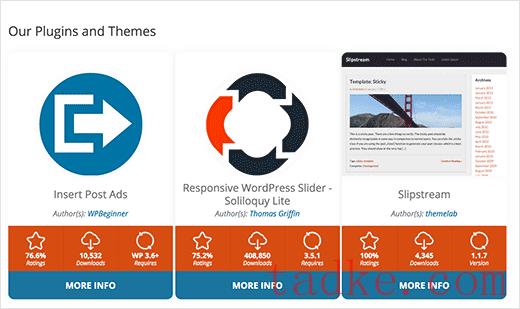
你可能在科技网站上看到过iOS应用卡显示。最近,我们的一位读者询问是否有可能显示WordPress插件和主题信息详细卡片。在这篇文章中,我们将向你展示如何在你的WordPress网站上用漂亮的信息卡显示插件和主题信息,包括评级、下载计数、最后更新日期、图标等等。 您需要做的第一件事是安装并激活WP Plugin Info Card插件。激活后,只需创建一个新的帖子或编辑一个现有的帖子。 在后期编辑器屏幕上,你会注意到一个新的插件信息卡按钮。 点击它会弹出插件’s短代码生成器弹出窗口。 您需要选择是否要为插件或主题获取信息。这个插件只能显示托管在官方WordPress.org网站上的插件和主题信息。 接下来,您需要输入插件或主题的URL段。 你可以通过访问WordPress目录下的主题或插件页面获得URL标签。 在其他选项中,您可以选择插件’s配色方案,信息卡对齐方式,自定义图像url等。一旦您对设置感到满意,只需单击OK按钮。这将插入信息卡短代码到您的后期编辑器。 您现在可以在web浏览器中预览您的帖子,以查看信息卡的作用。 手动添加插件信息卡短代码 一些用户会发现自己手动添加短代码更容易。以下是基本的短代码: [wp-pic slug=”floating-social-bar”] [wp-pic type=”theme” slug=”slipstream”] 完整的短代码参数列表请参阅插件页面。 我们希望这篇文章能帮助你在你的WordPress网站上用漂亮的信息框显示插件和主题信息。你可能也想看看我们专家挑选的2015年必备的20个WordPress插件。 和Google+。

WordPress GPL,Virus Total,无效插件 文字详细教程

没有人喜欢花不必要的钱——这是人之常情。即使是世界上最富有的人之一,沃伦巴菲特,仍然会搜索他购买的汽车的折扣(好吧,也许这是一个极端的例子——你明白了)。 因为人们总是在寻找降低成本的方法,一些WordPress用户倾向于转向无效的WordPress主题和插件,而不是为官方高级版本付费。 在这篇文章中,我们将告诉您为什么使用无效的WordPress插件和主题是一个坏主意……即使它不一定违反任何法律。 什么被认为是空插件和主题? 当涉及到术语无效时,网络上有各种定义。正如我们定义的那样,它指的是高级 WordPress 插件或主题已被黑客入侵或包含旨在造成伤害或收集信息的修改代码。这些是从第三方网站(不是原始作者或创建者)获得的,有时无需许可证密钥即可工作。 无效的WordPress插件和主题不一定是非法的 让我们从房间里的大象开始…… 如果您使用无效的WordPress插件或主题,FBI不太可能会敲门。这是因为,与人们通常“盗版”的其他内容(例如音乐、电影)相比,无效的WordPress插件和主题通常不会违反法律。 这里的原因与GPL(通用公共许可证)有关。如果不将此作为版权课程,您只需要知道GPL许可允许的部分内容是任何人都可以自由分发GPL许可软件(是的——甚至是高级GPL许可软件)。 因此,如果一个无效的插件站点将一个GPL许可软件供下载,从技术上讲,他们并没有违法,因为他们有权自由分发该GPL代码。 GPL是WordPress的重要组成部分,大多数(但不一定是全部)WordPress主题和插件都使用 GPL。这部分是因为主题和插件必须符合GPL才能在WordPress.org目录中列出。 虽然高级插件不需要GPL许可证,但许多插件在WordPress插件库上也有免费增值版本,然后需要GPL许可证。或者他们选择拥有GPL许可证。许多高级插件,如WP Rocket和Gravity Forms都是GPL许可的。 还有其他原因——比如能够在插件和主题中使用现有的GPL许可代码。通常,如果您在产品中使用现有的GPL许可代码,则必须在GPL下发布后续产品(这就是2017年WordPress和Wix之间争吵的原因)。 GPL很复杂,我们过度简化了一些原则,以将核心思想浓缩成几段。但基本上——你看到的大多数无效的WordPress插件和主题可能没有做任何违法的事情。事实上,GPL是WordPress出色的原因之一。 但这并不意味着你应该出去把你的网站装满无效的扩展…… 您仍然不应该使用无效的WordPress扩展的四个原因(即使它们是合法的) 仅仅因为无效的扩展是合法的,这并不意味着在您的WordPress网站上使用它们是一个好主意。 以下是您仍然不应在您的网站上使用无效插件或主题的四个原因。 你不知道代码中还有什么 开发人员需要资金来继续改进他们的产品 您不会从开发人员那里获得任何支持 您不会获得任何自动更新 1.你不知道代码中还有什么 当您从开发人员以外的来源(或受信任的插件库,如WordPress.org)下载扩展程序时,您不知道代码中还隐藏着什么。 恶意行为者喜欢使用无效的插件或主题来插入他们自己讨厌的有效载荷,例如为SEO注入链接,甚至更险恶的行为。 当您使用空扩展时,您将自己暴露在这种类型的漏洞中,因为除非您有知识和时间来挖掘所有代码,否则您不知道空扩展中还隐藏着什么。 除此之外,您可能会取消主机的任何潜在帮助。例如,服务器提供商提供免费的黑客修复保证,但如果您的WordPress网站由于无效插件或主题中的后门而被黑客入侵,则此保证不适用。 这不是一个普遍的问题,因为您可以找到提供清洁产品的合法GPL俱乐部(通常按月收费)。但是,即使您为提供免费下载恶意代码的GPL俱乐部付费,这些扩展不是一个好主意还有其他重要原因。你怎么知道哪个GPL俱乐部可以信任? 付费GPL俱乐部的示例 这就是为什么我们通常将从第三方网站获得的插件称为无效的。如果您不是从原作者那里获得它,那么假设它可能已经修改、不安全的代码,甚至是病毒,这样会更安全。您可以使用像VirusTotal这样的在线工具来扫描插件或主题的文件,以查看它是否检测到任何类型的恶意软件。 Virus Total 2. 开发人员需要资金来继续改进他们的产品 虽然大多数开发人员确实喜欢创建WordPress产品,但他们中的大多数人也喜欢吃东西并负担得起。 也就是说,WordPress开发人员需要收入才能证明他们花在维护和改进产品上的时间是合理的。 当您使用无效的扩展程序时,您将剥夺他们可以用来进一步增强其插件的收入。 基本上,你是在自取其辱! 如果每个人都使用无效版本,Elementor页面构建器团队是否能够继续推出新功能,例如主题构建?如果没有钱进来,OceanWP主题会拥有所有这些很棒的附加组件吗? 不!当然不是。 如果您不遗余力地寻找插件或主题的无效版本,这可能意味着您认为它是您网站的宝贵补充。 因此,即使您认为开发人员为构建您的产品所付出的所有辛勤工作不值得支付,您为什么要剥夺自己在未来获得更好产品的机会? 基本上,你应该帮助开发人员把食物摆在桌面上,这样他们就可以继续创造让你的生活更轻松的很棒的东西。 3. 你不会得到开发者的任何支持 无效的扩展可以让您获得高级插件或主题的所有功能,但它们永远无法让您获得付费客户获得的所有好处。 这是因为您使用GPL许可软件所支付的很大一部分费用是来自开发人员的支持。 当您为产品付款时,如果您遇到任何产品问题,您可以选择直接与开发人员联系。 另一方面,使用无效的扩展名,您将获得零支持。碰钉子?希望谷歌有所帮助!因为这几乎是你唯一的选择。如果您使用的插件在 WordPress […]

WordPress WordPress开发,主题开发 文字详细教程

在本教程中,我们将讨论如何开始主题开发。然后,我们将带您逐步完成创建全新自定义主题的过程。 如果你想把某件事做对,你可能必须自己做。虽然有很多WordPress主题可用,但要找到一个具有您需要的外观和功能的主题可能很困难。事实上,您可能会尝试创建自己的主题。然而,主题开发的入门似乎势不可挡——尤其是对于初学者而言。 幸运的是,为WordPress创建自定义主题是一个相对简单的过程。它也不需要太多的技术知识或Web开发经验。此外,构建您自己的主题非常值得付出努力,因为您可以让您的网站看起来和运行得恰到好处。 WordPress主题开发简介 您希望您的网站看起来很棒并拥有您需要的所有功能,因此您可以查看WordPress主题目录或者我们提供的WordPress原创主题。不幸的是,您看到的任何东西都不能满足您的所有要求,而且您不想在您的愿景上妥协。也许您想要一些独特的东西来让您的网站脱颖而出,或者您只是不想将钱花在高级主题上。 此时,您可能会开始考虑创建自己的主题。幸运的是,为WordPress开发主题并不是您想象的那么复杂。由于该平台固有的用户友好性和众多可用工具,几乎任何人都可以创建自定义主题。 我们将带您完成创建第一个主题的过程。要开始,您需要做两件事: 您自己的WordPress 网站 一个优质的服务器 您还将受益于拥有本地临时环境的经验,因为您将使用一个环境来创建您的主题。对CSS和PHP有一些了解也会有所帮助(如果没有必要)。 最后,您需要拥有一个重要的工具,它可以使创建主题的过程变得更加容易:入门主题。 什么是入门主题 入门主题是一个基本的WordPress主题,您可以使用它来创建自己的主题。使用starter使您能够建立在一个可靠的框架上,而不必担心从头开始编写主题所涉及的复杂性。它还将通过向您展示主题的基本结构及其所有部分如何协同工作,帮助您了解WordPress的工作原理。 有很多优秀的入门主题在那里,其中包括下划线,UnderStrap和Bones(仅举几例)。 我们将在下面的示例中使用下划线。对于初学者来说,这是一个不错的选择,因为它只包含基础知识。另外,这个入门主题是由Automattic开发的,从长远来看,这使得它更有可能是安全的、兼容的并且得到很好的支持。 如何开发您的第一个WordPress主题 随着准备工作的进行,您终于可以开始创建您的第一个主题了。正如我们提到的,我们将在本演练中使用入门主题。 但是,如果您想尝试在没有模板的情况下自己创建所有内容,您应该随意这样做。请记住,这将需要更多的编码能力和对Web开发的理解。 Step 1:设置本地环境 您需要做的第一件事是创建本地开发环境。这实际上是您安装在计算机上的服务器,您可以使用它来开发和管理本地WordPress站点。本地站点是开发主题的安全方式,而不会以任何方式影响您的实时站点。 有很多方法可以创建本地环境,但本次示例我们将使用DesktopServer。这是一种免费安装本地版本WordPress的快速、简单的方法,并且与Mac和Windows兼容。要开始使用,请选择DesktopServer的免费版本,完成注册过程,然后下载安装程序。 下载安装程序后,您可以运行它。 安装完成后,您可以打开该程序,系统会要求您配置新的本地环境。这是一个简单的过程,您将在几分钟内准备好您的本地WordPress站点。安装后,您的新网站的外观和工作方式将与实时WordPress网站完全相同。 Step 2:下载并安装您的入门主题 与大多数入门主题一样,Underscores非常容易上手。事实上,您需要做的就是访问网站并命名您的主题。 如果需要,您还可以单击Advanced Options以进一步自定义基本主题。在这里您可以填写更多信息,例如作者姓名,并提供主题描述。 还有_sassify!选项,这会将Syntactically Awesome StyleSheets (SASS)文件添加到您的主题。SASS是一种CSS预处理语言,它使您能够使用变量、嵌套、数学运算符等。 当您做出选择后,您可以单击Generate,这将下载一个包含您的入门主题的.zip文件。这是您将围绕它开发自己的主题的核心,因此请将其安装在您的本地站点上。安装主题后,您可以预览站点以查看其外观。注:这只是一套最最最基础的主题,还需要您对其深加工! Step 3:了解WordPress在幕后的工作原理 在自定义主题之前,您需要了解其组件的用途以及它们如何组合在一起。首先,让我们讨论模板文件,它们是 WordPress 主题的主要构建块。这些文件决定了您网站上内容的布局和外观。例如,header.php用于创建标题,而comments.php允许您显示评论。 WordPress通过浏览模板层次结构来确定在每个页面上使用哪些模板文件。这是每次加载您网站上的页面时WordPress查找匹配模板文件的顺序。例如,如果您访问URL地址http://example.com/post/this-post,WordPress将按以下顺序查找以下模板文件: 与slug匹配的文件,例如this-post。 与文章ID匹配的文件。 通用的单个文章文件,例如single.php。 存档文件,例如archive.php。 index.php文件。 由于所有主题都需要index.php文件,因此如果找不到其他文件,则默认使用该文件。Underscores已经包含了最常见的模板文件,它们开箱即用。但是,如果您想了解它们如何协同工作,您可以尝试编辑它们。 您需要掌握的另一个重要元素是Loop。这是WordPress用来显示内容的代码,因此在许多方面,它是您网站的跳动心脏。它出现在所有显示文章内容的模板文件中,例如index.php或sidebar.php。 循环是一个复杂的主题,如果您想更好地掌握WordPress如何显示文章内容,我们建议您阅读更多相关内容。幸运的是,由于Underscores,Loop已经集成到您的主题中,因此现在无需担心。 Step 4:配置您的主题 很容易认为主题纯粹是为了装饰目的,但它们实际上对您网站的功能产生了巨大的影响。让我们看看如何进行一些基本的自定义。 使用“钩子”添加功能 钩子是插入到模板文件中的代码片段,它使您能够在站点的不同区域运行PHP操作、插入样式并显示其他信息。大多数钩子直接在WordPress核心中实现,但有些钩子对主题开发人员也很有用。 让我们来看看一些最常见的钩子以及它们的用途: […]

WordPress WordPress子主题,主题开发,子主题,子主题开发 文字详细教程

您已经运行WordPress网站一段时间了,它一直在做您需要做的事情。但是现在,您决定需要对其进行自定义。 或者,您可能正在使用从主题目录下载的主题或已购买的主题创建站点,但您意识到它不能完全按照您的需要运行。 那你怎么办呢? 您可以找到一个插件来提供您需要的自定义或切换到新主题。但是,如果您对当前的主题感到满意并且找不到可以添加您需要的功能的插件怎么办? 答:您需要自定义您的主题。最佳实践说:您通过(WordPress)子主题来做到这一点。 在本教程中,我们将更多地讨论子主题是什么以及它是如何工作的。我们还将带您完成从头开始创建主题的过程,并向您展示如何将修改后的主题变成子主题。 修改现有主题是开始WordPress开发的好方法。更改的结果将很容易看到和理解。但是,直接对活动主题进行编辑可能会导致问题,因为即使是一个小错误也可能导致主题无法使用。每当主题更新时,您所做的所有更改也将丢失。 然而,有一种方法可以避免这些问题,那就是创建“子主题”。子主题的工作方式与任何其他WordPress主题大致相同,不同之处在于它使用现有主题作为基础(或“父”)。您对子主题所做的更改将反映在您的站点上,而无需直接更改父主题。 自定义WordPress的方法 什么是WordPress子主题? 何时在WordPress中使用子主题(优点) 何时不使用WordPress子主题(缺点) 如何创建WordPress子主题 如何激活WordPress子主题 如何在WordPress中自定义您的子主题 如何对子主题和父主题进行故障排除 使用WordPress子主题时的有用提示 自定义WordPress的方法 自定义主题有风险。如果您在第三方主题(例如您从市场上购买的主题)中编辑代码,那么当您下次更新主题时,您所做的所有更改都将丢失。这意味着您的网站不仅会恢复原状,而且您的所有工作都被浪费了。 可以通过三种方式自定义您的WordPress网站: 直接编辑您的主题。 安装插件。 创建当前主题的子主题。 让我们依次来看看其中的每一个。 编辑您的主题 如果您的网站运行自定义WordPress主题,这意味着它是专门为您的网站开发的,您可以选择安全地编辑它,因为下次更新主题时不会丢失您的自定义设置。 相反,如果您或您的开发人员将来对主题进行更改,您将编辑的是主题的自定义版本,而不是更改之前的原始版本。 这并不意味着编辑您的主题并非没有风险。如果您没有编写主题的经验,创建子主题可能仍然更安全(我们稍后会看到如何)。这是我做的事情:我有一个基本主题,我在我所有的网站上使用,具有标准布局、钩子和函数,然后我在每个网站上使用子主题对其进行自定义。 如果您直接编辑主题,请确保保留原始主题的备份,不要在实时站点中编辑主题(改用开发或临时站点),并使用版本控制来跟踪您的更改。 如果您使用的是第三方主题,则永远不要直接编辑它。相反,使用插件或创建子主题。 添加插件 自定义WordPress主题的第二个选项是安装或编写插件。 如果您要进行的自定义是功能性的而不是与设计相关的,那么插件是一种更合适的方法。所以如果你想添加额外的代码,最好还是创建一个插件。 插件不必很大或很复杂:如果您需要向主题中的functions.php文件添加额外的代码,请创建一个简单的插件来向您的站点添加几行代码。一个很好的例子是注册自定义文章类型。 将代码添加到主题的functions.php可能很诱人,但添加帖子类型是对网站的功能更改,而不是设计更改。如果您以后要切换主题,您不会希望丢失这些帖子类型以及您使用它们创建的所有帖子。这就是为什么您应该安装或创建插件的原因。 有时您可以找到一个现有的插件来满足您的需求,但有时您可能需要自己编写插件代码。 WordPress插件库 如果对是否应该创建插件或自定义主题(或子主题)有疑问,请问自己:如果我想在将来更改网站的设计并安装新的WordPress主题,我是否希望保留此更改? 如果答案是肯定的,这意味着更改是功能性的而不是美学的,它应该包含在插件中。 创建子主题 自定义WordPress主题的第三个选项是创建子主题。 以下是您使用子主题的一些场景: 您希望更改网站的设计,而不是功能。 您的网站正在运行第三方主题或您想在当前状态下再次使用的主题。 您不想直接编辑现有主题,以防它引起问题(可能您不是经验丰富的主题开发人员)。 您的站点正在运行一个设计为父主题的主题,例如框架主题。这些主题具有许多自定义选项,例如hooks,专为您添加到您自己的子主题而设计。 因此,子主题是一种向您的网站添加自定义内容的有效且安全的方式。因此,让我们更深入地了解它们。 什么是WordPress子主题? 那么,WordPress中的子主题究竟是什么?它是如何工作的? 子主题是与另一个主题协同工作的主题,称为父主题。 它包含一些特定的说明来告诉WordPress这是一个子主题以及父主题是什么。WordPress 然后在大多数情况下使用来自父主题的代码,但会使用来自子主题的代码(如有必要)覆盖它。 在许多方面,子主题的功能就像一个“正常”的WordPress主题。它以相同的方式安装、启用和配置。子主题的独特之处在于它依赖于另一个主题来确定其大部分内容。另一个主题被称为“父主题”。 WordPress将始终优先考虑子主题的设置。因此,你能想到的子主题为坐在前面的家长。如果子主题中的设置覆盖了父主题中的匹配设置,则子主题优先。这使您可以仅更改要更改的主题部分,其他所有内容都由现有父级处理。 例如,大多数父主题包含定义不同标题文本级别的样式,例如h1、h2、h3、h4等。假设父主题将h1字体大小定义为20px,但子主题指定与32px相同的标题。在这种情况下,WordPress会将后一种样式应用于所有h1文本。但是,如果同一个子主题不包含h2、h3 和 […]

WordPress WordPress翻译,主题翻译 文字详细教程

大多数WordPress主题都带有一种且唯一的语言——英语。本教程向您展示如何将任何WordPress主题翻译成您选择的本地语言。 事前准备工作 在开始本指南之前,您需要以下内容: 按照Poedit软件到您的计算机上。Poedit提供 OS X和Windows版本,可以从这里下载。 您计算机上的WordPress主题文件。 第 1 步 — 打开主题的默认语言模板 打开Poedit并选择Create new translation: 将弹出一个新窗口,选择您要翻译的WordPress主题。主题的默认翻译模板位于THEMEXXX/lang/YYY.po,其中THEMEXXX是您的主题的名称和YYY– 主题的默认语言(themename/lang/en_EN.po在本例中): 接下来,从下拉菜单中选择您要将主题翻译成的语言: 您现在已准备好翻译您的主题。 第 2 步 — 翻译您的主题 突出显示您要翻译的任何字符串: 在Translation部分输入源字符串的所需翻译: 翻译完主题后,将文件(lt_LT在本例中)保存在与原始模板相同的目录中: 第 3 步 — 更改您的WordPress网站语言 将您在步骤2中保存的.po文件lt_LT.po(在本示例中)和.mo文件(lt_LT.mo由Poedit自动生成)上传到您的主机帐户上的相应目录。该目录应类似于public_html/wp-content/themes/THEMEXXX/lang,其中THEMEXXX是您的WordPress主题的名称。 打开wp-config.php文件(它位于您的WordPress安装根目录中)并添加以下行:define (‘WPLANG’, ‘ZZZ’);,ZZZ您用来保存翻译的文件的名称在哪里(在本例中的lt_LT): 您的主题现在将显示为已翻译: 小结 现在您知道如何使用Poedit翻译编辑器翻译您的WordPress主题了。如果您想使您的网站适应您的本地语言,这项技能很有价值。同样的翻译原则也适用于WordPress插件。

WordPress WordPress降级,切换PHP版本,版本回滚 文字详细教程

在最新可用版本上运行WordPress安装、插件和主题是使用该平台的关键最佳实践。还建议使用最新版本的PHP。但是,在某些情况下,这是不谨慎或不可能的。 如果您发现自己处于这种情况,您可能需要撤消更新并降级您的WordPress网站(或其中的一部分)。幸运的是,有一些方法可用于回滚您网站的每个元素。 这篇文章将解释为什么您可能需要降级WordPress,以及如何安全地降级。我们将介绍恢复以前版本的WordPress,以及回滚插件、主题和PHP。 为什么要降级您的WordPress版本或其他功能 如何降级您的WordPress网站 为什么要降级您的WordPress版本或其他功能 运行最新版本的WordPress核心(在我们的例子中是WordPress 5.5 )、插件和主题是维护网站最重要的步骤之一。这些更新通常包括安全补丁,这些补丁对于防止对您的站点的恶意攻击至关重要,并且可能会增强性能和功能。 因此,我们不建议永久降级WordPress或其任何组件。但是,在某些情况下,您可能希望暂时这样做。 最常见的原因是由于插件或主题冲突。例如,如果您网站的某个元素与最新版本的WordPress核心不兼容,则降级安装可以让访问者在您使用长期解决方案时访问该功能。 (建议阅读:如何修复WordPress中的错误“网站遇到技术问题。”)。 如果两个插件之间或插件与您的主题之间发生冲突,降级WordPress本身将无济于事。相反,您需要回滚导致问题的插件或主题的版本,以便让您的网站重新启动并运行。 此外,一些较旧的插件和主题可能与较新版本的PHP不兼容。如果有问题的插件或主题对您网站的功能至关重要,您可能希望在找到替代解决方案时降级PHP一段时间。 简而言之,降级WordPress应该是一个临时的故障排除过程。一旦您更换了有问题的插件或主题,或者以其他方式解决了导致您网站冲突的问题,您将需要计划再次更新您的网站。 如何降级您的WordPress网站 降级WordPress网站的过程将取决于您要完成的工作。您可能会发现您需要恢复整个网站的先前版本,或者您只需要恢复单个插件或主题而不是WordPress本身。 考虑到这一点,这里有六种不同的方式可以让您回滚您的网站。每个都解决了不同的需求,因此我们建议您通读所有这些,看看哪个最适合您的具体情况。 1. 手动降级您的WordPress版本 如果您遇到严重的冲突导致您无法访问网站的后端,手动降级WordPress可能是您最好或唯一的选择。在开始之前,您需要备份您的网站以确保安全。 接下来,您应该停用所有插件。如果您可以访问WordPress后端,这很容易。只需选中每个插件旁边的复选框,然后使用批量停用选项: 在后端批量停用WordPress插件 如果您无权访问仪表板,则可以使用安全文件传输协议 (SFTP) 和FileZilla等客户端手动停用插件。您还需要这些工具用于以后的步骤,因此如果您不熟悉它们,您可能需要花点时间了解它们的工作原理。 然后,您需要下载相关版本的WordPress。我们建议尽可能使用最新版本,通常是第二个最新版本。您可以在WordPress发布存档中访问您需要的文件: WordPress发布档案 然后,使用FTP和FileZilla(或其他客户端)访问您网站的文件并删除您的wp-admin和wp-includes目录: 通过FTP删除wp-admin和wp-includes 完成后,上传您要安装的WordPress版本中的所有文件,wp-content目录除外。当询问您是否要覆盖文件时,选择Overwrite > Ok: 覆盖FileZilla中的文件 然后,导航到您网站的后端。您可能会看到一条消息,要求您更新数据库。如果是这样,请单击更新WordPress数据库提示。之后,照常登录您的网站。 您现在应该可以访问并运行旧版本的WordPress: 降级的WordPress安装 此时,您可以重新激活插件并着手解决原始冲突。 您可能还想禁用自动更新 ,以防止WordPress在此期间安装另一个版本。当您的问题得到解决后,您可以从仪表板的更新屏幕返回到最新版本的WordPress 。 2. 使用WP Downgrade运行以前版本的WordPress 如果您觉得通过FTP删除核心文件比较复制,可以使用一个插件来降级WordPress,请在备份您的网站后继续安装WP Downgrade: 安装WP Downgrade插件 然后,导航到设置 > WP Downgrade并在相关字段中输入您的WordPress目标版本: 设置WordPress目标版本 单击Save Changes,然后转到更新屏幕。您会看到您的目标版本现在被列为“最新版本的WordPress”: 重新安装WordPress […]

WordPress WordPress主题开发,WordPress主题结构,WordPress模板 文字详细教程

如果您想自定义主题或从头开始构建新主题,了解WordPress主题模板层次结构的工作原理非常重要。 首先,这个WordPress系统有助于保持一切井井有条。一旦您知道所有主题模板文件是什么、它们的作用以及它们的优先级如何,您将能够改变WordPress网站外观的几乎所有方面。 在本文中,我们将解释WordPress主题模板层次结构是什么以及它是如何工作的。然后,我们将提供每种类型的WordPress页面中涉及的模板文件的完整细分(包括供参考的备忘单),以帮助您充分利用它们。 WordPress主题模板层次结构简介 WordPress主题模板层次结构如何工作 在哪里找到和更改WordPress主题模板文件 按页面类型划分的WordPress主题模板层次结构细分 子主题适合WordPress模板层次结构的位置 使用WordPress模板标签进行主题开发 WordPress模板层次结构简介 通常,非动态网站使用静态HTML和CSS文件来呈现其内容。然而,WordPress是一个基于PHP编程语言的动态平台。每个WordPress站点都会加载多个.php 文件,每个文件都控制特定部分或组件的外观。 每当您加载某种类型的页面时,内容管理系统 (CMS)都会查找与其对应的模板文件。 例如,如果您使用WordPress的搜索功能并加载搜索结果页面,CMS将查找两个模板文件: search.php,它控制搜索结果页面的外观 index.php,这是WordPress在每个层次结构中找不到顶部选项时使用的默认模板文件 您有权访问的模板文件取决于您使用的主题。所有WordPress主题 都是模板、样式表和其他元素(例如图像)的集合。所以在上面的例子中,如果你使用的主题包含一个search.php模板,WordPress 会找到并加载它。 在某些情况下,您可能会使用不包含要加载的页面类型的模板文件的主题。这就是WordPress模板层次结构的用武之地。它是一个内置系统,可以告诉 WordPress 要加载哪些模板文件以及以何种顺序加载。 对于搜索页面,如果WordPress找不到search.php文件,它将向下移动到层次结构中的下一个文件,即index.php。该 文件是模板层次结构中每个分支的最终后备。 理论上,您可以拥有一个仅包含一个模板文件的功能齐全的主题,即index.php。 但是,在实践中,具有单个模板文件的主题几乎不会包含任何样式自定义,并且每种类型的页面看起来都几乎相同。除非这就是您的目标,否则了解WordPress模板层次结构是您作为主题开发人员可以采取的最重要的步骤之一。 WordPress模板层次结构如何工作 您可能知道,WordPress允许您根据要发布的内容使用多种类型的页面。您可以使用七个主要类别: 首页 单个文章 单页 自定义文章类型 搜索结果页面 类别和标签页面 404错误页面 这些页面中的每一个都有自己的自定义层次结构,这意味着它使用一组特定的模板文件。 如果您快速浏览任何主题的文件夹,您通常会发现一组模板文件。以下是博客文章主题目录中列出的模板文件示例: WordPress主题目录中列出的模板文件 这是一个单一的文章页面类型,这意味着它使用single.php文件作为页面上主要内容(博客文章本身)的模板。 此外,它对每个页面元素都有一个单独的模板文件,其中大部分你应该一眼就能识别出来,包括: Header Footer Comments Sidebar 重要的是要理解,尽管每种页面类型都有自己的层次结构,但它们也经常共享通用模板文件,例如header.php 和footer.php。 如果您正在构建自己的主题,这意味着您可以为每种类型的页面创建自定义样式,同时还可以构建模板文件以重复使用。 您还可以为仅适用于某些页面类型的侧边栏和页脚等元素创建自定义模板文件。这种灵活性完全归功于WordPress对模板的模块化方法。 当您切换主题时,您看到的布局差异归因于WordPress加载的新模板文件。子主题也在WordPress主题层次结构中发挥作用,我们将很快讨论。 在哪里找到和更改WordPress模板文件 .php文件可以包含PHP代码和HTML标记(所有这些都可以编辑)。因此,WordPress模板文件可以像您需要的那样复杂。在许多情况下,WordPress使用的模板文件是它们管理的元素的函数集合。 举个例子,这里快速浏览一下WordPress官方二〇二一主题使用的header.php模板文件: 二〇二一主题header模板文件 正如我们所提到的,每个WordPress主题都包含自己的一组模板文件。您可以通过文件传输协议 (FTP) 客户端访问网站根目录中的文件夹来查看您的主题包含哪些模板文件。 这是以前的WordPress官方主题Twenty Twenty的样子: […]

为了让Kadence主题用户变得简单,这里我们列出了10个有用的技巧来优化主题以获得更好的SEO和用户体验。

Kadence是WordPress网站流行的轻量级主题之一。最好的部分是免费主题足以使用其块和入门模板插件创建一个漂亮的网站。虽然主题很容易配置,但它有数百个选项散布在定制器部分。此外,专业插件将添加其他选项,让您在设置屏幕中迷失方向。为了让Kadence主题用户变得简单,这里我们列出了10个有用的技巧来优化主题以获得更好的SEO和用户体验。 您可以从主题的免费版本中删除页脚信用并创建白标网站。但是,专业插件为WooCommerce提供了额外的优化,并允许您使用挂钩来插入自定义代码和布局。在这里,我们主要关注免费版中可用的优化设置,专业版的选项很少。 1.禁用评论链接 默认的WordPress评论表单包含一个字段,评论者可以留下他们的网站URL。大多数评论者只是出于反向链接和垃圾邮件的目的而留下评论,而对您的文章没有任何附加价值。管理这些垃圾评论是任何WordPress网站所有者最大的维护任务之一。此外,这会给您的服务器带来大量负载,因为垃圾邮件机器人会自动发布数十万条评论。虽然您可以使用Akismet过滤垃圾邮件,但最好的方法是从评论表单中删除“网站URL”字段。 在我们之前的文章中,我们介绍了删除评论作者链接URL的多种方法。Kadence主题让您只需单击即可轻松删除文件。 转到“外观 > 自定义”部分。 导航到“常规 > 评论”部分。 启用“删除评论网站字段”选项。 单击“发布”按钮并检查评论表单,您将找不到URL字段。 删除Kadence主题中的评论网站字段 2.添加相关文章 GeneratePress等主题不提供相关的文章部分,您需要依赖资源密集型第三方插件来实现此目的。尽管Astra和其他一些主题后来包含此选项,但Kadence提供了外观精美的相关文章部分,您可以启用它来提高点击率。这些相关的文章也将有助于在您的网站上留住用户更长时间。 当您在定制器中时,请转到“文章/页面布局”部分。 然后导航到“单个文章布局”部分。 向下滚动到底部并启用“显示相关文章”选项。 根据您的文章布局选择,选择2、3或4列来显示相关文章。 轮播中还可以选择无限循环相关文章。 在Kadence主题中显示相关文章 由于相关文章是轮播版块,因此在移动布局中只会占用单张卡片的空间。用户可以单击箭头来浏览轮播中的文章。除了相关文章,您还可以启用“显示文章导航”选项以在文章内容下方显示上一个/下一个导航链接。 3. 显示面包屑 面包屑是显示文章类别层次结构的导航结构。Kadence主题提供内置的面包屑导航,您可以使用它为您的文章添加导航结构。 首先,您需要在定制器的“常规 > 面包屑”部分下为您的主题选择面包屑来源。 您可以选择使用主题的面包屑或来自Yoast、Rank Math和SEOPress等流行插件。 选择您想在您的网站上使用的选项。 在Kadence主题中选择面包屑引擎 之后导航到“文章/页面布局”并单击“面包屑”选项的眼睛图标。这将在文章标题上方启用面包屑,您无需自定义位置。 如果您选择使用默认主题的面包屑,则禁用“在面包屑中显示文章标题”将帮助您从面包屑路径中删除文章标题。 在Kadence主题中启用面包屑导航 4.显示最后更新日期 在您的WordPress博客中显示最后更新有助于用户了解您的内容的时间相关性。由于大部分内容会随着时间而变化,因此强烈建议用户和搜索引擎都这样做。 当您在“单个文章布局”部分时,单击“标题元素”部分下的“Meta”选项。 这将打开一个下拉菜单,您可以在其中启用“显示日期”选项。但是,这将显示文章的原始发布日期。 在该选项下方,您可以启用“显示最后更新日期”以显示文章的最后更新日期。 您还可以显示时间和日期,添加标签并仅在与原始发布日期不同时显示最后更新的日期。您可以启用此选项以及“显示日期”选项。否则,如果文章在发布后未更新,您可能在元部分中看不到任何日期。 在Kadence主题中显示上次更新日期 5.在本地加载谷歌字体 使用Google字体是WordPress社区中的最新话题,此前德国法院对WordPress网站所有者因使用Google字体设置收集IP地址而处以罚款。如果您真的喜欢使用主题中的Google字体,那么我们建议您从服务器本地加载字体。您可以通过在Kadence 中的“常规 > 性能”部分打开“Load Google Fonts Locally”选项轻松启用此功能。 Kadence性能优化部分 6. 预加载CSS 相同的性能部分还允许您打开“Enable […]

在本文中,我们定义了与内容营销策略相关的主题集群(Topic Clusters)和支柱页面(Pillar Pages)。此外,我们使用虚构业务的示例来了解这两个概念如何协同工作。加上我们喜欢的内容营销专家的一些精彩视频。

内容营销并不是一个新概念。营销专业人员使用此策略来增加各种形式和规模的公司的参与度并提高转化率。随着专业博客作为品牌营销策略的一部分的发展,内容营销已经占据了前沿和中心。 负责执行内容营销策略的人取决于每个品牌的规模。大公司有一个首席营销官,一个首席营销官,他可以和他的团队一起完成这项工作或聘请内容营销专家。较小的公司聘请顾问并创建小型内容营销团队。 然而,并不是每个人的品牌都大到可以聘请外部帮助来制定内容营销策略。只要您知道良好营销策略的基础知识,您就可以自己为您的博客或品牌创建一个。 开始需要什么? 很高兴你问!那么,第一步是建立一个内容营销基础,由主题集群和支柱页面组成。信不信由你,内容营销计划的最大部分源于这两个概念。 在本文中,我们定义了与内容营销策略相关的主题集群(Topic Clusters)和支柱页面(Pillar Pages)。此外,我们使用虚构业务的示例来了解这两个概念如何协同工作。加上我们喜欢的内容营销专家的一些精彩视频。 什么是主题集群? 每个内容营销策略都基于一组主题集群。这些是整个战略的基础。 但是,什么是主题集群? 将主题视为品牌或博客为受众提供的类别或部分。乍一看,大多数人认为主题集群仅适用于博客文章。事实上,主题集群包括所有类型的内容。从登陆页面到博客文章、社交媒体文章、电子邮件通讯甚至离线印刷资产。 所有这些内容的共同点是它们都属于一个主题集群。 主题集群是如何创建的? 要创建主题集群,请分析业务及其品牌信息。考虑企业的目标是实现什么,以及迄今为止为实现增长目标所做的工作。 在创建主题集群并制定策略之前,请使用理想的客户角色进行内容差距分析。差距分析可以找到理想受众想要并且公司可以提供的具体信息。 这些差距变成了话题。这反过来又成为主题集群。 另一种方法是查看现有内容并浏览分析结果。按主题或类别对内容进行分组,看看哪个组表现最好。然后将每个组变成一个主题。 这是来自Hubspot的视频,可帮助您更好地了解整个概念。 https://static.wbolt.com/wp-content/uploads/2022/06/Topic-Clusters_-The-Next-Evolution-of-Content-Strategy.mp4   虚构主题集群创建示例: 一家虚构的手工纯素皮革在线鞋店进行差距分析以创建主题集群。 一家手工制作的纯素皮鞋公司聘请了一名内容营销人员来促进公司的发展。他们进行内容差距分析,以找出他们的观众想要但没有收到的东西。差距分析的目的是找出理想客户尚未解决的痛点。如果发现一个痛点,品牌没有好的解决方案,那就变成一个集群的话题。 内容营销人员发现,购买纯素皮鞋的人不确定如何正确保养鞋子。新主题群的第一个主题是“如何保养素皮”。 整理主题集群/主要主题 – 子主题 – 内容 一旦定义了主题,就该创建集群了。 主题集群在顶部有一个主要主题,然后向下分支到子主题,偶尔还有子主题。该主题的每条内容都适合主要主题的一个分支。将主题集群想象为 Web 或流程图。 “如何保养纯素皮革”这一主题的一些子主题可能是: 保养素皮鞋 洗涤素皮革服装 护理素皮革的工具和产品 然后,创建内容。例如,素皮鞋子主题的一些博客文章: 当你的鞋子在雨雪中弄湿时该怎么办。 如何防止素皮鞋材料开裂 素皮鞋真的防水吗? 根据博客文章中的内容,设计师可以创建信息图表、视频、印刷品和社交媒体图形。团队发送时事通讯,打印信息图表明信片以发送鞋子,为其他相关网站撰写客座文章等。 为该主题创建的所有内容都属于该主题集群。随着为每个主题集群创建内容,网络会增长和扩展。 想要更深入地创建主题集群?阅读Alfred Lua关于他如何为Buffer博客创建的文章。 但是没有支柱页面的主题集群是不完整的。 什么是支柱页面? 如果主题集群是一个网络,那么支柱页面就是蜘蛛的巢穴。回顾主题集群如何具有一个主要主题和子主题,支柱页面是每个主题的基础。 支柱页面有两个功能: 提供有价值的号召性用语,通过潜在客户和销售来发展品牌业务。 从为该主题集群创建的所有内容中作为有价值的入站链接存在。 以纯素皮鞋店为例,他们的新支柱页面是关于如何保养纯素皮革的页面。在该页面上,公司可以展示有关该主题的许多有价值的信息。从如何保养鞋子的技巧和窍门,到信息视频和精选的有助于保养纯素皮革的产品。当然,他们的鞋子也会有一个部分出售,以补充照顾素食皮鞋的话题。 然后,随着创建新内容以补充主题,支柱页面被添加为链接。这些可能是博客文章、社交媒体文章、YouTube视频、Instagram Stories等。其想法是,支柱页面与为该主题集群创建的内容之间的连接是相互不断来回运动的。 […]

选择WordPress WooCommerce主题至关重要。为了让您的工作更轻松,在本综述中挑选了8个顶级WooCommerce主题。

WordPress网站的布局主要取决于它的主题,不是吗?如果您探索Themeforest,您会发现无数主题可用于您的网站。最重要的是,WordPress.org还提供了无数可以在您的网站中使用的免费主题。 无论您是否需要电子商务网站、商业网站、教育网站或博客网站的主题,您都可以在Themeforest和WordPress.org中找到它们。此外,您也可以在其他市场中寻找主题。 然而,在这篇文章中,基本上为您的WooCommerc网站提出了最好的WooCommerce主题。供您参考,并非所有WordPress主题都提供WooCommerce支持。主题不支持WooCommerce也意味着它不支持WooCommerce插件和扩展。 因此,选择WordPress WooCommerce主题至关重要。为了让您的工作更轻松,在本综述中挑选了8个顶级WooCommerce主题。 1 在选择WooCommerce主题之前要注意的事项 2 适用于您在线商店的WooCommerce主题 2.1 Bajaar 2.2 Astra 2.3 Ocean WP 2.4 Neve 2.5 Shoptimizer 2.6 Storefront 2.7 Hestia 2.8 Customify 3 小结 选择WooCommerce主题之前要注意的事项: 在我列出8个最热门的WooCommerce主题之前,重要的是要弄清楚是什么让WooCommerce主题实际上是一个更好的主题。显然,使主题脱颖而出的是设计。但是在选择主题时还有很多其他事情很重要。 想知道在选择 WooCommerce 主题之前要寻找什么?在下面查看它们- 灵活性和用户友好性 与WooCommerce的集成程度 页面构建器集成 应该是可定制的和响应式的 与其他WooCommerce插件无缝协作 必须对SEO友好 加载速度快,性能高 应提供翻译和RTL支持 适用于您的在线商店的前8个WooCommerce主题: 现在,你是这篇文章的核心。是的,我现在将向您介绍经过深入研究后发现的8个最佳WooCommerce主题。最好的部分是您将在一个地方了解这些WooCommerce主题。 Bajaar Bajaar是优秀WooCommerce主题列表之一。它带有您希望在您的 WooCommerce 网站中拥有的时尚和漂亮的设计。该主题是用户友好的,并具有为您的设计增添趣味的所有功能。 Bajaar与ShopEngine等WooCommerce构建器兼容,并拥有从头开始构建和自定义单个产品页面、购物车页面、存档页面、结帐页面、订单页面、我的帐户页面和感谢页面的功能。 如果您想建立一个快速、灵活、轻量级且设计优雅的WooCommerce商店,Bajaar主题就是您的最佳选择。 显着特点: 与WooCommerce构建器兼容 15+ 高级演示 提供大型元素库和现成模板 允许使用拖放功能创建和自定义任何页面 […]

我们将看看你如何使用主题来设计你的WooCommerce商店。然后,我们将告诉你如何在短短的五个步骤中创建你自己的子主题。

比方说,你有一个WooCommerce商店并正在运行。 如果你使用官方的Storefront主题,它甚至可能看起来相当专业。然而,你可能仍然想定制你的WooCommerce商店的外观,以符合你的愿景。 最好的解决方案通常是创建一个WooCommerce子主题。这是因为子主题可以让你在不直接编辑原始主题的情况下对其进行修改。它简化了定制商店外观的过程,消除了对你的主题和商店的潜在风险。 在这篇文章中,我们将看看你如何使用主题来设计你的WooCommerce商店。然后,我们将告诉你如何在短短的五个步骤中创建你自己的子主题。 快速了解WooCommerce主题 随着2011年WooCommerce插件的推出,WordPress成为最受欢迎的电子商务平台。目前,WooCommerce被用于支持25%的在线商店,使其比最接近的竞争对手多出6%。 使WooCommerce如此成功的要素之一是,它是多么容易以最小的努力创建一个独特的商店。然而,这本身并不能解释该平台的受欢迎程度。 WooCommerce成功的另一个巨大因素是它提供了几乎无限的定制可能性。当与正确的主题相结合时,你可以获得大量的设计灵活性。 WooCommerce与几乎所有的WordPress主题兼容。然而,它们中的大多数不会被优化以处理该插件的独特功能。 幸运的是,Storefront主题是一个很好的选择。这是官方的WooCommerce主题,专门为整合该插件而打造。它看起来很有吸引力,开箱即用,设计简单明了,把重点放在你的产品上: 这种赤裸裸的设计也使得Storefront成为一个理想的定制基础。这就是子主题的用武之地,我们接下来会看一下。 为什么创建WooCommerce子主题? 如果你花了很多时间阅读WordPress,你可能曾经遇到过子主题。 简而言之,一个子主题开始时是另一个主题的副本,它被称为 “父主题”。然后,你可以对子主题进行修改,并在不直接编辑父主题的情况下测试它们。这一点很重要,因为改变原始主题可能会导致不可逆转的错误,甚至对你的网站造成损害。 你可能会创建一个子主题,因为你想使用另一个主题作为基础,而不是完全从头建立一个新的主题。或者,你可能只想对一个主题的品牌或整体美学做一些小的改变。天空真的是无限的,这取决于你愿意为这个项目投入多少时间。 当涉及到WooCommerce时,大多数子主题都是基于Storefront的: 你可以从WooCommerce官方商店或其他网站如ThemeForest下载几个子主题选项。然而,有可能提供的现有子主题中,没有一个符合你的需求,或者你可能只是想创造一个独特的外观。更重要的是,如果你觉得你自己可以做得更好,你可能不想花钱买一个高级主题。 在WooCommerce官方博客的一篇文章中,该插件的开发者讨论了为你的网店使用子主题背后最常见的动机。 “我们自己的Storefront子主题的目的是为你自己的利基市场提供一个完美的商店体验。在安装Galleria后,不需要动用任何设置,你就能立即拥有一个适合销售高端时尚产品的商店。通过ProShop,你可以迅速建立一个时尚的运动商店”。 无论你是为WooCommerce专门制作一个子主题,还是为一个更普通的WordPress网站制作一个子主题,其实际过程都是一样的。然而,你需要在定制子主题时牢记你的商店的目的。毕竟,一个电子商务网站需要一个不同于博客的设计理念。让我们看看这个过程在实践中是什么样子的! 如何创建WooCommerce子主题 现在,我们将指导你如何创建一个WooCommerce子主题。在这个例子中,我们将创建一个基本的主题,使用Storefront作为它的父主题,尽管你可以使用任何主题作为基础。 我们将向你展示从头开始时的过程。然而,如果你想跳过其中的一些步骤,直接定制你的网站,你也可以下载并安装一个Storefront子主题样本。 最后,我们强烈建议在你进一步进行之前创建一个网站的备份。如果在开发过程中出现问题,这将保证你的商店安全。 使用一个暂存环境来创建和调整你的子主题也是明智的。一旦你采取了这些安全预防措施,你就可以继续进行第一步了! Step 1: 为WooCommerce子主题创建文件夹 你需要做的第一件事是创建一个包含你的主题的文件夹。如果你直接将子主题添加到一个现有的网站,最好的方法是通过SFTP。你可以使用像FileZilla这样的免费应用程序来完成。 一旦你有了这个程序并运行,用你的主机凭证登录到你的网站。然后,你将需要导航到wp-content/themes/文件夹。这是你网站的主题安装的地方。 你所需要做的就是在这个文件夹中创建一个新的文件夹: 当创建一个子主题时,最好给它一个反映父主题的名字。例如,我们要为Storefront制作一个子主题,所以我们将文件夹命名为 “storefront-child”。 你需要创建并放置在这个文件夹中的第一件事是一个简单的文本文件,叫做 functions.php。这是一个重要的核心文件,有助于决定你的网站的外观和行为。然而,大多数子主题可以使用父主题文件中的函数,不需要自己的函数。 出于这个原因,这个文件可以暂时留空。简单地创建一个名为function.php的文本文件,并将其保存在子主题的文件夹中。 你的主题现在几乎可以被激活和使用了。然而,首先,它需要一个样式表。 Step 2: 创建子主题的样式表 你需要创建的下一个文件是你的主题的层叠样式表(CSS)。这个文件定义了将应用于你的网站的页面和内容的样式。换句话说,它使你能够指定你网站上各个元素的外观。当人们谈论更新样式时,他们通常是指更新网站的CSS文件。 你的父主题已经包含一个样式表,但子主题的CSS可以用来覆盖这些样式。我们将在后面看一下这到底是如何工作的。 现在,你只需要创建这个CSS文件。要做到这一点,再次在你的wp-content/themes/storefront-child文件夹(或你为自己的子主题使用的任何名称)中添加一个文本文件。这个文件应该叫做style.css: 你还需要添加一些基本信息。复制并粘贴以下片段到你的新style.css文件中: /* Theme Name: Storefront Child Theme URI: http://example.com/storefront-child/ Description: My […]

在本文中,我们将讨论您需要了解的有关CSS的所有知识以及如何使用它来修改您网站的整体外观。

您是否曾经想更改网站外观的某些方面,但不知道怎么做?有一个解决方案——您可以将自定义 CSS(层叠样式表)添加到您的WordPress网站! 在本文中,我们将讨论您需要了解的有关CSS的所有知识以及如何使用它来修改您网站的整体外观。 什么是CSS? 使用区块编辑器添加自定义CSS类 通过插件添加WordPress自定义CSS Simple Custom CSS WP Add Custom CSS SiteOrigin CSS Simple Custom CSS and JS 使用Theme Customizer添加WordPress自定义CSS 使用子主题添加WordPress自定义CSS 解决常见的WordPress自定义CSS问题 更改CSS不起效 CSS语法拼写错误 CSS写法冲突 想改但无处下牙 什么是CSS? CSS是一种样式表语言,可以修改网站基本结构的外观,用HTML编写。CSS允许您将不同的属性(例如颜色、大小、布局和显示)分配给HTML标记。 您也可以定制某些WordPress主题的默认外观。因此,如果您想创建您想要的设计和外观,您可以将自定义CSS添加到您的WordPress网站。 使用区块编辑器添加自定义CSS类 WordPress 5.9更新为网站定制带来了一些变化。其中之一是自定义CSS的实现。 新的全站点编辑方法依赖于全局样式和基于每个块的设计,从而减少了对CSS和大量编码的需求。 但是,仍然可以向任何WordPress区块添加自定义CSS类。 首先,通过导航到Tools -> Theme File Editor在样式表中定义CSS类。选择活动主题并打开Stylesheet主题文件以编辑style.css文件。 使用文本编辑器添加CSS类和代码。例如,让我们添加一个justify-class类来对齐文本。 页。证明-类{ 文本对齐:对齐;} 完成后单击更新文件。 现在通过导航到外观-> Site Editor打开站点编辑器。单击屏幕右上角的“设置”按钮,选择要自定义的区块并打开其设置。 打开Advanced下拉菜单并在底部找到Additional CSS class(es)部分。在文本字段中插入CSS类。 在添加justify-class类后,段落区块中的文本将被对齐。 您可以将多个CSS类添加到一个区块中,方法是用空格分隔它们。 通过插件添加WordPress自定义CSS 为WordPress实现自定义CSS的更简单方法之一是使用插件。有很多可供选择,所以让我们概述一下最受欢迎的,看看它们是如何工作的。我们在本指南中使用的所有工具都可以通过插件轻松安装 -> WordPress仪表盘的添加新部分。 Simple […]

本文将解释如何使用主题编辑器自定义WordPress主题。我们还将讨论其他五种编辑网站的方法以及编辑WordPress主题时的有用提示。

WordPress主题是一组文件,包括图像、样式表和代码,以及定义网站的视觉外观和功能。 但是,WordPress主题并不总是包含您可能需要的功能。为了克服这个问题,WordPress有一个内置的主题编辑器,可让您从仪表板修改主题文件。 本文将解释如何使用主题编辑器自定义WordPress主题。我们还将讨论其他五种编辑网站的方法以及编辑WordPress主题时的有用提示。 什么是WordPress主题编辑器? 如何使用WordPress主题编辑器 其他自定义WordPress主题的方法 1. 通过文件管理器编辑主题文件 2. 使用基于块的站点编辑器 3. 安装页面构建器 4. 利用WordPress插件 5. 使用子主题 编辑WordPress主题时的其他提醒 始终创建备份文件 设置本地测试服务器或暂存环境 使用版本控制 什么是WordPress主题编辑器? WordPress主题编辑器是WordPress仪表盘中的一个简单文本编辑器。它允许用户自定义WordPress主题文件以实现他们想要的外观和功能。例如,附加一个额外的侧边栏,使网站适合移动设备,或在标题中嵌入自定义视频。 如何使用WordPress主题编辑器 WordPress主题编辑器可让您从任何已安装的主题打开文件。它在文本编辑器上显示文件内容,因此您可以直接在仪表板上调整主题代码。 虽然此工具在旧版WordPress中称为主题编辑器,但较新的WordPress 5.9使用主题文件编辑器。 通过Appearance -> Theme File Editor访问主题代码编辑器。在右侧,它将显示主题包含的模板文件列表。单击任何文件以查看其内容并进行更改。 重要的!如果您在WordPress 5.9中使用基于块的主题,请导航至工具 -> 主题文件编辑器以访问该编辑器。 要选择其他主题进行修改,只需导航到屏幕右上角并单击下拉菜单以查找更多主题选项。 但是,选择另一个主题不会切换活动主题。转到外观->主题以查看当前活动的主题或激活不同的主题。 完成自定义主题文件后,单击“更新文件”按钮。如果代码中存在语法错误,WordPress 主题编辑器会阻止用户保存文件。它还将指示错误所在的位置,从而更容易修复它。 由于大多数主题使用CSS、JavaScript和PHP文件类型,因此确保您能够轻松地使用它们至关重要。编辑或粘贴代码片段时要小心,因为操作不当可能会导致错误甚至将您锁定在网站之外。 主题文件因主题而异。但是,每个WordPress主题都包含以下基本文件: 样式表 (style.css) – 包含与设计相关的功能,包括字体、颜色和布局。您可以将自定义CSS添加到此文件并更改整个网站的外观。 Functions.php – 确定主题的特性和功能,例如小部件、特色图像和自定义徽标。 模板文件——HTML、模板标签和 PHP 代码的组合,用于确定任何给定页面的内容输出,例如单个文章、404页面和存档。 如果您是为客户工作的开发人员,最好禁用对主题编辑器的访问。这样做可以防止不必要的错误,因为客户端可能没有意识到编辑主题代码的潜在风险。 此外,禁用对主题代码编辑器的访问可以防止黑客将恶意代码注入网站。 重要的!在自定义主题文件之前始终创建备份。如果您想了解如何创建WordPress备份,请查看我们的指南。 其他自定义WordPress主题的方法 WordPress主题编辑器并不是唯一可用于自定义网站主题和外观的工具。在本节中,我们将讨论几种自定义WordPress主题的方法。 1. 通过文件管理器编辑主题文件 WordPress主题文件存储在您的虚拟主机帐户中,并且可以使用文件管理器对其进行修改。以下是使用宝塔面板执行此操作的步骤。 […]

WordPress是全球范围使用最广泛的CMS内容管理系统。但即时如此,依然有许多初学者不知道如何安装WordPress主题?其实WordPress主题模板安装的方法有几种,并且一点都不复杂。

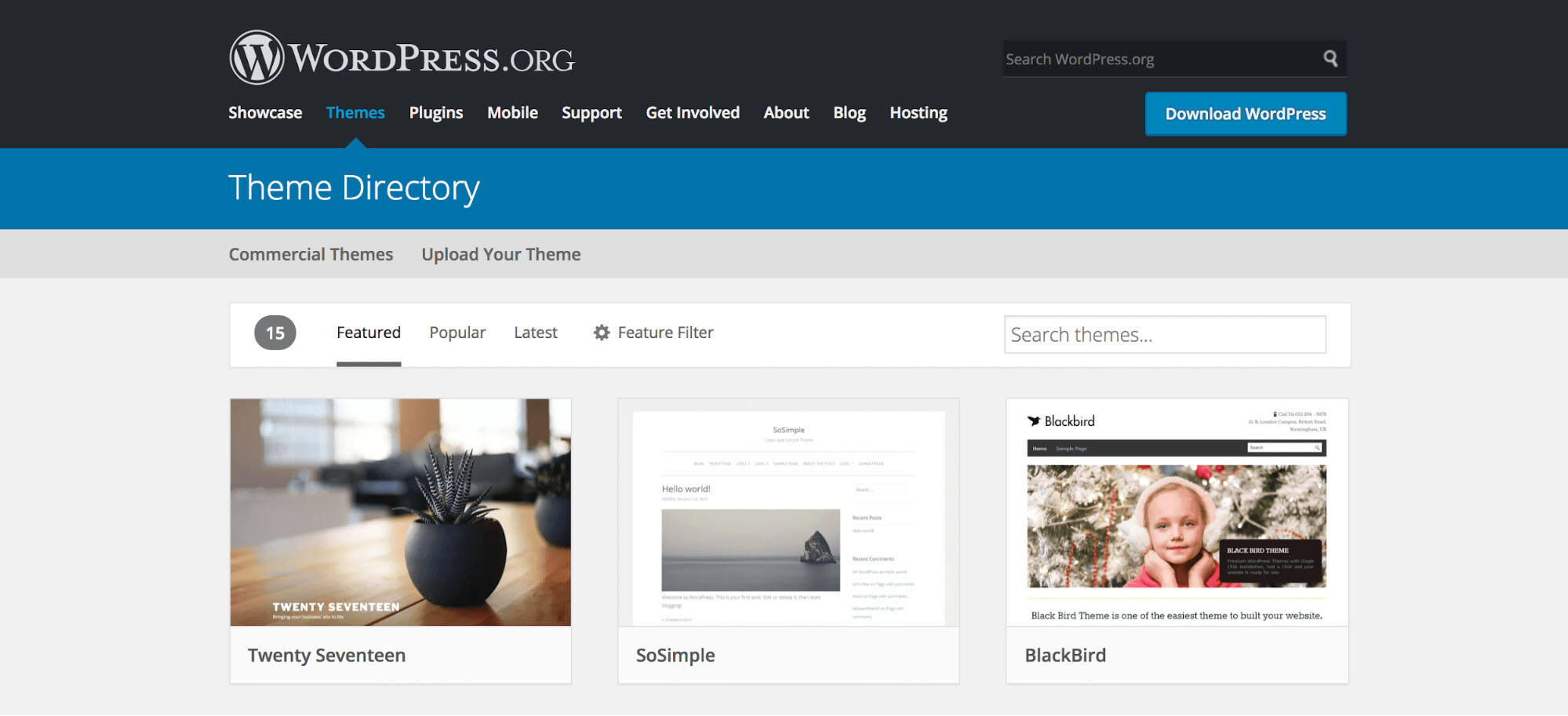
WordPress是全球范围使用最广泛的CMS内容管理系统。但即时如此,依然有许多初学者不知道如何安装WordPress主题?其实WordPress主题模板安装的方法有几种,并且一点都不复杂。 下面让我们更深入地了解如何安装WordPress主题。 哪里找WordPress主题模板 安装WordPress主题并不难。但是,很难选择适合您需求的主题。 目前,WordPress官方即提供海量的免费插件和主题,并且当中有很多简约实用的主题模板,仅WordPress官方市场即有7400多个主题,尽管大部分功能相对简单。 除此之外,还可以在诸如MOJO Marketplace,CSS Igniter和StudioPress等市场中找到成千上万的免费和高级WordPress主题。迄今为止,最著名国外主题市场是Themeforest,目前有超过46,000个WordPress主题可供选择。 当然在教学博,我们提供更符合国人实用的WordPress主题模板:如Storeys-免费资源下载站WordPress主题,RK Blogger-免费WordPress资讯博客主题和Inpandora-免费WordPress软件下载主题,都是非常热门的WordPress免费主题模板。 如何选择合适的WordPress主题 以下是一些可能帮助到您的信息: 1. 免费还是付费主题 使用免费还是付费WordPress主题的争论一直都存在。这跟买国产车还是合资车的争论非常相似,其实没有对错之分,只有合适之分。 这最终取决于您的预算,在做出最终选择之前,需要考虑一些事项: 使用WordPress免费主题的优点 使用免费的WordPress主题具有许多优点: 免费使用,可以随时更换主题,且不会浪费任何金钱。 WordPress资源库中的免费主题一般都符合标准,经审核检验过。 在WordPress.org上找到的免费主题与免费插件兼容性良好。 当然,免费主题也有其一些缺点。 例如,它们通常功能比较简单或者受限制,过于大众化(免费的,网站使用自然会多很多),并且在使用过程中出现问题,通常几乎没有或者没有及时的支持。更不用说,在WordPress资源库之外找到的免费主题可能编码简单不符合相关标准,安装这些主题的网站存在漏洞及容易受到攻击。 使用WordPress付费主题的优点 如使用免费主题一样,付费主题也有其自身的优点: 更好的技术支持,以帮助您修复错误和解决技术问题等。 版本更新更加及时,包括安全性增强和功能升级迭代等。 更多的功能支持,可以满足站长更多的运营需求。 付费主题迭代更新可以兼容WordPress,HTML,CSS和PHP最新版本。 但是,付费主题确实要花钱。有些付费主题需要每年付款,有些则需要一次性付款(比如教学博的付费主题)。 虽然优秀的付费主题价格可能不便宜,但在功能性及技术支持上,WordPress免费主题是无法比拟的。 2. 深挖利基市场 WordPress可以满足所有类型的网站的需求,因为有各种各样的WordPress主题帮助您实现。但在决定使用何款WordPress主题之前,应该先了解自己的细分市场,这将有助于您找到具备所需设计和功能的WordPress主题。 例如,如果您需要使用WordPress搭建一个电子书资源网站,则需要寻找适合电子书网站的WordPress主题(如elib主题,其实该主题应用于电影资源网站也是可以)。又或者您希望搭建一个新闻资讯类的WordPress网站,则像eyes这样的主题则可以满足你的需求。 要作出明智的决定,作为站长的你应该考虑要发布的内容类型,主题需要的关键功能,目标受众以及要从事的行业,以便缩小选择范围并做出正确的决定。 3. 使用可靠来源 任何可以开发WordPress主题并从中获利的人都会。但是事实是,仅仅因为有人开发了WordPress主题并不意味着它就可以摆脱不良代码,病毒甚至垃圾邮件链接。 如果您决定使用免费的WordPress主题,那么最好的去处是WordPress资源库,或者至少经营良好的WordPress主题提供商网站。无论是付费主题还是免费主题,在使用前应该留心以下要点: 作者声誉 更新频率 良好评论 销售/下载数量 最后,无论您使用哪种类型的WordPress主题都无关紧要,真正重要的是,避免使用盗版的WordPress付费主题,否则在站点安全隐患无处不在,被有心之人留有后门或者漏洞未能得到修复…… 4. 简约至上 许多站长很容易陷入流行的多功能WordPress主题(例如Avada或X,国内主题也有不少,在这里就不公开讨论了)。尽管这些主题可能具有某些人所需的功能和设计,但很多时候站长只是使用其中的三分之一的功能,部分功能则成为累赘。 而事实是,简单往往会更好。这不是说,不需要功能,而是应该做到实用至上。 对于初学者来说尤其如此。有时,多用途主题具有太多功能,学习曲线陡峭,并且会影响网站的速度和性能(在采用一款主题之前,应了解主题的加载速度)。 5. 响应式设计 不要与移动友好的设计相混淆,响应式设计对于为移动设备访问者提供最佳的用户体验是必不可少的。 兼容移动设备的WordPress主题意味着,无论网站访问者通过什么设备访问您的网站,它都将显示相同的内容。网站访问者将能够查看您网站的所有内容,且体验良好,然后CTA按钮设计合理。也就是说,无论访问您网站的设备或屏幕大小,网站上的所有元素都不会改变。 要检查主题是否兼容移动设备,请使用Google的移动设备兼容测试(教学博所有WordPress主题均通过了此测试)。 […]

在开发WP主题的这段时间,我们突然发现WordPress经常发不出如找回密码、修改密码等通知邮件。经过核查发现,原来国内大部分服务器提供商把服务器发信端口禁用了,而且无法启用这些端口。我们猜想,他们这

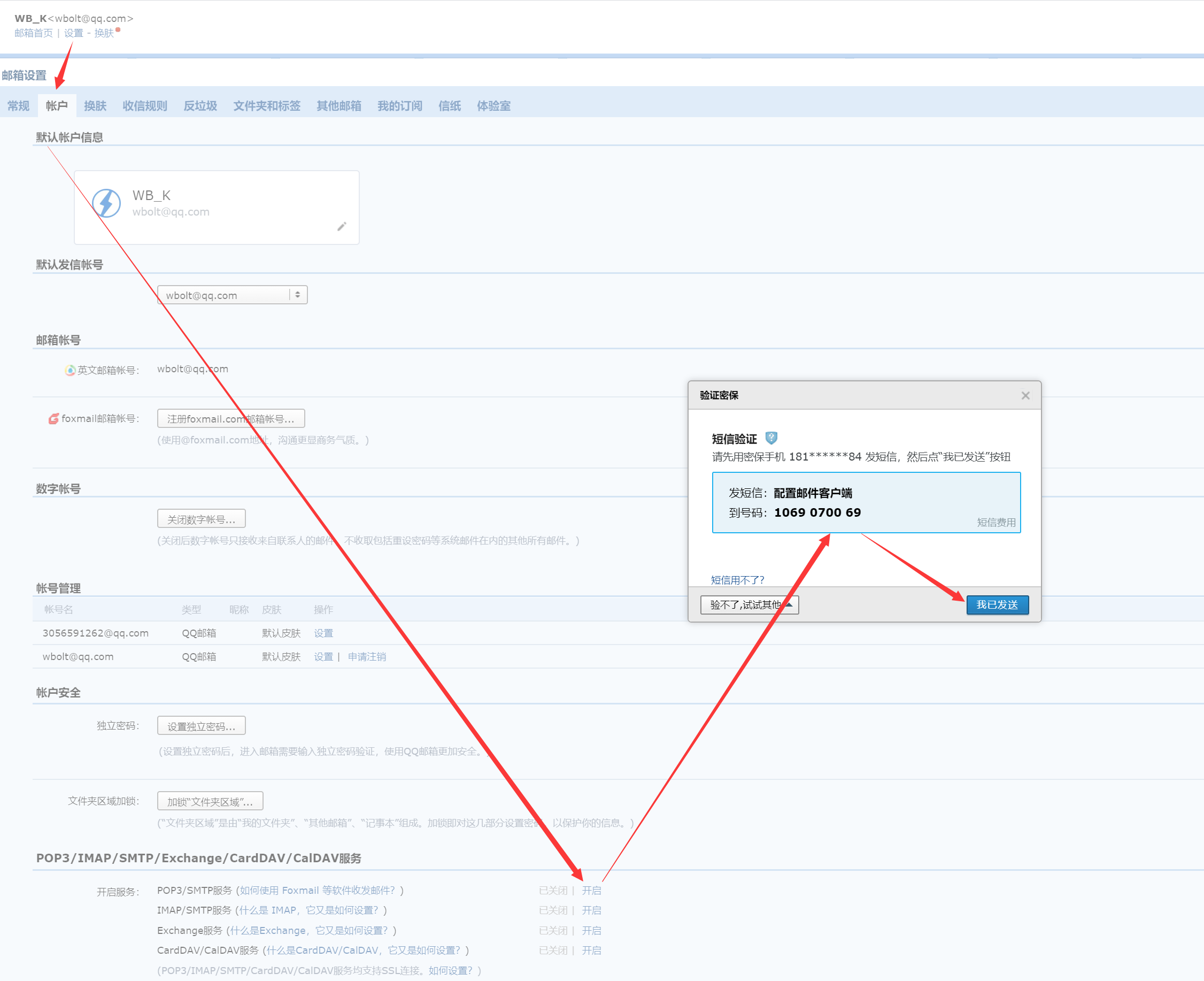
在开发WP主题的这段时间,我们突然发现WordPress经常发不出如找回密码、修改密码等通知邮件。经过核查发现,原来国内大部分服务器提供商把服务器发信端口禁用了,而且无法启用这些端口。我们猜想,他们这样做的主要原因是,一刀切,防止部分服务器用户搭建垃圾邮件发送程序。 为了解决这个问题,我们不得不在付费主题新增SMTP邮局设置的功能。虽然SMTP设置对于大部分人来说,很简单。但为了主题用户更好的上手这部分的功能,今天写一个建议的教程。 如何启用QQ邮箱的SMTP服务 以下是QQ邮箱的SMTP服务启用步骤,如果你需要使用到163邮箱的SMTP服务,请移步下方查看教程。 Step 1 -进入你的QQ邮箱,点击“设置”-“账户”,拉到页面下面的“POP3/IMAP/SMTP…服务”,点击开启“POP3/SMTP服务”,根据提示进行验证密保即可; Step 2 -验证成功后,QQ邮箱就会给到一个授权码,这个授权码十分重要,十分重要,十分重要,复制粘贴到记事本,后面会用到。 如何启用163邮箱的SMTP功能 Step 1 -进入你的163邮箱后台,点击上方“设置”,选择“POP3/SMTP/IMAP”; Step 2 -选择开启服务“POP3/SMTP服务”,根据提示进行账号安全验证即可; Step 3 -验证通过后,会给到你一个授权密码,这个授权密码十分重要,十分重要,十分重要,复制粘贴到记事本,后面会用到。 主题SMTP邮局设置说明 进入我们提供的WordPress付费主题设置,选择“邮局设置”,进行以下参数配置: 发件邮箱-根据自己的需要选择,使用QQ邮箱的SMTP就填写QQ邮箱,使用163则填写163邮箱(如果你网站注册用户大部分使用QQ邮箱,个人建议使用QQ邮箱作为发件邮箱); 发件人名称-这个你随意,一般写网站名称即可; 邮件类型-默认全部启用,可以根据自己的需要来启用或者关闭; 邮件程序-建议选择QQ邮箱或者163邮箱; SMTP配置-这里仅对163邮箱和QQ邮箱的SMTP服务配置进行说明。 SMTP服务器:smtp.qq.com(QQ邮箱),smtp.163.com(163邮箱) 加密方式:SSL(推荐) 端口:默认配置即可 SMTP用户名:即你邮箱地址或者你的邮箱用户名; SMTP密码/授权码:前面启用邮箱SMTP服务时获取。  

WordPress是全球范围使用最广泛的CMS内容管理系统。但即时如此,依然有许多初学者不知道如何安装WordPress主题?其实WordPress主题模板安装的方法有几种,并且一点都不复杂。

WordPress是全球范围使用最广泛的CMS内容管理系统。但即时如此,依然有许多初学者不知道如何安装WordPress主题?其实WordPress主题模板安装的方法有几种,并且一点都不复杂。 下面让我们更深入地了解如何安装WordPress主题。 哪里找WordPress主题模板 安装WordPress主题并不难。但是,很难选择适合您需求的主题。 目前,WordPress官方即提供海量的免费插件和主题,并且当中有很多简约实用的主题模板,仅WordPress官方市场即有7400多个主题,尽管大部分功能相对简单。 除此之外,还可以在诸如MOJO Marketplace,CSS Igniter和StudioPress等市场中找到成千上万的免费和高级WordPress主题。迄今为止,最著名国外主题市场是Themeforest,目前有超过46,000个WordPress主题可供选择。 当然在教学博,我们提供更符合国人实用的WordPress主题模板:如Storeys-免费资源下载站WordPress主题,RK Blogger-免费WordPress资讯博客主题和Inpandora-免费WordPress软件下载主题,都是非常热门的WordPress免费主题模板。 如何选择合适的WordPress主题 以下是一些可能帮助到您的信息: 1. 免费还是付费主题 使用免费还是付费WordPress主题的争论一直都存在。这跟买国产车还是合资车的争论非常相似,其实没有对错之分,只有合适之分。 这最终取决于您的预算,在做出最终选择之前,需要考虑一些事项: 使用WordPress免费主题的优点 使用免费的WordPress主题具有许多优点: 免费使用,可以随时更换主题,且不会浪费任何金钱。 WordPress资源库中的免费主题一般都符合标准,经审核检验过。 在WordPress.org上找到的免费主题与免费插件兼容性良好。 当然,免费主题也有其一些缺点。 例如,它们通常功能比较简单或者受限制,过于大众化(免费的,网站使用自然会多很多),并且在使用过程中出现问题,通常几乎没有或者没有及时的支持。更不用说,在WordPress资源库之外找到的免费主题可能编码简单不符合相关标准,安装这些主题的网站存在漏洞及容易受到攻击。 使用WordPress付费主题的优点 如使用免费主题一样,付费主题也有其自身的优点: 更好的技术支持,以帮助您修复错误和解决技术问题等。 版本更新更加及时,包括安全性增强和功能升级迭代等。 更多的功能支持,可以满足站长更多的运营需求。 付费主题迭代更新可以兼容WordPress,HTML,CSS和PHP最新版本。 但是,付费主题确实要花钱。有些付费主题需要每年付款,有些则需要一次性付款(比如教学博的付费主题)。 虽然优秀的付费主题价格可能不便宜,但在功能性及技术支持上,WordPress免费主题是无法比拟的。 2. 深挖利基市场 WordPress可以满足所有类型的网站的需求,因为有各种各样的WordPress主题帮助您实现。但在决定使用何款WordPress主题之前,应该先了解自己的细分市场,这将有助于您找到具备所需设计和功能的WordPress主题。 例如,如果您需要使用WordPress搭建一个电子书资源网站,则需要寻找适合电子书网站的WordPress主题(如elib主题,其实该主题应用于电影资源网站也是可以)。又或者您希望搭建一个新闻资讯类的WordPress网站,则像eyes这样的主题则可以满足你的需求。 要作出明智的决定,作为站长的你应该考虑要发布的内容类型,主题需要的关键功能,目标受众以及要从事的行业,以便缩小选择范围并做出正确的决定。 3. 使用可靠来源 任何可以开发WordPress主题并从中获利的人都会。但是事实是,仅仅因为有人开发了WordPress主题并不意味着它就可以摆脱不良代码,病毒甚至垃圾邮件链接。 如果您决定使用免费的WordPress主题,那么最好的去处是WordPress资源库,或者至少经营良好的WordPress主题提供商网站。无论是付费主题还是免费主题,在使用前应该留心以下要点: 作者声誉 更新频率 良好评论 销售/下载数量 最后,无论您使用哪种类型的WordPress主题都无关紧要,真正重要的是,避免使用盗版的WordPress付费主题,否则在站点安全隐患无处不在,被有心之人留有后门或者漏洞未能得到修复…… 4. 简约至上 许多站长很容易陷入流行的多功能WordPress主题(例如Avada或X,国内主题也有不少,在这里就不公开讨论了)。尽管这些主题可能具有某些人所需的功能和设计,但很多时候站长只是使用其中的三分之一的功能,部分功能则成为累赘。 而事实是,简单往往会更好。这不是说,不需要功能,而是应该做到实用至上。 对于初学者来说尤其如此。有时,多用途主题具有太多功能,学习曲线陡峭,并且会影响网站的速度和性能(在采用一款主题之前,应了解主题的加载速度)。 5. 响应式设计 不要与移动友好的设计相混淆,响应式设计对于为移动设备访问者提供最佳的用户体验是必不可少的。 兼容移动设备的WordPress主题意味着,无论网站访问者通过什么设备访问您的网站,它都将显示相同的内容。网站访问者将能够查看您网站的所有内容,且体验良好,然后CTA按钮设计合理。也就是说,无论访问您网站的设备或屏幕大小,网站上的所有元素都不会改变。 要检查主题是否兼容移动设备,请使用Google的移动设备兼容测试(教学博所有WordPress主题均通过了此测试)。 […]

在本教程中,我们将讨论什么是WordPress主题以及如何使用它们来自定义您的网站。然后,我们将根据您网站的细分市场深入了解在哪里可以找到主题,并解释如何安装它们。

在本教程中,我们将讨论什么是WordPress主题以及如何使用它们来自定义您的网站。然后,我们将根据您网站的细分市场深入了解在哪里可以找到主题,并解释如何安装它们。 作为新的WordPress用户,您可能会对自定义网站感到兴奋。您甚至可能对完成的网站的外观有一个想象。但是,如果您缺乏设计或编码经验,实现您的愿景可能是一项艰巨的任务。 幸运的是,主题是WordPress更固有和更有用的功能之一——它们使您能够自定义站点的外观,甚至合并其他功能。事实上,使用正确的主题,您可以根据您的确切规格自定义您的网站,(在许多情况下)无需编码或设计经验。 WordPress主题简介 WordPress主题是一组文件(图形、样式表和代码),它们决定了您的博客或网站的整体外观。主题可以控制像您网站的布局一样大的东西,也可以像您的超链接颜色一样小。很容易将主题视为您网站的“皮肤”,但它们的功能远不止于此。 主题不是简单地为您的博客提供外观和感觉,而是使您能够控制站点的呈现方式。例如,假设您撰写有关食物的博客,但您还有一家在线商店。正确的主题可以以某种方式显示您的博客文章,同时为您的商店页面提供完全不同的布局。 主题是 WordPress 的固有部分。事实上,该平台包括许多开箱即用的主题。但是,您可能想要在网站上选择并安装新主题的原因有几个: 提高您网站的视觉吸引力。如果您对网站有特定的愿景,则可以选择合适的主题并对其进行自定义以满足您的要求。启用更多设计定制。如果您没有设计或编码经验,许多主题都提供了丰富的自定义设置来帮助您创建正确的设计。实现附加功能。根据您的需要,主题可能包括与您的利基相关的功能,而这些功能在其他地方是找不到的。 虽然主题的默认版本或自定义版本适用于许多网站,但实际上有数千个主题可供选择,涵盖特定的细分市场和用途。现在让我们更深入地讨论这个问题。 多用途与利基主题 简而言之,主要分为两个主题类别(宽泛的定义)。首先,多用途主题迎合了许多不同的利基和网站类型。它们通常包括多种页面、扩展、代码、小部件和工具,以提供更多选项来自定义您的网站,无论其重点如何。 虽然特定于利基的主题也可以自定义,但它们通常会针对一个特定主题或行业进行定制。它们不会像多用途主题那样包含那么多的自定义范围,但经过改进的功能通常会专注于您对网站的确切要求。 在大多数情况下,选择 WordPress 主题时没有正确或错误的答案。但是,在做出选择之前确定您的要求很重要——而您的预算就是其中之一。 免费与付费WordPress主题 在我们谈论花钱之前,重要的是要知道有很多高质量的 WordPress 主题不花一分钱。我们稍后会介绍在哪里可以找到它们,但是在WordPress.org主题目录中找到的主题必须通过严格的审查过程才能被包含在内。这可以确保质量,并使您可以选择纯粹基于设计、功能和用户评论的主题。 但是,免费主题也有缺点。对于初学者来说,支持通常很少。许多主题通过专门的论坛提供支持,通常让您来执行解决方案。此外,更新可以更加“临时”,具体取决于开发人员的优先级。 虽然它们的开发方式与免费的 WordPress 主题相同,但高级解决方案却与众不同。您经常会发现支持和更新得到了极大的改进,同时特性和功能也有所增加。但是,您会发现这需要定期订阅,具体取决于开发人员。当然,如果您认为自己需要定期支持和更新,那么这笔费用是合理的 – 我们建议您保持主题更新以确保其安全可靠。 最终,选择免费或付费主题将始终基于您的独特要求。如果您有时间和专业知识,并且预算最少,那么免费主题可能是理想的选择。但是,在大多数情况下,考虑到可用的大量主题,高级主题可能是您的最佳选择。 如何挑选合适的主题 正如我们简要提到的,有很多地方可以找到WordPress主题,涵盖各种预算和利基。让我们讨论其中的两个,从我们已经提到的一个开始。 1. WordPress.org主题目录 在WordPress主题目录是免费的WordPress主题的官方资料库。您可以通过网络访问它,或者从您的WordPress仪表盘仔细阅读它。在列出之前,所有主题都经过严格的审查过程手动检查。因此,我们建议您在寻找预算友好的新主题时从这里开始。 对于每个主题,您都可以访问可帮助您做出明智选择的信息。例如,您可以查看一个主题有多少活动安装,检查它上次更新的时间,阅读客户评论和评级,以及访问主题的支持论坛。 此外,您可以使用默认数据直接从其列表中预览主题(如果在WordPress中浏览,还可以使用您的实际站点内容)。要获得更完整的现场演示,您通常会找到指向开发人员网站的链接。这让您有机会看到正在运行的主题,尽管在您自己的测试站点上安装主题的风险很小。 最后,下载和安装主题是小菜一碟,尤其是直接在WordPress中进行时。 2. 来自WordPress主题开发者 如果您发现浏览大型目录的前景令人生畏,您可以随时直接访问源代码。许多 WordPress 主题开发人员直接出售他们的作品,尽管您需要进行自己的质量检查。下面是几个推荐选项: 教学博是国内优秀的主题和插件开发者,黄婆卖瓜自然先自夸,其中核心主题为Storeys素材资源主题、Inpandora软件主题和elib电子书主题;也有不少适合国内站长使用的WordPress插件。 StudioPress是Genesis Framework的开发者。他们提供各种各样的优质子主题选项,涵盖许多利基市场和不同的设计。 Theme Hybrid提供各种免费和高级主题。这是一个会员网站,可根据您选择的订阅提供不同层次的支持和主题选项。 虽然这两个平台都提供了多种主题选项,但您可能还需要考虑其他来源。例如,WooCommerce提供Storefront主题。这是一个专门的电子商务主题,旨在与WooCommerce插件完全配合使用。通常,在您的特定细分市场中对主题进行互联网搜索会带来大量可供选择的选项。 如果您搜索了合适的主题,但没有找到与您的愿景相符的主题,您也可以直接聘请开发人员来创建自定义主题。当然,自定义主题开发比选择“预先打包”的高级主题更昂贵。 结论 在没有编码或设计经验的情况下修改新WordPress网站的外观是使用WordPress平台的固有部分。WordPress不仅包含一个默认主题,还有数以千计的选项涵盖了多个细分市场和价格点。

在这篇教程中,我们将为您提供一些建议,告诉您在向网站添加新主题之前应该做什么。然后我们将介绍两种安装和激活WordPress主题的方法。

在这篇教程中,我们将为您提供一些建议,告诉您在向网站添加新主题之前应该做什么。然后我们将介绍两种安装和激活WordPress主题的方法。 我们已经编写了有关WordPress主题是什么以及如何找到它们的主题的先前指南。然而,还有一个更关键的步骤要采取。为您的网站找到完美的主题后,您需要启动并运行它。 幸运的是,这再容易不过了。在WordPress中安装和激活新主题很简单,无论您是从官方目录还是其他来源获得它。此外,只需按一下按钮,您就可以随时更改主题。 安装WordPress主题之前要做什么 在WordPress中安装主题并不困难,我们稍后将讨论如何做到这一点。但是,首先让我们谈谈事先要做的事情。您可能需要执行几个步骤来准备添加新主题。 例如,您需要: 确保您已经彻底评估了主题,包括查看其评级和评论。另外,看看开发人员更新它的频率。 如果该主题有可用的演示,请尝试一下,看看您是否喜欢它的外观和功能。您还可以查看安装后主题与内容的外观,我们将在稍后讨论。 考虑创建一个临时站点来测试主题,然后再将其添加到您的实时站点。如果您要在已建立的站点上切换主题,那么这是一个特别重要的步骤,以便您可以准确地查看它的外观并找出它是否会导致任何兼容性问题或其他问题。 如果您正在建立一个新的WordPress网站,请确保您已经涵盖了启动和运行所需的其他基础知识。这包括注册域名和选择优质的WordPress托管服务器。 一旦您完成了上述任务——或者不管它们中有多少适用于您的网站——您就可以准备安装新的WordPress主题了。有几种方法可以做到这一点,所以我们将依次讨论每种方法。 如何安装WordPress主题 在我们向您展示如何安装主题之前,首先要做一件更重要的事情。如果您在已有内容的网站上更改主题,您需要确保您有最近的备份。如果新主题引起任何问题,这对于恢复您的站点至关重要 – 特别是如果您不使用临时站点来测试它(如上文所推荐)。 1. 从WordPress主题目录安装免费主题 让我们从三种安装方法中最简单的开始。如果您不熟悉WordPress主题目录,这是为您的网站寻找主题的最佳地点之一。那里列出的所有主题都是免费的,并且已经过志愿者团队的彻底审查。更重要的是,您可以从目录中安装主题,而无需离开WordPress仪表板。 首先,请访问您的网站并导航至外观>主题。然后点击安装主题按钮: 您将看到主题目录的可搜索版本。您可以浏览最流行的主题,或根据布局、功能等筛选选项。如果您知道要查找的主题,只需在搜索框中输入其名称即可。否则,您可以浏览目录,直到找到您喜欢的主题。 知道您想要哪个主题后,将鼠标悬停在其图像上并单击“安装”按钮。 WordPress将花一些时间安装主题。然后,您将获得一些后续选项。 如果您单击实时预览,您将能够查看使用此主题的网站的外观。另一方面,启用将立即将您的站点切换到新主题。这就是你需要做的! 2. 将Zip文件上传到WordPress仪表盘 此时,您可能想知道如果您从WordPress目录之外获取主题,您将如何安装它。如果您从其他目录或开发者网站购买了付费主题,您将无法使用上述方法安装它。 幸运的是,安装您在别处购买或下载的主题同样是一个简单的过程。主题应该以 zip 文件的形式提供给您,您可以将其直接上传到您的网站。如果您不知道在哪里可以找到该文件,请联系主题的开发人员,他们应该能够帮助您。 将主题的 zip 文件保存到计算机后,转到 WordPress 仪表板。访问外观>主题,然后单击安装主题。但是,这一次,您需要单击下一页顶部的“上传主题”按钮。 接下来,选择选择文件。然后导航到并选择您计算机上的主题文件,然后单击立即安装。WordPress 将执行安装,然后向您显示一条成功消息: 和以前一样,您可以使用实时预览查看主题的外观,也可以点击启用以使其正式化。 如何更改您当前的WordPress主题 如果您已经安装了多个WordPress主题(使用上述方法),您可能想知道如何在它们之间来回切换。这很简单。 只需转到外观>主题即可查看您当前的选项列表。单击您要使用的任何主题,然后选择启用。 这就是您更改主题所需要做的一切!不要忘记,如果您只想查看使用特定主题的网站的外观,可以先使用实时预览链接。 此外,每次切换主题时,都值得检查一下是否有需要配置的新设置。查看主题添加的任何新选项卡或部分,以及主题定制器,并确保按照您喜欢的方式设置所有内容。如果您遇到任何问题,大多数WordPress主题都有您可以查看的文档或您可以访问的论坛以获得帮助和建议。 结论 为WordPress网站添加安装主题属于最最基础的WordPress技能之一。要获得全新的外观、大量的游戏选项和个性化元素,就必须选择一款适合自己的主题。当然,选择好主题后,你还需要知道如何安装和启用您的主题。

国外英文广告联盟网站模板,WordPress主题整站演示地址列表

英文主题模板,国外科技门户WordPress整站主题演示地址:http://demo6.aiwalls.com/ipapps/ 页面地址:https://www.tadke.com/product/8009.html 淘地址:https://item.taobao.com/item.htm?spm=a1z10.5-c.w4002-1678944188.31.4c4a2d57oveshi&id=42844411260 英文主题模板,科技新闻WordPress整站主题演示地址:http://demo6.aiwalls.com/obilesky/ 页面地址:https://www.tadke.com/product/12215.html 淘地址:https://item.taobao.com/item.htm?spm=a1z10.5-c.w4002-1678944188.31.4c4a2d57oveshi&id=42844411260 英文主题模板,国外明星娱乐WordPress整站主题演示地址:http://demo6.aiwalls.com/celebrity123/ 页面地址:https://www.tadke.com/product/12218.html 淘地址:https://item.taobao.com/item.htm?spm=a1z10.5-c.w4002-1678944188.16.4c4a2d57oveshi&id=559487644268 英文主题模板,国外旅游博客WordPress整站主题演示地址:http://demo6.aiwalls.com/travelblog/ 页面地址:https://www.tadke.com/product/12222.html 淘地址:https://item.taobao.com/item.htm?spm=a1z10.5-c.w4002-1678944188.43.4c4a2d57oveshi&id=564258343307 英文主题模板,健康资讯WordPress整站主题演示地址:http://demo6.aiwalls.com/health2news/ 页面地址:https://www.tadke.com/product/12230.html 淘地址:https://item.taobao.com/item.htm?spm=a1z10.5-c.w4002-1678944188.40.4c4a2d57oveshi&id=566485846885 英文主题模板,国外财经新闻WordPress整站主题演示地址:http://demo6.aiwalls.com/finance2news/ 页面地址:https://www.tadke.com/product/12227.html 淘地址:https://item.taobao.com/item.htm?spm=a1z10.5-c.w4002-1678944188.49.4c4a2d57oveshi&id=566831884566 英文主题模板,足球博客WordPress整站主题包演示地址:http://demo6.aiwalls.com/football2point/ 页面地址:https://www.tadke.com/product/12952.html 淘地址:https://item.taobao.com/item.htm?spm=a1z10.5-c.w4002-1678944188.46.4c4a2d57oveshi&id=571348243998 英文主题模板,游戏世界WordPress整站主题包演示地址:http://demo6.aiwalls.com/game2world/ 页面地址:https://www.tadke.com/product/12760.html 淘地址:https://item.taobao.com/item.htm?spm=a1z10.5-c.w4002-1678944188.19.4c4a2d57oveshi&id=556215428230 英文主题模板,游戏大师WordPress整站主题包演示地址:http://demo6.aiwalls.com/game5master/ 页面地址:https://www.tadke.com/product/21409.html 淘地址:https://item.taobao.com/item.htm?spm=a1z10.5-c.w4004-18338259942.14.254a36e7e4IBzq&id=609432716904 英文主题模板,游戏新闻资讯WordPress整站主题包演示地址:http://demo5.aiwalls.com/game3/ 页面地址:https://www.tadke.com/product/20671.html 淘地址:https://item.taobao.com/item.htm?spm=a1z10.5-c.w4002-1678944188.32.254a36e7e4IBzq&id=600528387323 英文主题模板,Newspaper9新闻资讯WordPress整站主题包演示地址:http://demo5.aiwalls.com/newspaper9/ 淘地址:https://item.taobao.com/item.htm?spm=a1z10.5-c.w4002-1678944188.14.623679af6rSEp0&id=42735577355   英文主题模板,全体育资讯运动WordPress整站主题包演示地址:http://demo6.aiwalls.com/sports2news/ 页面地址:https://www.tadke.com/product/14051.html 淘地址:https://item.taobao.com/item.htm?spm=a1z10.5-c.w4002-1678944188.20.d0872d57s9Ffsp&id=587636214760 英文主题模板,国外汽车资讯WordPress整站主题包演示地址:http://demo6.aiwalls.com/cars2news/ 页面地址:https://www.tadke.com/product/15638.html 淘地址:https://item.taobao.com/item.htm?spm=a1z10.5-c.w4002-1678944188.53.71622d57YabPBU&id=591335925903 英文主题模板,摄影博客WordPress整站主题包演示地址:http://demo6.aiwalls.com/photography2/ 页面地址:https://www.tadke.com/product/18306.html 淘地址:https://item.taobao.com/item.htm?spm=a1z10.5-c.w4004-18338259942.2.33792d57dGmtVq&id=595704378366 英文主题模板,金融财经新闻WordPress整站主题包演示地址:http://demo6.aiwalls.com/fina2economis/ 页面地址:https://www.tadke.com/product/20142.html 淘地址:https://item.taobao.com/item.htm?spm=a2126o.11854294.0.0.84c04831upHkFb&id=598898809614 英文主题模板,在线交友WordPress整站主题包演示地址:http://demo6.aiwalls.com/onli2dati/ 页面地址:https://www.tadke.com/product/20249.html 淘地址:https://item.taobao.com/item.htm?spm=a2126o.11854294.0.0.e2384831PjZ081&id=599477911297 英文主题模板,黑色游戏门户WordPress整站主题包演示地址:http://demo5.aiwalls.com/games5/ 页面地址:https://www.tadke.com/product/21432.html 淘地址:https://item.taobao.com/item.htm?spm=a1z10.5-c.w4002-1678944188.41.60a636e7mEULZr&id=607637910280 英文主题模板,JNews摩托车资讯WordPress整站主题包演示地址:http://demo5.aiwalls.com/motorcycle2/ 页面地址:https://www.tadke.com/product/21757.html 淘地址:https://item.taobao.com/item.htm?spm=a1z10.5-c.w4002-1678944188.83.60a636e78VQGYD&id=611609097816 英文主题模板,JNews健康资讯WordPress整站主题包演示地址:http://demo5.aiwalls.com/health/ […]

Acme Demo Setup – WordPress plugin WordPress插件下载

点击下载 Acme演示设置 插件描述 使用虚拟数据轻松设置站点。只需单击一下即可导入设置,小部件和内容。您的虚拟数据必须具有xml,dat和wie文件的ZIP文件。将所有这三个文件放在一个ZIP文件夹中并导入ZIP文件,您的网站将在几秒钟内准备就绪。 安装 从WordPress仪表板 访问’插件&gt;添加New’Search for’acme-demo-setup’Activate Acme Demo Setup from Appearance&gt;插件转到外观 – &gt; Acme Demo设置并上传虚拟数据的ZIP文件。 从WordPress.org 点击下载acme-demo-setup.zip使用您喜欢的方法(ftp,sftp,将’acme-demo-setup’目录加载到’/ wp-content / plugins /’目录scp等…)从你的外观&gt;激活acme-demo-setup插件页面。转到外观 – &gt; Acme Demo设置并上传虚拟数据的ZIP文件。 FAQ 安装说明 从WordPress仪表板 访问’插件&gt;添加New’Search for’acme-demo-setup’Activate Acme Demo Setup from Appearance&gt;插件转到外观 – &gt; Acme Demo设置并上传虚拟数据的ZIP文件。 从WordPress.org 点击下载acme-demo-setup.zip使用您喜欢的方法(ftp,sftp,将’acme-demo-setup’目录加载到’/ wp-content / plugins /’目录scp等…)从你的外观&gt;激活acme-demo-setup插件页面。转到外观 – &gt; Acme Demo设置并上传虚拟数据的ZIP文件。我已经激活了插件。在哪里可以找到导入数据的插件页面? 您可以在 wp-admin – &gt;中找到导入页面。外观 […]

TJ Custom CSS – WordPress plugin WordPress插件下载

点击下载 TJ Custom CSS 插件描述 此插件将在管理页面上启用自定义css管理器自定义CSS代码到您的WordPress网站。它将自动覆盖任何主题或插件默认样式。如果您想要为您的网站添加自定义但又不想编辑主题或插件css文件,它也非常有用。 它有两种添加自定义css代码的方法: 1.设置 你可以去Appearance&rarr;自定义CSS,然后你会看到一个大盒子/ textarea。把你的CSS代码放在那里。 2.自定义程序 – 实时预览 如果要在添加自定义css代码时查看实时预览,则可以转到Appearance&rarr;自定义,然后打开自定义CSS部分选项卡。 功能包括: 无需配置实时预览易于使用的儿童主题替代添加自定义卸载程序 插件信息 由主题瘾君子开发查看 Github 回购贡献。 屏幕截图 自定义CSS设置。 定制器。 安装 通过仪表板 登录到WordPress管理面板并转到插件 – &gt;在搜索框中添加NewType theme junkie custom css ,然后单击搜索按钮。找到Theme Junkie Custom CSS插件。然后在激活插件后单击Install Now。转到Appearance&rarr;自定义CSS。 通过FTP安装 点击下载你的hardisk插件.Unzip.Upload theme-junkie-custom-css fol进入你的插件目录。登录你的WordPress管理面板,然后点击插件菜单。然后激活插件。转到Appearance&rarr;自定义CSS。 评论

Child Theme Creator by Orbisius – WordPress plugin WordPress插件下载

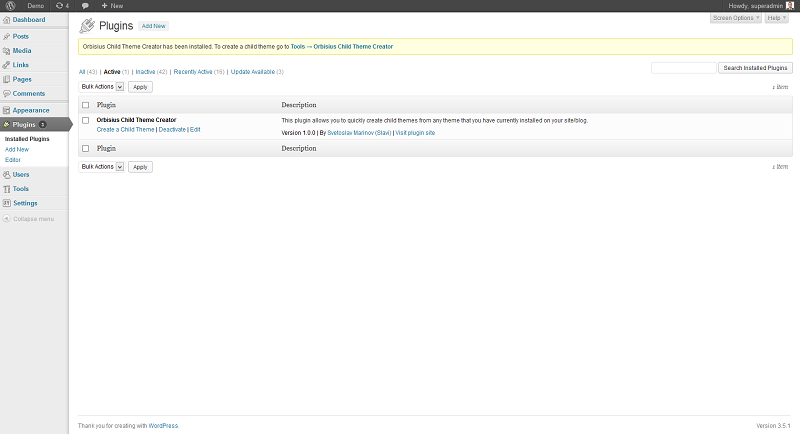
点击下载 Orbisius的儿童主题创建器 插件描述 此插件允许您从当前安装的任何主题快速创建子主题在您的网站/博客上。 如果存在于父主题中,它还会创建rtl.css。 你觉得这个插件有用吗?请考虑撰写评论。 子主题创建器功能 由于v1.4存储了您的代码段,因此在Orbisius云库中存储了许可证密钥。只需单击按钮即可访问它们。单击按钮创建主题使用推荐的方法加载css(自v.1.3.4开始)永远不要忘记在创建子主题时要复制的文件和要跳过的内容。复制父主题选项(从v.1.3开始)易于使用的界面当移动主题时,当前看起来将具有良好的背景和border从父主题创建无限子主题。该插件将添加Child 01,Child 02 etc.Edit主题文件与我们的两个主题编辑器。如果它存在于父主题中,则自动创建rtl.css。插件使用缩小的css / js以确保它加载更快。 此插件允许您从Appearance&gt;快速编辑主题文件。 Orbisius主题编辑器(由同一个插件添加的条目)它有两个编辑器,您可以从一个主题中选择片段并粘贴到另一个主题。 主题编辑器功能 同时编辑两个主题文件Ajax – &gt;没有页面刷新易于使用interfaceSupports WordPress Multisite创建一个新文件(+检查文件是否存在)删除fileRespect DISALLOW_FILE_EDIT常量,如果设置为true将禁用Theme editorSince(v1.1.3)PHP语法checkSince(v1.1.3)发送选中主题和父主题(如果有的话)给自己或同事。自(v1.1.3)实现了我递归列出的文件(即所选主题中的所有文件)从(v1.1.9)两个编辑器都有相同的按钮(在旧版本中只有左侧编辑器具有所有按钮)。自(v1.2.2)可以创建一个空白的functions.php文件(感谢Tobias Kaupat的建议)从(v1.3.5)*用户可以在不存在的文件夹中创建新文件,例如headers / header-two.php 创建子主题的重要原因 更新父主题时保留更改。减少重复代码,即只需要复制和自定义需要自定义的文件。主题通常是非常小,可以很容易地分享和用于另一个项目。很多很酷的专业人士做到了……还有更多 Pro Addon现已上市 我们刚刚发布了 Pro Addon 改进了当前的功能。 重要 我们注意到此插件创建的某些子主题无法按预期工作。 这不是此插件中的错误,但可能是主题作者使用自定义主题框架和/或不使用WordPress推荐的功能支持子主题的主题。 请先检查主题的创建,看看他们的主题是否支持儿童主题。 我们推出了 FREE 服务,允许您在几秒钟内设置测试/沙盒WordPress网站。不需要技术知识。 今天加入并测试主题和插件,然后再将它们放到您的实际网站上。有关详细信息,请转到: http://qsandbox.com 用法:要创建子主题,请转到 转到管理员&gt;外观&gt; Orbisius儿童主题创建者然后单击您喜欢的主题,将为您创建子主题。 用法:要编辑主题文件,请转到 转到管理员&gt;外观&gt; Orbisius主题编辑器然后单击您喜欢的主题,将为您创建子主题。 演示 Premium 您是否希望能够从2个编辑器中预览主题? 获取此 Orbisius主题切换器插件 支持 […]

Flash Toolkit – WordPress plugin WordPress插件下载

点击下载 Flash工具包 插件描述 Flash Toolkit是由WordGrill提供Flash WordPress主题的伴侣此插件注册自定义帖子类型和小部件,为Flash WordPress主题添加额外的功能和功能。您需要下载并安装 Flash 主题。 获取免费支持https://themegrill.com/support-forum/ 1.1.8 – 13-09-2018 调整 – Alt,滑块图像的标题属性。 1.1.7 – 03-05-2018 调整 – 为第三列添加了css。 1.1.6 – 13-02-2018 修复 – 有关小部件ID的重复器字段问题.Tweak – 添加了RTL样式Support.Tweak – 更新了fontawesome到4.7.0.Refactor – 选择2到SelectWoo以获取可访问性的原因。 1.1.5 – 10-06-2017 修复 – 有关两个小部件ID的转发器字段问题。 1.1.4 – 24-08-2017 调整 – 在Widget中允许HTML Textarea FieldsTweak – 修复博客小部件样式2 designTweak – 更新了fontawesome图标列表及其版本为v4.7.0Tweak – 增加投资组合编号FT:投资组合widgetFix […]

WP-LESS – WordPress plugin WordPress插件下载

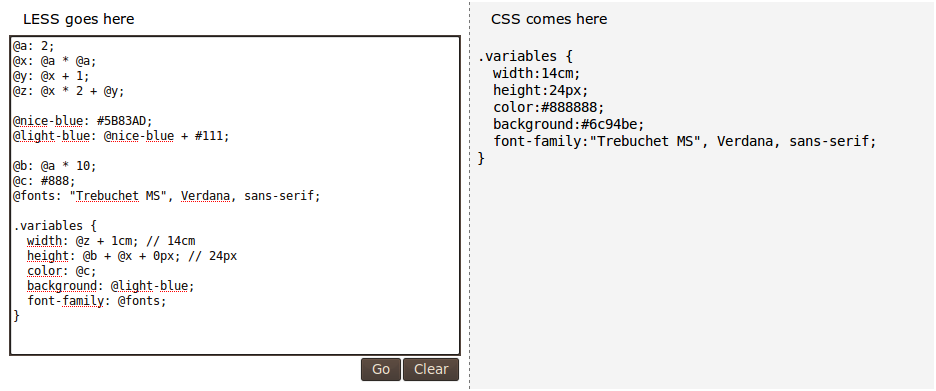
点击下载 WP-LESS 插件描述 LESS 是基于CSS的模板语言。它提供了许多增强功能,可加快开发速度并简化维护。 主题开发人员甚至可以捆绑插件而不必担心冲突:只需包含特殊的 bootstrap-for-theme.php 并阅读其说明。 功能 VariablesMixins(继承规则)嵌套规则(少写,多做)访问者(从特定规则继承值)函数(动态结果的逻辑运算) 该插件可以让你专注于你需要的东西:编写CSS。从缓存管理到用户交付,其他​​所有内容都会自动处理。 说真的。 文档 Github项目文档上提供了有关如何使用插件API的高级主题。 要求 唯一要求是使用WordPress API和LESS约定: .less 扩展名。 最低要求:PHP 5.3和WordPress 3.2。 依赖于: Less.php , plugin-toolkit 。 注意:如果您想放弃使用此插件,可以安全地执行此操作。您只需将样式表转换回CSS即可。 屏幕截图 LESS到CSS转换的示例。 安装 自动 搜索插件名称( WP-LESS )单击安装按钮激活 手动 点击下载插件文件夹中pluginUnzip的最新稳定存档(默认情况下为 wp-content / plugins )通过WordPress插件管理页面激活它 FAQ 已经做了很多努力来编写一致的文档 来解决你可能遇到的问题。 它涵盖了路径自定义,从PHP声明LESS变量,创建新的LESS功能等主题。 安装说明 自动 搜索插件名称( WP-LESS )点击安装按钮激活它 手动 点击下载pluginUnzip的最新稳定存档在你的插件文件夹中(默认情况下, wp-content / plugins […]

Favicon Rotator – WordPress plugin WordPress插件下载

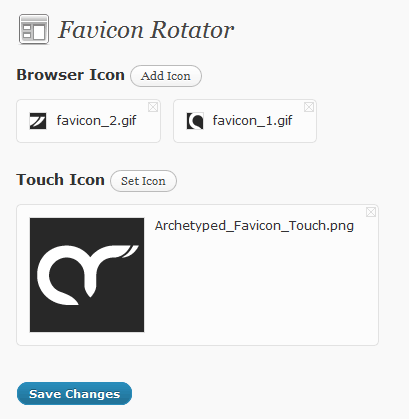
点击下载 Favicon Rotator 插件描述 Favicon Rotator可以轻松自定义您网站的图标。只需通过管理页面添加一个favicon,只要有人访问您的网站,它就会显示。 亮点 新增功能:设置触控设备的图标(Android,iPhone,iPad,iPod Touch等)只需点击即可为您的网站添加图标支持添加多个图标,将从中显示随机选择的图标。大图像的自动图标转换(较小的文件和较快的加载) 用法 转到主题&gt ; Favicon 管理页面添加/上传用于favicon的图像 就是这样!当访问您的网站时,favicon将显示在访问者的浏览器中 注释 验证您的主题是否使用 wp_head()模板标记如果如果您添加了多个图标,则每次加载网站时都会显示随机选择的图标 有关Favicon Rotator官方页面的更多信息 屏幕截图 简单管理 外观菜单中的Favicon子菜单 安装 通过管理仪表板安装和激活 常见问题 请发布问题/反馈Favicon Rotator官方页面 安装说明通过管理仪表板安装和激活 评论

Multi Device Switcher – WordPress plugin WordPress插件下载

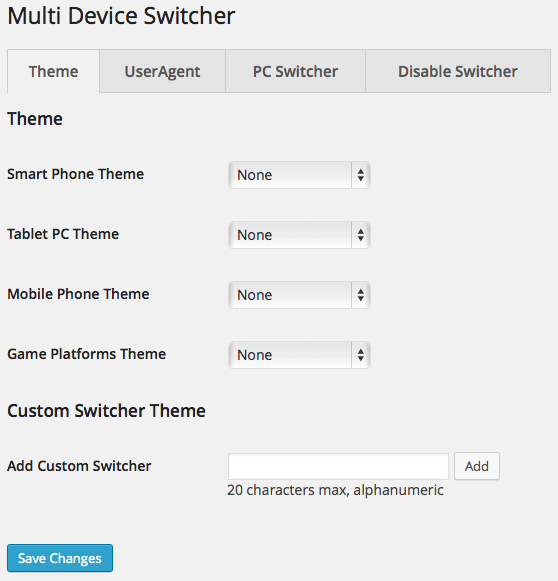
点击下载 多设备切换器 插件描述 此WordPress插件允许您为设备设置单独的主题(智能手机,平板电脑,手机,游戏和定制)。 此插件检测UserAgent是否正在查看您的站点,并切换到所选主题。 自定义切换器可以添加每个设备。 功能 为设备(智能手机,平板电脑,手机,游戏)设置单独的主题,切换到所选主题。通过自定义切换器添加每个设备。添加链接通过 PC切换器在主题中的“移动”或“PC”切换到默认主题。通过显示切换器短代码切换每个设备的帖子或页面的内容。通过禁用切换器禁用每个URL的主题切换。可以使用检测设备的 is_multi_device()功能。 多设备切换器命令命令行工具(必需WP-CLI) 测试矩阵 有关PHP版本和WordPress版本之间的操作兼容性,请参阅下面的 Travis CI 。 贡献 小补丁和错误报告可以在Github中提交问题跟踪器。在Github上分叉是另一个好方法。您可以发送拉取请求。 翻译插件需要花费大量的时间,精力和耐心。我非常感谢这些贡献者的辛勤工作。 如果您已创建或更新自己的语言包,则可以将gettext PO和MO文件发送给作者。我可以把它捆绑到Multi Device Switcher中。 多设备切换器 – GitHub 多设备切换器 – WordPress插件 将多设备切换器翻译成您的语言。 开发人员博客(日语) – http://blog.thingslabo.com/ 屏幕截图 主题选项 UserAgent选项 PC切换器选项 PC切换器按钮 禁用切换器 安装 点击下载并解压缩文件。或者使用WordPress插件安装程序安装多设备切换器。在这种情况下,跳过2.Upload“multi-device-switcher”到“/ wp-content / plugins /”目录。通过WordPress的“插件”菜单激活插件。上传一个单独的主题到“/ wp-content /主题/“目录。通过WordPress.Configure设置中的’外观’菜单转到”多设备切换器“选项页面,满足您的需求。选择主题主题选项。如有必要,可以通过UserAgent选项添加和修复UserAgent。玩得开心! 如何添加自定义切换器 通过WordPress中的“外观”菜单进入“多设备切换器”选项页面。输入自定义切换器的名称(最多20个字符,字母数字)到“添加自定义”切换器”。按“添加”按钮。配置设置。选择主题主题选项。通过UserAgent选项添加UserAgent。有趣! 设置和使用PC切换器 有三种方法可以使用PC切换器。 1.将PC切换器添加到页脚 通过WordPress.Configure设置中的“外观”菜单进入“多设备切换器”选项页面。通过PC Switcher选项选中“将PC切换器添加到页脚”复选框。有趣! 2.将PC切换器添加到侧边栏/小部件区域 […]

100% Secure Checkout

PayPal / MasterCard / Visa