您是否正在寻找最简单的方法来修复WordPress中的“无法访问此站点”错误? 此错误可能会阻止您访问您自己的 […]


您是否正在寻找最简单的方法来修复WordPress中的“无法访问此站点”错误? 此错误可能会阻止您访问您自己的 […]

是否要为您的网站添加浏览器选项卡通知? 添加浏览器标签通知是重新吸引用户注意力的一种很好的方式,可以降低购物车 […]
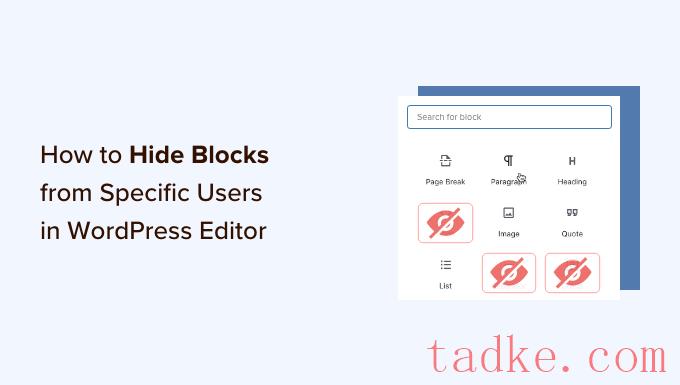
您是否正在寻找一种对用户角色隐藏特定WordPress块的方法? WordPress内容编辑器在使用块创建内容 […]

是否要在WordPress中添加YouTube订阅按钮? 在你的博客上有一个YouTube订阅按钮,访问者可以 […]
您是否正在寻找一种简单的方法来跟踪您的网站访客在WordPress? 跟踪您网站上的网站访问者数量可以帮助您获 […]

您希望您的WordPress网站出现在Google Discover中吗? 谷歌发现为用户提供了一种发现新内容 […]

是否要在WooCommerce中添加批发定价? 批发定价可以使你的网店对需要下大订单的零售商更具吸引力。这可以 […]
你想为你的企业匿名购买域名吗? 当你购买域名时,你的个人信息会被列在WHOIS数据库中,该数据库是公开可用的。 […]

您是否正在寻找一种在您的WordPress站点上显示动画数字计数器的方法? 显示数字计数有助于吸引访问者的注意 […]

您是否正在寻找在您的网站或电子商务商店上提供Klarna付款的方法? Klarna允许您在您的网站上添加融资和 […]

是否要在WordPress中添加“赞”按钮? WordPress网站上的点赞按钮可以让用户简单、轻松地点赞和分 […]

你正在寻找在你的WooCommerce商店追加销售产品的方法吗? 追加销售是促进销售和赚更多钱的好方法。您可以 […]
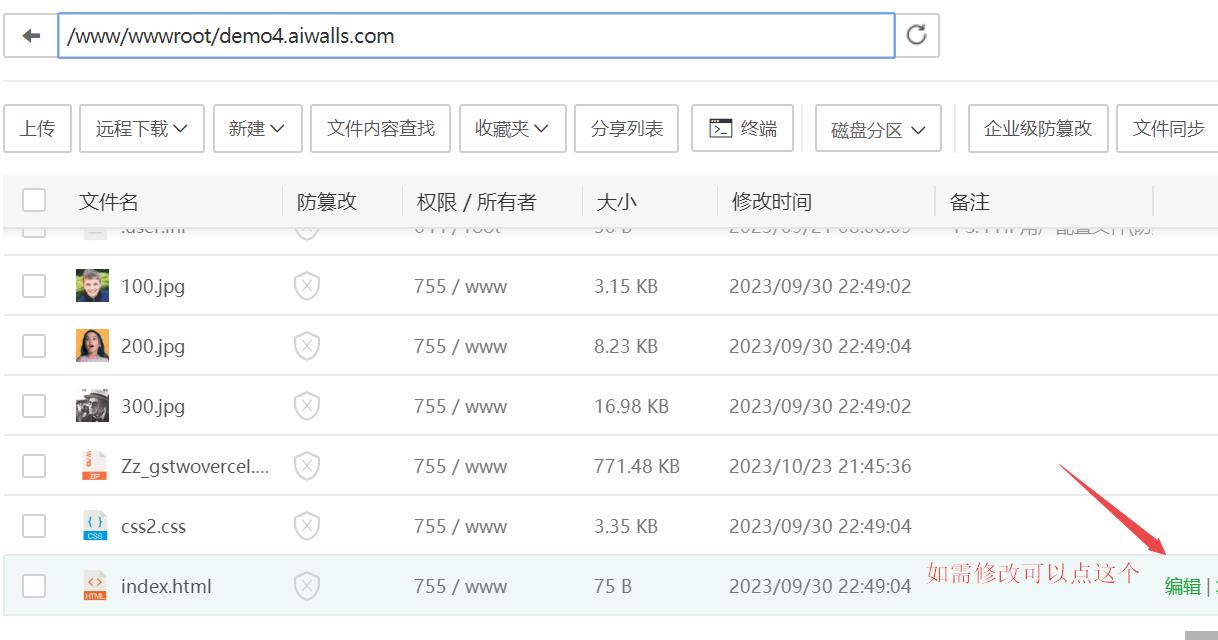
塔克网HTML模板安装文字教程! 宝塔面板上传安装教程! 老薜cPanel上传安装教程! &nb […]

是否要使用WordPress恢复模式修复网站上的错误? 恢复模式功能是在WordPress 5.2中引入的,可 […]

你想使用像DALL.E这样的人工智能工具在WordPress中生成图像吗? 人工智能生成的图像可以是一个很好的 […]

是否要在您的WordPress站点上创建自定义登录页? 如果你正在进行营销或广告活动,那么登录页面可以帮助你实 […]
你想向访问者出售一个优质的、无广告的WordPress网站吗? 广告可以帮助你将网站货币化。但你可以向订阅者收 […]

你是不是刚刚继承了一个现有的WordPress网站,你在想你首先应该做什么? 无论你是最近收购了一个新网站的企 […]
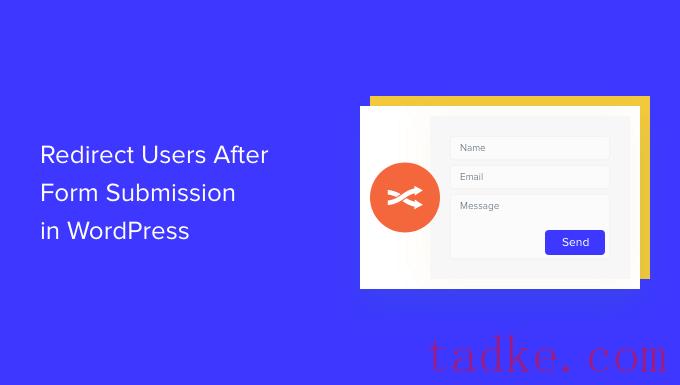
在用户在WordPress站点上提交表单后,您是否正在寻找一种方法来重定向用户? 你可以把用户引导到你表现最好 […]

你在尝试解决WordPress搜索引擎优化爬行的预算问题吗? SEO爬行预算是指搜索引擎在您的网站上爬行页面的 […]

您想在您的WordPress网站上添加轮流推荐信吗? 推荐信是一种很好的展示社会证据和提高你的可信度的方式。这 […]

是否要在您的WordPress网站上添加带有数字签名的合同协议表? 通常情况下,要想签署合同,要么手动打印/扫 […]

你想在你的WordPress网站上提供缩放图片吗? 初学者经常通过上传图片来降低网站的速度,而不注意图片的大小 […]
你担心在你的WordPress网站上使用谷歌字体的隐私问题和法律风险吗? 谷歌字体被发现违反了欧盟的隐私法规。 […]
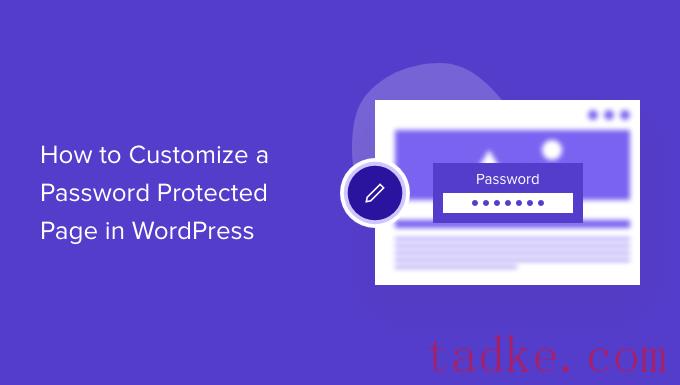
是否要在您的网站上创建自定义密码保护页面? 您可以使用WordPress密码保护隐藏内容并限制对某些页面的访问 […]

您想改进您的WordPress评论通知电子邮件吗? 评论推动了许多博客上的讨论和用户参与。然而,WordPre […]

你想在你的网站上使用手机弹出窗口吗? 手机弹出窗口可以非常有效地产生潜在客户,增加销售,并获得更多的应用程序下 […]
是否要在WordPress中添加箭头键键盘导航? 键盘导航可以通过允许访问者使用箭头键从一个帖子移动到另一个帖 […]
你想在你的WordPress网站上启用作者跟踪吗? 如果你经营一个多作者的WordPress网站,那么你可能想 […]

是否要在您的网站上禁用默认的WordPress站点地图? 默认的站点地图功能是在WordPress 5.5中引 […]

您是否希望在您的网站上设置媒体工具包或新闻工具包页面? 媒体工具包提供有关您的业务的信息和媒体文件。它使博客作 […]
是否要在WordPress中禁用管理员电子邮件验证通知? 默认情况下,WordPress每隔几个月就会向站点管 […]

是否要在WordPress中添加立即购买按钮? 无论您是在销售服务、订阅还是实体产品,拥有一个快速的立即购买按 […]
 中文wp网站下载资源站 带数据 主题模板 虚拟文档 带会员功能 知识付费源码 可选采集器
¥99.00
中文wp网站下载资源站 带数据 主题模板 虚拟文档 带会员功能 知识付费源码 可选采集器
¥99.00
 英文高清桌布壁纸 桌面图片 整站模板导入成站 图片壁纸WordPress网站主题 带图片内容采集软件
¥49.00
英文高清桌布壁纸 桌面图片 整站模板导入成站 图片壁纸WordPress网站主题 带图片内容采集软件
¥49.00
 人工智能根据标题生成原创内容,火车头采集器AI伪原创插件,GPT AI生成多语言内容
¥300.00
人工智能根据标题生成原创内容,火车头采集器AI伪原创插件,GPT AI生成多语言内容
¥300.00
 英文Lead联盟交友约会平台 集成会员支付聊天功能的Dateing网站wp模板
¥299.00
英文Lead联盟交友约会平台 集成会员支付聊天功能的Dateing网站wp模板
¥299.00
 英文博客模板 运营比特新闻杂志广告 币圈门户网站WP主题 附送自动电脑采集软件
¥59.00
英文博客模板 运营比特新闻杂志广告 币圈门户网站WP主题 附送自动电脑采集软件
¥59.00
 国外联盟平台 英文联盟Lead广告加盟 交友约会网站模板 情感文章采集发布
¥89.00
国外联盟平台 英文联盟Lead广告加盟 交友约会网站模板 情感文章采集发布
¥89.00
 英文在线独立商店模板 蓝色服装鞋帽装饰WordPress网上会员商城源码woocommerce主题模板 可选采集功能
¥69.00
英文在线独立商店模板 蓝色服装鞋帽装饰WordPress网上会员商城源码woocommerce主题模板 可选采集功能
¥69.00
 英文联盟模板 健身健康美体运动WordPress整站数据 带采集器软件 批量采集内容
¥49.00
英文联盟模板 健身健康美体运动WordPress整站数据 带采集器软件 批量采集内容
¥49.00
 多平台自适应 全新英文游戏网站主题 DIV+CSS游戏整站模板 带采集软件自动采集
¥49.00
多平台自适应 全新英文游戏网站主题 DIV+CSS游戏整站模板 带采集软件自动采集
¥49.00
 英文HTML静态网页模板 约会社交网站模板 成品网站 上传就成站页面模板
¥19.90
英文HTML静态网页模板 约会社交网站模板 成品网站 上传就成站页面模板
¥19.90
 英文联盟网站源代码 极客科技网站WordPress主题模板整站数据 挂广告 内容自动采集发布
¥49.00
英文联盟网站源代码 极客科技网站WordPress主题模板整站数据 挂广告 内容自动采集发布
¥49.00
 英文联盟整站模板 influencer社交欧美娱乐名人WordPresss新闻网站 图片网站
¥49.00
英文联盟整站模板 influencer社交欧美娱乐名人WordPresss新闻网站 图片网站
¥49.00
 英文整站模板 游戏新闻门户社交WordPress网站主题 带内容采集器
¥49.00
英文整站模板 游戏新闻门户社交WordPress网站主题 带内容采集器
¥49.00
 全自动无人值守 英文网站 世界新闻资讯WordPress主题整站数据 带机器人采集
¥86.00
全自动无人值守 英文网站 世界新闻资讯WordPress主题整站数据 带机器人采集
¥86.00
 英文世界财经新闻整站模板 国外广告联盟WordPress主题 附文章采集器
¥49.00
英文世界财经新闻整站模板 国外广告联盟WordPress主题 附文章采集器
¥49.00
