
WordPress编辑器的经典区块旨在帮助简化WordPress的旧版TINYMCE编辑器与其较新的基于区块的编辑器(称为古腾堡)之间的转换。当新编辑器被引入WordPress Core时,之前使用旧编辑器创建的更新网站上的所有文章和页面都会使用经典区块自动转换为新的基于区块的编辑器中的内容。因此,在非常真实的意义上,经典区块只是WordPress新文本编辑器中的旧文本编辑器。也就是说,存在一些值得了解的关键差异和特定用例,即使您已经完全采用WordPress的区块编辑器(及其许多其他区块)进行内容创建,使用经典区块仍然是一个好主意。 在本教程中,我们将向您展示如何将经典区块添加到文章或页面,我们将介绍它的全部设置和选项,我们还将为您提供在新区块中有效使用它的提示 -基于WordPress的世界。 如何将经典区块添加到文章或页面 经典区块以与任何块相同的方式添加到文章和页面中。单击左上角或要放置区块的位置的区块插入器图标。 在区块插入器的搜索字段中输入经典,然后选择经典区块。 经典区块已添加到您的内容中。 经典区块设置和选项 与大多数古腾堡区块不同,经典区块在编辑器侧栏中不包括选项。相反,您需要的所有选项都在经典区块工具栏本身中。单击经典区块以显示其工具,包括工具栏,上面有一组选项。让我们仔细看看。 经典区块选项 每个区块都有自己的特定控件以及区块的选项。工具栏上方的一小组区块选项允许您更改区块类型、转换为区块以及打开选项。 第一个选项包括列数和设置组。 Group允许您将区块添加至可重用区块中。 接下来的两个选项允许您通过手动拖动区块或通过单击箭头向上或向下移动块来移动区块。 转换为区块将所有内容转换为其特定类型的区块。例如,文本将转换为段落区块,图像将转换为图片区块等。离开页面或发布后无法撤消此操作,但如果您愿意,可以将内容复制并粘贴到新的经典区块中。 这三个点打开了更多选项,允许您隐藏设置、复制、创建副本、前后插入、移动、作为HTML编辑、组合或删除区块。 经典区块工具栏 工具栏提供了经典编辑器中的所有TinyMCE工具,允许您设置文本格式、添加媒体等。永久使用此工具栏编辑所有内容。 文本格式 从文本格式下拉框中格式化突出显示的文本。默认为段落。我选择了一个段落并将其设置为H3标题。 粗体和斜体 突出显示文本并单击粗体或斜体以设置文本格式。单独或一起使用它们。 项目符号和编号列表 创建带有项目符号或数字的列表。 引用 引用控制鼠标光标所在段落的格式。引用格式因主题而异。2021主题缩进段落,添加引号,并使文本加粗。 文本对齐 对齐设置文本边缘对齐的位置。在左对齐、居中对齐和右对齐之间进行选择。在这个例子中,我选择了右对齐,所以文本在右侧对齐。左对齐是默认设置。 插入删除链接 插入链接和删除链接工具允许您添加,编辑或删除任何元素上的链接。要插入链接,请选择元素(例如文本或图像),然后单击要使用的链接工具。然后,搜索或粘贴URL。通过突出显示文本并选择删除链接来删除链接。 插入更多标签 将阅读更多标签加在您的鼠标光标放置文本停顿位置,这会为前端的博客文章创建断点。 添加媒体 添加媒体打开媒体库,您可以在其中上传或选择要添加的媒体。 显示/隐藏工具栏 这将扩展工具栏以显示下一组工具。 删除线 删除线会在您单击图标时突出显示的文本中添加删除线。 水平线 水平线在内容区域中添加一条线。它从光标位置开始划分内容,并将线放置在该点下方。在上面的示例中,我将光标放在虚拟词felis之后。 文字颜色 文本颜色可让您选择突出显示的文本的颜色。颜色工具可让您设置多种自定义颜色。 粘贴为文本 粘贴为文本允许您粘贴某些内容而不包括其格式。如果您从文字处理器或其他网站复制了文本,这会很有帮助。根据需要打开或关闭此选项。 清除格式 清除格式会删除所选文本的粗体、斜体、删除线和颜色格式。在这个例子中,我选择了一个段落中的一个词并删除了它的格式。 特殊字符 特殊字符可让您添加在标准键盘上找不到的字符。 减少增加缩进量 减少缩进量和增加缩进量会更改项目符号列表和编号列表的缩进量。这会为项目符号点创建子级别。 撤消和重做 撤消将恢复到上次编辑之前的先前设置。它突出显示了更改,以便您可以看到它。如果您一直单击该图标,它会撤消上一个设置,直到您返回到第一个设置。重做增加了这个设置。在此示例中,我取消了从编号列表更改为项目符号列表的设置。 键盘快捷键 键盘快捷键提供了与经典块一起使用的所有快捷键的列表。 […]
Wordpress教程
WordPress画廊区块可以轻松快捷地将多个图像添加到WordPress文章和页面。在本教程中,我们将解释画廊区块是什么以及它是如何工作的。我们还将提供一些提示和最佳实践,以便在您的网站上有效地使用它。
当您想将单个媒体文件插入WordPress网站上的文章或页面时,了解如何使用图片区块会派上用场。但是,如果您想添加一组照片怎么办?为此,您可以使用画廊区块。 WordPress画廊区块可以轻松快捷地将多个图像添加到WordPress文章和页面。在本教程中,我们将解释画廊区块是什么以及它是如何工作的。我们还将提供一些提示和最佳实践,以便在您的网站上有效地使用它。 如何将画廊区块添加到页面或文章 要将画廊区块添加到WordPress网站,首先导航到任何页面或文章(新的或现有的)。接下来,单击“添加块”按钮 – 加号 (+) 图标 – 并搜索“画廊”: 您可以单击画廊区块以将其插入,或将图标拖放到编辑器中。或者,您可以直接在编辑器中输入“/gallery”,然后按 Enter键。 插入画廊区块后,您将有几个添加照片的选项。您可以单击上传按钮从计算机中选择图像,或选择媒体库选择已上传到您网站的照片: 使用任一选项,您都可以搜索并选择要使用的所有照片。之后,它们将出现在区块中: 如您所见,顶部工具栏中有一个选项可以调整块的对齐方式,右侧菜单中还有各种设置。让我们仔细看看每个选项是什么以及如何使用它们。 画廊区块设置和选项 在画廊区块的工具栏中,您可以单击对齐图标来更改图库在页面上的位置。默认为左对齐,但您可以将区块移动到页面的右侧或中心: 您还可以选择全幅或宽幅- 后者会将画廊扩展到主题的典型内容部分宽度之外。如果您单击三个垂直点,您会发现一些其他选项,包括以下选项: 复制区块 在当前区块之前或之后插入另一个区块 移动画廊区块 作为HTML编辑 将画廊区块添加至可重用 画廊区块最有用的事情之一是它不仅让您将多张照片添加到您的WordPress页面或同时发布。您还可以使用它根据自己的喜好排列这些图像。例如,您可以自定义包含的列数和画廊中图像的大小。 您可以在右侧菜单的画廊设置部分下更改画廊列的数量: 要更改列数,您可以使用滑块或在文本字段中输入所需的值。您还可以使用裁剪图像切换选项: 默认情况下启用此设置,以便均匀裁剪图像。但是,如果您将其关闭,图像将自动以其原始版本显示。 在链接到下拉菜单下,您可以选择将画廊超链接到附件页面或媒体文件。使用图像尺寸下拉菜单,您可以调整照片的尺寸,选项包括缩略图、 中、大或全尺寸。 最后,通过单击图库中的单个图像,您会发现更多选项: 如果要编辑单张照片,只需单击铅笔图标即可。您可以选择X图标将其从画廊区块中完全删除。要在照片系列中向前或向后移动,您可以使用箭头按钮。 有效使用画廊区块的提示和最佳实践 现在我们已经介绍了画廊区块的基础知识,您已经准备好学习如何有效地使用它。您可以牢记一些最佳实践,以充分利用此WordPress功能。 首先,我们建议确保在插入画廊区块后启用裁剪图像功能。当您拥有各种大小和形状的图像时,此选项特别有用 – 默认情况下有时会显得凌乱。 当您启用此功能时,它可以确保图库中的所有图像看起来都是统一的。这有助于使其看起来更专业、更有条理和美观。 接下来,确保您上传到WordPress画廊的每张图片都经过适当优化非常重要。这包括: 选择一个对SEO友好的文件名 添加替代文本(“替代文本”,可以用Smart SEO Tool插件实现自动填写Alt替代文本) 确保每个图像都被压缩 遵循这些图像优化最佳实践有助于提高您网站的性能。它还可以提高您的搜索引擎排名。 最后,您可以考虑为画廊中的每张图片添加标题。这有助于在访问者浏览时向他们提供必要的上下文和背景信息。 关于画廊区块的常见问题 此时,您应该牢牢掌握Gallery块以及如何使用它。为确保涵盖所有基础知识,让我们看看有关此元素的一些常见问题。 在哪里可以找到WordPress中的画廊区块? 要找到画廊区块,请导航到任何文章或页面。接下来,单击加号 (+) 图标并在搜索字段中键入“画廊”。只需单击画廊选项,或将其拖放到编辑器中即可插入区块。或者,您可以通过直接在编辑器中键入“/gallery”,然后按键盘上的Enter来找到画廊区块。 画廊区块有什么作用? 画廊区块可以让你在一个位置添加多张照片到您的文章。您可以直接在WordPress区块编辑器中以美观的方式轻松调整大小和排列它们。例如,您可以决定要使用的列数并调整图像的大小。 可以在WordPress的任何地方添加画廊区块吗? 您可以将画廊区块添加到任何页面或在您的WordPress网站上发布。此外,您可以使用WordPress小工具在站点的其他区域(例如页脚)中添加画廊区块。 […]
WordPress的Twitter嵌入区块可让您在WordPress文章和页面中嵌入Twitter推文。虽然这仅适用于公开推文,但知道您不需要Twitter帐户即可使用此功能会很有帮助。 想要在您的W
WordPress的Twitter嵌入区块可让您在WordPress文章和页面中嵌入Twitter推文。虽然这仅适用于公开推文,但知道您不需要Twitter帐户即可使用此功能会很有帮助。 想要在您的WordPress文章或页面中嵌入推文的原因有很多: 为您的网站或博客内容添加社交资料 与其他人互动,无论他们是行业专家还是粉丝 丰富您的内容,使其看起来更具吸引力并提供更多信息 用现实生活中的例子来支持你所说的 在本教程中,我们将向您介绍如何将Twitter嵌入区块添加到WordPress文章或页面,包括该区块包含的所有不同选项。我们还将介绍一些提示、最佳实践和常见问题解答,以帮助您顺利上路。 如何将Twitter嵌入区块添加到文章或页面 查找推文的URL 找到您要嵌入的推文。要获取特定推文的链接,您有三个选项: 1. 将鼠标悬停在推特名称右侧的空白处,然后单击以在其自己的页面中打开推文。 2. 右键单击时间或日期戳,然后选择复制链接(或类似)。 3. 单击推文窗口底部的向上箭头。这将打开一个菜单,将链接复制到推文可能是选项之一。 在WordPress中添加Twitter嵌入区块 使用Gutenberg区块编辑器,添加Twitter嵌入区块。将鼠标悬停在页面上的空白区域上,您会看到一个黑色框内的白色加号(当您将光标移到它上面时,框会变成蓝色,如下图所示)。 单击该加号将显示您可以添加到WordPress文章或页面的所有区块。在搜索框中输入“Twitter”,然后选择出现的Twitter嵌入区块。 这会将Twitter嵌入区块添加到您的WordPress文章或页面。 将推文的URL添加到Twitter嵌入框 现在,获取您从推文中保存的URL并将其粘贴到嵌入框中。完成后单击嵌入。 Twitter嵌入框的最终结果(或错误消息) 这是添加后的样子: 但是,如果您抓取了无法嵌入的链接,您可能会收到错误消息。您可以再次尝试链接或选择转换为链接选项,但如果两者都不起作用,则必须使用其他链接。 Twitter嵌入区块设置和选项 当您单击Twitter嵌入区块时,嵌入推文顶部上方的工具栏中会显示六个选项: 从左到右分别是: 更改区块类型或样式 拖动 向上或向下移动 更改对齐方式 修改网址 更多选项 更改区块类型或样式 此选项允许您从三种块类型中进行选择:栏目、组和段落。您(可能)想要使用的唯一两个是栏目和组;段落只会将您嵌入的推文变成直接链接。 列选项很棘手。在我的主题中,只添加两列最终切断了推文: 我在组布局上运气更好,它将两条推文并排放置并完整显示它们: 您还可以将背景颜色更改为纯色或渐变色。要在右侧边栏中显示该工具栏,请单击“更多选项”按钮(带有三个垂直点),然后选择“显示更多设置”。 知道块样式工具非常喜怒无常。当你点击时弄清楚发生了什么并不容易,你必须继续玩弄它,直到推文按照你的意愿出现。 拖动 将鼠标悬停在拖动选项上将使您的光标变成一只手。然后,您可以拖动块以将其放置在页面上所需的位置。请注意,当您拖动该框时,它会变成一个小黑框,直到您重新定位它为止。 向上或向下移动 上移或下移箭头可让您将Twitter嵌入框向上或向下移动一个空间,除非您已经位于页面的顶部或底部。 更改对齐方式 您有五个对齐选项: 左对齐 右对齐 居中对齐 宽幅 全幅 选择向左或向右对齐将使Twitter嵌入框更小。选择其他三个选项中的任何一个都会使其更大。 修改网址 如果您想替换推文的URL,您可以在这里进行。这比删除Twitter嵌入框并从新开始更容易。 更多的选项 […]

采集器使用教程集合!
采集器使用教程集合! ※采集器的默认登录帐号是塔克网自注册的免费通用帐号:15203016853 ∷∷∷“请在使用前去火车采集器的官方网站:http://www.locoy.com/注册一个帐号来自己登陆使用”∷∷∷ 如果无法运行火车采集器请安装编译库软件!常用运行库安装包。 下载地址一:https://pan.baidu.com/s/1_B2cV_pjKw1Lb2tYBarEUQ?pwd=9999 下载地址二:https://share.weiyun.com/E4clMH9s ※火车采集器网址配置教程! https://www.ixigua.com/7206483827940655668 ※火车采集器V9使用说明! https://v.youku.com/v_show/id_XNTAwNjA2NzI2MA==.html

老薜主机优惠码!
本站的演示站和引流站也在使用老薛主机很多年了,非常好用,服务周到,是我自认为非常高质量低价格的虚拟主机了!推荐给朋友们使用! 老薛主机,成立于2008月10月,专注于提供高性价比的海外空间托管服务和域名注册服务!老牌主机商,值得放心购买使用! 老薜主机:https://www.tadke.com/go/laoxuehost 老薜首次购买25%优惠码: tadke25 , 终身15%优惠码: tadke15

WordPress多语言在线翻译插件Polylang Pro使用教程
大家可以先看,视频教程! https://www.bilibili.com/video/av977688704?vd_source=567cf16fbc421bdd41df8cccbd699a43 https://search.bilibili.com/all?vt=52340635&keyword=Polylang%E5%A4%9A%E8%AF%AD%E8%A8%80%E6%8F%92%E4%BB%B6%E7%94%A8%E6%B3%95 安装完毕并启用后,进入到了设置页面 按照如上图所示,需要几门语言,就重复上图步骤操作几次,笔者只需要简繁英,就选择了这三门语言,最终如下图所示: 然后点击“继续”,如下图所示,“允许翻译媒体”一定要关闭。如果开启,意味着你在某个语言状态下上传的媒体资源(图片、视频等等),在切换到其他语言后,都不能使用,会造成空间浪费,除非你想在不同语言下显示不同图片。 然后点击继续,如下图所示,这是设置默认语言,比如有的语言页面没有对应文章,就自动切换到此语言下的文章 然后再点击继续,就设置完毕了。 Polylang使用教程 ①、安装好Polylang多语言插件后,在WP左侧的菜单里面会多出来一个语言选项,进去后我们先添加语言,你需要用到哪些语言就添加哪些语言。 奶 爸 这里演示添加的是英文和中文两个语言。 提示:当你添加多个国家的语言后,在多语言列表里面点击星星图标,就是设置哪种语言为网站默认语言。 ②、添加完毕后,切换到字符串翻译,可以看到默认会出现你选择的语言对应的翻译内容。自己把内容翻译成对应显示的就可以了。 ③、设置URL形式,通常情况推荐第二种,语言根据链接的目录名来设置。也就是网址后面加en这种效果。 如果选择域名形式设置的话,记得先解析好域名。 ④、设置完毕后,在文章列表、页面或者标签页列表,都可以看到下图这样的界面。 打勾的代表是已经翻译(默认语言)了的文章,点击后面的加号会新增一篇对应语言的翻译文章,当你添加后,加号就会变成一支笔的图标。 ⑤、我们在平时发文章的时候,先发表一篇默认语言的文章,然后点击翻译下面的家号,新建一篇其他语言的文章,再发表,就可以了。 Polylang菜单翻译方法 有些朋友搭建多语言网站后,会发现Polylang不翻译菜单。这是因为你还没有单独去设置菜单的多语言。 当你安装好Polylang后,在WP菜单设置里面,会多出来你选定的多语言的菜单项目,你需要为每一种语言创建一个单独的菜单。 你可以使用相同的菜单名后面加语言的形式来给区分每一个菜单用到哪个菜单内容上。如下图: 设置完毕后,网站前台切换语言的时候菜单就也会跟着变化了。 Polylang不显示语言切换按钮 当你完成所有的多语言翻译后,访问网站你确发现Polylang不显示语言切换按钮,这是因为你还没有给网站添加多语言切换按钮的选项。 添加Polylang多语言切换按钮的方法如下: 以上就是使用Polylang搭建一个多语言外贸网站的全部内容,如果你想Polylang每一篇都翻译的话,建议多找几个编辑帮忙,不然碰到文章多的网站,工作量太大了。 Polylang也有自动翻译的扩展,不过自动翻译的水准肯定是达不到人工翻译效果好的,做多语言外贸企业网站,还是严谨一点好。
教你如何使用和设置iMobiTrax流量追踪程序
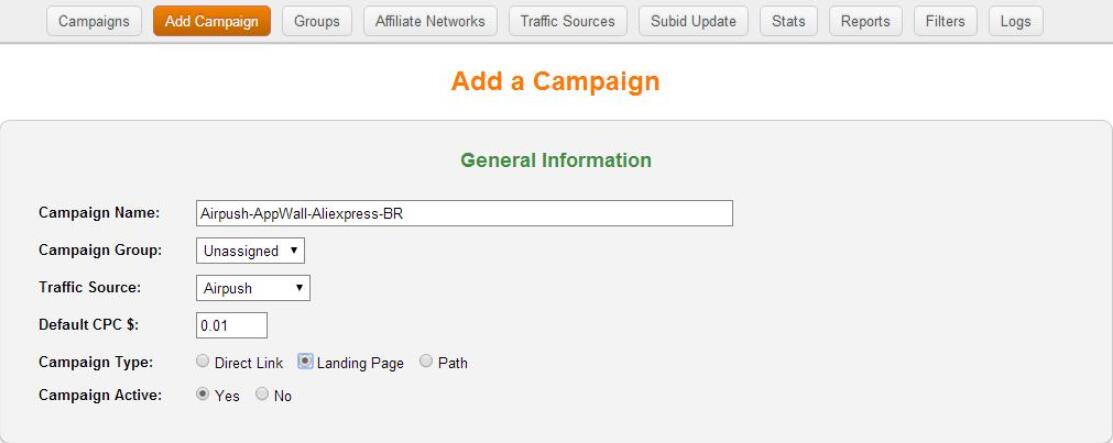
安装好iMobiTrax并登陆进去后,可以建一个campaigns试试,然后自己点击一下,看click及跳转是否正常。 如果没有click数据,或建的campaigns不显示,是由于数据库权限设置问题。 请进入phpmyadmin,找到对应的数据库,然后将连接该数据库的用户名权限全选提交保存。 登陆不进去的原因可能会是: a. 需要清理一下cookie及浏览器缓存 b. 将你的网址www去掉,或加上www试试。这种情况经常会发生。原因是im的跨域问题。 1、要建立Campaign,请先登录你的iMobiTrax。之后我们选择导航栏中的“Add Campaign”,如下图所示: 在图中,我们填写Campaign Name(这里我们假设流量源是Airpush、Offer是Aliexpress Brazil),选择Traffic Source是Airpush,Default CPC设置为0.01,如果我们是直连推广的话,Campaign Type这一项选择Direct Link,如果我们用landingpage推广的话,则选择Landing Page。 2、下一步在Tokens部分,我们在Use Tokens后面选择Yes,即代表你需要用到Airpush的Tracking Tokens来跟踪转化信息。之后Airpush的Tracking Tokens将会自动填充进来,这也是为什么在“如何设置iMobiTrax中的Traffic Sources”一文中我们提到设置iMobiTrax中的Traffic Sources能够提高你工作效率的原因了。 3、接下来就到了设置Offer和Landingpage信息部分。 我们将联盟Offer的Offer Name、Offer URL、Payout填入相应位置,如果你有多个联盟的同一offer,可以点击“ADD OFFER”添加多个offer,并在Split后面分配流量比例。 同样我们设置Landingpage Name和Landingpage的链接,如果有多个Landingpage,你也可以点击“ADD LANDER”来添加多个Landingpage,并在Split后面分配流量比例。 注意在“% to Landing Pages”后面你可以设置多少比例的流量经过Landingpage,如果你要测试直连和加Landingpage之后Campaign的表现,就可以在这里输入分配给Landingpage流量的比例。 4、完成上述Offer信息输入之后,我们点击“CREATE CAMPAIGN”来保存我们的Campaign。这时就生成了我们需要推广Offer的Campaign Link,如下图: 5、注意,如果你需要将转化回传给流量平台,你还需要设置3rd-Party Server Postback URLs。请输入正确的流量平台S2S Postback链接,然后点击“UPDATE CAMPAIGN”来保存更新之后的Campaign
Protected: 塔克网油管自动采集机器人使用说明!
There is no excerpt because this is a protected post.

Privacy Policy隐私政策模板页 英文语言版
Privacy Policy Who we are Suggested text: Our website address is: https://www.tadke.com/. Comments Suggested text: When visitors leave comments on the site we collect the data shown in the comments form, and also the visitor’s IP address and browser user agent string to help spam detection. An anonymized string created from your email address (also called a […]
WordPress 修改管理员邮箱的几种方法!
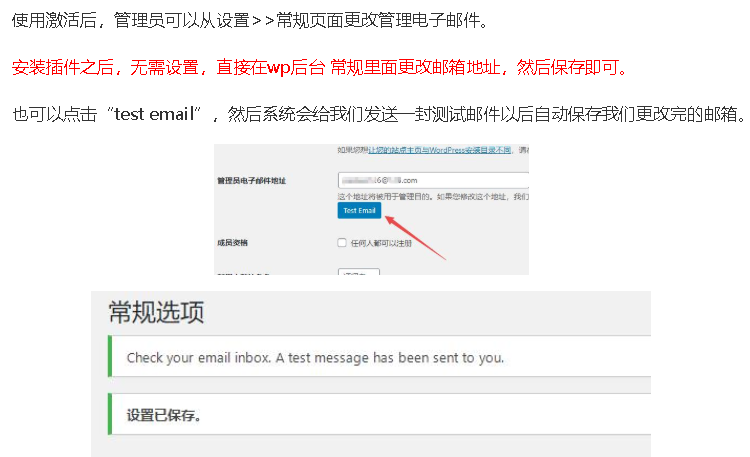
注意:更改邮箱后,请到新邮箱收取验证链接,并点击更改!不需要旧的管理员邮箱任何操作! 使用这项功能之前,你要确定在使用的服务器和主机支持不支持邮箱发送系统,在VPS上安装的宝塔是默认不安装邮件系统的了,需要自己手动安装。而几乎所有的cPanel主机都支持网站邮件发送。所以宝塔上安装的WordPress网站是在线发不了邮件的,就是说你在后台填写新邮件地址后,网站系统无法给你的新邮箱发送验证链接。如果你想要收到邮件就要在宝塔里面安装邮箱发送系统(配置低的VPS可能装不了)。 为什么要更改管理员邮箱呢?WordPress网站的邮件主要有几个特点,一是接收文章评论,二是如果你建设商城的话付款消息和订单信息都会发送到邮箱,三是用户注册信息发送,四是站内信息群发,五是管理员信息更改。 、 收到验证链接邮件后点击链接就可以把管理员的邮箱给更改过来了! 通过插件修改邮箱 也许有些小伙伴没有对数据库进行修改的权限,那么我们可以通过插件Change Admin Email进行绕过该“安全机制”,无需从服务器发送确认电子邮件。这对于测试目的、本地主机设置或禁用出站电子邮件的任何其他情况非常有用。 此插件可恢复管理员更改此设置的能力,而无需发送确认电子邮件。请注意,“网站管理员电子邮件”是用于网站上管理员目的的全局电子邮件。它是网站发送电子邮件时的“发件人”地址。“站点管理员电子邮件”可能与管理员的个人用户电子邮件不同,后者与管理员的用户帐户相关联。 下载地址:https://cn.wordpress.org/plugins/change-admin-email-setting-without-outbound-email/ 使用方法 激活 Change Admin Email Setting Without Outbound Email 插件后,管理员可以从WordPress仪表盘中的设置→常规。 然后在管理员电子邮箱地址处,修改成自己目标邮箱地址,点击保存即可。 考虑到安全因素,建议大家在 WordPress 后台的插件库里在线搜索安装Change Admin Email插件,启用后进入设置——常规里可以看到在管理员邮箱框下面有一个“Test Email”按钮,输入新的管理员邮箱保存后记得一定要点击一下这个按钮让修改彻底生效。 通过数据库修改邮箱 使用 phpMyAdmin 打开 MySQL 数据库,找到wp_options和wp_users两个表,其中wp为默认数据库前缀,如果你有不同的设置,请直接无视前缀。 在options表中找到对应字段admin_email,对其进行编辑,修改成自己的目标邮箱地址。 然后在users表中找到自己管理员账号,一般默认ID为1,点击编辑该账号,找到对应字段user_email进行编辑,修改成自己的目标邮箱地址。 修改之后记得执行保存。 “这种方法没什么用,只适合自己安慰自己” 请注意!以下几点! 1.如果你网站搭建在宝塔,在更改邮箱后收不到验证邮件,说明你的宝塔没有安装邮件发送系统,需要单独进行安装,网站才能接收,发送邮件。 2.如果你使用的是类似于“老薜”或者“老鹰‘这类比较成熟的主机商,你在安装网站后更改邮箱收不到邮件,建议你使用qq邮箱或者126邮箱,不要使用gmail或者hotmail这类国外邮箱,大概率会被拦截掉。 3.记得,记得!验证邮箱是很重要的一步骤。在新建网站后,网站系统给你发送验证邮箱主要是为了日后网站崩溃,接收评论,升级报告,订单信息,等等。所以如果你的网站接收不到验证邮箱,请更换新的邮箱地址重新试试,或者联系主机商咨询试试。
让你的WordPress网站更快的被谷歌收录的优秀插件和方法!
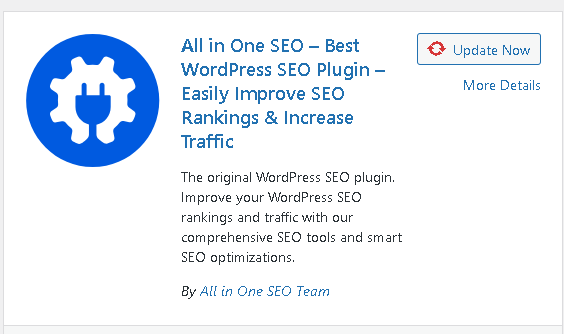
想要被谷歌搜索更多收录,有二种方法,一种是和高PR权重的网站做友情链接,一种是发布优秀的文章然后全用插件通知谷歌来收录! 如何检查你的页面是否被索引了 进入谷歌搜索引擎,然后进行如下搜索 site:yourdomain.com 这里的数字显示的是谷歌大致的索引页面数量。 如果你想检查某个具体的页面是否被索引的话,同样也可以进行这样的操作site:详细的网址(此方法仅适合谷歌) 。 如果没有任何结果的话,就说明页面没有被索引。 如果你是Google Search Console的用户的话,你只需要查看覆盖率额报告就可以找到精准的索引数据。你只需要进入: Google Search Console > 索引 > 覆盖率 查看有效页面的数量(包括警告页面数量)。 如果这两个数字的总和不是零,那么Google至少会将你网站上的某些页面编入索引。 如果没有,那么你可能遇到严重的问题,因为你的网页均未被索引。 除上述site命令的方法,你也可以使用Google Search Console来检测特定页面是否被谷歌索引。你只需要将页面URL放入URL检测工具中。 如果页面被索引,那么会显示“URL is on Google(URL在谷歌中)”。 如果页面没有被索引,那么这里会显示“URL is not on Google(URL不在谷歌中)” 你的网站或者页面没有被谷歌收录? 如果是谷歌搜索引擎,你可以尝试使用以下这些: 进入Google Search Console。 进入URL检测工具。 将需要索引的URL粘贴到搜索框中。 等待谷歌检测URL。 点击“请求编入索引”按钮。 当你发布新帖子或页面时,最好这么操作。你实际上是在告诉Google,你已经在网站上添加了一些新内容,它们应该去看看。 网站地图会告诉Google或者百度等搜索引擎网站上的哪些页面很重要,哪些不重要。它同时也可以为搜索引擎的抓取频率做一些指导。 一般情况下搜索引擎应该都能够在你的网站上找到网页,无论它们是否在站点地图中,但将它们包括在网站地图内仍然是一种很好的做法。毕竟,没必要让百度或者谷歌进行毫无意义的抓取。 要检查网页是否在你的站点地图中,请使用Google Search Console中的URL检查工具。如果你看到“URL不在Google上”和“站点地图:不适用”,则表明该URL不在你的站点地图中或未建立索引。 使用网站诊断工具:https://ahrefs.com/site-audit 建立高质量的外链 外链告诉搜索引擎这个页面很重要。毕竟,如果有人链接到它,则它必须具有一定的价值。这些是谷歌等搜索引擎想要索引的页面。 百度或者Google不仅会索引带有外链的网页。有很多(上亿的)没有外链的页面也编入了索引。但是,由于搜索引擎认为具有高质量链接的页面更为重要,因此与不具有高质量链接的页面相比,它们抓取和重新抓取的速度可能更快。这会使得索引边的更快。 关于如何获得高质量外链的做法,建议阅读“外链建设在SEO中的重要性及策略”。 我这里就介绍一下,如何使用插件来提高网站文章被收录的机率。 这里使用了二款插件就行了。All […]
解决宝塔主机面板搭建WordPress整站包采集发布出现缩略图无法显示!
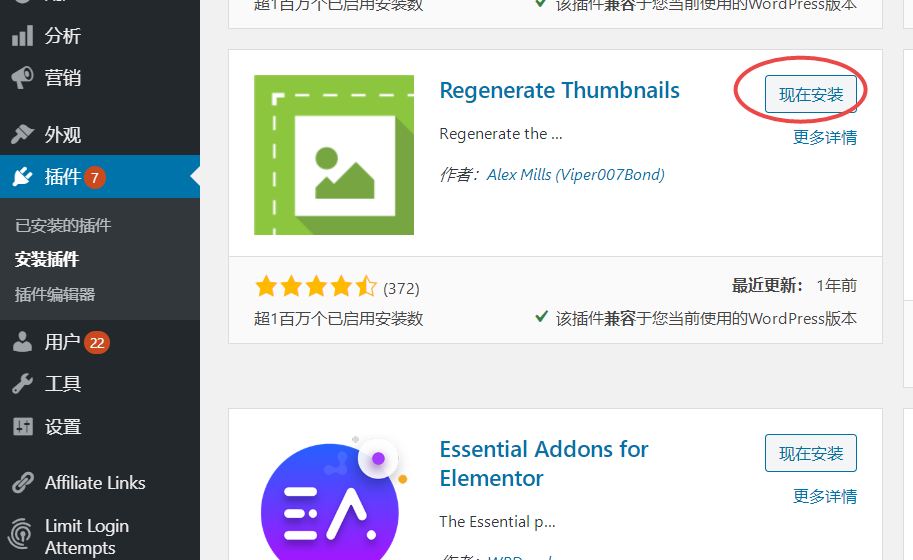
部分宝塔面板的服务器在安装完网站,用采集器发布内容到网站的时候无法显示缩略图,可以安装Regenerate Thumbnails插件来解决这个问题。
适合WordPress网站使用的国外 CDN 加速服务,DNS解析加速。
Cloudflare Cloudflare是 CDN 服务之一,在全球 200 多个位置拥有分布于全球的服务器。其功能包括快速静态和动态内容交付、DDoS 保护和 WAF、图像和移动优化。还有快速响应的客户服务、自定义缓存规则、SSL 证书、对 HTTP/3 协议的支持、可编程 API 和“受到攻击”功能。 此外,设置 Cloudflare CDN 比大多数 CDN 更容易,因为它具有易于使用的控制面板,并且它与 WordPress 及其插件无缝集成。 但是,Cloudflare 可能是他们提供的免费计划。它的功能有限,适用于较小的网站,但它是试用 CDN 服务的好方法。至于定价计划,他们有一个每月 20 美元的 Pro 计划,一个每月 200 美元的商业计划,以及一个带有您同意的自定义年费的企业计划。当然,每个计划都带有越来越多的功能,从而具有高可扩展性。 KeyCDN KeyCDN是另一个很棒的 WordPress CDN 选项,它拥有 40 个全球分布的数据中心,并拥有 98% 的缓存命中率。设置过程非常简单,您可以使用他们的CDN Enabler插件将该服务与 WordPress 集成。 此 CDN 服务的主要功能包括 DDoS 保护、WAF 和 2FA、GZip 和 Brotli 压缩、图像处理、缓存控制、SSL 证书、源盾、即时清除以及流量监控和日志记录。 至于定价,他们采用现收现付模式,根据流量大小将区域月费分为几层。他们的低月费为 4 […]
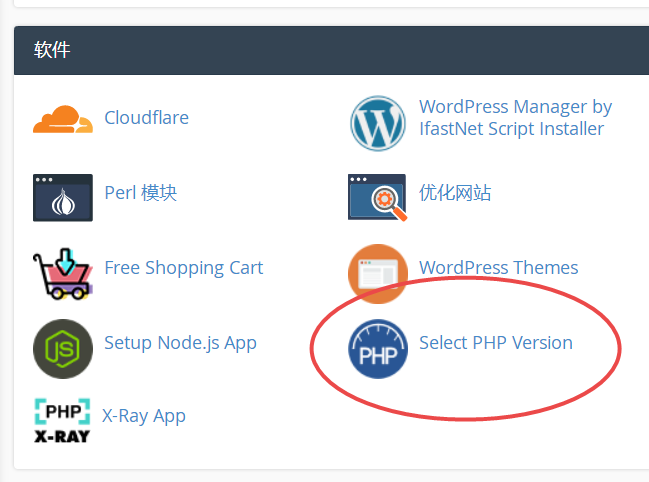
网站提示There has been a critical error on this website.错误的解决方法。
首先是先重装一下网站,接着把主机系统的PHP版本调整为7.0或者7.2,如果重装了还不行这就需要更新一下网站程序文件了。 如果升级PHP版本还没解决!就要升级程序文件 全选网站目录的所有文件除开“wp-content”这个文件夹,这个文件夹放了主题,插件和网站图片。其他的全部删除掉,和“wp-config.php”这个文件,这个是网站配置文件里面存有数据库信息。然后从官方 https://wordpress.org/latest.zip 下载最新的网站程序文件,上传最新 的网站程序文件,在网站根目录下解压缩。一般都会解决了。 保留这二个文件和内容文件夹。 提取出来新版本的系统文件后,返回到后台的登陆地址,应该就可以了。
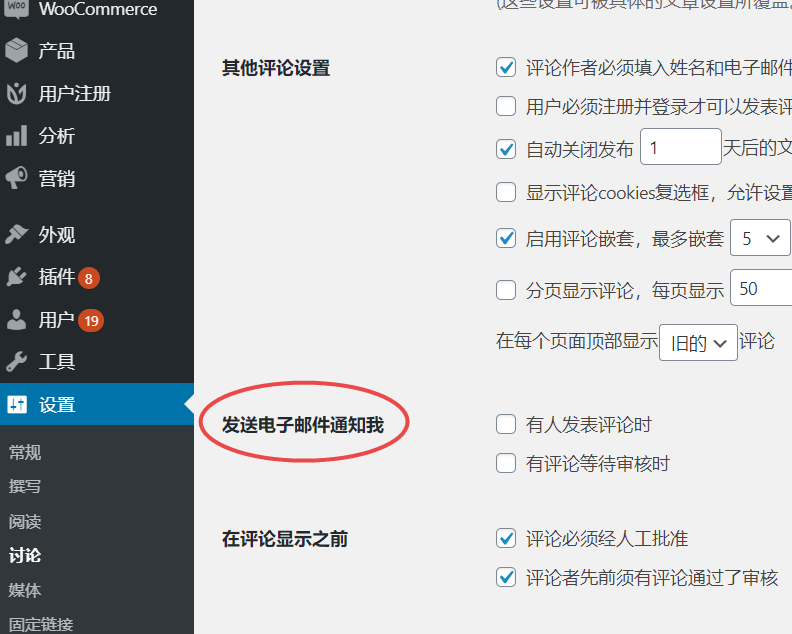
如何更换网站管理员邮箱。
使用这项功能之前,你要确定在使用的服务器和主机支持不支持邮箱发送系统,在VPS上安装的宝塔是默认不安装邮件系统的了,需要自己手动安装。而几乎所有的cPanel主机都支持网站邮件发送。所以宝塔上安装的WordPress网站是在线发不了邮件的,就是说你在后台填写新邮件地址后,网站系统无法给你的新邮箱发送验证链接。如果你想要收到邮件就要在宝塔里面安装邮箱发送系统(配置低的VPS可能装不了)。 为什么要更改管理员邮箱呢?WordPress网站的邮件主要有几个特点,一是接收文章评论,二是如果你建设商城的话付款消息和订单信息都会发送到邮箱,三是用户注册信息发送,四是站内信息群发,五是管理员信息更改。 、 收到验证链接邮件后点击链接就可以把管理员的邮箱给更改过来了!

安装整站模板,数据库链接错误解决方法。
很多朋友在安装WordPress程序时偶尔会在安装页面看到提示“数据库连接错误”,一般情况下这是你填写的数据库信息错误了,可能是用户名和密码写错。这时解决方法很简单,你返回到数据库列表页面把正确的信息填上就行了。 Error establishing a database connection 返回MYSQL数据库列表!获得数据库名称填写第一个选项! 接着获得数据库用户名填写第二个选项! 接着在数据库用户名在右边修改一下数据库密码并复制填写第三个选项! 返回安装页面,把刚才修改的正确信息填上就行了。

推荐几个英文联盟Affiliate Links插件!
你们就不要用im这类几年前的产品了这类软件已经适应不了php7.0以上的安全要求,你在安装了WordPress网站后,一大把优秀的链接转向插件可供你们使用! Affiliate Links Lite Affiliate Links 是一个 WordPress 插件,用于创建和缩短任意内部或外部链接。 此插件可用于屏蔽广告联盟网站的链接。 您还可以使用它来将长 URL 缩短为简单漂亮的链接,例如“mysite.com/go/link”。 下载地址:https://wordpress.org/plugins/affiliate-links/ Affiliate Links Lite插件的设置和使用 1、插件的设置 进入WordPress后台 >> Affiliate Links >> Settings,即可进入到该插件的设置页面。一般情况下默认即可,如果不喜欢缩短后的地址为go,也可直接将其改为其他如goto,然后点击【保存更改】按钮即可。 第二个“重定向的默认URL”这里指的是联盟链接跳转后跳到的网址,一般是首页或者是推荐页! 2、插件的使用 2.1 插件链接分类:Affiliate Links >> Categories即可添加和管理链接分类,比较适合站点内有多种比较有规范的外部链接。假如你的站点有很多阿里云或腾讯云WordPress的推广链接,那么将它们分类管理会更好。 2.2 添加新的短链接:Affiliate Links >> Add New Link即可创建新的短链接。如下图所示,输入短链接的名称、目标地址、描述、选择相应分类后点击【发布】按钮即可。 选择301永久定向 强烈建议大家编辑固定链接将链接改为英文或拼音,使用中文会乱码!最后点击【更新】按钮(PS:或在未发布前也可以直接修改固定链接)。 在短链接编辑页面的链接嵌入栏目中,我们可以勾选是否在链接中添加“nofollow”、“_blank”、title、class等信息,勾选之后可以直接点击下方的HTML代码或短代码中的【Copy】按钮复制链接。具体如下图所示: 2.3 管理短链接:Affiliate Links >> Affiliate Links即可看到所发布的短链接,可以编辑或查看或删除这些短链接,而且可以看链接的点击率以便我们判断哪些链接比较受用户欢迎。
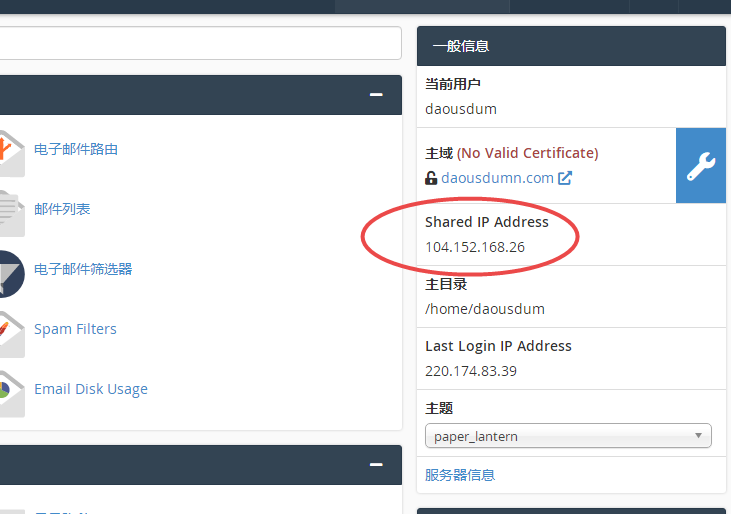
域名解析教程
要安装网站首先得确定自己的域名是否解析到主机的地址上,以下教学是教你如何来操作域名绑定? 先查询自己主机的IP地址是什么! 这里以阿里云的域名为演示,但其他的也类似,域名增加二个“A”值,一个名称是“@” 和另一个是“www”就这二个就行了! 域名解析后,一般等待半个小时,或者10分钟,使用站长工具http://ping.chinaz.com/来测试域名有没有正确的解析到地址上! 显示成功解析到主机上了,这时你要确认主机绑定了域名!最好做一下测试, 上传一张图片到网站目录里面,然后在浏览器输入域名和图片的名称,看能不能访问。
Metaslider幻灯片使用详解!
添加幻灯片。 上传图片! 可以手动输入图片说明和链接! 设置显示宽度和高度,和选择幻灯片的展示样式! 保存幻灯片! 如果有多个幻灯片可以点击选择浏览其他幻灯片! 复制短代码插入到想要显示幻灯片的地方!

塔克网整站模板 安装使用指南
※ 塔克网tadke.com WordPress主题模板安装使用说明 1.主题压缩包里提供了:说明文档,插件,数据库,主题文件等。 2.针对WordPress,由于部分主题文件很大(超过PHP.INI限制的4MB),无法通过主题选项上传,请解压主题或模版文件夹,将该文件夹通过FTP上传到主题文件夹 3.WordPress安装环境要求:至少2G的虚拟空间或更多,PHP 7.0或更高的版本,MySQL 5.6或更高的版本! 云服务器vps的要求,双核处理器,1G以上内存,装宝塔面板,宝塔里面选择Nginx+Mysql5.6+php7.0或者以上 4.下载升级最新版本的Wordpress程序: 英文版,https://wordpress.org/latest.zip 。中文版,https://cn.wordpress.org/ <<<—————————————————>>> 域名解析教程 https://www.tadke.com/wangzhan-jiaocheng/wordpress-jiqiao/29/22406.html <<<—————————————————>>> (必看)WordPress整站源码,宝塔面板网站安装录像教程 https://v.youku.com/v_show/id_XNTExNzI1MTAyMA==.html (必看)WordPress整站源码,cPanel面板网站安装录像教程 https://www.ixigua.com/7098636962113782286 <<<—————————————————>>> → (必看)如何安装WordPress整站源码“文字版” ←← 图文说明请浏览:https://www.tadke.com/wangzhan-jiaocheng/wordpress-jiqiao/15/4185.html <<<—————————————————>>> → (必看)如何修改Wordpess后台用户密码?←← 图文说明请浏览:https://www.tadke.com/wangzhan-jiaocheng/wordpress-jiqiao/29/5447.html <<<—————————————————>>> → 网站打开慢?安装使用禁止谷歌字体插件。←← 图文说明请浏览:https://www.tadke.com/wangzhan-jiaocheng/wordpress-jiqiao/07/5783.html <<<—————————————————>>> → WordPress网站mysql数据库导入错误的解决方法。←← 图文说明请浏览:https://www.tadke.com/wangzhan-jiaocheng/wordpress-jiqiao/27/12642.html <<<—————————————————>>> → (选看)WordPress基础安全设置。←← 图文说明请浏览:https://www.tadke.com/wangzhan-jiaocheng/wordpress-jiqiao/27/21791.html <<<—————————————————>>> → (选看)广告插入教程与技巧,编辑文件插入广告方法。←← 图文说明请浏览:https://www.tadke.com/wangzhan-jiaocheng/wordpress-jiqiao/18/12242.html <<<—————————————————>>> 如何把前台和后台改为中文或者英文界面? https://www.tadke.com/wangzhan-jiaocheng/wordpress-jiqiao/13/13187.html <<<—————————————————>>> 安装整站模板,数据库链接错误解决方法。 https://www.tadke.com/wangzhan-jiaocheng/wordpress-jiqiao/27/23622.html <<<—————————————————>>> WordPress […]
WordPress如何备份网站数据库和文件?WordPress整站搬家操作流程。
网站定时备份很重要,有时会被挂马,有时修改一些文件或者数据,没个备份。出了点事,那就麻烦多多了。 WordPress Database Backup,简写WP-DB-Backup,WordPress Database Backup备份插件支持手动备份和自动定时备份,可以备份保存在主机空间,下载到本地或者发送到指定邮箱。 https://cn.wordpress.org/plugins/wp-database-backup/ 也可以启用自动备份数据库功能,可以按小时,按天,按周来进行备份。 还有一个插件 Backup and Restore WordPress – Backup Plugin 可以一键备份全站。 https://cn.wordpress.org/plugins/wp-backitup/
WordPress网站安全设置教程
注意:如果你的网站长期不登陆网站后台,先把根目录下的wp-login.php删除掉,再把网站目录下的wp-admin文件夹里面的plugin-install.php和plugins.php ,upload.php ,media-upload.php , 删除掉! 1,更新网站系统到新版本 2,安装插件Sucuri Security 安全防护插件! 3,修改网站用户登陆密码 4,修改邮箱地址为你自己的(有些主机没有邮件服务,会无法接收到注册邮件) 5,安装插件限制后台恶意登陆 首先定期更新网站系统版本,这个可以打上一些漏洞,更新网站程序! 下面那个提示提高升级网站系统的PHP版本至少7.4或者以上! 网站安装好了以后,先修改网站的密码。 接着修改网站的管理员邮箱地址!(注:如果你的服务器没有邮件服务器将无法收到验证邮件) 接着安装一个网站安全防护的插件,全球公认的网站安全相关领域的权威! Sucuri Security Sucuri Security – Auditing, Malware Scanner and Security Hardening 如果可以最好再安装一个限制登陆次数插件。 Limit Login Attempts Reloaded https://cn.wordpress.org/plugins/limit-login-attempts-reloaded/ 或者这个 WPS Limit Login https://cn.wordpress.org/plugins/wps-limit-login/

The Connectome – WordPress plugin WordPress插件下载
点击下载 Connectome 插件描述 WP站点包含帖子,自定义帖子,用户和分类术语。 Connectome在一个交互式可视化中将它们全部显示为图形的节点和链接。此外,我们计算这些节点的一些重要性度量并将其显示在节点大小中。然后,Connectome应提供有关您网站结构和不同导航的信息,这些内容对于网站管理员来说非常有趣,但在某些配置之后,也可能很好地向您的访问者展示。 我认为Connectome可能对新手WP网站创建者有用,因为它可以帮助您了解网站中的所有基本元素以及它们如何相互连接。 节点的“重要性度量”是度中心度,即,有多少链接接触节点。 这是我的第一个插件的第一个版本,所以我非常兴奋和害怕,但也对建议,请求或批评持开放态度。如果经验丰富的开发人员检查我的代码并给我他们的意见,我会特别高兴。 现场演示 这是一个小型网站,但无论如何 WP Connectome演示 路线图 我将在未来的版本中包含很多改进列表,其中包括: 可视化的响应性和更灵活的行为可以在图形中查找节点。使用不同配置的多个图形在网站的不同部分显示管理关于有问题的节点,如没有特色图像或摘录文本的帖子,没有描述的分类术语等。更有趣的重要性度量,如特征值或betweeness中心性,也许允许用户选择哪一个给你seMultilingual支持,现在它只是英语。除了准备翻译之外,这还意味着使插件与Polylang或WPML等多语言插件兼容 如果您认为其中一个插件比其他插件更紧急,您也可以告诉我。 性能 好消息是,创建图表后,它会存储在数据库中并使用,直到您在选项页面中再次保存选项。但是,要构建图形,我们首先要包括所有元素(但手动禁用的元素),然后连接它们以计算中心性并评估哪些是最重要的。只有这样我们才能使用中心性作为指标来减少元素。这意味着一个非常大的网站(包含许多用户,帖子和术语)将需要大量资源和时间来创建图表,即使它最终只有很少的元素。仅当手动禁用元素时,它们才会参与图形创建。可能如果你有一个非常大的站点,你将拥有一个拥有充足资源的服务器,但如果你没有,那么在实现发生变化之前使用The Connectome可能不是一个好主意。 屏幕截图 未选择的图形显示 节点未经数据可视化选择 节点数据可视化 选项(用于选择单个元素的面板是可折叠的) 安装 将 connectome.zip 上传到 / wp-content / plugins / 目录,提取itActivate Connectome 通过WordPressGo中的’Plugins’菜单进入插件页面(在admin中的设置下)以构建图形添加短代码 [connectome-graph] i在您的页面或帖子中查看小部件您还可以插入&lt;?php echo apply_filters(’the_content’,'[connectome-graph]’);?&gt; PHP代码中的 FAQ 我可以决定图表中的哪些元素? 是的,您可以在设置页面中确定将包含哪些元素。每种元素旁边都有一个按钮,用于显示可折叠面板,您可以在其中单独选择每个元素。如果你有许多类型的元素,现在有点麻烦。我将尝试在将来的版本中使这个面板更具功能性。 如果我只想为每种元素显示一定数量,该怎么办? 您可以为每种类型设置最大元素数量。第一个“最重要”的元素将被保留,而其他元素则被丢弃。现在的指标是学位中心性。更多的中心节点被认为更重要。

tivents Products Feed – WordPress plugin WordPress插件下载
点击下载 tivents产品Feed 屏幕截图 Admin Bereich 短码Einbindung Ansicht auf der Seite 安装 将 tivents-products-feed 文件夹上传到 / wp-content / plugins / 目录通过WordPress 常见问题解答中的“插件”菜单激活插件123> brauche ich um das Plugin zu nutzen? SiebenötigeninPartnerkonto auf tivents und Ihre Partner-ID。 Weitere Informationen erhalten Sie unter https://tivents.info/faq kann ich anpassen? Siekönnenentscheiden,ob Sie alle Produkte,Gutscheine oder EventsanzeigenmöchtenunddiePrimär-undSekundärfarbeanpassen。

eBay Product Feed & Advanced Product Search for WP, Dynamic Search Filtering System – WordPress plugin WordPress插件下载
点击下载 eBay产品Feed&amp; WP,动态搜索过滤系统的高级产品搜索 插件描述 最先进的eBay高级产品搜索插件。按动态关键字,类别,最低价格,最高价格,仅售出产品,上市类型,条件等进行产品搜索。 主要特点 按GLOBAL ID(国家)搜索产品。仅限已售产品Search.Product search by Categories.Listing Type.Condition(New,Used)。 屏幕截图 搜索标签 搜索标签数据 API设置 全局设置 搜索过滤器启用设置 短代码 安装 将插件文件上传到 / wp-content / plugins / plugin-name 目录,或直接通过WordPress插件屏幕安装插件。通过WordPressAll中的“插件”屏幕激活插件设置将在管理员侧栏中找到 – &gt; Wp eBay搜索菜单(使您的说明与激活和安装插件所需的用户流程相匹配。包括为解释目的可能需要的任何步骤) 常见问题 如何使用WP eBay高级搜索? 登录您的WordPress仪表板,在左侧菜单中单击易趣搜索图标。
AffiliateWP – Starting Affiliate ID – WordPress plugin WordPress插件下载
点击下载 AffiliateWP – 开始会员ID 插件描述 此插件需要 AffiliateWP 才能运行。 Starting Affiliate ID插件允许您: 设置为您的新联盟计划注册的第一个联盟会员的ID,或为下一个注册现有会员的联盟会员设置ID联盟计划。 将您的起始会员ID设置为更高的ID可让您描绘更成熟的联盟计划。 为注册 的第一个联盟会员设置自定义ID而不是1,您可以将其设置为134,753甚至7563.实际上,您可以配置任意数量最多1,000,000 。无论您决定使用哪个号码,都会将其注册到您网站上注册为联盟会员的第一位用户。当每个新会员注册时,他们的ID将增加1. 为您的下一个会员注册设置自定义ID 已经有会员?您仍然可以使用此加载项来设置下一个联盟ID。例如,如果已经有54个注册分支机构,则可以将下一个ID设置为646.下一个注册的分支机构将具有该646的ID。 在设置自定义联盟ID 之前的注释 起始会员ID必须始终高于最近的会员ID。在保存之前,请确保您对自定义ID感到满意。一旦会员注册并收到该ID,就不能再降低。 什么是AffiliateWP? AffiliateWP 为您的WordPress网站提供完整的联盟管理系统,可与所有主要的WordPress电子商务和会员平台无缝集成。它旨在以简单的方式提供您所需的一切e,干净,易于使用的系统,你会喜欢使用。 安装 将此插件zip文件的全部内容解压缩到 wp-content / plugins / 文件夹中localUpload到您的站点导航到 wp-admin / plugins.php 在您的网站上(您的WP Admin插件页面)激活此插件转到Affiliates&rarr;设置&rarr;其他设置自定义起始会员ID 或者您可以通过转到插件&gt;&gt;将其与WordPress一起安装。添加新&gt;&gt;并输入此插件的名称
Image Flip for WooCommerce – WordPress plugin WordPress插件下载
点击下载 WooCommerce的图像翻转 插件描述 这是一个非常简单的插件,可以在产品档案中添加辅助产品缩略图,当您显示时将鼠标悬停在主产品图片上。 如果您想在产品档案中显示多个图像,此插件非常理想,如果您想要显示服装的正面和背面图像,这个插件是完美的。 请随时在 github 上作出贡献。 安装 上传 image-flip-for-woocommerce 到 / wp-content / plugins / 目录通过WordPressDone中的“插件”菜单激活插件! 常见问题 如何控制悬停时显示的图像? 无论哪个图像首先按照产品库图像的顺序显示在悬停上。 我的次要图像高于主要产品图像,并且在内容淡入 时重叠内容。这是由于次要图像被绝对定位。 它不起作用。当我将鼠标悬停在图像上时没有任何反应? 首先检查您正在检查的产品是否附有图库。

Paid Pages with WooCommerce – WordPress plugin WordPress插件下载
点击下载 付费页面与WooCommerce 插件描述 该插件创建WooCommerce产品,可以访问指定的WordPress页面。 该插件基于 WooCommerce 产品,因此需要安装 WooCommerce 。该插件没有付费版本,完全免费。 屏幕截图 创建您的计划。 插件将根据先前输入的数据创建WooCommerce产品。 在所需页面上应用您的计划。 通过新的私人浏览器窗口检查访问权限(管理员始终可以访问付费页面)。 安装 将插件文件上传到 / wp-content / plugins / plugin-name 目录,或直接通过WordPress插件屏幕安装插件。激活通过WordPress中的“插件”屏幕插件使用“订阅计划”菜单,在任何内部具有the_content()函数的页面或文章上添加新的planApply计划。 常见问题解答 此插件是否适用于所有页面? 不完全是。仅在其模板中具有the_content()函数的页面上。 评论
Order Status Rules for WooCommerce – WordPress plugin WordPress插件下载
点击下载 订单状态规则WooCommerce 插件描述 订单状态规则WooCommerce 插件可让您安排自动WooCommerce订单状态更改。 例如:自订单状态设置为待处理24小时后,自动将订单状态更改为已取消。 反馈 我们欢迎您的建议和反馈。感谢您使用或试用我们的插件!访问 WooCommerce插件页面的订单状态规则。 安装 将整个插件文件夹上传到 / wp-content / plugins / 目录。通过访问“WooCommerce&gt”中的插件设置,通过WordPress.Start中的“插件”菜单激活插件;设置&gt;订单状态规则“。

WP Better Pages – WordPress plugin WordPress插件下载
点击下载 WP Better Pages 插件描述 欢迎使用 Wp Better Pages插件。 此插件使用CSS网格功能创建许多令人敬畏的布局,您可以在下面看到: 作者生物 CTA部分 折扣和优惠券 着陆页 选择区 弹出窗口 审核区 社交媒体 目录 小部件 此视频将向您解释其工作原理: 您还可以阅读本指南:工作原理 功能: 单独构建行,列和整个网格超过50个模板免费(将添加更多)完全响应式工作与任何主题可以用于帖子,页面,小部件或任何其他自定义开发友好 我开发此插件的原因非常简单。检查下面的这个登录页面: 登陆页面 您不会相信没有任何插件可以让您构建这样的内容自由。即使付费选项也非常昂贵。最后,您需要做的就是构建一个包含视频,背景图像和一些按钮的首页。 我厌倦了为这么多东西买单,所以决定为自己做点什么。 当然,必须使用的短代码很难自己编写,这就是为什么我使用javascript在插件页面中创建了一个代码生成器(查看屏幕截图或下面的视频)。 如何使它工作?阅读说明秒。 说明: 转到https://grid.layoutit.com/更改行数和列数更改列的大小而不是行的大小(让行保持1fr *)根据您的要求创建区域要求点击获取代码按钮切换第一个选项offCopy将CSS部分插入到插件页面内的插件转换网格CSS框中()点击转换并使用页面中的短代码,邮寄或在网站上的任何位置。插入所有文本,图像或其他短代码[wpbtr_cell] [/ wpbtr_cell] sections之间。您可以使用样式标记设置主网格和所有其他单元格的样式。行应该具有自动大小而不是1fr或0.5fr,否则您的设计将被破坏。当行具有自动大小时,它们会自动调整单元格和网格的大小。 非常重要: 使用短代码时,请确保同一页面上的其他短代码具有不同的类名,否则您的设计将被破坏。更改类按钮不适用于某些模板(短代码最终选项卡,目标网页内的模板)等等。)。如果您打算在同一页面上使用多个类似的模板,请手动更改这些类名。您不能在另一个中使用相同的短代码。一个网格短代码不能存在于另一个网格中,一行或一列不能在另一个内部。这是默认情况下,由wordpress强加的限制不是我。 没有专业版本,我也没有合作。如果您想贡献,请访问我的网站并捐款,以帮助我继续努力。 屏幕截图 作者生物第1部分 作者生物部分2 CTA部分1 CTA第2节 优惠券第1节 Optin部分1 Optin部分2 审查第1节 审查第2节 登陆Page 1 登陆页面 安装 本节介绍如何安装插件让它工作。 ,例如 […]

Reservation – WordPress plugin WordPress插件下载
点击下载 预约 插件描述 Navotar租车预约插件可以轻松插入您的网站。 将租车预订插件直接添加到您的网站,并开始从您的客户获得在线预订。 您的客户只需访问您的网站并选择他们需要的车辆并填写所需信息并提交。所做的预订将立即通过Navotar发送到您的汽车租赁软件帐户。 主要功能 仅需4次点击即可预订 – 使用Navotar的汽车租赁预订插件,您的客户只需4个步骤即可预订。同步实时 – 预订插件与Navotar的租车软件实时连接,因此不会有任何重复预订。移动友好设计 – Navotar的租车预订插件是移动友好的。屏幕将根据您使用的设备自动更改。安全支付处理 – 您可以从Navotar的在线预订插件开始付款。它是100%安全的。电子邮件确认 – 一旦预订,将通知客户。 查看我们的汽车租赁软件演示,以更好地了解Navotar的汽车租赁软件 – https://www.youtube.com/watch?v=PvZD3f6-Ycg&feature=youtu.be 安装 将插件文件上传到 / wp-content / plugins / 目录,或直接通过WordPress插件屏幕安装插件。通过WordPressUse中的“插件”屏幕激活插件Settings-&gt; CR_reservation屏幕配置插件 FAQ 如何在wordpress页面中显示搜索表单? 激活插件并转到布局菜单。在这里你找到短代码。将此短代码粘贴到您的页面并保存。 搜索表格短代码:[navotarBoxSearch]
Loopingo – WordPress Plugin – WordPress plugin WordPress插件下载
点击下载 Loopingo – WordPress插件 插件描述 为您的客户创造附加值,同时赚取额外利润。使用loopingo Monetise,您可以在购买后为您的客户提供独家优惠券。 您的客户期待我们网络的相关优惠 – 同时您通过Loopingo增加利润。 只需在https://manager.loopingo.com上注册您的免费帐户即可获得您的独特令牌。之后,您可以对帐户中的loopingo集成进行所有调整。 loopingo的主要功能: *结账后(或注册后)为您的客户创造额外价值 * AdSense,Plista或其他货币化选项的替代方案 *完整的黑名单和白名单选项 *完全可自定义的小部件,完美融入您的感谢页面 loopingo插件的功能? Loopingo插件将代码添加到WooCommerce上的感谢页面并创建一个设置页面,可以在其中打开/关闭以及在实时和测试模式之间切换。此外,还可以轻松添加loopingo令牌。 插件功能 添加设置页面以使loopingo易于安装自动将代码添加到感谢页面 系统要求 PHP&gt; = 5.6WordPress&gt; = 4.6 贡献 欢迎任何人为插件做出贡献 作者 Loopingo GmbH https://www.loopingo.com/

Insert Image Alt Text – WordPress plugin WordPress插件下载
点击下载 插入图像Alt文本 插件描述 插入图像Alt Text专注于优化网站的最佳用户体验,专门用于插入alt – 图像的文字。对于那些将媒体应用于他们的博客的人,他们可以在每次想要插入图像或图形时自动插入替代文本。这是为了自动为博客图像应用替代文字。 此外,还有一项功能可用于评估所有页面,只需单击一下,即可查看哪些图像没有alt txt。该插件将通过图像上的绿色指示器突出显示具有alt文本的图像,对于不具有绿色指示符的图像,它将以红色显示。 请继续关注,因为它可能经常使用新功能进行更新。 屏幕截图 插入图像Alt Text可帮助您确定带/不带alt文本的所有图像。 安装插件后,您可以轻松单击按钮,将alt文本添加到没有替代文字的所有图像中。 安装 使用WordPress仪表板 导航到插件仪表板中的“添加新”搜索“insert-image-alt-text”单击“立即安装”激活插件仪表板上的插件通过单击“WordPress清理和基本选项功能”菜单选项卡自定义设置 在WordPress仪表板上载 导航到插件仪表板中的“添加新”导航到“上传”区域选择 insert-image-alt-text.zip 从您的计算机点击’立即安装’激活插件仪表板中的插件 使用FTP 点击下载 insert-image-alt-text.zip 将 insert-image-alt-text 目录解压缩到您的计算机上将 insert-image-alt-text 目录加载到 / wp-content / plugins / directory激活插件仪表板中的插件 FAQ 我的图像中将插入哪些Alt文本? 您上传的图片的文件名。该插件将美化文件名。















