”塔克主题面板Theme Options“英汉对照图,买主题的就扫一下眼吧,应该能很快上手,不是太复杂这东西。如果是新手可以先看一下“WordPress入门,提高操作教程”比较全面的教你懂用WP这个系统。 以下是汉化,请对照操作。不懂再问。
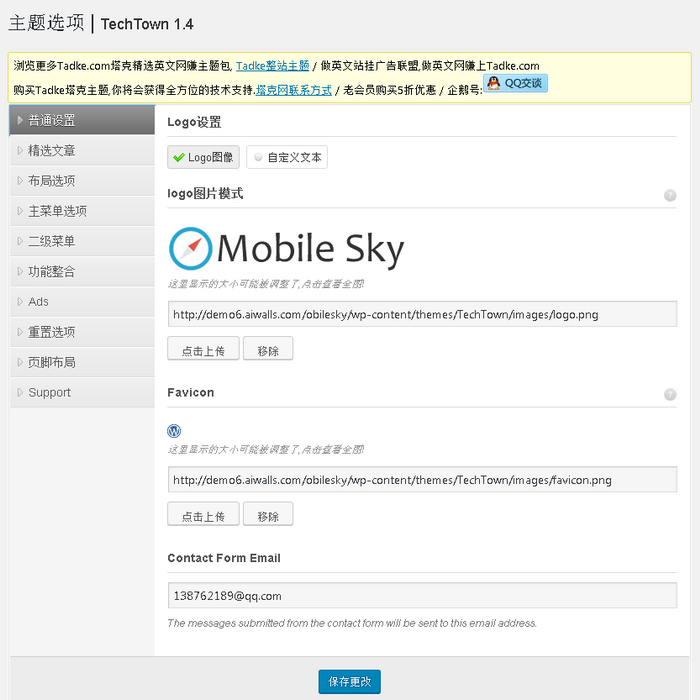

”塔克主题面板Theme Options“英汉对照图,买主题的就扫一下眼吧,应该能很快上手,不是太复杂这东西。如果是新手可以先看一下“WordPress入门,提高操作教程”比较全面的教你懂用WP这个系统。 以下是汉化,请对照操作。不懂再问。

一、安装WP-AutoPost 和安装其他WordPress插件一样,直接上传到插件目录,激活即可使用,无需再进行额外设置或修改代码。 二、创建采集任务 点击“新建任务”后,输入任务名称,即可创建新任务,创建好新任务之后可以在任务列表中查看到该任务,就可对该任务进行更多设置。 三、基本设置功能 在基本设置选项卡下,可以进行如下设置: 任务名称:可以修改任务名称 分类目录:该任务采集文章发布到的分类目录 作者:该任务采集文章的发布作者,必须是WordPress里的注册用户 更新时间间隔:间隔多长时间检测一次该采集任务下是否有新文章可以更新 字符集:采集目标网站的字符集编码,默认为UTF8,如果目标网页字符集编码不是UTF8,抓取的网页会出现乱码,设置正确的字符集即可解决该问题(如何正确设置字符集) 下载远程图片:如果该任务下采集的文章里包含图片,可以选择是否下载远程图片到本地服务器,选择下载远程图片,可进一步选择是否将下载的图片信息保存到WordPress媒体库中 自动标签:选择是否使用自动标签 标签列表:使用自动标签后如果文章包含列表里的关键词,将自动添加标签 匹配完整的单词:该设置对英文文章有效,中文文章请勿启用该设置 四、文章来源设置 在该选项卡下我们需要设置文章来源的 文章列表网址及 具体文章的匹配规则 我们以采集“新浪互联网新闻”为例,文章列表网址为http://roll.tech.sina.com.cn/internet_worldlist/index.shtml 因此在 手工指定文章列表网址 中输入该网址即可,如下所示: 之后需要设置该文章列表网址下具体文章网址的匹配规则 五、文章网址匹配规则 文章网址匹配规则的设置非常简单,无需复杂设置,提供两种匹配模式,可以使用URL通配符匹配,也可以使用CSS选择器进行匹配,通常使用URL通配符匹配较为简单。 1. 使用URL通配符匹配 通过点击列表网址 http://roll.tech.sina.com.cn/internet_worldlist/index.shtml 上的文章,我们可以发现每篇文章的URL都为如下结构 http://tech.sina.com.cn/i/2013-06-27/16328485884.shtml 因此将URL中变化的数字或字母替换为通配符 (*) 即可,如:http://tech.sina.com.cn/i/(*)/(*).shtml 2. 使用CSS选择器进行匹配 使用CSS选择器进行匹配,我们只需要设置 文章网址的CSS选择器 即可(不知道CSS选择器为何物,一分钟学会如何设置CSS选择器),通过查看列表网址 http://roll.tech.sina.com.cn/internet_worldlist/index.shtml 的源代码即可轻松设置,找到该列表网址下具体文章的超链接的代码,如下所示: 可以看到,文章的超链接a标签在class为“contList”的标签内部,因此 文章网址的CSS选择器 只需要设置为 .contList a 即可,如下所示: 设置完成之后,不知道设置是否正确,可以点击上图中的测试按钮,如果设置正确,将列出该列表网址下所有文章名称和对应的网页地址,如下所示: 六、文章抓取设置 在该选项卡下,我们需要设置文章标题和文章内容的匹配规则,提供两种方式进行设置,推荐使用CSS选择器方式,使用该方式更为简单,精确。(不知道CSS选择器为何物,一分钟学会如何设置CSS选择器) 我们只需要设置文章标题CSS选择器和文章内容CSS选择器,即可准确抓取文章标题和文章内容。 在文章来源设置里,我们以采集”新浪互联网新闻“为例,这里还是以该例子讲解,通过查看列表网址 http://roll.tech.sina.com.cn/internet_worldlist/index.shtml 下某一篇文章的源代码即可轻松设置,例如,我们通过查看某篇具体文章 http://tech.sina.com.cn/n/i/2013-06-10/06308430630.shtml 的源代码,如下所示: 可以看到,文章标题在id为“artibodyTitle”的标签内部,因此文章标题CSS选择器只需要设置为#artibodyTitle 即可; 同样的,找到文章内容的相关代码: 可以看到,文章内容在id为“artibody”的标签内部,因此文章内容CSS选择器只需要设置为 #artibody 即可;如下所示: 设置完成之后,不知道设置是否正确,可点击测试按钮,输入测试地址,如果设置正确,将显示出文章标题和文章内容,方便检查设置 七、抓取文章分页内容 如果文章内容过长,有多个分页同样可以抓取全部内容,这时需要设置文章分页链接CSS选择器,通过查看具体文章网址源代码,找到分页链接的地方,例如某篇文章分页链接代码如下: 可以看到,分页链接A标签在class为 “page-link” 的标签内部 因此,文章分页链接CSS选择器设置为 .page-link a 即可,如下所示: […]

所有的主题为整站源码,直接上传导入就可以使用。如果你有感兴趣购买可按以下方式联系: 联系QQ: 或者加微信好友: 加入塔克网的交流群(注明tadke.com)

下载压缩包到本地,解压缩,双击解开的文件夹中的readme.html文件,即可查看WordPress的介绍、安装,和升级方法。在您将程序文件上传至服务器相应目录后,安装过程只需5分钟。 已经在使用WordPress英文版本的用户,无需重新安装,也可轻松将您的WordPress切换为中文。若您有特殊需要,亦可使用SVN checkout所需的po和mo文件。简体中文WordPress压缩包是基于英文SVN源自动构建的。 服务器环境要求 PHP 5.2.4或更新版本 MySQL 5.0或更新版本 Apache mod_rewrite模块(可选,用于支持“固定链接”和“站点网络”功能) 点击下载: https://wordpress.org/latest.zip https://wordpress.org/latest.tar.gz

Visual Composer 是一个强大的可视化编辑器,与Wordpress配套使用,简直是非程序员的福音,可以自由排版、编辑页面的内容,非常方便。许多老外写的主题,都已经集成了这个插件的功能在里面了。 不过近期由于Wordpress更新4.5X之后,Visual Composer插件在编辑的页面的时候总是会显示在加载中,排版加载不出来的情况。不管是刷新还是重装插件,甚至是重装Wordpress,都无法解决这个问题 解决方法:升级Visual Composer版本到4.11.2即可解决。 不过由于Visual Composer是一个付费插件 如果你是破解版(不花钱),直接在线更新插件是更新不了的,当然,如果你是付费的正版主题,像The7或是Avada可以直接向作者索要更新版本 使用方法: 1、找到主题使用的Visual Composer插件停用掉之后,再将它卸载掉 2、重新再上传新版本的Visual Composer 4.11.2安装,重新启用。 3、再去编辑页面,刷新,看看是不是你熟悉的Visual Composer已经能够成功加载了。 在网上找到了Visual Composer插件的新版本,分享给大家: 链接: http://pan.baidu.com/s/1ccdWOA 密码: k4z6

有时候,我们可以会更换域名,或者更换图库地址,那我们就需要批量修改相关的链接地址,倡萌一直都是直接在phpMyadmin中使用SQL命令直接操作的,但是如果你自己不懂操作phpMyadmin,那你可以试试 Search & Replace 插件。 Search and Replace 万能的替换插件,可以搜索替换包含任何内容的数据。 PHP5.2,5.3只能使用Search and Replace 2.7.0版本,PHP5.4+以上使用Search and Replace 3.1.0版本,区别是功能更加强大而且支持中文。 下载地址:https://wordpress.org/plugins/search-and-replace/ 首先在搜索替换字符之前使用之前最好备份一下数据库,以防万一。 直接进入操作,查找什么域名,替换成为什么域名,输入后就行了。 一般是选择所有的表。当然如果你只想替换某个表就单独选择就行了。取消预演模式,直接数据库替换。 可以选择把更改导出数据库,或者直接在线替换掉。 然后,执行替换操作。就行了,错对于结果不满意。把之前备份的数据库在phpmyadmin里面恢复一下就行。
解决方法一:安装禁止谷歌插件。 为什么wordpress的打开速度非常慢,有时候需要10几秒钟才能打开,通过F12查看网站各文件的加载时间,经常卡在fonts.googleapis.com,发现居然是谷歌字体所致。由于某些原因,导致谷歌被墙,所以建议大家不要调用谷歌的任何文件了,下面就给大家讲解下,wordpress禁用谷歌字体的解决方案。 最简单的方法就是通过插件来实现,安装启用 Disable Google Fonts 或者 Remove Google Fonts References 其中之一即可。 Disable Google Fonts 下载地址:https://wordpress.org/plugins/disable-google-fonts/ Remove Google Fonts References 下载地址:https://wordpress.org/plugins/remove-google-fonts-references/ 另一个解决方法:WordPress替换Google Font字体为360CDN公共库字体 由于Google的一些应用和相关地址被国内屏蔽,所以导致加载相关字体和样式会出现打不开或者访问速度过慢”的问题。 现在介绍一个360网站卫士常用前端公共库CDN服务替换Google Font字体库的方法,可以照常使用相关WordPress里调用的字体,只需替换下相关字体地址就可以解决Google Open Sans字体无法加载的问题。 最直接的方法 – 360网站卫士提供的解决方案: 打开WordPress程序中的文件 /wp-includes/ 文件夹下的 script-loader.php文件,搜索:fonts.googleapis.com 找到这行代码: $open_sans_font_url =“//fonts.googleapis.com/css?family1=Open+Sans:300italic,400italic,600italic,300,400,600&subset=$subsets”; 把fonts.googleapis.com替换为fonts.useso.com,修改保存即可解决问题。

修改管理员密码视频教程! https://www.ixigua.com/7203705923469050426?wid_try=1 这里需要用到phpMyAdmin,虚拟主机一般都有装这个功能,如果是自己的服务器或者本地可以下载安装一个这个软件,它是mysql数据库中最优秀的管理软件。 进入phpmyadmin后找到你的wordpres数据库,点击如图画圈的地方修改字段。 这里你会看到之前你的管理账号的密码user_pass字段,因为是经过加密的密码所以你不能直接修改成十进制的普通密码。点击画圈的地方修改。 把这段加密的密码修改成“05f161dca744ba26b983ee958d0da386”点击执行。(引号里面的) “05f161dca744ba26b983ee958d0da386”是密码“tadke852741”的MD5加密的字段 你也使用在线md5加密来创建自己的密码:https://www.sojson.com/encrypt_md5.html 这里就会提示你修改成功。完成之后,进入后台之后再修改成其他的密码即可。 “05f161dca744ba26b983ee958d0da386”是“tadke852741”的MD5加密的字段 然后你用“tadke852741”登陆后台就进去了,记得在后台修改下密码哦,别再忘记了。
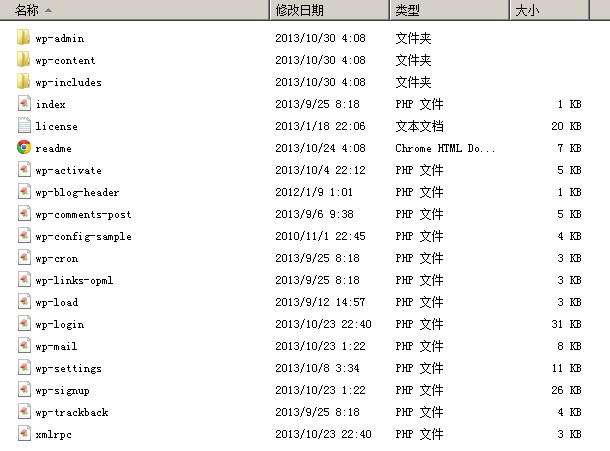
1,接收下载了数据后,如果你的空间不支持在线解压,你可以先解压再上传所有的文件到网站空间,如果你的空间支持文件在线解压你可以直接上传整个压缩包到空间然后在线解压,这样速度就会更快。 国外服务器最好选用FileZilla和FlashFXP这二个文件管理软件来断点续传上传文件。 FileZilla 3.7.4 多国语言版 http://dl.pconline.com.cn/html_2/1/89/id=5826&pn=0.html FileZilla官方下载 https://filezilla-project.org/download.php?type=client FlashFXP 5.30 Build 1936 烈火汉化绿色版 http://www.xdowns.com/soft/1/98/2007/soft_36006.html 网盘下载(5.4.0 Build 3970 绿色特别版) https://pan.baidu.com/s/1pvOzSIfrNXTk0UXYaQ_bAQ 提取码:wdvd FlashFXP 官方下载 http://www.flashfxp.com/download CoreFTP官方下载 http://www.coreftp.com/download.html —————————————————————————————————– 第一步解压上传文件到网站的目录下! 如果是主域名的话就上传到public_html目录下,如果是子域名,添加多域名的话得上传到相关的域名目录下! 2,第二步在上传完所有的文件后,新建立一个Mysql数据库,cPanel面板的建议使用“Mysql数据库向导”来建立,然后打开PHPMyadmin数据库管理后台导入店家传给你的压缩包里面“数据库”文件夹的.sql或者.gzip数据库文件 2 3 4 点击选取数据库文件并导入,如果是有二个数据库文件 的话,导入一个出错可以导入另一个试试。注意:请保证主机的数据库版本在5.6或者5.7以上!! 成功导入文件到数据库。会提示成功。 如果导入失败的话,请使用兼容模式导入数据库文件! 接着在phpmyadmin控制面板点击进入wp_options这个数据库表。 在wp_options这个数据库表的siteurl里面的网址修改成你的域名网址,就是安装博客的这个网址。点击siteurl那行的“编辑”按钮就可以修改了。 改网址记得“必须加上http://,就是要完整的网址,比如 https://www.tadke.com 以上那几步主要是把我之前作网站的网址修改成你现在要安装数据的域名网址,这样在安装博客后进入后台就不会转向到我之前网站的地址上来! 3.第三步输入你的域名来安装wordpress博客。因为前二步我们已经导入数据到新建立的数据库里面了,数据库现在是有内容的了。所以我们现在只需要安装博客就可以进入后台了,“有一点你放心重新安装wordpress博客不会清除之前的数据库数据,这点和DEDE类的CMS不一样”,如果你安装的数据库里面有内容,重新安装,wordpress只会配置一下config.php文件,你就可以进入后台了。 […]
Widget Settings Importer/Exporter 是一个用来备份和还原WordPress小工具设置的插件,将当前网站的小工具设置导出为 json 文件,然后可以通过该插件导入功能直接导入还原。比较称赞的是,导入的设置不会删除你原本的小工具,而是增量添加备份的数据。 一部分的Wordpress商业模板会提供.wie格式的Widget小工具配置文件。 在后台插件安装界面搜索 Widget Settings Importer 即可在线安装,或者下载 Widget Settings Importer/Exporter

请按照以下步骤操作: 1.登录你的WP后台,如果你之前有数据,请先备份; 2.找到 工具 -> 导入 -> 选择安装WordPress导入工具, 3.如果你没有安装导入插件,会提示你下载安装导入插件, 4.插件安装启用以后会显示一个浏览,选择本机文件的界面,选择你的主题包解压出的XML,单击上传; 5.提示你要导入给谁,是否下载附件,部分主题附件作者没提供下载,所以加载很久也没下载到任何东西,这时候你可以选择不下载附件再试一次; 6.等待一会,直到看到:have Fun!才算导入完成 6.为什么我导入WordPresss演示数据以后,主页显示的博客而不是演示效果那样?请在WP后台,点设置 -> 阅读,看到 首页显示 -> 一个静态页面(在下方选择) -> 选择你希望作为新的首页的页面

你在购买了Wordpress高级模板后,如何安装到你的博客里面呢,怎么样才能安装的像演示网址那样漂亮的网站呢? 首先你得有一个Wordpress网站,如何安装一个Wordpress网站? 先从http://cn.wordpress.org/官方中文站点下载最新版本的Wordpress程序,解压缩后使用FTP软件上传到你的空间里面。 最好选用FileZilla和FlashFXP这二个文件管理软件来上传文件。 FileZilla 3.7.4 多国语言版 http://dl.pconline.com.cn/html_2/1/89/id=5826&pn=0.html FileZilla FileZilla 官方下载 https://filezilla-project.org/download.php?type=client FlashFXP 4.30 Build 1936 烈火汉化绿色版 http://www.xdowns.com/soft/1/98/2007/soft_36006.html http://hrtsea.com/?p=3242 FlashFXP 官方下载 http://www.flashfxp.com/download 上传文件后输入域名来安装博客。 一般Wordpress高级模板压缩包里面都会包含有说明文档,插件,演示数据,PSD文件等主题相关的源文件,WordPresss英文说明文档常见的文件夹名称:documentation、User Guide、Help,一般是HTML或PDF文件格式,WordPresss英文演示数据常见的文件夹名称:demo或dummy data、Import file,一般的文件格式为XML。 用FTP软件或者在线上传主题包到WORDPRESS里面安装,由于部分主题文件很大(超过PHP.INI限制的4MB),无法通过主题选项上传,请解压主题或模版文件夹,将该文件夹通过FTP上传到主题文件夹。 把主题文件上传到/wp-content/themes/目录 接着登陆到控制后台-》外观主题-》启用模板 或者你可以在线上传并启用主题。 在启用商业主题模板后,大多模板会提示说,你需要安装相关的功能插件,主题才能会显示得像演示那样的功能。插件一般都有包含在主题目录下面。 像例子图像的那样,你在左侧控制面板点击“install plugins”即可开始安装插件。 在左侧还有”Theme Optinons”主题设置功能,点击可以进行“General通用设置””Styling样式”Sliders Settings幻灯片””等等设置,项目比较多,可慢慢研究设置,毕竟每个主题都不一样的控制面板,无法一一讲解。 点击安装WordPress导入工具。 安装完导入插件后,即可上传演示数据。 […]

10 个步骤把你 WordPress 打造成完全的 Web 2.0 门户 Step 1:安装 WordPress 博客软件 下载和安装最新般的 WordPress (翻译这篇文章的时候,已经是2.2了)。使用官方提供的安装说明,我这里就不再多说了,因为官方的文档已经写得非常详细了。 Step 2:下载和安装适合 Web 2.0 的 WordPress 主题。 WordPress 可能有着最大数量的主题,但是我们这里的目的是选择一款将成问我们 web 2.0 门户骨架的主题。关于这一点可能大家都会有很多意见和想法,但我会根据我作为 Webmaster 和最终用户的经验来作出选择。所以在选择主题时候,我都建议遵循一些简单的指导方针,是否你是为自己选择还是为别人。我会针对每条列出一些选项如对 web2.0 是必需的或者可选的。 Widgets Ready — 必需的 。这个是必须的。Widgets 增加了如此多的选项以致让你的网站真正具有交互性,所以选择一个不支持 Widgets 就比较傻冒了,除非你能修改主题文件使得它能够 widgets ready。 Sidebar 居右 — 可选 。我更喜欢居右的 sidebar 是基于SEO 的考虑。搜索引擎爬虫不是和我们一样方式浏览页面的,它仅仅只能看到文本。哪种文本他们先看到将对你的页面在搜索引擎中排名有非常大的影响。 Sidebar 居右的主题把你文章或者页面的真正内容放在任何导航链接,widgets 中外部链接等等之前,这样是更好的选择。 3 栏 — 可选 […]
在新发布的 WordPress 2.2 中,内置 Widget 支持可能吸引了大部分人的注意。这里所讲的三点对 WordPress 插件和主题开发者也是非常有用的。 你现在可以在 wp-config.php 文件中设置你的站点的 “home” 和 “siteurl” 的值 假设实际的站点和一个镜像的开发站点。在 2.2 之前,如果你想从一个拷贝数据库到另一个,你需要在数据库中去修改 URL,你现在可以在 wp-config.php 文件中设置你的站点的 “home” 和 “siteurl” 的值。 define(‘WP_HOME’, ‘http://www.fairyfish.com’); define(‘WP_SITEURL’, ‘http://www.fairyfish.com/’); 这意味着如果你使用不同的 config 文件,你可以轻易地从一个站点迁移数据到另一站点而不需做任何修改,这个让我节省了不少时间。 WordPress 现在使用 PHPMailer 收发邮件 PHPMailer 是一个非常好的 mail class。现在可以使用它而不依赖于 wp_mail 函数了(但是你需要手工去导入 class-phpmailer.php 和 class-smtp.php 着两个文件)。一个最简单使用它的方法就是访问对象 $phpmailer,通过引用调用给“phpmailer_init”的 action hook。 举个例子,假设你想在使用 wp_mail 发送的邮件增加附件,你将设立一个回调函数去增加附件,使用 PHPMailer’s AddAttachment 方法: […]

Blix 主题就是当前本博客使用的主题,是个人最喜欢的一个主题,从开博一直使用到现在,个人喜欢它,不仅仅是因为它的色彩搭配和布局很不错,更重要的是它的代码很 pretty。有朋友和我们说这个主题娱乐性太强了些,和我爱水煮鱼关 注的 WordPress 技术这个专业主题不是很相称,呵呵,好像有点,但是还是一直喜欢使用它,也不想换了,哈哈!用了那么久,日久生情了!所以这篇日志介绍下个人对 Blix 主题的了解,不涉及代码的问题,只谈 Blix 的一些变种版本和一个非常有创意的插件。 Blix 主题最初是由德国的一个23岁(年龄是写这篇日志时候从其网站上看到,注意以你看到为准,呵呵)的小伙 Sebastian Schmieg 设计制作的。 这个主题很早就设计了,大概好像在 WordPress 1.5 就有在使用了,更早就不得而知,因为那时候本人还不知道WordPress 是什么?这个版本叫做: Blix 0.9.1。下载和预览地址均为:Blix 0.9.1 因为这个主题设计的早,所以到 WordPress 2.1 发布的时候,由于数据库结构进行了调整,一些自定义函数和早期模板函数已经不适用了。所以一个叫 Sadish 的人修改了一些过时的代码使它适应新本的 WordPress。并把这个版本命名为: Blixed 1.0,预览 | 下载 这个版本相对于原始的版本,有以下大得改动: 支持自定义头部图像 支持 “Sidebar Widgets” 插件 还有很多有意义,小的改掉,如: 把 Bx_functions.php 重命名为 functions.php,这样 WordPress 就能自动的导入它。[ 不必使用在 header.php 中使用 PHP 的 Include 语句导入它了 ]。 […]

Apple iPhone 推出了好久,虽然国内还没有得卖,不过即使有卖,可能也会老贵。现在可能我们能做的是就给自己的博客换上一个 iPhone 的主题,嘿嘿,下面就向大家推荐两个 iPhone 主题: 在线预览 下载 在线预览 下载 对于上面这两个主题,你更喜欢哪个呢? 标签:iPhone WordPress 主题
昨天 Small Potato 发布了怎样设计 WordPress 主题,今天他发布了主题制作教程中的第二步: 怎样将设计稿切片。 这次的教程可以说是细致到了极致,完全就是为新手准备的,怎样设计 WordPress 主题我粗略看了下,极其详细,甚至连 photoshop 中如何指定背景色前景色都有介绍,而且对每一个操作都有解释。实在是一个不可多得的好教程,虽然是英文,不过都是很简单的描述,打开 photoshop 照着教程和截图做不会有任何问题吧。 下载 How to Slice a WordPress Theme 标签:Photoshop WordPress 主题 设计
这个也是 Small Potato 写的教程,不过不是像他前段时间写的那个那么你想创建 WordPress 主题吗,而是分为了三步走的教程,他把他制作 Wrath 主题的过程分为了 怎样设计 WordPress 主题 怎样将设计稿切片 怎样用代码写出这个 WordPress 主题 这次他带来的是第一步的完整教程,包括了PDF格式的讲解、PNG格式的设计界面截图和PSD格式的主题设计稿,我们期待他的后两步的教程吧。 下载 How to Design a WordPress Theme 标签:WordPress 主题 设计

如果你有太多的插件和主题需要管理,如果你并不能随时随地使用 FTP 工具上传插件和主题。下面这个工具将为你提供前所未有的便利。 OneClick 这个插件能够让你更加方便快捷的在 WordPress 上安装插件或者主题。一般情况下,你需要将插件通过 FTP 上传才能激活使用。使用这个插件,你只用选择相关的 ZIP 文件就可以帮你上传和安装。 这显然对那些在不同电脑上使用 WordPress 的人提供的很大的方便。另外,还有一个插件能够提供类似的功能 —— PlugInstaller。但是相对而言,OneClick 界面更加友好,而且还有更多功能。 翻译自OneClick WordPress Plugin PS:OneClick 通过Dashboard 的面板中的 OneClick Install 选项使用。该插件还提供了对插件和主题的管理。 标签:WordPress 插件

WordPress 博客平台有成千上万个插件,其中有很多使用了 AJAX 去提供它们的可用性。这里是我们挑选的30多个比较好的:不要一次性把他们全装了。 为 blogger 准备的: AjaxWP – 增加 AJAX 到你 WordPress 站点的所有方面,提供载入速度。 Alexa Rank – 显示你 Alexa 排名。 Ajax Comment Preview – 允许读者在提交留言之前预览留言。 asTunes – 从你的 Audioscrobbler/last.fm(不知道什么东东)取得数据,并把它们作为一个列表发表到你的博客。 Codebox – 通过滚动箱来展示代码片段 Crossroads – 把你的 Flickr 帐号读取数据并在你的博客上添加缩略图和留言。 FireStats – 全功能统计插件,包括引用和受欢迎的页面。 Google PageRank – 在博客上显示你的 Google Pagerank。 Hardened-Trackback – 产生一个一次性使用的 trackback 以帮助你防止 trackback spam 。 imgViewJX […]

前天写了一篇关于如何增加博客粘性的日志,今天在搜索中到了 BloggingPro China,看到在其页面上,能够显示我是来自 Google 搜索而来自他的网站,并且还推荐几篇类似的文章。我想这个插件页是能够帮助提供你的博客粘性的插件,于是从 BloggingPro China 处得知,这是一个叫做 Landing Site 的插件。于是今天就给大家介绍下这个怎么使用下这个插件,希望这个插件也能增加你的网站的粘性,提高点击量。 首先 Loading Site 这个插件安装是非常简单的,下载然后上传到插件文件夹,如果你的 WP 是1.5(还有人用吗?:-))就要你在你的数据库中手工执行以下 SQL 语句(可以通过 PHPMyAdmin): ALTER TABLE `wp_posts` ADD FULLTEXT `post_related` ( `post_name`,`post_content` ) 如果使用的是 WP 2.x 版本,把插件中去掉函数 ls_install 注释符号。使得该安装函数能够执行和上面一样的建里全文检索的 SQL 语句。然后在后台插件页面激活该插件! 最后在你的 single.php 文件的日志前面加上以下代码: <?php if (ls_getinfo(‘isref’)) { ?> <h2><?php ls_getinfo(‘terms’); ?></h2> <p>You came here from <?php ls_getinfo(‘referrer’); ?> […]
WordPress 插件是其最好的特性之一,网上有很多非常好的 WordPress 插件,但是并不是每个好的插件你都要使用,因为插件装的越多,速度肯定越慢。所以尽可能的 hardcopy,如 Ultimate Google Analytics 该插件完全就可以不要用,因为我们完全有必要把 Google Analytics 提供的 JavaScript 代码放入主题模板中的 footer.php 文件中。还有一个就是 Random Posts 这样插件提供的功能只有一个,我觉得完全可以插件中唯一的函数放入主题模板中的 function.php 文件中。 下面就介绍下本站使用插件,希望对你使用 WordPrss 有所帮助。 Akismet — 中文介绍。 官方的防垃圾留言软件,总体上来讲,这个插件还是不错的,到目前为止,已经帮我拦截了上千条插件,但是会存在漏网之鱼,还有一个不好的地方,需要一个 WordPress.Com 的 API KEY,而 WordPress.Com 已经被 GFW 了,所以你需要用代理才能最终激活和使用这个插件。如果你是一个要求完美的人,可以尝试下:Spam Karma 2 的(中文介绍)。 bbPress Integration 如果你的 blog 装了 bbPress 这个 WordPress 姊妹论坛程序,这个程序会帮你在 blog 和论坛之间同步用户信息。 BBpress Latest Discussions 这个插件同样也是和论坛程序有关,从它字面意思就是显示论坛中最新的讨论。它提供三个了函数,使你能够使用在页面,sidebar 显示最新帖子,或者能和 […]
MyCSS 是一个让你独立于主题而能编辑样式表的插件,翻译自:Weblog Tools Collection 的 APAD: MyCSS 名称: MyCSS 描述: MyCSS 是一个无论你现在使用的是那个模板都允许你附加上你自己 CSS 样式表到你 blog 上的 WordPress 插件。 特征: 不会依赖你现在使用的 blog 主题,导入用户自定义的样式表。 在管理界面提供简便的样式表编辑器以能快速编辑。 不会在你的数据库中写入任何东西。 评论: 毋庸置疑,MyCSS 是一个非常有用的插件,因为如果你使用现成的主题,一般你都会增加你自己的样式进这个主题以支持许多你在使用的插件。 我设计自己的主题的时候,一般会创建一个额外的独立于主题的样式表叫做 userstyles.css,然后我把它包含到主要的 style.css 中去。 这个插件使这一切都变得容易,让我更容易管理这些样式文件并保持它独立于你正在使用的主题(非常有用如果你让访问者自己选择主题)。 这个插件安装是非常的简单,但是你需要设置这个插件中的 my.css 文件为可写(如果该文件不可写,这个插件会给你发出警),然后你就可以通过 Presentation 菜单来编辑该文件。 拥有单独的 CSS 文件可以使你可以通过 FTP 来自己编辑 CSS 文件,万一你不想设置写的权限并只是想使用该插件来导入 CSS 代码, 有一点你需要铭记的是你要避免使用这个单独的样式表文件去给元素上色。这是因为如果你使用了不同有对比色的主题,这样通过 my.css 文件修饰的元素是不适合不同的主题的。 在这里增加更多一个技巧,就是当你设置前景的颜色的时候,一般也要设置背景颜色。 重复一遍,这是一个适合中等用户的插件。而像我一样的的高级用户将会继续使用在主模板文件中的 CSS 文件。而入门者(CSS 初级者)可能在增加他们自己的样式表文件的时候会碰到一些问题(除非已经提供了)。 你会使用这个插件吗?或者你已经使用它了吗? […]
你是否使用 Flickr 这个全世界最受欢迎的相册,如果是,你想让你相册上的留言能够在你的 blog 上显示吗?那请你看看这篇译文吧:Weblog Tools Collection 的 APAD: Flickrss 名称: Flickrss 插件页面: http://blog.no-panic.at/projects/flickrss 描述: Flickrss 是一个可以在你的 sidebar 上显示你 Flickr 账户中最新留言的 WordPress 插件。 特征: 在 Sidebar 上显示最新的 Flickr 留言。 链回到你的 Flickr,如果安装了 FAlbum 这个插件,可以链回你自己的 blog。 未来计划: 通过选择哪个 html 标签放在留言条目的前和后,使得有更多的选项来改变留言在 Sidebar 中的显示方式。 评论: 安装这个插件和正常的插件一样简单,你只需的做的额外的步骤市在你的 sidebar.php 或者其他任何你想显示留言的地方。 对于这个插件,根本不需要说的太多,因为它的创建只是为了一个目的,而且做的很不错,就是捕捉留言并显示他们。 这个插件使用了构建完整的并被很多人使用的 Magpie RSS,所以这个插件拥有了很多 Magpie 提供的特性,包括对象缓存。 内嵌支持 FAlbum 确保了浏览者查看你的留言时,不用离开你的 blog。 FAlbum […]
创建一个 WordPress 主题很容易,但创建一个下载量成千上万的 WordPress 主题就难了。创建一个受欢迎的主题,拥有成千上万的下载量,而且保证能粘住用户就更难了。 作为对我的文章“受欢迎 WordPress 主题的特征(英文)”的补充,这个列表能给你的主题一次挑战的机会。 它是否是三栏的主题? 想让更多人下载很简单,只需要转换你的两栏主题为三栏主题。(译者注: 这个观点过于绝对,很多拥有优秀结构的两栏甚至单栏主题一样很受欢迎) 它是否有视觉冲击力? 因为设计是主观的东西,用户不会去预览代码;我们也只提供设计的预览。 它是否突出内容? 一个有视觉冲击力的主题会吸引更多眼球,不过撇开这个不谈,你的设计需要专注于内容的表达(通常是主栏 main column)。 它是否通用? 你的免费主题并不是只给一个客户使用,它可能被不计其数的客户使用。保持主题的所有结构通用非常重要,不要重度编辑主题的代码也不要留下过多客户无法自己定制的图形。 它是否兼容一个以上的 WordPress 版本? 信不信由你,并不是所有的博客都在使用最新版本的 WordPress。 代码、XHTML 和 CSS 是否能通过校验? 如果你的代码还无法通过校验,就不应该释放给公众使用。 它是否能兼容大多数流行的浏览器? 就像你一样,你的主题用户也想让他们的博客在所有流行的浏览器,比如 Firefox 和 Internet Explorer 下显示效果相同。 它是否支持 Widget? Widget 插件现在集成在 WordPress 里面了,支持它的必要是显而易见的,没有任何理由不让你的主题支持 Widget。 是否有一个主题选项页(options page)? 一些用户喜欢通过选项页定制头部(headers)和其它一些设置的调整。如果你是个PHP高手并且懂得如何创建这个东西的话,这会对你的主题锦上添花。 设计是否包含有日期块? 日期块(英文)是个养眼的东西,主题用户非常喜欢它。 是否自带了可定制的归档模板? 一些博客喜欢把归档的链接放到他们自己的页面上,而不是在默认的侧边栏上列出来。 它是否为搜索引擎优化过? 默认的 WordPress 结构没有为搜索引擎考虑。并不是所有的页面都应该有相同的H1标题,侧边栏标题也不应该窝在H2标签里。 你的主题设计是否为广告考虑过? […]
本文由 erdaoo 学习本站的 WP Theme 教程之后的学习笔记整理,经本站整理,erdaoo 本人同意之后在本站发表,以便给更多学习 WP Theme 教程的人帮助。 学习本教程,需要: 对PHP,WP,CSS,PS有一定的基础,懂得初步的应用。 你是一个想要表现自己的家伙,并且不想再使用别人制作的主题。 你要有耐心,细心,细心,耐心。 WP 主题简介 在详细分解代码之前,我们还是要先了解一下WP主题的大致情况。一个 WP 的主题是由几个 templates 文件组成的,每一个主题必有的二个文件是:index.php 和 style.css(样式表),除此之外还有一些其它的文件(不是必须),它们和 index.php 文件间存在优先级关系,如果它们存在,WP 模板系统就会调用它们显示相应的页面,否则模板系统会调用 index.php 来显示。 它们有可能是以下文件: single.php — 单一日志文件,用于显示单一日志 page.php — 页面模板文件,用于显示静态页面 archive.php — 存档文件,用于显示存档页面 category.php — 类别文件,用于显示类别页面 search.php — 搜索文件,用于显示搜索结果 404.php — 错误文件,用于显示404页面 comments.php — 评论文件,用于显示评论和评论框 index.php 首先制作index.php,我们知道在一个网页中,代码主要分为二部分,一个是页头信息,一个是页面内容。 <html> <head> ………页头信息 […]

近日,Smashing Magazine 介绍了45个设计极其优秀的博客,这里就转载下其中的 WordPress 的博客。转载的目的只是让大家了解 WordPress 主题可以设计得多么出色,嘿嘿 Circle Six (WordPress) Pedro Lamin (WordPress) Fresh and clean design, lacking almost everything – there is even no navigation in blog categories. Design Disease (WordPress) Surfgarden (WordPress) Dan Rubin (WordPress) NorthxEast (WordPress) Larissa Meek (WordPress) Matt (WordPress) A Business-Design. Look at the information sections on the left side […]
在 feed 的每篇文章后面添加相似文章列表,可能会给你的 blog 带来更多的点击率,但也可能搞乱你的 blog 的feed。你会选择那个呢? 本文翻译自 Weblog Tools Collection 的 APAD: Add Related Posts to Your Feed 名称: Add Related Posts to Your Feed 插件页面: http://www.solo-technology.com/blog/…add-related-posts-to-your-feed/ 描述 这个插件使用 UTW 这个插件或者 w-a-s-a-b-i Related Posts 这个插件在你的 feed 的每篇文章后面增加一个相关文章区域 未来计划: 支持“Simple Tags”的相关文章功能 管理界面 能够控制在列表前文字显示。 评论: 从安装的角度来看,你不需要做一些超过常规动作的事情,但是你首先得安装 Related Posts plugin 插件或者 UTW 插件。 这个插件同时有好和不好的方面,好的方面,它能确保你 blog 的订阅读者能够被导向你 blog […]
在你的 blog 显示广告赚钱,这个插件能够帮你更多,翻译自:Weblog Tools Collection 的 APAD: Adsense Manager 名称: Adsense Manager 插件页面: http://www.mutube.com/projects/wordpress/adsense-manager/ 描述: Adsense Manager 是一个用来帮助管理 blog 上 Adsense 广告的 WordPress 插件。 特征: Adsense Manager 能够改为在插件中提供所有的广告的选项,如颜色,大小,布局等等,并能够在你的 blog 上立竿见影。 默认的设置可以通过点击一个按钮来应用整个站点广告的改变(如颜色模式)。 实现: 一旦你激活该插件,你所需去做的是输入你的 Google Adsense ID 和创建单一的广告模块,完成之后,你可以通过使用 WordPress Widgets(激活的 blog 上面),内嵌的代码到你的文章中(标准编辑框中有个自动插入广告的工具)或者添加 Adsense 函数调用到模板代码中来在你的网站上放置广告。 未来计划: 扩展 Google Adsense 产品支持,包括推荐单元等等 能够支持其他广告系统(如 Yahoo!) 评论: 在开始我的评论之前,我先澄清我没有用过这个插件并且以后可能也决不会用。主要的原因是我喜欢在我的模板文件中尽可能的硬编码一切,这样可以减少使用插件的数量。 但是为了这个系列的文章,我决定测试下这个插件,并通过我的所见写出我的感觉。 首先,这个插件的安装是极其简单并且你能够从管理界面管理你的广告。 当我评论这个插件,第一个给我留下深刻印象的是插件的作者写了非常详细的说明页面。通过它,你能得到关于使用这个插件的所有一切。 […]
让用户能够编辑他们的留言,这是一个非常不错的想法,至少在用户可以减少用户为了修改上次输入留言中的错误而产生的重复留言。本文翻译自:Weblog Tools Collection 的 APAD: Ajax Edit Comments 名称: Ajax Edit Comments 插件页面: http://www.raproject.com/wordpress/wp-ajax-edit-comments/ 描述: WP Ajax Edit Comments (适用于 WP 2.1+)允许用户和管理以相同的方式去编辑文章的留言。用户可以在管理员指定的一定时期内编辑他自己的留言,管理员可以编辑所有文章的留言。 特征: 不需要重载页面来编辑留言 可以关闭非管理员编辑留言的能力 作者和管理员可以在他们的用户选项中选择关闭留言编辑功能 可以在管理面板调整留言编辑时间 为了能浏览正常的留言页面,应该开启浏览器的 JavaScript 支持。 绝对不需要修改模版或者文件,完全可以在黑箱外工作。 实现: 如果你是管理员,简单把鼠标移到文章上的留言上并点击它,留言就会被导入到可以被编辑的页面。如果你没有编辑就点击“保存”会导致错误。这是正常的情况,只要简单点击“取消”退出这个错误。 如果你是管理员并想关闭用户编辑留言功能,你可以到 Users » AJAX Edit Comments 关闭它。 如果你是用户,留了言,你可以在一定时期内编辑它。如果你的留言在待审核的状态,这时你决定去编辑它,你的留言将在下次刷新的时候消失,所以你要在你刷新页面之前确保做了所有修改。 未来计划: 当有人修改了留言,Email 管理员 如果用户对留言做了较大的改变或者增加了链接,重新审核留言 修正错误信息 显示给用户还剩多少时间可以修改 评论: 这是一个我喜欢使用的插件,只是因为它让很多事情变得简单。我在我的 blog 运行这个插件,一个重要的事实是我让用户能够编辑他们的留言,这意味着能减少为了修正而产生的重复的留言。 我相信这个插件主要的目的是为了:允许你的用户去编辑他们的留言以便改正他们的拼写,语法等等。 这个插件让你可以设置时限,过了时限,用户就不被允许编辑他的留言。这样做是非常好的,因为你不想在新的留言产生之后还可以让用户去修改他们的留言。 当允许管理员能够编辑留言的同时,你还有选项可以关闭用户编辑他们的留言的功能。这样非常有利于节省带宽,因为节省了大量用于载入 wp-admin […]
这篇文章翻译自 Weblog Tools Collection 的 APAD: Live Comment Preview 留言预览,个人觉得没什么用,呵呵,不过可能对某些需要的人有帮助吧! 名称: Live Comment Preview 插件页面: http://dev.wp-plugins.org/wiki/LiveCommentPreview 描述: Live Comment Preview 是让你 blog 的正输入留言得到预览的最简单方法 评论: Live Comment Preview 并不是一款必须的插件,但是它是一个能够大大增强你用户体验的插件。 其实它所做就是当留言者在输入留言的时候显示预览效果,从而它提供给了一个最简单的方法让用户查看他的留言将会怎么在你的 blog 上显示。 这个插件的安装非常简单,你所做的只是上传和激活它,如果你的模版文件缺少一些必要的代码的时候,可能需要你手工增加。 如果你想定制化留言的输出使得和留言在 blog 上的显示一致,这个插件的发布就真正体现了他的价值。这个插件要求你添加一些CSS代码到你的 style.css 文件,其实你可以做的更多以致可以做出确切的一个显示效果。 唯一需要注意的是页面载入会稍微减慢,另外当用户输入留言的时候会产生轻微的屏幕闪烁。 在结束评论之前,我提供一个小技巧,当手工添加代码的时候,在你的留言区的 textare(就是用于输入留言的文本框) 前添加。这样能够保证留言者在输入留言的时候看到他们的留言。如果添加在 textare 或者 sumbit 按钮之后,很大可能留言预览不会被看到。 标签:WordPress 插件 WordPress 留言插件
你的 blog 是不是多人 blog,你是不是想让你 blog 上每个作者都能赚钱,如果是,试试这个插件吧! 这篇文章翻译自 Weblog Tools Collection 的 APAD: Author Adsense 名称: Author Adsense 插件页面: http://www.kinkydress.com/php-scripts/author-adsense/ 描述: 这个插件允许 blog 作者输入他们的 Google Adsense Publisher ID,然后在他们自己的文章显示广告产生收入。 特征: 能够设置一定比率的用户可以管理广告。 一旦作者的ID没有空的话,默认退到管理员的Publisher ID。 评论: 我决定在我的技术 blog 上测试这个插件,是因为我在想把这个插件开放给别的作者。 安装这个插件比较简单,你可以设置管理员的 publisher ID,并且没有作者都可以在 wp-admin 页面上(这样可以确保没有胡乱编辑文件)设置他们的ID。 管理员可以设置作者的广告能有多少比率能够被显示。但是目前是不能针对每个用户的设置比率,只能对所有用户设置一个固定的比率,所以不能给表现更好的用户以更高的比率。 这个插件需要你去编辑模版文件。所需的修改是非常小的,尽管我在运行多个广告时候曾经碰到过问题,我对所有的广告都用同样的代码而不是使用插件页面上的使用说明,并且这样能够运行的很好。(译者注:除了知道要修改模版文件之后,还真不知道原作者想要说明什么) 如果你想给你 blog 上的作者报酬,但又不想自己掏钱,这确实是个非常有用的工具,而不是让作者去为这个争取。比如,哪个作者他的文章的访问量很高,那么他能够得到显著的收入。 从管理员角度看,这个插件也能让管理员赚到更多的钱。 对于作者来说,这可能更好,因为虽然你在显示你自己的广告,而实际上是 Google 在付你钱。 总的来说,这是一个用来“赢利”的插件。然而,可能对普通的用户根本没用。 标签:Google AdSense WordPress 插件
 中文wp网站下载资源站 带数据 主题模板 虚拟文档 带会员功能 知识付费源码 可选采集器
¥99.00
中文wp网站下载资源站 带数据 主题模板 虚拟文档 带会员功能 知识付费源码 可选采集器
¥99.00
 英文高清桌布壁纸 桌面图片 整站模板导入成站 图片壁纸WordPress网站主题 带图片内容采集软件
¥49.00
英文高清桌布壁纸 桌面图片 整站模板导入成站 图片壁纸WordPress网站主题 带图片内容采集软件
¥49.00
 人工智能根据标题生成原创内容,火车头采集器AI伪原创插件,GPT AI生成多语言内容
¥300.00
人工智能根据标题生成原创内容,火车头采集器AI伪原创插件,GPT AI生成多语言内容
¥300.00
 英文Lead联盟交友约会平台 集成会员支付聊天功能的Dateing网站wp模板
¥299.00
英文Lead联盟交友约会平台 集成会员支付聊天功能的Dateing网站wp模板
¥299.00
 英文博客模板 运营比特新闻杂志广告 币圈门户网站WP主题 附送自动电脑采集软件
¥59.00
英文博客模板 运营比特新闻杂志广告 币圈门户网站WP主题 附送自动电脑采集软件
¥59.00
 国外联盟平台 英文联盟Lead广告加盟 交友约会网站模板 情感文章采集发布
¥89.00
国外联盟平台 英文联盟Lead广告加盟 交友约会网站模板 情感文章采集发布
¥89.00
 英文在线独立商店模板 蓝色服装鞋帽装饰WordPress网上会员商城源码woocommerce主题模板 可选采集功能
¥69.00
英文在线独立商店模板 蓝色服装鞋帽装饰WordPress网上会员商城源码woocommerce主题模板 可选采集功能
¥69.00
 英文联盟模板 健身健康美体运动WordPress整站数据 带采集器软件 批量采集内容
¥49.00
英文联盟模板 健身健康美体运动WordPress整站数据 带采集器软件 批量采集内容
¥49.00
 多平台自适应 全新英文游戏网站主题 DIV+CSS游戏整站模板 带采集软件自动采集
¥49.00
多平台自适应 全新英文游戏网站主题 DIV+CSS游戏整站模板 带采集软件自动采集
¥49.00
 英文HTML静态网页模板 约会社交网站模板 成品网站 上传就成站页面模板
¥19.90
英文HTML静态网页模板 约会社交网站模板 成品网站 上传就成站页面模板
¥19.90
 英文联盟网站源代码 极客科技网站WordPress主题模板整站数据 挂广告 内容自动采集发布
¥49.00
英文联盟网站源代码 极客科技网站WordPress主题模板整站数据 挂广告 内容自动采集发布
¥49.00
 英文联盟整站模板 influencer社交欧美娱乐名人WordPresss新闻网站 图片网站
¥49.00
英文联盟整站模板 influencer社交欧美娱乐名人WordPresss新闻网站 图片网站
¥49.00
 英文整站模板 游戏新闻门户社交WordPress网站主题 带内容采集器
¥49.00
英文整站模板 游戏新闻门户社交WordPress网站主题 带内容采集器
¥49.00
 全自动无人值守 英文网站 世界新闻资讯WordPress主题整站数据 带机器人采集
¥86.00
全自动无人值守 英文网站 世界新闻资讯WordPress主题整站数据 带机器人采集
¥86.00
 英文世界财经新闻整站模板 国外广告联盟WordPress主题 附文章采集器
¥49.00
英文世界财经新闻整站模板 国外广告联盟WordPress主题 附文章采集器
¥49.00
