你正在寻找一种方法来修复WordPress中损坏的卡片图像吗? 当有人从您的WordPress站点共享链接时, […]


你正在寻找一种方法来修复WordPress中损坏的卡片图像吗? 当有人从您的WordPress站点共享链接时, […]

你想学习如何用WordPress制作游戏网站吗? 游戏从未像现在这样受欢迎。有了自己的游戏网站,你可以创建一个 […]

最近,我们的一位读者问我们如何优化robots.txt文件以提高SEO。 该robots.txt文件告诉搜索引 […]
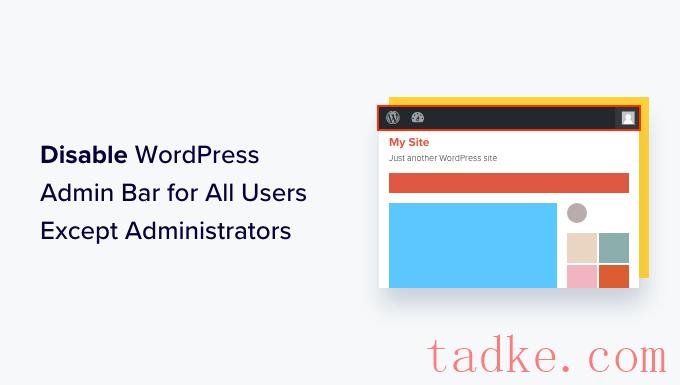
是否要对除管理员之外的所有用户禁用WordPress管理栏? 默认情况下,您可以轻松禁用单个用户的WordPr […]

是否要将请求添加到WordPress网站上的回调表单? 回叫请求表单允许用户向您提供他们的电话号码,这样您就可 […]

Terms & Conditions Shopping with us, Nydiaify (here […]
What types of payments do you accept? At Nydiaify, we m […]
Our History No matter the customer, what everyone has c […]
At Nydiaify, we value our customers and are committed t […]
5 months ago UpdatedFollow Not yet followed by anyone G […]

您是否需要更改域名服务器并将您的域名指向新的WordPress主机提供商? 域名服务器告诉全球域名系统在哪里寻 […]

是否要将WordPress注销链接添加到您的站点? 如果您使用WordPress运营会员网站、bbPress论 […]

是否要将WordPress博客文章保存到您的计算机上? 通常,你可以制作一份WordPress备份并将其保存在 […]

您是否正在尝试修复WordPress网站上的“重定向错误太多”的问题? 这是一个常见的WordPress错误, […]
你知道你可以用WordPress创建一门成功的在线课程吗? 销售在线课程是一种流行的在线商业想法,你可以从非常 […]
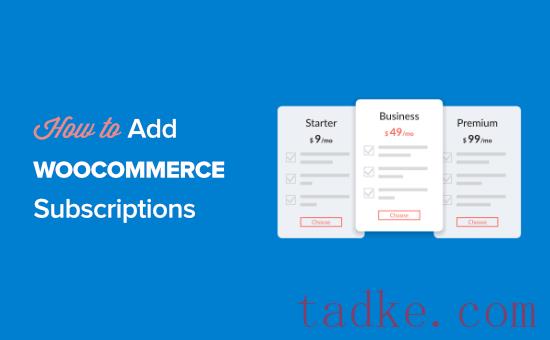
是否要在WordPress中添加对WooCommerce的订阅? 通过添加订阅,您可以提供会员资格、创建优质内 […]
是否要将实时WordPress网站移动到您计算机上的本地服务器? 在您的计算机(本地服务器)上安装WordPr […]
当用户在您的网站上提交WordPress表单时,是否希望收到短信? 在您的手机上接收文本消息使您可以轻松掌握新 […]
最近,我们的一位读者询问他们可以做些什么来修复DNS_PROBE-Finish_NXDOMAIN问题。 当您的 […]

是否要对WordPress网站上的表单进行密码保护? 通常,当您将表单添加到网站时,可以查看该页面的所有用户都 […]
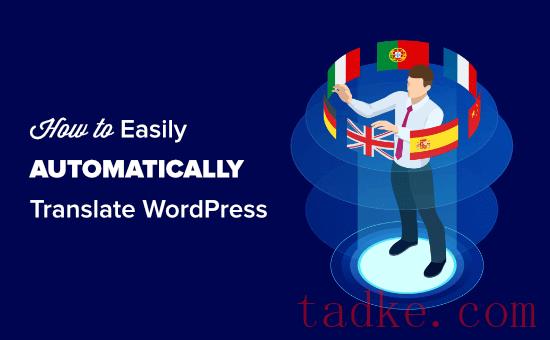
是否要将您的WordPress站点自动翻译成其他语言? 有几种不同的方法可以翻译您的WordPress站点。你 […]

您想在您的WordPress站点上创建付费墙吗? 付费墙允许您通过订阅计划将部分或全部内容货币化。这种免费增值 […]
是否要将WordPress联系人表单中的文件发送到Google Drive? 通常,你的表单插件会将任何文件直 […]
你想知道如何重启你的WordPress站点吗? 通过重置您的网站,您可以轻松恢复默认的WordPress设置。 […]

你想创建一个WooCommerce弹出窗口来促进销售吗? Lightbox弹出窗口允许您轻松地吸引客户的注意力 […]

是否要组织媒体库文件夹中的WordPress文件? 默认情况下,WordPress会自动为不同的年份和月份创建 […]
您想让读者轻松订阅您的WordPress博客吗? 许多企业错过了通过电子邮件与受众直接联系的好处。通过让人们订 […]

你的WooCommerce商店提供免费送货服务吗? 提供免费送货服务是减少购物车丢弃和提高整体销售转化率的一种 […]

您想在WordPress中创建一个Require a报价表单吗? 请求报价表单允许潜在客户联系您,以获取您的产 […]

你是不是想在WordPress中消除呈现阻塞的JavaScript和CSS? 如果你在Google PageS […]
您是否正在尝试修复您网站上的WordPress更新失败或发布失败错误? 有时,在编辑帖子或页面时,您可能会看到 […]

你想知道一个网站使用的是哪种虚拟主机服务吗? 你有很多理由想知道谁在托管一个网站。这是初学者普遍关心的问题,他 […]
您想在子目录中安装WordPress吗? 在一个子目录中安装WordPress可以让你在同一个域甚至一个子域名 […]
 中文wp网站下载资源站 带数据 主题模板 虚拟文档 带会员功能 知识付费源码 可选采集器
¥99.00
中文wp网站下载资源站 带数据 主题模板 虚拟文档 带会员功能 知识付费源码 可选采集器
¥99.00
 英文高清桌布壁纸 桌面图片 整站模板导入成站 图片壁纸WordPress网站主题 带图片内容采集软件
¥49.00
英文高清桌布壁纸 桌面图片 整站模板导入成站 图片壁纸WordPress网站主题 带图片内容采集软件
¥49.00
 人工智能根据标题生成原创内容,火车头采集器AI伪原创插件,GPT AI生成多语言内容
¥300.00
人工智能根据标题生成原创内容,火车头采集器AI伪原创插件,GPT AI生成多语言内容
¥300.00
 英文Lead联盟交友约会平台 集成会员支付聊天功能的Dateing网站wp模板
¥299.00
英文Lead联盟交友约会平台 集成会员支付聊天功能的Dateing网站wp模板
¥299.00
 英文博客模板 运营比特新闻杂志广告 币圈门户网站WP主题 附送自动电脑采集软件
¥59.00
英文博客模板 运营比特新闻杂志广告 币圈门户网站WP主题 附送自动电脑采集软件
¥59.00
 国外联盟平台 英文联盟Lead广告加盟 交友约会网站模板 情感文章采集发布
¥89.00
国外联盟平台 英文联盟Lead广告加盟 交友约会网站模板 情感文章采集发布
¥89.00
 英文在线独立商店模板 蓝色服装鞋帽装饰WordPress网上会员商城源码woocommerce主题模板 可选采集功能
¥69.00
英文在线独立商店模板 蓝色服装鞋帽装饰WordPress网上会员商城源码woocommerce主题模板 可选采集功能
¥69.00
 英文联盟模板 健身健康美体运动WordPress整站数据 带采集器软件 批量采集内容
¥49.00
英文联盟模板 健身健康美体运动WordPress整站数据 带采集器软件 批量采集内容
¥49.00
 多平台自适应 全新英文游戏网站主题 DIV+CSS游戏整站模板 带采集软件自动采集
¥49.00
多平台自适应 全新英文游戏网站主题 DIV+CSS游戏整站模板 带采集软件自动采集
¥49.00
 英文HTML静态网页模板 约会社交网站模板 成品网站 上传就成站页面模板
¥19.90
英文HTML静态网页模板 约会社交网站模板 成品网站 上传就成站页面模板
¥19.90
 英文联盟网站源代码 极客科技网站WordPress主题模板整站数据 挂广告 内容自动采集发布
¥49.00
英文联盟网站源代码 极客科技网站WordPress主题模板整站数据 挂广告 内容自动采集发布
¥49.00
 英文联盟整站模板 influencer社交欧美娱乐名人WordPresss新闻网站 图片网站
¥49.00
英文联盟整站模板 influencer社交欧美娱乐名人WordPresss新闻网站 图片网站
¥49.00
 英文整站模板 游戏新闻门户社交WordPress网站主题 带内容采集器
¥49.00
英文整站模板 游戏新闻门户社交WordPress网站主题 带内容采集器
¥49.00
 全自动无人值守 英文网站 世界新闻资讯WordPress主题整站数据 带机器人采集
¥86.00
全自动无人值守 英文网站 世界新闻资讯WordPress主题整站数据 带机器人采集
¥86.00
 英文世界财经新闻整站模板 国外广告联盟WordPress主题 附文章采集器
¥49.00
英文世界财经新闻整站模板 国外广告联盟WordPress主题 附文章采集器
¥49.00




