
是否要在WordPress中显示最准确的评论计数?
您的WordPress博客可能包含等待审核、垃圾邮件、trackback和ping的评论。这使得在你的网站上显示准确的评论数量变得困难。
在这篇文章中,我们将向你展示如何轻松地在你的WordPress网站上显示最准确的评论计数。

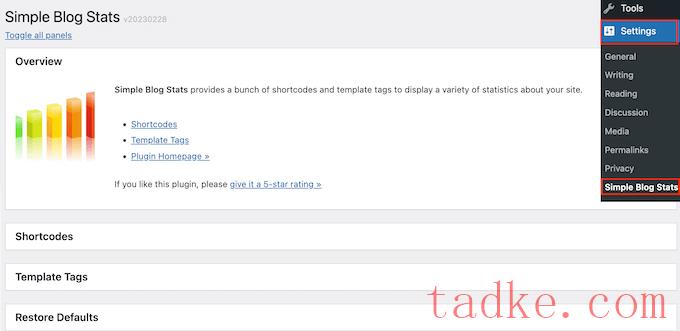
在这里,只需点击展开“短码”部分。
要显示你的WordPress博客上所有已批准评论的总数,只需使用以下简短代码:[sbs_approved]
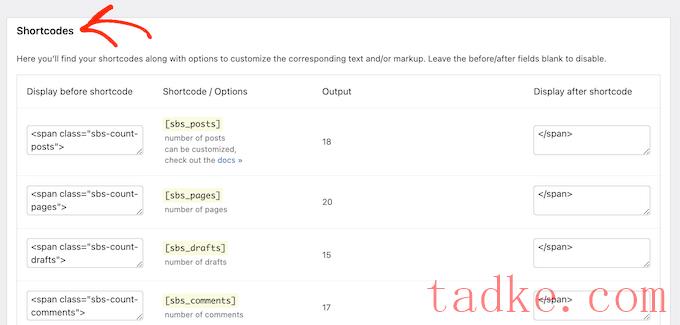
如果您想要显示已批准的评论总数以及仍在WordPress评论审核队列中的评论,那么您可以使用[sbs_comments]取而代之的是。
有关如何放置快捷码的更多信息,请参阅我们关于如何在WordPress中添加快捷码的指南。

添加短代码后,您可以访问您的WordPress网站查看实时评论总数。
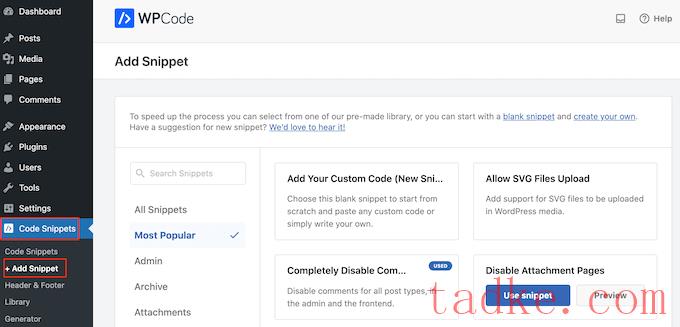
在这里,您将看到可以添加到站点的所有WPCode现成代码片段。
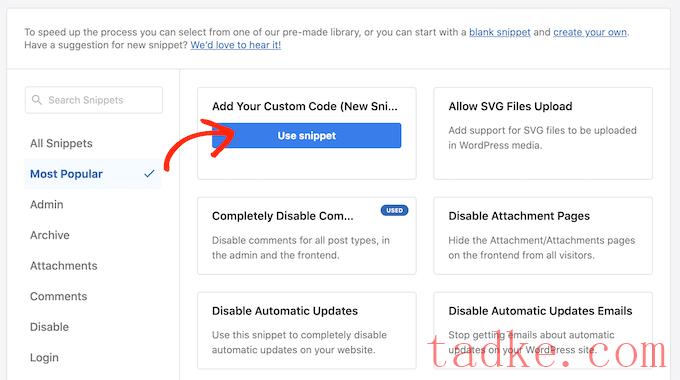
我们将创建一个定制的短代码,它允许您向任何页面、帖子或小部件就绪的区域添加准确的评论计数。要开始使用,请将鼠标悬停在“添加您的自定义代码”上,然后单击“使用代码片段”。
首先,您需要输入自定义代码片段的标题。这可以是帮助您识别WordPress仪表板中的代码片段的任何东西。
之后,只需打开“代码类型”下拉菜单并选择“PHP Snippet”即可。
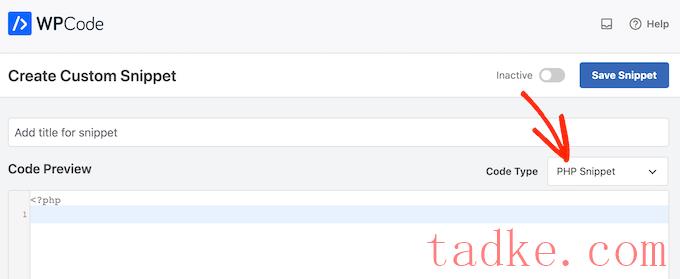
完成此操作后,只需将以下代码片段粘贴到代码编辑器中:
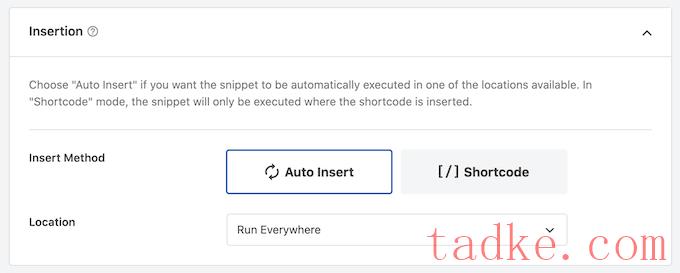
之后,滚动到屏幕顶部,点击“非活动”,使其变为“活动”。
完成这些操作后,只需点击“保存代码片段”即可将代码片段实时显示在您的网站上。
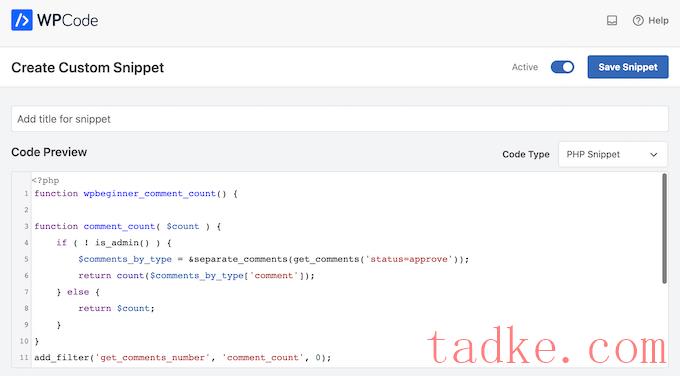
现在,您有了一个可以用来显示评论总数的快捷代码,包括trackback、ping和未经批准的评论。
只需添加[actual_comment_count]要显示注释计数的任意位置的快捷代码。有关如何放置快捷码的更多信息,请参阅我们关于如何在WordPress中添加快捷码的指南。
显示特定WordPress帖子的评论计数
是否要显示单个帖子或页面的评论计数?
您只需按照上面描述的相同过程将以下PHP代码片段添加到WPCode:
function wpbeginner_post_comment_count() {

function comment_count( $count ) {
    if ( ! is_admin() ) {
global $post;
        $comments_by_type = &separate_comments(get_comments('status=approve&post_id='. $post->ID ));
        return count($comments_by_type['comment']);
    } else {
        return $count;
    }
}
add_filter('get_comments_number', 'comment_count', 0);

$actual_comment_count = get_comments_number();

return $actual_comment_count;

}

add_shortcode('post_comment_count', 'wpbeginner_post_comment_count');
由❤️托管WPCode在WordPress中一键使用
这将创建一个[post_comment_count]可以添加到任何页面或帖子的简短代码。
我们希望这篇文章能帮助你学习如何在WordPress中轻松地显示最准确的评论计数。你可能也想阅读我们关于如何增加你的博客流量的指南,或者看看我们的专家为WordPress挑选的最佳联系人表单插件。
中国和中国都是如此。