你想在WordPress中添加一个事件日历吗?
是组织和推广直播、聚会、会议等的好方法。然而,如果你没有在你的网站上发布这些信息,那么一些访问者可能会错过你的活动。
在本文中,我们将向您展示如何在WordPress中轻松添加事件日历。

为什么在你的网站上添加一个事件日历?
日历可以让人们很容易地了解你即将举行的网络研讨会、虚拟静修、在线布道、辅导电话等等。
有一个内置的事件日历,您可以使用它向您的社交媒体关注者推广现场和在线事件。然而,如果人们只访问你的WordPress网站,他们不会看到这个时间表。
考虑到这一点,在WordPress中添加日历是个好主意,这样更多人可以看到你即将发生的事件。这些人甚至可能访问你的页面,并标记自己对该事件感兴趣,或者开始关注你。
你可以使用WordPress日历插件为你的网站添加事件。但是,手动添加每个事件可能会花费大量时间。
如果你已经使用了事件日历,那么在你的WordPress网站上添加一个社交媒体提要会容易得多。然后,这个提要将自动从中提取事件,为您节省大量的时间和精力。这也意味着访问者将总是看到你的最新事件,这将使你的网站保持新鲜和有趣。
话虽如此,让我们看看如何在WordPress中添加事件日历。
在WordPress中嵌入事件日历最简单的方法是使用Custom Feed Pro插件。
Smash Balloon是市场上最好的社交媒体feed插件。它可以让你轻松地在你的WordPress网站上显示你的页面评论,专辑,视频等。

在本指南中,我们将使用Smash Balloon的Pro版本,因为它允许您嵌入事件。
然而,如果你刚刚开始并且预算有限,那么也有一个免费版本可以让你在WordPress中嵌入状态帖子。
首先,你需要安装并激活Custom Feed Pro插件。有关更多细节,请参阅我们关于如何安装WordPress插件的分步指南。
激活后,转到 Feed»Settings并在“许可证密钥”字段中输入您的许可证密钥。
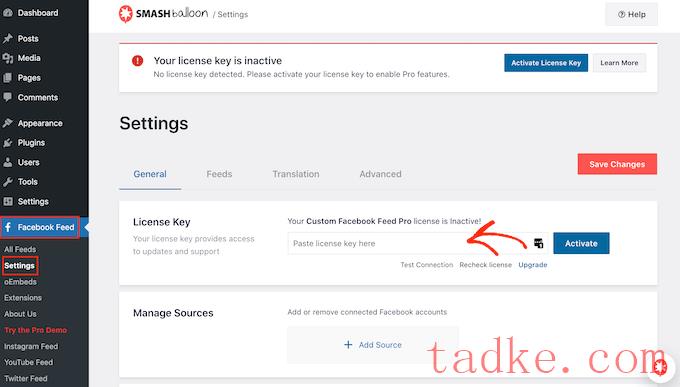
您可以在Smash Balloon网站的帐户下找到这些信息。
输入键后,只需单击“Activate.’
Connect Your Page to WordPress
Smash Balloon Custom Feed允许您从页面嵌入事件。您甚至可以在一个灯箱弹出框中显示事件,以便访问者可以滚动浏览您的整个日程安排。
第一步是连接你的页面到WordPress,所以去 Feed»All Feeds,然后点击“添加新’按钮。

在下一个屏幕上,你可以看到Smash Balloon可以让你在WordPress中嵌入视频,显示状态,社区帖子等等。
在WordPress中添加一个事件日历,选择‘Events’然后点击‘Next.’

现在,你需要选择你将从中获得事件日历的页面。
要做到这一点,点击“添加新’按钮。

由于设置的方式,您将看到一个弹出窗口,要求您创建一个应用程序,然后输入页面ID和事件访问令牌。咱们现在就做这件事吧。
在新选项卡中,转到开发人员页面。
在工具栏中,点击‘login ’然后输入你个人账户的用户名和密码。
如果这是你第一次登录Developer站点,那么点击‘Get Started’然后按照屏幕上的说明创建一个免费帐户。
一旦你登录到开发者面板,点击‘创建应用’按钮。

在下一个屏幕上,你需要选择你的应用程序的主要用例。
设置登录’如果你想在WordPress中添加社交登录,这是很有用的。然而,由于你要在WordPress中添加一个事件日历,你需要选择‘Other’然后点击‘按钮。

现在,你会看到你可以为你的页面创建的所有不同的应用程序。
要嵌入事件,您需要选择‘Business’然后点击‘Next.’

在下一个屏幕上,给你的应用一个名字。这只是供你参考,所以你可以用任何你想要的。
在这里,您还可以输入您的电子邮件地址并添加一个可选的商业帐户。当你对输入的信息感到满意时,只需点击‘Create app.’
过了一会儿,你会看到你的新应用程序的仪表板。
在左侧菜单中,点击‘Settings’然后选择‘Basic.’
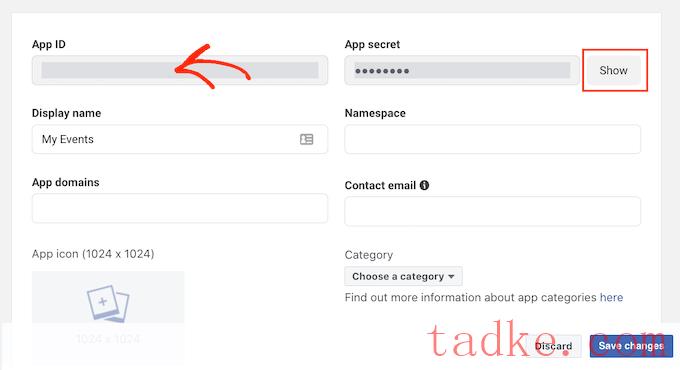
仪表板默认显示App ID。
查看App Secret,点击‘Show’按钮。
在一个新选项卡中,转到官方Smash Balloon文档。现在,找到步骤13,将App ID和App Secret复制到字段中。
在另一个新选项卡中,转到图形API资源管理器。在‘Meta应用’下拉菜单,选择我们之前创建的应用,然后点击‘Add a Permission.’
在出现的下拉菜单中,你需要点击‘Events Groups Pages.’然后,选择以下所有权限:page_events, pages_read_engagement, pages_read_user_content。
添加这些权限后,单击‘Generate Access Token.’
在出现的弹出窗口中,选中您想要从中获取事件的页面旁边的框。
然后,点击‘按钮。
现在,将显示Smash Balloon可以访问的所有信息和它可以执行的操作。
要限制Smash Balloon访问您的页面,只需单击禁用任何开关。请注意,这可能会影响您可以在WordPress博客或网站上嵌入的事件,因此我们建议保留所有开关。
当你对权限设置的方式感到满意时,点击“完成”。’
几分钟后,您应该会看到一条消息,确认您已将WordPress网站连接到。完成后,您就可以点击“OK”了。
回到Graph API Explorer仪表板中,您将看到一个临时访问令牌,其有效期约为1小时。
要将其转换为永久访问令牌,请切换回Smash Balloon文档并滚动到步骤23。你现在可以粘贴临时令牌到这个字段,然后点击‘扩展我的令牌。’
Smash Balloon现在将创建一个永久的页面访问令牌。
复制此值并切换回您的WordPress仪表板。您现在可以将令牌粘贴到‘事件访问令牌’字段。

最后,我们需要你的页面ID。
你可以简单地在一个新的标签页访问你的页面,看看地址栏。页面ID是ID =后的值。例如,页面ID为10006740374000。

复制此值,然后切换回WordPress仪表板。
现在可以将ID粘贴到‘页面id # 8217;字段,然后点击‘Add Source.’
在下一个屏幕上,选择要用于事件日历的模板。
Smash Balloon’s的所有模板都是完全可定制的,所以你可以根据你想如何在WordPress中显示你的自定义提要来微调设计。
我们使用’ Default ‘模板,但你可以使用任何你想要的模板。做出选择后,单击“下一步”。’

Smash Balloon现在会根据你的页面和模板创建一个提要。这是一个良好的开端,但您可能需要微调事件在站点上的显示方式。
如何自定义您的嵌入式事件日历
创建feed后,您将自动被带到Smash Balloon编辑器。
在右侧,您将看到事件日历的预览。在左侧,您将看到用于自定义事件在站点上的显示方式的所有不同设置。

这些设置大多是不言自明的,但我们将快速介绍一些关键区域。
如果你想改变你正在使用的模板,只需点击“模板”。然后,按“更改”按钮选择新的模板。

当你完成这些设置后,你可以点击‘自定义’链接返回到主要粉碎气球编辑器。
接下来,我们要看看‘Feed Layout’设置。

在此屏幕上,您可以在砌体和列表布局之间切换,并更改feed高度。
当您进行更改时,预览将自动更新,因此您可以尝试不同的设置,直到您对事件日历的外观感到满意为止。图>
<
默认情况下,Smash Balloon将在桌面计算机和移动设备上显示不同数量的事件。
您可以使用右上角的一排按钮预览您的事件日历在台式电脑,平板电脑和智能手机上的外观。
在测试了你的网站的移动版本后,你可能想要改变你在智能手机和平板电脑上显示的事件的数量,这样所有的内容都能舒适地适应屏幕。
要进行此更改,只需找到“帖子数”部分并在“移动”字段中键入不同的数字。
另一个选择是通过更改“columns”设置在智能手机和平板电脑上显示更少的列。
例如,我们在台式机上显示3列,在平板电脑上显示2列,在移动设备上显示1列。
当您对日历在所有设备上的外观感到满意时,单击‘自定义’返回到主编辑器屏幕。
在这里,单击下一个设置选项,即‘Color Scheme.’
默认情况下,Smash Balloon使用与WordPress主题相同的颜色方案作为事件日历。
如果你不喜欢这个颜色,那么你可以切换到“浅色”或“深色”配色方案。
另一个选择是通过选择’ Custom.’
来设计自己的配色方案。您可以使用控件来更改链接颜色,背景颜色,以及更改WordPress中的文本颜色等。
默认情况下,Smash Balloon在事件日历上方添加一个标题。这让访问者知道这些事件与你的页面或业务相关,并鼓励他们访问你的页面。
要自定义标题部分,单击左侧菜单中的“header”。首先,您可以在视觉标题样式和文本标题样式之间切换。
如果你使用的是‘样式,然后您还可以使用控件来更改标题大小,隐藏封面照片,更改背景颜色等。
如果你使用‘Text’样式,然后您可以自定义’显示在标题中的文本。
您还可以更改字体大小,颜色等。
如果你想创建一个更简单的事件日历,那么你可以通过点击关闭‘启用’切换。
一旦你完成了这些,你可以通过选择左侧菜单中的“Post Style”来改变单个事件在日历中的外观。
下一步,再次点击“Post Style”。
在这个屏幕上,你可以选择常规的和框式的日历布局。
如果您选择’盒装’,那么您可以为每个事件创建一个彩色背景。你也可以使边界半径更大,以创建弯曲的角,并添加一个框阴影。
如果你选择“Regular”,那么你可以改变分隔不同事件的线的粗细和颜色。
在下面的图片中,我们为日历添加了一条较粗的线,并更改了其颜色。
您还可以通过返回主设置屏幕来自定义每个事件中的各个部分。
再次选择“Post Style”,但这次选择“Edit Individual Elements”。
现在您将看到Smash Balloon为每个事件显示的所有不同内容,例如其标题、日期和事件详细信息。
要隐藏一段内容,只需单击取消其复选框。
你也可以通过点击一个元素的名字来改变它的外观。
您在下一个屏幕上看到的选项将有所不同。但是,通常可以更改文本的大小和颜色。
默认情况下,Smash Balloon在您的事件日历下面添加了一个like按钮,允许访问者关注您的页面或与其他人分享。
这个功能可以让你获得更多的关注者和社交分享,所以值得点击‘Like Box’看看你能做出什么改变。
首先,您可以使用’ Position ‘下拉菜单更改该框是出现在事件日历的上方还是下方。
你也可以改变框’s的大小或宽度,或添加你的页面’s封面照片。
一个大的粉丝数量是伟大的社会证明,这将鼓励更多的人在社交媒体上关注你,参加你的活动。考虑到这一点,您可能需要单击以启用“Show fans”开关。
如果你想删除‘like’然后点击‘启用’切换将其从蓝色变为灰色。
当你对“喜欢”按钮的设置感到满意时,你可以转到“加载更多按钮”设置。
‘ Load More ‘按钮让访问者可以轻松地滚动浏览所有事件。考虑到这一点,您可能希望通过更改其背景颜色、悬停状态和文本颜色来使该按钮从站点的其他部分中脱颖而出。
按钮显示‘Load More’默认情况下,但您可以通过输入‘Text’字段。
例如,您可能想使用‘或‘探索我们的日历。’
Smash Balloon有一个灯箱功能,允许访问者在弹出窗口中看到你的事件。
访问者只需点击事件’s图像即可打开灯箱弹出框。
访问者可以使用箭头滚动浏览所有事件,类似于在WordPress中嵌入相册。
要自定义默认灯箱,只需从左侧菜单中选择’ lightbox ‘。
这里,你可以改变灯箱的文字、链接和背景颜色。
lightbox弹出使访问者可以轻松地浏览您的日历,但它也允许人们在不访问您的组的情况下滚动浏览您的所有事件。
如果你想鼓励人们访问你的页面,那么你可能想通过点击“启用”开关来禁用灯箱功能,这样它就会从蓝色变成灰色。
如果你禁用了灯箱功能,那么点击一个事件将会在一个新的标签页中打开你的页面。
当您对事件日历的外观感到满意时,不要忘记单击“保存”以存储您的更改。现在,您可以将此提要添加到您的WordPress网站。
您可以使用块,小部件或短代码将事件日历添加到WordPress网站。
如果使用Smash Balloon创建了多个事件日历或提要,那么如果要使用块或小部件,则需要知道calendar’s代码。
要获取此信息,请转到 Feed» All Feeds ,然后复制“短代码”下的文本。在下图中,我们需要使用 custom-facebook-feed feed=16。
如果你想在页面或帖子上显示你的事件日历,那么你可以使用’ Custom Feed ‘块。
只需打开想要嵌入日历的页面或帖子。然后,单击“+”图标添加一个新的块,并开始输入“Custom Feed”。
当该块出现时,单击将其添加到您的页面或帖子中。
该块将默认显示您的Smash Balloon提要之一。如果这不是你的活动日历,那么在右侧菜单中找到“短代码设置”部分。
您现在可以继续并添加custom-facebook-feed feed=16代码,然后单击“Apply Changes”。
之后,一定要发布或更新页面,使日历在你的网站上实时显示。
另一种选择是将提要添加到任何准备好小部件的区域,例如侧栏或类似的部分。这使得访问者无论在你网站的哪个位置都能看到你的活动,这对推广你的活动非常有用。
要开始,只需进入WordPress仪表板中的Appearance»Widgets,然后单击蓝色的“+”按钮。
现在,开始在搜索栏中输入’ Custom Feed ‘。
当小部件出现时,将其拖到要显示日历的位置。
小部件将自动显示您使用Smash Balloon创建的提要之一。
如果这不是您的事件日历,那么在“短代码设置”框中键入日历代码。然后,单击“应用更改”。
现在你可以点击’ Update ‘按钮来激活小部件了。有关更多信息,请参阅我们关于如何在WordPress中添加和使用小部件的完整指南。
另一个选项是使用短代码在任何页面、帖子或小部件就绪区域添加事件日历。
只需转到 Feed» All Feeds并复制’ Shortcode ‘列中的所有代码。您现在可以将此代码添加到任何短代码块中。欲了解更多信息,请参阅我们关于如何在WordPress中添加短代码的详细指南。
最后,如果你有一个启用块的主题,那么你可以使用全站编辑器在你的网站的任何地方添加’ Custom Feed ‘块。
在WordPress仪表板中,转到Appearance»Editor。
默认情况下,全站编辑器将显示主题的主模板。
如果你想把事件日历添加到另一个模板中,然后点击‘Templates’在左边菜单中。
编辑器现在会显示所有组成你的WordPress主题的模板列表。
直接点击你想编辑的模板。
WordPress现在会显示模板的预览。
如果您愿意将事件日历添加到站点的这一部分,则单击铅笔图标。
选择模板后,将鼠标悬停在要添加事件日历的区域上。
然后,当它出现时,点击蓝色的“+”。
完成后,开始输入’ Custom Feed ‘。
当出现正确的块时,单击将其添加到模板中。
与往常一样,Smash Balloon默认会显示提要。如果这不是您的事件日历,那么您可以按照上面描述的相同过程添加日历代码。
我们希望这篇文章能帮助你学习如何在WordPress中添加一个事件日历。你可能还想看看我们的专家为你的博客挑选的最佳插件,或者学习如何以正确的方式创建电子邮件时事通讯。
和