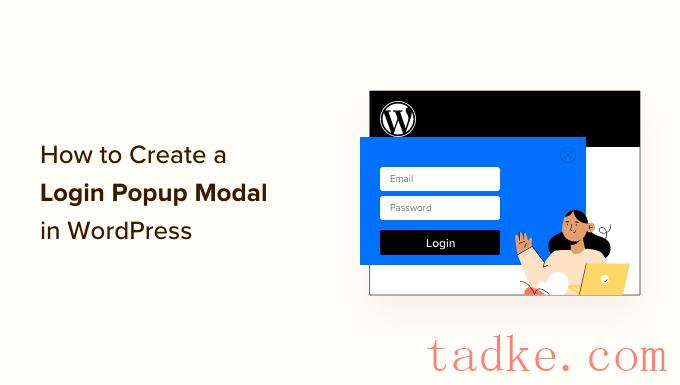
你想在你的网站上添加一个WordPress登录弹出模式吗?
一个模态登录弹出允许用户快速登录到您的网站,而不离开他们目前正在查看的页面。这可以改善用户体验和参与你的网站。
在本文中,我们将向您展示如何轻松创建WordPress登录弹出模式。

为什么创建WordPress登录弹出模式?
如果你经营在线商店、会员网站或销售在线课程,那么你可能允许用户注册并登录到你的网站。
通常,当用户点击登录链接时,他们会被带到默认的WordPress登录页面或您网站上的另一个自定义登录页面。一旦用户登录,他们将再次被重定向到另一个页面。
模态登录弹出窗口允许您在不将用户发送到其他页面的情况下显示表单。登录后,您可以将用户重定向到您想要的任何页面。
一个模态登录弹出是更快,提高用户体验在您的网站。一个更快速、更完善的用户体验可以提高你的销量和转化率。
话虽如此,让我们来看看如何在WordPress中轻松创建一个模态登录弹出框。我们将向您展示两种方法,使用免费插件和付费插件。
只需点击下面的链接跳转到您喜欢的方法。
方法一。使用Login/Signup Popup
对于第一种方法,我们将使用Login/Signup Popup插件。这是一个免费的插件,可以让您的用户轻松登录或注册您的网站。
首先,您需要安装并激活Login/Signup Popup插件。如果你需要帮助,那么请参阅我们的指南如何安装WordPress插件。
激活后,您可以从WordPress管理面板转到登录/注册弹出»设置。

在常规设置下,您可以启用注册,自动登录用户或注册,并处理密码重置。
除此之外,该插件还允许您选择将分配给新注册用户的WordPress用户角色。默认情况下,它将分配订阅者‘的角色。
如果向下滚动,您将看到更多设置。例如,您可以在用户登录或注册时添加一个重定向URL。

修改完成后,不要忘记点击’保存’按钮。
接下来,你可以切换到‘Style’选项卡和编辑您的登录/注册弹出模式。这个插件可以让你改变弹出框的位置、宽度、高度、背景色、文本颜色等等。

之后,你还可以在弹出模式中自定义表单字段。
只需从您的WordPress仪表板转到Login/Signup Popup»Fields。在这里,您可以激活不同的表单字段、编辑它们的标签、使它们成为必填字段等等。

除此之外,还有一个选项来添加更多的字段到您的登录/注册弹出框。
直接点击‘+ Add Field’按钮,并选择要添加到登录模式弹出框中的其他表单字段。

自定义表单字段后,现在可以在网站中添加模态登录弹出框了。这个插件提供了不同的方式将弹出框添加到您的站点。
1。将登录弹出模式添加到菜单
首先,你可以从你的WordPress仪表板转到Appearance»Menus。
之后,您可以看到登录/注册弹出菜单项。只需选择您想要显示的项目,并单击‘添加到菜单’按钮。

更多详细信息,请参见我们关于如何在WordPress中添加导航菜单的指南
接下来,你可以在你的网站URL的末尾添加# Login或#register,并将登录弹出框作为一个内部链接。
例如,你的URL看起来像这样:有道翻译错误代码(103):翻译文本过长。WPCode
由于这是一个登录表单而不是电子邮件选项,您将需要更改代码中的链接文本‘现在订阅’你想要什么都行。在本教程中,我们将其更改为‘login or register ’正如您在上面的代码片段中看到的那样。
您也可以将上面的代码添加到您的WordPress菜单,侧边栏或您网站上的任何其他区域。
确保将更改保存到WordPress页面并访问您的站点以查看实际的模态登录。
我们希望这篇文章能帮助你学习如何在WordPress中创建一个登录弹出模式。你也可以查看我们最好的WordPress登录页面插件的完整列表,以及我们关于如何用WordPress创建登录页面的指南。
和