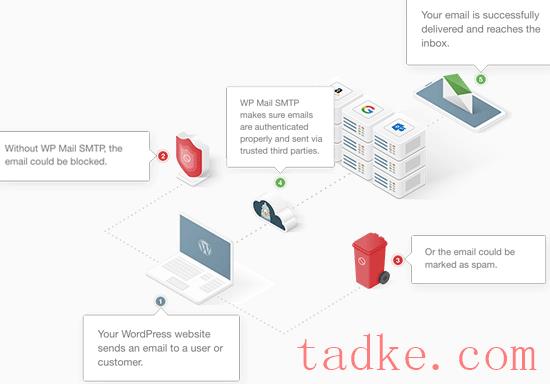
你想在你的WordPress或WooCommerce网站上设置电子邮件日志吗?
电子邮件日志允许您监控您的WordPress网站发送给用户的电子邮件。这可以帮助您排除问题并检查WordPress网站发送的电子邮件通知的状态。
在本文中,我们将向您展示如何轻松地设置WordPress电子邮件日志和WooCommerce电子邮件日志。
完成本教程后,您将能够以易于理解的格式直接从WordPress管理区查看电子邮件日志。

为什么在WordPress或WooCommerce中设置电子邮件日志?
无论您是使用WordPress运行小型企业网站还是WooCommerce商店,WordPress都会自动向您的用户发送某些电子邮件通知。
在一个典型的WordPress网站上,这些邮件包括密码重置邮件、新用户通知、密码更改通知、评论和WordPress更新通知。
如果你也在经营一个网上商店,那么电子邮件变得更加重要。WooCommerce将定期发送客户收据、订单详细信息、新订单通知和用户帐户电子邮件。
正如你所看到的,电子邮件通知对于你的网站正常运行和提供最佳的用户体验至关重要。
你需要确保这些邮件到达用户’收件箱不会消失,也不会变成垃圾邮件。
最好的方法是使用合适的SMTP服务提供商来确保电子邮件的可交付性。有关更多细节,请参阅我们的指南如何解决WordPress不发送电子邮件的问题。
您还希望看到哪些电子邮件被发送给了谁。这可以让你记录电子邮件的活动,在一些情况下会派上用场。
以下只是电子邮件日志派上用场的一些情况:
话虽如此,让我们看看如何在WordPress或WooCommerce网站上轻松设置电子邮件日志。
视频教程
步骤1。安装和设置WP Mail SMTP
您需要做的第一件事是安装并激活WP Mail SMTP插件。有关更多细节,请参阅我们关于如何安装WordPress插件的分步指南。
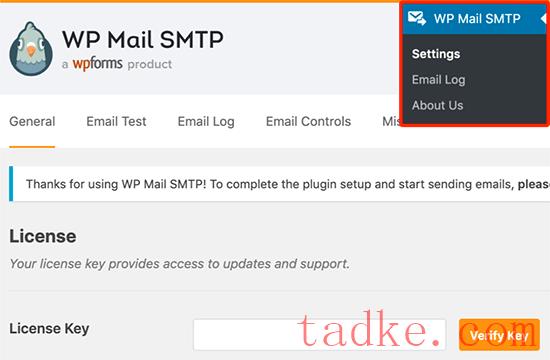
激活后,您需要访问 WP Mail SMTP»设置页面来配置插件设置。
首先,您需要输入许可密钥。您可以在WP Mail SMTP网站的帐户下找到此信息。
简单地,复制并粘贴您的许可密钥,然后点击验证按钮。
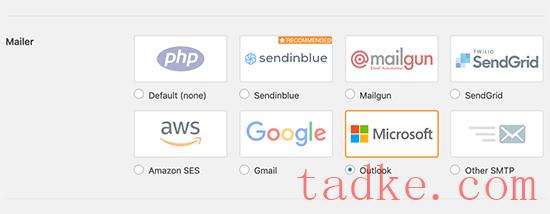
之后,您需要向下滚动以选择您想要在Mailer部分发送WordPress电子邮件的方式。
WP Mail SMTP适用于任何SMTP服务。它有简单的配置选项,最流行的SMTP服务提供商,如Gmail, Outlook, Sendinblue, Mailgun, Sendgrid,亚马逊SES,或其他SMTP服务。
点击邮件将显示设置说明。
默认设置为PHP mailer。我们不建议使用它,因为它不可靠。由于大多数WordPress托管服务器没有正确配置电子邮件,此选项将意味着您的WordPress电子邮件可能永远不会到达用户’收件箱甚至垃圾邮件文件夹。
我们建议使用Sendinblue或Mailgun这样的提供商,它们为最佳的电子邮件交付能力进行了优化。
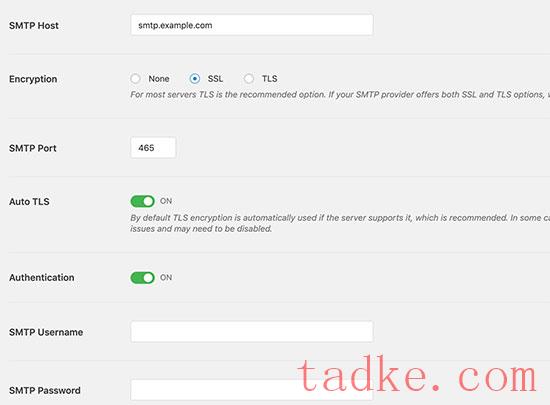
如果您选择其他SMTP作为您的邮件选项,那么您将需要提供SMTP设置,您可以从SMTP服务提供商的网站获得SMTP设置。
输入邮箱凭据后,不要忘记点击’保存设置’按钮来存储您的设置。
好处:使用专业的商务电子邮件地址确保你的电子邮件看起来值得信赖是很重要的。
步骤2。启用电子邮件日志功能
现在您已经在WP邮件SMTP插件中设置了邮件设置。是时候打开电子邮件日志功能了。
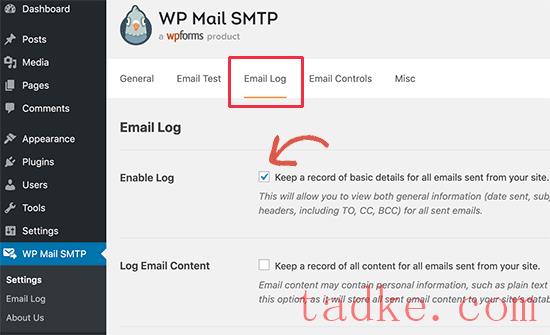
从插件’s设置页面切换到‘Email日志’选项卡,选中‘启用日志’选择。
电子邮件日志选项将保存有关每个电子邮件的一般和故障排除信息,包括日期和时间,主题,电子邮件状态,发件人和收件人的电子邮件地址,密件和抄送,以及附件。
该插件还允许您启用完整的WordPress电子邮件日志。我们不建议启用完整的电子邮件日志,因为它会将所有电子邮件内容保存为纯文本,包括您的WordPress数据库中的私人或敏感信息。
不要忘记点击‘保存设置’按钮保存更改。
步骤3。测试WP Mail SMTP设置
现在你已经设置了WP Mail SMTP插件,让我们测试一下,以确保一切都如预期的那样工作。
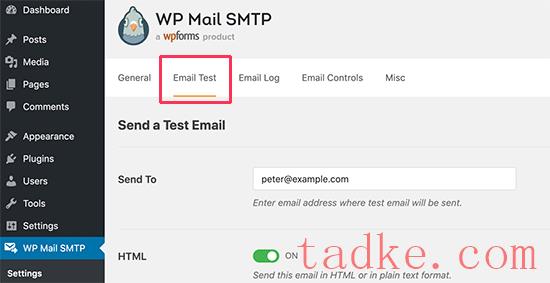
WP Mail SMTP使这一步变得容易。转到插件设置页面WP Mail SMTP»设置页面,切换到‘Email测试’选项卡。
从这里,只需输入您的电子邮件地址,点击‘发送电子邮件’按钮。
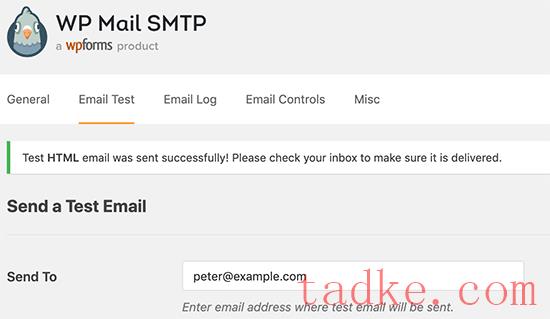
插件现在将发送测试电子邮件到您提供的地址。然后,它将在屏幕上显示电子邮件发送的状态。图>
<
步骤4。在WordPress中查看邮件日志
您可以随时查看您的WordPress邮件日志,而无需离开WordPress管理区域。
只需转到WP Mail SMTP»电子邮件日志页面。您将看到带有条目列表的日志,因为您启用了电子邮件日志。
查看条目详细信息,将鼠标移到条目上方,然后单击‘下面的链接。这将打开带有详细视图的电子邮件日志条目。
您可以使用搜索功能按电子邮件地址、主题、标题或内容(如果启用了内容日志记录)查找条目。
您还可以从电子邮件日志中删除较旧的条目。只需使用‘Delete’链接任何条目下方以删除单个条目。
要删除多个条目,您需要选择每个电子邮件,然后单击批量操作下拉菜单选择‘delete ’。
之后,你应该点击应用按钮。
如果您需要更仔细地分析您的电子邮件日志或创建您自己的交付报告,那么您可以将日志导出到您最喜欢的电子表格软件或电子邮件客户端。
您还可以轻松地重新发送失败的电子邮件。
很容易检查每个活动或时事通讯的参与情况。日志包括每个电子邮件主题的打开次数和点击次数。
单击图形按钮将显示特定电子邮件执行情况的图表。
每周,WP Mail SMTP都会通过电子邮件向您发送电子邮件性能统计数据的有用摘要。
我们希望这篇文章能帮助你学习如何设置WordPress邮件日志和WooCommerce邮件日志。你可能还想看看我们关于如何使用安全审计日志来监控WordPress用户活动的指南,或者查看我们的插件列表,以扩大你的网站。
和