任何问题请联系WX:uu16853

买模板送网站采集器 让你轻松放开双手运营网站!

购买更多有优惠!

WordPress FLoC,谷歌,追踪技术 文字详细教程

FLoC受到电子前沿基金会(EFF)的批评,而基于Chromium内核开发的Brave、Vivaldi和Microsoft Edge等浏览器厂商则完全拒绝了FLoC,这些厂商认为FLoC作为一种隐私保护技术存在争议。 那么WordPress网站如果要从网站的层面阻止启用谷歌最新的FLoC追踪技术,应该怎么做呢? WordPress近日也发布公告,认为谷歌的新 FLoC 追踪技术存在安全隐患,并计划在 WordPress 网站上默认进行屏蔽。FLoC 全称叫做广告追踪技术群组联合学习,利用机器学习分析 Chrome 浏览器的网络行为,将有相同兴趣爱好的用户进行归类,然后向其推送相关的广告内容。 不过 FLoC 遭到了很多机构和公司的抵制。除了电子前沿基金会(EFF)的痛批、DuckDuckGo 推出了默认阻止 FLoC 的浏览器扩展程序,就连同样使用 Chromium 内核的 Brave、Vivaldi、Microsoft Edge 等浏览器开发商也都不愿为它提供支持。 WordPress 在公告中写道:“目前 41% 的互联网网站使用 WordPress,这个社区可以通过 4 行代码帮助打击种族主义、性别歧视、反LGBTQ+歧视和对精神疾病患者的歧视”。Wordpress 计划使用以下四行代码来禁用 FLoC,这将导致博客平台发出 HTTP 请求头告诉浏览器应该禁用网站的FLoC。 function disable_floc($headers) { $headers[‘Permissions-Policy’] = ‘interest-cohort=()’。 return $headers; } add_filter(‘wp_headers’, ‘disable_floc’)。 WordPress解释说,虽然有些管理员可能会想启用这项技术,但这些管理员可能有技术诀窍来覆盖上述代码。WordPress还表示,他们可能会添加一个设置,允许管理员控制是否允许FLoC。然而,WordPress担心的是,那些不知道这种新的追踪技术的用户会在没有完全了解其内容的情况下自动选择加入。因此,WordPress自动禁用该技术是符合这些用户的最大利益的。 WordPress 解释说:“在平衡利益相关者的利益时,那些根本不知道这是他们需要缓解的网站管理员的需求–以及这些网站的用户和访问者的利益,简直是更有说服力”。

WordPress WordPress安全,网站安全 文字详细教程

WordPress是开箱即用的出色,非常安全的平台,当然我们也可以做更多的事情,加强保护您的网站免受恶意入侵。这些安全增强的许多功能都易于实现,但其他的一些则需要安装特定的插件来实现。 在教程中,我们将介绍10种不同的策略来增强WordPress堡垒的防御能力。但是首先,让我们深入探讨网站安全的重要性。 保护WordPress网站至关重要 虽然有很多开源的CMS可用,但我们还是特别推荐WordPress作为你的平台。WordPress不仅是搭建网站的灵活,强大的平台,而且开箱即用也非常安全。这是因为WordPress开发人员关心安全性,并致力于尽可能“强化”核心平台。另外,他们经常发布针对安全性的更新和补丁,这些更新和补丁将自动下载并安装在您的站点上。这意味着您的WordPress网站将具备良好的能力来应对任何新出现的威胁。 当然,没有平台100%安全。黑客们尝试各种可能性,试图找到进入受保护程度最高的网站的方式。而且由于超过30%的网站使用WordPress,自然而然成为黑客最受欢迎的目标之一。 如果恶意软件入侵了您的网站,则可能会造成很大的损失。 例如,他们可以窃取或以其他方式破坏敏感信息,安装恶意软件,根据自己的需要对网站进行更改,甚至完全关闭。这对您和您的用户都是有害的,如果您正在开展业务,则可能意味着客户和收入的损失。 我们应该采取一些步骤来保护WordPress网站,有许多简单,快速的方法可以提高站点的安全性,也可以采用的一些更复杂的技术。 有效保护WordPress网站的10种方法 下面我们将介绍10种策略,以帮助您提升网站安全性并减少遭受破坏的机会。另外,也会为您指出正确的方向,以开始使用每种技术。您不必实施此列表中的所有建议-但为保护站点而采取的步骤越多,遇到灾难的机会就越小。 1.使用优质主机 您可以将您的虚拟主机视为网站在Internet上的街道-这是您的网站“生存”的地方。 就像一个好的学区对您孩子的未来很重要,您网站的基础质量在很多方面都非常重要。 可靠的托管服务提供商会影响您网站的性能,可靠性,可扩展性,甚至在搜索引擎中的排名。最好的主机提供许多有用的功能,出色的支持以及针对您所选平台的量身定制的服务。 虚拟主机也可能对您网站的安全性产生重大影响。选择可靠的托管服务有很多安全好处,包括: 优质的主机将不断更新其服务,软件和工具,以响应最新的威胁并消除潜在的安全漏洞。 Web主机通常提供各种针对性的安全功能,例如SSL / TLS证书和DDoS保护。您还应该访问Web应用程序防火墙(WAF),这将有助于监视和阻止对您的站点的严重威胁。 您的虚拟主机很可能会提供一种备份网站的方法(在某些情况下,甚至是为您执行),因此,如果您遭到黑客攻击,则可以轻松地恢复到稳定的先前版本。 如果您的主机提供可靠的24/7全天候支持,则在遇到安全相关问题时,总会有人为您提供帮助。 此列表应该为您为新站点寻找主机时提供一个良好的起点,即使您正在考虑更改主机。您将要找到一个可以提供所需所有功能的应用程序,并在可靠性和出色的性能方面享有盛誉。 国外的Linode或者Vultr也是我们强烈推荐的服务器托管商;国内我们则首推阿里云、腾讯云等国内顶级云服务器托管商。 2.将站点切换到HTTPS 我们应该将站点切换到安全的超文本传输​​协议(HTTPS),这是HTTP的更安全的版本。这些是重要的安全概念,需要理解,但即使您以前从未听说过,也很容易掌握。HTTP是在您的网站和任何尝试访问它的浏览器之间传输数据的协议。当访问者单击您的主页时,您的所有内容,媒体和网站代码都会通过此协议发送到访问者的位置。 当然这是必要的,但确实会引入一些潜在的安全问题。恶意人员可能会尝试在传输过程中拦截数据,并将其用于自己的恶意目的。HTTPS解决了这个问题!它的作用与HTTP相同,但是它还在从一个点到另一个点的传输过程中对站点的数据进行加密,因此无法轻松访问它。 最初,HTTPS主要用于处理敏感客户信息(例如信用卡详细信息)的站点。但是,它在所有站点上都变得越来越普遍,并且诸如WordPress和Google之类的大人物一直在推动其广泛实施。 要将网站切换到HTTPS,首先需要SSL/TLS证书。这会向浏览器传达您的网站是合法的,并且其数据已正确加密。您还可以从某些网站(例如Let’s Encrypt)免费获得一个。 参考阅读:免费SSL证书申请及配置教程 3.创建安全登录凭证 这是一个“不设防,Sherlock”的建议,但伙计们, 仔细选择您的登录凭据非常重要。喜欢真的,真的很重要! 为什么?这使得黑客很难进入您的站点。您可能有丰富的经验,为网络上的其他帐户选择强大的用户名和密码-对WordPress网站进行相同的操作很重要。 创建网站时,您可以自主创建登录用户名和密码。用户名将默认为admin,尽管您可以更改(如果需要),也可以更改。但是由于人们可以通过多种方式来了解您的WordPress用户名,因此如果需要,可以坚持使用默认选项。 但是,您的密码至关重要,并且您需要选择一个安全的密码。最近,在如何选择强密码方面出现了一些转变,建议使用一个简单的四字词组,胜过由随机字母,数字和符号组成的经典组合。这种方法已经在某些圈子中流行了一段时间。 如果所有选择密码的话题您都不感兴趣,则建议您使用WordPress自带的密码生成器,因为它会直接在WordPress后端直接生成一个相当复杂的密码(我表示难以接受)。如此复杂的密码,你应该确保将您的凭据记录存放在安全的地方(例如加密的密码管理器),这样您就不会忘记。 如果您已经创建了站点并最初选择了不理想的登录凭据,则仍然可以更改它们。您可以通过以下方式更改用户名:创建一个新用户,为该用户分配管理员角色,并将所有内容归于该用户,然后删除原始帐户。 至于密码,您只需从WordPress管理控制台转到“用户”>“所有用户”,单击您的用户名,然后在“编辑用户”屏幕上输入新密码即可。 4.启用Web应用程序防火墙 您可能对防火墙的概念很熟悉,它是一个有助于阻止各种有害攻击的程序。最有可能的是,您的计算机上装有某种防火墙。Web应用防火墙(WAF)是专门为网站设计的防火墙。它可以保护服务器,特定网站或整个网站组。WordPress网站上的WAF将成为您的网站与网络其余部分之间的障碍。防火墙监视传入的活动,检测攻击,恶意软件和其他有害事件,并阻止任何它认为有风险的事件。 5.实施二步认证身份验证 还有另外一种技术解决方案:二步认证身份验证(也可以通过两步身份验证以及各种其他相似的名称进行)。该术语指的是登录到站点时需要遵循的两步过程。这将可能导致登录比较麻烦,但是在阻止黑客入侵方面有了多重的保障。二步身份验证涉及使用智能手机或其他设备来验证您的登录信息。首先,您将访问WordPress网站,并照常输入您的用户名和密码。然后,唯一的代码将发送到您的移动设备,您需要提供该代码才能完成登录。这使您能够通过显示自己有权访问某些内容(例如特定的手机或平板电脑)来证明自己的身份。 与许多WordPress功能一样,使用专用插件可以轻松添加二步身份验证。二步身份验证是一个不错的选择—它由可靠的开发人员创建,与Google Authenticator兼容,可让您轻松地将此功能添加到您的网站。 另一个选择是Two-Factor插件,该插件以其可靠性而闻名,主要由核心WordPress开发人员构建。与此类别中的任何插件,学习曲线有点陡峭,但它非常安全的。如果您愿意花钱,也可以查看Jetpack的Clef-like高级解决方案。 无论您选择哪种路线,请务必与团队提前计划(如果相关),因为您需要收集他们的电话号码和其他信息才能上手。这样,您的登录页面就已安全并可以使用了。 6.留心添加新的插件和主题(并经常更新) 现成的主题和插件是使用WordPress最好的东西之一。使用这些方便的工具,可以帮助你快速搭建网站,并添加您可以想到的几乎所有功能。 但是,并非所有的插件和主题都是可靠的。 不小心或经验不足的开发人员可能会创建不可靠或不安全的插件。他们可能会使用不良的编码实践,从而使黑客可以轻易利用或不知不觉地干扰关键功能。这一切都意味着您需要非常谨慎地选择要添加到站点中的主题和插件。每个人都应该经过审查,以确保它是一个可靠的选择,不会导致网站或引起问题。有许多要素需要牢记,但是以下建议将帮助您选择高质量的工具: 检查用户的评分和评论,以了解其他人是否对相关插件或主题有很好的体验。 查看插件或主题的最新更新。如果已经超过六个月,那么它可能就没有那么安全了。 一次安装一个新的插件和主题,因此,如果出现任何问题,您将知道原因所在。另外,在添加任何内容之前,请务必备份您的网站。 从值得信赖的资源中获取插件和主题,例如WordPress.org主题和插件市场,ThemeForest和CodeCanyon以及可靠的开发人员网站。 最后,将所需的插件和主题安装到网站后,你的工作应该持续进行。 […]

WordPress Authenticator App,Two-factor authentication,WP 2FA,二步认证 文字详细教程

越来越多的网站支持添加二步认证Two-Factor Authentication以提高安全性,在国内更多是以账号密码+短信码的方式,但海外网站可能更多采用二步认证的方式。 如果你觉得有必要为你的WordPress网站开启二步认证,则可以继续阅读本教程,了解如何使用Google Authenticator或者SMS短信验证码为WordPress添加Two-Factor Authentication。 为什么要为WordPress登录添加二步验证? 黑客使用的最常见的技巧之一称为暴力攻击。通过使用自动化脚本,黑客会尝试猜测正确的用户名和密码以攻入WordPress 网站。 如果他们窃取了密码或准确猜到了密码,则他们可能会用恶意软件感染您的网站,比如挂马、加密数据要挟。 保护WordPress网站免遭密码被盗的最简单方法之一是添加二步认证。这样,即使有人窃取了密码,他们无法跳过使用手机输入安全代码才能访问的步骤。 有多种方法设置WordPress二步认证登录。但是,最安全、最简单的方法是使用身份验证器应用程序。 方法 1. 使用WP 2FA插件添加二步认证(更简单的方法) 方法 2. 使用Two Factor插件添加二步认证 方法 1. 使用WP 2FA插件添加二步认证 这种方法最为简单,推荐大家首选此方法。这个方法很灵活,允许您对所有用户强制执行二步身份验证。 首先,您需要安装并启用WP 2FA – Two-factor Authentication插件。 启用后,您需要访问用户»您的个人资料页面并向下滚动到“WP 2FA Settings”部分。 点击“Configure Two-factor authentication (2FA)”按钮以启动设置向导。 插件将要求您选择一种身份验证方法: 使用您选择的应用程序生成的One-time code(推荐) 通过电子邮件发送给您的One-time code 建议您选择app方式认证,更安全可靠。然后单击下一步按钮继续。 该插件将向您展示一个二维码,您需要使用身份验证器应用(authenticator app)扫描该二维码。 什么是身份验证器应用(Authenticator App)? 身份验证器应用是一种智能手机应用程序,可为您保存在其中的帐户生成一个临时的一次性密码。 基本上,应用和您的服务器使用密钥来加密信息并生成一次性代码,您可以将其用作第二层保护。 有很多这样的应用可以免费使用。 最受欢迎的是Google Authenticator,但它并不是最好的。虽然它工作得很好,但它不提供可以在手机丢失时使用的备份。 我们建议使用Authy,因为它是一个易于使用且免费的应用程序,该应用还允许您以加密格式将您的帐户保存在云中。这样,如果您丢失了手机,则只需输入主密码即可恢复所有帐户。 其他密码管理器(如LastPass、1password等)都带有自己的身份验证器版本,它们都比Google身份验证器要好用得多,因为它们支持恢复密钥。 在本教程中,我们将使用Authy作为示例。 首先,单击身份验证器应用程序中的添加帐户按钮: […]

WordPress WordPress安全,WordPress版本号 文字详细教程

一些技术人员认为,从网站的源代码中删除WordPress版本号可以防止一些常见的在线攻击。其实只要你及时将WordPress更新至最新版本,完全无需顾虑。 在本教程中,我们将说明如何以正确的方式删除WordPress 版本号。 为什么要删除WordPress版本号? 默认情况下,WordPress会在您的网站上留下足迹以进行跟踪。这就是我们知道WordPress是世界上顶级网站建设者的方式。 但是,如果您没有运行最新版本的WordPress,有时版本信息可能是您网站上的安全漏洞。网站正在运行的WordPress版本可能为黑客提供有用的信息。 我们建议您在所有网站上使用最新版本的WordPress,这样您就不必担心这一点。但是,如果由于某种原因您运行的是旧版本的WordPress,那么您绝对应该遵循本教程。 删除您在网站上使用的WordPress版本的所有痕迹是非常困难的。复杂的攻击可能仍然能够找到该信息。 但是,它会阻止自动扫描仪和其他不太复杂的尝试猜测您的WordPress版本。 下面,让我们来看看如何删除WordPress版本号。 方法 1. 使用Sucuri删除WordPress版本号 这种方法更简单,推荐给所有用户。 一些WordPress安全插件都在设置中提供了一个选项来隐藏您的WordPress版本号。 Sucuri便是其中一个,安装激活它,会自动隐藏WordPress版本信息并提供其他更高级的安全功能。 只需安装并启用Sucuri插件后,插件将自动隐藏WordPress版本信息。您可以通过访问Sucuri Security » Settings并切换到Hardening选项卡来验证,是否已正常隐藏WP版本号。 方法 2. 手动删除WordPress版本信息 此方法需要向WordPress网站添加代码。 网上其中一个办法就是编辑主题的 header.php 文件并删除以下代码行: <meta name=”generator” content=”WordPress <?php bloginfo(‘version’); ?>” /> 此方法不起作用,因为新主题更新会自动用新文件替换旧模板。 另一种普遍推荐但效率低下的方法是将此代码放在主题的functions.php 或特定于站点的插件中: remove_action(‘wp_head’, ‘wp_generator’); 这只会从WordPress标头中删除信息。版本号仍将显示在您网站的RSS Feeds中。 删除WordPress版本信息的正确方法是禁用负责显示它的功能。 要从头文件和 RSS Feeds中完全删除WordPress版本号,需要将以下代码添加到特定于站点的插件或代码片段插件中。 function wpbeginner_remove_version() { return ”; } add_filter(‘the_generator’, ‘wpbeginner_remove_version’); 通过添加此代码,即可从WordPress RSS Feeds和网站的头部部分中删除WordPress版本号。 […]

WordPress WordPress备份,数据库备份,网站备份 文字详细教程

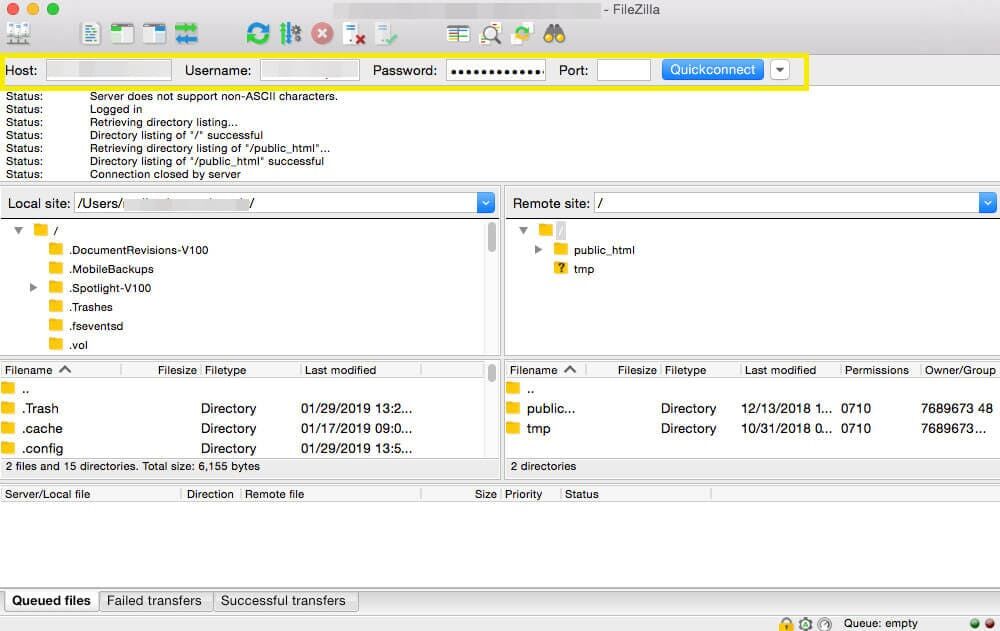
在本教程中,我们将解释为什么对您的站点执行定期备份如此重要。然后,我们将解释备份站点的三种策略,并讨论每种策略的好处和用途。 您可能已经在您的网站上投入了大量精力,如果它发生了什么事情,结果可能是毁灭性的。黑客可能会将您锁定在您的网站之外,数据文件可能会损坏,或者您甚至可能会意外删除您的网站——更糟糕的是,结果可能是永久性的。 维护定期备份可以使您免于陷入这种境地。有几种不同的方法可以备份您的WordPress网站——最重要的是,它们都可以帮助防止您宝贵的网站文件和数据库丢失。 备份WordPress网站的重要性 让我们从基础开始。一个网站的备份仅仅是您网站的所有文件和数据库的副本。备份用于恢复因黑客攻击或损坏的文件而受损的站点,或被故意或意外删除的站点。 您应该多久备份一次网站取决于您的细分市场和规模。如果您有一个经常更改的站点,例如高流量博客或电子商务站点,您可能需要每天执行备份。主要是静态内容的网站通常没有那么频繁的备份。 强烈建议您进行多次备份并将它们保存在不同的位置。正如您的站点可能会受到损害或丢失一样,您的备份也可能被破坏或删除。拥有多个备份有助于确保您始终拥有最新的当前备份,即使另一个备份不可用。 如何备份WordPress 有几种不同的方法可以备份WordPress网站。每个都有其优点和缺点,并且可以派上用场。最好的方法取决于您,但了解所有这三个方法是明智的。让我们来看看! 1.手动备份WordPress 手动备份WordPress站点是最困难的方法,但有时是必要的。如果您由于错误或安全问题而被锁定在WordPress仪表盘之外并且需要进行备份,这可能是唯一的方法。 这有两个阶段:备份文件和备份数据库。首先,您需要您的安全文件传输协议 (SFTP) 凭据。您通常会在您的主机帐户的后端找到它们。如果您找不到它们,只需联系您的主机 – 他们将能够为您清除它们。 获得SFTP凭据后,您将需要下载并启动合适的客户端,例如FileZilla。这个选项非常好,因为它是免费的、开源的并且易于使用。 打开后,在指定区域输入您的凭据。 与服务器建立连接后,您将需要一个目标文件夹来进行备份。通过在左上角象限内右键单击,选择创建目录并为其命名,您可以在不离开FileZilla的情况下快速创建一个。 接下来,您将从您的服务器(位于右上角的象限中)拖动WordPress文件,并将它们放到您的目标文件夹中。下载可能需要一段时间——咖啡时间!— 但一旦完成,您的站点文件的备份就会保存到您的计算机上。 但是,您仍然需要备份WordPress数据库。为此,您需要使用phpMyAdmin工具,您可以在主机后端找到该工具。登录后,从侧边栏中选择您的WordPress数据库。 接下来,导航到屏幕顶部的“Export(导出)”选项卡。选择快速导出方法,单击开始,并在出现提示时下载文件。同样,下载可能需要一些时间,并将您的数据库备份保存到您的计算机。 2. 安装WordPress插件来运行自动备份 使用插件比手动备份 WordPress 更容易、更快。一些插件,例如UpdraftPlus,使您能够安排自动备份,为您提供急需的顶空! 要实施此备份方法,您首先必须安装并启用您选择的插件。从这里,您将能够安排备份,确定插件应将它们保存在何处,并选择要备份的文件。 UpdraftPlus使您能够将备份保存在本地或云中。这是将备份保存在多个位置作为额外预防措施的好方法。 但是,使用插件的一个缺点是很难监控是否正在创建备份。当然,每隔一段时间手动备份您的站点会对此有所帮助,因为您将能够轻松查看备份是否正确完成。但是,有一种方法可以提供两全其美的方法。 注:除上述的UpdraftPlus之外,另外一个插件BackWPup也是个不错的选择。 3. 通过服务器提供商或者第三方服务器管理软件备份 一些托管服务提供商,比如阿里云,提供备份功能。您访问、安排、保存和恢复备份的方式因提供商而异。也可以通过安装第三方服务器管理软件来管理备份,比如宝塔。 下面以宝塔Linux面板为例,你可以登陆服务器的宝塔面板,点击左侧菜单“计划任务”: 任务类型-选择备份网站或者备份数据库(都应该添加一个任务); 任务名称-可以网站域名+备份内容命名,如yourdomain.com网站备份(数据库备份); 执行周期-根据自身实际情况选择周或者月备份,数据库一般可以选择周备份;网站则可以考虑月备份(尽可能选择凌晨执行备份任务); 备份网站-即选择你需要备份哪个网站; 排除规则-仅备份网站可以设置,即你可以选择忽略部分文件或者目录,不进行备份。   自动备份通常是一种“一劳永逸”的设置。但是,为了提高安全性,您可能仍希望保存多个备份。值得记住的是,如果您的站点存在服务器问题,并且备份与您的站点存储在同一台服务器上(“禁止”),您可能会遇到麻烦。 关于WordPress备份资料 我们在此前已经提及不少关于WordPress网站备份的相关内容,如果你对WordPress备份需要作深入了解,建议阅读以下内容: 如何安全备份WordPress博客网站数据? 14个最佳WordPress数据库插件[WP数据库备份、优化及迁移] 使用BackWPup插件备份WordPress教程 如何使用WordPress导出工具备份文章/页面和多媒体 结论 您的网站对您很重要,因此保护它免受外部威胁、简单的人为错误或其他因素的影响至关重要。定期备份您的 WordPress 网站将确保您有办法在最坏的情况发生时恢复您的网站。

WordPress Sucuri,WordPress安全插件,网站安全 文字详细教程

在WordPress安全插件方面,Sucuri处于领先地位。每个WordPress网站都应该安装一个安全插件,安装Sucuri扫描插件不会出错。该插件为那些需要额外覆盖的人提供高级订阅,但对于许多WordPress用户,免费版本足以保持他们的网站基本安全保障。在这篇文章中,我们将带您了解Sucuri的主要功能并查看插件的总体情况,以帮助您确定它是否是您网站的最佳安全插件。 设置Sucuri安全插件 安装 Sucuri 非常简单。前往WordPress.org插件库上的Sucuri页面并下载它。或者直接转到WP管理面板 插件 –安装插件。启用后,会出现一个名为Sucuri Security的新菜单选项, 并带有弹出菜单。 Sucuri对网站的首次检测 首先,我们建议查看您的Dashboard。在更改任何设置之前,我们认为最好先查看您的仪表盘,看看Sucuri告诉您有关站点基本安全性的信息。 上图是一种最坏的情况。Sucuri立即注意到自2011年(2)以来就存在的安装(1)问题 。幸运的是,(2)告诉我们我们服务器的PHP和WP版本是最新的。 单击(1)中的Review False Positives链接并将其与(3)中的列表进行比较 。对我们来说,他们很匹配。这意味着这些文件(可能)不是恶意的,因为Sucuri的数据库将它们标记为误报,这些误报也符合扫描标准(修改后的WP核心文件)。 在这种情况下,大多数修改的文件来自TinyMCE插件(这是引入古腾堡/块编辑器之前经典编辑器的基础软件)。考虑到这一点,我们觉得可以删除它们。特别是因为修改日期很久以前。 在那之后……瞧!然后,Sucuri让您回顾刚刚发生的一切。 您应该会看到一个干净且安全的站点以及哪些文件已被删除。您还将看到专门针对Sucuri扫描的内容,并且您的网站没有被任何服务列入黑名单,因为它已被入侵。这是最好的情况。 如何使用Sucuri 在熟悉仪表盘后,是时候运行完整的站点扫描了。您将需要生成一个API密钥。其按钮位于Sucuri仪表板的最顶部。 然后,您需要查看并确认您的信息,以便Sucuri生成密钥。 完成后,您的站点将注册到他们的数据库中,并且您的仪表盘将根据Sucuri的密钥验证进行相应更新。 然后,您可以单击仪表盘中的“Refresh Malware Scan”链接重新检查上次扫描,但要进行新扫描,您需要访问Sucuri的SiteCheck网站。只要您的API密钥处于活动状态,您就可以输入匹配的URL以开始扫描。 请注意,这是远程扫描,Sucuri只能通过API访问您的文件。这不像服务器端扫描或扫描,因为它可以在本地访问所有文件。但它非常彻底,可以发现对您网站健康的主要和次要威胁。 由于是远程扫描,Sucuri确实提供了来自其专家团队的优质完整扫描。这绝对是一种追加销售,但免费扫描对于大多数网站所有者来说绝对安全且足够深入。 Sucuri的高级和基本功能 让我们回顾一下用户可以从免费版Sucuri获得的其他主要功能。Login Tracking绝对是最重要的。针对WordPress网站的暴力攻击很常见,密码和用户名泄露也同样危险。 您可以在WP管理面板中的Sucuri Security – Last Logins下找到登录保护和跟踪 。密切关注这一点对于完全安全是绝对必要的。 此外, Website Hardening在防止不必要的入侵和恶意软件注入方面非常有用。基本上,Sucuri将规则写入您的站点和 .htaccess代码,以防止发生潜在危险的操作。例如/wp-content目录中的PHP文件 。 强化与阻止和过滤外部入侵的Web应用程序防火墙 (WAF) 不同,但它确实在您的网站周围放置了一个外壳,以防止潜在危险的东西不受阻碍地滑入。另外,如果它导致问题,您可以随时恢复原样。 付费Sucuri增强功能 购买Sucuri订阅的主要好处是Web应用程序防火墙(WAF)。 WAF是大多数站点用来抵御黑客和攻击者的主要防御措施,它是一种规则集和反动插件,可实时防止不必要的访问。Sucuri不会免费提供此服务,而是将其包含在他们的Premium平台中或作为独立订阅提供。Solo,您可以以9.99美元到19.99美元的价格获得防火墙支持。 尽管9.99美元的套餐不包括SSL支持,因此几乎每个站点都需要购买19.99美元的Pro订阅,因为如今每个站点几乎都需要SSL 证书。 此外,对于其他高级功能,例如CDN集成、恶意软件移除和清理、6-12小时扫描间隔和声誉监控,价格将增至每年299.99美元。虽然Sucuri提供199.99美元的年度计划,但它也不支持SSL证书,我们认为这使它成为一个非入门者。 请记住,如果您每月支付WAF,您将支付大约240美元,其中每年支付约60美元的额外保护。那,我们认为对于包含的附加功能来说是值得的增加。 Sucuri适合谁? 最后,Sucuri是一个非常可靠的安全平台。该插件的免费版本为用户提供了对其站点的扫描,其中包含手动删除威胁并保持站点运行顺畅所需的所有工具。登录监控几乎是每个人都必须的,而点击一次的网站强化规则在WordPress安全插件中很少见。对于那些需要快速更新并检查其网站的人,Sucuri可以做到这一点。 如果您有预算,Sucuri高级平台绝对值得。那些需要完整安全解决方案(例如大型网站和电子商务店面)的人,包括实时DDoS预防和辅助删除以及改进的支持,将在Sucuri中找到。相信他们的团队不会错。 小结 […]

WordPress WordFence,WordPress安全,WordPress安全插件,网站安全 文字详细教程

如果您是WordPress用户,那么站点安全应该是您的首要任务。作为这个星球上最受欢迎的CMS,它的黑客、机器人和坏人的比例远远超过WordPress网站。您不希望恶意软件(挂马)潜入您的网站,也不希望不速之客闯入您的登录界面。您可以从许多不同的解决方案中进行选择来保持您的站点的边界被锁定,但WordFence是目前最好的选择之一,在这篇关于WordFence文章中,我们将详细介绍它可以为您做什么,以便了解它对于您网站的正确安全选项。 设置WordFence安全插件 与大多数WordPress安全解决方案一样,WordFence可从WordPress.org插件库中下载使用。您可以随时升级到高级版本以获取附加功能和支持,但WordFence的免费版本功能足够强大,基本上能够满足大部分站长的需要。 安装和启用插件与安装任何其他插件一样 –在您的WordPress仪表盘中安装插件。完成该步骤后,您的左侧边栏中将有一个新的WordFence菜单项。 WordFence对新用户来说似乎有点不知所措,但实际上,他们在简化上手方面做得非常出色。在主仪表板中,您会看到很多信息。但它简单易消化。我们将带您了解这一切意味着什么,并为您的第一次站点扫描做好准备。 如何使用WordFence 仪表盘为您提供了上次扫描时站点当前状态的良好概览。顶行包含具有当前保护百分比的框(基于启用的WordFence功能)。我们要注意的是,免费版本是不可能看到100%出现的。要在任何保护指标上获得100%评分,您需要成为高级订阅者。 需要记住的是,这些百分比几乎没有“Notifications”框中的扫描结果那么有意义。或者您在底部Firewall Summary框中看到的绝对数字。 考虑到所有这些,WordFence具有非常可定制的设置。但我们建议您的第一步实际上是使用默认设置运行扫描。它们开箱即用,即时结果将帮助您了解插件可以提供的功能。 如何使用WordFence运行扫描 使用WordFence扫描您的网站很简单。只需转到WP管理面板中的WordFence – Scan (1)。 只需按 Star New Scan  (2)即可让插件开始执行它在您网站上进行的 (3)系列检查。您会注意到其中一些已为高级用户锁定。但是,大多数都对免费安装开放。完成后,您将在“Results Found”(4)选项卡中看到站点可能存在的问题的完整列表。这些优先级范围从低到高,并使用绿色/黄色/红色编码。 查看WordFence扫描的结果 对于严重威胁,例如隐藏的恶意软件或未知文件,请按“Delete all Deletable Files”(5)按钮删除所有可删除文件,我们将为您处理这些问题。 其余的非常简单,因为WordFence描述了每个是什么以及如何修复它。升级插件或主题,由于安全漏洞而更新WordPress,等等。如果您意识到问题,您甚至可以忽略它们,但出于某种原因需要推迟处理它们。 高级WordFence安全功能 WordFence提供的最突出的高级功能是WAF,即Web应用程序防火墙。您可以在WordFence – Firewall菜单选项下找到此功能。 这是WordFence的一些真正力量,尤其是对于免费用户。WAF可让您设置网络上的爬虫和其他机器人和脚本可以使用多少站点资源。这意味着在您可以扫描(来自恶意软件)甚至某些针对 WordPress 服务器进行暴力攻击的站点之前,可以防止可能安装的脚本。 您还可以阻止整个IP范围访问您的站点。正如您在上图中所看到的,WordFence也可以自动处理此问题。该插件捕获了这些IP并自行阻止了它们。 您可以深入挖掘并设置白名单、黑名单、可以抓取网站的服务,并自行设置特定规则以确保您的网站在您需要时被围起来。 大多数用户不需要摆弄这些设置。这些绝对是高级选项,可让您完全优化您的网站。但是,如果您从事敏感行业或有成为攻击目标的历史,这些都是不可思议的。 这些相同类型的深入选项和规则可用于速率限制和WordFence安全性的所有其他部分。它如此可定制是它如此受欢迎(和有效)的一个重要原因。 此外,WordFence具有内置的双因子身份验证 (2FA)。这令人难以置信,因为2FA是确保您的网站安全的最佳方式之一。 在WordFence – Login Security下,您可以选择一个用户,然后将其设置为通过Google Authenticator、FreeOTP、Authy和其他流行的2FA应用程序接收登录代码。如果您的WordPress站点上尚未启用2FA,那么单独为此安装WordFence是值得的。 相关阅读:如何为WordPress网站添加二步认证Two-Factor Authentication WordFence高级安全功能 WordFence高级版确实比免费版提供了许多好处。但是,典型用户(博主、内容创建者、小型电子商务商店等)可能不需要它们。但对于那些这样做的人来说,它们是无价的。或者,从技术上讲,99美元。 对于您所获得的,与安全妥协可能使您损失的人时、收入、页面排名和社会资本相比,这只是杯水车薪。 但是您从WordFence溢价中得到了什么?首先,您可以获得实时更新。这意味着虽然免费用户在插件更新时获得它们(这仍然经常发生),但高级订阅者可以实时获得它们,因为WordFence可以照顾它们。随着恶意软件、不可信IP和其他漏洞的审查和修复,WordFence保护您的站点免受它们的侵害。马上。 此外,WordFence会在已知的受感染和危险站点数据库中监控您站点的声誉。他们还为高级用户提供国家/地区屏蔽服务。一旦发现恶意攻击,该服务就会启动,以便覆盖您的站点。他们吹嘘他们的响应时间是1/300,000 秒。这段时间快得不可思议。 如果您问我们,高级支持就物有所值。当您因为WordPress网站的安全问题而需要支持时,优先购买您的票可以节省网站。 是什么让WordFence与众不同? 由于其WAF,WordFence是一个非常强大的选择,专门针对免费用户。该插件会发送每日警报并提供实时监控、自动阻止规则以及有关提高安全性的建议。对于绝对nada的价格。 许多其他安全插件提供类似的站点扫描功能,可帮助清理恶意软件并修复安全漏洞。但WordFence因其对您网站的免费预防性护理而脱颖而出。当您添加高级升级功能时,WordFence是顶级的,并确保您的网站保持围栏。 […]

WordPress WordPress安全,WordPress恶意软件,WordPress漏洞 文字详细教程

许多人听到黑客这个词,就会想到有人穿着连帽衫坐在黑暗的地下室里,在命令行中输入代码,通过突破防火墙来瞄准网站,并像躲避安全机器人一样躲避安全机器人,直到网站被破碎并从互联网上删除。但事实并非如此。事实上,黑客通常是恶意软件,它被发现某种漏洞的机器人狡猾地插入到您网站的服务器中。除此之外,如果您的网站被黑客入侵,您很可能甚至都不知道。但我们在这里帮助确保您知道如何使用WordPress恶意软件扫描来清理它。 如何植入隐藏恶意软件? 黑客可以通过多种方式访问​​您的网站。最常见的一种被称为蛮力攻击,僵尸网络会尝试各种用户名/密码组合,直到成功并让它们进入。一旦他们可以访问您的站点,他们就可以为所欲为并安装任何恶意代码。 它可能是从您下载到本地计算机的文件中安装的,该文件中包含的恶意软件已进入您的服务器。您甚至可能(当然是无意中)点击了一个网络钓鱼链接或被一个受感染的网站重定向到一个看似合法的网站。 甚至还有整个机器人网络在互联网上搜索具有特定漏洞的WordPress网站。像过旧版本插件、具有特定未修补漏洞的主题、运行旧版本PHP的服务器等。 在您的网站上隐藏恶意软件可能意味着您采取了导致其安装的操作,但并非总是如此。这些事情在某个时候会发生在我们所有人身上,我们希望您在发生这种情况时不要太自责。因为虽然这绝对不是一件好事,但如果您遵循正确的步骤,它是可以解决的。我们现在将带您完成。 1. 选择反恶意软件保护插件 无论您是否认为自己的网站上隐藏着恶意软件,第一步都是选择反恶意软件。对于WordPress用户,两个首选是WordFence和Sucuri。这两种方法都经过试验、测试和信任,可以保护WordPress网站。除了更高级的高级版本之外,它们都提供数万用户信任的一流免费版本。 你也不会出错。但是对于本文,我们将使用WordFence作为示例。 此外,您可以选择一些外部URL检查器,例如VirusTotal。 这些类型的服务通过各种数据库运行您的 URL 和公共文件。这些索引 URL 并指示它们是否已被标记为已泄露或可疑。如果您没有恢复干净,WordFence 或 Sucuri 可以通过以下步骤帮助您修复它。 2. 如何扫描网站是否有恶意软件 无论外部网站怎么说,您都希望使用WordPress插件运行恶意软件扫描,以便它可以深入您的文件系统。就像我们之前说的,我们将在这个例子中使用WordFence。您可以从WordPress.org插件库下载并安装它。 您看到的标准WordFence仪表盘非常有用,它显示在WP管理面板的WordFence – Dashboard下。您可以查看截至该时间点的保护摘要、扫描次数、最近一次扫描中的问题数量等。 当您进入WordFence – Scan时,您会看到大量数据。但是一旦你知道你在看什么,它就很容易消化。 当您按下Start New Scan (2)按钮时,WordFence会按照各种条件的进度条 (3)工作。(我们说进度条是因为它按此顺序检查。)扫描后,您会在Results Found (4) 选项卡中看到详细的结果日志,以及您可以在右侧(5)采取的操作。 3. 如何处理恶意软件扫描结果 一旦您看到您的结果,就该解析它们并对其采取行动了。但即使在此之前,你也必须知道它在说什么。 如果您看到带有红点的标记为High Priority (6) 的消息 ,则需要尽快查看。特别是如果您看到它说WordPress core中有一个 未知文件。这是个坏消息。幸运的是,WordFence允许您通过单击按钮Delete All Deletable Files(5)删除所有可删除文件 。 但是,您应该始终在执行此操作之前备份您的WordPress网站,以确保您没有删除任何必要的内容。WordFence甚至会提醒您这样做。 完成后,您可以按Delete Files让WordFence处理它们。此时,您的站点应该没有隐藏的恶意软件。如果您想更深入地检查,请使用Sucuri进行扫描,看看它是否能找到WordFence遗漏的任何内容。此外,您可以订阅两者的高级版本以获得更深入的扫描。 受恶意软件感染的文件消失了。因此,您只需处理不太紧迫且最有可能与非恶意软件相关的问题。(尽管它们以自己的方式同样重要)。 在这种情况下,WordPress版本已过时 (9)。WordFence对此发出警告,因为过时的WP版本可能包含尚未修补的严重安全问题。如果您已经过时,那么您就是恶意软件的老大。此外,WordFence会告诉您插件和主题版本已过时(10)。出于完全相同的原因。 请注意,WP核心更新标记为高优先级。插件更新为中等。这是因为就WordPress网站黑客而言,他们背后的人更有可能针对每个人使用的软件的核心。相比之下,没有一个插件或主题只有少数人使用。不过,它确实发生了,所以值得关注。 4. 找到隐藏的恶意软件后怎么办 在您的网站上发现恶意软件很痛苦。这对您以及您的客户和客户来说都是可怕的。在您清理网站并清除恶意软件并赶走黑客后,您可以按照几个简单的步骤来加强防御。 更改所有密码。您可能不知道恶意软件是如何到达那里的。但是您的管理员和用户密码有可能以某种方式被泄露。所以你需要全部改变它们。使用这个插件来做它,它会在他们注册的电子邮件中通知每个人。 启用双因素身份验证 […]

WordPress saml,sso,单点登录 文字详细教程

向WordPress添加单点登录可让您的用户快速安全地登录您的WordPress网站,而无需记住用户名和密码。相反,他们可以使用他们的Google登录名、Okta或许多其他SSO服务之一。 在本教程中,我们将逐步向您展示如何在WordPress中正确设置SAML单点登录。 为什么要向WordPress添加SAML单点登录? SAML SSO是一种开放协议,允许用户使用相同的凭据登录到多个网站。例如,通过单点登录,您可以使用您的Google帐户登录WordPress。 这提高了用户满意度,因为他们不必经历密码重置过程,而是可以使用现有的登录信息。 从网站所有者的角度来看,它可以让您在登录期间通过可信赖的提供商验证用户的身份,从而提​​高您的WordPress安全性。 单点登录对公司内部网站非常有益。公司管理员/人力资源团队喜欢它,因为它可以轻松地将新团队成员加入多个网站。 下面将分享两个不同的WordPress插件,它们可以帮助您在WordPress中设置SAML SSO。 使用Google Apps Login设置SAML SSO 使用SAML Single Sign On设置SAML SSO 方法 1. 使用Google Apps Login设置SAML SSO 我们建议使用Google Apps Login插件在WordPress中设置SAML单点登录。该插件非常易于使用,可让您的用户、员工或学生选择通过安全的Google账号快速登录。 您需要做的第一件事是安装并启用插件。插件激活后,您需要导航到Google Cloud Platform Console以创建新的API,以便将您的Google帐户和WordPress连接在一起。 要创建新API,首先单击屏幕顶部的“Select a project”下拉菜单。 如果您已经创建了一个Google开发者项目,您的屏幕看起来可能略有不同,但您仍然可以简单地点击相同的下拉箭头来创建一个新项目。 这将弹出一个弹出窗口。在这里,您需要单击右上角的“New Project”按钮。 在下一个屏幕上,您需要在“Project name”框中为您的项目命名。这将帮助您记住项目的目的,但它不会出现在您的访问者面前。您还需要确保“Organization”和“Location”与您网站的域名相匹配。 之后,单击“Create”按钮。创建项目后,会有一个下拉通知菜单显示您的新项目。单击“Select Project”按钮打开项目。 接下来,单击左侧菜单中的“OAuth consent screen”选项。在这里,您有两个选项可供选择。如果您有会员网站或销售在线课程并希望允许您的用户使用Google登录,则“External”选项很有意义。“Internal”选项仅允许您公司内的用户使用Google登录。对于此选项,您需要拥有一个高级Google Workspace帐户,并且您的用户需要被添加为团队成员。 无论您选择内部还是外部,每个需要登录的用户都必须在其Gmail地址下设置一个现有的WordPress帐户。否则,他们将无法登录。下面我们将选择“External”选项为示例,因为这使我们可以更灵活地确定谁可以登录。 之后,单击“Create”按钮。这会将您带到一个屏幕以输入您的应用程序详细信息。首先,您需要输入您的“App name”并从下拉列表中选择“User support email”。 然后,输入您的“App domain”信息。您需要填写所有三个字段。Google需要这些信息来确保您的网站符合在线隐私法规和用户同意。 之后,向下滚动到“Authorized domains”部分。然后,单击“Add […]

WordPress WordPress安全,数据库安全,服务器安全,网站安全 文字详细教程

谈到WordPress安全性,您可以采取很多措施来锁定您的网站,以防止黑客和漏洞影响您的电子商务网站或博客。您最不想发生的事情是一天早上醒来发现您的网站一团糟。因此,今天我们将分享许多技巧、策略和技术,您可以使用这些技巧、策略和技术来提高WordPress安全性并保持受保护。 WordPress安全吗? 您可能想知道的第一个问题是WordPress安全吗?多半是对的。然而,WordPress通常会因为容易出现安全漏洞并且本质上不是用于企业的安全平台而受到批评。这通常是由于用户一直遵循经过行业验证的安全最差做法。 使用过时的WordPress软件、无效的插件、糟糕的系统管理、凭据管理以及非技术人员WordPress用户缺乏必要的Web和安全知识,使黑客能够控制他们的网络犯罪游戏。即使是行业领导者也不总是使用最佳实践。路透社被黑是因为他们使用的是过时的WordPress版本。 从根本上说,安全并不是完全安全的系统。这样的事情很可能是不切实际的,或者不可能找到和/或维护。然而,安全是降低风险,而不是消除风险。这是关于在合理范围内使用所有可用的适当控件,使您可以改善整体姿势,从而降低使自己成为目标并随后被黑客入侵的可能性。– WordPress安全法典 现在,这并不是说漏洞不存在。根据多平台安全公司Sucuri 2017年第三季度的一项研究, WordPress继续领先于他们工作的受感染网站(83%)。 这一比例高于2016年的74%。 WordPress安全漏洞 WordPress为Internet上超过43.0%的网站提供支持,并且拥有数十万个主题和插件组合,因此存在漏洞并不断被发现也就不足为奇了。但是,围绕WordPress平台也有一个很棒的社区,以确保这些东西尽快得到修补。截至2022年,WordPress安全团队由大约50名(高于2017年的25名)专家组成,其中包括首席开发人员和安全研究人员——大约一半是Automattic的员工,还有一些人在网络安全领域工作。 WordPress漏洞 在下面查看一些不同类型的WordPress安全漏洞。 Backdoors(后门) Pharma Hacks Brute-force Login Attempts(暴力登录尝试) Malicious Redirects(恶意重定向) Cross-site Scripting (XSS,跨站脚本) Denial of Service Backdoors(后门) 这个名副其实的后门漏洞为黑客提供了绕过安全加密的隐藏通道,以通过异常方法( wp-Admin、SFTP 、FTP等)访问WordPress网站。一旦被利用,后门使黑客能够通过跨站点污染对托管服务器造成严重破坏攻击——危害托管在同一服务器上的多个站点。在2017年第三季度, Sucuri报告说,后门仍然是攻击者采取的众多黑客攻击后行动之一,71%的受感染网站具有某种形式的后门注入。 恶意软件家族分布 后门通常被加密以看起来像合法的WordPress系统文件,并通过利用平台过时版本中的弱点和错误进入WordPress数据库。TimThumb惨败是利用黑幕脚本和过时软件危害数百万网站的后门漏洞的典型例子。 幸运的是,这个漏洞的预防和治疗相当简单。您可以使用SiteCheck等工具扫描您的WordPress网站,  该工具可以轻松检测常见的后门程序。双重身份验证、阻止IP、限制管理员访问和防止未经授权执行PHP文件很容易解决常见的后门威胁,我们将在下面详细介绍。Canton Becker 也有一篇关于清理WordPress安装上的后门混乱的好文章。 Pharma Hack Pharma Hack漏洞用于在过时版本的WordPress网站和插件中插入恶意代码,导致搜索引擎在搜索受感染网站时返回药品广告。与传统的恶意软件相比,该漏洞更像是垃圾邮件威胁,但让搜索引擎有足够的理由阻止该网站以散布垃圾邮件的指控。 Pharma Hack的移动部分包括插件和数据库中的后门,可以按照Sucuri博客中的说明进行清理。然而,这些漏洞利用通常是隐藏在数据库中的加密恶意注入的恶意变种,需要彻底的清理过程来修复漏洞。不过,您可以使用推荐的WordPress托管服务提供商和最新的服务器并定期更新您的WordPress安装、主题和插件,从而轻松防止Pharma Hacks。 Brute-force Login Attempts(暴力登录尝试) 蛮力登录尝试使用自动化脚本来利用弱密码并获得对您网站的访问权限。两步验证、限制登录尝试、监控未经授权的登录、阻止IP和使用强密码是防止暴力攻击的一些最简单和高效的方法。但不幸的是,许多WordPress网站所有者未能执行这些安全措施,而黑客很容易在一天内使用暴力攻击破坏多达30,000个网站。 Malicious Redirects(恶意重定向) 恶意重定向使用FTP、SFTP、wp-admin和其他协议在WordPress安装中创建后门,并将重定向代码注入网站。重定向通常以编码形式放置在您的 .htaccess文件和其他WordPress核心文件中,将网络流量引导至恶意站点。我们将在下面的WordPress安全步骤中介绍一些可以防止这些问题的方法。 跨站脚本 (XSS) 跨站点脚本 […]

WordPress WordPress安全,WordPress日志,活动日志 文字详细教程

当您的WordPress网站很小时,很容易密切关注其中发生的一切。然而,随着它的规模和复杂性的增长,它可能变得越来越难以跟上。如果您允许用户在您的站点上注册、运行会员站点或有多个贡献者,则尤其如此。 无论如何,始终了解您网站上发生的事情至关重要。您可以通过跟踪用户活动来做到这一点,例如内容更改、个人资料更新、登录失败等。当您触手可及此类信息时,您可以快速追踪任何问题的根源并保持严密的安全性。 在这篇文章中,我们将简要讨论您为什么要跟踪您的WordPress网站的活动。然后,我们将帮助您找出最需要关注的活动类型。 为什么使用WordPress活动日志至关重要 活动日志可以帮助您密切关注网站的重要更改。 如果你的网站只有一个用户——你——应该不会有什么意外。除非您的WordPress网站已被黑客入侵(稍后我们将详细讨论),否则您将进行所有更改和更新。 WordPress跟踪用户活动 但是,许多站点允许注册的用户不止一个。例如,您可能会鼓励您的访问者注册订阅者帐户。或者,您可能有一个由作家、开发人员、编辑和第三方承包商组成的整个团队来帮助您创建和管理内容。 无论哪种方式,有这么多人访问您的网站都会导致很多不确定性。找出谁删除了帖子,或者弄清用户资料被更改的原因并不总是那么容易。如果您担心某个特定更改是恶意的,或者您只是想知道它发生的原因,那么您可能没有一个好的方法来继续。 这就是为什么在您的WordPress网站上跟踪活动如此重要的原因。拥有每个重大更改的活动日志,以及有关更改发生时间和涉及哪些用户的详细信息,可以更轻松地处理意外事件。即使您是您网站上的唯一用户,这种类型的日志也可以帮助您追踪由于成功的黑客攻击而导致的更改来源。 当然,您不能手动维护活动日志。幸运的是,您可以使用WordPress活动日志插件来自动处理这项工作。您需要做的就是在需要日志包含的信息时查看日志。 WP Security Audit Log 市场上最好的插件之一是WP Security Audit Log。您可以在WordPress插件库上下载免费版本。在撰写本文时,它拥有超过70,000次活跃安装。它还由开发人员定期积极更新。 WP Security Audit Log插件 还有一个高级版本(起价为每年 89 美元),它为您提供报告、即时电子邮件警报和搜索等附加功能。但是所有的日志记录功能都是完全免费的。 配置WP Security Audit Log 我们在这篇文章中使用了免费版本的WP Security Audit Log。安装后激活后首先看到的是配置向导。 步骤1 单击“Start Configuring the Plugin”开始。 配置WP Security Audit Log插件 步骤2 选择“Basic”或“Geek”。 Basic:如果您只需要基本的日志记录数据,请选择此选项。 Geek:如果您想要插件必须提供的所有数据,请选择此选项。 您可以在以后随时更改这些设置,但对于此示例,我们将使用“Geek”选项向您展示更多WP Security Audit Log插件。 WP Security Audit Log插件Geek设置 […]

WordPress CCPA,隐私权,隐私法 文字详细教程

确切地说,新的隐私法已于2020年1月1日生效,每个人都在争先恐后地实施合规。听起来有点熟?如果您感到似曾相识,请不要担心,我们也记得GDPR。 虽然GDPR是保护欧盟公民隐私权的总体法律,但这项新法律关注的是加利福尼亚州居民的隐私权。请允许我们向您介绍2018年加州消费者保护法 (CCPA),该法律旨在为加州人提供对其个人信息的更多控制权。 在本指南中,我们将引导您完成以下操作: CCPA的简要概述、其目标及其提供的权利 CCPA适用于谁 不遵守CCPA的后果 有关如何使您的WordPress网站符合CCPA的提示 CCPA合规的有用工具 请注意,本指南仅供参考,不应被视为法律建议。 什么是CCPA? CCPA是一项隐私法,于2018年6月28日通过。该法律的一个版本最初是作为房地产开发商2017年11月全州投票的一项倡议而引入的。开发商向加州立法机构提出了一项协议,即如果通过类似的隐私法,他将撤回他的选票(这对企业来说相当苛刻)。 立法机关在总共7天内介绍、修改并通过了他们的CCPA版本。此后,该法律又被修改了几次,加州总检察长也发布了旨在澄清这项新法律要求的法规。您可以在此处找到CCPA的全文,以及通过的修正案,以及在此处提出的法规。 根据立法者的说法,CCPA获得通过是因为: 技术的发展限制了加州人适当保护和维护其隐私的能力 加利福尼亚州的法律没有跟上消费者与企业分享越来越多的个人信息这一事实的步伐 未经授权的个人信息披露和隐私的丧失可能对人们造成毁灭性的影响 Cambridge Analytica丑闻增加了对隐私控制和数据实践透明度的渴望。 最后,很明显,人们渴望隐私和对自己信息的更多控制,而CCPA的通过就是为了满足这种愿望。与GDPR类似,CCPA通过向消费者提供某些权利来满足这一愿望,在这种情况下,向加利福尼亚居民提供某些权利。这些权利如下: 知道正在收集关于他们的哪些个人信息的权利 知道他们的个人信息是否被出售或披露以及向谁披露的权利 拒绝出售其个人信息的权利 要求删除其个人信息的权利 访问其个人信息的权利 平等服务和价格的权利,即使他们行使其隐私权 CCPA适用于谁? 隐私法中棘手的,有时也是最令人困惑的部分是弄清楚它们是否适用于您的业务。制定隐私法是为了保护特定州或国家的居民或公民的个人信息,而不是企业。 这意味着加州以外的企业可能仍需遵守该法律。CCPA适用于“企业”,该企业被定义为在加利福尼亚州开展业务并满足以下门槛之一的营利性法律实体: 年总收入超过25,000,000美元 每年出于商业或商业目的购买或接收、出售或共享50,000名或更多加利福尼亚消费者、家庭或设备的个人信息或 其50%或更多的年收入来自出售加州消费者的个人信息。 如果您认为CCPA在技术上仅适用于大公司,那您是部分正确的。由于个人信息销售的定义非常广泛,CCPA合规性的很大一部分是供应商的管理。 这意味着,如果您与大型企业开展业务或充当其供应商,他们可能会要求您通过合同遵守CCPA 。所以,如果你是一家不符合上述门槛的小公司,你可能还是需要注意并遵守这些要求。 此外,如果您为需要遵守CCPA的大型公司设计网站,则需要注意,该法律将影响您设计这些网站的方式。 不遵守CCPA的后果是什么? CCPA通常由加州总检察长执行。违规罚款为每次违规2,500美元或每次故意违规罚款7,500美元。“每次违规”通常被理解为是指您侵犯了其隐私权的每个人。 因此,如果您有100名来自加利福尼亚的网站访问者并且没有合规的隐私政策,您的罚款可能高达250,000美元。很容易看出这是如何膨胀成一个非常大的数字。 如果您必须仅通过合同遵守CCPA,则不遵守的后果可能是失去该客户或业务关系。如果您必须建立一个符合CCPA的网站,不合规的后果可能意味着您的客户会被罚款,您会被起诉作为回报或差评,从而损害您的网页设计业务。 如何为CCPA准备WordPress网站 如果您的WordPress网站需要符合CCPA,我们将引导您完成一些可以采取的步骤,以确保您符合CCPA。您为CCPA做准备的步骤可能包括: 聘请隐私律师 了解您收集的个人信息 了解您从哪些来源收集此个人信息 创建“不要出售我的个人信息”页面 创建隐私声明 创建隐私政策 如果这一切看起来像很多工作,那就是。不过不用担心,我们还会为您提供一些我们最喜欢的工具和资源,您可以使用它们来帮助您做好准备。 聘请隐私律师 您很快就会看到,遵守CCPA有很多内容。至少可以说,法律和法规可能难以解释。 如果您不确定自己的正确道路,您应该聘请一位专门研究隐私的律师,因为他们能够为您指明正确的方向,并针对您的具体情况为您提供有价值的建议。 如果您不确定该选择哪位律师,请查看国际隐私专业人员协会 在隐私领域工作的律师事务所名单。 了解您收集的个人信息 CCPA要求您告诉消费者您收集的个人信息类别。您应该浏览您的网站并创建一个列表。 […]

WordPress WordPress上传限制,最大上传文件大小,最大上传限制 文字详细教程

较低的WordPress上传限制可阻止您上传大文件,插件和主题。如果您要建立一个拥有大量多媒体资源的网站,那这将是一个很大的障碍。在这种情况下,有必要增加WordPress或服务器(或两者)中的最大上传大小。 也经常在WordPress交流群里看到站长咨询关于WordPress上传文件大小限制的问题,因此,我们有必要针对WordPress上传大小限制话题撰写一篇文章,以解众惑。 根据不同的服务器托管提供商和服务器,有很多方法可以解决此问题。我们将在本教程中尽可能全面地介绍设置WordPress最大上传大小限制。 WordPress最大上传限制是多少? 如何检查WordPress当前最大上传限制 为什么要增加WordPress最大上传限制? 增加WordPress最大上传限制的10种方法 不要编辑 “wp-config.php” 文件 验证WordPress网站新的最大上传限制 WordPress最大上传限制是多少? 将大文件上传到服务器会消耗大量服务器资源。为了防止用户因上传文件造成服务器超时,WordPress默认的最大上传大小通常为4 MB到128 MB。通常,服务器托管提供商或者服务器软件在服务器级别设置此限制。 WordPress还包含定义此限制的常量,但在大多数情况下它们不能覆盖服务器级别的设置。 服务器默认最大上传文件大小,不同的服务器提供商有不同的设置,一般不会超过128MB。 要验证这一点,请转到WordPress网站的“媒体库”。在这里,尝试上传超出此最大上传文件大小限制的文件。您会看到一条类似以下内容的错误消息: 在WordPress中上传大文件时出错 “超过了站点的最大上传限制”主要有两个原因:安全性和效率。这会阻止站点所有者和其他用户(包括恶意行为者)上传大文件(例如,高分辨率图像,大视频)。 否则,可能导致网站服务器无法使用,从而使网站无法正常运行。更糟糕的是,它可能会使网站彻底瘫痪! 如何检查WordPress当前的最大上传限制 有很多方法可以检查您的WordPress网站当前的最大上传限制,具体如下。 在媒体库中 检查网站当前最大上传限制的最便捷的方法是转到WordPress仪表盘,然后从此处转到媒体>媒体库。点击添加新文件按钮以启用媒体上传工具。 WordPress最大上传文件大小 国外部分服务器托管站点时,最大上传文件大小消息将显示在“选择文件”按钮下方。如果您使用其他网络托管服务提供商,则可能会在此处看到其他限制。 您也可以直接转到媒体>添加新内容,并在底部看到相同的消息。 WordPress媒体库中的“最大上传文件大小” 同样,您可以在此处看到最大128 MB的上传文件大小。 在站点健康信息中 WordPress 5.2添加了Site Health Info工具,以帮助您更好地调试WordPress网站。在这里,您几乎可以找到有关服务器和WordPress配置的所有信息。 由于服务器和WordPress都设置最大上传文件大小,在此界面上有两种方法可以找到最大上传文件大小值。 首先,您可以在“媒体处理”下拉列表中找到“最大单一上传文件大小”的值。 “站点健康”信息面板中的媒体处理设置 第二种方法是在“服务器”下拉列表可以看到与您的网站服务器设置相关的信息。找到“上传最大文件大小”的对应值,即你的WordPress的最大上传限制。下面截图的演示站点的最大上传文件大小限制为128 MB。 “站点健康”信息面板中的服务器设置 您还可以查看其他PHP常量及其值,例如: PHP post max size:定义POST请求的最大上传限制。 PHP memory limit:定义为PHP分配的内存。应将其设置为等于或大于最大上传限制。否则,上传将失败。 一般情况下配置越低的虚拟主机,这些选项所设置的值越小。这也是为什么小编常常建议站长尽可能选购VPS作为WordPress网站的服务器,因为允许站长自行配置这些选项的值。 为什么增加WordPress最大上传限制? 有许多原因可能导致您需要增加WordPress网站的最大上传文件大小,最常见的原因有: 通过WordPress管理仪表盘安装大型主题或插件。 定期更新WordPress网站内容以保持读者参与度并获得更多回报。这包括定期上传新图像,视频,音频和其他媒体。但是,当您的上传文件有大小限制时,这并不总是可行的。 […]

WordPress WordPress文件权限,文件权限,目录权限 文字详细教程

您是否试图找出文件和文件夹的正确WordPress权限?还是您首先对WordPress权限的整个概念感到困惑? WordPress文件权限对您网站的安全和运行至关重要,因此您必须了解它们。如果您使用的是WordPress托管,您的主机几乎可以肯定已经为您配置了一些东西,但是如果您遇到任何问题,理解这些概念仍然很有帮助。 因此,无论您从未听说过文件权限,或者您只是在为WordPress寻找正确的文件权限,我们都会在这篇文章中为您介绍。如果您已经熟悉文件权限,可以单击第二个链接直接跳转到WordPress的最佳文件权限。 什么是文件权限? WordPress的正确文件权限 如何快速检查WordPress文件权限 如何编辑WordPress文件权限 Tips:这篇文章100%专注于WordPress文件权限以及如何使用它们来保护您的网站。如果您对控制WordPress用户权限更感兴趣,请查看我们的WordPress用户角色和权限文章。 什么是文件权限? 简而言之,文件权限控制不同用户如何与您的WordPress站点服务器上的文件进行交互。更具体地说,文件权限控制谁可以读取、写入和执行文件: 读取:读取文件内容的能力。 写入:更改文件的能力。 执行: “使用”文件的能力(例如执行脚本)。 什么是用户? 用户分为三种不同的“类型”: 所有者:文件或目录的指定所有者。 组:拥有文件或直接拥有文件的组的成员。 公共:除文件所有者或组成员之外的所有用户。 每个文件或文件夹都归特定用户或特定组所有。每个用户可以是多个组的成员,但他们只能拥有一个主要组。 例如,当您通过SFTP连接到您的站点时,您正在使用服务器上的用户帐户,并且该用户帐户属于一个或多个组,具体取决于您的服务器的配置方式。 注意:大多数人不需要掌握“用户”的概念,因为您的主机会为您配置所有这些。但是,了解了解文件权限的功能至关重要。如果您在本节中感到有些迷茫,请知道在大多数情况下,您的主机已经为您的服务器环境适当地设置了用户。 通过文件权限,您可以控制每种类型的用户(所有者、组、公共)可以对服务器上的文件和文件夹执行的操作(读取、写入、执行)。 一般来说,文件的所有者应该拥有最多的权限;属于同一组的用户将拥有相同或更少的权限;公共用户将拥有与组相同或更少的权限: 所有者 > 组 > 公共 文件权限的概念与WordPress角色和权限系统非常相似。如果您是网站的管理员,那么您拥有的控制权比编辑者更多。例如,管理员可以安装新插件,但编辑器不能。 同样,编辑器比您网站的匿名访问者拥有更多的控制权,即使编辑器没有完全管理员的权力。例如,编辑器可以编辑其他人的博客文章并发布新的博客文章,但编辑器不能安装新插件。 文件权限中的数字是什么意思? 文件权限由称为权限模式的三位数字表示(例如777、440)。 数字中的每个数字对应于特定用户可以执行的操作: 第一个数字:控制所有者可以做什么。 第二位数字:控制用户组中的用户帐户可以做什么。 第三个数字:控制其他人可以做什么(公共)。 权限模式中的每个数字都是分配给每个操作的数字的总和: 读取: 4 写入: 2 执行: 1 如果您不想授予任何权限,请使用数字0。 同样,您在权限模式中看到的数字是实体拥有的所有权限的总和。例如,如果所有者可以读取(4) 和写入(2),则权限模式将为6 (4+2)。 或者,如果所有者拥有所有三个权限,则为7 (4+2+1)。 因此,777是最宽松的配置。代表着: 第一个数字 – 7 – 所有者可以读取(4)、写入(2) 和执行(1) 第二个数字 – 7 – […]

WordPress UpdraftPlus,WordPress备份,宝塔备份,数据库备份 文字详细教程

备份您的网站不容忽视。在许多情况下,备份您的WordPress网站可以省去很多麻烦。例如,如果您遇到导致站点中断或更新影响其功能的错误,您将能够回滚已保存的版本。 恢复WordPress备份可以为您节省数小时的故障排除时间。另外,拥有一个意味着您可以复制您的网站或将其移至新主机。我们甚至会说,如果您没有最近的备份,则应将其添加到待办事项列表的顶部。 在本文中,我们将准确地向您展示如何做到这一点。我们将讨论您需要备份WordPress网站的哪些部分,并向您展示三种方法,包括手动方法、使用插件及通过您的主机上的功能进行WordPress备份。 WordPress网站备份简介 何时备份您的WordPress网站 如何备份WordPress网站(3种方法) WordPress网站备份简介 WordPress网站不仅仅是一个简单的文件集合,您可以将这些文件从一个位置复制并粘贴到另一个位置。如果您问自己,“我需要复制哪些文件来进行WordPress站点备份?” 然后知道你的问题有两个部分的答案: 存在于WordPress根目录中的所有文件 您的WordPress数据库 WordPress根目录是您设置为您的网站提供支持的WordPress副本的文件夹。您应该通过文件传输协议 (FTP)或安全外壳访问 (SSH)连接到您的服务器, 然后找到名为root、public或public_html的文件夹来访问该目录。 在某些情况下,该目录还可以包含您网站的名称: 访问您的WordPress网站的根目录 根目录包含从主题到插件和媒体文件的所有内容。它的一些文件包括您的网站如何与其服务器交互的规则、您添加到主题和插件中的新功能等等。 简而言之,该目录包含使WordPress工作的所有文件。但是,您实际网站的内容驻留在唯一的数据库中。您在下面看到的每个表都存储了WordPress站点的数据: 一个WordPress数据库及其表 备份数据库涉及导出所有这些表(通常为SQL格式)。然后您导入该文件的内容,您的数据库软件将覆盖现有值。 如果这还没有多大意义,请不要担心。我们将在以下部分之一中向您展示如何手动备份WordPress网站。如果您不喜欢弄乱数据库或手动复制文件的想法,请使用备份WordPress站点插件。 本质上,WordPress备份插件会创建站点文件及其数据库的副本(一起或单独)。然后这些插件使您能够选择要“恢复”的备份文件。这意味着用备份文件中的文件和数据库表覆盖现有文件和数据库表。 如果您使用信誉良好的网络主机,它可能还提供自动站点备份。此功能意味着您不必担心手动创建备份或使用插件,因为您的网络主机会为您完成。它还应该将这些备份存储一段时间以备不时之需。 何时备份您的WordPress网站 简短的回答是您应该始终对您的网站进行最近的备份。想象一下今天遇到了一个破坏站点的错误,却不知道如何解决它。 如果你有一个一天或更短的备份,你可能会没事的。但是,如果它是一周前的,它可能不包括您网站的一些最新更新。一个多月,它可能会丢失您在此期间所做的重要更改。 问问自己,在不对网站产生负面影响的情况下,您认为可能会丢失多少最近的数据。如果您运行静态站点,偶尔备份应该没问题。但是,对于论坛、在线商店、博客和大多数大型网站,一致的备份是必要的: 最近的网站备份列表 如果您四处寻找网络托管服务,您会注意到其中许多将每日备份作为重要卖点。如果您选择WordPress托管,您应该至少收到每日备份。 这似乎有点矫枉过正,但如果它能让您避免丢失一次关键数据,那么增加的价格肯定是值得的——这通常可以忽略不计。许多WordPress插件还使您能够安排备份,如果您使用不包含备份功能的预算共享主机作为交易的一部分,这可以派上用场。 这给我们带来了手动备份WordPress的显着缺点:您无法自动化该过程。对于如此重要​​的事情,我们建议采用简化的方法,以最大程度地减少某人忘记备份甚至错误丢失一些文件的机会。 最后一个警告是,在对其进行重大更改、将其移动到新主机或更改站点的域之前,您应该始终备份整个站点。如果您曾经问​​过自己,“如何在更新之前备份我的 WordPress 网站?” 然后继续阅读以下部分以找到最适合您的方法。 如何备份WordPress网站(3种方法) 既然我们已经介绍了备份网站的重要性,现在是时候探索如何去做了。让我们看看如何使用四种方法备份WordPress网站。 1. 如何手动备份WordPress网站 正如我们之前提到的,备份WordPress网站涉及复制其所有文件并导出其数据库的内容。您可以使用FileZilla等文件传输协议 (FTP) 客户端执行这两项任务中的第一项。 您的网络主机应为您提供一组凭据,您可以使用这些凭据通过FTP或在我们的示例中为SFTP连接到您的网站。 使用这些凭据,您将能够连接到您的服务器并找到您的WordPress根目录。在许多情况下,该目录称为public 。要开始,请继续复制或下载整个文件夹: 下载WordPress根目录 下载可能需要一段时间,因为大多数WordPress网站都包含数百或数千个文件。备份完成后,我们建议您将该文件夹重命名为备份日期,然后将其存储在安全位置。它可以让您将整个WordPress网站(包括所有媒体)保存在您的PC或云存储解决方案中。 这就回答了“如何使用FTP 备份我的WordPress网站?”这个问题。— 这给我们留下了您的数据库。备份该元素的最简单方法是转到您的主机控制面板并查找您的数据库管理软件。 您需要进入您网站对应的数据的phpMyAdmin,它将启动数据库管理器。从左侧菜单中选择您网站的数据库,您应该会看到如下表的列表: phpMyAdmin中的WordPress数据库表 接下来,在屏幕顶部的菜单中选择Export。phpMyAdmin会询问您要使用哪种导出方法。Quick选项将自动将您站点的所有表包含在SQL文件中,这正是我们想要的。 确保在Format下选择SQL ,然后单击Go: 从phpMyAdmin导出您网站的表格 您的数据库文件应立即下载。而已! 在这个阶段,您拥有WordPress根目录及其数据库的副本。您可以将站点目录和数据库SQL文件压缩在一起,以备不时之需。 […]

WordPress MySQL查询,WordPress登录限制 文字详细教程

如果安装一个名为Limit Login Attempts的插件。在某些情况下,如果您多次输入错误的密码,“限制登录尝试”也可能会将您锁定。在本文中,我们将向您展示如何在WordPress中解锁限制登录尝试插件。 FTP或文件管理器方法 对于初学者来说,最简单的解决方案是使用FTP删除Limit Login Attempts插件,然后在您可以登录后重新安装它。 您需要通过FTP登录到您的站点,然后转到/wp-content/plugins/。到达那里后,您只需删除limit-login-attempts插件文件夹即可。 您也可以使用您的网络主机的cPanel文件管理器执行此操作。 只需浏览到/wp-content/plugins/并删除limit-login-attempts文件夹。 MySQL查询 对于熟悉MySQL和phpMyAdmin的高级用户,您可以轻松运行以下SQL查询,它将清除所有锁定。 UPDATE wp_options SET option_value = ” WHERE option_name = ‘limit_login_lockouts’ LIMIT 1; 如果您想解锁您的特定 IP,例如 111.222.111.222,请运行如下查询: UPDATE wp_options SET option_value = REPLACE(option_value, ‘111.222.111.222’, ”) WHERE option_name = ‘limit_login_lockouts’ LIMIT 1; 如果您更改了数据库前缀,请确保更新您的IP地址以及数据库表前缀。 我们希望本教程能帮助您解除WordPress限制登录尝试锁定。

WordPress WordPress安全,WordPress登录尝试 文字详细教程

黑客可能会使用蛮力攻击来尝试猜测您的管理员密码。如果您限制他们可以尝试登录的次数,那么您会大大降低他们成功的机会。 在本文中,我们将向您展示如何以及为何应限制WordPress网站登录尝试次数。 为什么要限制WordPress登录尝试次数? 蛮力攻击是一种使用反复试验来入侵您的WordPress网站的方法。 最常见的蛮力攻击类型是密码猜测。黑客使用自动化软件不断猜测您的登录信息,以便他们可以访问您的网站。 默认情况下,WordPress允许用户根据需要多次输入密码。黑客可能会尝试通过使用输入不同组合的脚本来利用此漏洞,直到他们猜到正确的登录名。 您可以通过限制每个用户的失败登录尝试次数来防止暴力攻击。例如,您可以在5次登录尝试失败后暂时锁定用户。 不幸的是,一些用户在多次错误地输入密码后发现自己被锁定在自己的WordPress网站之外。如果您发现自己处于这种情况,那么您应该按照我们指南中有关如何取消WordPress限制登录尝试的步骤进行操作。 话虽如此,让我们来看看如何限制您的WordPress网站上的登录尝试。 如何限制WordPress登录尝试次数 您需要做的第一件事是安装并启用Limit Login Attempts Reloaded插件。 免费版本是本教程所需的全部内容。启用插件后,您应该访问Settings » Limit Login Attempts页面,然后单击顶部的Settings选项卡。 默认设置适用于大多数网站,但我们将引导您了解如何为您的网站自定义插件设置。 为了遵守GDPR法律,您可以单击“GDPR compliance”复选框以在登录页面上显示一条消息。 接下来,您将选择是否在有人被锁定时收到通知。如果您愿意,您可以更改发送通知的电子邮件地址。默认情况下,您将在用户第三次被锁定时收到通知。 之后,您应该向下滚动到“Local App”部分,您可以在其中定义可以进行多少次登录尝试以及用户必须等待多长时间才能再次尝试。 首先,您需要定义可以进行多少次登录尝试。之后,选择用户在超过失败尝试次数时必须等待的分钟数。默认值为20分钟。 您还可以在用户被锁定指定次数后增加等待时间。例如,默认设置将不允许用户在被锁定4次后24小时内尝试登录。 出于安全原因,建议您不要更改“Trusted IP Origins”设置。 不要忘记单击屏幕底部的“Save Settings”按钮来存储您的更改。 关于如何保护WordPress网站的专业提示 限制登录尝试只是保持 WordPress 网站安全的一种方法。 您的WordPress网站的第一层保护是您的密码。您应该始终在WordPress网站上使用强密码。 强密码可能难以记住,但您可以使用密码管理器来轻松记住。 如果您的WordPress登录页面仍然受到攻击,那么您可以添加的另一层保护是Google reCAPTCHA for WordPress login 。这将进一步有助于减少DDoS攻击。 没有网站是100%安全的,因为黑客总能找到绕过系统的新方法。这就是为什么始终保持WordPress网站的完整备份至关重要的原因。我们建议使用UpdraftPlus或其他流行的WordPress备份插件。 如果您的网站是一家企业,那么我们强烈建议您添加防火墙来处理暴力攻击等等。我们使用Sucuri来保证我们的安全,如果我们的网站发生任何问题,他们的团队有责任免费修复它。 有关更多安全提示,请务必查看我们的WordPress安全检查清单。 我们希望本教程能帮助您了解如何限制WordPress登录尝试次数,以防有心之人搞破坏!

WordPress SSL安装,SSL证书,通配符SSL 文字详细教程

在您的网站上安装安全套接字层 (SSL) 证书不再只是一种选择。它是保护您的站点以及确保数据通过HTTPS连接加密和提供服务的重要组成部分。但是,确定使用哪种类型的 SSL 证书可能很棘手,尤其是考虑到有多少种类。 如果您操作多个子域,则使用“通配符”SSL 证书可能最有意义。这使您可以使用单个证书保护所有子域,而不必购买和安装多个单独的证书。 在这篇文章中,我们将讨论什么是通配符SSL证书,以及何时以及为什么可以使用它。然后,我们将通过几个简单的步骤说明如何在您的站点上安装此类证书。 什么是通配符SSL证书(以及它们如何工作) 何时使用通配符SSL证书 从哪里获得通配符SSL证书 如何在WordPress站点上安装通配符SSL证书 什么是通配符SSL证书(以及它们如何工作) 通配符SSL提供了一种使用单个证书保护无限数量子域的方法。通配符 SSL 证书适用于为其提供的基本域名的任何子域。例如,如果您的域名是“yourwebsite.com”,则您的通配符证书还将保护“subsite.yourwebsite.com”和“subsite2.yourwebsite.com”。 在通配符SSL证书上,在您的域名前放置一个星号 (*) 作为占位符,可以解释为任何字符串。您还可以使用这种类型的证书来涵盖域的“www”和非“www”变体。 例如,我们的示例通配符证书可以使用的一些域和子域包括: www.yourwebsite.com yourwebsite.com news.yourwebsite.com blog.yourwebsite.com shop.yourwebsite.com 与单名称证书一样,通配符SSL证书通过一组密钥加密数据。这包括存储在数字证书上的公钥和保存在服务器上的私钥。但是,使用通配符证书,您可以复制私钥并将其上传到任意数量的服务器。 通配符SSL与多域SSL 请务必注意,通配符SSL与多域或主题备用名称 (SAN) SSL证书不同。多域SSL让您可以使用单个证书保护多个域和子域,包括来自不同主机名的域和子域。例如,您可以使用多域SSL来保护各种顶级域,例如: www.yourwebsite.com www.yourwebsiteblog.com www.yourwebsitenews.com 您还可以为这些站点中的每一个创建子域,并在单个证书下保护它们。但是,对于多域SSL证书,您必须在购买时定义子域名。如果您想稍后添加子域,则需要重新颁发证书。 何时使用通配符SSL证书 当您拥有单名称SSL证书时,向您的站点添加新的子域并为其颁发SSL证书并不一定是件大事。但是,如果您计划添加大量子域,这可能很快就会变成一个耗时且成本高昂的过程。 因此,使用通配符SSL的主要好处是它可以为您节省大量时间和金钱。它还提供了比其他选项更大的灵活性。 例如,与使用SAN SSL时不同,您在购买通配符SSL证书时无需定义子域。此外,每当您添加新的子域时,您都不必担心重新颁发证书。 当您有一个包含多个一级子域的单个域(或计划在将来添加它们)时,使用通配符SSL是有意义的。这种证书可以帮助您同时保护所有这些证书。 使用通配符SSL证书最有益的一些常见场景包括: 您是一名经常使用子域测试环境的Web开发人员。 您拥有一家企业,该企业针对组织的不同方面和实体(博客、商店等)使用单独的子域。 您只需要一个顶级域,但计划使用多个子域(现在或将来)。 几乎所有类型的网络浏览器和设备都支持通配符SSL证书,包括移动和台式计算机。此外,通配符SSL证书附带无限服务器许可政策和无限重新颁发政策。这意味着您可以根据需要在尽可能多的服务器上保护您的站点,并根据需要多次重新颁发证书。 从哪里获得通配符SSL证书 通配符SSL可用于域验证 (DV) 和组织验证 (OV)证书。前者使您能够保护您的域名和任意数量的子域,而后者使您可以验证您的业务以及您的域名和子域。 OV证书要求您提交商业文件,并且可能需要几天时间来处理和验证。或者,可以在几分钟内颁发DV证书。请务必注意,通配符SSL在扩展验证 (EV) 证书上不可用。 有多种证书颁发机构 (CA) […]

WordPress WordPress备份,WordPress恢复备份,宝塔备份,数据库恢复 文字详细教程

无论您有多精通技术或使用WordPress多久;总有一天会出现可怕的错误。有时是用户错误,有时是由于插件漏洞而被黑客入侵。如果您不知道如何修复它,或者认为这可能需要很多时间,那么解决问题的最快捷、最简单的方法是从备份中恢复WordPress。毕竟,这就是您有备份的原因,或者您应该这样做。 在本指南中,我们将介绍如何使用六种不同的方法从备份中恢复WordPress。使用某些选项,您可以在几分钟内恢复运行。 了解WordPress备份的工作原理 从宝塔面板备份中还原WordPress 设置宝塔自动备份计划任务 使用插件从备份中恢复WordPress 使用phpMyAdmin恢复WordPress数据库备份 使用cPanel恢复WordPress数据库备份 从仪表盘或使用SFTP手动恢复WordPress文件 了解WordPress备份的工作原理 在我们深入研究如何从备份中恢复WordPress之前,首先了解它们的工作原理很重要。标准的WordPress备份包含您网站的文件和MySQL数据库。但是WordPress备份可能会因用于备份的内容而异。 WordPress备份插件 如果您使用的是WordPress备份插件,通常他们会给您选择只保留您的/wp-content/uploads/和数据库(有时还有您的主题和插件文件夹)以节省磁盘空间。数据库包含您的所有数据,而uploads文件夹包含您无法通过其他方式恢复的重要文件,例如媒体库中的图像。 主题和插件通常可以轻松重新安装。但是,大多数备份插件都可以让您选择做所有事情或仅限于节省空间。 如果您使用的是支持增量备份的备份插件(这是我们推荐的),它将首先进行整个站点备份,然后仅在您的站点上存储更改。这大大减少了磁盘空间使用量,并且性能更好,因为它不会在重复的计划中一次敲打您的服务器。 使用WordPress主机的一键式还原点 如果您有托管服务提供商的WordPress备份,这些备份通常更像是您网站的快照。你可以把它想象成Mac上的Time Machine。大多数托管的WordPress主机让您一键恢复到某个时间点。这是迄今为止最简单、最方便的方法! 当然国内很多云服务器提供商都提供备份技术支持服务,比如阿里云,百度云、腾讯云及华为云都提供类似的快照、克隆或者镜像支持,可以实现一键还原。 注:如果你使用了单独的云数据库,你还需要为云数据库启用自动备份任务,才可以实现一键还原。 从宝塔面板备份中还原WordPress 您可以直接在“宝塔”面板中轻松恢复您的WordPress站点。只需按照以下步骤操作即可。 需要清楚地知道宝塔面板不会自动备份网站文件及数据库,这跟大厂的备份一样,都需要你先启用备份计划,才会有备份数据。此外,宝塔面板的备份与云服务器提供商提供的一键备份还原有质的区别。 像阿里云的每个备份都是创建备份时此环境的文件、数据库、重定向和Nginx配置的完整快照。当您恢复备份时,对网站文件、数据库、重定向和Nginx配置的所有更改都将回滚到创建备份的时间。 但宝塔面板备份的仅是网站文件及数据库,不会对整个服务器进行备份及还原。 第1步 首先,登录宝塔面板。转到左侧的“网站”,然后单击您需要为其恢复备份的WordPress站点的备份列下方的“备份入口”,或者直接访问/www/backup/site。 WordPress网站备份 第2步 将备份的数据压缩包解压并覆盖现有的网站目录,你也可以直接删除现有的网站数据,使用备份的数据直接替代旧数据。至此,即可恢复网站的文件数据。下面你,还需要恢复数据库。 第3步 要“恢复”数据库,你需要进入宝塔面板的“数据库”,选择你需要恢复数据库的网站对应数据库行,点击备份下方的导入: WordPress数据库备份恢复 选择最新的数据库备份文件,点击导入即可恢复网站数据库 WordPress数据库备份恢复 注:宝塔面板的网站文件及数据库备份恢复依赖宝塔面板的计划任务,或者你的手动备份。我们将会在下一个章节讲到。 设置宝塔自动备份计划任务 在宝塔面板,您可以为您的WordPress网站文件及数据库设置备份计划任务,以便于您日后需要,快速将网站恢复至此前的状态。 您可以通过宝塔面板的“计划任务”设置自动备份计划任务。 宝塔计划任务 要设置网站备份,您只需要在任务类型处选择“备份网站”,然后设置任务名称、执行周期及选择备份网站、对应的备份路径,点击添加任务即可。 宝塔网站备份任务 要设置网站数据库备份,设置类似网站备份,不同的是任务类型及需选择对应网站的数据库,最后点击添加任务。 宝塔数据库备份任务 使用插件从备份中恢复WordPress 接下来,我们将向您展示如何使用插件从备份中恢复 WordPress。我们只推荐使用支持增量备份的备份。 增量网站备份是指系统仅在站点文件和数据库表发生更改时创建备份。这样做的原因是为了提高您的站点性能并避免服务器上出现数十个不必要的备份文件。因此,最好是您的备份插件扫描最新的文件并在没有任何更改的情况下跳过下一个备份。 以下是我们推荐的四个备份插件: WP Time Capsule VaultPress ManageWP BlogVault […]

WordPress WordPress密码保护,密码保护插件,文章密码保护 文字详细教程

寻找一种密码保护WordPress的方法?有很多不同的方法可以为您的网站添加密码保护,包括密码保护您的整个WordPress网站、仅保护特定内容,甚至仅保护其他公开内容的一部分。 其中一些解决方案需要使用插件,而其他解决方案则使用您可以在服务器级别进行的核心WordPress功能或配置。 在这篇文章中,我们将尝试涵盖尽可能多的不同方法。总的来说,您将学习: 如何使用密码保护您的整个WordPress网站 如何使用密码保护目录 如何使用密码保护文章、页面和WooCommerce产品 如何使用密码保护某个类别的WordPress文章 如何密码保护WordPress文章的一部分 您可以单击上面的任何链接直接跳转到特定方法,或者您可以通读以了解如何使用密码保护您的WordPress网站的所有方法。 如何使用密码保护您的整个WordPress网站 如果你想用密码保护你的整个 WordPress 网站,你有两个主要选择: 一个插件 服务器级别的HTTP身份验证 在这两者中,插件方法对于面向用户的站点来说肯定更加用户友好和更好,而HTTP身份验证是密码保护WordPress登台站点或其他类型的非面向用户站点的有效方法。 如何使用插件对WordPress网站进行密码保护 为了对您的整个WordPress网站进行密码保护,我们推荐Ben Huson提供的免费密码保护插件,该插件在WordPress.org上获得了很高的评价和可用。 安装并激活插件后,您可以转到“设置”→“Password Protected”来配置插件的设置。 选中Password Protected Status框以启用密码保护并在New Password框中输入所需的密码。 该插件的另一个好处是它还为您提供了将某些类型的用户/请求以及IP地址列入白名单的选项。如果需要,您可以配置这些: 如何使用密码保护您的整个WordPress网站 激活它后,任何尝试访问您网站的人都需要在精简版的WordPress登录页面中输入密码: 全站密码表格 如果您想将登录页面徽标从通用WordPress徽标更改,您可以使用免费的Login Logo插件。 如何使用HTTP身份验证对WordPress网站进行密码保护 通过基本的HTTP身份验证(又名htpasswd保护),您可以在人们加载您的网站之前添加额外的密码保护层,这就是为什么它是WordPress登台或开发网站的绝佳选择。 您可以参考教程为您的WordPress网站启用htpasswd保护。 启用后,您的WordPress网站将需要身份验证才能访问它。您可以随时更改凭据或在不再需要时将其禁用。 .htpasswd身份验证提示 如何使用密码保护目录 需要密码保护您网站上的目录?也许您有一个位于WordPress安装之外的文件夹,您不希望公众访问该文件夹。 apache 要手动设置,您首先需要创建一个 .htpasswd文件。您可以使用这个方便的生成器工具。然后将文件上传到您要保护的目录。 www/user/public/protecteddirectory 然后用下面的代码创建一个.htaccess文件,上传到你要保护的目录的路径下。确保更新目录路径和用户名。 AuthType Basic AuthName “restricted area” AuthUserFile /www/user/public/protecteddirectory.htpasswd require valid-user Nginx 如果您正在运行Nginx,您还可以使用HTTP基本身份验证来限制访问。看看这个教程。 如果您使用具有cPanel的提供商进行托管,您可以使用位于“Files”部分下的“Directory Privacy”工具设置受密码保护的目录。 […]

WordPress GPL,Virus Total,无效插件 文字详细教程

没有人喜欢花不必要的钱——这是人之常情。即使是世界上最富有的人之一,沃伦巴菲特,仍然会搜索他购买的汽车的折扣(好吧,也许这是一个极端的例子——你明白了)。 因为人们总是在寻找降低成本的方法,一些WordPress用户倾向于转向无效的WordPress主题和插件,而不是为官方高级版本付费。 在这篇文章中,我们将告诉您为什么使用无效的WordPress插件和主题是一个坏主意……即使它不一定违反任何法律。 什么被认为是空插件和主题? 当涉及到术语无效时,网络上有各种定义。正如我们定义的那样,它指的是高级 WordPress 插件或主题已被黑客入侵或包含旨在造成伤害或收集信息的修改代码。这些是从第三方网站(不是原始作者或创建者)获得的,有时无需许可证密钥即可工作。 无效的WordPress插件和主题不一定是非法的 让我们从房间里的大象开始…… 如果您使用无效的WordPress插件或主题,FBI不太可能会敲门。这是因为,与人们通常“盗版”的其他内容(例如音乐、电影)相比,无效的WordPress插件和主题通常不会违反法律。 这里的原因与GPL(通用公共许可证)有关。如果不将此作为版权课程,您只需要知道GPL许可允许的部分内容是任何人都可以自由分发GPL许可软件(是的——甚至是高级GPL许可软件)。 因此,如果一个无效的插件站点将一个GPL许可软件供下载,从技术上讲,他们并没有违法,因为他们有权自由分发该GPL代码。 GPL是WordPress的重要组成部分,大多数(但不一定是全部)WordPress主题和插件都使用 GPL。这部分是因为主题和插件必须符合GPL才能在WordPress.org目录中列出。 虽然高级插件不需要GPL许可证,但许多插件在WordPress插件库上也有免费增值版本,然后需要GPL许可证。或者他们选择拥有GPL许可证。许多高级插件,如WP Rocket和Gravity Forms都是GPL许可的。 还有其他原因——比如能够在插件和主题中使用现有的GPL许可代码。通常,如果您在产品中使用现有的GPL许可代码,则必须在GPL下发布后续产品(这就是2017年WordPress和Wix之间争吵的原因)。 GPL很复杂,我们过度简化了一些原则,以将核心思想浓缩成几段。但基本上——你看到的大多数无效的WordPress插件和主题可能没有做任何违法的事情。事实上,GPL是WordPress出色的原因之一。 但这并不意味着你应该出去把你的网站装满无效的扩展…… 您仍然不应该使用无效的WordPress扩展的四个原因(即使它们是合法的) 仅仅因为无效的扩展是合法的,这并不意味着在您的WordPress网站上使用它们是一个好主意。 以下是您仍然不应在您的网站上使用无效插件或主题的四个原因。 你不知道代码中还有什么 开发人员需要资金来继续改进他们的产品 您不会从开发人员那里获得任何支持 您不会获得任何自动更新 1.你不知道代码中还有什么 当您从开发人员以外的来源(或受信任的插件库,如WordPress.org)下载扩展程序时,您不知道代码中还隐藏着什么。 恶意行为者喜欢使用无效的插件或主题来插入他们自己讨厌的有效载荷,例如为SEO注入链接,甚至更险恶的行为。 当您使用空扩展时,您将自己暴露在这种类型的漏洞中,因为除非您有知识和时间来挖掘所有代码,否则您不知道空扩展中还隐藏着什么。 除此之外,您可能会取消主机的任何潜在帮助。例如,服务器提供商提供免费的黑客修复保证,但如果您的WordPress网站由于无效插件或主题中的后门而被黑客入侵,则此保证不适用。 这不是一个普遍的问题,因为您可以找到提供清洁产品的合法GPL俱乐部(通常按月收费)。但是,即使您为提供免费下载恶意代码的GPL俱乐部付费,这些扩展不是一个好主意还有其他重要原因。你怎么知道哪个GPL俱乐部可以信任? 付费GPL俱乐部的示例 这就是为什么我们通常将从第三方网站获得的插件称为无效的。如果您不是从原作者那里获得它,那么假设它可能已经修改、不安全的代码,甚至是病毒,这样会更安全。您可以使用像VirusTotal这样的在线工具来扫描插件或主题的文件,以查看它是否检测到任何类型的恶意软件。 Virus Total 2. 开发人员需要资金来继续改进他们的产品 虽然大多数开发人员确实喜欢创建WordPress产品,但他们中的大多数人也喜欢吃东西并负担得起。 也就是说,WordPress开发人员需要收入才能证明他们花在维护和改进产品上的时间是合理的。 当您使用无效的扩展程序时,您将剥夺他们可以用来进一步增强其插件的收入。 基本上,你是在自取其辱! 如果每个人都使用无效版本,Elementor页面构建器团队是否能够继续推出新功能,例如主题构建?如果没有钱进来,OceanWP主题会拥有所有这些很棒的附加组件吗? 不!当然不是。 如果您不遗余力地寻找插件或主题的无效版本,这可能意味着您认为它是您网站的宝贵补充。 因此,即使您认为开发人员为构建您的产品所付出的所有辛勤工作不值得支付,您为什么要剥夺自己在未来获得更好产品的机会? 基本上,你应该帮助开发人员把食物摆在桌面上,这样他们就可以继续创造让你的生活更轻松的很棒的东西。 3. 你不会得到开发者的任何支持 无效的扩展可以让您获得高级插件或主题的所有功能,但它们永远无法让您获得付费客户获得的所有好处。 这是因为您使用GPL许可软件所支付的很大一部分费用是来自开发人员的支持。 当您为产品付款时,如果您遇到任何产品问题,您可以选择直接与开发人员联系。 另一方面,使用无效的扩展名,您将获得零支持。碰钉子?希望谷歌有所帮助!因为这几乎是你唯一的选择。如果您使用的插件在 WordPress […]

WordPress WordPress被黑,网站安全,黑客入侵 文字详细教程

WordPress网站被黑。如果它发生在你身上,很容易恐慌。在这篇文章中,我将帮助您确定您的网站是否被黑客入侵,指导您完成清理网站的步骤并帮助您提高网站的安全性。 最后,我将为您提供一些提示,以防止您的WordPress网站将来再次被黑客入侵。 WordPress被黑:表明您的WordPress网站存在风险 为什么WordPress网站会被黑客入侵 WordPress如何被黑客入侵? WordPress网站被黑:怎么办(分步指南) 如何防止您的WordPress网站被黑客入侵 WordPress被黑:表明您的WordPress网站存在风险 您的WordPress网站未按应有的方式运行。但是你怎么知道这个问题是由于黑客攻击造成的?让我们看一下您的网站已被黑客入侵的一些迹象: 您无法登录。 您的网站在您没有做任何事情的情况下发生了变化(例如,主页已被静态页面替换或添加了新内容)。 您的网站正在重定向到另一个网站。 当您或其他用户尝试访问您的网站时,您会在浏览器中收到警告。 当您搜索您的网站时,Google会发出警告,表明它可能已被黑客入侵。 您已收到来自安全插件的违规通知或意外更改通知。 您的托管服务提供商已警告您有关您帐户的异常活动。 让我们更详细地看一下其中的每一个。 您无法登录 如果您无法登录您的网站,则可能表明您的网站已被黑客入侵。但是,您更有可能刚刚忘记了密码。因此,在您假设您已被黑客入侵之前,请尝试重置您的密码。如果你不能,那是一个警告信号。即使可以,您可能仍然被黑客入侵,您必须进行更多调查。 黑客有时会删除用户或更改用户密码以阻止访问。如果您无法重置密码,则您的用户帐户可能已被删除,这是黑客入侵的迹象。 您的网站已更改 黑客的一种形式是用静态页面替换主页。如果您的网站看起来完全不同并且没有使用您的主题,则它可能已被黑客入侵。 这些更改可能更加微妙,可能会添加虚假内容或指向令人讨厌的网站的链接。如果您的页脚充满了您没有添加的链接,特别是如果这些链接被隐藏或字体很小,那么您可能已被黑客入侵。 在您假设您已被黑客入侵之前,请与其他网站管理员或编辑核实,以确保他们没有意外进行更改。 如果您的主题不是来自信誉良好的来源并且您最近更新了它,那可能是罪魁祸首。 您的网站正在重定向 有时,黑客会添加一个脚本,当人们访问您的站点时将其重定向到另一个站点。这可能是您不希望您的用户被带到的网站。 当我管理的一个学校网站重定向到一个约会网站时,这发生在我身上。正如你可以想象的那样,我的客户很不高兴,不得不放弃我正在做的所有其他事情并立即修复它。事实证明,这是服务器上的不安全问题,而不是我的网站上的安全问题,这是只使用优质托管的原因之一。我尽快更换了托管服务提供商并几乎立即修复了这个问题。 浏览器警告 如果您的浏览器警告您的网站已被入侵,则可能表明您的网站已被黑客入侵。这也可能是由于您需要删除的主题或插件中的某些代码,或者是域或SSL的问题。 请参阅浏览器中带有警告的建议,以帮助您诊断问题。 搜索引擎警告 当您搜索您的网站时,如果它被黑客入侵,Google可能会显示警告。这可能意味着站点地图已被黑客入侵,这将影响Google抓取您网站的方式。或者这可能是一个更大的问题:您需要进行下面的诊断以确切了解发生了什么。 谷歌警报 – 该网站可能已被黑客入侵 为什么WordPress网站会被黑客入侵 WordPress网站被黑的原因有很多,但这里是最常见因素的概述。 1. 不安全的密码 这是黑客入侵的最常见原因之一。世界上最常用的密码是“密码”。安全密码不仅适用于您的WordPress管理员帐户,而且适用于您的所有用户和网站的所有方面,包括FTP和托管。 2. 过时的软件 插件和主题,以及WordPress本身,都受到需要应用到您网站的安全更新的约束。如果您不使您的主题、插件和 WordPress 版本保持最新,那么您的网站就会容易受到攻击。 3.不安全的代码 并非来自可靠来源的插件和主题可能会给您的网站带来漏洞。如果您需要免费的WordPress主题或插件,请从官方主题目录安装它们。 购买高级主题和插件时,请务必检查供应商的声誉,并从您信任的人和来源获得推荐。切勿安装无效插件,它们是来自免费网站的高级插件,旨在造成伤害或收集信息。 WordPress如何被黑客入侵? 如果您想了解更多有关WordPress 网站如何被黑客入侵的信息(如果您自己的网站被黑客入侵,您不会急于采取措施),以下是黑客进入您网站的主要途径: 后门——这些绕过访问您网站的正常方法,例如通过脚本或隐藏文件。一个例子是2013年的Tim Thumb漏洞。 Pharma […]

WordPress SQL攻击,sql注入,注入漏洞 文字详细教程

SQL(结构化查询语言)是一种允许我们与数据库交互的语言。现代Web应用程序使用数据库来管理数据并向读者显示动态内容。 SQL注入或SQLi是一种对Web应用程序的攻击,通过恶意SQL语句破坏其数据库。 由于这是一种常见的攻击,让我们尝试更多地了解它是什么,它是如何发生的,以及如何保护自己免受它的侵害。 什么是SQL注入? SQL注入漏洞是如何工作的? SQL注入的类型 如何防止SQL注入 WordPress中的SQL注入 SQL注入是非法的吗? 什么是SQL注入? SQL注入或SQLi是对Web应用程序的一种攻击,它使攻击者能够将恶意SQL语句插入到Web应用程序中,从而可能获得对数据库中敏感数据的访问权或破坏这些数据。SQL注入首先由Jeff Forristal于1998年发现。 自发现以来的二十年里,SQL 注入一直是Web开发人员在设计应用程序时的重中之重。 Barclaycard在2012年估计,97%的数据泄露是由SQL注入攻击引发的。即使在今天,SQL注入也很普遍,并且Web应用程序中注入攻击的严重性已得到广泛认可。它是OWASP十大最关键的 Web 应用程序安全风险之一。 SQL注入漏洞是如何工作的? SQL注入漏洞使攻击者可以通过使用恶意SQL语句完全访问您的应用程序的数据库。 在本节中,我们将分享一个易受攻击的应用程序的示例。 想象一下典型Web应用程序的工作流程,其中涉及通过用户输入的数据库请求。您通过表单获取用户输入,例如登录表单。然后,您使用用户提交的字段查询您的数据库以对其进行身份验证。对数据库的查询结构如下所示: select * from user_table where username = ‘sdaityari’ and password = ‘mypassword’; 为简单起见,假设您将密码存储为明文。但是,对salt your passwords然后对其进行散列处理是一种很好的做法。继续前进,如果您从表单中收到用户名和密码,您可以在PHP中定义查询,如下所示: // Connect to SQL database $db_query = “select * from user_table where username = ‘”.$user.”‘ AND password = ‘”.$password.”‘;”; […]

WordPress reCaptcha 文字详细教程

  由于WordPress广受欢迎,它是世界各地垃圾邮件发送者的热门目标。他们可能只是试图利用您的网站并获得访问权限。或者,他们可能想向您的社区发送垃圾邮件,例如用垃圾邮件主题填满您的论坛。 如果您允许在您的WordPress网站上公开注册,您几乎肯定会遇到某种形式的垃圾邮件注册问题。 在这篇文章中,您将学习如何使用内置的WordPress功能和免费插件来减少垃圾邮件注册。 默认的WordPress注册过程 如何拦截WordPress注册垃圾邮件 默认的WordPress注册过程 在我们讨论策略之前,让我们简要讨论一下默认的WordPress注册过程。 如果您允许在您的站点上公开注册,默认的WordPress注册页面位于https://yoursite.com/wp-login.php?action=register: 默认的WordPress注册表单 如您所见,没有太多可以阻止恶意行为者或机器人创建垃圾邮件注册。 机器人可以通过将相同的公式附加到每个WordPress域直接进入您的注册页面,并且没有什么可以阻止它们填写表单字段。 如何拦截WordPress注册垃圾邮件 您可以使用多种不同的策略来拦截WordPress注册垃圾邮件。根据您网站的需求和问题的严重程度,您可能只需要实施其中一种策略,或者您可能需要尝试多种策略来阻止垃圾邮件。 以下是完整的策略列表: 完全禁用WordPress注册 将验证码添加到您的注册表单 使用专用的WordPress注册垃圾邮件插件 新用户需要管理员批准 拦截恶意IP地址 更改WordPress注册URL 使用自定义WordPress注册表单插件 完全禁用WordPress注册 首先,如果您不需要在您的WordPress网站上公开注册,最好完全禁用注册,而不是试图打击垃圾邮件注册。 即使您需要在您的站点上提供其他用户帐户,这并不一定意味着您需要启用公共注册。例如,如果您只需要少数人拥有自己的帐户,您可以手动为他们创建帐户,而不是让他们自己注册。 要完全禁用WordPress上的用户注册,请转到设置 → 常规并确保未选中任何人都可以注册框: 如何禁用WordPress注册 禁用注册后,任何尝试访问您的默认注册页面的人都会看到以下消息: 禁用注册示例 将验证码添加到您的注册表单 抵御用户注册垃圾邮件的另一种方法是在默认的WordPress注册表单中添加验证码。 您可以使用多种类型的CAPTCHA,但大多数人认为Google的reCAPTCHA服务是对用户最友好的一种(也称为No CAPTCHA reCAPTCHA)。它旨在对大多数合法的人类访问者不可见,同时仍向其确定可能是机器人的访问者显示验证码测试。 要将NoCAPTCHA reCAPTCHA添加到您的WordPress注册表单,您可以使用免费的Advanced noCaptcha & invisible Captcha (v2 & v3)插件。 要设置插件,您首先需要从Google生成一个免费的reCAPTCHA API密钥——只需输入您的网站并选择要使用的reCAPTCHA类型: 生成reCAPTCHA API密钥 然后,您可以进入设置 → Advanced noCaptcha & invisible […]

WordPress WordPress后门,WordPress恶意软件 文字详细教程

由于WordPress的流行,它已成为网络攻击的常见目标。事实上,Alexa Top100万的40,000个WordPress网站中有70%容易受到黑客攻击。 被黑网站的一些最常见迹象包括网页被破坏、指向恶意网站的链接、谷歌黑名单警告和白屏死机。如果这些迹象之一出现在您的WordPress网站上,则它可能已被入侵或感染了恶意软件。 一旦您确认您正在运行一个被黑的WordPress网站,请尽快采取适当的措施来恢复它。继续阅读,因为我们将提供从被黑网站手动删除恶意软件的步骤。我们还将介绍一些可供选择的最佳WordPress安全插件。 如何手动删除WordPress恶意软件 步骤 1:准备删除WordPress恶意软件 步骤 2:重新安装WordPress核心文件 步骤 3:比较受感染的和干净的WordPress安装 步骤 4:从上传中清除PHP文件 步骤 5:在文件中查找后门 步骤 6:检查SQL数据库文件 步骤 7:查看每个页面的代码并发布 步骤 8:从URL拦截列表中删除您的网站 最好的WordPress恶意软件删除插件 1. WordFence Security 2. All In One WP Security & Firewall 3. Sucuri Security 购买WordPress恶意软件删除服务 如何手动删除WordPress恶意软件 虽然可以恢复被黑的WordPress网站,但该过程需要在网站维护和托管方面具备良好的技术知识。 如果以下教程对您来说太具有挑战性,我们建议使用WordPress恶意软件清除插件或聘请WordPress恶意软件清除专家。 步骤 1:准备删除WordPress恶意软件 首先,请记住,您可以修复被黑的WordPress网站。虽然恢复它可能需要一些时间和精力,但要知道你可以克服这样的事件。因此,保持冷静并遵循适当的恢复程序非常重要。 在从您的WordPress网站中删除恶意软件之前,请执行以下准备步骤以确保您的数据安全: 1. 限制对网站的访问 如果您的WordPress网站有恶意重定向到阴暗、不安全的网站,那么它很可能已被黑客入侵。如果不加以检查,受感染的WordPress网站可能会提示访问者访问危险网站并泄露他们的个人详细信息。 限制对您的WordPress网站的访问将有助于防止当前感染它的隐藏恶意软件的进一步传播。通过主机控制面板的文件管理器或FTP客户端编辑.htaccess文件来执行此步骤。在本教程中,我们将在宝塔面板的的文件管理器。 这是如何做到的: (1)导航到文件菜单下的文件管理器。 (2)访问/www/wwwroot/yourdomain目录并向下滚动以找到.htaccess文件。如果该文件不存在,请创建一个新的. (3)将此代码段添加到.htaccess文件以阻止除您之外的所有访问: order allow,deny deny […]

WordPress WordPress保护,WordPress漏洞 文字详细教程

WordPress是一个功能强大且流行的内容管理系统 (CMS)。然而,它并非没有缺点。由于应用如此广泛,它也是黑客的常见目标。因此,网站所有者可以从熟悉WordPress安全问题并采取措施预防这些问题中受益。 好消息是您可以采取许多不同的步骤来保护WordPress。无论您是在处理被黑网站还是希望采取预防措施来保护您的网站,都可以使用大量服务、工具和解决方案。 在这篇文章中,我们将为您提供10个最常见的WordPress漏洞列表。我们将讨论每个问题的一些主要原因,然后提供预防这些问题发生的解决方案。 保护WordPress网站的重要性 10个常见的WordPress安全问题和漏洞(以及对应预防措施) 1. 弱密码 2. 恶意软件 3. 跨站脚本(XSS) 4. 过时的软件、插件和主题 5. 分布式拒绝服务 (DDoS) 攻击 6. 结构化查询语言(SQL)注入 7. 搜索引擎优化 (SEO) 垃圾邮件 8. HTTP代替HTTPS 9. 网络钓鱼 10. 低质量托管 WordPress安全常见问题 (FAQ) 保护您的WordPress网站的重要性 WordPress是全球最受欢迎的CMS,为40%以上的网站提供支持。这是一个开源项目,这意味着任何人都可以为其开发做出贡献。 全世界有数百万人使用WordPress。由于其受欢迎程度,CMS成为黑客和恶意用户的主要目标。 安全漏洞可能会危及您网站和访问者数据的安全。如果网络犯罪分子渗入您的网站,可能会导致停机时间延长和私人信息泄露。此事件不仅会损害您的流量和业务,还会对您的品牌声誉造成长期损害。 确保您的网站受到WordPress漏洞的保护可以最大限度地减少您成为攻击受害者的机会。通过掌握安全和执行安全审计,您可以优化站点的性能并保持客户的信任和忠诚度。 10个常见的WordPress安全问题和漏洞(以及如何防止它们) 现在我们了解了更多关于WordPress安全性为何如此重要的信息,让我们来看看您可能遇到的一些问题。以下是10个常见的WordPress漏洞以及如何保护您的网站免受这些漏洞的侵害! 1.弱密码 网站所有者和用户犯的最大错误之一是使用弱密码。易于猜测的密码使黑客更容易访问您的网站。 例如,最常见的网络攻击之一是蛮力攻击。在这次黑客攻击中,代理和机器人使用不同的密码组合,直到他们能够破解代码并闯入。他们利用您的登录页面来访问您的网站。 这就是为什么确保WordPress网站上的每个用户都使用复杂密码至关重要的原因。我们建议使用密码生成器工具,例如WordPress用户页面内置的工具。 此外,明智的做法是定期更新您的密码。如果您担心忘记密码,可以使用NordPass或LastPass等密码管理器工具。 同样,我们还建议限制登录尝试并启用双因素身份验证 (2FA)。WordPress默认不提供这些功能。但是,您可以使用WordPress登录安全插件(例如Loginizer )轻松添加它们。 这个免费工具可以通过阻止可疑IP、启用2FA和限制登录尝试来帮助防止暴力攻击。 2. 恶意软件 黑客可以使用恶意软件用恶意代码感染您的网站,从而窃取敏感数据。如果您正在处理被黑网站,您的文件很有可能感染了恶意软件。 恶意软件有不同的变体。影响 WordPress 网站的一些最常见类型包括恶意 重定向、偷渡式 下载和后门攻击。 当涉及到这些类型的安全问题时,最好的做法是预防。但是,即使使用安全协议,您仍然可能成为恶意软件的受害者。 第一步是验证是否存在恶意软件。它可能在您的文件、文件夹和数据库中。您可以使用Wordfence等工具在您的网站上执行恶意软件扫描: […]

WordPress IP屏蔽,IP拦截 文字详细教程

大多数入门网站的主要目标是吸引来自各种来源的流量。但是,当网站规模扩大时,您需要采取某些措施来限制来自评论垃圾邮件发送者、无效机器人和人类攻击者的流量。这对于保护您的服务器资源可用于真实用户以及您支付托管费用以获得真实访问者至关重要。 在本文中,我们将解释在WordPress中拦截IP地址的6种方法。 在WordPress中拦截IP地址的6种方法 默认拦截评论垃圾邮件发送者 在cPanel中阻止单个IP地址 使用插件拦截用户代理,用户和IP 国家一级的地理封锁 阻止蛮力攻击 使用htaccess指令 1. 阻止评论垃圾 当人们在您的WordPress网站上提交评论时,每次它都会调用“comments.php”文件执行并将输入的评论发布到后端SQL表。接收垃圾评论直接浪费了您的服务器资源,您需要进一步处理它。 有像Akismet这样的插件可以识别垃圾评论并直接发送到垃圾箱,无需您的干预。但是,它不会拦截或阻止垃圾邮件发送者发送垃圾评论。这意味着,它可以节省您的时间,但不能节省资源。 当您收到来自特定IP地址的垃圾评论时,您可以使用WordPress中的默认功能来拦截该IP地址。 登录到您的WordPress管理仪表盘。 导航到“设置 > 讨论”部分。 向下滚动到“评论黑名单”部分。 在文本框中输入要拦截的IP地址。 保存您的设置。 拦截指定IP地址用户在WordPress中发表评论 这将拦截用户从指定的IP访问“comments.php”文件。您还可以屏蔽一些不好的词、名称、URL和电子邮件,这样人们就无法在评论中使用它们。 2. 在cPanel中使用IP拒绝管理器 以上方法只会屏蔽垃圾评论;但是,用户可以从同一个IP地址登录和访问您的站点。如果您怀疑用户试图在您的网站上进行恶意活动,那么最好阻止完全访问以保护您的网站。 登录到您的主机帐户并转到cPanel。 搜索IP Deny Manager并打开应用程序。 在cPanel主机中打开IP拒绝管理器 您可以阻止个别或范围的IP地址。输入要拦截的IP地址,然后单击“Add”按钮。 使用IP拒绝管理器拦截IP地址 3.使用插件拦截IP地址 每次登录到cPanel以拦截IP地址都是一件麻烦事。最简单的方法是拥有一个多用途的安全插件来帮助保护您的网站。All in One WP Security and Firewall是您可以为此目的尝试的流行且免费的插件之一。 从您的管理面板安装并激活插件。 导航到“WP Security > Blacklist Manager”部分。 与cPanel类似,输入个人IP地址或范围并拦截访问。 IP和用户代理黑名单管理器 此外,您还可以使用此插件阻止用户代理和评论垃圾邮件发送者。 4.地理封锁 地理封锁是停止向世界特定国家或地区提供站点资源的方法。一般来说,网站管理员只是简单地阻止大多数黑客攻击的发源地中国和俄罗斯。 All in One […]

WordPress AIOWPS,WordPress防火墙,防火墙插件 文字详细教程

防火墙设置允许更好地保护您的WordPress网站以及其他选项,如暴力破解和评论垃圾邮件预防。为您的WordPress网站启用防火墙的一种简单方法是使用“All in one WP security and firewall”(AIOWPS)之类的插件。 在本文中,我们将详细讨论如何使用AIOWPS插件提供的防火墙设置来保护WordPress站点。 AIOWPS插件提供的防火墙设置 安装并激活插件后,导航到“WP Security > Firewall”菜单以查看以下选项: AIOWPS插件防火墙设置 基本防火墙规则 附加防火墙规则 6G黑名单防火墙规则 爬虫机器人 防盗链 404检测 自定义规则 启用这些选项中的大多数将在.htaccess文件中插入代码并防止黑客访问您的站点。强烈建议在启用防火墙选项之前备份您的整个站点和.htaccess。 启用防火墙后,还要检查您网站的可访问性。例如,在Google搜索控制台或PageSpeed Insights工具中使用fetch作为Google选项来检查 Googlebot 是否可以通过防火墙访问您的网站。 插件提供启用每个防火墙设置的积分,并将积分相加以在“仪表盘”部分下显示总积分。更多的点表明您的网站的安全性更高,但考虑到您的网站的可访问性不受影响。 基本防火墙规则(共 40 分) 您在基本防火墙规则选项卡下有三个选项。 1. 基本防火墙设置(15 分) 此选项将为您的站点添加以下功能: 拒绝访问 .htaccess和wp-config.php文件 禁用服务器签名 将文件上传大小限制为10MB 理想情况下,您应该能够激活此选项,而不会对您的站点产生任何其他不利影响。 2. WordPress XMLPRC & Pingback漏洞保护(15 分) 当您使用cPanel托管帐户中可用的统计工具之一监控流量时,您会看到许多机器人试图访问您网站上的“xmlprc.php”文件。黑客使用WordPress提供的这种XML-PRC API服务,使用“拒绝服务”(DoS) 等方法攻击您的网站。确保您没有将XML-PRC用于其他功能,例如通过 WordPress iOS/android应用程序发布。如果启用,您将无法通过移动应用发布。 3. 阻止对调试文件的访问(10 分) 启用调试后,WordPress将在“wp-content”文件夹下生成一个debug.log文件。此文件可能包含重要信息,启用此选项将拒绝访问该文件。您可以通过FTP帐户访问调试文件。 […]

WordPress WordPress保护,WordPress安全,WordPress安全插件,安全插件,蛮力攻击 文字详细教程

蛮力攻击是通过试错法尝试解锁受密码保护的网页的方法。劫机者使用复杂的机器人来猜测登录、注册和其他页面表单上的用户名和密码,并试图接管该网站。机器人不断尝试猜测凭据并在您的服务器上施加大量负载。 因此,即使您不是从安全角度考虑,也必须阻止这些机器人/用户以减少托管服务器上的负载。在本文中,让我们讨论如何防止WordPress中的暴力攻击。 停止WordPress中的蛮力攻击 有不同的方法可以保护您的登录页面并阻止WordPress中的暴力攻击。但是,您需要一个插件来启用这些功能,在本文中,我们将主要使用Jetpack和All In One WP Security and Firewall插件进行说明。 有时您的托管公司可能会为此提供专用插件。例如,您可以在使用SiteGround托管时使用SiteGround安全插件。 1. 使用Jetpack插件进行暴力预防 Jetpack提供了许多模块,“Security”是阻止暴力攻击的模块之一。 转到管理面板中的“Jetpack > Settings”菜单。 当您在“Security”部分时,向下滚动并激活“Protect”模块。 在Jetpack中启用蛮力攻击保护 启用后,Jetpack将自动保护您的站点,而登录表单上没有任何可见的验证码。 此外,您可以单击“Protect”选项并添加IP地址列表以允许访问您的登录页面。该插件仅允许列出的IP地址访问您的WordPress登录页面,所有其他IP将被阻止登录到管理仪表盘。 Jetpack中的白名单IP 2. 使用All in One WP Security & Firewall插件进行暴力预防 Jetpack的暴力预防非常简单,没有太多其他选择。All in One WP Security & Firewall插件是流行且免费的安全插件之一,有助于有效保护您的WordPress网站。从您的WordPress仪表盘安装并激活插件。它将在管理仪表盘的侧边栏上创建一个新菜单“WP Security”。 搜索All in One WP Security & Firewall插件 该插件以积分衡量您网站的安全性,激活各个安全选项将增加积分。为了防止暴力破解,请导航到“WP Security > Brute Force”部分以查看多个选项,如下所示: 蛮力攻击预防选项 在使用任何安全设置进行处理之前,请确保具备以下条件: 使用站点文件和数据库备份整个站点。该插件将创建数据库表并修改.htaccess等站点文件。 确保您可以通过FTP访问您的托管服务器。当您被锁定在管理仪表盘之外并且无法登录时,这是恢复文件所必需的。 仅当该选项适用且您需要时才启用。 […]

WordPress WordPress权限,WordPress权限错误 文字详细教程

WordPress的美妙之处在于您可以随心所欲地深入兔子洞。如果您的技术知识为零,那么您在指尖就能拥有与经验丰富的专业编码员相同的相对能力。虽然有时,当您需要深入研究WordPress的后端以修复权限错误时,它有助于了解您在做什么。 简单来说,如果您的权限错误,您将无法访问某些文件或文件夹。事实上,更正确的说法是服务器不允许任何人访问这些文件。解决方法是深入了解,进行一些更改,然后退出。 在接下来的几分钟内,我们将在WordPress中查看以修复权限错误。更重要的是,我们将为您提供一切所需的一切,让您做好它。 什么是“权限”(以及为什么需要它们) 权限的电梯音调是它们保护您的文件和文件夹免受未经授权的访问。更复杂的是,每个文件和文件夹都有一定的权限级别。如果诸如浏览器之类的客户端试图打开或以其他方式使用该文件,服务器将检查是否具有这样做的正确权限。 如果客户端签出,服务器会将文件ping到浏览器作为HTTP请求的一部分。相反,如果客户端没有正确的权限,你会得到一个错误。 在大多数情况下,您不会遇到权限错误。这是因为系统的工作是将访问权限限制为只允许需要文件或文件夹的人访问。如果您没有文件权限,您的WordPress网站以及您的服务器可能会遇到恶意攻击的真正麻烦。 您需要什么来帮助WordPress修复权限错误 好消息是您不需要很多东西来重新强化WordPress并修复权限错误。事实上,您只需要一个工具:安全文件传输协议 (SFTP) 客户端。市场上有一些这样的,但有三个我们最喜欢。 对于初学者来说,FileZilla是通过SFTP访问您的站点的标准工具,尽管Cyber​​duck具有同样多的可用性和功能: 如果您想要一个还可以为您做很多其他事情的高级SFTP解决方案,Panic’s Transmit是一个很棒的工具: 这可以帮助连接到WordPress并修复权限错误、从云存储中推送和提取数据等等。 无论您选择哪种SFTP工具,在打开网站的引擎盖之前,您还需要检查以下内容是否到位: 对您的服务器的管理访问权限。简而言之,如果您在尝试修复权限错误时遇到权限错误,您将陷入困境! 了解如何使用SFTP,尽管您在这里不需要高深的技能 – 足以访问您的服务器和编辑文件设置。当然,有很多方法可以在您的WordPress服务器上使用SFTP。 此外,虽然了解文件权限如何与WordPress一起工作很有用,并且会加快修复所需的时间,但现在没有必要。本文将向您展示要更改哪些设置以及如何更改,并且为了修复错误,您不需要知道血腥的细节。 我们还建议您对您的网站进行最新且干净的备份,以防您所做的更改无法按照您的需要进行。如果你“tank”你的网站,你会很高兴有一个新的备份存在。 如何强化WordPress并修复权限错误 当您希望安装主题或插件时,会出现权限错误。因为WordPress无法访问该文件,所以您需要帮助它。 我们将通过四个步骤来做到这一点: 使用SFTP登录您的服务器。 确保文件具有正确的权限。 查看您的文件夹是否也具有正确的权限。 检查一堆特定文件是否具有唯一权限集。 好消息是您可以使用前几个步骤中的指导来执行其余步骤。另外,请注意,我们在这些步骤中使用Cyber​​duck,但每个SFTP客户端都有自己的方法来修改文件权限。如果您使用与我们不同的东西,请查看您的文档以了解确切的功能。 首先,您需要进入您的服务器。 1. 通过SFTP访问您的服务器 您的第一步是登录您的服务器。为此,您需要您的SFTP凭据。通常,您可以在主机控制面板中找到这些: 您也可以在托管公司的电子邮件中找到它们,因此也可以在您的收件箱中搜索这些登录详细信息。 一旦你有了它们,启动你的SFTP客户端,并寻找打开一个新连接的选项——它可能在你的客户端中被称为不同的东西: 从这里,使用您的凭据填充字段。不过,如果您可以选择,请确保您使用的是显式SFTP连接。一些工具没有相同数量的潜在连接,并且可能默认为SFTP。不过,请仔细检查您是否能够: 登录后,您将进入您的主目录。这将包含您的所有站点,您的下一个任务是选择正确的WordPress站点并修复其中的权限。 站点本身可以​​有多种名称—— public_html、root、www或站点名称。找到您的站点后,双击进入该文件夹。里面是你所有的WordPress核心文件。从这里,您需要选择文件和文件夹,并设置正确的权限。 2.为文件设置正确的文件权限 一旦您可以访问站点的根目录,您就可以开始设置正确的权限。在我们向您展示如何操作之前,让我们先来看看文件权限的世界。 文件权限设置快速入门 权限包含三个部分:读取、写入和执行。反过来,这些让WordPress从文件中获取数据,向其中添加数据,并对其运行其他操作。 显示每个文件的权限的传统方式是通过一组三位数字。每个数字代表显式用户组(所有者、组或其他用户)的特定操作(读取、写入或执行)。 我们将使用这些三位代码提及文件权限,大多数SFTP客户端也会向您展示它们的含义。这意味着您可以选择使用其中一种方法,同时引用另一种方法。 选择您的文件和更改权限 准备好后,选择服务器中的每个文件,并确保取消选择文件夹。从这里,您需要查找您的文件权限设置。在Cyber​​duck中,您可以右键单击并转到信息屏幕,但在FileZilla中,您可以选择文件权限。无论如何,这将弹出一个包含三位数字和一组复选框的框: 您的大多数WordPress文件都应该具有644权限。将其键入框中后,还单击选项以递归应用更改。同样,它可能会在您选择的客户中说出不同的内容。 单击以确认后,这是一项不碍事的任务。接下来是处理您的文件夹。 3.为文件夹设置正确的权限 要设置文件夹的文件权限,请使用与上一步相同的过程。这一次,您将文件替换为文件夹。 首先,选择根目录中的每个文件夹,然后打开文件夹权限设置。这一次,您要755用作权限。再次确认您的更改,这就是几乎完成的任务。 4.确保某些特定文件具有唯一权限 在结束之前,一些WordPress和服务器文件的权限与其他文件不同。具有不同权限设置的主要WordPress文件是wp-config.php。因为这是一个重要文件,所以您要确保它几乎是只读的。不过应该有一些许可元素,所以按照前面的步骤,将权限更改为440. 这意味着没有人可以写入或执行该文件。不过,您可能会遇到一些服务器和/或插件设置的问题。如果是这种情况,请开始打开文件,直到您不再看到任何错误。首先尝试444,然后600,下一步640,如果解决了问题,请644使用。 […]

WordPress WordPress,WordPress恢复模式,WordPress错误信息 文字详细教程

如果您是WordPress的普通用户,您很可能会不时遇到错误。严重错误、技术困难或可怕的WordPress白屏死机可能会毁掉您的一天并使您的网站离线,让毫无戒心的访问者想知道发生了什么。这不仅会花费您宝贵的点击次数,而且可能会使访问者永远不会返回您的网站。由于WordPress恢复模式,这些问题是短暂的并且更容易修复。 什么是WordPress恢复模式? 在WordPress 5.2发布之前,您通常会看到WordPress白屏死机。自2019年5月引入WordPress恢复模式以来,当发生不良情况时,用户通常会在其网站上看到错误消息。当检测到问题时,WordPress会向管理员发送一封电子邮件,其中包含登录链接和有关错误的详细信息。 您可能想知道是什么导致了这些消息。大多数情况下,这是由于代码损坏或插件更新严重错误造成的。其他可能的原因是插件冲突、主题问题或您可能已实现的自定义代码。无论是什么原因,WordPress都能很好地识别何时出现问题并让您知道它。 WordPress进入恢复模式时会发生什么? 发生错误时,WordPress将尝试识别问题并将其隔离。如前所述,会生成一封电子邮件并将其发送给站点管理员。接下来,WordPress将禁用错误代码,以便您可以登录到您的站点来纠正问题。请注意,恢复模式不会为您修复您的网站。它只允许您访问该站点,以便您可以更正它。世界其他地方都会看到错误消息,因此尽快解决问题至关重要。 您可以在恢复模式下做什么? 恢复模式最好的一点是能够在不需要FTP的情况下解决错误。这在处理插件或主题问题以及修复一两行损坏的代码时非常有用。当您登录到恢复模式时,您可能会直接在WordPress仪表盘中了解您的问题。恢复模式由管理栏右上角的一个大红色按钮指示。 您可以修复有问题的插件 在此示例中,您将看到错误源于插件未正确加载。仪表盘显示描述问题的错误消息,并为您提供修复它的链接。 单击提供的链接后,您将被重定向到显示问题插件的新屏幕,以及详细说明遇到的特定问题的代码行。在此示例中,您有两个选择。停用插件,或继续使用它。显然,安全的选择是停用插件。然后,您将对发生的问题进行故障排除,并采取措施进行修复。 解决主题问题 此示例为我们提供了一个严重错误,其中包含有关导致错误的更具体的详细信息。基本上,我们在主题的functions.php文件中删除了一个分号,以触发恢复模式。 WordPress做了它的事情并生成了一封电子邮件,让我们知道存在问题。如屏幕截图所示,我们提供了一个链接来登录以纠正问题。此外,WordPress让我们确切地知道错误是什么。 登录后,我们发现我们的主题存在问题。WordPress提示我们点击进入主题屏幕。 在这一点上,我们知道问题是什么(因为是我们造成的),并纠正它。但是,如果您发现自己处于类似情况,您的下一步行动应该是禁用您的主题,检查您的functions.php文件是否有错误,并在查找导致问题的代码时启用默认主题。 安全模式是否与恢复模式做同样的事情? 简而言之,没有。Divi等主题通常使用安全模式来禁用插件、自定义脚本和子主题。此外,一些插件(例如WP Safe Mode)提供相同的功能。恢复模式和安全模式的区别很简单。在恢复模式下,导致问题的特定插件或主题被禁用,而不是所有主题和插件。 为什么需要WordPress恢复模式? WordPress恢复模式会派上用场有几个原因。首先,它允许您通过在站点上显示不同类型的错误消息来识别站点错误。无论是严重的错误消息、技术难题,还是只是 PHP 错误,恢复模式都可以证明对解决它们很有用。另一个可能的原因是您当前版本的PHP不支持您的主题或其中一个插件。 WordPress恢复模式中显示的常见错误 大多数情况下,WordPress会通过向您提供错误消息来提醒您注意问题。您可能会看到各种类型的消息,因此我们将帮助您识别它们以及每种消息的可能原因。 1. 严重错误信息 WordPress恢复模式中的严重错误消息通常包含以下消息: There has been a critical error on your website. Please check you site admin email inbox for instruction. 严重错误信息常见原因 您收到此错误消息的原因可能有很多。大多数时候,它可以缩小到几个。让我们探讨最常见的原因。 有问题的插件 可在WordPress中使用的大量插件是其最佳功能之一。话虽如此,它可能是一把双刃剑。在为您的站点安装和使用新插件时,通常最好进行研究。有些已过时、不再受支持或与最新版本的WordPress不兼容,应避免使用。然而,即使是最好的计划有时也会被毁掉。在这种情况下,恢复模式是您的朋友。 自定义代码出错 即使是经验丰富的WordPress开发人员有时也会犯错误。WordPress很棒,因为您可以自定义它以满足您的需求。有很多机会可以编写自定义脚本、创建自定义插件或简单地使用一点javascript来增强主题的功能。有时,只需要一个缺少的分号就可以让整个事情崩溃。使用恢复模式,当您犯错时,您不必担心从头开始构建。问题通常会被识别出来,有时甚至可以精确到代码行,这样您就可以修复问题并迅速恢复运行。 不完整的或过时的主题 […]

WordPress https,SSL,重定向 文字详细教程

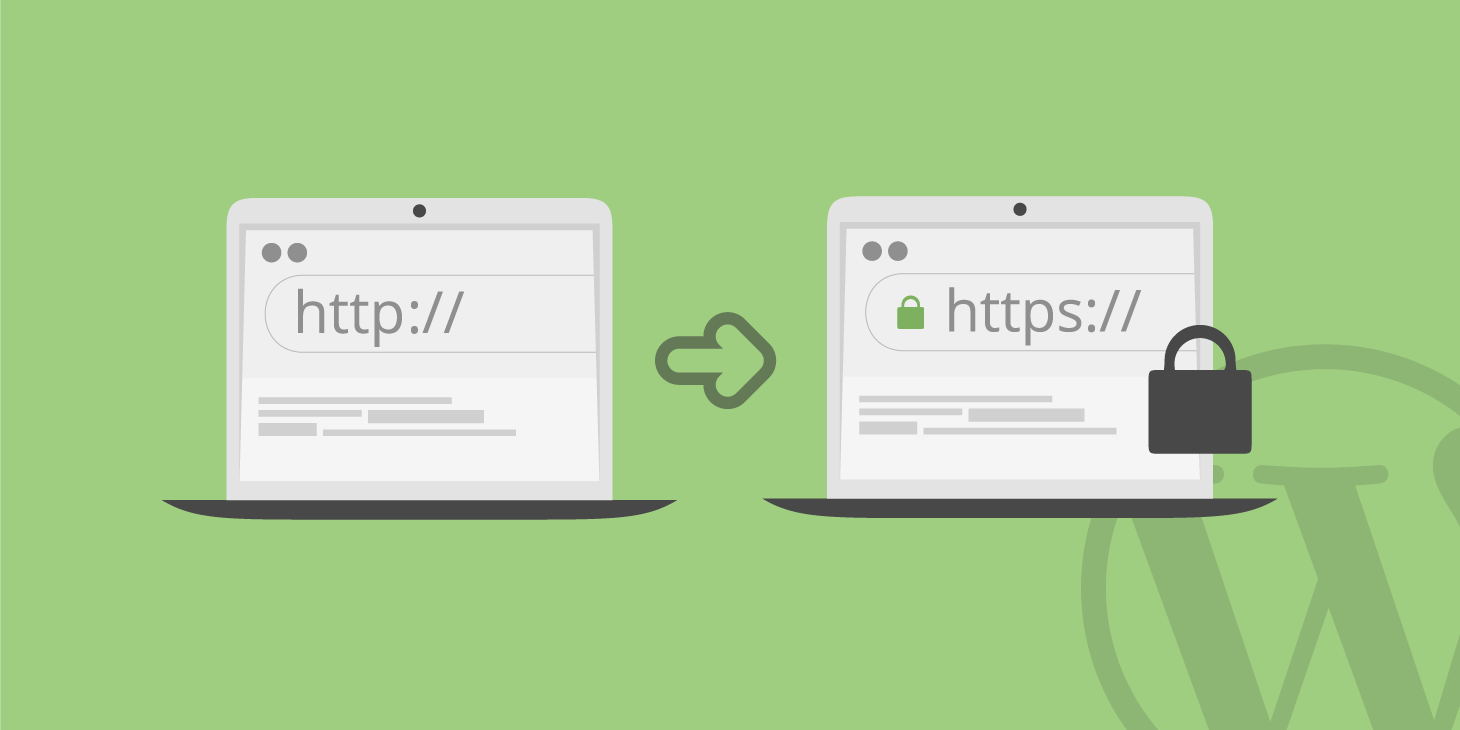
2018年7月,谷歌浏览器开始将所有非HTTPS网站标记为“不安全”,无论它们是否收集数据。从那时起,HTTPS变得比以往任何时候都更加重要! 在今天的文章中,我们将深入探讨从HTTP到HTTPS的迁移,并分享实用技巧,以期使您的WordPress网站的过渡尽可能顺利。对于WordPress网站所有者来说,如果您能积极主动,那总是很棒的。 由于新的网络协议、SEO优势以及更准确的推荐数据,现在正是将您的WordPress网站迁移到HTTPS的最佳时机。在下面了解更多原因和方法。 什么是HTTPS? 为什么要使用HTTPS? HTTP到HTTPS迁移指南 什么是HTTPS? HTTPS(安全超文本传输​​协议)是一种允许您的浏览器或Web应用程序与网站安全连接的机制。HTTPS是帮助确保您的浏览安全的措施之一。 这包括登录您的银行网站、获取信用卡信息,甚至登录您的 WordPress 网站的后端。WordPress网站上的HTTPS要求您拥有用于加密的SSL证书。这确保了任何数据都不会以纯文本形式传递。 根据Builtwith的数据,截至2022年10月,前10,000个网站中有73.73%使用HTTPS。这比2018年2月的49.8%有所上升: 热门网站的HTTPS使用情况 MozCast报告称,截至2022年5月,超过98.9%的搜索查询是通过HTTPS进行的,高于2016年1月的26%。这表明许多网站正在从HTTP迁移到HTTPS。 甚至谷歌也在推动其产品和服务的100%加密标记。截至2022年5月,大约95%的Google流量是通过HTTPS传输,高于2013年12月的48%。 MozCast HTTPS查询 根据Firefox遥测数据和Let’s Encrypt统计数据,超过78%的页面加载现在是HTTPS。 为什么要使用HTTPS? WordPress网站所有者应该关心HTTPS并考虑现在而不是以后从HTTP迁移到HTTPS的原因有很多。 1. 安全 当然,HTTPS的最大原因是增加了安全性。您现在通过从HTTP迁移到HTTPS,通过加密的SSL/TLS连接为您的网站提供服务。这意味着数据和信息不再以纯文本形式传递。对于处理信用卡信息的电子商务网站,这是必不可少的。技术上没有法律要求,但您作为企业有责任保护您的客户数据。 这也适用于您的WordPress登录页面或博客。如果您通过HTTP运行多作者WordPress网站,则每次有人登录时,该信息都会以纯文本形式传递给服务器。HTTPS对于维护安全的网站和浏览器连接至关重要。这样,您可以更好地防止黑客访问您的网站。 2. 搜索引擎优化 Google已经正式表示HTTPS是一个排名因素。虽然这只是一个很小的排名因素,但你们中的大多数人可能会利用在SERP中获得的任何优势来击败竞争对手。 由于谷歌推动大家将HTTP重定向到HTTPS,你可以打赌这个排名因素的权重在未来很可能会增加。Semrush的一项研究发现, Google上98%的表现最佳的精选片段内容使用HTTPS。 3. 信任和信誉 根据最近的研究,大多数互联网用户都担心他们的数据如何在网上被截获或滥用。 HTTPS可以通过建立我们所说的SSL信任来帮助您的业务。通过查看URL旁边的挂锁图标,客户会更加安心,因为他们知道他们的数据更安全。 4. 推荐数据 这个原因适用于所有的营销人员。如果您使用Google Analytics,您可能对推荐数据很熟悉。许多人没有意识到HTTPS到HTTP推荐数据在Google Analytics中被阻止。那么数据会发生什么变化呢?其中大部分只是与“直接流量”部分混为一谈。如果有人从HTTP转到HTTPS,则仍会传递引荐来源网址。 这也很重要,因为如果您的引荐流量突然下降,但直接流量上升,则可能意味着您的较大引荐来源之一最近已迁移到HTTPS。反之亦然。查看Moz关于直接流量的更深入指南。 5. Chrome警告 截至2018年,Chrome 68及更高版本已将所有非HTTPS网站标记为“不安全”,即使它们不收集数据: Chrome上的连接不安全 2021年,对于不完整的URL,浏览器开始默认使用HTTPS。例如,如果用户键入“domain.com”,Chrome将自动使用“https://domain.com”。如果HTTPS由于缺少SSL/TLS而失败,它将恢复为HTTP。 Chrome拥有超过77%的浏览器市场份额,因此这将影响您的许多访问者。您还可以在Google Analytics中的受众群体>技术>浏览器与操作系统下查看访问者正在使用哪些浏览器: 在Google Analytics中检查浏览器 谷歌向访问者明确表示您的WordPress网站可能无法在安全连接上运行。以下是Google关于如何避免警告的一些提示。 Firefox也紧随其后,在2017年发布了Firefox 51,为收集密码的非安全站点显示了一个带有红线的灰色挂锁。当然,如果您将整个站点迁移到HTTPS,那么您不必担心这一点: 您的连接不是私密连接 如果您尚未迁移到HTTPS,您可能还会开始从Google […]

WordPress DesktopServer,MAMP,WampServer,WordPress本地安装,WordPress本地环境搭建,XAMPP 文字详细教程

通常我们在使用WordPress搭建一个网站前,又或者测试一个WordPress主题或者插件时,会通过本地环境搭建一个WordPress测试网站。但对于初入门的WordPress新手来说,搭建WordPress本地环境可能未必是一件容易的事情。 实际上,我们只需要几个简单的步骤,即可完成本地安装WordPress。无论您是要测试新功能,试验开发项目还是在正式上线之前搭建WordPress网站,本地WordPress安装都可以帮助您实现这一目标。 在本文中,我们将分享如何使用DesktopServer,XAMPP,WAMP或MAMP在Windows、Mac及Linux电脑系统安装WordPress 。 关于本地安装WordPress的概述 WordPress本地安装之DesktopServer篇(Win&Mac环境) WordPress本地安装之WAMP篇(Windows环境) WordPress本地安装之MAMP篇(Mac&Win环境) WordPress本地安装之XAMPP篇(Win, Mac&Linux环境) 关于本地安装WordPress的概述 在本地安装WordPress也有一些优势。非正式环境,完全无需担心影响访客浏览网站体验;即使无网络,也可以继续操作。 此外,在处理文件和本地编辑时,本地环境有时会更快。通常只需较少的设置即可启动和运行它。 当您想在本地安装WordPress时,您需要在计算机上设置本地AMP堆栈。对于WordPress,AMP代表Apache,MySQL,PHP。这些均是WordPress服务器主机所需要运行的Web服务器软件。 您可以使用多种方法来实现本地服务器环境搭建。最常见的选项包括WAMP,XAMPP和MAMP,这些都是优秀的软件工具(当然我们还有本土的phpstudy,日后有时间也可以写篇文章专门介绍一番)。 但是,它们被设计为可与多种其他软件和工具一起使用,可能会有一些学习曲线。不过,没关系,我们下面会逐一对这几个软件进行说明。 首先要介绍的是DesktopServer,它实际上是为WordPress作为本地AMP堆栈专门设计和优化的。 WordPress本地安装之DesktopServer篇 DesktopServer是ServerPress提供的一款出色的WordPress产品,可以使在本地安装WordPress变得轻而易举: DesktopServer安装界面 您只需单击一下按钮,即可在几秒钟内启动新的开发安装。该工具还完全支持多站点和WP-CLI,并且可以在Windows和Mac上使用。 ServerPress有免费版本和高级版本,后者每年收费99.95美元。高级版本包括一些专业功能,例如: 多站点支持 导入和导出第三方备份 直接部署到线上环境 绕过任何登录插件 您可以根据需要选择最适合的版本。如果您只需要进行一些快速测试,免费版本完全足够了。 步骤1:下载DesktopServer到本地计算机 要在本地安装WordPress,您首先需要从官方下载DesktopServer。该软件提供Windows版本和Mac版本。以下示例,我们将使用Windows版本。 单击DesktopServer官网右上角的“FREE DOWNLOAD”按钮( 如果需要专业版,请单击“购买高级版Buy Premium”): ServerPress网站 然后你将会下载到.zip 安装包压缩文件到您的计算机。 步骤2:启动DesktopServer安装程序 文件下载完成后,下一步是启动DesktopServer安装程序。在执行此操作之前,需要解压缩刚刚下载的文件。这可能需要几分钟才能完成。 完成后,点击Install DSL: DesktopServer安装程序 首次启动该程序时,系统提示您以管理员权限重新启动。选择Continue。然后将提示您接受服务条款,并选择安装选项(新安装选择第一个选项即可): DesktopServer安装界面 选中“New DesktopServer Installation”,然后单击“Continue”。安装过程将开始,这可能需要一些时间。 完成后,将弹出窗口,提示您安装已完成,并告知你在计算机目录中的哪里可以找到该应用程序。完成后,点击“Finish”。 步骤3:启用插件并启动Apache和MySQL服务 安装完成后,您可以启用多种不同的开发人员插件: DesktopServer开发人员插件启用 这是在本地安装WordPress时可以使用的开发人员插件的清单。强烈建议Bypass login和DS-CLI插件。 Airplane mode:本地开发时,控制外部文件的加载。 Bypass […]

100% Secure Checkout

PayPal / MasterCard / Visa