任何问题请联系WX:uu16853

买模板送网站采集器 让你轻松放开双手运营网站!

购买更多有优惠!

YouTube 对比。 Vimeo – 最适合 WordPress 视频

猫。查理咬了我的手指。江南风格。最近还有 Despacito! 这些只是证明视频内容有多么重要的几个例子。 2007 年,一段 50 秒的视频《查理咬了我的手指》在 YouTube 上的观看次数超过了 100 万次。PSY 的《江南 style》在 2012 年的观看次数达到了 29.8 亿次。而现在,最新的热门视频《Despacito》的观看次数超过了 32 亿次。 .意见。 视频现在是博客和文章的基本组成部分。充满文本的内容最终会引导访问者离开您的网站,并最终提高其跳出率。为了让访问者在您的网站上停留更长时间,您需要图像和视频等视觉元素。 YouTube 与 Vimeo 为什么应该嵌入 Youtube/Vimeo 的视频 YouTube 与 Vimeo – 社区和覆盖范围 YouTube 与 Vimeo – 定价 Youtube 与 Vimeo – 编辑视频 Youtube 与 Vimeo – 视频上传限制 YouTube 与 Vimeo – 盈利 通常,Youtube 和 Vimeo […]

将视频嵌入WordPress上的博客文章的能力为您展示内容的方式提供了多种可能性。在WordPress区块编辑器中,用户可以选择将Vimeo嵌入到他们的博客文章中。对于想要将视频纳入其内容营销策略的内容创作者来说,这是一个绝佳的选择。

将视频嵌入WordPress上的博客文章的能力为您展示内容的方式提供了多种可能性。在WordPress区块编辑器中,用户可以选择将Vimeo嵌入到他们的博客文章中。对于想要将视频纳入其内容营销策略的内容创作者来说,这是一个绝佳的选择。 嵌入的视频或社交媒体帖子可以极大地增强您的WordPress博客文章或网页。本教程将引导您完成通过WordPress嵌入Vimeo视频的步骤。 什么是Vimeo? Vimeo是一个视频平台和营销工具,与YouTube有一些相似之处。如果您将视频整合到您的内容营销中,那么在加入之前您需要考虑每个平台的优缺点。两者都可以有效地用于营销目的。 Vimeo嵌入并不是您可以合并到WordPress网站的唯一一种嵌入。例如,您还可以嵌入Twitter区块、YouTube和TikTok视频、Facebook帖子以及许多其他功能。Vimeo嵌入可以为内容丰富的文章添加更多上下文。或者,您可以通过文本和视频为您的网站访问者提供多种了解您的方式。 为什么使用Vimeo嵌入区块? 在一篇文章中包含多种媒体类型,例如音频、视频和文本,可以为您的读者提供大量内容供他们花时间阅读。嵌入视频等内容还可以提示您的读者在链接平台上关注您。 无论您有自己的视频内容要共享还是想要共享来自其他内容创建者的视频,WordPress上的Vimeo嵌入区块都使其变得简单明了。您不一定必须使用自己的视频。Vimeo嵌入区块适用于平台上设置为公开观看的任何视频——您只需要URL。 让我们来看看使用区块编辑器让Vimeo视频显示在您的WordPress网站上所需采取的确切步骤。 使用Vimeo嵌入区块步骤 准备好将Vimeo嵌入您自己的WordPress网站了吗?使用WordPress区块编辑器可以轻松地将视频添加到您的博客文章或网页。 如何添加Vimeo嵌入区块 在您的WordPress站点上创建一个新的博客文章,并确保将其设置为区块编辑器。添加标题后,您可以创建和键入文本区块。当您准备好添加将包含Vimeo嵌入区块时,只需单击黑色加号即可。 您将看到一个下拉对话框,您可以在其中搜索要使用的工具。如果您在搜索框中键入“vim”,您将看到框中显示的Vimeo图标。单击它以打开嵌入工具。 接下来,Vimeo嵌入工具将显示在您的屏幕上。您将看到输入要嵌入视频的Vimeo的URL的提示。 现在,导航到您要在您的网站上分享的Vimeo视频。转到导航栏,然后突出显示并复制视频URL。 返回到您的WordPress选项卡并将Vimeo视频URL粘贴到您的Vimeo嵌入工具中。然后,单击蓝色的嵌入按钮。 添加视频URL后,嵌入的Vimeo应显示在屏幕上。如果由于某种原因无法将视频嵌入您的网站,您将收到一条错误消息,或者网址将以纯文本形式显示。然后,您可以选择通过URL将其链接到文本中,如果没有替代视频,您可以改为添加。 优化您的Vimeo嵌入 单击视频预览下方。您将看到一个文本框和用于输入描述您的视频的标题的选项。字幕可以为您网站上的内容添加上下文,因此请尽可能使用它们。 现在,将鼠标悬停在Vimeo嵌入左上角的工具栏上。您将看到一个图标和按钮列表。 如果单击左侧的蓝色V,您将看到用于转换嵌入的选项下拉菜单。您可以将嵌入的Vimeo转换为优质内容、专栏或群组,具体取决于您计划如何安排文章或页面。 从左边开始,接下来的两个选项允许您拖动块或在页面内上下移动块。当您单击对齐按钮时,您将看到用于将视频与页面左侧、右侧或中心对齐的选项。或者,您可以将Vimeo嵌入显示为宽幅或全幅。 钢笔图标允许您编辑或更改视频的URL。 最后,单击Vimeo嵌入工具栏上最右侧的按钮。您将看到一个区块设置和选项列表,包括: 隐藏更多设置 复制 新建副本 在选定区块之前或之后插入 移动区块 作为HTML编辑 添加至可重用区块列表 组合 删除区块 为Vimeo嵌入区块添加背景颜色 如果您想为Vimeo嵌入区块添加背景颜色,可以通过将嵌入的视频转换为组来实现。 完成此操作后,您可以单击嵌入区块以查看屏幕右侧的一系列颜色。在我的示例中,我选择了蓝色,它出现在Vimeo嵌入的下方,也就是标题所在的位置。 小结 现在您知道如何在 WordPress 中使用 Vimeo 嵌入块,是时候开始向您的内容添加视频了!请记住遵循共享视频的标准最佳做法,特别注意易于理解和查看的高质量视频。只要有可能,分享包含字幕的可访问视频是理想的选择,这样您的观众中的更多人就可以欣赏您网站上的内容。

FV Flowplayer Video Player – WordPress plugin WordPress插件下载

点击下载 FV Flowplayer Video Player | 更改日志 | 安装 | 用户指南 | 详细常见问题 此新版本使用在HTML5上运行的Flowplayer 5,因此我们建议您先阅读常见问题解答的前两个问题。 上传并激活插件后,会出现一个名为FV Player的设置菜单子菜单。在该子菜单中,您可以修改以下设置: 自动播放 – 决定当显示页面/帖子时视频是否自动开始播放。自动缓冲 – 决定当显示页面/帖子时,视频是否自动开始缓冲。如果AutoPlay设置为true,则可以忽略此设置.Popup Box – 决定视频结束时是否显示带有“重播”和“共享”按钮的弹出框。启用全屏模式 – 如果您不希望选择false要显示的全屏选项。允许用户上传 – 如果您想通过媒体库上传新视频,请选择true。启用后缩略图 – 如果您希望屏幕截图显示为缩略图,请选择true。仅在通过媒体库上传新的启动图像时有效。使用逗号转换旧的短代码 – 此插件的旧版本使用逗号分隔短代码参数。此选项将确保它适用于当前版本。商业许可证密钥 – 在此处输入您的许可证密钥以获取页面/帖子(控制栏,画布,滑块,按钮,鼠标悬停)上的流媒体实例的所有部分的playerColors的完全无品牌版本按钮,时间和总时间,进度和缓冲滑块)。 在此屏幕的右侧,您可以看到flowplayer的当前可视配置。如果单击“应用更改”按钮,则是玩家的外表刷新。 屏幕截图 FV播放器不同的皮肤选项 发布内容中的FV播放器短代码 使用我们的短代码编辑器轻松添加视频 插件设置屏幕 视频检查器可帮助您查找视频编码问题 安装 FV播放器没有任何特殊要求,您无需安装任何其他插件。 点击下载并解压缩包含plugin的zip存档。将fv-wordpress-flowplayer目录下载到你的wordpress安装的wp-content / plugins /目录中。进入WordPress管理界面中的WordPress插件设置并激活FV Player插件。如果你想嵌入仅用文件名表示的视频,你可以创建直接位于你域名根目录的/ videos /目录,然后把你的视频放在那里(你使用完整的视频文件URL)。进入插件设置界面并点击两者“检查模板”和“检查视频”按钮以检查模板和视频的mime类型。 访问我们的网站获取功能齐全的指南,其中包含屏幕截图等等! 常见问题 1.我的视频无法在某些浏览器中播放。 这应该与您的视频格式或哑剧类型问题有关。 […]

ARVE Advanced Responsive Video Embedder (YouTube, Vimeo, HTML5 Video …) – WordPress plugin WordPress插件下载

点击下载 ARVE高级响应视频嵌入器(YouTube,Vimeo,HTML5视频…) 插件描述 视频的最佳WordPress插件?支持接近您能想象到的一切,仍然保持简单和安全;简单。 很可能是您在WordPress网站上处理视频嵌入所需的唯一插件。它不仅仅是让你的视频响应! 文档 GitHub页面 Pro Addon 功能 SEO友好,允许您指定标题,说明,上传date为搜索引擎提供他们喜欢的schema.org数据,以便更好地建立索引。所见即所得。支持。没有更多的麻烦与短代码和预览。新的改进对话框嵌入视频.Magically使这些网址嵌入视频响应。如果你不使用短代码和使用提供商WordPress已经支持没有’锁定’。支持几乎每个视频主机支持iframe嵌入代码。通过像WordPress一样在自己的行中粘贴URL!可选择使用非常强大的短代码。清除短代码语法 [arve url =“https://youtu.be/yUCFRL43Zm4” align =“left”parameters =“start = 30”… /] ,没有不必要的短代码包装。所有提供商的单个按钮。使用CSS进行响应性嵌入,比使用JavaScript要好得多。尽可能不引人注目。可能,如果支持则设置“隐藏品牌”变量,最后禁用相关视频…以帮助让人们访问您的网站而不是访问YouTube或继续观看视频。自动启动(对于支持它的提供商,移动浏览器会阻止此操作)自定义网址要使用的参数所有选项提供商提供。可选的最大宽度。视频对齐。就地选项的详细描述。自动检测到atic和自定义宽高比。 支持的提供商 allmyvideos.net,Alugha,Archive.org,Break,Brightcove,CollegeHumor,Comedy Central,Dailymotion,Facebook,Funny or Die,IGN,Kickstarter,LiveLeak, Livestream,kla.tv,Metacafe,Movieweb,MPORA,Myspace,Snotr,Spike,TED Talks,Twitch,Ustream,RuTube.ru,Veoh,Vevo,Viddler,vidspot.net,Vine,Vimeo,VK,Vzaar,Wistia,XTube ,雅虎,优酷,YouTube,YouTube播放列表,直接HTML5视频文件,Google_drive,Dropbox,Ooyala 所有提供有响应iframe嵌入代码的提供商 评论 ★ ★★★★最好的 – 我尝试了很多… 已经下载并支付了至少4个使用灯箱的其他视频播放器。每个人都有重大缺陷。这个产品很完美。如果您使用OnSite编辑器,那么只需复制短代码即可。 [arve url =“https://www.youtube.com/watch?v=Z7g8-GxLTSc”/] 对于速度,产品使用服务器的缩略图。许多其他产品不这样做,它减慢了页面渲染速度。此产品应首先出现在WordPress搜索中。我浪费了3天的时间浪费在其他产品上,只删除了每一件产品。 jodani评论 ★★★★★最后有效的东西 所以我有一个反应灵敏的主题,但在你管视频的页面上它没有让你成为你管视频适合移动屏幕。我花了最后一小时尝试了很多插件并在google上进行研究,最后我安装了这个。我没有更新任何设置或任何只是刷新一个视频的帖子,突然它是美丽和响应我的手机!!!!!!谢谢!!!! 审查happyecho ★★★★★只有使用 的插件我使用了很多高级插件,但它们仍然破坏了我的设计。点击下载ed并立即开始工作。谢谢! 审查crconnell89 此插件的资金来自 Pro Addon 的销售。这个插件的开发和支持已成为我的工作,所以我希望你明白我不能免费提供所有功能,你购买它以获得额外的功能并支持开发。 Pro Addon 限时价格实验:第一年44%折扣,折扣代码 wporg […]

Video Thumbnails – WordPress plugin WordPress插件下载

点击下载 视频缩略图 插件描述 视频缩略图可让您轻松自动在模板中显示视频缩略图。当您发布帖子时,此插件会找到嵌入的第一个视频并为您检索缩略图。缩略图可以保存到媒体库中,并自动设置为精选图像。甚至支持自定义帖子类型和自定义字段! 版本3.0 即将推出! 视频缩略图Pro 视频缩略图Pro 添加了新的选项,如最大图像尺寸,宽屏裁剪,更强大的批量扫描,可自定义的上传目录等等! 支持的网站 YouTubeVimeoFacebookVineTwitchDailymotionMetacafeTEDVKBlipGoogle DriveFunny或DieCollegeHumorMPORALivestreamYahoo ScreenWistiaYoukuTudouSAPORutube 视频缩略图甚至适用于大多数视频插件,包括: 重构视频导入器 Viper的视频Quicktags 帮助翻译 在我们的翻译网站上注册,以帮助将视频缩略图带入更多语言。 我们的其他插件 视频缩略图Pro | 视频导入器 | Retinamatic 已知问题 在某些情况下,您可能需要在帖子编辑器上手动搜索缩略图 路线图 版本3.0正在完成很快就会发布 屏幕截图 编辑帖子页面上的视频缩略图元框 设置页面 安装 上传 / video-thumbnails / 目录到 / wp-content / plugins / 目录通过WordPress中的“插件”菜单激活插件 某些功能可供想要自定义主题的高级用户使用: <?php video_thumbnail(); ?>如果找不到缩略图,将回显缩略图URL或位于 wp-content / plugins / video-thumbnails / default.jpg 的默认图像。这是一个例子:< […]

iframe – WordPress plugin WordPress插件下载

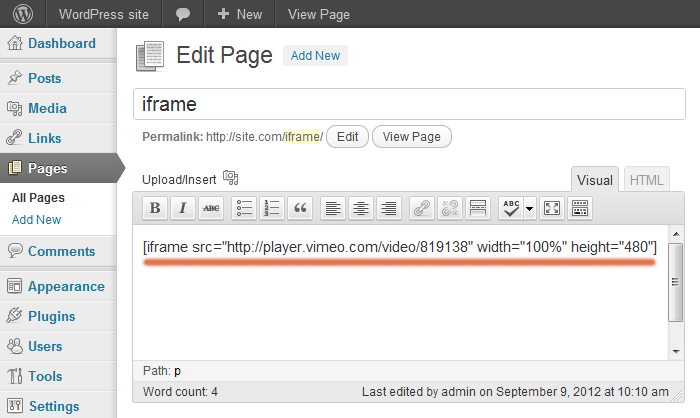
点击下载 iframe 插件描述 反垃圾邮件专业版 iframe 捐赠 GitHub [iframe src =“http://www.youtube.com/embed / 4qsGTXLnmKs“width =”100%“height =”500“] shortcode 应该显示如下内容: 由于安全原因,WordPress会删除iframe html标记。 iframe短代码是iframe html标签的替代品,并接受与iframe html标签相同的参数。 您可以使用iframe短代码嵌入来自YouTube,Vimeo,Google地图或任何外部网页的内容。 如果您需要通过直接链接从YouTube,Vimeo,SlideShare,SoundCloud,Twitter嵌入内容,您可以使用 [嵌入] http://www.youtube.com/watch?v=4qsGTXLnmKs [/ embed] 短代码。 短代码是一个核心WordPress功能,可以通过直接链接嵌入来自许多资源的内容。 重要:您无法将HTTP页面嵌入到HTTPS页面中,反之亦然。 因此父页面和嵌入页面的协议(http或httpS)应该匹配。 iframe params: src – iframe的来源: [iframe src =“http://www.youtube.com/embed/4qsGTXLnmKs”] ;默认情况下,src =“http://www.youtube.com/embed/4qsGTXLnmKs”; 宽度 – 以像素或百分比表示的宽度: [iframe width =“100%”] 或 [iframe width =“600”] ;默认宽度=“100%”; 高度 – 像素高度: […]

100% Secure Checkout

PayPal / MasterCard / Visa