任何问题请联系WX:uu16853

买模板送网站采集器 让你轻松放开双手运营网站!

购买更多有优惠!

如何创建WordPress TinyMCE插件

如果你是WordPress开发人员,那么在某个时刻,你可能会遇到定制或扩展WordPress可视化编辑器的问题。例如,您可能想要在可视编辑器的工具栏中添加一个按钮,以允许您的客户端在不编写任何HTML代码的情况下轻松插入文本框或行动号召按钮。在本文中,我们将向您展示如何在WordPress中创建一个TinyMCE插件。 要求 本教程面向高级用户。如果你是一个初学者,只是想要扩展可视化编辑器,那么请查看TinyMCE高级插件,或者看看这些关于使用WordPress可视化编辑器的提示。 对于本教程,您将需要基本的编程技能,访问WordPress安装,在那里您可以测试它。 在直播网站上开发插件是一种糟糕的做法。代码中的一个小错误可能会使您的站点无法访问。但如果你必须在一个实时的网站上做,那么至少要先备份WordPress。 创建您的第一个TinyMCE插件 我们将首先创建一个WordPress插件来注册我们的定制TinyMCE工具栏按钮。当被点击时,这个按钮将允许用户添加一个带有定制的css类的链接。 源代码将在本文的末尾完整提供,但在此之前,让我们逐步创建插件。 首先,您需要在中创建一个目录wp-content/pluginsWordPress安装的文件夹。为此文件夹命名tinymce-custom-link-class。 从这里开始,我们将开始添加插件代码。 插件标头 在我们刚刚创建的插件目录中创建一个新文件,并将该文件命名为tinymce-custom-link-class.php。将此代码添加到文件中并保存。 设置我们的插件类 如果两个WordPress插件具有相同名称的函数,则会导致错误。我们将通过将我们的函数包装在一个类中来避免这个问题。 不要担心–如果我们使用Web浏览器的检查器控制台,我们会看到TinyMCE已经生成了一个404错误和通知,告诉我们它找不到我们的Java脚本文件。 这很好–这意味着我们已经成功注册了我们的TinyMCE定制插件,现在需要创建一个Java文件来告诉TinyMCE要做什么。 创建Java脚本插件 在您的中创建新文件wp-content/plugins/tinymce-custom-link-class文件夹,并将其命名为tinymce-custom-link-class.js。在您的js文件中添加以下代码: 目前,我们的按钮尚未添加到该工具栏。这是因为我们只告诉TinyMCE我们是一个定制插件。我们现在需要告诉TinyMCE要做什么–也就是,向工具栏添加一个按钮。 更新您的Java脚本文件,用以下代码替换您的现有代码: 我们已经成功地向工具栏添加了一个按钮,但它需要一个图像。将以下参数添加到addButton函数,位于title:行: image: url + ‘/icon.png’, url是我们的插件的URL。如果我们想引用插件文件夹中的图像文件,这很方便,因为我们可以将图像文件名附加到URL中。在本例中,我们需要一个名为icon.png在我们插件的文件夹中。使用以下图标: 重新加载我们的可视化编辑器,您现在将看到带有图标的按钮: 定义要运行的命令 现在,如果你点击按钮,什么都不会发生。让我们向TinyMCE添加一个命令,告诉它当我们的按钮被单击时要做什么。 在我们的Java脚本文件中,将以下代码添加到editor.addButton部分: 让我们将警报替换为提示,要求用户提供他们希望在可视编辑器中环绕所选文本的链接: 接下来,我们要求他们输入一个链接,再次检查他们是否这样做了。如果他们取消了,或者没有输入任何内容,我们就不会做其他任何事情。 最后,我们运行execCommand函数,专门在TinyMCE编辑器上运行mceReplaceContent行动。这将用我们的HTML代码替换选定的文本,该代码包含一个带有class=“Button”的锚点链接,并使用用户选择的文本。 如果一切正常,您将看到所选文本现在已链接到可视编辑器和文本视图中,并将类设置为button: 摘要 我们已经成功地创建了一个WordPress插件,它可以在WordPress的TinyMCE可视化编辑器中添加一个按钮。本教程还介绍了可用于TinyMCE集成的TinyMCE API和WordPress过滤器的一些基础知识。 我们添加了代码,以便当用户单击我们的自定义按钮时,会提示他们在可视编辑器中选择一些文本,然后他们可以将这些文本链接到他们选择的URL。最后,我们的插件然后用一个链接版本替换选定的文本,该链接版本包含一个名为button。 我们希望这篇教程能帮助你学习如何创建一个WordPress TinyMCE插件。你可能还想看看我们关于如何创建特定于网站的WordPress插件的指南。 而且.。

TinyMCE Templates – WordPress plugin WordPress插件下载

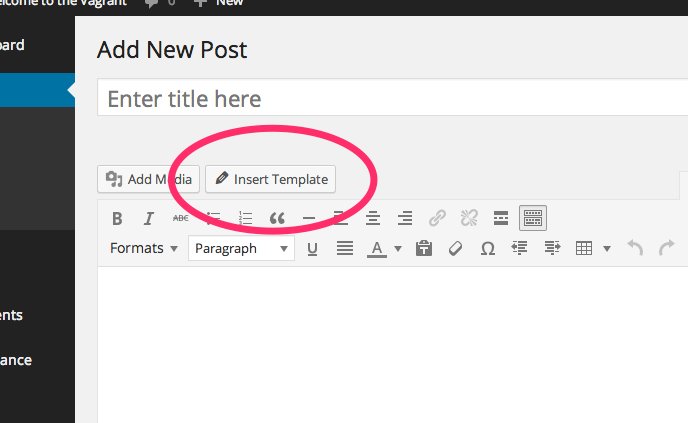
点击下载 TinyMCE模板 插件描述 TinyMCE模板插件将允许在WordPress Visual Editor上使用HTML模板。 网站 GitHub 某些功能: 将“插入模板”按钮添加到Visual Editor中。您可以在WordPress上编辑模板admin.Copy to posts from posts& amp ; pages.You可以插入模板作为短代码。 译员: 日语(ja) – Miayauchi Takayuki 意大利语(it_IT) – Andrea Bersi 瑞典语(sv_SE) – Tobias BergiusGerman(de_DE) – nebojsa- simic , Martin Lettner 西班牙语(es_ES) – David Bravo 荷兰语(nl_NL) – Frank Groeneveld 法语(fr_FR) – HAROUY Jean- Michel 巴西葡萄牙语(pt_BR) – Rafael Funchal 菲律宾语(fil_PH) […]

Widget Content Blocks – WordPress plugin WordPress插件下载

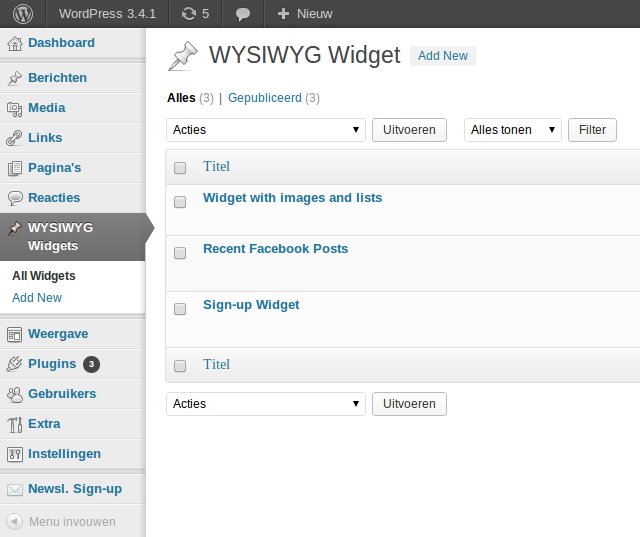
点击下载 小部件内容块 插件描述 WYSIWYG小部件或富文本小部件 此插件添加了所谓的“小部件”阻止“到您的网站,您可以轻松地在您的小部件区域显示。 您可以创建或编辑小部件块,就像编辑任何帖子或页面一样,启用所有默认的WordPress编辑功能。这样,您可以使用WordPress附带的可视化编辑器来格式化您的小部件。您甚至可以使用媒体上传来插入图像等。 特点: 创建漂亮的小部件而无需编写HTML代码轻松地将媒体插入到小部件内容中使用WordPress可视化编辑器将小标题,列表,块引用和其他HTML元素添加到小部件使用WP链接对话框可轻松链接到您的任何页面或帖子中的小部件。小部件中的简短代码转换准备 翻译 荷兰语(nl_NL) – Danny van Kooten 西班牙语(es_ES ) – Maria Ramos – WebHostingHub 意大利语(it_IT) – Tiziano D’Angelo – Studio D’Angelo 德语(de_DE) – ChristianGünther 如果你已创建自己的语言包,或者更新现有语言包,您可以向我发送 gettext PO和MO文件,以便我可以将其捆绑到WYSIWYG Widgets中。您可以在此处下载最新的PO文件。 更多信息 WYSIWYG Widgets 查看更多 WordPress插件由同一作者 截图 创建的窗口小部件块概述 编辑WYSIWYG小部件的内容,就像您用来编辑帖子一样。 将WYSIWYG小部件拖动到其中一个小部件区域,然后选择要显示的小组件块。 安装 将 wysiwyg-widgets.zip 的内容上传到您的插件目录。通过转到窗口小部件块>激活插件创建窗口小部件块。添加新转到外观>窗口小部件,将WYSIWYG窗口小部件拖动到其中一个窗口小部件区域,然后选择要显示的窗口小部件块。 (可选)转到您网站的前端,享受美丽的小部件。 FAQ 安装说明将 wysiwyg-widgets.zip 的内容上传到您的插件目录。通过转到小组件块>激活插件创建小组件块。添加新转到外观>窗口小部件,将WYSIWYG窗口小部件拖动到其中一个窗口小部件区域,然后选择要显示的窗口小部件块。 (可选)转到您网站的前端,享受您漂亮的小部件。这个插件有什么作用? 此插件创建一个名为“窗口小部件块”的自定义帖子类型,因此您可以像创建帖子或页面一样创建窗口小部件内容。您可以通过将“WYSIWYG […]

AddQuicktag – WordPress plugin WordPress插件下载

点击下载 AddQuicktag 插件描述 此插件可以轻松地将Quicktags添加到html和可视化编辑器中。可以将Quicktags导出为JSON文件,该文件可以在插件的其他安装中导入。 WordPress的WP-AddQuicktag最初由 Roel Meurders 创建。 Repo of AddQuicktag中的版本是较新版本,这是对2.0.0版本的完全重写,具有更多功能。 该插件可以为每种帖子类型的编辑器添加可配置的自定义快速标签,包括来自其他来源的自定义帖子类型。您可以选择在编辑器中显示quicktag的帖子类型。 如果这不适合您,您也可以使用插件内的钩子。请参阅“其他注释”选项卡中的示例和提示。 错误,技术提示或贡献 请给我反馈,贡献并提交 GitHub Repo 的技术错误。 由 Inpsyde 制作·自2006年开始设计网页。 自定义帖子类型的钩子 该插件添加了快速标签默认情况下,发布类型/ ID 发布,页面和评论。要将插件用于其他帖子类型,您也可以使用过滤器;请参阅以下示例或 Gist 1595155 中的示例插件。 //添加自定义函数以过滤钩子’addquicktag_post_types’add_filter(’addquicktag_post_types’,’my_addquicktag_post_types’); / ** *使用自定义帖子类型返回数组$ post_types * * @param $ post_type数组* @return $ post_type数组* / function my_addquicktag_post_types($ post_types){$ post_types [] =’edi叔评论; return $ post_types;} Hook for custom pages […]

为 WordPress 评论表单添加 TinyMCE 可视化编辑器

有些朋友喜欢给评论表单添加一些常用的按钮,提高用户体验,今天给大家推荐的是 ark-commenteditor 插件,它可以很方便就为你的评论表单添加可视化编辑器,所有选项开启的效果如下: 这是后台的设置界面,很简单哦 在后台插件安装界面搜索 ark-commenteditor 即可在线安装,或者在这里下载 ark-commenteditor

100% Secure Checkout

PayPal / MasterCard / Visa