任何问题请联系WX:uu16853

买模板送网站采集器 让你轻松放开双手运营网站!

购买更多有优惠!

如何在Pinterest上验证你的WordPress站点(循序渐进)

你正在寻找一种简单的方法来验证你在Pinterest上的WordPress站点吗? 在Pinterest上验证你的网站将解锁Pinterest分析、广告程序、照片统计等强大功能。 在本文中,我们将向您展示如何在Pinterest上轻松验证您的WordPress站点。 在下一个屏幕上,您将看到该业务帐户将提供的功能列表。 若要使用这些功能,请单击“切换到业务”按钮。 之后,输入您的业务帐户详细信息,如个人资料名称、网站URL、国家/地区和语言。 一旦您输入了所有这些详细信息,请单击“下一步”按钮。 Pinterest现在会请你描述一下你的业务。您可以从下拉菜单中选择一个行业,然后从给定的选项中选择3个目标。 之后,点击“下一步”按钮。 在下一个屏幕上,系统将要求您选择一个选项以获取定制推荐。 完成此操作后,请确保单击了“下一步”按钮。 现在,如果您对Pinterest上的广告感兴趣,系统会要求您选择一个选项,然后单击“下一步”按钮。 在本教程中,您可以选择“不,我不打算做广告”选项。 接下来,Pinterest将向你展示不同的选项来开始使用你的商业账户。 你可以点击右上角的“十字”图标跳过这一部分。 另一种声明网站的方式是点击右上角的向下箭头,然后选择“设置”选项。然后转到左侧菜单中的“认领”部分。 若要在Pinterest上获得您的内容的积分,请点击网站的“认领”按钮。 一旦你点击这个按钮,一个弹出窗口就会出现,上面有三个选项来认领你的WordPress网站。 我们选择了“添加HTML标签”选项,因为它是最简单的。 然而,如果你愿意,你也可以选择另一个选项,在那里你可以下载HTML文件,并使用一个FTP客户端或你的WordPress托管文件管理器将其上传到你网站的根目录中。 您还可以使用域注册商将验证记录添加到您的域设置。 现在在Pinterest Site Verify字段中输入您在上一步中复制的HTML标记。 然后,您需要点击“保存更改”按钮。 添加带有代码片段插件的Pinterest HTML标记 除了使用AIOSEO之外,添加HTML标记的另一种方法是安装并激活WPCode插件。 激活后,您需要访问代码段?页眉和页脚在您的WordPress管理区域中的页面。在“Header”部分,您需要粘贴HTML标记。然后,点击“保存更改”按钮。 一旦您的网站标题部分添加了HTML标签,您需要返回Pinterest屏幕并点击弹出窗口中的‘Continue’按钮。 现在,它会要求您输入您的网站的URL,然后单击“验证”按钮。 一旦你这样做了,你会看到一条消息,上面写着“正在进行核查”。 正常情况下,这个过程需要24小时,你会收到一封关于网站验证的电子邮件。 就是这样!你现在已经成功地在Pinterest上验证了你的WordPress网站。 提示:如果Pinterest在你添加了验证码后没有进行验证,那么这意味着你需要清除你的WordPress缓存。 我们希望这篇文章能帮助你学习如何在Pinterest上验证你的WordPress站点。你可能还想看看我们关于如何在WordPress中创建联系人表单的指南,或者我们的专家为你的网站挑选了必备的WordPress插件。 中国和中国都是如此。

如何在WordPress博客文章中隐藏Pinterest图片

你想学习如何在WordPress中隐藏Pinterest图像吗? Pinterest可以吸引更多的访问者访问你的网站,但Pinterest推荐的图片大小在博客布局中并不总是很好。这意味着在帖子中添加“可钉住”的图片会使其更难阅读。 在本文中,我们将向您展示如何轻松地在帖子中隐藏Pinterest图片,这样它们就不会破坏您的博客布局。 然而,Pinterest的图像尺寸又长又窄(3:2),这在WordPress的博客布局中可能看起来很奇怪。 这些大图片还会减慢你的网站速度,这将影响用户体验,甚至可能损害你的WordPress SEO。 通过隐藏Pinterest图片,读者可以将你的内容分享到Pinterest,而不会破坏你的博客布局或减慢你的网站速度。 您可以在您在Tavy Pins网站上的帐户中找到此信息,并在您购买Tavy Pins时收到的购买确认电子邮件中找到此信息。 完成此操作后,请单击“保存许可证密钥”按钮。 现在,你可以在任何博客文章中添加隐藏的Pinterest图片。只需在WordPress内容编辑器中打开页面或帖子,然后找到美味别针部分。 首先,点击“选择图片”,然后选择你想要使用的图片。 专业提示:这个插件可能会隐藏Pinterest图片,但很多大的、高分辨率的图片仍然会影响你网站的加载速度。考虑到这一点,在将图片上传到WordPress之前,优化图片仍然很重要。 然后,您可以选择强制固定此图像。这意味着,无论访问者点击什么图片,这张图片都会被钉在Pinterest上。这样,你就可以确保固定的图片是专门为Pinterest设计的,并且在图片分享网站上看起来很棒。 若要强制固定此图像,请选中“强制固定隐藏图像”旁边的框。 接下来,您可以输入默认的Pinterest标题和描述。这可以帮助优化您的网站的搜索引擎优化,所以这是一个好主意,尽可能包括相关的关键字。 然而,请记住,当Pinterest用户滚动浏览他们的提要时,他们会看到标题和描述,所以你也会想让这些信息吸引眼球。 当您对输入的信息感到满意时,请单击“更新”或“发布”以使您的更改生效。 现在,访问者只有在将您的站点保存到Pinterest时才能看到Pinterest图像。 常见问题解答S关于在你的WordPress博客中隐藏Pinterest图片的问题 在本指南中,我们向您展示了如何通过隐藏Pinterest图片来改善网站的性能和布局。如果你还有问题,这里是关于在你的WordPress博客文章中隐藏Pinterest图片的常见问题。 我可以在不违反服务条款的情况下在WordPress中隐藏Pinterest图像吗? 你可能听说过,在你的WordPress博客上隐藏Pinterest图片违反了Pinterest服务条款(TOS)。然而,事实并非如此。 只要您满足以下条件,您就可以在您的网站上隐藏Pinterest图像: Pinterest图像与您的帖子内容相匹配。 个人识别码描述与您帖子的标题或内容相匹配。 从本质上讲,只要隐藏的图像与页面相关,就可以隐藏WordPress网站上的图像。 隐藏的Pinterest图片会影响我的谷歌排名吗? 谷歌必须对你的内容进行索引,然后才能对你的网站进行适当的排名。这意味着搜索引擎需要能够抓取你的网站,并看到你的所有页面和媒体。 出于这个原因,谷歌不一定是隐藏图片或隐藏内容的狂热粉丝。事实上,隐藏内容往往与垃圾网站和黑帽SEO骗局联系在一起。 然而,对于像这样真正的用例,你应该能够隐藏Pinterest图片,而不会对你的谷歌排名产生负面影响。 我们希望这篇文章能帮助你学习如何在你的WordPress博客文章中隐藏Pinterest图片。你可能还想看看我们为WordPress挑选的最好的社交媒体插件,以及我们关于如何在WordPress中创建Instagram照片提要的指南。 中国和中国都是如此。

你想在你的WordPress侧边栏小部件中显示你最新的Pinterest图钉吗?了解如何将您的Pinterest引脚添加到WordPress小部件以获得更多份额。

你想在你的WordPress侧边栏显示你最新的Pinterest图钉吗? 在你的网站上分享你的Pinterest活动可以使它更有吸引力,也有助于增加你的社交媒体关注者。 在本文中,我们将一步一步地向您展示如何将最新的Pinterest图钉添加到WordPress侧边栏小部件中。 为什么在你的WordPress侧边栏显示你最新的Pinterest Pins ? Pinterest是最受欢迎的视觉社交媒体平台之一。如果你想增加你的Pinterest板或引起对特定pin的关注,那么在你自己的网站上展示它们可以帮助你获得更多的观看和分享。 随着你的Pinterest板越来越受欢迎,这将有助于将更多的用户送回你的网站,并进一步增加你的流量。  说到这里,让我们向你展示如何在你的WordPress侧边栏小部件区域显示你最新的Pinterest引脚。只需使用下面的快速链接直接进入您想使用的方法。 方法1:在你的WordPress侧边栏小部件中显示最新的Pinterest Pins自动 在你的WordPress侧边栏小部件区域显示你最新的Pins最简单的方法是使用GS Pins for Pinterest插件。 这个插件可以很容易地将您的Pinterest引脚添加到您的WordPress网站的任何小部件区域。另外,它会自动显示新的Pinterest引脚,因为他们被添加到你的板。 你需要做的第一件事是安装并激活插件。有关更多细节,请参阅我们关于如何安装WordPress插件的一步一步指南。 激活后,您需要转到GS Pinterest»GS Pinterest,然后单击“创建新的短代码”按钮。 #1# 然后,您需要将您的Pinterest用户名输入“用户名”框和您想要在“board name”框中显示的Pinterest板的名称。 接下来,选择要显示的引脚数量。你最多可以打到25个木瓶。 在下面,你可以选择当点击‘Pins Link Target’盒子。您还可以打开显示引脚标题的选项。 然后,点击“保存短代码”按钮。 之后,点击页面顶部的“样式设置”菜单选项。 这为你的引脚布局提供了几个不同的选择。您可以自定义它们在桌面、平板电脑、纵向模式和移动设备上的显示方式。 只需从每个下拉列表中选择列数。 接下来,在“shortcode的名称”框中给你的短代码起一个名字,然后点击“Save shortcode”按钮。 插件将自动生成预览,因此您可以在继续之前进行更改。 要添加您的Pinterest pins到侧边栏小部件只需去Appearance»Widgets并单击’ Plus ‘添加块图标。 根据您使用的WordPress主题,可用的小部件区域可能会有所不同。图> < 其次,搜索“GS Pinterest”。 然后,点击’ GS Pinterest ‘块。 之后,您创建的短代码将自动列出。 如果您创建了多个Pinterest引脚短代码,然后从’ GS Pinterest短代码’下拉列表中选择它。 然后,点击’ Update ‘按钮保存您的更改。 要了解更多关于小部件的知识,请参阅我们关于如何在WordPress中添加和使用小部件的指南。 现在,您可以访问您的网站,看到您最新的Pinterest引脚。 […]

我们将提供两种在WordPress中显示Pinterest图像的方法,并引导您完成这些步骤。

您的WordPress网站非常适合作为在线营销的中心枢纽。一个原因是它与社交媒体的整合程度如何。例如,如果您想在WordPress文章或页面中嵌入Twitter内容、显示TikTok或显示Pinterest图像,则这些平台非常出色。 WordPress包括一些显示Pinterest内容的方法,但也有“官方”方法。幸运的是,它们都很容易在您的网站上实施。 在这篇文章中,我们将提供两种在WordPress中显示Pinterest图像的方法,并引导您完成这些步骤。在此之前,让我们更多地谈谈为什么Pinterest是一个很好的集成社交媒体平台。 集成Pinterest和WordPress的好处 马上,我们承认Pinterest不会成为一个适合所有网站的平台。例如,合法企业不会在平台上活跃起来,医疗公司也不会。这是因为该平台主要关注图像。 尽管Pinterest确实有信息内容,但主要图像格式与更“严肃”的行业并不一致。 当然,这不是一个独家清单。但是,您会发现一些利基市场非常适合使用Pinterest: 时尚网站。 生活方式企业,例如瑜伽馆。 工艺品商店和一般创意或艺术网站。 如果您处于这些领域之一,那么您就是好伙伴。Pinterest的覆盖面很广,到2020年底将拥有近4.6亿用户。即使定位到这个用户群的0.10%,你也能获得460,000人的潜在受众。 总体而言,Pinterest将成为展示您的商品的理想方式,尤其是在您销售产品的情况下。在您的利基市场和受众交叉的地方,有一个利润丰厚的市场可以推广。 如何在WordPress文章或页面中显示Pinterest图像(2 种方法) 虽然可能有更多方法可以在WordPress文章或页面中显示Pinterest图片,但我们将重点关注以下两种: 使用Pinterest的官方工具创建一个小工具。 如果您已经使用Automattic的插件,请使用Jetpack的Pinterest Block 。 在整个过程中,我们将引导您完成这些步骤,并带您从零到Pinterest英雄。我们还将解释为什么本文没有特别提到您可能遇到的其他一些方法(例如WordPress插件或嵌入代码)。 1. 使用Pinterest小工具生成器 首先,官方的Pinterest Widget Builder是在WordPress中嵌入内容的绝佳方式。不过,值得注意的是,有一个类似的选项在表面上提供相同的功能,但并不适合。 在浏览Pin图时,您可能会在选项菜单中遇到Get Pin嵌入代码选项: 这为您提供了一个iFrame代码片段,您可以将其粘贴到您的网站中。但是,在我们的测试过程中,我们无法让该功能正常工作。这是一种耻辱,因为对于快速的单个Pins,这将是理想的。我们怀疑Jetpack是快速嵌入Pins的方式,我们稍后会讨论这个问题。 但是,Widget Builder使用起来很容易,尽管需要在WordPress的核心文件中四处寻找,但它是我们推荐的方法。让我们带您了解如何使用它。 1. 找到您的Pin图的URL 首先,您需要您的Pin图的URL(即您想在WordPress中显示的图像)。就像在Internet上查找任何页面的URL 一样简单。但是,您可以从几个地方获得它。 当然,浏览器的地址栏很简单…… …但也有一个专用的复制链接按钮作为共享图标中的选项之一: 获得Pin图的URL后,您就可以开始创建小工具了。 2. 创建您的Pin小工具 接下来,前往Pinterest Widget Builder。有五个选项可供选择,虽然它们都有自己的用途,但我们专注于Pin小工具: 这里有几个字段可以帮助你的小工具成形: 固定网址。这是您的Pin图的网址,您应该将其粘贴到此处。 引脚尺寸。您可以为您的Pin图选择Small、Medium或Large,您也可以在此处隐藏描述。 做出选择后,您将看到“预览”窗格更新。这让您可以先睹为快,看看您的小工具在前端的外观: 在此下方,您将看到几个代码片段。接下来我们将需要这些,因此请保持小工具构建器打开并进入最后一步。 3. 将小工具代码添加到您的WordPress核心文件 要在WordPress文章或页面中显示Pinterest图像,您需要插入Pinterest Widget Builder中的两个代码片段。这曾经涉及第三方插件,但WordPress现在拥有自己的编辑器,非常适合此类一次性任务。 在开始之前,重要的是要有一个干净且最新的备份,以及一个子主题。这有助于在有更新时保留您的网站,并在最坏的情况发生时为您提供退路。 您可以在WordPress仪表盘的外观 > […]

如果您的 WordPress 网站是面对老外,则你有可能需要通过 Pinterest 进行推广,尤其是电商类网站。那么我们应该如何在 Pinterest 上验证 WordPress 网站? 在 Pin

如果您的 WordPress 网站是面对老外,则你有可能需要通过 Pinterest 进行推广,尤其是电商类网站。那么我们应该如何在 Pinterest 上验证 WordPress 网站? 在 Pinterest 上验证您的网站将解锁一些功能,例如 Pinterest 分析、广告程序、照片统计等。 在本教程中,我们将会详细介绍如何在 Pinterest 上验证您的 WordPress 网站。 为什么要在 Pinterest 上验证 WordPress 网站? Pinterest 是最受欢迎的社交媒体平台之一,用于分享照片、视频和其他视觉内容。您创建一个 Pinterest  帐户并管理图像,例如 Instagram 或 Flickr。 它还允许其他用户通过创建板来收集网站链接和其他视觉内容。 如果的 WordPress 网站是一个面向国外受众的摄影网站或任何其他类型的包含图像和视频的博客,那么 Pinterest 可能是重要的流量来源。 在 Pinterest 上验证您的网站将帮助您使用 Pinterest 分析了解有关访问者的更多信息。您还可以参与他们的广告计划并制定策略来增加您的 Pinterest 流量。 如何在 Pinterest 上验证 WordPress 网站 在开始之前,需要将您的 Pinterest 个人资料升级为企业帐户。这将允许您使用他们所有的专业工具,如分析、广告程序等。Pinterest 企业帐户免费且易于设置。 第 1 […]

jQuery Pin It Button for Images – WordPress plugin WordPress插件下载

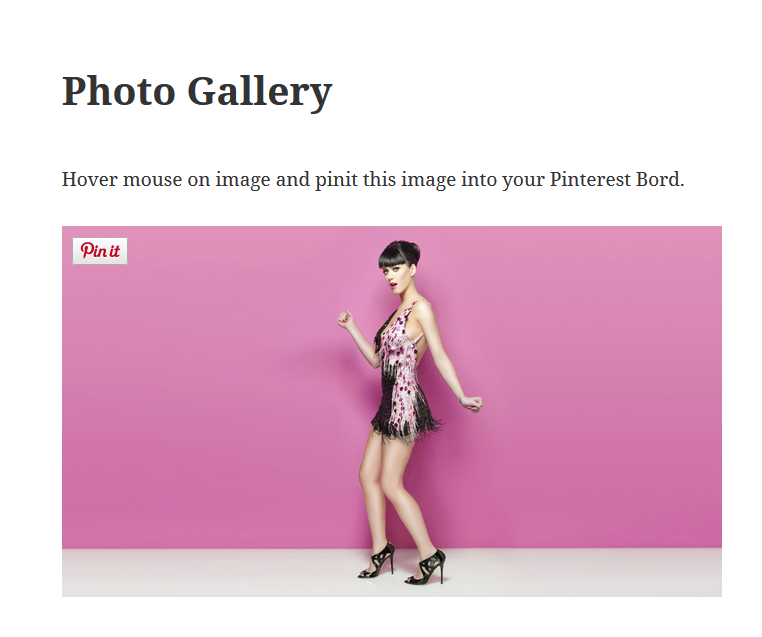
点击下载 jQuery Pin It按钮用于图像 插件描述 如果您正在寻找一种简单的方法来固定您的博文中的图像和页面,这个插件将帮助你。它会突出显示图像,并在用户将鼠标悬停在图像上时在其上添加“Pin it”按钮。一旦用户点击“Pin it”按钮,插件就会显示一个弹出窗口,其中包含图像和描述。尽管用户可以更改说明,但所有内容都已准备好固定。 该插件允许您: 选择应该从哪个引脚描述中选择哪些图片不应该显示“Pin it”按钮(使用类别)选择哪些图片应显示“Pin it” “按钮(所有图像,发布图像,具有特定类别的图像)选择是否要在主页上显示”固定“按钮,单个帖子,单个页面或类别页面禁用显示某些帖子和页面上的按钮选择透明度根据您的需要使用您自己的Pinterest按钮设计 一旦您激活插件,它就可以使用默认设置 – 按钮会出现在您的帖子/页面正文中未标有“nopin”的所有图像上或“wp-smiley”课程。 jQuery Pin It按钮用于图像Pro jQuery Pin It按钮用于Images Pro可以完全支持触摸设备。请查看:https://highfiveplugins.com/downloads/jquery-pin-it-button-for-images-pro/ 译员 – 西班牙文( es_ES) – Andrew Kurtis WebHostingHub 如果您想了解有关该插件的更多信息,请访问其网站:https://highfiveplugins.com/jpibfi/jquery-pin-it-button-for-images-documentation / (此插件与Pinterest或其附属公司无关或认可) 屏幕截图 博客文章中的基本图像 突出显示的图像和悬停时的“固定”按钮 “设置”面板 Pinterest弹出窗口 安装 将文件夹上传到 / wp-content / plugins / 目录通过WordPressConfiguration界面中的’Plugins’菜单激活插件可在设置下找到 – jQuery Pin It按钮用于图像。 “已安装的插件”菜单中还有一个指向插件设置的链接。 常见问题 我在哪里可以更改插件设置? 配置界面可在设置下找到 […]

Pinterest Pin It Button On Image Hover And Post – WordPress plugin WordPress插件下载

点击下载 Pinterest Pin It按钮在图像悬停和后 插件描述 Pinterest pin it按钮在图像悬停插件上提供设施来固定你的博客文章,页面和图像进入您的Pinterest帐户板。只需安装然后激活插件并开始固定。 您可以在帖子/页面中显示或隐藏pin按钮。您可以通过插件设置选项卡启用或禁用图像悬停上的pin it按钮。 功能 显示Pinterest Pin It按钮在图像上HoverShow Pinterest Pin It按钮在PostShow Pinterest Pin It按钮在PagePinterest Pin It按钮设置可自定义按钮颜色在HoverCustomizable按钮大小在HoverEnable / Disable Pin按钮On Mobile&amp;便携式设备多语言 – 任何语言的可翻译 Pinterest Feed Pro功能 Pinterest Profile – 在Pinterest平台上显示您的Pinterest配置文件 Pinterest Pins – 在您的网站上分享您所有的Pinterest针脚 获取Pinterest配置文件的所有相关输出,Pins – 以最有效的方式展示您的Pinterest图库以收集更多流量。 Pinterest配置文件的短代码和小部件部分,Pins – 许多短代码和小部件选项,用于选择显示Pinterest供稿的位置。 Pinterest配置文件,带有统计信息框,包括总板,引脚,跟随,关注者,喜欢和关注按钮 – 使用漂亮的模板确定要向用户显示的统计信息。 获取单板和多板的所有Pinterest引脚 – 选择显示引脚和板的方式。 响应时间具有实时预览的hboard设计 – 由我们的专业Web开发人员团队使用多种设备和屏幕尺寸进行测试 易于使用的用户友好界面配置Pinterest […]

100% Secure Checkout

PayPal / MasterCard / Visa