任何问题请联系WX:uu16853

买模板送网站采集器 让你轻松放开双手运营网站!

购买更多有优惠!

如何在 Windows 版 XAMPP 中更新 PHP 版本 – 分步指南

许多Web开发人员,尤其是初学者,都有一个常见问题“如何更新XAMPP中的PHP版本?”。在收到有关该主题的大量查询后,我们决定编写一个简短的教程,介绍如何轻松更新 Windows XAMPP 中的 PHP 版本。 目录: 如何通过 4 个简单步骤更新 XAMPP 中的 PHP 版本 第1步:下载最新版本的PHP 第 2 步:解压 Zip 文件并创建 PHP 文件夹 第 3 步:重命名旧 PHP 文件夹 步骤 4:配置 Apache 服务器 更新 XAMPP 中 PHP 版本的原因 XAMPP 对于 Web 开发人员来说发挥着重要作用,它是开发人员用来在本地构建和测试网站的最流行的堆栈之一。它深受开发者欢迎的原因是,即使代码出现问题,也不会影响网络直播平台。 在本地主机上工作确实是提高 Web 开发技能的好习惯,而且在 WordPress 开发人员中也很常见。然而,大多数用户都会问“如何更改 XAMPP 中的 PHP 版本?”或者“如何升级XAMPP中的PHP版本?”。 相关文章: 如何安装 XAMPP 并在本地主机上安装 WordPress (XAMPP)。 […]

如何在WordPress中关闭PHP错误

最近,我们的一位读者询问如何在WordPress中关闭PHP错误? PHP警告和通知可帮助开发人员调试代码中的问题。然而,当它们对你所有的网站访问者都可见时,它看起来非常不专业。 在本文中,我们将向您展示如何在WordPress中轻松关闭PHP错误。 这些错误的目的是帮助开发人员调试代码中的问题。插件和主题开发人员需要这些信息来检查兼容性和最佳实践。 但是,如果您不是在开发自定义主题、插件或网站,那么这些错误应该被隐藏起来。因为如果他们出现在你网站的前端,对你的所有访问者来说,这看起来非常不专业。 如果你在你的WordPress站点上看到类似于上面的错误,那么你可能想要通知相应的主题或插件开发者。他们可能会发布一个修复程序,让错误消失。同时,您也可以关闭这些错误。 让我们来看看如何在WordPress中轻松关闭PHP错误、通知和警告。 在WordPress中关闭PHP错误 对于这一部分,您需要编辑wp-config.php文件。 在wp-config.php文件中,查找以下行: define(‘WP_DEBUG’, true); 由❤️托管WPCode在WordPress中一键使用 也有可能此行已经设置为FALSE。在这种情况下,您将看到以下代码: define(‘WP_DEBUG’, false); 由❤️托管WPCode在WordPress中一键使用 在任何一种情况下,您都需要用以下代码替换该行: ini_set(‘display_errors’,’Off’); ini_set(‘error_reporting’, E_ALL ); define(‘WP_DEBUG’, false); define(‘WP_DEBUG_DISPLAY’, false); 由❤️托管WPCode在WordPress中一键使用 不要忘记保存您的更改并将wp-config.php文件上传回服务器。 现在,您可以访问您的网站以确认PHP错误、通知和警告已从您的网站上消失。 在WordPress中打开PHP错误 如果您使用的是本地服务器或临时区域上的网站,则可能需要打开错误报告。在这种情况下,您需要编辑wp-config.php文件,并用以下代码替换您先前添加的代码: define(‘WP_DEBUG’, true); define(‘WP_DEBUG_DISPLAY’, true); 由❤️托管WPCode在WordPress中一键使用 这段代码将允许WordPress再次开始显示PHP错误、警告和通知。 我们希望本文能帮助您了解如何在WordPress中关闭PHP错误。你可能还想看看我们列出的最常见的WordPress错误以及如何修复它们,或者我们的专家挑选了最好的网页设计软件。 中国和中国都是如此。

如何修复WordPress中的Playable.php文件错误

你在你的WordPress站点上看到了一个可插拔的.php文件错误吗? 有时,当您在站点上添加代码片段或激活新插件时,您可能会收到Pluggable.php文件错误。 在本文中,我们将向您展示如何在WordPress中修复可插拔的.php文件错误。 有时,您可以继续使用您的WordPress网站,但此错误或其他错误仍会出现在管理区域。 在下面的屏幕截图中,您可以看到WordPress仪表板内部的错误消息示例。 话虽如此,让我们来看看如何轻松修复WordPress中的Pluggable.php文件错误。 有关更多细节,您可以查看我们的指南,了解如何在WordPress中轻松添加自定义代码。 我们希望本文能帮助您解决WordPress中可插拔的.php文件错误。你可能还想把我们列出的最常见的WordPress错误以及如何修复它们的列表加到书签中,看看我们的专家为你挑选了最适合编辑WordPress文件的代码编辑器。 中国和中国都是如此。

如何在WordPress中更新你的PHP版本(正确的方式)

您想要更新您的WordPress站点的PHP版本吗? 为您的WordPress网站使用最新的PHP版本可以提高性能和网站速度。然而,有时,您的虚拟主机公司可能会使用较旧的PHP版本。 在本文中,我们将向您展示如何轻松更新您的WordPress网站的PHP版本。 以下是我们将在本文中讨论的主题的概述: 为什么要更新WordPress站点的PHP版本?如何在WordPress中检查PHP版本在WordPress站点上更新PHP版本在Bluehost中更改PHP版本在主机中更改PHP版本在站点中更改PHP版本在主机管理器中更改PHP版本在WP工程中更改PHP版本在其他WordPress托管环境中更改PHP版本有关更改PHP版本的常见问题 接下来,你需要稍微向下滚动,然后点击展开“服务器”标签。 本节显示服务器信息,包括您的服务器使用的PHP版本。 正如您在上面的屏幕截图中所看到的,我们的演示网站使用的是PHP版本7.4.21。 这将打开高级cPanel仪表板。 从这里,你需要向下滚动到软件部分,然后点击‘MultiPHP管理器’图标。 在下一页,您需要选择您的网站, 然后,选择您要使用的PHP版本。 点击‘Apply’按钮保存您的更改。 Bluehost现在将开始使用您为您的网站选择的PHP版本。 这将把您带到该特定网站的托管设置。 接下来,导航到高级»PHP配置左侧边栏中的菜单。 Hostinger现在将向您展示可用的和支持的PHP版本供您选择。 选择您要使用的PHP版本,然后单击“更新”按钮保存您的设置。 接下来,您需要转到DEVS»PHP管理器从左栏开始。 从这里,您可以选择使用SiteGround的超高速PHP或标准PHP。您也可以通过点击“编辑”图标来更改PHP版本号。 这将弹出一个弹出窗口。 您首先需要在“设置PHP版本”选项下选择“手动更改PHP版本”。 之后,您将能够从下拉菜单中选择您的PHP版本。 别忘了点击‘确认’按钮来应用您的更改。 这将启动cPanel仪表板,您可以在其中管理您的托管帐户的高级设置。 你需要向下滚动到软件部分,然后点击‘MultiPHP管理器’图标。 接下来,您需要选择您的域名,然后选择PHP版本。别忘了点击“应用”按钮来保存你的设置。 这将弹出一个弹出窗口,您可以在其中选择降级或升级您的WordPress网站的PHP版本。 选择一个选项,然后点击“更改PHP版本”按钮。 在其他WordPress托管环境中更改PHP版本 大多数WordPress托管公司都使用类似的托管仪表板,并进行了一些定制。通常,您会在cPanel仪表板中找到MultiPHP管理器图标。 如果您无法找到它,那么您可以联系您的WordPress主机提供商,要求他们更改您网站的PHP版本。 有关更改PHP版本的常见问题 以下是我们的用户关于更新他们的WordPress网站的PHP版本的一些常见问题。 1.更新PHP版本后应该怎么做? 在为您的WordPress网站更新了PHP版本之后,您可能想要确保一切都如预期的那样工作。 我们建议您访问您的网站,查看是否有任何立即值得注意的问题。 在此之后,您可以登录到您网站的WordPress管理区。 确保您的网站使用最新版本的WordPress,并且您的所有插件和主题都已更新。请参阅我们的初学者指南,了解如何安全地更新WordPress。 最后,我们始终建议对您的WordPress网站进行完整备份。 2.如果一个PHP更新破坏了我的WordPress网站,我该怎么办? 一个PHP更新不太可能破坏WordPress网站。然而,随着免费和付费插件的大量涌现,一行糟糕的代码仍然有可能导致任何常见的WordPress错误。 首先,您必须确保不是插件或主题导致此错误。 要做到这一点,你需要停用所有的WordPress插件,并切换到默认的WordPress主题。 如果这不能解决您的问题,请联系您的Web主机的支持团队。你面临的问题很有可能已经在他们的雷达上了,他们将能够帮助你。 如果您的Web主机无法帮助您,那么您可以使用上述方法降级您的PHP版本。 我们希望本文能帮助您了解如何更新您的WordPress站点的PHP版本。您可能还想看看我们关于如何创建电子邮件时事通讯的指南,或者我们对您网站上最好的实时聊天软件的比较。 中国和中国都是如此。

如何在某些WordPress目录中禁用PHP执行

您是否希望提高WordPress站点的安全性? 黑客可以将恶意软件上载到您的网站以尝试入侵。在这些目录中禁用PHP将阻止恶意软件运行。 在本文中,我们将向您展示如何使用.htaccess文件在WordPress中禁用PHP执行。 现在将文件保存在您的计算机上。 接下来,您必须将此文件上传到您的WordPress托管服务器上的/wp-includes/和/wp-content/ploads/文件夹。 你可以在你的托管账户的cPanel仪表板中使用一个文件管理器应用程序或一个ftp客户端上传它。 一旦添加了包含上述代码的.htaccess文件,它将停止在这些目录中运行任何PHP文件。 Sucuri是市场上最好的WordPress安全插件。它会扫描您的网站以查找可能的威胁、可疑代码、恶意软件和漏洞。 它还通过在您的站点和可疑流量之间添加防火墙,有效地阻止大多数黑客尝试甚至到达您的网站。 最重要的是,如果你的WordPress网站遭到黑客攻击,它会帮你清理干净。要了解更多信息,您可以阅读我们的Sucuri评论,因为我们已经使用他们的服务多年。 你可以在我们的指南中了解到更多关于在被黑客攻击的WordPress网站中寻找和修复后门的信息。 我们希望本文能帮助您了解如何在某些WordPress目录中禁用PHP执行,以加强您的网站安全。你可能还想学习如何创建一个免费的商务电子邮件地址,或者看看我们的专家为你的网站提供的必备WordPress插件。 中国和中国都是如此。

FIX:WordPress内存耗尽错误-增加PHP内存

你是否在WordPress中看到一条允许的内存大小耗尽的错误消息? 这是最常见的WordPress错误之一,您可以通过增加WordPress中的PHP内存限制来轻松修复它。 在本文中,我们将向您展示如何通过增加PHP内存限制来修复WordPress内存耗尽错误。 默认情况下,如果小于64MB,WordPress会自动尝试增加PHP内存限制。然而,64MB通常还不够高。 话虽如此,让我们看看如何在WordPress中轻松增加PHP内存限制,以避免内存耗尽错误。 增加WordPress中的PHP内存限制 首先,您需要在WordPress站点上编辑wp-config.php文件。它位于你的WordPress站点的根文件夹中,你需要在你的虚拟主机控制面板中使用一个ftp客户端或文件管理器。 接下来,您需要将此代码粘贴到wp-config.php文件中,就在“就这样,停止编辑!”行之前。博客写得开心。 define( ‘WP_MEMORY_LIMIT’, ‘256M’ ); 由❤️托管WPCode在WordPress中一键使用 这段代码告诉WordPress将PHP内存限制增加到256MB。 完成后,您需要保存更改并将wp-config.php文件上传回您的服务器。 或者,您可以使用WPCode插入此代码片段。它是最好的WordPress代码插件,允许您将代码片段插入到站点的文件中,而无需直接编辑它们。 有关更多细节,请参阅我们的指南,了解如何在WordPress中轻松添加自定义代码。 你现在可以访问你的WordPress站点了,内存耗尽错误应该已经消失了。 我们还提供了有关如何查找和编辑wp-config.php文件的逐步指南。 注:如果此解决方案对您不起作用,那么这意味着您的虚拟主机服务提供商不允许WordPress增加PHP内存限制。如果您使用的是共享主机,这是很常见的。您需要询问您的虚拟主机提供商,他们是否可以手动增加您的WordPress内存限制。 我们希望本文通过增加PHP内存限制来帮助您解决WordPress内存耗尽错误。你可能还想看看我们对WordPress错误的一步一步的诊断初学者指南,以及我们的专家精选的最好的WordPress插件来扩大你的网站。 中国和中国都是如此。

WordPress REST API,WordPress安全,xml-rpc服务,xmlrpc.php 文字详细教程

WordPress的XML-RPC规范是为了标准化不同系统之间的通信,这意味着WordPress外部的应用程序(例如其他博客平台和桌面客户端)可以与WordPress进行交互。 自WordPress诞生以来,该规范一直是WordPress的一部分,并且非常有用。没有它,WordPress将会置身于孤岛,与互联网其他组成部分分道扬镳。 但是,xmlrpc.php有其缺点。通过它,可以向您的WordPress网站注入漏洞,现已被WordPress REST API取代,通过API将WordPress开放给其他应用程序方面做得更好。 在本文中,我们将解释什么是xmlrpc.php,为什么要禁用它,及如何确定它是否正在WordPress网站上运行。 什么是xmlrpc.php? 为什么要禁用xmlrpc.php xmlrpc.php是否在WordPress网站上运行? 如何禁用xmlrpc.php 何时需要启用xmlrpc.php? 什么是xmlrpc.php? XML-RPC是支持WordPress与其他系统之间通信的规范。它通过使用HTTP作为传输机制和XML作为编码机制来标准化这些通信来实现此目的。 XML-RPC早于WordPress:它出现在b2博客软件中,该软件于2003年创建了WordPress。该系统的代码存储在站点根目录下的xmlrpc.php文件中。即使XML-RPC在很大程度上已经过时,它仍然存在。 在WordPress的早期版本中,默认情况下已关闭XML-RPC。但是自v3.5版本开始,默认情况下又启用它。这样做的主要原因是允许WordPress移动应用程序与WordPress安装进行对话通讯。 如果您在v3.5版本之前使用WordPress移动应用程序,可能会记得必须在站点上启用XML-RPC才能使用该应用程序发布内容。这是因为该应用程序本身未运行WordPress。相反,它是一个单独的应用程序,通过xmlrpc.php与WordPress网站进行通信。 但是XML-RPC不仅用于移动应用程序:它还用于允许WordPress和其他博客平台之间进行通信,还支持引用和pingback,并为Jetpack插件提供支持,该插件可链接自托管的WordPress网站至著名的WordPress.com平台。 但是由于REST API已集成到WordPress核心中,因此xmlrpc.php文件不再用于此通信。相反,REST API用于与WordPress移动应用程序,桌面客户端,其他博客平台,WordPress.com(用于Jetpack插件)以及其他系统和服务进行通信。REST API-可与之交互的系统范围比xmlrpc.php所允许的大得多。此外,拥有更强的灵活性。 既然REST API取代了XML-RPC,因此我们应该在站点上禁用xmlrpc.php。 为什么要禁用xmlrpc.php 在WordPress网站上禁用xmlrpc.php的主要原因是因为可以通过它注入安全漏洞,  并且xmlrpc.php可能成为攻击的目标。 既然不再需要XML-RPC在WordPress之外进行通信,就没有理由保持它的激活状态。这就是为什么通过禁用它来提高站点安全性。 如果xmlrpc.php会对WordPress网站造成安全隐患,那么为什么不将其完全从WordPress中删除呢? 这是因为WordPress的主要功能之一始终是向后兼容。对网站进行良好的管理,就应该知道保持WordPress以及任何插件或主题版本为最新是必不可少的。 但是总会有那么一群站长不愿或无法更新其WordPress版本至最新版本。如果安装的WordPress版本早于REST API,则这些站点仍然需要访问xmlrpc.php。 通过XML-RPC Pingbacks进行DDoS攻击 xmlrpc.php启用的功能之一是pingback和Trackbacks。当另一个博客或网站链接到你的博客文章时,这些通知将显示在您网站的评论中。 XML-RPC规范使这种通信成为可能,但已被REST API取代(如我们所见)。 如果您的站点上启用了XML-RPC,则黑客可能会利用xmlrpc.php在短时间内向您的站点发送大量pingback,从而在您的站点上发起DDoS攻击。这可能会使服务器超载,并使站点无法正常运行。 通过XML-RPC的暴力攻击 每次xmlrpc.php发出请求时,它都会发送用户名和密码进行身份验证。这带来了重大的安全隐患,而REST API却没有这一点弊端。实际上,REST API使用OAuth来发送用于身份验证的令牌,而不是用户名或密码。 因为xmlrpc.php随每个请求发送身份验证信息,所以黑客可以使用它来尝试访问您的站点。这样的暴力攻击可能使他们可以插入内容,删除代码或破坏数据库。 如果攻击者向您的站点发送了足够多的请求,每个请求使用不同的用户名和密码对,则它们最终有可能会被攻击到正确的请求,从而使他们可以访问您的站点。 因此,如果您正在运行WordPress的最新版本(使用REST API与外部系统进行通信),则应禁用xmlrpc.php,以免你的网站易受攻击。 xmlrpc.php是否在您的WordPress网站上运行? 那么我们如何确定xmlrpc.php是否正在WordPress网站上运行。 并非简单地检查该文件是否存在:xmlrpc.php是每个WordPress安装的一部分,即使禁用了XML-RPC,它仍然存在。 删除任何内容之前,请务必备份您的网站(注:对网站系统任何核心文件进行修改删除及处理数据库等操作,建议尽可能先备份原文件或者数据库,再执行操作,以免造成不必要的麻烦)。在这种情况下,不要仅仅删除xmlrpc.php文件,因为它会破坏您的站点。 要检查您的站点上是否启用了xmlrpc.php,请使用WordPress XML-RPC验证服务。这将检查您的站点并告知你网站是否启用了xmlrpc.php。 WordPress XML-RPC验证服务 输入一个我们的测试网站,检测网站的结果如下: 网站XML-RPC检测-已禁用状态 这表明xmlrpc.php在该测试网站上已被禁用。如果您运行检查并发现xmlrpc.php仍在站点上启用,如何关闭它? […]

WordPress PHP,PHP代码转换,Transpiling PHP 文字详细教程

在理想情况下,我们应该为我们的所有网站使用PHP8.0(撰写本文时的最新版本),并在新版本发布后立即进行更新。但是,开发人员通常需要使用以前的PHP版本,例如为WordPress创建公共插件或使用妨碍升级Web服务器环境的遗留代码时。 在这种情况下,我们可能会放弃使用最新PHP代码的希望。但是还有一个更好的选择:我们仍然可以使用PHP8.0编写源代码,并将其转换到以前的PHP版本,甚至是PHP7.1。 在本指南中,我们将教您有关转换PHP代码的所有知识。 什么是Transpiling? Transpiling PHP的优势 PHP转换器(PHP Transpilers) 转换到哪一个PHP版本 Transpiling vs Backporting Transpiled PHP示例 转换PHP的利弊 如何转换PHP 优化转换过程 转换代码时要避免的坑 转换和连续集成 测试转换代码 什么是Transpiling? Transpiling将源代码从编程语言转换为相同或不同编程语言的等效源代码。 Transpiling并不是Web开发中的一个新概念:客户端开发人员很可能熟悉Babel,JavaScript代码的转换器。 Babel将现代ECMAScript 2015+版本中的JavaScript代码转换为与旧浏览器兼容的旧版本。例如,给定ES2015箭头函数: [2, 4, 6].map((n) => n * 2); …Babel将其转换为ES5版本: [2, 4, 6].map(function(n) { return n * 2; }); 什么是Transpiling PHP? Web开发中潜在的新功能是转换服务器端代码的可能性,特别是PHP。 转换PHP的工作方式与转换JavaScript的工作方式相同:现代PHP版本的源代码转换为旧PHP版本的等效代码。 下面是与前面相同的示例,PHP 7.4中的箭头函数: $nums = array_map(fn($n) => $n * 2, [2, 4, 6]); …可以转换为其等效的PHP 7.3版本: $nums […]

WordPress 代码编辑,编辑器,自定义HTML 文字详细教程

虽然WordPress使非编码人员可以轻松管理网站,但有时您可能希望在WordPress中编辑代码以更好地控制您的网站的外观或功能。 为了帮助您做到这一点,这篇文章将向您展示如何以几种不同的方式在WordPress中安全地编辑代码: 为单个文章或页面编辑HTML 编辑主题的HTML/PHP代码 将自定义CSS添加到您的站点 如果您已经知道要做什么,可以单击上面的链接之一直接跳到该特定部分。否则,让我们开始编辑! 为了更好地控制WordPress网站的外观和功能,您可以编辑WordPress代码以自定义不同的区域: 新的区块编辑器和经典编辑器支持编辑单个文章或页面的HTML代码。 如果要编辑WordPress主题的源代码,请使用子主题。 考虑使用插件来管理添加到主题的<head>或functions.php文件中的代码片段。 如果您只想添加自定义CSS,您可以使用WordPress定制器中的附加CSS区域或“Simple CSS”等插件。 如何为单个文章/页面编辑WordPressHTML 让我们从编辑WordPress的HTML代码的最简单方法开始——访问单个WordPress文章、页面或其他文章类型的源代码。 您可以在新的WordPress区块编辑器 (Gutenberg)以及较旧的经典TinyMCE编辑器中执行此操作。 如何在区块编辑器中编辑HTML (Gutenberg) 您可以通过多种方式在Gutenberg中使用 HTML。 首先,如果您只想将自己的HTML代码添加到一段内容中,我建议不要尝试编辑文章的整个源代码,因为这会使事情变得不必要地复杂化。 相反,您可以只使用专用的自定义HTML区块并粘贴您想在那里使用的HTML: 古腾堡自定义HTML区块 但是,有时您也可能需要直接编辑不同区块的HTML。例如,如果您想向块编辑器中的链接添加nofollow标记,则需要编辑该区块的HTML。 有两种方法可以做到这一点…… 首先,您可以单击单个区块的选项并选择作为HTML编辑选项: 如何将单个区块作为HTML编辑 这将让您编辑该单个区块的HTML: 编辑区块的HTML的示例 或者,如果您想编辑整个文章的HTML ,您可以从主工具和选项下拉列表中访问代码编辑器。或者,您也可以仅使用此键盘快捷键在代码和可视化编辑之间切换 – Ctrl + Shift + Alt + M: 如何在Gutenberg中访问完整的代码编辑器 请记住,在完整的代码编辑器中,您必须处理区块的所有标记 – 例如<!– wp:paragraph – 如何在经典编辑器 (TinyMCE) 中编辑HTML 如果您仍在使用经典WordPress编辑器 (TinyMCE),则可以通过转到“文本”选项卡来编辑整个文章的HTML : 如何在经典WordPress编辑器中编辑HTML 如何编辑WordPress主题中的源代码 现在,让我们进入更大的主题,即如何在WordPress主题中编辑代码。风险有点高,所以在我们进入操作方法之前,我们需要先解决一些初步问题。 为什么赌注更高?嗯,很简单,这是因为如果你在这里搞砸了一些东西,你可能会破坏你的网站! 在最近的版本中,WordPress使您更难不小心这样做,但是编辑网站的源代码总是会打开问题的大门,因此您要确保安全地进行。 […]

WordPress Adminer,MySQL,phpMyAdmin,数据库 文字详细教程

管理MySQL数据库是成为专业WordPress开发人员的基本要求之一。Adminer极大地简化了该任务。 每个WordPress站点都需要一个数据库才能运行——它是WordPress存储所有站点关键数据的地方。虽然phpMyAdmin多年来一直是MySQL/MariaDB数据库管理的主要工具,但 Adminer 是一个很好的选择。它加载了大量有用的功能和更漂亮的用户界面,所有这些都在一个轻量级的PHP文件中,您可以在您的服务器上快速部署。 在这篇文章中,您将了解Adminer、它比phpMyAdmin提供的许多好处,以及如何使用它来管理您的数据库。 什么是Adminer? 如何使用Adminer Adminer功能 Adminer插件 Adminer主题 Adminer vs phpMyAdmin 如何在WordPress中使用Adminer 什么是Adminer? Adminer(以前称为phpMinAdmin)是一个基于PHP的免费开源数据库管理工具。在您的服务器上部署非常简单。要使用它,您所要做的就是上传它的单个PHP文件,将浏览器指向它,然后登录。 Adminer登录页面 与phpMyAdmin仅支持管理MySQL和MariaDB数据库不同,Adminer还支持管理其他数据库,如PostgreSQL、SQLite、MS SQL、Oracle、SimpleDB、Elasticsearch、MongoDB和Firebird。它还提供43种语言版本。 Adminer提供易于使用的界面,更好地支持许多MySQL功能,更卓越的性能和更高的安全性。 现在让我们探索如何安装Adminer。 如何使用Adminer 但在开始安装之前,以下是让Adminer在您的服务器上工作的一些基本要求: 安装PHP 5、7 或8 一个数据库驱动程序(例如MySQL、PostgreSQL等) 差不多就是这样! 从他们的官方网站下载最新版本的Adminer。您还可以在那里找到仅MySQL和仅英语版本的Adminer。如果您正在管理MySQL或MariaDB数据库(例如用于 WordPress 站点),您可以获得这些较轻的变体。 下载Adminer的最新版本 或者,如果您使用的是终端,则可以使用curl命令将其直接下载到您的目录中。 curl -o https://github.com/vrana/adminer/releases/download/v4.7.8/adminer-4.7.8.php Adminer 4.7.8是最新的稳定版本。它增加了对刚刚发布的PHP 8.0的支持。如果有新版本可用,您可以在上述代码的下载URL中更改管理员的版本号。 下载后,您可以将此.php文件放在服务器上的任何位置,例如其根文件夹。但是,将所有第三方工具放在单独的目录(例如vendor、assets等)中是一种很好的做法。 您现在已经在您的服务器上安装了Adminer。它的即插即用设计意味着Adminer几乎可以在任何服务器上运行。 如何访问Adminer 要访问它,您需要做的就是通过浏览器访问其链接。 例如,如果您将其放在网站的根目录中,则可以通过访问https://your-website.com/adminer-4.7.8.php来访问它。如果您没有设置域名,您也可以通过您服务器的IP地址或本地主机环境访问它。 使用或不使用数据库名称登录Adminer 从这里,您可以登录到安装在服务器上的任何数据库。您也可以将数据库字段留空。Adminer将在下一个屏幕上向您显示所有数据库的列表。 勾选Permanent login选项将节省您的登录信息,所以你可以很容易地在以后通过在侧栏的链接重温这段会话。 如果不指定,Adminer会列出所有数据库 Adminer功能 Adminer包括许多功能,使数据库管理更加轻松。是时候深入了解它们了。 连接到数据库服务器 创建新数据库 更改数据库名称和排序规则类型 探索数据库架构 检查表数据和结构 更改表和列设置 […]

WordPress WordPress配置,wp-config.php 文字详细教程

WordPress安装最重要的文件之一是配置文件。它驻留在根目录中,包含常量定义和PHP指令,使WordPress按您想要的方式工作。WP-config.php文件如数据库连接细节,表前缀,路径对特定目录和很多相关的特定设置文件存储数据功能。 基本的wp-config.php文件 基本配置:编辑文件系统 开发人员功能:调试模式和保存查询 内容相关设置 允许的内存大小 自动更新 安全设定 其他高级设置 锁定wp-config.php 基本的wp-config.php文件 首次安装WordPress时,系统会要求您输入所需信息,例如数据库详细信息和表前缀。有时您的主机会为您设置WordPress,您不需要手动运行设置。但是,当您手动运行5分钟安装时,系统会要求您输入一些存储在wp-config中的最相关数据。 当您运行设置时,您将需要输入存储在wp-config.php文件中的数据 这是一个基本的wp-config.php文件: // ** MySQL settings – You can get this info from your web host ** // /** The name of the database for WordPress */ define(‘DB_NAME’, ‘database_name_here’); /** MySQL database username */ define(‘DB_USER’, ‘username_here’); /** MySQL database password */ define(‘DB_PASSWORD’, ‘password_here’); […]

WordPress PHP代码 文字详细教程

想知道如何在WordPress文章或页面上运行PHP代码?你来对地方了。在这里,我们将揭示如何将PHP添加到WordPress页面或文章中,以便您改进它们的功能。 将PHP代码添加到WordPress文章或页面的原因 默认情况下,WordPress不允许您在文章或页面中运行PHP代码。添加PHP函数的推荐方法是修改子主题或创建自定义页面模板。 尽管如此,在某些情况下,您可能希望将特定的PHP函数添加到单个文章或页面。在这些情况下,您可以使用WordPress代码小工具插件覆盖规则。 以下教程将指导您完成使用Insert PHP Code Snippet插件将PHP代码直接添加到WordPress文章或页面的过程。 如何使用插件将PHP代码添加到WordPress文章或页面 在深入学习本教程之前,请确保您已安装并激活Insert PHP Code Snippet插件。 1. 从您的WordPress仪表板,导航到XYZ PHP Code -> PHPCode Snippets。 2. 在PHP Code Snippets页面中,单击Add New PHP Code Snippet。将所需的 PHP 函数及其跟踪名称添加到指定的框中。在此示例中,我们将添加返回本地日期和时间的date()函数。然后,单击Create。 3. 如果该过程成功,屏幕上将出现一条确认消息和新功能。为将来使用,请通过检查“Action”部分确保您要使用的所有PHP函数都处于活动状态。活动的代码片段将显示一个绿色的暂停符号,而非活动的代码片段旁边将有一个绿色的复选标记。 4. 要将PHP代码添加到WordPress文章或页面,请将要使用的函数的片段短代码粘贴到所需位置。如果您使用的是Gutenberg区块编辑器,请使用简码或代码区块来显示它。 5. 就是这样!您新创建的文章应执行PHP代码,如下例所示: 小结 仅仅因为WordPress不允许您在文章或页面中运行 PHP 代码,这样做并非不可能。使用WordPress代码小工具插件,您可以轻松地将各种PHP函数添加到您的文章或页面中。

WordPress PHP worker,服务器性能 文字详细教程

在选择托管计划时,选择最符合您的WordPress网站需求的计划非常重要。 例如,一个每月有50,000名访问者的电子商务网站通常比具有相同流量的简单博客对资源的要求要高得多。 这仅仅是因为电子商务网站本质上通常是动态的,并且需要更多资源用于PHP和数据库查询。 这就是PHP worker发挥作用的地方。阅读下文,了解PHP worker是什么以及如何使用它们来加快您网站上请求的处理速度。 什么是PHP worker? WordPress如何使用PHP Workers? PHP Worker与CPU的关系 如何优化您网站的PHP Worker使用 PHP Workers不足的后果 估计所需PHP workers的数量 什么是PHP worker? 在WordPress的上下文中,PHP worker构建页面、处理计划的后台任务等等。由于PHP worker直接负责生成HTML页面以提供给您网站的访问者,因此他们决定了您的网站在任何给定时间可以同时处理多少个未缓存的请求。 例如,假设您的WordPress站点配备了两个PHP workers,并且没有设置页面缓存。如果四个请求同时到达您的站点,则其中两个请求将立即得到处理,而另外两个则必须在队列中等待,直到前两个请求完成处理。 尽管我们实现了服务器级缓存,但对于绕过或丢失缓存的请求,PHP workers变得非常重要,因为他们必须为每个请求工作。 通常我们会在电子商务和社区论坛网站上看到很多未缓存的请求。因此,这些站点将需要额外的PHP workers来确保处理每个请求而不会出现延迟或超时。 如果您的网站经过高度优化或没有大量PHP代码(例如复杂的主题或大量WordPress插件),那么处理每个请求应该几乎立即发生。即使有2个PHP workers和4个请求,所有4个请求都将很快得到处理。 简单地说,PHP workers是运行PHP代码的服务器上的后台进程。 WordPress如何使用PHP Workers? 在我们讨论如何优化WordPress的PHP worker使用之前,我们必须首先了解WordPress如何使用PHP worker。 未缓存环境中的典型请求如下所示: Web服务器(Nginx或Apache)接收来自访问者的请求。 Nginx将请求传递给PHP。 PHP根据需要查询MySQL数据库并使用主题的PHP模板生成HTML页面。 PHP将呈现的HTML页面交还给Web服务器。 该页面提供给访问者。 在上面突出显示的过程中,第3步是最耗费时间和资源的(CPU和RAM)。具有最少数据库查询和高效PHP代码的高度优化的站点将相对较快地完成第三步。 相反,一个编写糟糕的PHP代码并进行大量不必要的数据库查询的站点将花费更多的时间来完成第3步,这意味着请求将占用PHP worker更长的时间。 PHP Worker与CPU的关系 当谈到WordPress性能时,PHP worker和可用CPU之间的关系是一个需要考虑的重要因素。 如果CPU资源不足是您网站的瓶颈,那么增加PHP worker的数量不会提高您网站的性能——它只会让您的网站同时处理更多请求,而每个请求的性能会降低。 让我解释。 想象一个带有一根软管的消防栓。只需连接一根软管,消火栓就能提供足够的水压。现在,如果我们将十根软管连接到消火栓上会发生什么? […]

WordPress Cookies,PHPSESSID,PHP会话 文字详细教程

Cookies是由一位名叫Lou Montulli的计算机程序员于1994年首次发明的。没有它们,网络将是一个完全不同的地方。无论您是登录WordPress网站的后端还是关闭烦人的弹出窗口,您每天都会使用cookie并与之交互(即使您没有意识到)。 到目前为止,您可能已经猜到,当我们提到cookie时,我们指的是用于在网站上存储重要访问者信息的cookie ,而不是美味的巧克力片。 今天我们将深入探讨cookie和PHP会话这个有时令人困惑的话题。具体来说,您需要了解有关WordPress如何使用它们的所有信息,以及在托管您的网站、自定义代码或使用第三方插件时应该注意的一些常见问题(尤其是作为开发人员)。在我们看来,这个话题讨论得还不够。 什么是Cookie? cookie(也称为网络cookie、跟踪cookie、HTTP cookie、浏览器cookie)是用户浏览器(Chrome、Firefox 等)在访问网站时存储的一小段数据。它包含有关浏览活动的信息,通常用于个性化用户体验或用于身份验证和验证目的。会话cookie和持久性cookie是常见的cookie类型。 Cookie的类型 WordPress核心如何使用Cookie 第三方WordPress插件和主题如何使用Cookie Cookie和WordPress缓存 如何查看和清除Cookie GDPR和Cookie PHP会话 Cookie的类型 通常设置两种不同类型的cookie:会话cookie和持久性cookie。 会话Cookie 会话cookie,也称为临时cookie,是临时的。它们没有附加到期日期,仅存储有关用户在单个会话期间所做操作的信息。会话只是当有人访问网站时分配的随机生成/唯一值。会话cookie临时存储在内存中,并在浏览器关闭或会话结束时自动删除。 持久性Cookie 正如您可能已经猜到的那样,持久性cookie是那些包含过期日期的cookie。这些持续时间更长,并存储在磁盘上,直到它们过期或由用户手动清除 。这些有时也称为“跟踪cookie”,因为这些是Google Analytics、AdRoll、Stripe等都使用的cookie类型。 我们的返利联盟计划是另一个例子。当用户点击附属链接时,会在用户的浏览器中放置一个60天的cookie。这可以确保推荐人获得适当的信用,即使此人已多次关闭并重新打开其浏览器。 WordPress核心如何使用Cookie 当我们提到WordPress核心时,我们只是指在安装任何第三方插件或主题之前构成开源项目的文件。它是我们喜欢称之为自然状态的WordPress。 现在您已经了解了cookie是什么以及不同类型的基础知识,让我们来看看WordPress核心为什么以及如何使用它们来使所有这些魔术在幕后发生。有趣的事实Cookie最初源自“magic cookie”一词。 WordPress核心将cookie用于两个不同的目的: 1. 登录Cookie 登录cookie包含身份验证详细信息,并在用户登录WordPress管理仪表盘时使用。根据WordPress Codex,设置了几个不同的会话cookie: 登录时,WordPress使用wordpress_[hash]cookie存储身份验证详细信息(仅限该/wp-admin/区域)。 登录后,WordPress设置wordpress_logged_in_[hash]cookie。这表明您何时登录以及您是谁。 当您尝试访问WordPress网站的后端时,会检查上述两个cookie是否存在并且尚未过期。这就是让您神奇地绕过 wp-login.php页面的原因。 WordPress还设置wp-settings-{time}-[UID]cookie。ID是WordPress用户数据库表中的用户ID。这存储个人仪表板和管理界面设置。 2.评论Cookie 默认情况下,当有人对博客文章发表评论时会设置cookie(有效期为347天)。因此,如果他们稍后回来,他们不必重新填写所有信息。存储了以下三个cookie: comment_author_[hash] comment_author_email_[hash] comment_author_url_[hash] 但是,由于GDPR最近对隐私政策进行了更改,WordPress核心引入了新工具,以确保您让用户选择加入这些正在设置的cookie。此设置(如果尚未设置)可以在WordPress管理仪表盘的“设置 → 讨论”下启用。选择“显示评论cookies复选框,允许设置评论者cookies。”选项。流行的Akismet插件还允许您显示隐私声明。 评论cookie如何选择加入 第三方WordPress插件和主题如何使用Cookie 就像WordPress将cookie用于某些功能一样,您安装的第三方插件和主题也会设置cookie。他们中的大多数使用存储在wp_options表或他们自己的自定义表中的浏览器cookie和数据库行的组合。这是因为WordPress是无状态的。 无状态应用程序是一种应用程序,它不会保存在一个会话中生成的客户端数据,以便在与该客户端的下一个会话中使用。每个会话都像第一次一样进行,响应不依赖于前一个会话的数据。–TechTarget 有了新的隐私法,真正了解设置了哪些cookie以及它们是否为访问者提供了选择加入的方式比以往任何时候都更加重要。提示:并非所有cookie都需要选择加入。 以下只是cookie用途的众多示例中的几个: 如果您的WordPress网站上有一个弹出框并且访问者将其关闭,这通常会设置一个cookie,以便它不会再次出现。 在您的电子商务网站上添加到购物车的商品。存储cookie以便购物车在您继续浏览网站时保留您的产品。 […]

WordPress PHP内存限制,wp-config.php 文字详细教程

你的插件不工作。您的网站未加载。您不断看到“Allowed memory size exhausted”错误,并且一直说增加您的PHP内存限制。那是什么,你如何解决它? PHP内存限制的存在是为了阻止占用RAM的资源使您的网站崩溃。但有时它也可能导致问题,例如当您安装需要一点额外功能的插件并最终切断对您网站的访问时。 当您因内存不足而遇到白屏死机时,您需要立即修复此问题。让我们来看看PHP内存限制是什么,以及如果达到资源上限如何解决它。 什么是PHP内存限制? 如何在WordPress中增加PHP内存限制 PHP内存限制应该是多少? 什么是PHP内存限制? PHP内存限制设置您网站上的任何脚本可以使用的最大内存量。但这究竟是什么意思? 您的网站由服务器提供支持,这些服务器只是用于保持网站后端运行的专用计算机。与普通计算机一样,它们使用处理器、存储和RAM(也称为内存)等组件。 RAM是服务器最重要的部分之一。每个程序和应用程序都会占用一点内存。程序越密集,占用的内存就越多。当您的内存不足时,您的网站将运行缓慢甚至拒绝加载。 Web应用程序(例如WordPress插件)是可能占用服务器内存的众多事物之一。通常,这些应用程序占用的空间非常小,除非您的主机给您的内存非常少,否则您永远不会遇到任何问题。 但是对于任何PHP应用程序的脚本可以在您的服务器上占用多少内存也有一个硬性上限。当其中一个脚本超过限制时,您就会开始遇到问题。 您会看到一个带有错误的白屏,甚至可能会禁止您访问整个网站。 为什么有内存限制? 想象一下,您的服务器出了点问题。也许一个程序陷入无限循环并不断占用越来越多的内存,或者攻击者诱骗您安装运行恶意脚本的东西以占用您的所有资源。 当PHP进程失控时,内存限制会在它们导致整个服务器崩溃或耗尽当月所有分配的资源之前对其进行硬性阻止。 大多数合法的PHP脚本都很小。每个单独的脚本应该只占用少量的RAM,除非你有一个不寻常的程序需要在一个脚本中比大多数程序作为一个整体占用更多的资源。这些类型的插件当然存在,但很少见。 如果您的内存不足,则很有可能存在损坏或恶意的PHP程序,因此会出现内存限制错误。 但有时你确实在使用需要额外内存的大型插件。一些Web主机还将PHP内存限制设置得非常低,因此即使您没有安装异常耗电的应用程序,也会导致出现错误。 无论哪种方式,您都会很快遇到内存耗尽错误。 内存耗尽错误 所以你遇到了内存耗尽错误。您可能会在整个站点中或在执行某些功能(例如提交表单)时遇到带有错误消息的白屏。 出现在WordPress中的内存限制耗尽错误 这是一个严重的问题,尤其是当它影响您的整个网站时。过去的每一个小时都会有很多迷路的游客。 罪魁祸首可能是一个非常大或配置错误的插件。因为WordPress插件是用PHP编码的,所以它们受PHP内存限制的限制。 您可以通过一一禁用插件来找到导致问题的插件,直到重新访问您的站点。一旦你确定了它,检查文档并查看它是否说明它需要运行多少内存。 如果没有迹象表明它应该是一个非常强大的插件,您可能需要向插件开发人员提交一张票,因为它可能是错误的。请记住,PHP内存限制仅影响单个脚本,而不影响整个插件。因此,脚本很有可能陷入无限循环或其他故障。 这个问题也可能在你身上。也许您的内存限制设置得太低,因此只有最小的插件才能正确运行。或者,也许您正在尝试安装一个插件,该插件要求您将限制提高到比正常水平更高的水平。 无论哪种情况,您都应该尝试增加PHP内存限制。现在让我们向您展示如何做到这一点。 如何在WordPress中增加PHP内存限制 在做任何事情之前,有一种简单的方法可以检查您当前的PHP内存限制,而无需挖掘任何文件。如果您运行的是WordPress 5.2或更高版本,请转到后端的工具 > 站点健康运行状况。 如果看不到,请安装运行Health Check & Troubleshooting。 在WordPress中查看站点健康信息 在信息选项卡下,您将看到您的PHP内存限制。如果它已经设置得相当高,那么您的一个插件可能只是被破坏了。 但是,如果您发现它非常低,则需要通过编辑wp-config.php文件来增加它。 这并不总能解决问题。最终,PHP内存限制由您的Web主机设置。有时,您的站点设置为使用的资源少于主机提供的资源,调整文件可以解决此问题。但是如果他们的硬编码限制太低,无论你手动设置多高,你都无法真正增加它。 但值得一试,所以让我们现在去编辑那个文件。 PHP内存限制是多少? 不同的服务器提供商所设置的限制都不太一样,稍微良心的服务器提供商可能会给出256MB的默认PHP内存限制。这对于99%的WordPress插件来说应该绰绰有余,而且实际上远远超过了大多数插件所应采用的。 它可能仍然值得通过并确保它没有在WordPress的设置中无意中设置得太低。有可能某些东西改变了数量并减少了您可以访问的资源数量。 如何通过FTP更改PHP内存限制 要编辑wp-config.php文件,您需要使用FTP或SFTP访问您的站点。这允许您编辑影响站点运行方式的敏感内部文件。 你只会改变一条线,所以应该很容易。首先安装FileZilla或您选择的其他FTP客户端。它是免费的,所以不用担心。在开始之前,您还应该备份您的网站。在编辑核心文件时很容易意外破坏某些东西。 打开FileZilla并输入您的凭据。片刻之后,您应该连接到您的站点。 单击公共文件夹并找到wp-config.php。如果找不到public或public-html,它可能被称为root、www或您的网站名称。 在FileZilla中查找wp-config […]

WordPress GraphQL,GraphQL查询,PoP 文字详细教程

GraphQL是一种用于API的查询语言,它使客户能够准确地询问他们需要的数据并准确地接收这些数据,仅此而已。这样,单个查询就可以获取渲染组件所需的所有数据。 (相比之下,一个REST API必须触发多次往返以从不同端点的多个资源中获取数据,这可能会变得非常慢,尤其是在移动设备上。) 尽管GraphQL(意为 “Graph Query Language”)使用图数据模型来表示数据,但GraphQL服务器不一定需要使用图作为数据结构来解析查询,而是可以使用任何需要的数据结构。该图只是一个心理模型,而不是实际实现。 GraphQL项目在其网站graphql.org上声明了这一点: Graph是对许多现实世界现象进行建模的强大工具,因为它们类似于我们的自然心理模​​型和对潜在过程的口头描述。使用GraphQL,您可以通过定义模式将业务领域建模为图形;在您的架构中,您定义不同类型的节点以及它们如何相互连接/关联。在客户端,这会创建一个类似于面向对象编程的模式:引用其他类型的类型。在服务器上,由于GraphQL只定义了接口,你可以自由地将它与任何后端(新的或旧的!)一起使用。 这是个好消息,因为处理图或树(它们是图的子集)并非易事,并且可能导致解决查询的指数或对数时间复杂度(即解决查询所需的时间可能会增加几个订单)查询的每个新输入的数量级)。 在本文中,我们将描述PoP在PHP GraphQL中的GraphQL服务器的架构设计,它使用组件作为数据结构而不是图。该服务器的名字来源于PoP,它是在PHP中构建组件的库,它是基于该库的。 本文分为5个部分,解释: 什么是组件 PoP的工作原理 PoP中如何定义组件 组件如何自然地适用于GraphQL 使用组件解决GraphQL查询的性能 1.什么是组件 每个网页的布局都可以使用组件来表示。组件只是一组代码(例如HTML、JavaScript和CSS)组合在一起以创建一个自治实体,该实体可以包装其他组件以创建更复杂的结构,并且自身也可以被其他组件包装。每个组件都有一个用途,可以是非常基本的东西,例如链接或按钮,也可以是非常复杂的东西,例如轮播或拖放图像上传器。 通过组件构建站点类似于玩乐高。例如,在下图中的网页中,简单的组件(链接、按钮、头像)被组合成更复杂的结构(小工具、部分、侧边栏、菜单)一直到顶部,直到我们获得网页: 页面是一个wrapping组件的组件,如方框所示 组件可以在客户端(例如JS库Vue和React,或CSS组件库Bootstrap和Material-UI)和服务器端以任何语言实现。 2. PoP的工作原理 PoP描述了一种基于服务器端组件模型的架构,并通过组件模型库在PHP中实现。 在以下部分中,术语“组件”和“模块”可互换使用。 组件层次结构 所有模块相互wrapping的关系,从最顶层的模块一直到最后一层,称为组件层次结构。这种关系可以通过服务器端的关联数组(key=>property)来表示,其中每个模块将其名称声明为关键属性,并将其内部模块声明为属性”modules”。 PHP数组中的数据也可以直接在客户端使用,编码为JSON对象。 组件层次结构如下所示: $componentHierarchy = [ ‘module-level0’ => [ “modules” => [ ‘module-level1’ => [ “modules” => [ ‘module-level11’ => [ “modules” => […] ], ‘module-level12’ => […]

WordPress PHP,PHP安装,PHP版本 文字详细教程

建立一个服务器可能是一项艰巨的任务,特别是在安装像PHP这样的语言时。如果你想让一个WordPress测试服务器运行起来,这是一个必须要学习的技能。 不知道从哪里开始在你的服务器上安装PHP?根据你独特的设置,有很多方法可以做到这一点。在哪里下载 PHP,哪个版本,需要什么来使它工作,以及如何在不同的操作系统上安装 PHP? 我们将在这个一站式的 PHP 安装指南中回答所有这些问题。 什么是PHP? PHP的先决条件 如何在Linux上安装PHP 如何在Windows上安装PHP 如何在macOS上安装PHP 所有关于PHP的扩展 什么是PHP? PHP logo PHP是一种开源的脚本语言,主要用于Web开发和服务器端(后端)脚本。简单地说。 PHP可以安装在服务器上运行脚本(例如在网站上添加表单的代码片段)。 它是在服务器端而不是客户端运行的,所以它在后台而不是在浏览器中工作。 它与HTML很好地结合在一起,使它非常适用于网络开发。 它也是最容易学习的网络脚本语言之一,使它成为初学者的热门选择。但它也相当强大,适合于高级网站功能。 许多网站和工具都使用PHP和它的许多扩展(.NET、Apache和MySQL可能听起来很熟悉)。 WordPress主要建立在PHP上,它的大多数插件和主题也在PHP上运行。 你的服务器需要PHP吗? 那么你知道什么是PHP,但为什么你要在你的服务器上安装它? 最明显的原因是,它是让WordPress启动和运行的必要条件,因为它几乎完全建立在PHP上。PHP也为大多数WordPress的功能、钩子、主题和插件提供动力。 你可以在这里看到所有其他的WordPress系统要求: WordPress要求 所以,如果你想运行一个WordPress测试服务器来玩玩,或者建立一个暂存网站,你就需要安装PHP。 除此之外,PHP对初学者来说是一个很好的启动点。与其他网络脚本语言相比,它使用起来很简单,但这并不以牺牲功能为代价。如果你足够熟练,你可以用它做各种各样的事情。 PHP也相当流行。因此,你可以在网上找到大量的扩展和资源。 除此之外,如果你想学习WordPress主题和插件的编码,你就需要学习PHP。建立一个测试服务器是一个很好的实验方法。 请注意,许多虚拟主机服务器都预装了PHP和WordPress。 你需要手动操作的唯一原因是,如果你要从头开始建立一个服务器,无论是在你的本地电脑上还是在一个没有管理的托管环境中。 这就是说,让我们进入服务器设置说明。 PHP的先决条件 在安装 PHP 之前,你需要确保你的服务器能够处理它。幸运的是,这些要求是相当基本的,而且很多软件可能已经安装在你的电脑上了。 如果你以前没有创建过服务器,你应该看看这个指南,在多个操作系统上建立一个本地服务器。具体的细节因你的操作系统而异,但你应该知道如何使用命令行并准备好安装新的软件。 无论在什么操作系统上安装 PHP,都需要一个 web 服务器来运行它。还可能需要安装一个像 MySQL 这样的数据库,所以要记住这一点。 下面是每个操作系统的 PHP 先决条件,从 Linux 开始。 一个 ANSI C 编译器。 特定模块的组件,如 […]

WordPress index.php,XAMPP错误 文字详细教程

XAMPP是一款出色的工具,可用于快速设置本地WordPress安装以用于测试。但是,与任何WordPress网站一样,您的本地安装有时会出现问题。如果您尝试访问站点的index.php文件并且收到错误消息,那么您并不孤单——这是一个相当普遍的问题。 幸运的是,这个问题相对容易解决。另外,由于我们正在处理WordPress,因此有多种方法可以解决。因此,您应该能够找到与您的舒适度相匹配的解决方案。 在本文中,我们将解释localhost/xampp/index.php错误及其不同的表现形式。然后我们将通过两种方法来修复它。 XAMPP index.php错误简介 如何修复XAMPP本地主机index.php错误 XAMPP index.php错误简介 当您尝试在浏览器中访问localhost/xampp/index.php时,会出现index.php错误。此WordPress文件可作为您网站的入口点;因此,它需要是可访问的。 错误通常以两种方式之一出现。首先,您尝试加载页面并收到“Object not found!” 错误信息。当您尝试加载页面并被重定向到“localhost/dashboard”时,会发生另一个演示。 XAMPP“localhost/dashboard”页面 显然,这不是很有帮助。这组XAMPP错误特别令人沮丧,因为它们没有说明问题可能是什么。相反,事情并没有按照您的预期进行,您只能摸不着头脑。 但是,无论演示如何,最终结果都是一样的:您无法访问完成工作所需的页面。 幸运的是,这个问题很容易解决。它源于XAMPP如何处理其目录中的文件,因此更正它涉及调整这些文件。 如何修复XAMPP本地主机index.php错误 有两种方法可以解决此问题。第一个涉及将文件扩展名从“.php”切换为“.txt”,而第二个则侧重于更改您的站点查找文件的位置。 这两个选项都非常简单,并且都可以工作,因此我们建议选择您最熟悉的解决方案并尝试一下。如果之后仍然在localhost/xampp/index.php出现错误,您也可以尝试第二种方法。 1.将index.php重命名为index.txt 此方法涉及将index.php的文件扩展名(文件名后面的简短缩写)更改为“.txt”。这非常简单,可以从任何文件浏览器中完成,而且结果通常是即时的。 访问XAMPP文件夹的最简单方法是从XAMPP控制面板。从系统托盘打开面板。 XAMPP控制面板中的Explorer按钮直接打开文件浏览器 单击窗口右侧的Explorer按钮可直接打开文件浏览器到XAMPP文件夹。 index.php文件位于“htdocs”文件夹中 导航到htdocs文件夹,然后找到index.php文件。如果您使用的是Windows,它可能会简单地显示“索引”。这是因为默认情况下隐藏文件扩展名。要更正此问题,请单击文件资源管理器功能区中的查看并选中文件扩展名旁边的框。 在Windows资源管理器中启用文件扩展名以编辑文件名 接下来,右键单击文件并选择Rename。只需删除“php”并将其替换为“txt”: Windows资源管理器中重命名的index.txt文件 如果您收到提示,询问您是否确定要更改文件名,请选择Yes。然后打开浏览器并尝试导航到“localhost”。您现在应该看到您的目录列表。 2. 编辑httpd-vhosts.conf文件 您还可以通过更改文件httpd-vhosts.conf中的一行来解决localhost/xampp/index.php错误。这个文件很重要,但它被隐藏在XAMPP目录中的Apache文件夹的深处: 在Windows机器上,文件的路径是:C:\xampp\apache\conf\extra\httpd-vhosts.conf 在Mac上,路径明显不同:~/.bitnami/stackman/machines/xampp/volumes/root/etc/extra/httpd-vhosts.conf 无论哪种情况,首先打开XAMPP控制面板并单击Explorer。 XAMPP控制面板中的资源管理器按钮打开文件浏览器 然后从上面列出的选项导航到适当的目录。到达那里后,在文本编辑器中打开httpd-vhosts.conf文件。 httpd-vhosts.conf文件是解决index.php错误的关键 查看“VirtualHost”部分。您要查找的行是“DocumentRoot”。如果此处指定的路径以“htdocs”结尾,那就是问题所在。您应该更改它,使其在您的项目文件夹中结束。 例如,该文件当前可能如下所示: 您最初的httpd-vhosts.conf可能看起来像这样 调整后,您将拥有如下所示的内容: 这个更新的文本将帮助XAMPP找到index.php文件 “DocumentRoot”行应以“htdocs”文件夹中列出的您网站的文件夹名称结尾。完成后,保存更改并尝试再次加载localhost/xampp/index.php。 小结 如果您无法在localhost/xampp/index.php访问本地站点的索引,那么您并不孤单。这个令人沮丧的问题相对常见,不幸的是,该错误几乎没有说明问题可能是什么。 值得庆幸的是,这也是一个相当简单的问题,您可以通过两种方式解决: 将index.php文件重命名为index.txt 编辑httpd-vhosts.conf文件并更改“DocumentRoot”属性

WordPress get_posts,WordPress函数 文字详细教程

WordPress的get_posts是一个强大的函数,允许开发人员从WordPress数据库中检索内容。您可以最详细地指定要查找的文章、页面和自定义文章类型,获取自定义结果集,然后像PHP/MySQL忍者一样过滤和排序项目。 但是,如果您不是PHP专业人士,请不要害怕,有无数的PHP教程可供您观看或阅读并学习该语言。您只需要一点PHP知识即可创建自定义文章列表以显示在您的网站上,因为get_posts函数保留了一组参数,允许构建简单或高级查询。 使用WordPress的get_posts分为两个步骤: 首先,您必须构建自定义查询。实际上,它看起来不像MySQL查询,而且您不会编写任何SELECT语句。您只需要定义一个参数数组并将其传递给get_posts函数。WordPress将该数组转换为真实且安全的MySQL查询,针对数据库运行它,并返回一个文章数组。 其次,您必须使用foreach循环遍历get_posts返回的结果集。 话虽如此,在这篇文章中,我们将首先深入探讨上面提到的关键概念,特别是如何get_posts工作、如何构建自定义查询以及如何在前端站点上显示数据。然后,我将提供一个真实示例,其中包含一段代码,您可以在暂存环境中获取、编辑和使用代码片段,以进行测试和开发。 注意:我们通常区分文章、页面和自定义文章类型。在本文中,我们使用术语“post”来表示常规博客文章以及页面和自定义文章类型。所有这些文章类型都存储在数据库的“wp_posts”表中。文章类型之间的主要区别在于“post_type”字段的值。从开发人员的角度来看,文章、页面和自定义文章类型都是文章。 get_posts函数简介 如何使用get_posts参数构建查询 如何显示get_posts数据 真实示例:使用自定义简码显示高度自定义的文章列表 get_posts 函数简介 Codex对get_posts函数的描述如下: 检索最新文章的数组,或与给定条件匹配的文章。 我们可以这样使用get_posts: $args = array( ‘numberposts’ => 20, ‘category’ => 4 ); $my_posts = get_posts( $args ); if( ! empty( $my_posts ) ){ $output = ‘<ul>’; foreach ( $my_posts as $p ){ $output .= ‘<li><a href=”‘ . get_permalink( $p->ID ) . […]

WordPress WP-Cron,系统Cron 文字详细教程

CRON作业用于在您的WordPress网站上定期安排固定时间、日期或间隔的任务。WordPress cron作业的一些示例可能涉及安排要发布的帖子、检查更新或按预定义计划运行的备份插件。 在WordPress中,这是由WP-Cron处理的 ,它用于模拟系统cron。但是,根据您网站的流量,使用内置的cron处理程序实际上会开始影响您的页面加载时间。因此,今天我们将向您展示如何禁用WP-Cron ( wp-cron.php) 并改为使用系统cron以获得更快的性能。 WP-Cron的性能问题 如何禁用WP-Cron 如何调度系统Cron WP-Cron的性能问题 WordPress内置的Cron处理程序WP-Cron存在很多性能问题。首先,重要的是要了解WP-Cron不是真正的cron工作,它只是WordPress为模仿系统cron所做的工作而创建的。 WP-Cron不会连续运行。默认情况下,wp-cron.php每次加载页面时都会触发,这在高流量站点上可能会导致问题。如果一个站点没有足够的PHP workers,有时会有一个请求进来,WordPress会产生cron,但是cron必须等待worker,因此只是坐在那里。 相反的情况也是如此。如果一个网站没有很多流量,由于没有人加载页面,可能会错过时间表。 更好的方法是禁用WP-Cron并改用系统cron。这按预定义的时间表运行,甚至在官方插件手册中也有推荐 。 如何禁用WP-Cron 要禁用WP-Cron,请将以下内容添加到您的 wp-config.php文件中,就在“That’s all, stop editing! Happy blogging。” 注意:这会禁用它在页面加载时运行,而不是当您直接通过wp-cron.php. define(‘DISABLE_WP_CRON’, true); 禁用WP-Cron 如何调度系统Cron 然后,您将需要wp-cron.php从您的服务器进行安排。 如果您的站点是多站点,则您需要执行一些额外的设置步骤,以便为您的子站点运行cron作业。以下是我们可以为此推荐的一些资源: 使用WP CLI在多站点网络上运行Cron作业 在多站点实例上运行WordPress cron 对于单站点WordPress,建议您查看正确设置WordPress Cron作业以了解如何设置系统 cron。 在cPanel中创建Cron作业 如果您使用带有cPanel的主机,您还可以从其控制面板创建系统cron。注意:确保首先禁用上面的默认WP-Cron。 第1步 登录到cPanel。在高级部分中,单击Cron作业。 cPanel定时任务 第2步 在Add New Cron Job部分下,您可以从许多不同的预定义计划中进行选择,例如每小时两次或每周一次。您的托管服务提供商很可能对允许运行cron作业的频率有限制。每小时两次是共享主机的常见设置。 cPanel cron作业设置 第3步 添加以下命令。替换https://domain.com为您的域名。根据您的主机配置方式,此命令可能略有不同。然后单击“Add New Cron Job”。 […]

如何编辑修改WordPress网站页脚区域?站长可以通过几种不同的方式来修改WordPress页脚:页脚小工具,移除Powerd by WordPress和自定义页脚代码。

如何编辑修改WordPress网站页脚区域?站长可以通过几种不同的方式来修改WordPress页脚:页脚小工具,移除Powerd by WordPress和自定义页脚代码。 WordPress页脚包含哪些内容? WordPress“页脚”即网站的底部,位于内容区域之后,通常显示在网站的所有页面上。 页脚位于网站的最底部,这甚至导致一些初学者忽略它。但是,作为站长,应该了解如何利用此区域,以提升网站用户体验、有利于SEO和业务增长。 一般情况下,WordPress主题都带有易于编辑的页脚小组件,当然懂代码的站长也可以编辑主题中的footer.php文件,以删除或者新增代码。 本教程将包含以下三部分的内容: 编辑WordPress页脚小工具 移除部分主题页脚的“Powered by WordPress” 修改新增WordPress页脚代码 编辑WordPress页脚小工具 许多WordPress主题对设置了页脚小工具,以方便主题使用者快速修改网站页脚内容。 您可以使用这些小工具在页脚区域添加文本,图像或隐私权政策、法律免责声明链接等内容。 添加文本和图像非常简单,点击WordPress后台左侧菜单导航“外观»小工具”页面,然后将文本,图像或图库小工具添加到页脚小工具区域。要添加小工具,只需将其拖放到页脚区域。 Tips:部分主题提供多个页脚区域,且使用方式不尽相同。建议在添加小工具后预览网站,以确保正确显示小工具内容。 在页脚小工具区域添加链接 如果希望在页脚区域加入诸如关于我们、隐私条例、网站协议等页面链接。 WordPress提供易于使用的导航菜单管理功能,点击“外观»菜单”,在菜单管理页面单击“创建新菜单”链接。 然后填入新菜单的名称,显示位置等,然后单击“创建菜单”按钮。 选择你需要添加到菜单的链接,通过左侧栏,你可以选择页面,文章,分类目录等,添加到菜单中。 完成后,单击“保存菜单”按钮保存更改。最后,将菜单添加到WordPress页脚小工具区域。只需访问WordPress后台的“ 外观»小工具”页面,然后将“导航菜单”小工具添加到页脚区域即可。 在小工具设置中,从下拉菜单中选择之前创建的页脚导航菜单,单击“保存”按钮即可实现页脚展示导航菜单。 站长可以在WordPress中创建多个导航菜单,并根据需要在边栏中添加尽可能多的导航菜单小工具。如果需要另一组链接(比如资源中心、帮助中心、网站分类等等),重复上述相同步骤即可。 温馨提示:部分主题在创建菜单时,只需要勾选显示位置为页脚菜单,即可实现,而无需单独设置页脚菜单小工具。 移除部分主题页脚的“Powered by WordPress” 首次安装WordPress时,网站底部页脚栏中可能会有“Powered by WordPress”链接。 一些主题会将其更改为主题开发者文本和链接。通常可以使用主题实时编辑器来更改此文本。只需在WordPress管理后台,进入“ 外观”»“自定义”即可。然后找到页脚选项进行编辑: 以知名的Astra主题为例。进入主题实时编辑器,找到Footer»Footer Bar,即可更改页脚栏的文本: 完成文本编辑后,切勿忘记点击“发布”按钮以使更改生效。 温馨提示:并非所有主题都是使用实时编辑器来更改底部文本链接,部分主题直接采用单独的主题设置页面来控制。比如,教学博的主题。 手动编辑页脚文本 如果主题无法使用主题自定义且未提供页脚文本编辑功能,哪如何修改? 在这种情况下,可以编辑主题的footer.php文件,使用FTP工具链接服务器下载主题footer文件/wp-content/themes/yourtheme/footer.php文件,然后使用文本编辑器编辑修改。 在文件中找到带有“ Powered by WordPress”文本改成你需要的样子即可,以“Twenty Twenty”主题为例: <div class=”footer-credits”> <p class=”footer-copyright”>&copy; <?php echo date_i18n( /* […]

如何编辑修改WordPress网站页脚区域?站长可以通过几种不同的方式来修改WordPress页脚:页脚小工具,移除Powerd by WordPress和自定义页脚代码。

如何编辑修改WordPress网站页脚区域?站长可以通过几种不同的方式来修改WordPress页脚:页脚小工具,移除Powerd by WordPress和自定义页脚代码。 WordPress页脚包含哪些内容? WordPress“页脚”即网站的底部,位于内容区域之后,通常显示在网站的所有页面上。 页脚位于网站的最底部,这甚至导致一些初学者忽略它。但是,作为站长,应该了解如何利用此区域,以提升网站用户体验、有利于SEO和业务增长。 一般情况下,WordPress主题都带有易于编辑的页脚小组件,当然懂代码的站长也可以编辑主题中的footer.php文件,以删除或者新增代码。 本教程将包含以下三部分的内容: 编辑WordPress页脚小工具 移除部分主题页脚的“Powered by WordPress” 修改新增WordPress页脚代码 编辑WordPress页脚小工具 许多WordPress主题对设置了页脚小工具,以方便主题使用者快速修改网站页脚内容。 您可以使用这些小工具在页脚区域添加文本,图像或隐私权政策、法律免责声明链接等内容。 添加文本和图像非常简单,点击WordPress后台左侧菜单导航“外观»小工具”页面,然后将文本,图像或图库小工具添加到页脚小工具区域。要添加小工具,只需将其拖放到页脚区域。 Tips:部分主题提供多个页脚区域,且使用方式不尽相同。建议在添加小工具后预览网站,以确保正确显示小工具内容。 在页脚小工具区域添加链接 如果希望在页脚区域加入诸如关于我们、隐私条例、网站协议等页面链接。 WordPress提供易于使用的导航菜单管理功能,点击“外观»菜单”,在菜单管理页面单击“创建新菜单”链接。 然后填入新菜单的名称,显示位置等,然后单击“创建菜单”按钮。 选择你需要添加到菜单的链接,通过左侧栏,你可以选择页面,文章,分类目录等,添加到菜单中。 完成后,单击“保存菜单”按钮保存更改。最后,将菜单添加到WordPress页脚小工具区域。只需访问WordPress后台的“ 外观»小工具”页面,然后将“导航菜单”小工具添加到页脚区域即可。 在小工具设置中,从下拉菜单中选择之前创建的页脚导航菜单,单击“保存”按钮即可实现页脚展示导航菜单。 站长可以在WordPress中创建多个导航菜单,并根据需要在边栏中添加尽可能多的导航菜单小工具。如果需要另一组链接(比如资源中心、帮助中心、网站分类等等),重复上述相同步骤即可。 温馨提示:部分主题在创建菜单时,只需要勾选显示位置为页脚菜单,即可实现,而无需单独设置页脚菜单小工具。 移除部分主题页脚的“Powered by WordPress” 首次安装WordPress时,网站底部页脚栏中可能会有“Powered by WordPress”链接。 一些主题会将其更改为主题开发者文本和链接。通常可以使用主题实时编辑器来更改此文本。只需在WordPress管理后台,进入“ 外观”»“自定义”即可。然后找到页脚选项进行编辑: 以知名的Astra主题为例。进入主题实时编辑器,找到Footer»Footer Bar,即可更改页脚栏的文本: 完成文本编辑后,切勿忘记点击“发布”按钮以使更改生效。 温馨提示:并非所有主题都是使用实时编辑器来更改底部文本链接,部分主题直接采用单独的主题设置页面来控制。比如,教学博的主题。 手动编辑页脚文本 如果主题无法使用主题自定义且未提供页脚文本编辑功能,哪如何修改? 在这种情况下,可以编辑主题的footer.php文件,使用FTP工具链接服务器下载主题footer文件/wp-content/themes/yourtheme/footer.php文件,然后使用文本编辑器编辑修改。 在文件中找到带有“ Powered by WordPress”文本改成你需要的样子即可,以“Twenty Twenty”主题为例: <div class=”footer-credits”> <p class=”footer-copyright”>&copy; <?php echo date_i18n( /* […]

为WordPress网站升级至最新的PHP版本可提高性能和网站速度。但是,有时您的网站托管公司可能使用旧版本的PHP。

为WordPress网站升级至最新的PHP版本可提高性能和网站速度。但是,有时您的网站托管公司可能使用旧版本的PHP。 在本教程中,我们将介绍如何更新WordPress网站的PHP版本。 为什么要更新WordPress网站的PHP版本 WordPress 是使用一种名为PHP的开源编程语言开发的。在撰写本文时,WordPress至少需要PHP 7.4或更高版本。当前可用于PHP的稳定版本是8.0.8。 大多数WordPress托管公司使用PHP 7.4或更高版本来满足最低WordPress要求。 每个PHP版本都通过更有效地运行进程和减少内存使用来提高性能。这会通过加快速度并减少服务器负载来影响您的WordPress网站速度。 通常,WordPress主机会在后台自动更新PHP版本。这些更新对大多数网站没有影响,您可能根本不会注意到任何变化。 有时,您的WordPress网站上的插件可能会由于与较新的 PHP 版本不兼容而出现异常。在这种情况下,一些网站所有者可能希望切换回旧的PHP版本,直到插件更新解决该问题。 如何查看WordPress服务器当前PHP版本? 在WordPress仪表盘可以轻松查看托管服务提供商使用的PHP版本。 只需登录到您的WordPress网站的管理后台,然后转到工具»站点健康页面并切换到“信息”选项卡。 接下来,您需要向下滚动一点并单击以展开“服务器”选项卡。此部分显示服务器信息,包括您的服务器使用的PHP版本。 如您所见,在上面的屏幕截图中,我们的演示网站使用的是PHP版本 7.4.21。 更新WordPress网站上的PHP版本 所有顶 WordPress托管公司都允许更改网站使用的PHP版本(如果属于自主管理的VPS服务器,比如使用宝塔或者LNMP,更换PHP版本也是很简单的)。下面向您展示一些来自顶级托管服务提供商的示例及LNMP、宝塔的PHP版本升级或者更换。 1. LNMP服务器PHP版本升级 升级PHP前,请确认你的网站程序是否支持升级到的PHP版本,防止升级到网站程序不兼容的PHP版本,具体可以去你使用的PHP程序的官网查询相关版本支持信息。v1.3及以后版本大部分情况下也可以进行降级操作。 登入服务器SSH,进入LNMP安装目录执行: ./upgrade.sh php 到http://www.php.net/downloads.php 获取版本号,输入版本号,如7.2.6 回车,再次回车确认即可开始升级。 如需要编译其他参数可以,lnmp 1.3及以后版本版可以修改lnmp.conf配置文件里的PHP_Modules_Options参数的引号里加其他需要的参数。 lnmp 1.2版修改include/upgrade_php.sh文件 在PHP_Modules_Arguments=””参数的双引号里添加需要的其他模块,多个模块参数空格隔开,然后再运行升级即可。 升级完PHP如果phpmyadmin可能会无法使用,需要升级phpmyadmin至对于php和mysql版本的phpmyadmin版本。 如果升级失败可下载并压缩 /root/upgrade_lnmp_php日期.log 日志去https://bbs.vpser.net 论坛进行反馈。 如果要恢复原PHP,将 /usr/local/ 下 oldphp日志 的目录重命名为 php 并,将/usr/local/oldphp日期/init.d.php-fpm.bak.日期 的文件拷贝到/etc/init.d/ 目录下重命名为 php-fpm 即可恢复。 2. 通过宝塔控制面板更换PHP版本 现在 […]

SyntaxHighlighter Evolved – WordPress plugin WordPress插件下载

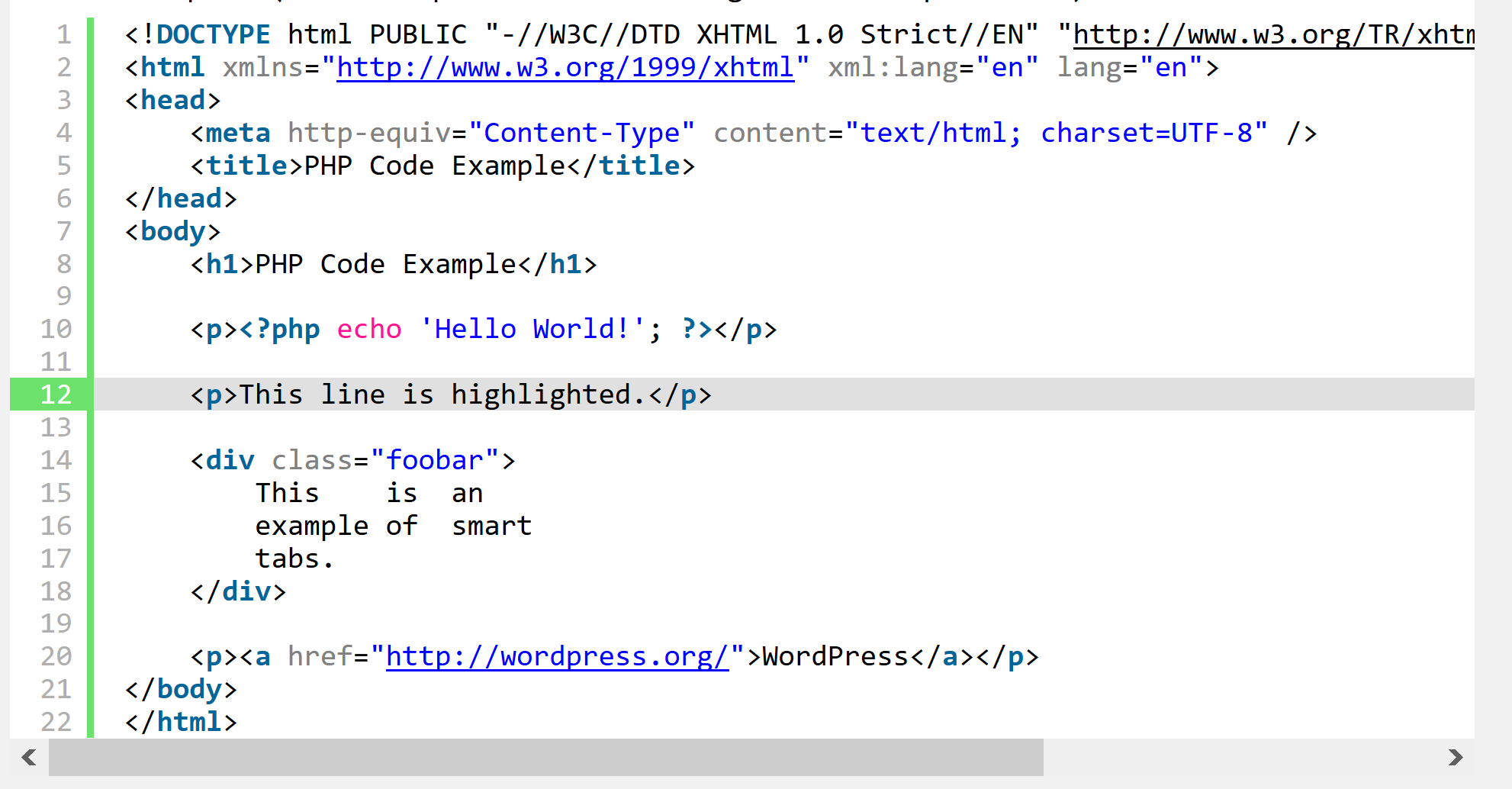
点击下载 SyntaxHighlighter Evolved 插件描述 现在支持WordPress 5.0中的新块编辑器! SyntaxHighlighter Evolved允许您轻松地将语法突出显示的代码发布到您的站点,而不会丢失其格式或进行任何手动更改。它使用Alex Gorbatchev 的 SyntaxHighlighter JavaScript包。 有关现场演示,请参阅此插件的主页。 有关支持的语言列表(支持最常用的语言),请参阅 WordPress.com支持文档。 如WordPress.com所示。 屏幕截图 某些PHP代码的示例显示。 编辑块的使用示例。 FAQ 代码只是原始显示。它没有被转换成代码框或任何东西。怎么了? 确保主题的 footer.php 文件有&lt;?php wp_footer(); ?&GT; 在其中的某个地方,否则插件将无法做到这一点。 突出显示不起作用,我的浏览器挂起,为什么? 尝试从您的网站可能正在进行的任何性能优化中排除此插件的Javascript,这涉及缩小或连接JS。 评论

PHP Compatibility Checker – WordPress plugin WordPress插件下载

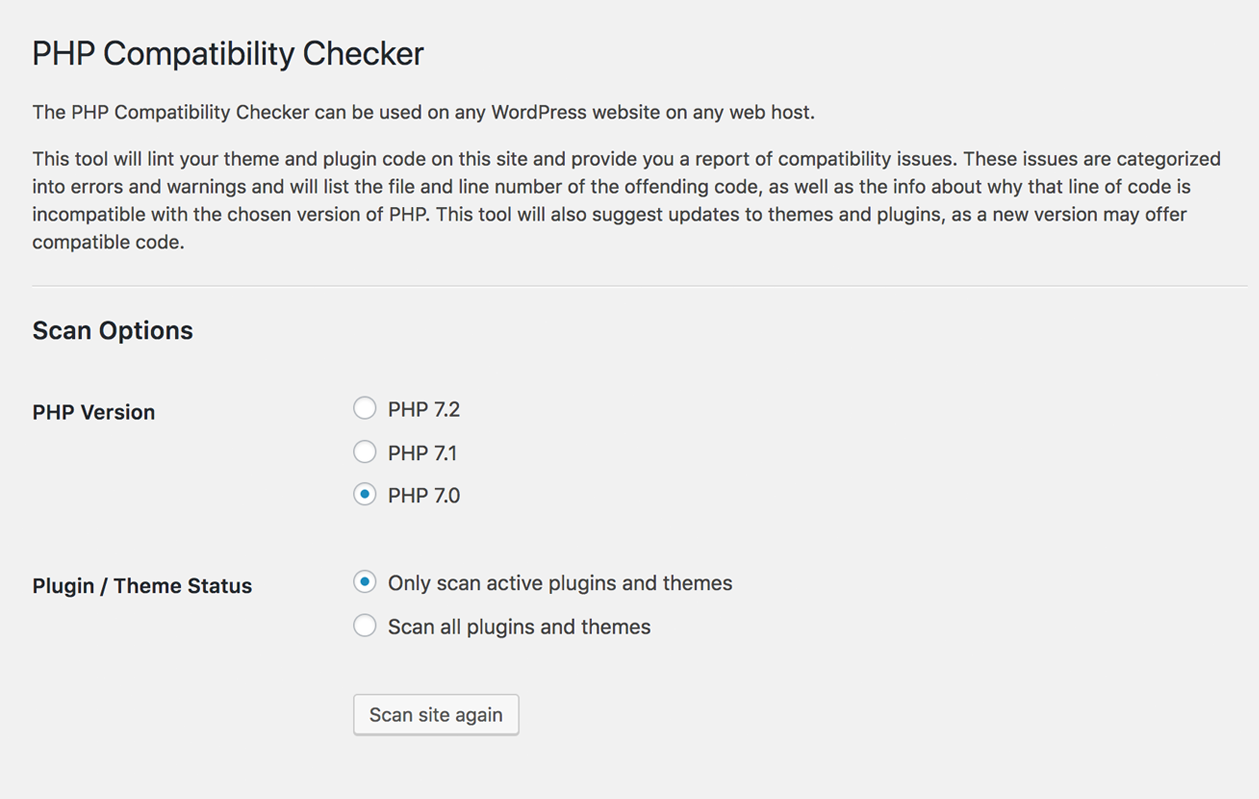
点击下载 PHP兼容性检查器 插件描述 WP Engine PHP兼容性检查器可供任何Web主机上的任何WordPress网站使用PHP版本兼容性。 此插件将在您的WordPress文件系统中隐藏主题和插件代码,并为您提供有关兼容性问题的报告,供您修复。兼容性问题分为错误和警告,并列出违规代码的文件和行号,以及有关该行代码与所选PHP版本不兼容的信息。该插件还将建议主题和插件的更新,因为新版本可能提供兼容的代码。 此插件不执行您的主题和插件代码,因此此插件无法检测运行时兼容性问题。 请注意,掉色代码并不完美。此插件无法检测可能用于向后兼容的未使用的代码路径,因此可能显示误报。我们维护插件的白名单,可能导致误报。我们一直在努力确保检查器提供最准确的结果。 此插件依赖WP-Cron在后台扫描文件。如果站点的WP-Cron运行不正常,扫描将会卡住。有关更多信息,请参阅 FAQ 。 更新到PHP 7.2 使用此插件检查您的站点是否与PHP 7.2兼容!从 2016年11月开始,52.9%的WordPress网站运行PHP版本PHP 5.5的这些版本已被弃用且不支持超过9个月。只有3.4%的WordPress网站运行PHP 7,PHP的当前主要版本。 免责声明 虽然编写此插件是为了尽可能准确地检测出尽可能多的问题,但很难确保100%可靠的检测。在迁移到新的PHP版本之前,最好先运行全面的测试。 该插件由WP Engine创建,旨在帮助WordPress社区增加对现代PHP版本的采用。我们欢迎贡献者加入此插件,并很高兴看到开发人员和其他WordPress主机如何使用此插件。 要公布此插件的安全问题,请发送电子邮件至WordPress@wpengine.com PHP兼容性检查器包括WP-CLI命令支持: wp phpcompat&lt; version&gt; [–scan = LT;扫描&GT;]&LT;版本&GT;要测试的PHP版本。[ – scan =&lt; scan&gt;]是否只扫描活动插件和主题或所有主题。默认值:活动选项: – 活动 – 全部 示例: wp phpcompat 7.2 –scan = active 屏幕截图 主屏幕:兼容性检查选项 兼容性结果屏幕 安装 注意:如果你有WordPress 2.7或更高版本,你只需转到’插件’&gt;在WordPress管理员中添加“添加新内容”并搜索“PHP兼容性检查器”并从那里安装它。 手动安装: 1.将 phpcompat […]

Code Snippets – WordPress plugin WordPress插件下载

点击下载 代码片段 插件描述 代码片段是一种在您的网站上运行PHP代码片段的简单,干净且简单的方法。它不再需要为主题主题的 functions.php 文件添加自定义片段。 一个代码片段是一小段PHP代码,可用于扩展WordPress支持的网站的功能;本质上是一个迷你插件,在您的网站上负载较小。 大多数代码段托管网站都会告诉您将片段代码添加到活动主题的 functions.php 文件中,这会在一段时间后变得相当长且混乱。 代码片段通过提供用于添加片段的GUI界面以及实际在您的网站上运行它们来改变它,就像它们在您的主题的 functions.php 文件中一样。 Code Snippets提供了类似于Plugins菜单的图形界面,用于管理片段。可以像插件一样激活和停用代码段。代码段编辑器包括名称字段,启用可视化编辑器的描述,允许您对代码段进行分类的标记以及功能齐全的代码编辑器。可以导出片段以传输到另一侧,可以使用JSON进行后续导入,也可以使用PHP创建自己的插件或主题。 如果您有任何反馈,问题或改进建议,请在支持论坛中添加主题,或在Facebook 上加入社区。 如果你喜欢这个插件,或者它对你有用,请考虑在 WordPress.org 上查看它。 如果您想参与插件的代码或将其翻译成另一种语言,您可以在GitHub 上分叉插件。 Translations 由于以下翻译人员,可以使用这些不同语言的代码片段: 丹麦语 – Finn Sommer Jensen 法语 – momo-fr 和 Shea Bunge 白俄罗斯语 – Hrank.com 巴西葡萄牙语 – Bruno Borges 法语(加拿大) – Dominic Desbiens 印度尼西亚语 – 来自ChameleonJohn的Jordan Silaen .com 德语 – Mario Siegmann […]

PHP Code Widget – WordPress plugin WordPress插件下载

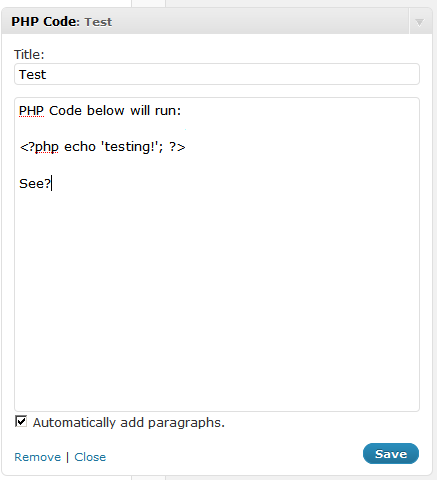
点击下载 PHP代码小部件 插件描述 普通的文本小部件允许您插入任意文本和/或HTML代码。这也允许这样做,但也解析文本小部件中的任何PHP代码并执行它。 这可以更轻松地迁移到基于窗口小部件的主题。但是,此插件不应长期使用,因为任何有权编辑站点上的小部件的人都可以执行任意PHP代码。 所有PHP代码必须包含在标准的php开始和结束标记(&lt;?php 和?&gt; )中,以便识别和执行。 只允许具有unfiltered_html角色的用户插入未经过滤的HTML。这包括PHP代码,因此没有管理员或编辑者权限的用户将无法使用它来执行代码,即使他们具有窗口小部件编辑权限。 屏幕截图 窗口小部件屏幕显示正在使用的PHP代码窗口小部件。 网站上小部件的输出。 常见问题 第27行出现某种错误! 该错误意味着您的PHP代码不正确或以其他方式损坏。 但我的代码很好! 不,不是。真。 这个小部件没有真正的错误,它是关于可能做的最简单的小部件。来自“execphp.php”文件的任何错误都是您放入其中一个小部件的代码中的错误。它显示错误在execphp.php文件中的原因是因为这是您的小部件代码实际运行的地方。 因此,如果它说第27行有错误,我保证,问题出在你的身上。请不要给我发电子邮件那个错误。 我的代码在模板中正常工作但在窗口小部件中不起作用? 模板中的代码在全局上下文中运行。窗口小部件中的代码将在函数上下文中运行。在尝试使用它们之前,请确保将任何全局变量声明为全局变量。 评论

通过 functions.php 文件删除 WordPress 的文章版本

WordPress 自身有一个自动保存文章的功能,可以防止意外情况下丢失内容的问题。但是不可避免地导致一些不是很完美的结果,比如ID、数据库等占用。个人是不推荐直接禁用自动保存的功能,你可以考虑 修改自动保存文章的时间间隔和版本数。 在此之前,推荐了 WordPress删除修订版和草稿的插件:WP Cleaner,自己也一直在用,非常方便。当然,如果你想尝试一下新方法,可以试试 通过 fuctions.php 文件删除 WordPress 的文章版本。 将下面的代码添加到当前主题的 functions.php: 1 2 3 4 5 6 global $wpdb;   $wpdb->query( " DELETE FROM $wpdb->posts WHERE post_type = ‘revision’ " ); global $wpdb; $wpdb->query( " DELETE FROM $wpdb->posts WHERE post_type = ‘revision’ " ); 然后访问一次网站首页,就可以自动删除文章版本了。然后记得及时删除这个代码哦,否则每次访问网站,都会执行的!\ 参考资料:trickspanda.com 20140310更新:v7v3 小盆友将代码改为下面的 1 2 3 4 5 […]

你可能不知道的几个 wp-config.php 常量设置

本文目录[隐藏]1WP_DEFAULT_THEME 设置默认主题2AUTOMATIC_UPDATER_DISABLED 禁用自动更新3MEDIA_TRASH 启用媒体库的回收站4CORE_UPGRADE_SKIP_NEW_BUNDLED 更新时跳过 wp-content 目录5ALLOW_UNFILTERED_UPLOADS 不限制管理员上传的文件类型6WPCOM_API_KEY 定义WordPress.com API Key wp-config.php 是WordPress一个最基本也是最重要的配置文件,你可以在这个文件中配置数据库信息,网站语言等等。今天介绍几个你可能不知道的 wp-config.php 设置选项。 WP_DEFAULT_THEME 设置默认主题 默认情况下,全新安装的 WordPress 默认都会使用自带的最新主题作为默认主题。如果你希望选择其他主题作为默认主题,那你通过定义 WP_DEFAULT_THEME 常量来实现。比如我要定义默认主题为 wpdx 主题,可以使用: 1 define( ‘WP_DEFAULT_THEME’, ‘wpdx’ ); // wpdx 为主题的文件夹名称 define( ‘WP_DEFAULT_THEME’, ‘wpdx’ ); // wpdx 为主题的文件夹名称 比较特殊的是,你可以直接在 wp-config-sample.php 这个样例文件中添加,而不是 wp-config.php (全新的WordPress安装包是没有 wp-config.php 的),这是因为 WordPress 可以自动检测 wp-config-sample.php 的预设选项是否有修改和补充(数据库信息除外),然后直接应用到新安装的 WordPress 副本中(也就是自动将设置复制到生成的 wp-config.php 中)。 AUTOMATIC_UPDATER_DISABLED […]

wp-config.php 完全配置指南

本日志为初始版本,我会陆续更新,真正做到如题目所说的完全配置指南,如果你有什么新发现,请给我留言。 好像在 WordPress 2.0 开始,就可以不用手工配置 wp-config.php 文件,而通过安装 WordPress 时候的对话框输入数据库信息来安装 WordPress。安装之后,就会自动会创建 wp-config.php 文件。当然首先你要设置你的 WordPress 根目录属性设置为 777,这样安装脚本才能根据 wp-config-sample.php 在你博客的根目录写入 wp-config.php 。虽然大多时候不需要手工配置你的 wp-config.php,但是对 wp-config.php 多些了解是非常重要的,特别是你在你博客搬家之后,一些的设置可以帮你事半功倍。 数据库设置 首先,是数据库的设置,目前 WordPress 只支持 MySQL 数据库,不知道以后 WordPress 会不会把数据库连接抽象成一个层,这样就可以支持更多的数据库。不管如何,下面的设置就是分别需要输入你数据库的名字,连接 MySQL 数据库的用户名,密码和数据库的主机。 // ** MySQL 设置 ** // define(‘DB_NAME’, ‘数据库名’); // 数据库名 define(‘DB_USER’, ‘MySQL用户名’); // MySQL 用户名 define(‘DB_PASSWORD’, ‘密码’); // 密码 define(‘DB_HOST’, ‘localhost’); // 数据主机名 […]

WordPress 主题教程 #3:开始 Index.php

开始 Index.php 是从零开始创建 WordPress 主题系列教程的第三篇。在介绍了 WordPress 主题的一些规则和术语,以及对 WordPress 模板和模板文件了解之后,现在是开始动手创建 WordPress 主题了的时候。 在这篇中,你将要着手开始写 WordPress 代码。这里建议在本地电脑上安装 WordPress,而不是安装到服务器上,因为本地更方便测试。 第1步:打开 XAMPP 控制面板。 在 XAMPP 文件夹(通常是:C:\xampp),双击 xampp-control.exe 将会弹出一个新的窗口。单击 Apache 和 MySQL 的启动按钮。如下图所示: 启动之后你看最小化窗口了。 第2步:创建你的主题文件夹。 转到你本地安装的 WordPress 主题文件夹,应该在xampp/htdocs/wordpress/wp-content/themes。创建一个新的文件夹,命名为 tutorial。 第3步:创建 index.php 和 style.css 文件。 打开记事本或者你选择的文本编辑器,把 index.txt 这个文件中的所有内容都拷贝到你的记事本。保存为 index.php。 打开另外一个记事本,直接保存为 style.css 到相同的文件夹下. 现在有两个文件了: index.php 和 style.css. index.php 解释: 点击上面的图片查看大图。我会向你解释每个红色圆圈区域是什么意思。 Doctype – 指明你用哪种类型的代码来编码你的主题。这里你暂时还不用管它的详细意思。 […]

100% Secure Checkout

PayPal / MasterCard / Visa