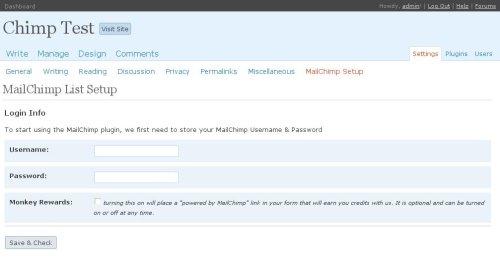
是否要显示您的MailChimp订户计数?最近,我们的一个用户问我们如何在WordPress中显示他们的MailChimp订阅量。展示社交证明会鼓励其他用户加入你的时事通讯。在本文中,我们将向您展示如何在WordPress中显示您的MailChimp订阅量。 MailChimp是最适合初学者的电子邮件营销服务提供商之一。如果您还没有使用MailChimp,那么请查看我们关于在WordPress中使用MailChimp的指南。 我们将展示两种不同的方法来显示MailChimp订户计数。第一种方法更简单,需要你安装一个WordPress插件。第二种方法更高级,您需要基于不同的源文件创建一个插件。如果您不习惯编辑代码片段,那么我们建议您改用第一种方法。 方法1:使用MailChimp订户Chiclet插件 您需要做的第一件事是安装并激活MailChimp订阅者Chiclet插件。激活后,请访问设置»MailChimp订户Chiclet来配置插件。 首先,您需要输入您的MailChimp API密钥。如果您尚未创建MailChimp帐户,则可以登录您的MailChimp帐户仪表板获取一个。 输入API密钥后,单击保存更改按钮。然后,该插件将从您的MailChimp帐户加载您的电子邮件列表。选择您的电子邮件列表并配置插件设置。 完成后,只需从插件底部复制快捷代码,并将其添加到您想要显示订户数量的任何帖子、页面或文本小工具中。 方法2:使用MailChimp API获取订阅量 正如您会注意到的,使用Plugin方法,您将获得一个由MailChimp支持的徽标的订户计数。许多用户只想得到这个号码,这样他们就可以在自己的电子邮件注册表格中使用它。 在此方法中,我们将创建一个插件。这个插件将使用MailChimp的API来获取订户数量。您将能够使用短码在您想要的任何位置显示订户计数。 步骤1:您需要做的第一件事是在桌面上创建一个文件夹,并将其命名为MC-SUBSCRIPTER-COUNT。 步骤2在文件夹中创建一个新文件,并将其命名为MC-SUBSCRIPTER-COUNT.php,然后将以下代码粘贴到其中。 重要:不要忘记将您的_MailChimp_API_Key替换为您的实际MailChimp API密钥。 步骤4:从MailChimp存储库下载MailChimp PHP包装器源代码。下载链接位于右栏的底部。 下载后,您需要解压压缩文件。在解压的文件夹中,您将看到一个包含Mailchimp.php文件和Mailchimpp文件夹的文件夹src。 第5步:复制并粘贴Mailchimp.php文件和Mailchimpp文件夹到您的插件文件夹。 第6步:使用FTP客户端将MC-Subscriber-Count文件夹上传到您网站上的/wp-content/plugins/文件夹。 第7步:访问你的WordPress管理区的插件页面,并激活MailChimp订户计数插件。 第8步:使用短码[mc-subscribers]在WordPress的任何帖子、页面或文本小工具中显示MailChimp订户计数。 我们希望本文能帮助您在WordPress站点上以文本形式显示MailChimp订户数量。 而且.。
mailchimp

如何从Jetpack订阅切换到MailChimp、Aweber等
您是否要将您的Jetpack订户切换到其他电子邮件提供商? 在开始写博客时,大多数初学者都会使用Jetpack电子邮件订阅功能。然而,随着博客的增长,你将需要一个更强大的电子邮件营销平台来管理电子邮件列表,并向订阅者发送自动电子邮件活动。 在本文中,我们将向您展示如何轻松地从Jetpack订阅切换到其他电子邮件服务,如Constant Contact、AWeber、Drop和Mailchinp。 这将把你带到‘用户’页面,在那里你需要切换到‘订阅者’标签。 打开用户列表后,点击右角的三点菜单,然后从下拉菜单中选择“将电子邮件用户下载为CSV”。 Jetpack现在将准备您的订户列表,您的浏览器将以CSV文件的形式下载它。 现在你有了电子邮件订户,你可以将他们导入任何你想要的电子邮件营销服务中。 一旦您创建了一个帐户,您将登录到您的帐户控制面板。 从这里,切换到顶部的“联系人”选项卡,然后点击“添加联系人”按钮。 这将在屏幕上打开一个弹出窗口,其中将显示可用于导入联系人列表的方法列表。 只需点击“从文件上传”选项即可。 接下来,系统将要求您从计算机上载一个文件。只需选择您之前下载的Jetpack电子邮件订户CSV文件。 在此之后,点击“继续”按钮继续完成整个过程。 在下一步中,您必须为CSV文件列选择标题。 例如,如果您的CSV文件中有一列包含您的电子邮件订户的姓名,则需要从下拉菜单中选择“名字”字段。 完成后,请单击顶部的“继续”按钮。 您现在将进入最后一步,在此您必须选中“电子邮件同意”选项下的框。 最后,点击‘上传’按钮,导入您的电子邮件订户的CSV文件。 您已经成功地从Jetpack切换到了Constant Contact Email营销平台。 要了解有关如何使用此平台发送电子邮件的更多信息,请阅读我们关于如何启动电子邮件时事通讯的文章。 激活您的帐户后,您将被带到您的AWeber控制面板。 请继续访问订阅者»添加订阅者从左栏开始的页面。之后,点击“导入多个”按钮。 您现在将看到“导入订阅者”屏幕。 从这里,你必须点击‘点击浏览’按钮,才能从你的电脑上传文件。继续上传您之前下载的Jetpack CSV文件。 之后,系统将询问您如何处理导入。只需选中“仅添加新项”选项即可。 完成此操作后,您将需要为列标题选择订阅者字段。 例如,如果CSV文件有一个带有订阅者名称的列,则必须选择‘First Name’选项作为该列的标题。 一旦您完成,点击‘下一步:映射字段’按钮继续。 在下一步中,您必须决定是否希望用户确认他们对列表的订阅。 例如,如果您选择“是”选项,则CSV文件中的所有订阅者将在导入完成时收到电子邮件。然后,用户必须点击电子邮件中的确认链接才能成为您列表中的活跃订户。 不过,如果你选中“否”框,用户将不会收到确认电子邮件。 做出选择后,请单击“下一步:更多选项”按钮。 在那之后,你将被带到第三步。在这里,你可以切换“添加标签”开关,将单独的标签添加到你的电子邮件列表中。 如果您不想添加任何标签,也可以跳到下一步。只需单击“下一步:背景信息”按钮即可继续。 在下一页,您将被要求指定订阅者如何注册您的列表。只需从其中一个选项中进行选择,并根据需要提供更多详细信息。 例如,如果您选择“他们在我的网站上注册”选项,您还需要提供您的网站URL。 接下来,系统将询问您是否正在从其他电子邮件提供商导入订户。只需勾选‘是的,他们来自另一家供应商’选项,然后输入Jetpack作为电子邮件服务。 最后,点击“提交您的导入”按钮来上传您的CSV文件。 您现在已经成功地将您的电子邮件订户从Jetpack导入到AWeber。 按照以下步骤注册帐户。一旦您的帐户被激活,您将被带到您的点滴仪表板。 一旦到了那里,就去人员?活动左侧边栏中的页面。 接下来,点击页面右上角的‘+Add People’按钮。 现在将在您的屏幕上显示一个新的提示。 点击“上载人员列表”选项下的“开始”按钮。 这将把您带到一个新页面,您可以在其中拖动或上传CSV文件。 只需点击“Upload or Drag CSV […]

Mailchimp是最受欢迎的电子邮件营销服务之一,它可以轻松地与您的WordPress网站一起使用。在本教程中,我们将详细介绍如何在WordPress中集成Mailchimp以搭建您的外贸网站邮件订阅列表。
Mailchimp是最受欢迎的电子邮件营销服务之一,它可以轻松地与您的WordPress网站一起使用。在本教程中,我们将详细介绍如何在WordPress中集成Mailchimp以搭建您的外贸网站邮件订阅列表。 以下是我们将在本教程中涵盖主题列表。 为什么要建立电子邮件订阅列表? 为什么在WordPress网站上使用Mailchimp? Mailchimp入门 在WordPress中添加Mailchimp电子邮件订阅表单 使用OptinMonster添加漂亮注册表单 使用WPForms创建自定义Mailchimp注册表单 实施Mailchimp自动化以提升转化 快速增加Mailchimp电子邮件订阅的技巧 为什么要建立电子邮件订阅列表? 超过70%放弃您网站的用户可能永远不会回来,除非您成功让他们订阅您的电子邮件列表。电子邮件是私密的、个人的,并且是迄今为止互联网上最直接的交流方式。许多人查看收件箱的次数多于查看社交媒体提要的次数。 此外,除非用户对其采取行动,否则电子邮件将保留在收件箱中。在社交媒体上,您的信息很快就会被埋没在无尽的时间线上。 为什么在WordPress网站上使用Mailchimp? Mailchimp是最受欢迎的电子邮件营销服务之一。为什么?因为他们提供永久免费计划,您每月最多可以向不超过2000名订阅者发送10,000封电子邮件(这对于入门的外贸网站来说足够了)。 现在,随着您的订阅者增长到2000多个,或者您需要发送更多电子邮件,您将需要一个可能会变得非常昂贵的付费计划。除了电子邮件营销外,Mailchimp还提供基本的自动化工具,可在您的在线业务发展中派上用场。 然而,Mailchimp并非完美。它们不再是市场上最简单或最具成本效益的电子邮件营销服务。一些Mailchimp替代品,如Constant Contact、Drip和HubSpot提供更高级的营销自动化工具,更易于使用。Sendinblue和ConvertKit等其他公司也提供永久免费计划。 Mailchimp入门 要将Mailchimp连接到您的WordPress站点,您首先需要一个Mailchimp帐户。首先,请访问Mailchimp网站,然后单击右上角的“Sign Up Free”按钮。 只需填写您的电子邮件并为您的帐户创建用户名和密码,然后继续按照屏幕上的说明完成帐户设置。创建帐户后,您将进入Mailchimp仪表板,如下所示: 在WordPress中添加Mailchimp电子邮件订阅表单 Mailchimp带有内置订阅表格,您可以将其嵌入您的WordPress网站。只需单击左侧工具栏中的创建按钮,然后选择Signup Form » Embedded Form选项。 这将带您进入表单配置页面。从这里,您可以选择要显示的表单字段,并为您的注册表单选择其他选项。 对表单感到满意后,您需要复制屏幕上显示的嵌入代码。接下来,您需要切换到WordPress网站的管理后台并转到Appearance » Widgets页面。从这里您需要将自定义HTML区块添加到您的小工具区域。 在小工具设置中,您需要粘贴从Mailchimp网站复制的代码。 不要忘记单击“Update”按钮以保存您的小工具设置。您现在可以访问您的网站以查看您的Mailchimp注册表单。 您还可以使用HTML区块将嵌入代码添加到文章或页面。 使用OptinMonster添加漂亮注册表单 Mailchimp允许您创建基本的电子邮件注册表单。但是,这些表单很难自定义,并且没有很多定位和个性化选项。这就是OptinMonster的用武之地。它是市场上最好的转换优化软件,可帮助您轻松地将网站访问者转换为订阅者。OptinMonster与您的Mailchimp帐户集成,并附带数十个漂亮的模板和强大的活动构建器。 针对外贸网站的个性化邮件订阅表单就显得更加有必要了,无论是订阅表单的交互,还是订阅表单的UI及内容,都极有可能影响到外贸网站客户的订阅兴趣。 此外,它具有令人难以置信的定位和显示规则,可让您在正确的时间显示您的注册表单。例如,您可以向即将离开您网站的用户显示一个弹出窗口,或者向特定地区的用户显示不同的广告系列等等。 首先,您需要注册一个OptinMonster帐户。 之后,您需要在WordPress网站上安装并激活OptinMonster插件。此插件充当WordPress和OptinMonster帐户之间的连接器。启用后,您需要访问OptinMonster » Settings页面。从这里,只需单击“Connect on existing account”按钮即可将OptinMonster集成到您的网站。 现在您已准备好创建您的第一个Mailchimp订阅注册表单。首先,请转到OptinMonster » Campaigns页面,然后单击顶部的添加新按钮。 接下来,您需要选择广告系列类型。OptinMonster允许您创建多种类型的活动,包括灯箱弹出窗口、浮动条、内联活动、滑入式、全屏和轮弹游戏出窗口等形式的广告。 在此之下,您需要为您的广告系列选择一个模板。有几种漂亮的设计可供选择,您可以随意修改它们。选择模板后,您需要输入广告系列的名称并启动广告系列构建器。 OptinMonster具有直观的拖放界面,您只需指向并单击即可编辑任何项目。您还可以添加称为区块的新设计元素,以添加您自己的图像、文本、按钮等。一旦您对活动设计感到满意,您需要将其连接到您的Mailchimp帐户。只需切换到集成选项卡,然后单击Add New Integration按钮。 […]

MailChimp Forms by MailMunch – WordPress plugin WordPress插件下载
点击下载 MailChimp Forms by MailMunch 插件描述 将网站访问者转换为电子邮件订阅者的最简单方法。 只需点击几下,即可将无限个美丽的Mailchimp选择加入表格添加到您的网站,博客或电子商务商店。 MailMunch的Mailchimp Forms与您的Mailchimp帐户深度集成,因此您可以将所有订阅者同步到您的任何列表,以及姓名,生日,电话号码,标签和其他有用数据等扩展信息。您可以将这些注册表单放在帖子,页面,小部件区域或您网站上的任何其他位置。它是WordPress最全面的潜在客户捕获插件。 什么是 Mailchimp ,为什么需要它? Mailchimp是领先的电子邮件营销平台,可让您向订阅者发送完全自定义的电子邮件和简报活动。这是构建和贯彻销售渠道的必要工具,可帮助您与网站访问者和客户建立并保持持久的关系。 选择加入表单可帮助您吸引网站访问者的注意力并将其转换为订阅者和客户。一旦您的名单上有订阅者,您就可以通过巧妙地使用电子邮件来建立和培养长期关系并增加利润。 MailMunch帐户 MailMunch是一种独立服务,可与包括WordPress在内的所有Web平台集成。如果要使用高级功能,则需要MailMunch帐户。 为什么Mailchimp会通过MailMunch形成? 我们的插件可帮助您构建美观的选择加入表单,帮助您提高转换率并以极快的速度增加电子邮件列表。轻松鳍d并与想要与您的品牌建立关系的人互动,并将其添加到您的邮件列表中。借助我们直观的WYSIWYG表单构建器和多种放置选项,您可以根据需要轻松构建和部署。通过MailMunch的Mailchimp表单,您可以为每个页面,商品或广告系列构建自定义表单,并可以选择添加任意数量的表单。 我们的插件允许您构建全方位的选择加入表单,包括: 使用ExitEmbeddedSidebar弹出窗口小部件窗口栏BarScroll BoxLanding页面 功能 构建无限表格用于任何您的Mailchimp列表包含一个易于使用的管理仪表板,包括同一列表的多个表单。在几秒钟内连接您的MailChimp帐户。无需API密钥注册表单看起来漂亮,用户友好且移动优化。深度集成允许您将任何您喜欢的内容发送到您的MailChimp列表,包括姓名,姓名电子邮件地址电话号码AddressBirthdayMailchimp标签,以及更多针对您的MailChimp表单的分析和报告A / B测试你的MailChimp表单以查看使用MailChimp formsDisable转换bestIncludes Landing Page构建器的内容或启用默认MailChimp欢迎emailAdd MailChimp表单到任何帖子或页面支持MailChimp兴趣小组自定义感谢MailChimp订阅者的消息完全符合GDPR标准在单个或双重选择之间快速切换。禁用或启用默认欢迎电子邮件。通过我们的管理界面移动列表中的订阅者。允许现有订阅者更新其个人资料信息。在表单提交后将用户重定向到另一个帖子或页面。在表单上启用Google reCAPTCHA保护。 您很快就会创建出色的MailChimp选择加入表单和登陆页面,这些页面永远不会让您失望并且每天都会捕获数千封电子邮件。 MailMunch如何比其他选择加入形式的插件更好? MailMunch让你做的不仅仅是设计和部署漂亮的选择加入表单和登陆页面。我们还提供一系列扩展功能,以帮助您充分利用您的网站访问者和订阅者。 订阅者旅程A / B拆分测试高级表单分析和跟踪像素多个站点团队帐户 为了获得最佳用户体验,以及某些高级功能,需要MailMunch帐户。 支持 使用 WordPress.org插件论坛获取社区支持,我们会尝试为所有用户提供帮助,或者您可以在 MailMunch帮助上创建故障单中心。 截图 适合移动的MailChimp表格 适合移动设备的MailChimp表格 MailChimp表格设计师 MailChimp表单生成器 MailChimp表单设置 发布页面for MailChimp builder 示例MailChimp表单设计 另一个MailChimp表单示例 另一个MailChimp连接示例 安装 […]

Easy Forms for Mailchimp – WordPress plugin WordPress插件下载
点击下载 Easy Forms for Mailchimp 插件描述 Easy Forms for Mailchimp允许您添加无限 Mailchimp注册表单到您的WordPress网站。您可以将表单添加到帖子,页面,侧边栏和其他小部件区域。您的Mailchimp API密钥将您的网站连接到您的帐户并提取所有列表信息。可以直接从仪表板查看列表统计信息。 注意:要获得GDPR合规性方面的帮助,请使用我们的免费附加 GDPR Compliance for Mailchimp 。 您还可以使用我们的免费和付费附加组件扩展插件的功能。 在一分半钟内将表格添加到网站 功能 使用易于使用的管理员为您的任何列表构建无限表单,包括同一列表的多个表单。使用API密钥将您的网站连接到您的Mailchimp帐户。将表单添加到任何帖子或者使用我们的编辑按钮或短代码页面。点击重复表单。自定义表单提交按钮文本。显示带有内联字段的表单。使用我们的小部件将表单添加到小部件区域。允许用户注册兴趣组,或者预先检查隐藏字段中的组。使用我们的内置CSS类或添加您自己的其他类来形成字段以设置样式和自定义表单。使用短代码显示给定列表上的订阅者数量。完全自定义成功和错误消息显示回用户。快速切换单个或双重选择。禁用或启用默认欢迎电子邮件il。通过我们的管理界面从您的列表中移除订阅者。允许现有订阅者更新他们的个人资料信息。将用户重定向到另一个帖子或页面后的表单提交。在您的表单上启用Google reCAPTCHA保护。按日期/时间安排表单可见性。登录用户限制选择加入。使用本地化数据/时间选择器在每个表单的基础上打开/关闭AJAX功能。导入/导出所有表单和与安装插件的其他网站上使用的相关设置。与核心WordPress表单集成:评论和注册。与许多流行的第三方插件集成:WooCommerce,Easy Digital点击下载s,BuddyPress,BbPress,联系表7.查看您的帐户活动比如订阅和取消订阅。查看列表统计信息并管理用户和列表设置。使用高级调试来记录错误,以便于故障排除。开发人员友好!使用我们的许多钩子和过滤器来扩展插件.Add-ons可用于扩展插件的核心功能。 检查出来! 集成 将Mailchimp选择加入复选框添加到这些流行插件生成的表单中。 WooCommerceEasy Digital点击下载sBuddyPressBbPressContact Form 7 如何使用该插件的说明可以在我们的知识库中找到。 如果您遇到任何问题,请在我们的 Github问题跟踪器上提交新问题。我们会在一周内回复有关免费插件的问题。如需快速帮助,购买我们的付费插件。 查看我们的其他插件。 除了插件的默认功能外,我们还提供了许多挂钩和过滤器,以便更高级别地自定义表单。 有关如何实现插件提供的钩子和过滤器的信息和代码示例,请参阅知识库中的开发人员文档。 屏幕截图 常规表单设置 – 输入您的API密钥以将您的网站连接到您的帐户 管理表单页面 – 查看所有表单您已为列表创建并创建新表单 表单编辑器页面 – 构建,编辑和调整表单的设置 表单字段选项 – 为每个表单字段设置各种选项 表格选择加入和提交设置 – 设置每个表格的选项 帐户概览页面 – […]

Genesis eNews Extended – WordPress plugin WordPress插件下载
点击下载 Genesis eNews Extended 插件描述 创建一个新的小部件,轻松地将邮件列表添加到Genesis网站。几乎所有Genesis主题教程中的推荐插件。窗口小部件允许站点管理员设置Feedburner ID或表单操作,电子邮件表单字段和隐藏字段,以模仿其他邮件列表服务的订阅表单。 谢谢 特别感谢为Genesis eNews Extended做出贡献的所有人。 财政捐款 Joe TaylorDorian SpeedPaul MeyersJoel RunyonJennifer JinrightGreg FerroGreg Young 代码贡献 Gary Jones(很多次)John LevandowskiDavid DeckerKim ParsellErick NelsonNick DavisMaor Chasen 翻译 David Decker(德国)Branco Radenovich(斯洛伐克)Marco Galasso(意大利语)Ryan Sullivan(西班牙语)Paul de Wouters(法语)Diane S(塞尔维亚语)Daniel Bailey(保加利亚语)Gary Jones(英国英语)FabianaSimões(葡萄牙语 – 巴西) StudioPress 特别感谢Brian Gardner和StudioPress的团队,他们编写了为插件提供基础的原始代码。 如果你没有被列入并认为你应该是,请给我留言。任何遗漏绝不是故意的。 屏幕截图 在运行Streamline 2.0的站点上使用的插件示例。 小组件设置屏幕。 安装 通过WordPressIn Appearance-> Widgets中的’Plugins’菜单激活插件,将Genesis eNews […]

Contact Form 7 MailChimp Extension – WordPress plugin WordPress插件下载
点击下载 联系表格7 MailChimp Extension 插件描述 MailChimp for WordPress。将联系表格7与 MailChimp 整合在一起。使用最新的API自动将表单提交添加到MailChimp中的预定列表。此MailChimp扩展支持多个邮件列表和API密钥。 Mailchimp Extension Support WordPress.org论坛上的 Contact Form 7 MailChimp Extension 并不总是提供有效支持。通过电子邮件发送 Mailchimp Extension开发人员的人员可以获得一对一的电子邮件支持。 错误报告 欢迎使用 WordPress开发者网站中的联系表格7 MailChimp扩展程序的错误报告。 主要功能 易于使用每个联系表格使用不同的邮件列表单独选择 – 没有确认电子邮件发送给订阅者双重选择 – 确认电子邮件发送给订阅者选择加入复选框 – 为自定义字段添加选择加入/选择退出支持的机会最新MailChimp API V3不断更新 请注意*** 支持群组 – 即将推出支持细分 – 即将推出很快 要求 自托管WordPress.org安装(4.0或更高版本)联系表格7(4.2或更高版本)MailChimp帐户 发表评论或评论 如果此插件对您,请在此处留下评论:扩展审核页面或者在此处联系 Web开发人员。 安装 将整个’ contact-form-7-mail-chimp-extension ‘文件夹上传到’/ wp-content / plugins /’目录。通过Word按下“插件”菜单激活插件。一旦插件处于活动状态,您将在Contact […]

MailChimp List Subscribe Form – WordPress plugin WordPress插件下载
点击下载 MailChimp列表订阅表 插件描述 使用MailChimp列表订阅插件快速将MailChimp注册表单小部件添加到您的WordPress 2.8或更高的网站。 安装完成后,您将使用API密钥登录,选择MailChimp列表,选择合并字段和组,然后将小部件添加到您的站点。通常,安装和设置大约需要5-10分钟,绝对一切都可以通过WordPress设置GUI完成,根本不需要编辑文件。 WordPress.com兼容性仅限于业务层用户。 如果您有WordPress.com网站,如何添加注册表单。 升级 如果您要升级到1.2.1版并且之前在侧边栏中使用过小部件,则只需将 MailChimp小部件拖回侧边栏,访问MailChimp设置页面(将保留您之前的设置),单击“更新列表”按钮,您就完成了! 国际化(i18n) 目前我们已经配置了插件,因此可以轻松翻译并支持以下语言: bg_BG – 保加利亚保加利亚语(感谢 SiteGround 贡献)cs_CZ – 捷克共和国捷克(感谢 Peter Kahoun 贡献)da_DK – 丹麦丹麦语(感谢Jan Lund的贡献)de_DE – 德国德语(感谢Michael Jaekel贡献)el_GR – 希腊的现代希腊语(感谢ΙωάννηςΔημοφέρλιας(John Dimoferlias)的贡献)en_US – USes_CL中的英语 – 智利的西班牙语(感谢TomásNader的贡献)es_ES – 西班牙语的西班牙语(感谢 Claudia Mansilla 为contributing)et_ET – 爱沙尼亚爱沙尼亚语(感谢 Helen Urbanik 作出贡献)fr_FR – 法国法语(感谢 Maxime Toulliou 作出贡献)he_IL – 以色列希伯来语(感谢שגיבבית贡献)hu_HU – 匈牙利匈牙利语(感谢Okostobi的贡献)it_IT […]

Mailchimp for WooCommerce – WordPress plugin WordPress插件下载
点击下载 Mailoomp for WooCommerce 插件描述 加入使用全球最大营销自动化平台Mailchimp的1700万客户开发他们的电子商务营销策略。通过官方Mailchimp for WooCommerce集成,您的客户及其购买数据将自动与您的Mailchimp帐户同步,从而可以轻松发送目标广告系列,自动跟进购买后的客户,推荐产品,恢复废弃的购物车以及衡量投资回报率你的营销努力。它完全免费。 使用Mailchimp for WooCommerce,您将有权: – 同步列表和购买数据。 – 设置营销自动化,以提醒客户他们留在购物车中或在您的网站上查看的商品,赢回失效的客户,并在购买后跟进。 (现在可用于免费帐户!) – 展示产品推荐。 – 根据购买历史和购买频率跟踪和细分客户。 – 在Mailchimp信息中心中查看有关营销效果的详细数据。 – 通过 Facebook 和 Instagram 广告,找到新客户,与当前用户联系,并将它们全部带到您的网站。然后,设置 Google再营销广告,将您的网站访问者转变为购物者。 – 自动嵌入弹出窗体,将您的网站访问者转换为订阅者。 – 使用促销代码内容块将WooCommerce中创建的折扣代码添加到您的电子邮件和自动设备中 – 创建漂亮的目标网页,以便轻松突出您的产品,促销或赠品,并扩大您的列表。 重要说明 此插件支持我们最强大的功能API 3.0功能,适用于尚未将其WooCommerce商店与Mailchimp集成的用户。 您可以在与Mailchimp当前的WooCommerce集成同时运行此新集成。但是,来自旧集成的数据将单独显示在订户配置文件中,并且不能与需要API 3.0的电子商务功能一起使用。 WordPress.com兼容性仅限于商业级用户。 目前,不支持从WooCommerce到Mailchimp的产品类别同步。 安装 开始之前 在开始此过程之前,请注意以下事项。 – 此插件要求您已在WordPress中安装并激活 WooCommerce插件。 – 您的托管环境必须符合 WooCommerce的最低要求,包括PHP 7.0或更高版本。 – 我们建议您在暂存环境中使用此插件,然后再将其安装到生产服务器上。要了解有关暂存环境的更多信息,请查看这些相关的WordPress插件。 – […]

Mailchimp for WordPress – WordPress plugin WordPress插件下载
点击下载 Mailchimp for WordPress 插件描述 Mailchimp for WordPress 允许访问者订阅你的时事通讯应该很容易。有了这个插件,它终于来了。 此插件可帮助您扩展Mailchimp列表,并通过各种方法编写更好的新闻简报。您可以创建漂亮的选择加入表单或与您网站上的任何现有表单集成,例如您的评论,联系方式或结账表单。 某些(但不是全部)功能 在几秒钟内连接您的Mailchimp帐户。 注册表格,外观漂亮,用户友好,移动优化。您可以完全控制表单字段,并可以将任何您喜欢的内容发送给Mailchimp。 与以下插件无缝集成: 默认WordPress评论FormDefault WordPress注册表格联系表格7WooCommerceGravity FormsNinja表格3WPFormsBuddyPressMemberPress活动管理Easy Digital点击下载s 多种可用的附加插件: Mailchimp for WordPress Premium Mailchimp Top Bar Mailchimp活动 Mailchimp用户同步 Boxzilla Pop-ups Captcha 第三方: WPBruiser 记录良好。我们的知识库每天更新。 开发人员友好。如需灵感,请查看示例代码片段的存储库。 成为高级用户 Mailipmp for WordPress有一个高级附加组件,它还带来了一些额外的好处。 多种形式WooCommerce的高级电子商务集成邮件通知为您的formDetailed报告设置样式的简便方法s& statistics 查看更多高级功能 什么是Mailchimp? Mailchimp是一种新闻通讯服务,允许您将电子邮件活动发送到电子邮件订阅者列表。对于最多2000个订户的列表是免费的,这就是为什么它是数千家企业的首选通讯服务。 此插件允许您将WordPress网站与Mailchimp帐户紧密集成。 如果您尚未使用Mailchimp,创建一个帐户是100%免费的,只需要大约30秒。 支持 使用 WordPress.org插件论坛获取社区支持,我们会尽力帮助所有用户。如果您发现了错误,请在Github上创建一个问题,我们可以更有效地对其采取行动。 如果您是高级用户,请使用插件内的电子邮件地址获取支持,因为这样可以确保更快的响应时间。 请查看 Mailchimp for WordPress知识库。 附加插件 […]