任何问题请联系WX:uu16853

买模板送网站采集器 让你轻松放开双手运营网站!

购买更多有优惠!

WordPress Node.js安装,npm安装,npm更新 文字详细教程

Node.js为全世界的JavaScript开发人员带来了福音,他们努力在多种语言和框架之间进行交换,以将他们的代码放大到可持续的开发环境中。 使用Node.js,您最终可以构建具有双向连接的Web应用程序,其中服务器端和客户端可以彻底实时通信和交换数据。事实上,Node.js对于想要通过WebSocket推送实时Web应用程序的开发人员来说是革命性的。 如果您的目标是将您的Web开发技能提高到一个新的水平,并成为一名全栈JavaScript开发人员,那么Node.js确实为这个热情的流行语做好了准备! 在本文中,我们将演示如何在Windows、Mac和Linux计算机上安装Node.js并开始您的Web开发之旅的分步指南。 什么是Node.js? 谁在使用Node.js? 使用Node.js的优势 Node.js先决条件 如何安装Node.js和npm 如何在Windows上安装Node.js 如何在macOS上安装Node.js 如何在Linux上安装Node.js 检查并更新npm版本 什么是Node.js? Node.js Logo (图片来源: Node.js ) 你应该知道的第一件事是 Node.js不是一种编程语言! 您可能已经意识到这一事实,但对于该领域的新开发人员来说,可能会将 Node.js 误认为是一种独特的编程语言。它不是! Node.js是JavaScript语言的开源运行时环境,它重塑了JavaScript的特性并升级了其功能。因此,您可以使用JavaScript进行前端和后端开发,从而实现仅使用JavaScript的全栈开发。 最初,Node.js旨在提供实时性能、后推架构。但从那时起,Node.js已成长为事件驱动、非阻塞服务器的服务器端编程的重要元素。今天大多数传统网站和API服务都依赖于Node.js。 在Node.js之前,如果你想在数据库上存储任何数据或将你的程序连接到数据库,你需要来自服务器端语言的支持。那是因为JavaScript无法规范后端进程。因此,您必须学习诸如PHP、Python、Ruby或C#之类的服务器端语言,或者寻求后端开发人员的帮助。 Node.js环境使JavaScript能够直接使用数据库并作为后端语言正常运行。因此,您最终可以仅使用JavaScript和Node.js来构建和运行程序。 Node.js使用V8 JavaScript运行时引擎作为其根源,并采用事件驱动的非阻塞I/O架构。所有这些共同构建了Node.js并帮助推动产品实现强大的性能。 谁在使用Node.js? 据W3Techs称,迄今为止,所有网站中有1.4%使用Node.js——即超过2200万个网站。这些数字让您大致了解Node.js用户的数量。最重要的是,Node.js已被下载超过13亿次!如您所见,这些统计数据有力地说明了Node.js的市场规模。 从您的IT朋友到行业大亨,所有人都在享受使用Node.js。那是因为Node.js放大了开发人员的性能并提高了开发过程的速度。当今最聪明的趋势之一是到处使用JavaScript,这将Node.js带入了舞台。 使用Node.js的顶级公司包括: 美国宇航局 推特 网飞 领英 贝宝 Trello 易趣 沃尔玛 Mozilla Medium 如果您研究这些公司,您可能会注意到他们在不同的服务或产品上开展业务。但它们都有一个共同的关键因素:它们都依赖于Node.js。确实,使用Node.js可以解决您的大部分开发问题,无论您在哪个行业。 使用Node.js的优势 为您的技术堆栈选择合适的编程平台与您想要投资的劳动力一样重要。当您寻找使用特定平台的优势时,应考虑多种因素。学习曲线、开发速度、社区和规模等因素可以改变整体利益平衡。 以下是使用Node.js的主要优势: 简单的语法 简单的学习曲线 快速扩展的能力 开源且灵活 跨平台开发 单语言全栈开发 实时通讯 […]

WordPress Node.js,Node.js调试,调试工具 文字详细教程

Node.js是一个JavaScript运行时,基于与Google Chrome浏览器中使用的相同的V8引擎。它通常用于构建跨平台的服务器端和终端应用程序。Node.js在过去十年中变得越来越流行,因为它易于安装、实用、速度快,并且允许客户端Web开发人员在其他地方利用他们的技能。 但是,软件开发仍然是一项复杂的任务,您的Node.js代码有时会失败。本教程演示了各种工具来帮助调试应用程序并找出问题的原因。 Tips:Deno是一个替代的JavaScript运行时。它与Node.js相似,但更新,它消除了一些裂缝和不一致。下面的工具和信息通常可以应用于Deno应用程序和Node.js。 调试概述 设置适当的Node.js环境变量 使用Node.js命令行选项 将消息输出到控制台 使用第三方日志系统 使用V8检查器 使用Chrome浏览器调试Node.js代码 条件断点 日志点 使用VS Code调试Node.js应用程序 VS Code高级调试配置 其他Node.js调试选项 调试概述 “调试”是修复软件缺陷的各种方法的名称。修复错误通常很简单。查找错误的原因可能要复杂得多,并且需要花费数小时的时间。 以下部分描述了您将遇到的三种一般类型的错误。 语法错误 您的代码不遵循语言规则——例如,当您省略右括号或拼写错误的语句,如console.lag(x). 一个好的代码编辑器可以通过以下方式帮助发现常见问题: 对有效或无效语句进行颜色编码 类型检查变量 自动完成函数和变量名 突出显示匹配的括号 自动缩进代码块 检测无法访问的代码 重构杂乱的功能 VS Code和Atom等免费编辑器对Node.js、JavaScript和TypeScript(可转换为JavaScript)提供了很好的支持。在保存和测试代码之前,通常可以发现基本语法问题。 像ESLint这样的代码linter也会报告语法错误、缩进错误和未声明的变量。ESLint是一个Node.js工具,您可以通过以下方式全局安装: npm i eslint -g 您可以使用以下命令从命令行检查JavaScript文件: eslint mycode.js …但是使用编辑器插件更容易,例如用于VS Code的ESLint或用于Atom的 linter-eslint,它们会在您键入时自动验证代码: VS Code中的ESlint 逻辑错误 您的代码运行但未按预期工作。例如,用户在请求时没有注销;报告显示不正确的数字;数据未完全保存到数据库中;等等。 逻辑错误可能由以下原因引起: 使用错误的变量 不正确的条件,例如,if (a > 5)而不是if (a […]

SOGO Add Script to Individual Pages Header Footer – WordPress plugin WordPress插件下载

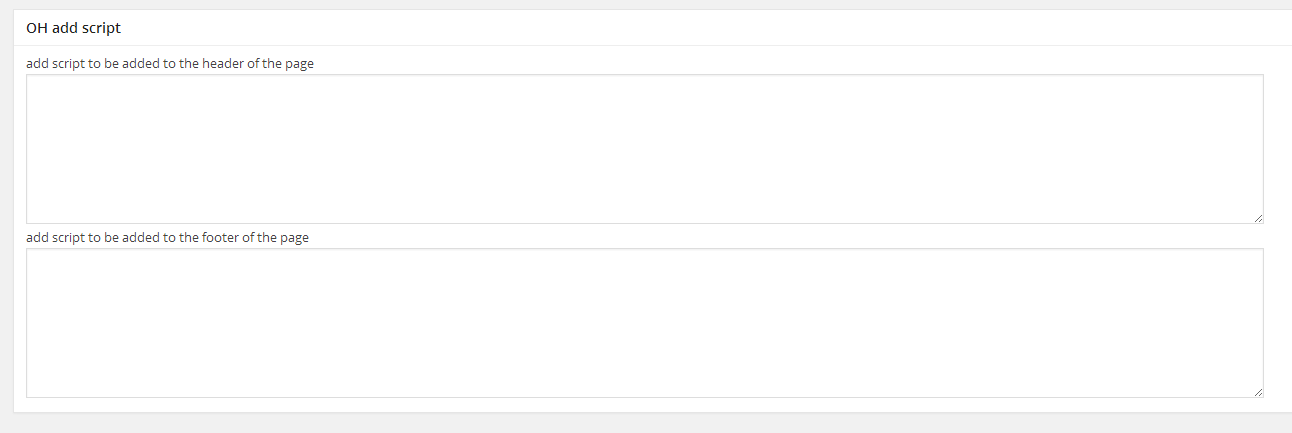
点击下载 SOGO将脚本添加到单个页面页眉页脚 插件描述 使用Gutenberg 进行测试创建一个简单的方法将javascript代码添加到单个页面帖子或自定义帖子类型页眉和页脚,例如:添加转换代码以感谢页面将google重新营销代码添加到单个页面以及更多… 在版本1.3中添加了将脚本\样式添加到所有页面而不仅是单个页面的选项,这将允许您将Google重新营销代码添加到整个站点或Google Analytics 以使用它转到“设置” – “页眉页脚设置” 新功能(3.0版):添加了术语/类别页面选项 新功能(2.3版):增加了对WooCommerce商店的支持页。 我们支持现在排除打印页眉和页脚脚本的单个页面,每个页面中的2个复选框支持\ post 购买检查脚本将不会显示在此页面上 我们添加了支持限制脚本仅限于某些帖子类型\ page 如果您喜欢它\使用它 – 请给我们打分。 用法:您需要使用脚本标记粘贴代码,例如:您的代码 屏幕截图 编辑页面元框 安装 将插件上传到’/ wp-content / plugins /’目录通过WordPress的“插件”菜单激活插件导航到页面,帖子或自定义帖子将您的代码压缩到页眉或页脚框中您发布或页面 评论

Simple Custom CSS and JS – WordPress plugin WordPress插件下载

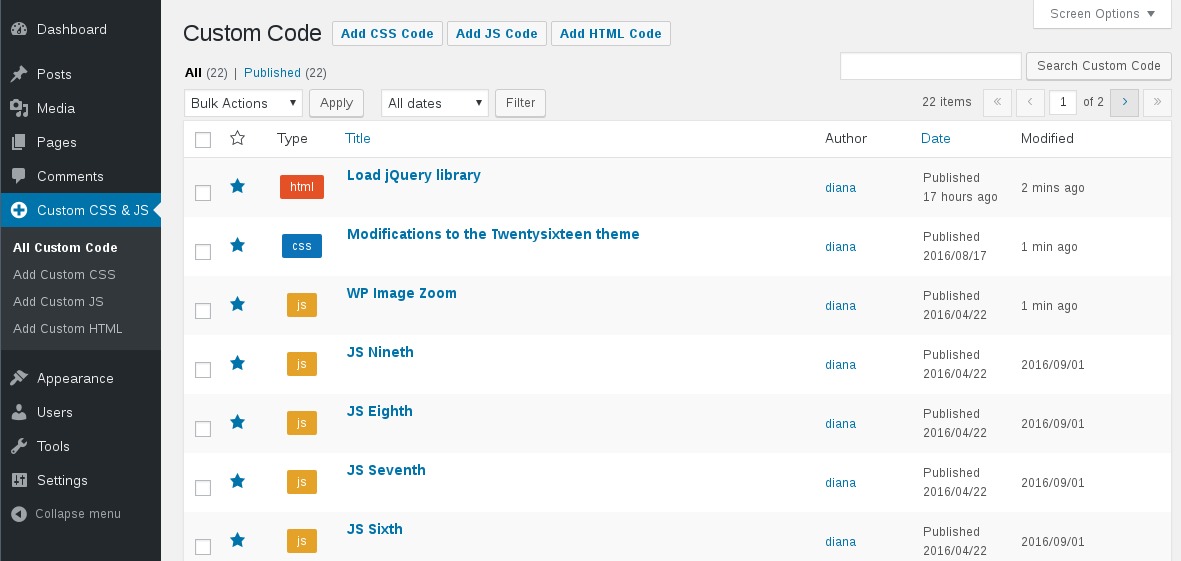
点击下载 简单自定义CSS和JS 插件描述 通过轻松添加自定义CSS和JS代码自定义您的WordPress网站外观,甚至无需修改您的主题或插件文件。这非常适合为您的网站添加自定义CSS调整。 产品特点 带语法高亮的文本编辑器打印代码内联或包含在外部文件中打印代码标题或页脚将CSS或JS添加到前端或管理员侧添加任意数量的代码以保存您的更改更改主题 屏幕截图 管理自定义代码 添加/编辑Javascript 添加/编辑CSS 安装 从WP管理面板中,单击“插件” – > “添加新”。在浏览器输入框中,键入“Simple Custom CSS and JS”。选择“Simple Custom CSS and JS”插件,然后单击“Install”。激活插件。 或… 点击下载此页面中的插件。将.zip文件保存到计算机上的某个位置。打开WP管理面板,然后单击“插件” – > “添加新”。单击“上传”..然后浏览到从此页面下载的.zip文件。单击“安装”..然后“激活插件”。 或… 点击下载此页面中的插件。将.zip文件提取到计算机上的某个位置。使用FTP或主机cPanel获取access到您的网站文件目录。浏览到 wp-content / plugins 目录。将解压缩的 custom-css-js 文件夹上传到此目录位置。打开WP管理面板..单击“插件”页面..然后单击新添加的“简单自定义CSS和JS”插件下的“激活”。 FAQ 如果我想添加多个外部CSS代码怎么办? 如果您编写多个相同类型的代码(例如:两个外部CSS代码),则所有这些代码将依次打印 此插件是否会影响加载时间? 单击保存按钮时,代码将缓存在文件中,因此没有繁琐的数据库查询。 插件是否会修改我在编辑器中编写的代码? 不,代码的打印方式与编辑器完全相同。它不会以任何方式进行修改/检查/验证。你对那里所写的内容负全部责任。 我的代码未在网站上显示 请尝试以下方法之一: 1.如果您使用任何缓存插件(如“W3 Total Cache”或“WP Fastest Cache”),那么请在查看网站上印刷的代码之前忘记删除缓存。 2.确保代码处于已发布状态(不是草稿或在已删除邮件中)。 3.检查 wp-content / uploads […]

移除 WordPress 加载的JS和CSS链接中的版本号

在《正确加载 Javascript 和 CSS 到 WordPress》一文,我们讲到了通过 wp_enqueue_script 和 wp_enqueue_style 加载 js 和 css 文件,通过这两个函数加载的 JS 和 CSS 后面都带有一个版本参数,例如 ?ver=3.6 (如果你在函数中添加了版本号,就显示添加的版本号;如果没有,就默认添加WordPress的版本号,这样一来,就泄露了你正在使用的WP的版本了)。下面就分享下 移除 WordPress 加载的JS和CSS链接中的版本号 的方法。 移除所有版本号 1 2 3 4 5 6 7 8 9 10 11 /** * 移除 WordPress 加载的JS和CSS链接中的版本号 * https://www.wpdaxue.com/remove-js-css-version.html */ function wpdaxue_remove_cssjs_ver( $src ) { if( strpos( $src, ‘ver=’ ) ) […]

使用 Minify 合并压缩 WordPress 的 js 和 css 文件

Minify 是一个用来合并和压缩 js 和 css 文件的程序,可以删除这些文件的空行和注释,使用 gzip 压缩。从而减少文件请求次数和加载时间。Minify 可以用于任何 PHP5 网站,更多的介绍请访问 Minify官方库 或 github项目主页。 如果您使用的是 WordPress,可以使用插件 WP Minify ,支持设置是否压缩,也可以排除文件等,还支持压缩html文档。测试发现,貌似只有通过 wp_enqueue_script 和 wp_enqueue_style 并且通过 wp-head() 加载的脚本和CSS,不支持通过 wp-footer() 加载或直接添加的。 相关阅读:正确加载 Javascript 和 CSS 到 WordPress 在后台插件安装界面搜索 WP Minify 即可在线安装,或者下载 WP Minify ,简体中文包(由 @卢达 汉化,感谢) 同样使用 Minify 项目的插件还有 W3 Total Cache 和 Better WordPress Minify

WordPress使用 Autoptimize 合并压缩js和css,加速网站

Autoptimize 是一个功能比较齐全的 WordPress 提速插件,它可以合并压缩 js 和css 文件,添加过期时间、缓存,可移动css到页头,移动js 到页脚,压缩HTML代码等。 在后台插件安装界面搜索 Autoptimize 即可在线安装,或者下载 Autoptimize

100% Secure Checkout

PayPal / MasterCard / Visa