任何问题请联系WX:uu16853

买模板送网站采集器 让你轻松放开双手运营网站!

购买更多有优惠!

如何以简单的方式嵌入带或不带插件的 WordPress iFrame

免责声明: WPblog 是托管云托管服务 Cloudways 的一部分,但对此属性所做的任何假设或分析仅属于其作者。 如何嵌入 WordPress iFrame?什么是 WordPress iFrame?它的真正用途是什么?太好了,您问了正确的问题,我将回答所有这些问题,包括如何使用或不使用插件嵌入 iFrame! 内容表 什么是 iFrame? iFrame 的示例 使用 iFrame 的优点和缺点? 优点 缺点 使用插件嵌入 WordPress iFrame 无需插件即可嵌入 WordPress iFrame 现在您可能已经浏览过数千个网站,每个网站都使用各种形式的媒体,如图像、视频、Gif 和音频剪辑等。为什么?因为每个人都希望他们的 WordPress 博客或网站具有吸引力、互动性并且看起来有吸引力。然而,在内部托管所有视频和图像需要大量资源,甚至可能会对网站的性能产生负面影响。 因此,内容较少的静态网页比包含图像和视频的动态网页加载速度更快,这已不是什么秘密。这就是 iFrame 发挥作用的地方。如何?让我们来看看吧。 什么是 iFrame? iFrame 是一个 HTML 标签,可用于在 WordPress 网站上显示来自其他网站的内容。您可以将其视为一个窗口,允许访问者与其他地方托管的另一个网站的内容进行交互,而无需离开您的网站。 从本质上讲,您可以在网站上拥有动态页面,而无需在服务器上托管内容,从而减少对服务器和网站加载速度的影响。 同样,如果您在网站上嵌入 YouTube 视频,而不是下载和上传,则您的用户可以观看这些视频,而不会在您的服务器上产生任何额外负载,因为这些视频是直接从 YouTube 服务器流式传输的。 因此,即使您运营的电影评论网站包含数千个预告片,您也可以简单地嵌入来自 YouTube 或 Vimeo 的电影预告片,而无需任何其他资源。那不是很棒吗? iFrame 的示例 […]

如何在视频嵌入周围添加IFRAME边框

是否要在视频嵌入周围添加IFRAME边框?最近,一位用户向我们询问如何在WordPress中为他们的视频添加边框。由于你可以同时使用iframe和oEmbed在WordPress中添加视频,我们将向你展示如何在视频嵌入的周围添加一个iframe边框,以及如何在WordPress中的oEmed视频周围添加一个边框。 视频教程 订阅塔克网 如果您不喜欢视频或需要更多说明,请继续阅读。 在WordPress中添加IFRAME视频的边框 你需要做的第一件事是打开一个包含你的iframe视频嵌入代码的帖子或页面。典型的iframe嵌入代码应该如下所示: <iframe width=”560″ height=”315″ src=”https://www.youtube.com/embed/qzOOy1tWBCg” frameborder=”0″ allowfullscreen></iframe> 您可以通过向代码添加内联样式来在其周围添加边框,如下所示: <iframe style=”border: 3px solid #EEE;” width=”560″ height=”315″ src=”https://www.youtube.com/embed/qzOOy1tWBCg” frameborder=”0″ allowfullscreen></iframe> 只需更改边框的宽度和颜色,即可完成。 虽然添加iFrame边框是可行的,但实际上有一个更好的方法可以在WordPress的视频周围添加边框。这是通过使用oEmed实现的。 在WordPress中添加OEmbedded视频的边框 WordPress带有内置的oEmed支持。基本上,WordPress允许你粘贴视频的链接,它会自动获得视频的嵌入代码。现在只有YouTube、Vimeo、DailyMotion、Hulu等支持oEmed的网站才能使用(参见:如何使用oEmed在WordPress中轻松添加视频) 现在你已经知道了如何使用oEmed添加视频,下面是如何在WordPress中添加oEmed视频周围的边框。 使用oEmed添加视频时,只需使用内联样式参数将URL包装在SPAN标记中,如下所示: <span style=”border:3px solid #EEE;”>http://www.youtube.com/watch?v=qzOOy1tWBCg</span> 如果您想在所有视频iframe周围添加相同的边框,那么最好是向主题的样式表中添加一个css类。 .frame-border { border:3px solid #EEE; } 由❤️托管WPCode在WordPress中一键使用 现在,您可以在iframe嵌入代码中使用css类,如下所示: <iframe class=”frame-border” width=”560″ height=”315″ src=”https://www.youtube.com/embed/qzOOy1tWBCg” frameborder=”0″ allowfullscreen></iframe> 您还可以在oEmed视频URL周围的SPAN标记中使用相同的CSS类,如下所示: <span class=”frame-border”>http://www.youtube.com/watch?v=qzOOy1tWBCg</span> 使用单一的css类的好处是,如果您稍后更改主题,那么您可以轻松地通过一次单击更改颜色,而不是返回并单独编辑每个视频。 我们希望这篇文章能帮助你在WordPress嵌入的视频周围添加一个IFRAME边框。你可能还想看看这9个有用的YouTube小贴士,用它来为你的WordPress网站添加视频。 而且.。

iFrame提供了一种无需上传即可将视频或其他内容嵌入网站的简便方法。腾讯视频、B站等许多第三方平台都允许用户使用iframe嵌入其网站中的内容。

iFrame提供了一种无需上传即可将视频或其他内容嵌入网站的简便方法。腾讯视频、B站等许多第三方平台都允许用户使用iframe嵌入其网站中的内容。 在本教程中,将介绍在WordPress中嵌入iFrame代码的三种办法。 什么是iFrame? 通过iFrame,您可以在网站上嵌入视频或其他内容。这意味着您可以在站点上显示视频而无需上传该视频至你的网站。 iframe就像在网站上打开一个窗口以显示外部内容一样,实际内容从嵌入的源中加载。 添加iframe,需要添加特殊的HTML代码。但操作都比较简单,后面会详细介绍如何将iFrame嵌入WordPress的三种方法。 为什么使用iFrames? 使用iFrame的一个关键原因是避免必须在自己的网站上上传视频或其他资源,以免占用大量的带宽和存储空间。 另外,通过iFrame,还可以避免侵权问题。您无需下载视频或其他内容后再将其上传到网站,只需使用iFrame将其添加到页面即可。 另一个优点是,如果原始内容更改了,iFrame嵌入的方式也会自动更新内容。 使用iFrame也有一些缺点。并非所有网站都允许将其内容放入iFrame。另外,对于您的页面而言,iFrame可能会变得太大或太小,因此您需要手动对其进行调整。 另一个问题是HTTPS网站只能使用iFrame嵌入其他HTTPS网站内容。同样,HTTP站点只能使用iFrame嵌入其他HTTP站点内容。 这就是为什么像WordPress这样的许多平台都喜欢oEmbed的原因。您只需将URL粘贴到WordPress帖子中,即可使用oEmbed嵌入视频以及其他类型的内容。内容将自动调整为合适的大小,且兼容移动设备。 重要提示: WordPress不支持针对Facebook和Instagram的oEmbed。 iFrames的另一个绝佳选择是使用社交信息流插件。推荐使用Smash Balloon插件,以实现显示来自Facebook,Instagram,Twitter和YouTube的内容。 下面让我们详细看看如何将iFrame添加到网站的三种不同方式。 1.使用嵌入代码在WordPress中添加iFrame 许多大型网站的内容都有“嵌入”选项,以iFrame代码提供其网站内容。 举了例子,如果你需要分享B站的视频,你只需要在具体的视频页面,点击视频播放器下方的分享按钮,即可看到嵌入代码,如下图所示: 单击“复制”按钮以复制代码。 然后,将该代码粘贴到WordPress网站上的任何文章或者页面。我 下面我们将演示将代码复制粘贴到页面的块编辑器(古腾堡编辑器)。 通过WordPress仪表板中的页面»新建页面,即可创建新页面。然后,将HTML块添加到这个页面。 现在,您需要将B站的视频分享iFrame代码粘贴到该块中。 通过预览或发布页面以查看嵌入其中的B站视频。 提示:如果使用的是旧版经典编辑器,则需要在“文本”视图中添加iFrame代码。 注:在经典编辑器上的可视化和文本视图之间切换可能会导致iFrame代码出现问题。 2. 使用iFrame插件实现iFrame代码嵌入 此方法比第一种方法更实用,因为它允许您创建iframe来嵌入任何来源的内容,即使该来源未提供嵌入代码。 首先,您需要安装并启用iFrame插件。 启用后,该插件无需进行设置即可工作。编辑或创建文章、页面。然后,添加一个简码(shortcode)块。 之后,您可以使用此短代码输入iFrame代码。 [iframe src=”URL goes here”] 只需将 URL goes here  替换为您要嵌入到站点中的内容URL。举个例子,嵌入百度地图。 提示:您可能需要使用“嵌入”选项来获取内容的URL。但你只需要使用URL,而无需使用其余的嵌入代码。 预览或发布文章,即可查看网站上嵌入的百度地图。 您还可以在iFrame短代码添加参数,以更改嵌入内容的显示方式。例如,设置宽度和高度,添加或删除滚动条或边框。这些参数信息可以在iFrame插件页面上找到。 提示:如果使用的是经典编辑器,则只需将简码粘贴到帖子或页面中。您无需切换到“文本”视图。 3. 手动创建iFrame代码并嵌入WordPress 如果不想使用iFrame插件,则可以手动创建iFrame代码。为此,您需要在WordPress内容编辑器中添加HTML块。 然后将下面iframe代码粘贴到HTML块中。 <iframe src=”URL goes […]

iFrame提供了一种无需上传即可将视频或其他内容嵌入网站的简便方法。腾讯视频、B站等许多第三方平台都允许用户使用iframe嵌入其网站中的内容。

iFrame提供了一种无需上传即可将视频或其他内容嵌入网站的简便方法。腾讯视频、B站等许多第三方平台都允许用户使用iframe嵌入其网站中的内容。 在本教程中,将介绍在WordPress中嵌入iFrame代码的三种办法。 什么是iFrame? 通过iFrame,您可以在网站上嵌入视频或其他内容。这意味着您可以在站点上显示视频而无需上传该视频至你的网站。 iframe就像在网站上打开一个窗口以显示外部内容一样,实际内容从嵌入的源中加载。 添加iframe,需要添加特殊的HTML代码。但操作都比较简单,后面会详细介绍如何将iFrame嵌入WordPress的三种方法。 为什么使用iFrames? 使用iFrame的一个关键原因是避免必须在自己的网站上上传视频或其他资源,以免占用大量的带宽和存储空间。 另外,通过iFrame,还可以避免侵权问题。您无需下载视频或其他内容后再将其上传到网站,只需使用iFrame将其添加到页面即可。 另一个优点是,如果原始内容更改了,iFrame嵌入的方式也会自动更新内容。 使用iFrame也有一些缺点。并非所有网站都允许将其内容放入iFrame。另外,对于您的页面而言,iFrame可能会变得太大或太小,因此您需要手动对其进行调整。 另一个问题是HTTPS网站只能使用iFrame嵌入其他HTTPS网站内容。同样,HTTP站点只能使用iFrame嵌入其他HTTP站点内容。 这就是为什么像WordPress这样的许多平台都喜欢oEmbed的原因。您只需将URL粘贴到WordPress帖子中,即可使用oEmbed嵌入视频以及其他类型的内容。内容将自动调整为合适的大小,且兼容移动设备。 重要提示: WordPress不支持针对Facebook和Instagram的oEmbed。 iFrames的另一个绝佳选择是使用社交信息流插件。推荐使用Smash Balloon插件,以实现显示来自Facebook,Instagram,Twitter和YouTube的内容。 下面让我们详细看看如何将iFrame添加到网站的三种不同方式。 1.使用嵌入代码在WordPress中添加iFrame 许多大型网站的内容都有“嵌入”选项,以iFrame代码提供其网站内容。 举了例子,如果你需要分享B站的视频,你只需要在具体的视频页面,点击视频播放器下方的分享按钮,即可看到嵌入代码,如下图所示: 单击“复制”按钮以复制代码。 然后,将该代码粘贴到WordPress网站上的任何文章或者页面。我 下面我们将演示将代码复制粘贴到页面的块编辑器(古腾堡编辑器)。 通过WordPress仪表板中的页面»新建页面,即可创建新页面。然后,将HTML块添加到这个页面。 现在,您需要将B站的视频分享iFrame代码粘贴到该块中。 通过预览或发布页面以查看嵌入其中的B站视频。 提示:如果使用的是旧版经典编辑器,则需要在“文本”视图中添加iFrame代码。 注:在经典编辑器上的可视化和文本视图之间切换可能会导致iFrame代码出现问题。 2. 使用iFrame插件实现iFrame代码嵌入 此方法比第一种方法更实用,因为它允许您创建iframe来嵌入任何来源的内容,即使该来源未提供嵌入代码。 首先,您需要安装并启用iFrame插件。 启用后,该插件无需进行设置即可工作。编辑或创建文章、页面。然后,添加一个简码(shortcode)块。 之后,您可以使用此短代码输入iFrame代码。 [iframe src=”URL goes here”] 只需将 URL goes here  替换为您要嵌入到站点中的内容URL。举个例子,嵌入百度地图。 提示:您可能需要使用“嵌入”选项来获取内容的URL。但你只需要使用URL,而无需使用其余的嵌入代码。 预览或发布文章,即可查看网站上嵌入的百度地图。 您还可以在iFrame短代码添加参数,以更改嵌入内容的显示方式。例如,设置宽度和高度,添加或删除滚动条或边框。这些参数信息可以在iFrame插件页面上找到。 提示:如果使用的是经典编辑器,则只需将简码粘贴到帖子或页面中。您无需切换到“文本”视图。 3. 手动创建iFrame代码并嵌入WordPress 如果不想使用iFrame插件,则可以手动创建iFrame代码。为此,您需要在WordPress内容编辑器中添加HTML块。 然后将下面iframe代码粘贴到HTML块中。 <iframe src=”URL goes […]

Unstitched Shortcode – WordPress plugin WordPress插件下载

点击下载 未缝合的短代码 插件描述 允许插入代码以在iframe内显示Unstitched.xyz封装或装备。 用法 插入胶囊的标签是: [unstitched_capsule id =“123”] 插入装备的标签是: [ unstitched_outfit id =“123”] 将“id”的值替换为www.unstitched.xyz网站上的胶囊或装备的ID。 安装 点击下载pluginUnzipCopy到你的’/ wp-content / plugins’目录激活插件

Lazy Load by WP Rocket – WordPress plugin WordPress插件下载

点击下载 WP Rocket的延迟加载 插件描述 WP Rocket的Lazy Load仅在页面上显示图像和/或iframe对用户可见。这减少了HTTP请求机制的数量并缩短了加载时间。 此插件适用于缩略图,帖子内容或小部件文本中的所有图像,头像,表情符号和iframe。没有使用jQuery等JavaScript库,脚本权重小于10KB。 您还可以通过预览缩略图替换Youtube iframe,以进一步加快网站的加载时间。 依赖关系 Lazyload脚本: https://github.com/verlok/lazyload 相关插件 Imagify :最佳图像优化器,可通过更轻的图像加速您的网站。 WP Rocket :加速WordPress网站的最佳缓存插件。 WP Rocket 的心跳控制:WP Rocket的心跳控制:控制WordPress Heartbeat API并降低CPU使用率的最佳插件。 安装 将完整的 rocket-lazy-load 文件夹上传到 / wp-content / plugins / 目录通过WordPress FAQ 如何在某些页面上停用Lazy Load? 您可以使用 do_rocket_lazyload 过滤器。 这是一个放置在帖子上禁用lazyload的functions.php文件的示例: add_action(’wp’,’deactivate_rocket_lazyload_on_single’); function deactivate_rocket_lazyload_on_single(){if( is_single()){add_filter(’do_rocket_lazyload’,’__ return_false’); } 如何在某些图像上停用延迟加载? 只需广告d img 或 iframe 标记中的 data-no-lazy […]

BJ Lazy Load – WordPress plugin WordPress插件下载

点击下载 BJ延迟加载 插件描述 延迟加载可以加快网站加载速度并节省带宽。 此插件会使用占位符替换所有帖子图片,发布缩略图,重力图像和内容iframe,并在访问者滚动页面时加载内容,以便进入浏览器窗口。也适用于文本小部件。 由于它适用于iframe,因此它还涵盖了来自YouTube,Vimeo等的嵌入视频。 您还可以使用简单的过滤器在主题中延迟加载其他图片和iframe。 非JavaScript访问者获取noscript中的原始元素。 与用于响应图像的 RICG响应图像插件兼容。 如果您有任何问题,请告诉我。最快的回复方式是通过Twitter:https://twitter.com/bjornjohansen 翻译 俄语(ru_RU)由ElvisrkHebrew(he_IL)由Imri SagivePolish(pl_PL)作者:MaciejGryniukNorwegianBokmål(nb_NO )作者:BjørnJohansen 发展发生在GitHub 。非常欢迎拉动请求。 可选用法 如果您在自定义模板中输出图像或想要延迟加载主题中的其他图像,则可以通过过滤器传递HTML: &lt;?php $ img_html =’&lt; img src =“myimage.jpg”alt =“”&gt;’; $ img_html = apply_filters(’bj_lazy_load_html’,$ img_html); echo $ img_html;?&gt; 开发人员注意事项:过滤器的优先级为10. 安装 点击下载并解压插件将’bj-lazy-load’文件夹加载到’/ wp -content / plugins /’目录,通过WordPress的“插件”菜单激活插件。 FAQ 安装说明点击下载并解压缩插件将’bj-lazy-load’文件夹加载到’/ wp-content / plugins /’目录,通过WordPress的“插件”菜单激活插件.Whoa,这个插件正在使用JavaScript。没有JS的访客呢? 不用担心。它们在noscript元素中获取原始元素。但是,没有懒惰加载他们。 我正在使用CDN。这个插件会干扰吗? 延迟加载工作正常。图像仍将从您的CDN加载。 如何验证插件是否正常工作? 检查您的HTML源代码或在Web Inspector,FireBug或类似工具中查看工作中的魔力。 […]

iframe – WordPress plugin WordPress插件下载

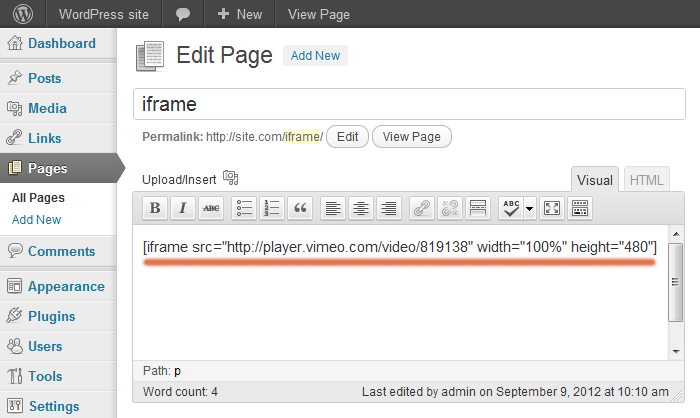
点击下载 iframe 插件描述 反垃圾邮件专业版 iframe 捐赠 GitHub [iframe src =“http://www.youtube.com/embed / 4qsGTXLnmKs“width =”100%“height =”500“] shortcode 应该显示如下内容: 由于安全原因,WordPress会删除iframe html标记。 iframe短代码是iframe html标签的替代品,并接受与iframe html标签相同的参数。 您可以使用iframe短代码嵌入来自YouTube,Vimeo,Google地图或任何外部网页的内容。 如果您需要通过直接链接从YouTube,Vimeo,SlideShare,SoundCloud,Twitter嵌入内容,您可以使用 [嵌入] http://www.youtube.com/watch?v=4qsGTXLnmKs [/ embed] 短代码。 短代码是一个核心WordPress功能,可以通过直接链接嵌入来自许多资源的内容。 重要:您无法将HTTP页面嵌入到HTTPS页面中,反之亦然。 因此父页面和嵌入页面的协议(http或httpS)应该匹配。 iframe params: src – iframe的来源: [iframe src =“http://www.youtube.com/embed/4qsGTXLnmKs”] ;默认情况下,src =“http://www.youtube.com/embed/4qsGTXLnmKs”; 宽度 – 以像素或百分比表示的宽度: [iframe width =“100%”] 或 [iframe width =“600”] ;默认宽度=“100%”; 高度 – 像素高度: […]

防止WordPress站点被别人通过iframe框架引用

使用iframe框架引用网页,是某些不法分子的“钓鱼”手段。如果你发现自己的WordPress站点网页被另外非授权网站框架引用,改如何应对?很简单,将下面的代码添加到你的WordPress主题的 functions.php 即可: 1 2 3 4 5 6 7 8 9 10 11 // Break Out of Frames for WordPress function break_out_of_frames() { if (!is_preview()) { echo "\n<script type=\"text/javascript\">"; echo "\n<!–"; echo "\nif (parent.frames.length > 0) { parent.location.href = location.href; }"; echo "\n–>"; echo "\n</script>\n\n"; } } add_action(’wp_head’, ‘break_out_of_frames’); // Break Out of Frames […]

100% Secure Checkout

PayPal / MasterCard / Visa