任何问题请联系WX:uu16853

买模板送网站采集器 让你轻松放开双手运营网站!

购买更多有优惠!

将 HTML 模板转换为强大的 WordPress 主题

几年前,大多数网站都是用 HTML 编写的。虽然 HTML 网站仍然有用且功能齐全,但由于多种原因需要完全更新。其一,它们在智能手机和平板电脑上通常看起来不太好。随着硬件的改进,在这些设备上运行的代码也应该改进。 如今,很大一部分网站均由 WordPress 提供支持,这是一个开源且非常易于使用的平台,适合所有技能组的用户。几乎没有理由不将 HTML 转换为 WordPress。 Bootstrap 是一个用于开发响应式网站的前端网站框架。许多用户在平板电脑和智能手机上浏览,而较旧的 HTML 网站通常无法在这些设备上整齐地显示。在线有多种 Bootstrap HTML 模板。响应式设计元素包括可修改的列宽、堆栈元素(而不是浮动元素)以及根据屏幕尺寸调整元素大小以便正确查看。 将 HTML 模板转换为 WordPress 主题 要使用 Bootstrap 将 HTML 模板转换为 WordPress 主题,请安装 WordPress,下载并激活 Bootstrap。如果您在实时 WordPress 站点上进行测试,您还应该安装主题测试驱动插件。在wp-contentthemes下,为 Bootstrap 创建一个新文件夹。在该文件夹中,创建所有 WordPress 主题所需的以下文件: 索引.php 样式.css header.php 页脚.php 侧边栏.php 当您将 HTML 转换为 WordPress 时,首先将现有的 index.html 文件中的所有内容复制到上面的 div class =”main” 到 header.php […]

HTML模板安装文字教程

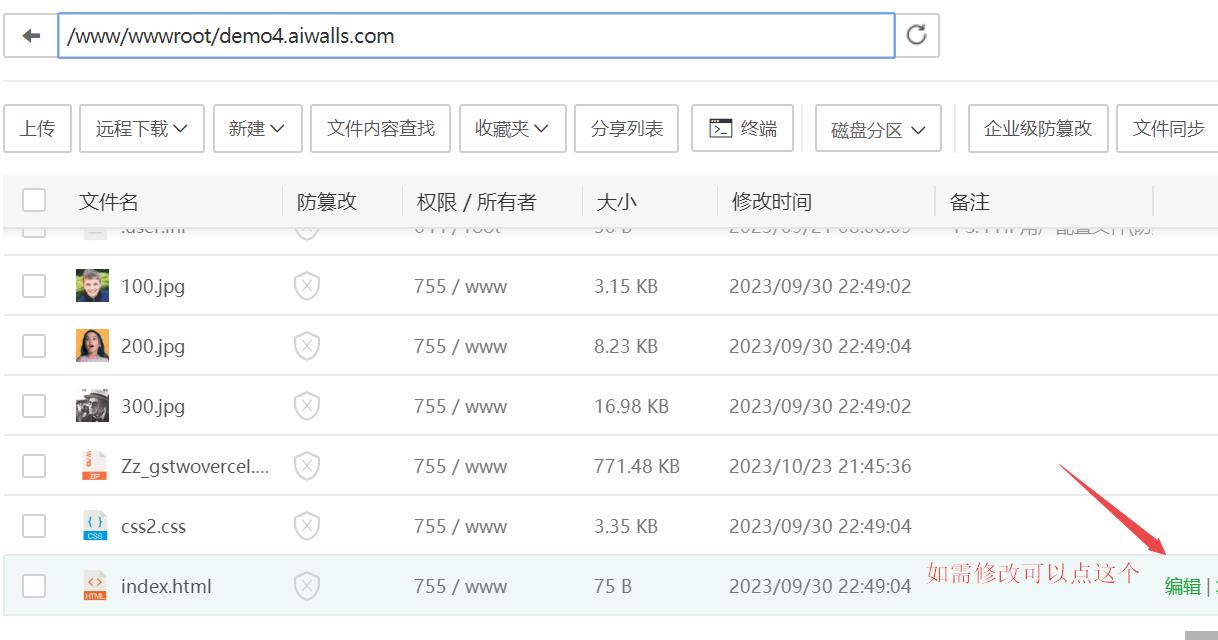
塔克网HTML模板安装文字教程! 宝塔面板上传安装教程!   老薜cPanel上传安装教程!  

如何在WordPress中添加多栏内容(不需要HTML)

是否要将多栏内容添加到WordPress帖子中? 栏目可用于为您的帖子和页面创建引人入胜的布局。它们使您可以更轻松地组织内容。它们还可以提高可读性,因为您的网站访问者可以快速扫描文本。 在本文中,我们将向您展示如何轻松地将多栏内容添加到您的WordPress帖子中,而无需编写任何HTML代码。 接下来,您需要选择要用于博客文章的列数和布局。 WordPress会显示不同的选项供你选择。例如,您可以选择50/50列布局、使用33/66布局等。 选择布局后,可以将块添加到列中。使用COLUMNS块可以在每列中添加块。 例如,您可以选择段落块并向其添加内容。 您还可以在设置面板的编辑后屏幕的右栏中看到块设置。在这里,您可以编辑列的宽度。 除了文本之外,你还可以在WordPress的栏目中添加图片和嵌入视频。 只需将鼠标移至其中一列,然后单击“+”按钮即可添加一个块。也可以通过键入‘/’,然后键入块名来添加块。 例如,我们在一列中添加了一幅图像,在另一列中添加了一些文本。 该插件现在将显示您的博客文章的列快捷代码列表。 你可以选择任何你想要添加到你的WordPress博客中的布局。也有用于编辑列填充的选项。 一旦您选择了一个短码,它将自动出现在经典编辑器中。例如,我们为本教程选择了‘One Half’短码。 然后,您可以在快捷码之间输入您的内容。 接下来,您可以再次单击快捷代码图标‘[]’以添加另一个列快捷代码。 让我们添加“One Half(Last)”快捷码,以显示相邻的两列。从这里,您只需将您的内容添加到其他列。 在此之后,您可以预览您的帖子并发布。 这是它在我们的测试场上的样子。 我们希望本文能帮助您学习如何在WordPress帖子和页面中添加多栏内容。你可能还想看看我们的WordPress SEO简单指南,以及我们的专家为商业网站挑选的必备WordPress插件。 中国和中国都是如此。

如何禁用WordPress评论中的HTML

默认情况下,WordPress允许在评论中包含某些HTML标记,例如<a><em><<strong>等。如果您注意到许多垃圾评论也包含这些标记。大多数垃圾评论都是由机器人和脚本发出的,它们使用的是HTML标签。如果你简单地从你的WordPress评论中禁用了HTML,它就可以防止大量的垃圾邮件。在本教程中,我们将向您展示如何在您的WordPress评论中禁用HTML标签。 本教程将仅禁用活动的HTML标记。因此,有人仍然可以发布类似以下内容的内容: <a><em><strong> 它会显示出来,但标签将不起作用。因此,如果有人使用强标记,则不会将文本加粗。此外,没有多少垃圾邮件机器人有时间这样做,因为这种方式占用了大量的时间,这对他们没有好处。 你所要做的只是打开你的Functions.php并添加以下代码: // This will occur when the comment is posted function plc_comment_post( $incoming_comment ) { // convert everything in a comment to display literally $incoming_comment[‘comment_content’] = htmlspecialchars($incoming_comment[‘comment_content’]); // the one exception is single quotes, which cannot be #039; because WordPress marks it as spam $incoming_comment[‘comment_content’] = str_replace( “‘”, ‘'’, $incoming_comment[‘comment_content’] ); […]

WordPress 代码编辑,编辑器,自定义HTML 文字详细教程

虽然WordPress使非编码人员可以轻松管理网站,但有时您可能希望在WordPress中编辑代码以更好地控制您的网站的外观或功能。 为了帮助您做到这一点,这篇文章将向您展示如何以几种不同的方式在WordPress中安全地编辑代码: 为单个文章或页面编辑HTML 编辑主题的HTML/PHP代码 将自定义CSS添加到您的站点 如果您已经知道要做什么,可以单击上面的链接之一直接跳到该特定部分。否则,让我们开始编辑! 为了更好地控制WordPress网站的外观和功能,您可以编辑WordPress代码以自定义不同的区域: 新的区块编辑器和经典编辑器支持编辑单个文章或页面的HTML代码。 如果要编辑WordPress主题的源代码,请使用子主题。 考虑使用插件来管理添加到主题的<head>或functions.php文件中的代码片段。 如果您只想添加自定义CSS,您可以使用WordPress定制器中的附加CSS区域或“Simple CSS”等插件。 如何为单个文章/页面编辑WordPressHTML 让我们从编辑WordPress的HTML代码的最简单方法开始——访问单个WordPress文章、页面或其他文章类型的源代码。 您可以在新的WordPress区块编辑器 (Gutenberg)以及较旧的经典TinyMCE编辑器中执行此操作。 如何在区块编辑器中编辑HTML (Gutenberg) 您可以通过多种方式在Gutenberg中使用 HTML。 首先,如果您只想将自己的HTML代码添加到一段内容中,我建议不要尝试编辑文章的整个源代码,因为这会使事情变得不必要地复杂化。 相反,您可以只使用专用的自定义HTML区块并粘贴您想在那里使用的HTML: 古腾堡自定义HTML区块 但是,有时您也可能需要直接编辑不同区块的HTML。例如,如果您想向块编辑器中的链接添加nofollow标记,则需要编辑该区块的HTML。 有两种方法可以做到这一点…… 首先,您可以单击单个区块的选项并选择作为HTML编辑选项: 如何将单个区块作为HTML编辑 这将让您编辑该单个区块的HTML: 编辑区块的HTML的示例 或者,如果您想编辑整个文章的HTML ,您可以从主工具和选项下拉列表中访问代码编辑器。或者,您也可以仅使用此键盘快捷键在代码和可视化编辑之间切换 – Ctrl + Shift + Alt + M: 如何在Gutenberg中访问完整的代码编辑器 请记住,在完整的代码编辑器中,您必须处理区块的所有标记 – 例如<!– wp:paragraph – 如何在经典编辑器 (TinyMCE) 中编辑HTML 如果您仍在使用经典WordPress编辑器 (TinyMCE),则可以通过转到“文本”选项卡来编辑整个文章的HTML : 如何在经典WordPress编辑器中编辑HTML 如何编辑WordPress主题中的源代码 现在,让我们进入更大的主题,即如何在WordPress主题中编辑代码。风险有点高,所以在我们进入操作方法之前,我们需要先解决一些初步问题。 为什么赌注更高?嗯,很简单,这是因为如果你在这里搞砸了一些东西,你可能会破坏你的网站! 在最近的版本中,WordPress使您更难不小心这样做,但是编辑网站的源代码总是会打开问题的大门,因此您要确保安全地进行。 […]

WordPress css压缩,html压缩,js压缩,代码压缩 文字详细教程

在本教程中,我们将向您介绍WordPress压缩(minification),并且引荐其中两个最好的插件以帮助您实现WordPress文件瘦身压缩。 随着您的网站随着工具和内容的增多而变得越来越大,文件的数量可能会扩大到降低网站速度的程度。 速度在互联网上很重要,因此加载缓慢的网站是一个大问题。 解决这个问题的一种方法是通过压缩。Minification,即不影响其功能下通过压缩某些文件(例如 CSS、JavaScript和HTML文件)以缩小其大小的过程。最好的部分是缩小您的文件,您甚至不需要任何编码知识。 什么是Minification(以及为什么它很重要) 互联网上的每一秒都很重要。随着网站变得更加优化,人们已经准备好期待快速的加载时间。事实上,几乎一半的互联网用户希望网站在两秒或更短的时间内加载。 当一秒钟的延迟会导致转化率减少7%时,停留在缓慢的网站上可能会被判死刑。幸运的是,有一些补救措施可以帮助您加快网站速度,特别是压缩。 这是指压缩层叠样式表 (CSS)、JavaScript和HTML 代码以缩小文件大小而不影响其功能的过程。您可能没有意识到这一点,但许多让您的网站保持运行的文件也可能是您加载时间更长的原因。 从表面上看,这个过程可能听起来过于技术性,但它非常简单。它只涉及从代码中删除不必要的字符。 让我们看一个例子。以下是一个未经压缩的CSS片段: #bluetext { font-size: 2em; color: blue; } #redtext { font-size: 1em; color: red; } 经过压缩后代码如下: #bluetext{font-size:2em;color:blue;}#redtext{font-size:1em;color:red;} 如果您检查压缩后的代码,您会看到所有必需的信息仍然存在,但换行符、空格和一些字符已被删除。这些元素不是计算机理解代码所必需的,它们的存在只是为了使代码对人类更具可读性。 这种微小的更改似乎不会产生很大的影响,但请考虑一下您在站点的引擎盖下运行了多少行代码。缩小可以显着减小每个文件的大小,从而使您的网站加载速度更快。如果您的站点包含大量文件、脚本和插件,则尤其如此。 我们现在将研究两种可用于压缩代码的方法,手动和使用专用插件。 如何手动压缩CSS和JavaScript 手动压缩可让您使用专用应用程序快速压缩CSS和JavaScript代码。这使您能够首先编写易于阅读和解释的代码,然后在几秒钟内使用工具将其压缩。 我们建议使用工具,例如CSS Minifier或Clean CSS。与JavaScript 类似,虽然Minify是一个很好的起点,但还有其他选择,例如JSCompress和JavaScript Minifier。 这些工具都将以相同的方式工作。例如,使用Clean CSS,您将原始代码粘贴到相关字段中,然后单击CSS Minify。您将在另一个字段中看到结果,可以进行复制和粘贴。 但是,我们建议分别保存两个版本的代码;否则,您可能会丢失原始代码。当然,原始版本比缩小版本更容易进行故障排除和编辑。 如果您对自己的编码能力有信心,您也应该只使用手动缩小。如果您没有很多经验,我们建议您改用WordPress压缩插件,,下面我们将推荐其中的两个。 WordPress文件压缩插件 我们还可以使用WordPress插件来压缩保持网站运行的CSS和JavaScript文件。由于这些文件属于网站前端加载极其重要的部分,您应该确保只使用受信任且安全的插件。 1.Fast Velocity Minify Fast Velocity Minify是新手和有经验的用户的绝佳选择。默认情况下,它会自动压缩您网站上的所有CSS、JavaScript和HTML代码,并且不需要额外的配置。但是,如果您想修改细节,它还提供了大量其他选项。 需要最少的配置并实时自动运行。 为高级用户提供广泛的选项。 出色的结果和可靠的支持。 最为重要的一点是,Fast […]

与提交给搜索引擎以便更好地抓取的XML站点地图不同,HTML站点地图为您的网站访问者呈现一个有组织的页面和文章列表。在本教程中,我们将向您展示如何在WordPress中添加HTML站点地图页面。

与提交给搜索引擎以便更好地抓取的XML站点地图不同,HTML站点地图为您的网站访问者呈现一个有组织的页面和文章列表。在本教程中,我们将向您展示如何在WordPress中添加HTML站点地图页面。 XML和HTML站点地图有什么区别? 一个XML站点地图是列出了像谷歌和其他搜索引擎的XML格式的网站内容的文件。您可以在网站管理员工具中提交您的XML站点地图,以改进和控制搜索引擎抓取您网站的方式。 另一方面,HTML站点地图适用于您的实际网站访问者。这是一个简单的页面,以有组织的方式列出您的所有文章和页面。 现在您知道了区别,让我们来看看如何使用两个不同的WordPress插件将 HTML 站点地图页面添加到WordPress。您可以使用下面的快速链接直接跳转到您想要使用的方法。 使用All in One SEO插件添加HTML站点地图页面 使用Simple Sitemap插件添加HTML站点地图页面 方法 1. 使用All in One SEO插件添加HTML站点地图页面 您可以使用All in One SEO插件添加HTML站点地图页面。它是市场上WordPress SEO插件之一,被超过200万个网站使用,只需点击几下即可创建 HTML 站点地图。 注意:All in One SEO Lite有一个免费版本,其中包括下面的HTML站点地图功能,但我们将在我们的屏幕截图示例中使用高级版本,因为它包括所有强大的功能,如智能站点地图、重定向管理器、SEO 模式,和更多。 您需要做的第一件事是安装All in One SEO插件。启用后,AIOSEO设置向导将打开,它将指导您设置插件并正确设置SEO。只需单击“Let’s Get Started”按钮并按照步骤操作即可。 之后,您将被带到WordPress管理仪表盘,在那里您将拥有一个名为“All in One SEO”的新菜单选项。然后,您需要转到“All in One SEO » Sitemaps”,单击“HTML Sitemap”菜单选项,并确保“Enable Sitemap”切换开关已打开。 接下来,您可以选择显示HTML站点地图的方式。在本教程中,我们将选择“Dedicated Page”选项,但您也可以将其添加为短代码、区块、小部件等。然后,输入要显示HTML站点地图的页面URL。该插件将自动为您创建一个新页面。 完成后,向下滚动到“HTML Sitemap Settings”部分。您可以在此处自定义HTML站点地图的显示方式。您可以控制将显示哪些帖子和页面、分类法(例如类别和标签)、排序顺序等。 您还可以打开“Compact […]

本周早些时候,websevendev将其第四个WordPress插件Block Attributes发布到官方目录中。该扩展允许最终用户向几乎任何区块添加任何HTML属性。

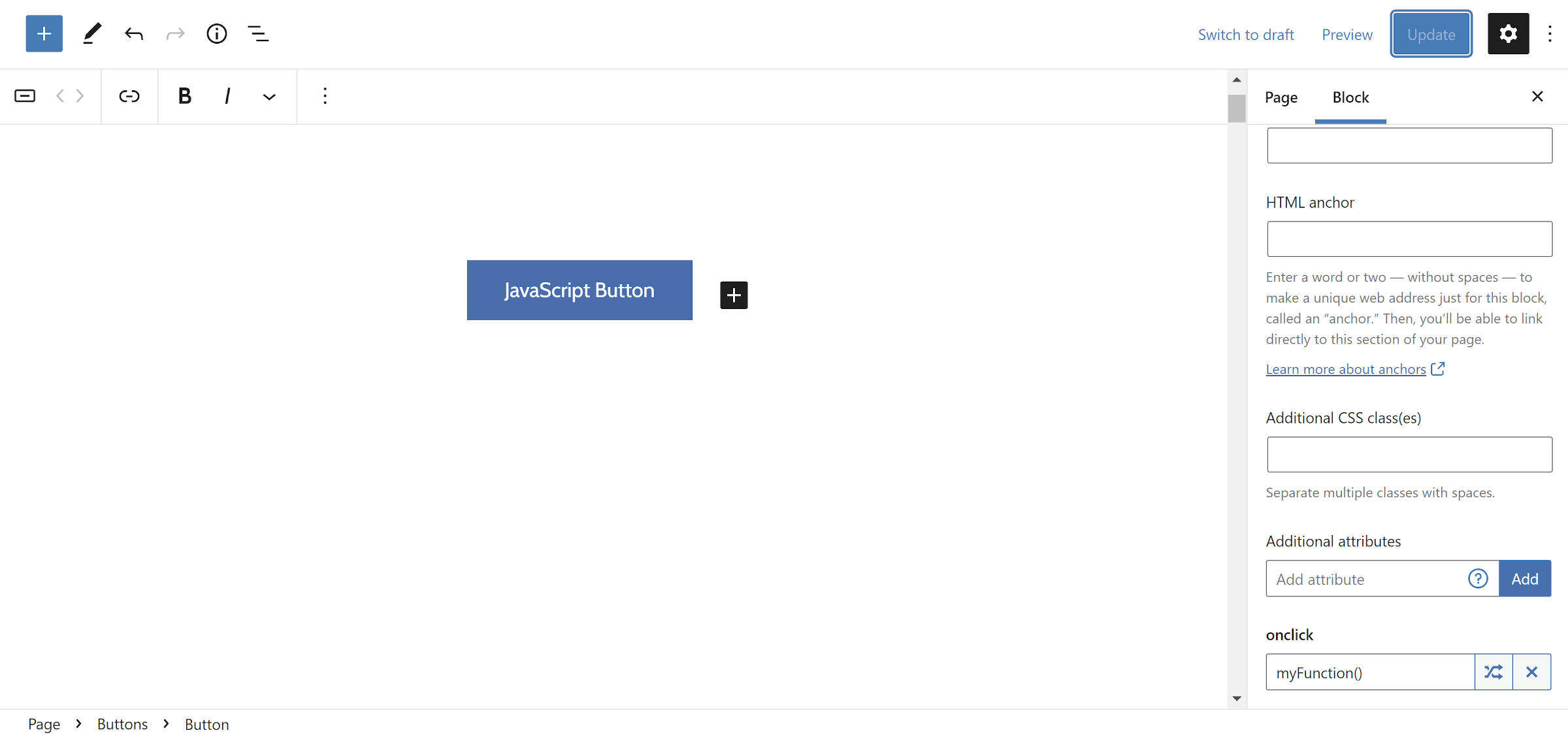
本周早些时候,websevendev将其第四个WordPress插件Block Attributes发布到官方目录中。该扩展允许最终用户向几乎任何区块添加任何HTML属性。 WordPress编辑器的问题之一是自定义HTML可能有点麻烦。区块建立在一组标准上,标记应该满足这些期望。如果某些内容不适合,用户会看到无效标记警告。 但是,有时用户出于各种原因需要放入自定义HTML属性。例如,我有时需要添加一个自定义data-属性来使用一些JavaScript。因为我对代码非常了解,所以我通常通过自定义HTML区块在这些情况下写出HTML。但是,当需要添加次要属性时,这没有意义。 WordPress目前允许用户向几乎每个区块添加类和ID(在管理中称为“HTML锚点”)。它不允许直接输入HTML支持的许多其他可能的属性。普通用户的用例很少。 对于某些用户可以使用额外功能的场景,块属性插件非常方便。 该插件易于使用。它在每个区块的“高级”选项卡下添加了一个名为“附加属性”的新字段。用户可以添加属性名称并单击“添加”按钮。从那里,它创建一个用于添加属性值的新字段。 向onclick按钮区块添加属性。 该插件还支持多个属性。添加一个后,您只需使用相同的输入字段来创建更多。 对于我的第一次尝试,我添加了onclick一个值为myFunction(). 然后,跳转到我的主题并通过JavaScript创建该函数以在控制台中输出一条简单的消息。一切看起来都很好,而且它奏效了。 HTML视图和控制台,带有用于按钮区块的自定义JS。 我想到的大多数用例都是与JavaScript集成的,这是一个简单的例子。开发人员可以使用这样的功能做更复杂的事情。这就是将该插件保留在工具箱中的充分理由——有时您需要扳手而不是锤子。 我还可以看到区块属性用于在其他可能有助于可访问性的情况下添加ARIA属性。 用户可以通过style插件的属性将自定义样式添加到特定区块。但是,除非这是一个简单的一次性,否则我建议不要这样做。对于更高级的用例,Blocks CSS是一个更合适的插件。它有一个内置的语法荧光笔。另外,textarea比单行文本输入框更友好。 我见过的区块属性的唯一缺点是停用时。如果您添加了任何自定义属性,您将在编辑器中看到可怕的“此区块包含未预料的或无效的内容。”消息。编辑器设法解决了我在核心区块中遇到的任何问题。 停用插件后解决区块警告。 停用插件不应影响前端输出。因为自定义属性是 HTML 标记的一部分,所以它们仍然存在。错误消息应该只显示在编辑器中。

在本文中,我们将仔细研究自定义HTML区块。我们将了解如何将其添加到您的文章和页面、查看其设置和选项、查看有关如何使用它的提示以及常见问题解答。

自定义HTML区块可让您添加HTML内容并对其进行编辑,而无需查看页面或以HTML形式发布。您可以嵌入HTML,甚至可以使用它来标记您的文本,然后根据需要将其转换为带有样式文本的段落区块。这个区块非常适合那些喜欢在HTML中工作的人,它是嵌入某些类型代码(例如 Google 地图)的最佳方式之一。 在本文中,我们将仔细研究自定义HTML区块。我们将了解如何将其添加到您的文章和页面、查看其设置和选项、查看有关如何使用它的提示以及常见问题解答。 如何将自定义HTML区块添加到文章或页面 要将自定义HTML区块添加到您的内容,请将光标放在您希望区块出现的位置,然后选择插入器工具。将打开一个搜索框,您可以在其中输入搜索词或滚动选项。搜索html并在结果中显示该区块时选择该区块。 或者,您可以在希望区块出现的位置键入/html并按 Enter 键或从区块区域上方的选项中选择它。 现在,您的内容中有一个自定义HTML区块,您可以在其中添加HTML。当我们完成设置时,我们将看到一些带有代码的示例。 自定义HTML区块设置和选项 与大多数区块不同,自定义HTML区块不包括编辑器侧栏中的选项。您将在工具栏中找到所需的所有选项。 自定义HTML区块工具栏 单击区块内的任意位置以查看其工具。如果您没有看到它们,请在新区域中的区块下方单击,然后再次选择区块时将显示其余工具。 每个区块都有自己的特定控件,您可以在其中选择区块的选项。工具栏上方的一小组区块选项允许您更改区块类型、转换为区块以及打开选项。 让我们详细看看每个设置。 自定义HTML更改区块或样式 在选项中选择HTML会打开一个下拉框,您可以在其中将区块转换为其他类型的区块。选项包括代码、栏目或组。 代码– 将自定义HTML区块转换为代码区块,以便您可以显示不同类型的代码。 栏目– 将区块放置在栏目中。 组– 将区块添加到组中,以便您可以将它们作为单个区块进行调整。 自定义HTML区块拖动工具 拖动工具包括六个点,您可以用鼠标抓住它们来移动它。 然后,只需将区块拖动到内容中您想要的任何位置并将其放下。将出现一条蓝线,指示在您四处拖动区块时将放置区块的位置。 一旦您看到蓝线出现在您想要区块的位置,松开鼠标按钮,您的区块将被放置在新位置。 自定义HTML区块移动 每次单击时,向上和向下箭头都会将区块移动到一个内容部分。当区块自动移动到新位置时,屏幕将滚动。这是将区块移动一两个部分的简单方法。 自定义HTML区块的HTML和预览 HTML和预览按钮让您可以选择区块如何在编辑器中与HTML配合使用。默认情况下选择HTML按钮。这以代码形式显示HTML,而不是执行它。此示例显示了Google地图的HTML。 选择预览显示HTML在浏览器中执行时在前端的外观。在视图之间来回切换以编辑HTML并查看最终用户的外观很容易。这是进行编辑和快速查看结果的绝佳方式。此示例显示了嵌入的Google地图,因为它会出现在内容中。 再举一个例子,这里有一些HTML来为一行文本添加样式。这是HTML视图,我可以在其中创建和编辑HTML。 这是预览模式,显示了它在前端的外观。 自定义HTML区块选项 工具栏的最右侧是垂直堆叠的三个点。这三个点在三个分区中打开一组10个选项,允许您隐藏设置、转换为区块、复制、复制、前后插入、移动到、添加到可重用区块、分组或删除区块。 以下是自定义HTML区块选项可以执行的操作: 隐藏更多设置– 这会隐藏右侧边栏,扩展您的工作区。 转换为区块– 这会将内容转换为其他适当的区块。文本将被转换为段落区块,图像将被转换为图片区块等。嵌入代码,例如我在示例中使用的Google地图代码,将保留为自定义HTML区块。如果区块中的其他HTML可以转换,则它将从区块中删除,放置在不同的区块中。 复制– 这会将区块复制到剪贴板,以便您可以将其粘贴到编辑器中的任何位置。 新建副本– 这会将区块的副本放置在原始区块下方。 在区块前插入– 这会在自定义HTML区块之前添加一个区块区域,以便您可以放置​​另一个区块。 在区块后插入– 这会在区块之后添加一个区域,您可以在其中放置另一个区块。 移动到– 这让您可以使用箭头键向上或向下移动区块。您将移动一条蓝线。当它到达你想要的位置时,按回车键,区块会立即移动。 添加至可重用区块– 将自定义HTML区块添加到您的可重用区块中,以便您可以在任何页面或文章上再次使用它。 组合– […]

这就是为什么我将向您展示如何将HTML文件上传到WordPress。我还将详细讨论您为什么想要拥有此技能,因此无论如何,您都已做好准备。

默认情况下,您可以在WordPress中构建页面和创建内容,而无需上传任何自定义HTML文件。那是因为WordPress核心带有内置的内容类型。此外,您使用的WordPress主题可能会有自己的一组预先设计的页面模板,您可以利用这些模板来创建满足您需求的独特网站。 除此之外,还有许多WordPress登陆页面插件,您可以使用它们为网站访问者创建自定义页面模板,以便从搜索结果、电子邮件活动甚至社交媒体登陆。 所以实际上,几乎不需要将HTML文件上传到WordPress,因为通常情况下,您设置网站格式所需的一切都已经存在。也就是说,您想知道如何将 HTML 文件上传到 WordPress 的原因有很多,其中一些不仅仅是出于设计目的上传模板。 这就是为什么在这篇文章中,我将向您展示如何将HTML文件上传到WordPress。我还将详细讨论您为什么想要拥有此技能,因此无论如何,您都已做好准备。 什么是HTML文件? 为什么需要将HTML文件上传到WordPress 方法:如何在WordPress仪表盘中将HTML文件上传到WordPress 方法:如何使用FTP客户端将HTML文件上传到WordPress 方法:如何使用cPanel将HTML文件上传到WordPress 什么是HTML文件? HTML代表超文本标记语言,由Tim Berners-Lee于1990年首次开发。简而言之,HTML是用于在Internet上创建电子文档的代码,也就是人们熟知的网页。事实上,您在Internet上看到的每个网页都是使用HTML代码编写的。 您网站网页上的HTML代码负责确保您的内容的文本和图像以正确的方式格式化。 如果没有HTML,Web浏览器将无法理解为用户直观地显示网站结构的方式。但是,通过正确的HTML代码为您的网页创建基础,以及用于添加一些设计元素的少量CSS代码,您的网站对于网站访问者来说是完美的。 什么是HTML模板? 因此,您知道HTML是负责在Internet上创建单个网页结构的代码。 但什么是HTML模板? HTML模板是一组预先设计的HTML文件,其中包括文本、图像以及字体样式和Javascript支持文件等内容。换句话说,HTML模板是一个预制的HTML代码包,您可以轻松地将其上传到您的网站并使用。 当您在WordPress网站上使用HTML模板时,您上传文件并插入您希望模板在网站前端显示的文本和图像。 重要的是要记住HTML模板与WordPress主题不同: WordPress主题:即使您将文本和图像插入到WordPress主题中,它们也会对整个网站的外观和感觉负责。您网站主题中的许多元素更改是全局性的,这意味着它们适用于您的整个网站。 HTML模板:这些是您单独上传到网站的独立zip文件。它们只会影响您网站上单个网页的外观。换句话说,您对一个上传的HTML模板所做的更改只会影响该网页。 不幸的是,许多人不理解主题和HTML模板之间的区别,并交替使用术语“主题”和“模板”。 为什么需要将HTML文件上传到WordPress 您可能想要将 HTML 文件上传到 WordPress 有几个特定原因: 你有你的最爱:如果你在旧网站上使用了一个很棒的 HTML 模板,并想在你的新网站上使用它,你可能想要将模板上传到你的新网站,而不是重新做整个事情。这将节省您的时间并确保它看起来完全一样。 您想要自定义页面布局:如果您当前的 WordPress 主题不支持特定的页面布局,您可以上传带有您想要的设计的 HTML 文件并根据需要对其进行自定义。  最后,您可能需要使用Google Search Console验证您的WordPress网站,并希望使用推荐的上传Google HTML验证文件的方法来执行此操作。 您的网站在搜索引擎中的显示方式,尤其是像Google这样的大搜索引擎,对您作为网站所有者的成功起着重要作用。 这就是Google Search Console等工具存在的原因。使用Google Search Console,您可以保证Google会在相关搜索结果中对您的网站进行索引和排名,所有这些都是为了将​​其排在第一页。 Google Search Console还为您提供有关当前SERP(搜索引擎结果页面)的信息,以便您改进SEO工作并获得更多网站点击率。 问题是,要使用Google […]

但是,出于多种原因,可能需要更改网站上的HTML字体颜色。更改HTML字体颜色可能看起来令人生畏,但它非常简单。有多种方法可以更改您网站上的字体颜色。

在定制您的网站时,字体颜色经常被忽视。在大多数情况下,网站所有者会保留默认字体颜色,如黑色或他们为正文和标题文本颜色定义的任何主题样式。 但是,出于多种原因,可能需要更改网站上的HTML字体颜色。更改HTML字体颜色可能看起来令人生畏,但它非常简单。有多种方法可以更改您网站上的字体颜色。 在这篇文章中,我们将向您展示更改网站字体颜色的不同方法,并首先讨论您为什么要这样做。 为什么要更改HTML字体颜色? 定义颜色的方法 旧的:<font>标签 新的:CSS样式 字体标签或CSS样式:优点和缺点 更改HTML字体颜色Tips 为什么要更改HTML字体颜色? 您可能希望更改字体颜色,因为这样做有助于提高您网站的可读性和可访问性。例如,如果您的网站使用较深的配色方案,将字体颜色保留为黑色会使您网站上的文本难以阅读。 您要考虑更改字体颜色的另一个原因是,如果您要使用品牌调色板中的较深颜色。这是强化品牌的又一个机会。它建立了品牌一致性并确保您所有营销渠道中的文本看起来都相同。 顺便说一下,让我们看看如何定义和更改HTML字体颜色。 定义颜色的方法 在网页设计中有多种定义颜色的方法,包括名称、RGB 值、十六进制代码和HSL值。让我们来看看它们是如何工作的。 颜色名称 颜色名称是在CSS样式中定义颜色的最简单方法。颜色名称是指HTML颜色的特定名称。目前,支持140种颜色名称,您可以在样式中使用这些颜色中的任何一种。例如,您可以使用“blue”将单个元素的颜色设置为蓝色。 HTML颜色名称 但是,这种方法的缺点是并非所有颜色名称都受支持。换句话说,如果您使用的颜色不在支持的颜色列表中,您将无法通过颜色名称在您的设计中使用它。 RGB和RGBA值 接下来,我们有RGB和RGBA值。RGB代表红色、绿色和蓝色。它通过混合红色、绿色和蓝色值来定义颜色,类似于在实际调色板上混合颜色的方式。 RGB值 RGB值如下所示:RGB(153,0,255)。第一个数字指定红色输入,第二个指定绿色输入,第三个指定蓝色。 每种颜色输入的值范围在0到255之间,其中0表示根本不存在颜色,而255表示特定颜色处于其最大强度。 RGBA值在混合中再增加一个值,即表示不透明度的alpha值。它的范围从0(不透明)到1(完全透明)。 十六进制值 HEX代码是另一个易于使用的颜色选择选项。 十六进制颜色代码的工作方式类似于RGB代码。它们由0到9的数字和A到F的字母组成。十六进制代码如下所示:#800080。前两个字母指定红色的强度,中间的两个数字指定绿色的强度,最后两个数字设置蓝色的强度。 HSL和HSLA值 在HTML中定义颜色的另一种方法是使用HSL值。HSL代表色调、饱和度和亮度。 HSL颜色值 色调使用从0到360的度数。在标准色轮上,红色约为0/360,绿色约为120,蓝色约为240。 饱和度使用百分比来定义颜色的饱和度。0代表黑白,100代表全彩。 最后,亮度使用与饱和度类似的百分比。在这种情况下,0%代表黑色,100%代表白色。 例如,我们一直在使用整个本文紫色看起来像这样在HSL: hsl(276, 100%, 50%)。 HSL与RGB一样,支持不透明度。在这种情况下,你会使用其中A代表字母和一个数字定义为从0到1,如果我们想降低例如紫色的不透明度值HSLA,我们会使用此代码:hsl(276, 100%, 50%, .85)。 既然您知道如何定义颜色,让我们看看更改HTML字体颜色的不同方法。 旧的:<font>标签 在HTML5被引入并设置为编码标准之前,您可以使用字体标签更改字体颜色。更具体地说,您将使用带有颜色属性的字体标记来设置文本颜色。color要么用其名称或与它的十六进制代码指定。 这是此代码如何使用十六进制颜色代码的示例: <font color=”#800080″>This text is purple.</font> 这就是如何使用颜色名称将文本颜色设置为紫色。 <font color=”purple”>This text […]

Easy ADS or Text – WordPress plugin WordPress插件下载

点击下载 Easy ADS或Text 插件描述 轻松插入广告(Google Adsense和其他),任何文字,图片或HTML。在没有问题的任何页面上,只需点击几下。一切都非常简单,使用灵活的显示过滤器。您甚至可以按视图数量限制显示。 安装 使用pluginUpload将插件文件夹解压缩到服务器上的/ wp-content / plugins /目录中激活WordPress管理面板中插件部分中的插件 评论

WP-Table Reloaded – WordPress plugin WordPress插件下载

点击下载 WP-Table Reloaded 插件描述 注意:WP-Table Reloaded已被TablePress取代! 请不要再安装WP-Table Reloaded!相反,请使用 TablePress 插件,这是WP-Table Reloaded的官方继承者。 对于WP-Table Reloaded的用户,建议将迁移到TablePress。 WP-Table Reloaded使您可以在WP的管理区域中创建和管理表格。不需要HTML知识。舒适的后端可以轻松编辑表格数据。表可以包含任何类型的数据,可以使用其他JavaScript库通过排序,分页,过滤等功能对其进行扩展。您可以使用短代码或模板标记功能将表格包含在帖子,页面或文本小部件中。可以从/导入CSV,XML和HTML导入和导出表。 更多信息 请参阅英文插件网站http://tobias.baethge.com/wordpress-plugins/wp-table-reloaded-english/。 如果您喜欢这个插件,请在WordPress插件目录中对其进行评级,进行捐赠或展示。谢谢! Informationen auf Deutsch Dieses Plugin erlaubt在WordPress中死于Verwaltung von Tabellen。 Dafürwerdenkeine HTML-Kenntnissebenötigt。 Die Daten werden in einer Eingabemaske eingegeben und mittels eines Shortcodes in Artikel,Seiten oder Text-Widgets eingebunden。 ZusätzlichkönneneinerTabelle mit einer JavaScript-BibliothekweitereFähigkeiten,wie Sortieren,Paginierung undFilterunghinzugefügtwerden。 Weitere Informationen auf Deutsch:http://tobias.baethge.com/wordpress-plugins/wp-table-reloaded-deutsch/ Wenn […]

Raw HTML – WordPress plugin WordPress插件下载

点击下载 原始HTML 插件描述 允许您禁用智能引号和自动段落创建等自动格式化,并使用原始HTML / JS /没有WordPress的帖子中的CSS代码搞砸了。 功能 使用此插件,您可以在[raw] … [/ raw]标签中包装帖子的任何部分,以防止WordPress将换行符转换为HTML段落,用印刷引号替换撇号等。如果您需要在帖子中添加CSS块或JavaScript,这非常有用。 RawHTML还会在“编辑帖子”屏幕中添加新的复选框,让您可以逐个禁用某些WP过滤器。这样你就可以: 禁用wptexturize(创建智能引号和其他印刷字符的功能)。禁用自动段落创建。禁用图像表情符号。禁用convert_chars(将&符号转换为HTML实体并“修复”某些Unicode字符的函数)。 免费版仅支持在“文本”选项卡中编辑帖子(在较旧的WordPress版本中称为“HTML”)。 如果您希望能够在没有WordPress搞乱内容的情况下在Text和Visual编辑器之间切换,请获取专业版。 用法 要防止部分帖子或页面被WordPress过滤,请切换到文本/ HTML编辑器并将其包装在 [raw> ] … [/ raw] 或&lt;! – raw – &gt; …&lt;! – / raw – &gt; 标签。这两个版本的工作方式完全相同,但即使您停用原始HTML,访问者也无法看到后者。 示例: [raw]这是“测试”![/ raw] 在这种情况下,标签将pr事件WordPress在“This”,“is”和“a”test“”之间插入段落中断,以及确保双引号arround“test”不会转换为印刷(卷曲)引号。 为避免出现问题,请仅在文本/ HTML模式下编辑包含自定义代码的帖子。如果您还希望能够使用Visual编辑器,获取专业版。当在Visual模式下查看时,它会使[raw]标签之间的代码显示为只读占位符,从而确保WordPress不会更改它。 组合短代码 刚安装此代码并且在使用WordPress代码编辑器时无效,原始代码之间的项目仍会被wordpress重新格式化。

Shortcoder – WordPress plugin WordPress插件下载

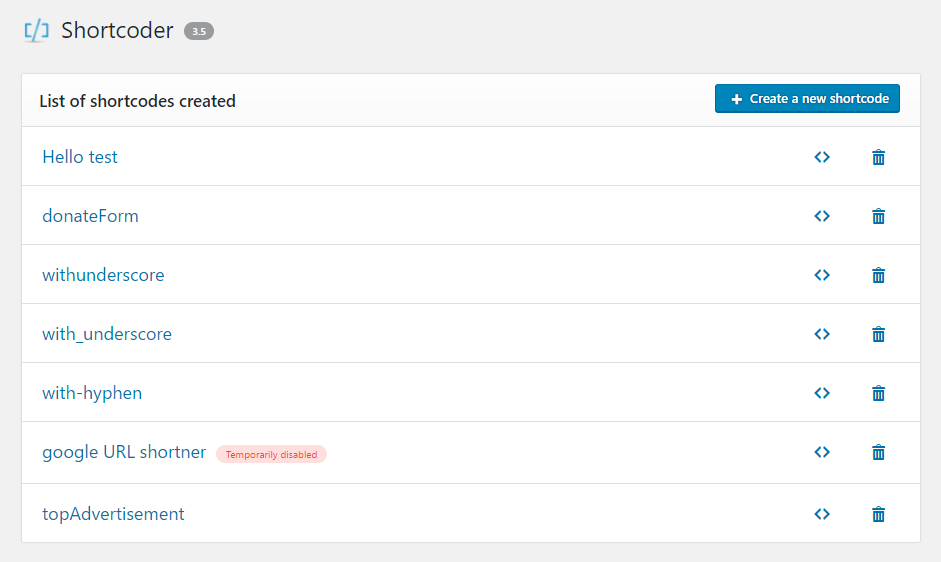
点击下载 Shortcoder 报告错误 屏幕截图 Shortcoder admin页。 编辑短代码。 弹出以选择并在帖子中插入短代码。 插入帖子的短代码。 在帖子中执行的短代码。 安装 解压缩压缩文件并将文件夹 Shortcoder 上传到 / wp-content / plugins / 目录。通过以下方式激活插件 WordPress中的插件菜单。转到“Shortcoder”管理页面。管理页面位于“设置”菜单下。输入短代码名称。在其中粘贴一些代码。然后在帖子中使用短代码 [sc name =“短代码名称”] 。例如:如果“youtube”是短代码名称,那么只需在帖子中使用 [sc name =“youtube”] 即可! 您还可以在帖子中插入一些参数。检查此页面了解更多。 常见问题 请访问插件主页了解大量常见问题解答。这里给出了选择。 我创建了一个短代码,如何使用它? 例如,考虑你做了一个短代码“广告”。然后你应该在帖子中使用短代码 [sc name =“advertisement”] 。 如何暂时禁用短代码? 只需在短代码管理页面中选中“暂时禁用此短代码”即可将其禁用。 注意:当您禁用短代码时,短代码将会不在页面中执行。 更多常见问题 评论

Simple Sitemap – Create a Responsive HTML Sitemap – WordPress plugin WordPress插件下载

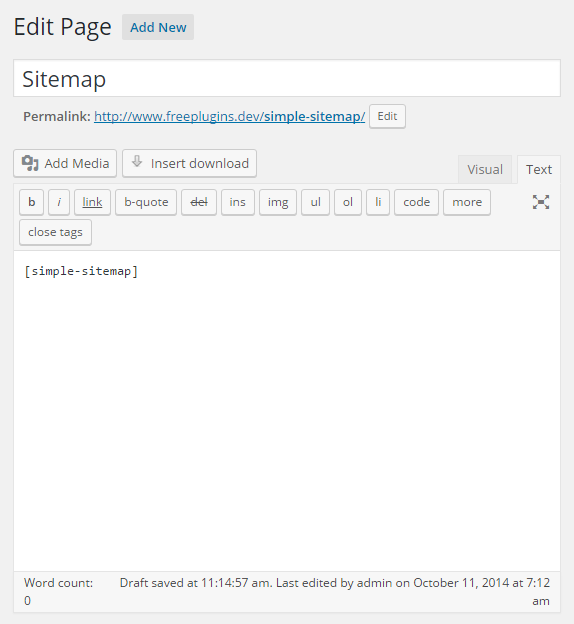
点击下载 简单站点地图 – 创建响应式HTML站点地图 插件描述 简单站点地图通过自动生成HTML站点地图帮助提高您的SEO排名你的所有内容!有灵活的选项,只包括您要包含在站点地图中的内容,以及格式化输出。 将网站地图添加到您的网站只需几秒钟。只需在页面上包含 [simple-sitemap] 即可显示动态生成的站点地图。就这么简单! 无论您的要求是什么,简单网站地图都能满足您的需求。 站点地图短代码有几个属性可用于控制站点地图的呈现方式,包括: ‘types’:以逗号分隔的帖子类型列表显示在sitemap的’how_label’中:显示标题标签对于每个帖子[‘true’|’false’]’links’:将站点地图列表显示为链接或纯文本[‘true’|’false’]’page_depth’:要显示的子页面层次结构[0 | 1 | 2 | 3]’order’:列表的排序顺序[‘asc’|’desc’]’orderby’:字段按[title | author | date | ID]’exclude’排序:逗号分隔的帖子ID列表要排除 这为访问者提供了在一个地方查看所有网站内容的有效方式。它也非常适合搜索引擎优化,并使蜘蛛更容易索引您的网站。 要显示站点地图,只需将[simple-sitemap]短代码添加到任何帖子或页面(或文本小部件),您就可以在您的网站上启用完整的索引站点地图! 如果您觉得有用,请 评价 此插件。它只需要一点时间,但非常感谢。 🙂 我们我们自豪地宣布简单Sitemap Pro 现已推出! 今天升级以获得更灵活的站点地图选项,包括: 新的选项卡式站点地图布局。所有设备上的列和选项卡式布局的完全响应式站点地图!显示站点地图水平列表。将分层父页面显示为链接或纯文本。排除单个页面。自定义特定页面的站点地图标题(通过过滤器)。 检查屏幕截图,或单击此处以获取更多详细信息。 有关更多顶级插件,请参阅我们的 WordPress插件网站! 屏幕截图 一旦激活插件,只需将[simple-sitemap]短代码添加到任何页面,帖子或文本中小部件。 简单站点地图显示所有指定帖子类型的列表。 插件管理页面详细说明了所有可用的短代码属性。 在选项卡式布局中显示站点地图! (仅限专业版) 选项卡式站点地图也完全响应。 (仅限专业版) 轻松为每个站点地图项添加图标和标题。 (仅限专业版) 在移动设备上添加的图标和标题看起来很棒。 (仅限专业版) 删除所有父页面链接并仅保留标题文本。 (仅限专业版) 仅通过输入以逗号分隔的父页面ID列表来删除特定的父页面链接。 (仅限专业版) 在水平lis中显示站点地图由任何字符分隔。 […]

TablePress – WordPress plugin WordPress插件下载

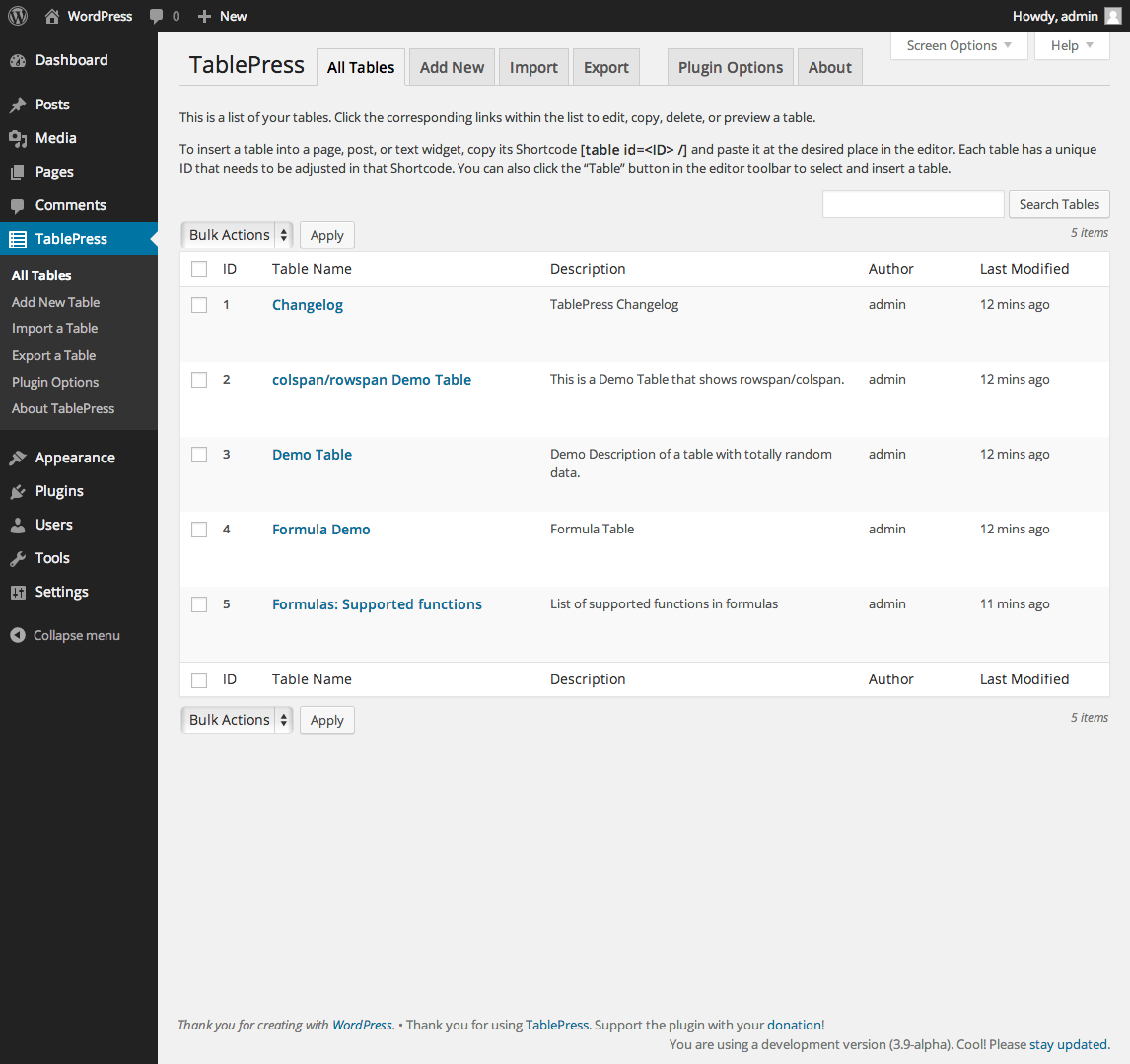
点击下载 TablePress 插件描述 TablePress使您能够简便地创建和管理漂亮的表格。您可以使用短代码将表格显示在文章,页面或者小工具中。表格可以通过常用的电子表格软件编辑,所以不需要编程。表格中可以包含各种类型的数据,甚至支持公式计算.TablePress使用额外的JavaScript库来为网站访客提供诸如排序,分页,过滤等其它功能。表格可以通过Excel,CSV,HTML和JSON等文件格式导入或导出。 更多信息 请访问插件网站https:// tablepress.org/以获取更多信息,或者查看示例)。 如果您喜欢TablePress,请在WordPress插件目录中为TablePress打分并写下您的评论,或者 捐助 以支持TablePress的开发。谢谢您! TablePress扩展 附加功能以及一些有用的功能增强会通过额外的插件来提供,也就是 TablePress扩展 ,可以通过插件网站获取。 用法 安装插件之后,您可以在WordPress仪表盘的“TablePress”页面创建和管理表格。 那里的一切操作都是一目了然地。 展示你的一个只需嵌入短代码 [table id =&lt; the-ID&gt; /] 进入帖子/页面/文本小部件,其中&lt; the-ID&gt; 是表的ID(可以在“所有表”屏幕的左侧找到。)或者,您也可以通过单击编辑器工具栏中的“表”按钮来插入表,然后选择所需的表格。 然后,您可以通过在“插件选项”页面的“自定义CSS”文本框中输入CSS代码来实现。一些常见样式修改的例子可以在 TablePress FAQ页面 找到。您还可以在表格的“编辑”页面勾选相应的复选框来添加诸如排序,分页,过滤,交替行背景色,高亮行,显示表格名称和/或表格描述等功能。 鸣谢 特别感谢 Allan Jardine 开发的 DataTables JavaScript库。感谢语言文件的所有译者!感谢每一位赞助人,支持者和问题报告者! 授权 本插件是免费软件,按照GPL版本2(http:// www .gno.org / licenses / gpl-2.0.html)协议发布和授权。 您可出于任意目的免费使用该软件。 截图 “所有表格”页面 “编辑”页面 “新增”页面 “导入”页面 “导出”页面 “插件选项”页面 “关于”页面 表格示例(请到 […]

Black Studio TinyMCE Widget – WordPress plugin WordPress插件下载

点击下载 Black Studio TinyMCE小部件 插件描述 此插件添加了一个新的 Visual Editor 小部件类型,允许您在您的侧边栏中插入富文本和媒体对象,没有麻烦。使用Black Studio TinyMCE小部件,您将能够使用原生WordPress TinyMCE编辑器以所见即所得的方式编辑小部件,就像在帖子和页面中一样。如果您是开发人员,您仍然可以从Visual切换到HTML模式。 多年来,默认的WordPress文本小部件非常基础,它需要HTML知识才能在文本中添加格式和图像/媒体。这个插件诞生于2011年,以克服这些限制。经过很长一段时间,在2017年6月,WordPress的4.8版本终于推出了一个新的文本小部件,其中包括使用可视化编辑器管理文本小部件的功能。 WordPress核心中可用的新小部件现在可以用作Black Studio TinyMCE小部件的基本替代品,但该插件仍然提供一些附加功能,因此它仍然是高级用户必备的。 基本功能 将富文本小部件添加到侧边栏并使用TinyMCE可视化编辑器编辑它们在可视模式和HTML模式之间切换(包括Quicktags工具栏)从WordPress Media Library插入链接插入图像,视频和其他媒体到现有的WordPress页面/帖子或外部资源支持短代码,表情符号和嵌入小部件文本(包括预览)支持定制器,具有实时预览和快速编辑支持小部件可访问性模式兼容多站点(WordPress网络)兼容最常见的多个语言插件兼容SiteOriginTranslations的Page Builder插件提供20多种语言 高级功能 这些功能使这个插件变得更好还有WordPress(4.8+)原生小部件: 全功能TinyMCE Visual Editor(与页面和帖子相同)宽文本区域,增强编辑体验与第三方TinyMCE定制插件兼容(TinyMCE Advanced,WP Edit,…支持无干扰(全屏)编辑模式选项“自动添加段落”到窗口小部件文本 关于插件 该插件的故事在贝尔格莱德的WordCamp Europe 2018的演讲中有所体现。 观看视频曾几何时,WordPress.tv上有一个插件…… 。 链接 作者的网站 插件的页面 常见问题 支持论坛关注我们 Twitter , Facebook , LinkedIn 和 GitHub 参与 开发人员可以参与我们的 GitHub存储库中的源代码。翻译人员可以通过官方WordPress翻译平台做出贡献。用户可以通过留下5星评论或进行捐赠来做出贡献。 屏幕截图 可视模式下的Black Studio TinyMCE小部件 HTML模式下的Black Studio […]

WordPress 允许分类描述添加 html 代码

出于安全等因素考虑,WordPress 后台的文本框一般是不允许添加 html 代码的(也就是被过滤掉)。 最近有用户需要在分类描述中添加 html 代码,下面分享一下实现方法。 直接将下面的代码添加到当前主题的 functions.php 文件即可: 1 2 3 4 5 6 /** * 允许分类描述添加html代码 * https://www.wpdaxue.com/category-description-support-html.html */ remove_filter(’pre_term_description’, ‘wp_filter_kses’); remove_filter(’term_description’, ‘wp_kses_data’); /** * 允许分类描述添加html代码 * https://www.wpdaxue.com/category-description-support-html.html */ remove_filter(‘pre_term_description’, ‘wp_filter_kses’); remove_filter(‘term_description’, ‘wp_kses_data’); 如果你需要进一步了解实现原理,可以自己阅读以下文档: http://codex.wordpress.org/Function_Reference/wp_filter_kses http://codex.wordpress.org/Function_Reference/wp_kses_data   如果你还想让 链接描述和备注、用户描述 也一样支持 html 代码,可以试试下面的代码,同样是添加到functions.php: 1 2 3 4 5 6 7 8 9 // […]

WordPress 用.html作为url后缀时的分页链接问题

本文目录[隐藏]1目标2实现方法3代码 固定链接设为 /archives/%postname%.html 时可以让页面看起来像静态页,同时会使分页链接变得十分奇怪,比如评论的分页链接会变成”hello-world.html/comment-page-1#comments”,html既然是后缀就应该一直在最后,本文介绍如何实现。 目标 假设页面链接为hello-world.html 当在文章中插入分页时,希望分页链接格式为 hello-world/page-2.html 评论分页链接则为 hello-world/comment-page-2.html 实现方法 通过filter将分页链接改成希望的格式,分别用到vwp_link_pages_link 和 get_comments_pagenum_link。添加自定义跳转规则,利用filter rewrite_rules_array取消Canonical URL(标准链接)跳转,否则使用新链接访问时WordPress会强制跳转到原来的链接 代码 下面这段代码放在主题的functions.php中,保存后需要到设置中重新保存一下固定链接。 1 2 3 4 5 6 7 8 9 10 11 12 13 14 15 16 17 18 19 20 21 22 23 24 25 26 27 28 29 30 31 32 33 34 35 36 37 […]

100% Secure Checkout

PayPal / MasterCard / Visa