
免责声明: WPblog 是托管云托管服务 Cloudways 的一部分,但对此属性所做的任何假设或分析仅属于其作者。 什么是 WordPress .htaccess 文件?如果您问这个问题,那么您已经走在成为一名优秀 WordPress 开发人员的正确道路上,因为了解 WordPress 中每个文件的作用非常重要。如果您分解并了解 WordPress 文件结构中每个文件的作用,一切都会变得容易理解。 不过,在本文中,我将重点关注 WordPress 网站中的 .htaccess 文件,并教您如何优化网站的速度、提高其安全性以及利用 WordPress .htaccess 文件的其他有用方法。 目录 什么是 WordPress .htaccess 文件? 在我们开始之前 备份 WordPress 网站 创建 WordPress 网站的本地副本 创建 WordPress 临时/开发网站 备份当前 WordPress htaccess 文件 如何访问 .htaccess 文件 您可以在 WordPress 中使用 Htaccess 文件做什么 设置重定向 301(永久)重定向 302(临时)重定向 强制 URL […]
htaccess

演示翻译-如何阻止WordPress覆盖.htaccess文件
最近,我们的一位读者询问是否有可能阻止WordPress覆盖您的.htaccess文件中的自定义代码。 WordPress和几个插件一起,将定制设置添加到.htaccess配置文件中。如果您已将自己的自定义代码添加到.htaccess中,那么您可能会担心它会被覆盖或删除。 在本文中,我们将向您展示如何阻止WordPress覆盖.htaccess文件。 请注意这些标记内的警告: “Begin WordPress”和“End WordPress”之间的指令(行)是动态生成的,只能通过WordPress过滤器进行修改。这些标记之间对指令的任何更改都将被覆盖。 这意味着WordPress不会覆盖或修改您在这些标记之外添加的任何代码。用户通常将他们的自定义代码添加到文件的顶部,位于# BEGIN WordPress记号笔。 提示:.htaccess是一个隐藏文件,位于WordPress站点的根文件夹中。如果你很难找到它,那么看看我们的指南,看看为什么你在你的WordPress站点上找不到.htaccess文件。 不要修改插件标记内的代码 当插件将其设置保存到.htaccess时,它还会将其放置在如下所示的标记之间# BEGIN Plugin和# END Plugin。 例如,如果您安装和设置W3总缓存插件以提高您的网站速度和性能,则它会在.htaccess之间添加规则# BEGIN W3TC Browser Cache和# END W3TC Browser Cache记号笔。 当您更改插件的设置时,这些规则将被覆盖,因此您需要小心,不要在这些标记之间添加您自己的自定义.htaccess规则。 为您的自定义代码创建标记 在极少数情况下,行为不佳的插件可能会修改其外部的代码# BEGIN和# END记号笔。然而,它通常不会修改WordPress或其他插件使用的标记之间的代码。 如果您担心行为恶劣的插件会覆盖您的代码,那么您可以在.htaccess文件中添加您自己的标记。 例如,您可以键入# BEGIN MyCustomCode和# END MyCustomCode标记,然后在这些标记之间添加您自己的自定义规则。 如果您还需要在.htaccess的末尾添加代码,则可以在那里添加一组不同的标记。只是一定要给它们起不同的名字。例如,您可以使用‘MyCustomCodeTop’和‘MyCustomCodeBottom’。 这将显示一个弹出窗口,您可以在其中更改文件的属性。 默认设置为644,但您可以通过直接在“Numerical Value”字段中键入或确保只选中“Read”框来将其更改为444。 一旦你点击‘确定’按钮,该文件将是只读的,不能修改。 当然,这将意味着您也无法写入该文件。当您希望进行更改时,需要将文件权限临时设置回644。 使用代码阻止WordPress更改.htaccess 另一种解决方案是使用代码片段,让WordPress知道不要写入.htaccess文件。如果你想在不阻止插件的情况下阻止WordPress修改.htaccess,这是很有用的。 注:编辑任何核心的WordPress文件都可能是危险的。即使是一个小错误也可能在您的站点上造成重大错误。这就是为什么我们只向高级用户推荐这种方法。 只需在wp-config.php文件的末尾添加以下代码片段即可。如果您需要帮助,请参考我们关于如何在WordPress中编辑wp-config.php文件的指南: 这会让您知道WordPress无法修改.htaccess文件。 通常情况下,这就是您的意图。但是,如果您确实希望将WordPress固定链接设置添加到.htaccess中,则需要手动完成。 在列表的底部设置vbl.)固定链接页上,您将看到另一条错误消息,指出您的.htaccess文件不可写。在这下面,您将看到需要添加到.htaccess中的规则。 如果要添加这些设置,则需要临时将.htaccess文件权限更改回644,以便对其进行编辑。之后,您应该将规则粘贴到文件的WordPress开始标记和结束标记之间,替换那里已有的代码。 完成后,只需将该值设置回444并保存文件。它将再次是不可写的。 我们希望本教程能帮助您了解如何阻止WordPress覆盖.htaccess文件。你可能还想看看我们关于如何在WordPress中添加推送通知的指南,以及我们的专家精选的最好的WordPress SEO插件和工具。 中国和中国都是如此。

WordPress最有用的12个.htAccess技巧
你正在为你的WordPress站点寻找一些有用的.htaccess技巧吗? .htaccess文件是一个功能强大的配置文件,它允许您在您的网站上做许多整洁的事情。 在这篇文章中,我们将向你展示一些最有用的WordPress.htaccess技巧,你可以立即尝试。 如果您找不到.htaccess文件,请参阅我们的指南,了解如何在WordPress中找到.htaccess文件。 在编辑.htaccess文件之前,务必将其副本下载到您的计算机作为备份。万一出了什么问题,你可以用那个文件。 话虽如此,让我们来看看WordPress的一些有用的.htaccess技巧,你可以尝试一下: 保护您的WordPress管理员区域密码保护WordPress管理员文件夹禁用目录浏览在某些WordPress目录中禁用PHP执行保护您的WordPress配置wp-fig.php文件通过.htaccess文件设置301重定向禁止可疑IP地址在WordPress中禁用图像热链接使用.htaccess防止未经授权的访问增加WordPress中的文件上载大小使用.htaccess阻止作者在WordPress中扫描 如果您从多个位置访问您的WordPress站点,包括公共互联网站点,那么限制对特定IP地址的访问可能对您不起作用。 您可以使用.htaccess文件为您的WordPress管理区域添加额外的密码保护。 首先,您需要生成一个.htpasswds文件。您可以使用此在线生成器轻松创建一个。 将此.htpasswds文件上传到您的可公开访问的Web目录之外,或者/public_html/文件夹。一条好的道路是: /home/user/.htpasswds/public_html/wp-admin/passwd/ 接下来,创建一个.htaccess文件并将其上传到/wp-admin/目录,然后在其中添加以下代码: 许多WordPress安全专家建议禁用目录浏览。启用目录浏览后,黑客可以查看您站点的目录和文件结构,以找到易受攻击的文件。 要在您的网站上禁用目录浏览,您需要在.htaccess文件中添加以下行: Options -Indexes 由❤️托管WPCode在WordPress中一键使用 有关这个主题的更多信息,请参阅我们关于如何在WordPress中禁用目录浏览的指南。 4.在某些WordPress目录中禁用PHP执行 有时,黑客闯入WordPress网站并安装后门。这些后门文件通常伪装成核心WordPress文件,并放置在/wp-includes/或/wp-content/uploads/文件夹。 提高WordPress安全性的一个更简单的方法是禁用某些WordPress目录的PHP执行。 您需要在计算机上创建一个空白的.htaccess文件,然后将以下代码粘贴到其中: <Files *.php> deny from all </Files> 由❤️托管WPCode在WordPress中一键使用 保存文件,然后将其上载到您的/wp-content/uploads/和/wp-includes/目录。 欲了解更多信息,请查看我们关于如何在某些WordPress目录中禁用PHP执行的教程。 5.保护WordPress配置wp-config.php文件 WordPress网站根目录中最重要的文件可能是wp-config.php文件。它包含有关您的WordPress数据库以及如何连接到该数据库的信息。 要防止您的wp-config.php文件受到未经授权的访问,只需将以下代码添加到您的.htaccess文件: <files wp-config.php> order allow,deny deny from all </files> 由❤️托管WPCode在WordPress中一键使用 6.通过.htaccess文件设置301重定向 使用301重定向是告诉用户内容已移动到新位置的最友好的SEO方式。如果你想在每个帖子的基础上正确地管理你的301重定向,那么请查看我们关于如何在WordPress中设置重定向的指南。 另一方面,如果您希望快速设置重定向,则只需将以下代码粘贴到您的.htaccess文件中: Redirect 301 /oldurl/ http://www.example.com/newurl Redirect 301 /category/television/ http://www.example.com/category/tv/ […]

WordPress Apache,htaccess,Nginx,Web服务器 文字详细教程
您的WordPress站点的.htaccess文件是Web服务器Apache使用的基本配置文件。但很多服务器使用的Web服务器是Nginx而不是Apache,您实际上不会拥有.htaccess文件。 但是,如果您在其他地方托管站点,了解.htaccess文件很重要,这也是您经常在WordPress教程中看到的主题。 在本文中,您将详细了解WordPress站点.htacces 文件是什么以及它可以让您做什么。 .htaccess更详细的解释 不使用.htaccess站点服务器:您如何进行更改? 什么是WordPress站点.htaccess文件? .htaccess文件是Web服务器Apache使用的基本配置文件,可让您创建告诉Web服务器如何运行的特殊规则。它位于根文件夹中。 默认情况下,您的WordPress站点使用.htaccess文件来控制站点的永久链接结构,但许多插件也将.htaccess文件用于其他目的,例如: 添加特殊规则以更有效地提供缓存内容。 设置自动重定向 将HTTP重定向到HTTPS 基于IP地址禁止/限制访问 增加最大上传大小 什么是.htaccess?更详细的解释 回顾一下,.htaccess是Web服务器Apache使用的配置文件,它是大多数预算共享主机使用的Web服务器。作为一个基本的配置文件,它允许您创建特殊的规则来告诉您的Web服务器如何运行。 默认情况下,您的WordPress站点使用.htaccess文件来控制站点的固定链接结构。许多WordPress插件也使用.htaccess文件。例如,如果您有一个缓存插件,它可能会向您的.htaccess文件添加自己的特殊规则,以更有效地提供缓存内容。 除此之外,您还可以将自己的代码片段添加到您网站的 .htaccess 文件中,这样您就可以执行以下操作: 重定向– 您可以在临时(如307)或永久的基础上设置自动重定向。例如,如果您更改网站的URL,您需要设置301重定向以确保不会损害您的流量或SEO。或者,如果您最近安装了SSL证书,则可以将HTTP重定向到HTTPS。 安全性– 您可以限制访问您的全部或部分站点以提高WordPress安全性。例如,您可以将其设置为只有某些列入白名单的IP地址(例如您的IP地址)才能访问您站点的管理区域。或者,您也可以禁止整个站点中的特定IP地址。 其他配置调整– 您可以调整服务器的运行方式。例如,您可以增加最大上传大小来修复“uploaded file exceeds the upload_max_filesize directive in php.ini”错误。 如何在WordPress中找到.htaccess文件 如果您使用的Web服务器是Apache,则可以通过FTP或cPanel文件管理器连接到站点的服务器来定位和编辑站点的.htaccess文件。 连接到服务器并能够浏览站点文件后,您可以在站点的根文件夹中找到WordPress站点的.htaccess文件,该文件夹与包含wp-config.php文件和wp-admin和wp-content文件夹: WordPress站点的.htaccess文件所在的位置 默认情况下,您的站点将只有一个.htaccess文件——位于根文件夹中的文件。 但是,可以在单独的目录中使用多个.htaccess文件,尽管WordPress在其默认状态下不会这样做。 .htaccess文件适用于它所在的目录以及所有子目录,因此您可以将.htaccess文件添加到子目录以添加仅适用于该目录(及其任何子目录)的规则目录)。然而,通常只使用一个.htaccess文件并将所有规则保留在那里更简单。 WordPress站点.htaccess文件示例 默认情况下,您的WordPress站点的.htaccess文件仅包含一个控制站点固定链接功能的规则。这是它应该是什么样子的示例: WordPress站点默认.htaccess文件的示例 如何将您自己的规则添加到.htaccess 确保在进行任何编辑之前备份您网站的.htaccess文件,因为即使是一个小错误也可能使您的WordPress网站无法访问。 要添加您自己的.htaccess 规则,您需要在现有WordPress站点.htaccess规则的上方或下方添加相关代码片段。 我们将分享一些您可以做什么的示例,但免费的 .htaccess生成器站点提供了一个非常方便的工具来生成执行各种不同操作所需的代码片段。 将所有流量重定向到您网站的HTTPS版本 RewriteEngine On RewriteCond %{HTTPS} off […]
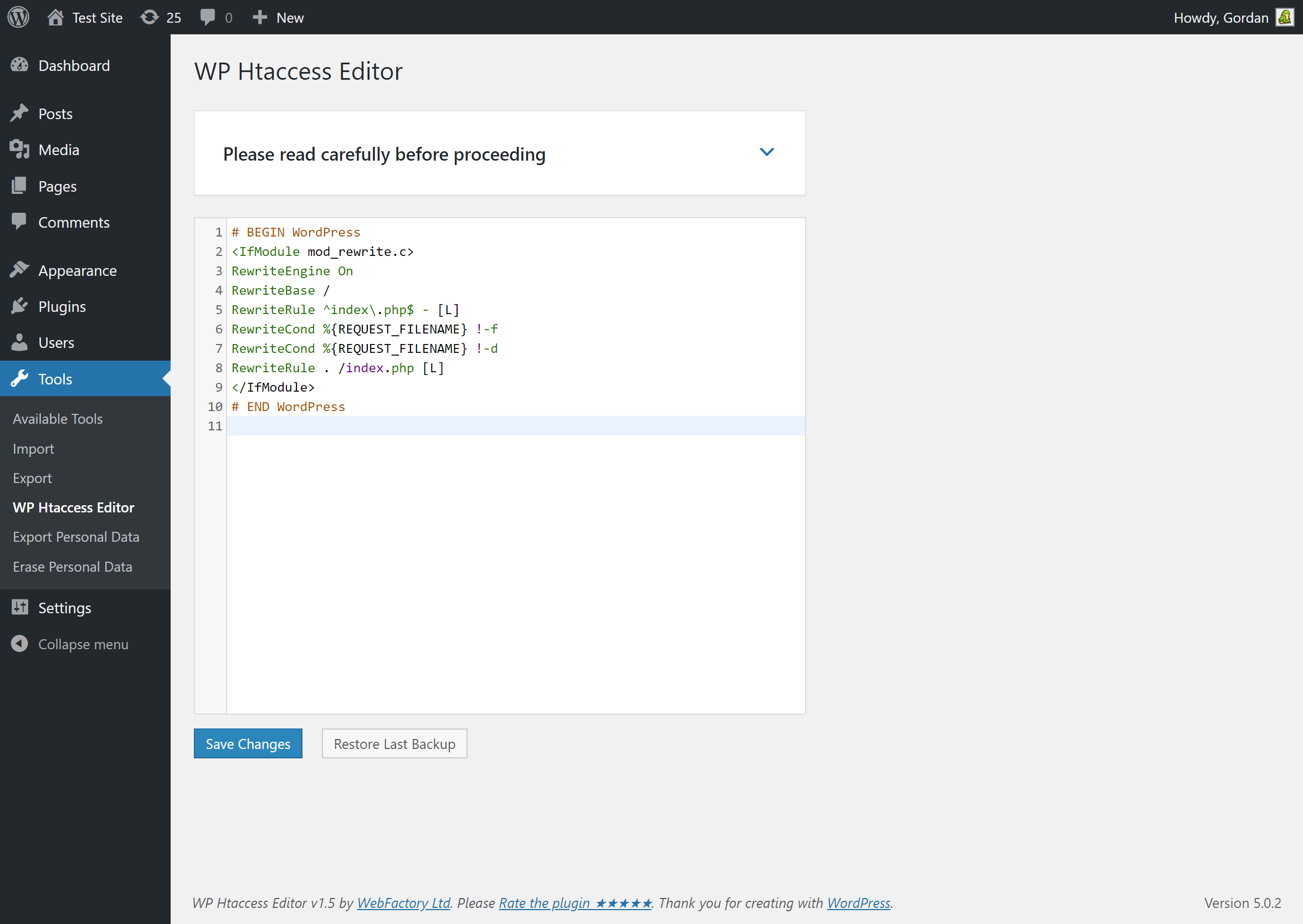
Htaccess Editor – Safely Edit Htaccess File – WordPress plugin WordPress插件下载
点击下载 Htaccess编辑器 – 安全编辑Htaccess文件 插件描述 WP Htaccess编辑器提供简单,安全&amp;快速方式从WP管理员编辑网站的.htaccess文件。每次更改htaccess文件时,它都会自动创建备份。如果.htaccess文件中的错误阻止WP正常运行,则可以直接从插件或通过FTP恢复备份。对于所有问题,包括支持,请使用官方论坛。 通过WP admin中的“工具”菜单访问WP Htaccess编辑器。 自动备份 每次对Htaccess文件进行更改时,Htaccess编辑器都会自动备份htaccess文件。备份位于 / wp-content / htaccess-editor-backups / 中并加上时间戳,以便您可以轻松找到最新的htaccess备份并将其还原。 该插件最初由 Lukenzi 于2011年3月开发。 屏幕截图 WP Htaccess Editor管理页面 必须双重确认操作以防止发生意外 安装 按照惯例; 打开WordPress管理员,转到插件,点击添加NewEnter“htaccess编辑器”进行搜索,点击EnterPlugin将显示为列表中的第一个,点击“立即安装”激活&amp;打开插件的设置页面位于工具菜单 下或如果需要,手动上传; 点击下载最新的稳定版本来自 downloads.wordpress.org/plugin/wp-htaccess-editor.latest-stable.zip 解压缩并上传至/ wp-content / plugins / 打开WordPress管理员 – 插件并单击“WP Htaccess编辑器”旁边的“激活”打开插件的管理页面位于工具菜单常见问题 我已经杀了我的网站!救命!? 没有丢失或删除任何内容。您可以轻松恢复您的网站。 您可能会收到错误500或白屏(死亡)。首先通过FTP连接到您的站点并找到.htaccess文件。删除它,或重命名它。再次尝试该网站 – 它应该打开。如果确实找到了 / wp-content / htaccess-editor-backups / 中旧的,工作的.htaccess文件的备份,则将该文件复制到您站点的根文件夹中,然后您就可以恢复营业了。 我收到错误消息,说无法编辑或创建.htaccess文件 抱歉,我们无法更改服务器设置的文件访问权限。您必须通过FTP编辑文件。 前往我们的 […]

Easy HTTPS Redirection – WordPress plugin WordPress插件下载
点击下载 简易HTTPS重定向 插件描述 如果您在站点上安装了SSL证书且HTTPS工作正常,则仅使用此插件 在您的站点上安装SSL证书后,您应该使用网页的“HTTPS”URL。 您希望强制搜索引擎为您的网页的HTTPS版本编制索引。 当有人试图访问非https版本时,此插件将帮助您自动设置重定向到URL的https版本。 让我们举例来说,您希望对您网站上的以下页面使用HTTPS URL: www.example.com/checkout 此插件将强制执行此操作如果有人在浏览器的地址栏中使用如下所示的网址: http://www.example.com/checkout 它将自动重定向到以下HTTPS版本的网页: https://www.example.com/checkout 因此,您始终强制访问者查看相关网页或网站的HTTPS版本。 您可以强制将整个域自动重定向到HTTPS URL,或者有选择地选择要重定向的几个页面。 使用HTTPS强制加载静态文件 如果从站点的第1天开始使用SSL,则所有静态文件都已使用HTTPS URL嵌入。你没有问题。 但是,如果您的现有网站中有大量静态文件嵌入到您的帖子和使用NON-HTTPS URL的页面中,那么您需要更改这些文件。否则,浏览器将向访问者显示SSL警告。 此插件有一个选项,允许您动态使用HTTPS URL强制加载这些静态文件。 这会帮助您使网页与SSL完全兼容。 产品特点 操作:对整个域执行自动重定向。因此,每个URL都将自动重定向到HTTPS版本。行动:对几页进行自动重定向。用户可以输入将自动重定向到HTTPS版本的URL。强制使用HTTPS URL加载静态文件(图像,js,css等)。 在 HTTPS重定向插件页面上查看更多详细信息。 屏幕截图 插件设置页面。 安装 将 https-redirection 文件夹上传到 / wp-content / plugins / 目录。通过WordPress的“插件”菜单激活插件.Plugin设置位于“设置”,“HTTPS重定向”中。 FAQ 该插件如何与现有的.htaccess文件一起使用? 如果文件存在,插件将更新现有的.htaccess文件。 如果.htaccess文件不存在,该怎么办? 该插件将设置存储在数据库中,并自动为WordPress的设置添加所有必要条件。 如果在插件的帮助下在.htaccess文件中进行更改后我的网站停止工作,该怎么办? The.htaccess位于站点根目录中。使用FTP程序或通过Сpanel转到站点根目录,打开.htaccess文件并手动删除必要的字符串。 请使用以下信息:https://codex.wordpress.org/FTP_Clients 如何使用HTTPS重定向使用其他语言文件? 以下是德语文件的示例。 为了使用WordPress的另一种语言,有必要将WP版本设置为所需的语言,并在配置wp文件中 – wp-config.php […]
使用 .htaccess 提高 WordPress 的安全性和可用性
.htaccess 是一个特殊的文件,它能改变服务器的设置,比如它可以定制 404 错误页面。 .htaccess 看起来很复杂,其实并不难,我们可以把它认为是由一些简单命令或者用法说明组成的文本文件,不过它却能极大的提高站点的安全性。 1. 保护 .htaccess 自身的安全性 阻止通过读取和写入 .htaceess 来更改服务器安全性的设置。 <files .htaccess> order allow,deny deny from all </files> 2. 隐藏服务器的数字签名 隐藏服务器的数字签名之后,入侵者将更难找到安全漏洞,因为他们不知道网站背后的服务器是什么。 ServerSignature Off 3. 限制上传文件的大小 这个能够帮助阻止 DoS 攻击(用户通过上传巨大的文件来冲垮服务器)并且能够节约带宽。 LimitRequestBody 10240000 # limit file uploads to 10mb 4. 停止 mod_security 过滤器 这个设置是可选的,并且要特别小心处理。这些指令告诉服务器不要使用 mod_security 过滤器,因为 mod_security 过滤器不允许用户发表含有这些单词 “curl”,“lynx” 或者 “wget” 等等单词的文章。这个看起来有点琐碎,但是这个让一些站点头痛,因为这些单词几乎那些站点每天都会用到。 SecFilterInheritance Off 5. […]















