任何问题请联系WX:uu16853

买模板送网站采集器 让你轻松放开双手运营网站!

购买更多有优惠!

WordPress WordPress代码优化,WordPress清理 文字详细教程

很长一段时间以来,我一直在使用几个插件来清理WordPress Headers中的一些字段。在大多数情况下,我会说您通常不需要很多信息。 为什么WordPress将这些功能和链接添加到您的网站? 嗯,原因很明显。WordPress是一个非常大的CMS平台,被超过27%的在线博客网站使用。每个出版商都有自己的要求。有些喜欢wp-admin浏览器页面发布文章,有些使用第三方工具,有些使用 iOS或Android应用。 如果您使用网络版本在您的WordPress网站上发布文章,那么您应该从您的WordPress网站中删除所有不必要的链接。 有什么优势? 页面加载速度肯定更快 内容代码比增加 您的重要网站内容现在略高于搜索引擎的读取方式 让我们看一下WordPress Headers中的一些链接。以下步骤将帮助您清理和优化WordPress网站的header部分。 1. 禁用XML-RPC RSD链接 WordPress添加EditURI到您的网站Header,如果您通过第三方工具发布文章,这是必需的。 <link type=”application/rsd+xml” title=”RSD” href=”https://crunchify.com/xmlrpc.php?rsd”> 怎么禁用?将下方代码添加到您的主题functions.php文件中: remove_action (‘wp_head’, ‘rsd_link’); 2.删除WordPress版本号 版本号可能会暴露您的WordPress版本信息,让某些有预谋的人有机可乘。 <meta name=”generator” content=”WordPress 4.9.2″> 下面的代码将从站点中删除WordPress版本号。 function crunchify_remove_version() { return ”; } add_filter(‘the_generator’, ‘crunchify_remove_version’); 3. 删除wlwmanifest链接 如果您不使用Windows Live Writer写作,完全可以移除WordPress网站Header的以下内容。 <link type=”application/wlwmanifest+xml” href=”https://www.wbolt.com/wp-includes/wlwmanifest.xml”> 在你的主题function添加以下代码: remove_action( ‘wp_head’, ‘wlwmanifest_link’); 4.删除短链接 如果您使用其他的固定链接形式,WordPress默认的短连接是完全没有意义的,可以考虑移除。 <link href=”https://www.wbolt.com/?p=8112″> […]

Header Footer Code Manager – WordPress plugin WordPress插件下载

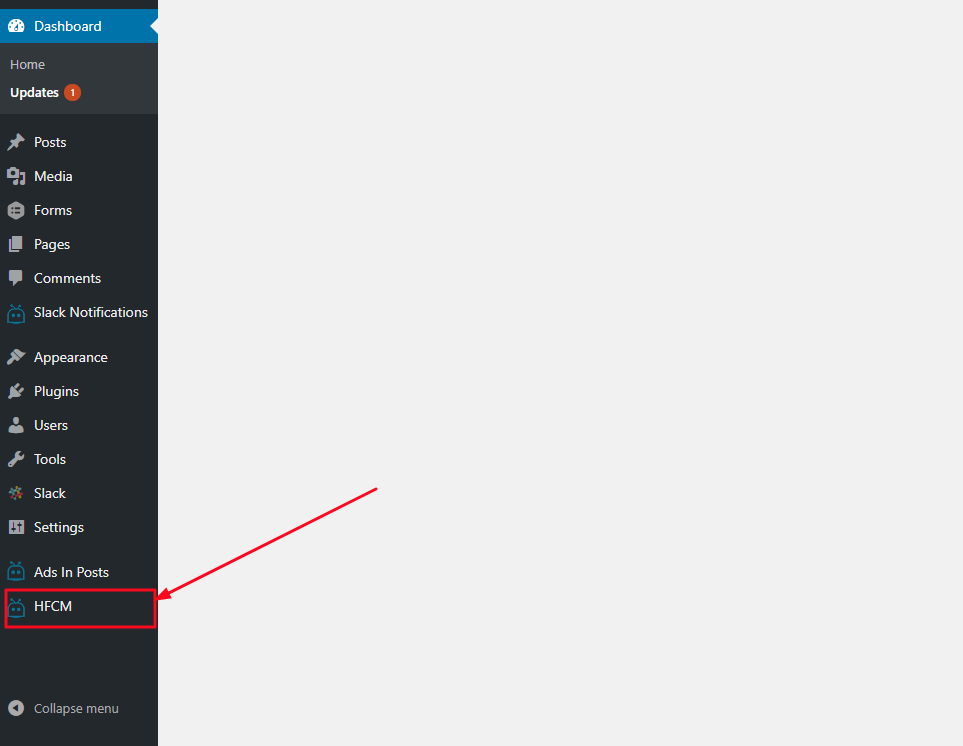
点击下载 页眉页脚代码管理器 插件描述 Header Footer Code Manager by 99 Robots是一个简单的界面,用于向标题添加片段或页脚内容或页面内容的上方或下方。 好处 永远不必担心通过添加代码无意中破坏您的网站避免无意中将代码片段放在错误的位置只需要添加一个小代码片段即可获得十几个或更多傻插件的需要 – 减少插件总是更好!切换或更改主题时永远不会丢失代码片段知道您的网站上正在加载哪些片段,他们显示的位置以及添加的人 功能 在任何地方和任何帖子上添加无限数量的脚本和样式/ pageManage脚本或页面加载的页面管理支持自定义帖子类型支持仅在特定帖子或页面上加载的功能,或者最新的postsControl在页面上加载脚本的位置 – 页眉,页脚,内容之前,或者只能在桌面上加载内容后或移动。启用或禁用其中一个。使用短代码手动将代码放在任何位置,以便在每个帖子/页面特定的帖子特定的 页面显示选项 用户添加和上次编辑片段时轻松参考插图日志pageSpecific类别特定标签特定自定义帖子类型仅限最新帖子(您可以选择多少个)使用短代码手动放置 INJECTION LOCATIONS Head sectionFooterTop of contentsBottom of content 设备选项 在所有设备上显示仅限桌面移动设备 支持服务 Google AnalyticsGoogle AdsenseGoogle跟踪代码管理器点击网站分析或其他分析跟踪脚本Olark,Drip或Pinterest网站验证等模块cebook Pixels,Facebook Scripts,Facebook og:图片TagGoogle转换PixelsTwitterHeatmaps来自Crazy Egg,通知栏Hello Bar等。它可以接受来自任何服务的任何代码片段(HTML / Javascript / CSS),并且列表会继续… MULTISITE NOTE 如果在多站点网络上使用此插件,请确保仅在子站点级别激活插件。 插件信息 插件网站 插件文档 WordPress.org上的免费插件 高级插件 屏幕截图 HFCM设置 仪表板 […]

Header, Footer & Blocks for Elementor – WordPress plugin WordPress插件下载

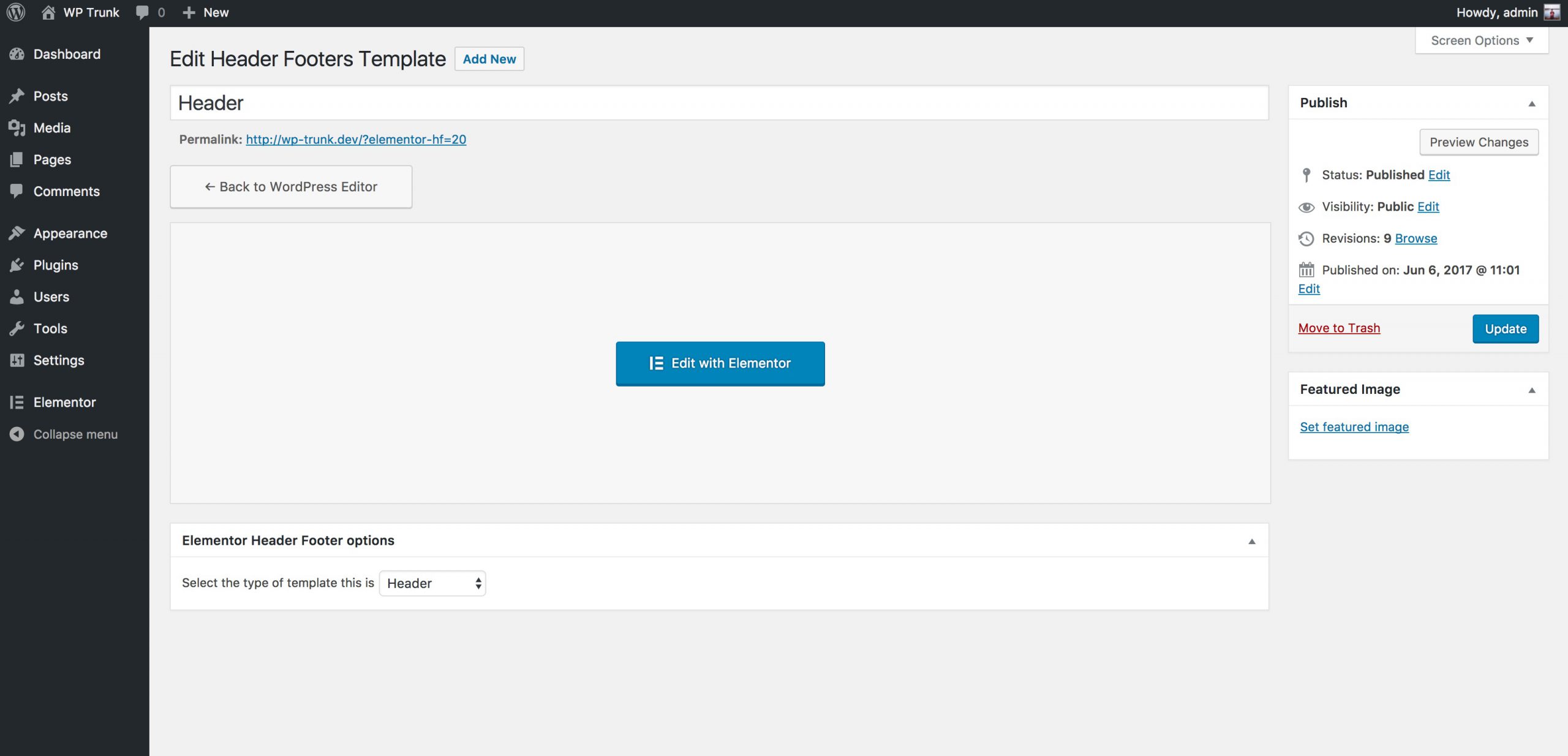
点击下载 Header,Footer&amp;块元素 插件描述 使用 Elementor 轻松创建站点的页眉和页脚。 您需要做的只是 – 使用Elementor设计布局。选择是否应将其应用为页眉或页脚。模板将自动应用为页眉/页脚。十分简单! 以下是带有屏幕截图的分步文章。 页眉页脚元素的功能 创建有吸引力的页面和模板,可以显示为页眉或页脚。让您在网站上使用完全自定义的页眉或页脚。 该插件最适合这些主题 – Astra – 最快,最轻量级的&amp;可自定义的WordPress Theme.GeneratePress.OceanWP.Genesis.Phlox主题。 如果您是主题开发人员,则可以轻松地从主题中添加对页眉页脚元素的支持。 在此处阅读说明。 寻找优质的Elementor插件和小工具? 检查 Elementor 的Ultimate插件。它是一个独特的Elementor插件和小部件库,可为您喜爱的页面构建器添加更多功能和灵活性。 支持&amp;积极开发 需要帮助吗?有问题需要报告吗? 取得联系。和我们在GitHub上。 用头脑风暴力做爱! 屏幕截图 转到外观 – &gt; Header Footer Builder创建一个新模板。 模板准备就绪后,将其指定为页眉或页脚替换。 安装 转到插件 – &gt;添加新并搜索Header Footer Elementor。通过WordPress中的“插件”屏幕激活插件。转到外观 – &gt; Header Footer Builder 使用elementor构建页眉或页脚布局。布局准备好后,使用选项选择模板类型( screenshot ) 常见问题解答 此插件支持哪些主题? Astra – 最快,最轻巧的&amp;可自定义的WordPress […]

在 WordPress 的页眉(header)和页脚(footer)添加代码

去年中秋开始,一直在忙旅游公司的30多个网站,在网站项目中,网站客服需要在网站中添加某个客服交谈工具代码,还需要对PC和手机添加不一样的脚本代码。实在是没有太多时间精力每个网站修改代码,所以找了一个插件实现。 Download Header Footer Code Manager 就是一个可以在网站页眉或页脚、文章内容上方和下方插入代码(HTML / Javascript / CSS等)的插件。你可以在插件中创建一个个代码片段,就像发布文章一样简单。可以选择代码加载的页面、位置,也可以通过简码进行调用。可以意见禁用和开启,支持设置PC端还是手机端,或者两者都加载。 代码片段列表: 新建片段界面: 你可以在后台插件安装界面搜索 Header Footer Code Manager 在线安装,或者在这里下载 Header Footer Code Manager。已经将该插件汉化,并提交给作者,如果你急着使用,点击下载中文包,解压后上传到该插件的languages目录即可。

WordPress 主题教程 #4a:Header 模板

Header 模板是从零开始创建 WordPress 主题系列教程的第四篇。前面我向你讲解了如何安装和启动 XAMPP,安装 WordPress 主题以及介绍了 PHP 语言的最基本语言,这篇我们将继续 PHP 并学习如何调用博客的标题和链接。 尽量输入所有代码而不是直接拷贝我给你的代码,这样可以让你尽量记住你所学到的的。 第1步:打开 XAMPP 和主题文件夹。 打开 Xampp,然后打开上次创建的主题文件夹,xampp/htdocs/wordpress/wp-content/themes/tutorial。我们应该看到上次创建的两个文件:index.php 和 style.css。 index.php 和 style.css 文件的内容应该和index.txt 和 style.txt 一致。 第2步:打开 index.php 打开浏览器,转到 http://localhost/wordpress。因为上次安装了一个空白的主题,这时我们应该看到一个空白的页面。 返回主题文件夹并打开 index.php 文件。 到目前为止,我们已经打开了主题文件夹,浏览器和 index.php 文件。 第3步:调用博客标题 编辑 index.php 文件。在 <body> 和 </body> 这两个标签之间输入 <?php bloginfo(‘name’); ?>,然后保存它。 返回到浏览器并刷新。这时候我们应该能够看到博客的标题。博客的标题是 Demo Theme Development。 刚才发生什么了? 我们在网页的主体 (body) 之间加入了一行 […]

WordPress 主题教程 #4b:Header 模板 2

Header 模板 2是从零开始创建 WordPress 主题教程系列教程的第四篇第二部分。最后说一次,开始之前务必先读下前面的日志。这篇会完成 Herder 模板,并且开始介绍 DIV Box 模型。 第1步:开启 XAMPP 和打开 index.php – 启动 Xampp – 打开 Tutorial 的主题文件夹 – 打开浏览器,在地址栏输入 http://localhost/wordpress – 返回主题文件夹,用记事本打开 index.php 第2步:给博客的标题添加 H1 的标签 现在,index.php 的代码是: <a href=”<?php bloginfo(’url’); ?>”><?php bloginfo(’name’); ?></a> 给它添加 <h1> 和 </h1> 标签。H1 标签意思是标题一。HTML 一共可以有7级标题:H1,H2,H3,H4,H5,H6。按照默认,H1是字体最大而H6是则最小。 添加之后的的 index.php 文件是: <h1><a href=”<?php bloginfo(’url’); ?>”><?php bloginfo(’name’); ?></a></h1> 保存,返回浏览器并刷新。 […]

100% Secure Checkout

PayPal / MasterCard / Visa