任何问题请联系WX:uu16853

买模板送网站采集器 让你轻松放开双手运营网站!

购买更多有优惠!

GoDaddy拥有超过1700万客户,是最受欢迎的域名注册商之一。GoDaddy还获得ICANN认证,管理着多达4000万个域名。

GoDaddy拥有超过1700万客户,是最受欢迎的域名注册商之一。GoDaddy还获得ICANN认证,管理着多达4000万个域名。 当您将域指向服务器主机时,您有两个选项,第一个是使用Godaddy的域名管理A记录,第二个是使用第三方DNS解析服务商指向。第二个选项要求您更改名称服务器。如果您的域位于GoDaddy,本文将向您展示如何更改GoDaddy名称服务器以将您的域指向服务器IP。 如何更改GoDaddy域名服务器 让我们来看看如何更改您的GoDaddy域名服务器。 第 1 步:进入DNS管理界面 首先,导航到“DNS”下拉菜单,然后单击“Manage Zones”。 GoDaddy域名管理仪表盘 第 2 步:搜索您的域名 接下来,使用搜索框搜索您的域名。 搜索您的GoDaddy域 第 3 步:将自定义域名服务器添加到GoDaddy 选择“输入我自己的名称服务器(高级)”选项来指定您自己的自定义名称服务器。如果您正在DNSPod设置名称服务器,您可以在DNSPod仪表盘的域名解析选项卡上找到您的自定义名称服务器。 GoDaddy高级域名服务器设置 接下来,添加至少两个名称服务器。如果您需要添加两个以上的名称服务器,请单击“添加名称服务器”按钮以获取其他名称服务器字段。最后,按“Save”按钮完成配置过程。 在GoDaddy添加自定义名称服务器 如何找到您的域名服务器IP地址 在某些情况下,GoDaddy可能会提示您为每个域名服务器指定一个IP地址。要查找域名服务器的IP地址,您可以使用What’s My DNS之类的工具来识别域名服务器域的A记录。 在下面的示例中,我们的名称服务器的 IP 地址ns-332.awsdns-41.com是205.251.193.76. 请记住,每个域名服务器域通常都有不同的IP地址,因此如果有四个域名服务器,您需要重复此过程以找到所有四个IP地址。 查找名称服务器IP 在哪里可以找到DNSPod名称服务器 您可以通过转到DNSPod仪表盘内的DNS解析-我的域名选项卡来找到您的DNSPod名称服务器。 DNSPod名称服务器 保存更改后,您就完成了。您的域名服务器最多可能需要24小时才能更新,但您无需完成任何进一步的步骤。

如果您通过GoDaddy购买域名,您有两种不同的选择将您的域名指向任何主机。您可以编辑或添加新的A记录,这是本文重点介绍的内容。

GoDaddy是世界上最受欢迎的域名注册商之一,旗下管理着超过4000万个域名。 如果您通过GoDaddy购买域名,您有两种不同的选择将您的域名指向任何主机。您可以编辑或添加新的A记录,这是本文重点介绍的内容。 在本文中,您将了解如何在GoDaddy上编辑或添加A记录。 如何在GoDaddy添加或编辑A记录 如何将您的WWW CNAME指向主机 如何在GoDaddy添加或编辑子域记录 如果您在GoDaddy看不到完整记录部分怎么办? 如何在GoDaddy添加或编辑A记录 按照以下步骤在GoDaddy添加或编辑A记录。 第 1 步:复制您的站点IP地址 首先在您的站点站点服务器找到并复制您的站点IP地址(IPv4) 。这是您需要将域指向GoDaddy的IP地址。 第 2 步:导航到GoDaddy中的DNS管理 接下来,登录您的GoDaddy帐户。如果您没有自动转到可以看到您的域的Products(您可能需要稍微向下滚动页面),请单击左上角附近的My Account,然后选择Quick Links下的域。 在GoDaddy的我的帐户下拉菜单中选择域 或者,您可以单击右上角附近的名称,然后从下拉菜单中选择My Products。 在您的GoDaddy帐户名下选择我的产品 单击您的域的kebab(三点)菜单,然后从下拉菜单中选择Manage DNS。 在您的域的下拉菜单中选择管理DNS 注:如果您看到“我们无法显示您的DNS信息,因为您的域名服务器不是由我们管理”的消息。这意味着您的DNS不在GoDaddy上进行管理,您需要添加或编辑您的A记录,您的域的名称服务器当前指向的位置。如果您希望在GoDaddy管理您的DNS,请参阅如果您在GoDaddy看不到完整记录部分怎么办?下面了解更多详情。 第 4 步:添加或编辑您的A记录 选择以下选项之一以编辑现有A记录或在GoDaddy向您的DNS添加新记录。 编辑现有A记录 添加新的A记录 编辑现有A记录 在DNS Management页面上,查找Records部分和Type列下的A记录。它应该是Name列中带有@的列表中的第一个选项。 如果您没有看到您的域的现有A记录,请跳到下面的添加新A记录部分。 如果您看到您的域的现有A记录,请单击该记录旁边的编辑按钮。 在GoDaddy DNS管理中编辑A记录 将Value字段中的IP地址替换为来自站点 IP 地址,然后单击Save按钮。 添加您的站点IP地址并保存您的A记录 添加新的A记录 如果您的域没有现有的A记录(或者如果您不小心将其删除而不是编辑),请单击Add按钮并输入以下详细信息: 类型: A 姓名: @ 值:您站点IP地址 单击Add record按钮以保存新的A记录。 在GoDaddy DNS管理中添加新的A记录 […]

GoDaddy 电邮营销 – WordPress plugin WordPress插件下载

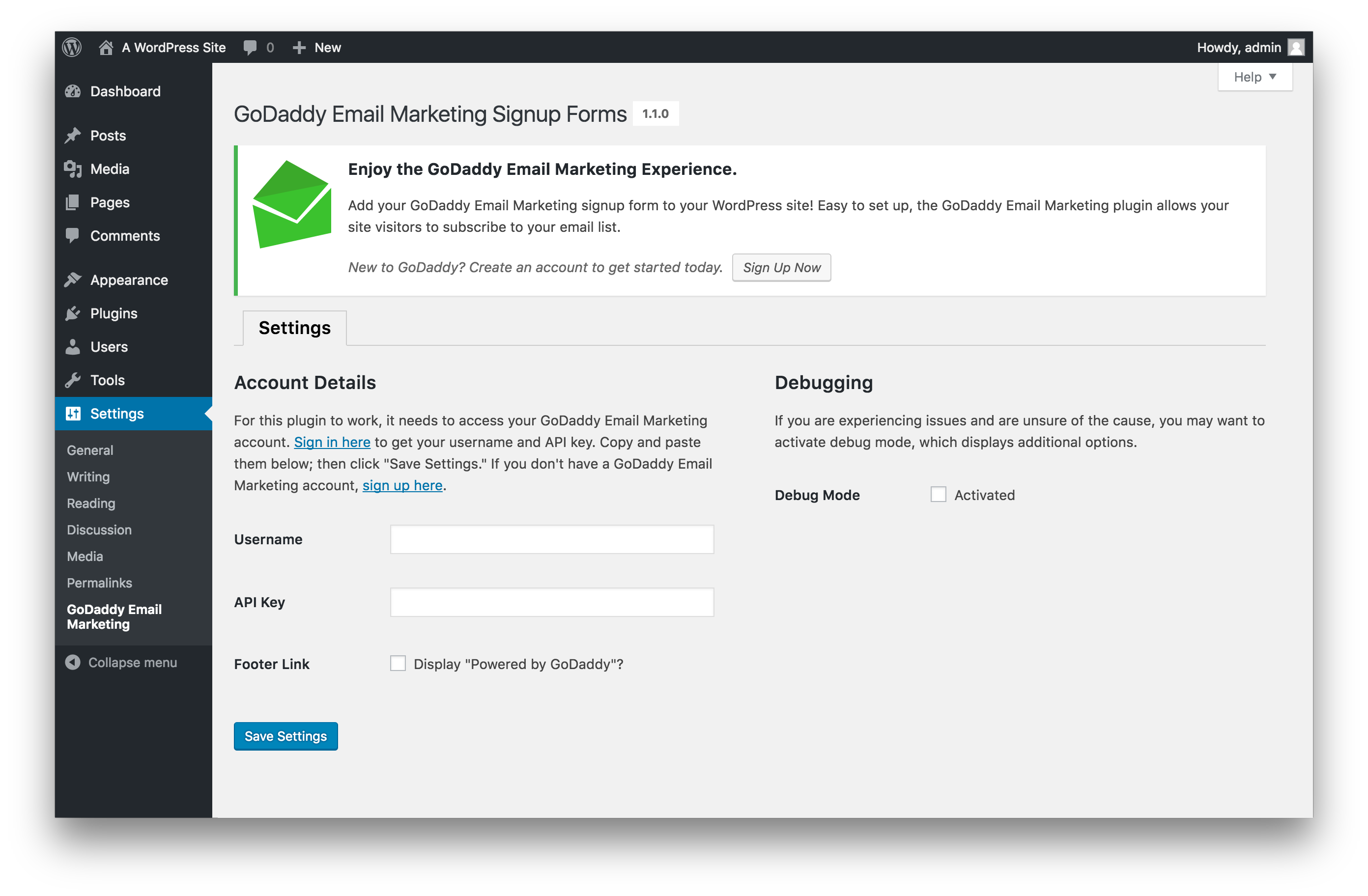
点击下载 GoDaddy电邮营销 插件描述 GoDaddy电子邮件营销注册表单插件可让您轻松开始构建电子邮件列表以驱动重复流量到你的WordPress网站!使用此插件可以立即为您的网站添加注册表单。 使用GoDaddy Email Marketing入门帐户,您可以免费收集任意数量的电子邮件地址。您最多可以发送50封电子邮件进行试用。要了解有关GoDaddy Email Marketing的更多信息,请查看概述此处。 激活插件后,您可以使用小部件轻松地向站点添加默认注册表单。或者,您可以在GoDaddy Email Marketing中构建自己的自定义注册表单,并使用窗口小部件,短代码或模板标记将其添加到您的站点。 设置简单;在插件设置中,只需输入您的GoDaddy用户名和GoDaddy Email Marketing API密钥即可。没有吗?该插件可以轻松注册。 官方GoDaddy电子邮件营销注册表单插件功能: 自动添加新表单供用户订阅您选择的电子邮件列表。使用窗口小部件,短代码插入无限注册表单,或模板标签。免费试用GoDaddy电子邮件营销 – 无需信用卡。 语言支持: 英文DanskDeutschΕλληνικάEspañolEspañol德MéxicoSuomiFrançaisहिन्दी文IndonesiaItaliano日本语한국어मराठी文MelayuNorskbokmålNederlandsPolskiPortuguês做BrasilPortuguêsРусскийSvenskaไทยTagalogTürkçeУкраїнськаTiếng越南简体中文香港中文版繁体中文 查找错误? 请在此处填写问题 。 屏幕截图 “设置”屏幕。 GoDaddy电邮营销网站的完整列表,包含现成的短代码。 窗口小部件,位于窗口小部件页面上。 小部件,位于前端。 GoDaddy电邮营销小工具块。 GoDaddy电邮营销小工具预览,在块编辑器中。块前端的 GoDaddy电邮营销小部件。 安装 通过上传ZIP文件手动安装插件,或通过搜索 GoDaddy电邮营销 自动安装 >。一旦安装了插件,请单击激活 .Nagivate to Settings> GoDaddy Email Marketing ,您可在其中找到设置标签。按照说明访问您的用户名和API密钥。如果您没有GoDaddy Email Marketing帐户,则可以创建一个帐户。单击保存设置。 验证帐户后,您可以直接在主题中使用小部件,短代码或模板代码将表单插入到您的网站中。有关详细信息,请参阅常见问题部分 就是这样。你准备好了! 常见问题 什么是GoDaddy电子邮件营销? GoDaddy电子邮件营销是在线创建,发送,共享和跟踪电子邮件简报的最简单方法。这对于那些希望电子邮件营销变得简单的人来说。 我是否需要GoDaddy Email Marketing帐户才能使用此插件? […]

100% Secure Checkout

PayPal / MasterCard / Visa