任何问题请联系WX:uu16853

买模板送网站采集器 让你轻松放开双手运营网站!

购买更多有优惠!

如何使用bbPress在WordPress中添加论坛

是否要使用bbPress在WordPress中添加论坛? 论坛是提高用户参与度和围绕您的站点建立社区的好方法。这可以让访问者回到你的WordPress博客,并扩大你的受众。 在本文中,我们将向您展示如何使用bbPress向您的站点添加论坛。 BbPress也适用于任何WordPress主题。事实上,许多最好的WordPress主题都带有定制的bbPress样式。欲了解更多信息,请查看我们的专家为bbPress挑选的最佳WordPress主题。 如何创建一个新的论坛 首先,您需要安装并激活bbPress插件。如果你需要帮助,请参考我们关于如何安装WordPress插件的指南。 激活后,请转到论坛»添加新内容。 首先,输入新WordPress论坛的名称。 这将对访问者可见,因此您需要使用一个标题来描述论坛的内容。 例如,下图在一个称为论坛索引的页面上显示了三个名为Entertainment、General Chat和Music的论坛。 标题也将被用在论坛的URL中,所以明智的做法是考虑SEO,并在可能的情况下包括相关的关键字。 您也可以通过在主文章编辑器中输入内容来添加可选的描述。此描述将出现在您网站的论坛索引页上。 默认情况下,bbPress论坛是公开的,这意味着每个人都可以看到论坛,包括没有在您的WordPress网站注册的人。这可以鼓励人们注册并加入对话。 但是,有时您可能想要限制对论坛的访问。例如,您可以为购买了您最新在线课程的学生创建一个私人论坛。 若要创建一个只有注册用户才能访问的论坛,请打开“可见性”下拉菜单,然后选择“隐私”。 注:“可见性”下拉菜单还有一个“隐藏”选项,只允许版主和bbPress键盘管理员访问。通过此设置,您可以在不删除论坛内容的情况下从您的网站中删除论坛,这类似于将实时帖子设置回“草稿”。 创建论坛版主 接下来,您可能想要添加主持人。此WordPress用户角色允许用户编辑和删除其他用户发布的帖子、编辑您的论坛以及管理论坛标签。 要给某人提供版主角色,只需在“论坛版主”栏中输入他们的用户名即可。要添加多个版主,只需用逗号分隔每个名称即可。 如果此人还没有帐号,那么请查看我们的指南,了解如何将新用户添加到WordPress。 组织您的WordPress论坛 如果您要创建多个论坛,则可能需要将它们组织到父子结构中。例如,您可以创建一个“客户支持”论坛,然后为每个WooCommerce产品创建一个单独的子论坛。 默认情况下,bbPress会将每个论坛创建为父论坛。要把它变成孩子,只需打开“父母”下拉菜单,然后选择你想要用作父母的论坛。这类似于您在WordPress中创建类别和子类别的方式。 当你对论坛的设置感到满意时,点击“发布”按钮。 通过重复上述过程,您可以创建更多论坛。在规划表单时,考虑要对其进行排名的关键字可能会有所帮助。 通过鼓励成员谈论特定的主题,你也许能够通过有机地包括大量相关的关键字来提高你的WordPress SEO。 例如,如果你想让你的网站在人们搜索“最好的家庭健身器材”时出现,那么你可以决定创建一个“家庭健身”或类似的论坛。 如果您想要添加到特定论坛的链接,请单击以展开“论坛”部分。 然后,您可以选中此部分中的任何论坛,然后单击“添加到菜单”按钮。 如果你已经创建了很多论坛,那么菜单中可能没有足够的空间,即使你正在使用一个定制的导航菜单或下拉菜单。 在这种情况下,您可以添加到论坛索引的链接,以便访问者可以选择他们想要访问的论坛。 只需点击展开“自定义链接”部分,然后将索引链接添加到“URL”字段。请记住,这只是您的站点的域名,末尾带有‘/Forum’,例如www.Example.com/Forum。 你还需要输入“链接文本”,它将出现在菜单中。参观者会看到这个标签,所以你会想要使用描述性的东西。 之后,点击“添加到菜单”按钮。 当你对菜单的设置感到满意时,点击“保存菜单”。现在,如果你访问你的网站,你会看到更新后的菜单正在运行。 有关如何放置短码的逐步说明,请参阅我们关于如何在WordPress中添加短码的指南。 现在,您可以发布或更新页面以使表单处于活动状态。如果您在登录到您的帐户时访问注册页面,则会看到一条“您已登录”的消息。 尝试在浏览器的匿名选项卡中或在从WordPress帐户注销时访问相同的页面。 现在,您将看到用户注册表。 接下来,您需要为访问者提供一种通过创建密码重置页面来恢复其帐户的方法。只需打开您想要添加bbPress密码重置表单或创建新页面的页面或帖子。 然后,创建一个短码块并添加以下代码:[bbp-lost-pass]。 当你对页面的外观感到满意时,点击“发布”或“更新”使你的更改生效。 要查看该表单的运行情况,只需注销您的帐户或访问隐藏选项卡中的密码恢复页面。 最后,您需要添加一个登录表单,以便注册用户可以登录到他们的帐户并在您的论坛上发帖。 值得庆幸的是,bbPress附带了一个现成的登录小部件,您可以将其添加到任何小部件就绪区域。这允许访问者从你的WordPress博客或网站上的任何页面访问他们的账户。 要添加小部件,请转到外观»小工具。然后,找到您想要显示登录小部件的区域,并单击其箭头展开。 之后,继续点击蓝色+,搜索“bbPress Login Widget”。 当右侧小部件出现时,将其拖动到要显示登录表单的区域。 该表单还可以将访问者重定向到您的站点的注册和丢失密码页面,因此请确保将这些URL添加到小工具的字段中。 将此信息添加到“注册URL”和“丢失密码URL”字段后,请单击“更新”按钮。 试着在登录时访问你的网站,你会看到一个“注销”链接,加上你的用户名和用户头像。 […]

如何将bbPress论坛作为评论添加到WordPress帖子中

随着塔克网上的评论越来越多,我们尝试了不同的解决方案,比如Livefyre来改善我们网站上的讨论。许多WordPress用户想让他们网站上的评论更具社交性。这就是为什么人们尝试评论、Disqus评论,现在甚至是Google+评论。最近,我们发现了一个插件,它允许你添加论坛来替换WordPress中的评论。我们喜欢这个主意,并决定试一试。在本文中,我们将向您展示如何将bbPress论坛作为评论添加到WordPress帖子中。 为什么在WordPress中使用bbPress进行评论 论坛是建立在线社区的一种很好的方式。对于许多WordPress网站来说,在线论坛的社区建设功能是WordPress评论系统无法替代的。同样,论坛软件也不能取代WordPress。然而,将两者结合起来可能会导致活跃的讨论、社区建设、更多的用户参与度和更多的用户忠诚度的致命组合。 用户可以通过回复您的帖子或在其他讨论区创建主题来参与论坛。源自你的文章的对话可能会在你的论坛上引发多个话题。最重要的是,当人们参与在线论坛时,他们更有可能在自己的社交圈中分享。 我们明白,并不是每个WordPress网站都有建立社区的受众或愿望。网络上有如此多的内容,尽管获得了巨大的流量,但根本没有得到任何评论。然而,如果你运营的网站在你的热情读者中产生了大量的评论、讨论、辩论和激烈的辩论,那么你可以从嵌入到你的文章中的在线论坛的互动功能中受益。 如何将bbPress主题添加到WordPress帖子 你需要做的第一件事是在WordPress中添加bbPress论坛。我们有一个使用bbPress在WordPress中建立论坛的分步指南。一旦您安装并设置了bbPress论坛。确保您至少创建了一个论坛。你可以给这个论坛起任何名字,例如:网站讨论、帖子讨论或任何你想要的名字。 您需要做的下一件事是安装并激活bbPress主题for Posts插件。激活插件后,请转到设置?讨论并向下滚动到BbPress主题以获取帖子默认设置一节。 为帖子设置bbPress主题的第一个选项是选择一个论坛,在那里将创建您的WordPress帖子的主题。您可以选择之前创建的论坛,也可以在撰写文章时为每个帖子手动选择不同的论坛。如果您选择一个默认论坛,您可以通过单击将设置应用于现有帖子按钮,将这些设置应用于所有现有帖子。这将为您选择的论坛中的所有现有帖子创建主题。 您可以选择是否复制论坛主题的帖子标签,并选择每篇帖子下方显示的回复数量。如果您愿意,您可以在帖子下方显示整个主题,甚至显示论坛主题的链接,以便用户可以在您的论坛中讨论帖子。我们建议显示合理数量的回复,如每个帖子10个。 现在,如果您选择一个默认论坛来为帖子创建主题,该插件将自动为您发布的帖子创建一个主题。它还将显示对该主题的最新回复,并在您的帖子底部显示主题回复表格。 如果您没有在讨论设置页面上选择默认论坛,那么您仍然可以从帖子编辑区为每个帖子手动创建一个主题。在POST编辑屏幕上,点击右上角的屏幕选项下拉菜单,然后选中讨论框。向下滚动到帖子编辑区的底部,您将看到允许您启用或禁用单个帖子的评论和trackback的讨论框。将有一个新的选项来为这篇文章创建论坛主题。 如果您使用bbPress论坛作为评论的替代品,那么您可能希望关闭站点上的评论。要做到这一点,请访问设置?讨论并取消选中上面写着允许用户对新文章发表评论。这将禁止评论表单出现在您添加的任何新文章上。然而,人们仍然可以对旧文章发表评论。要关闭对所有文章的评论,可以使用phpMyAdmin运行此SQL查询。 注:在对数据库进行任何直接更改之前,必须始终备份数据库。 UPDATE ‘wp_posts’ SET comment_status = ‘closed’ ; 由❤️托管WPCode在WordPress中一键使用 此查询更新数据库中的帖子表,并设置关闭所有帖子上的评论。请注意,如果您没有使用默认的wp_前缀,则POSTS表可能具有不同的前缀,因此您需要更改POSTS表名。 你对用bbPress论坛取代WordPress评论的想法有什么看法?对于问题和反馈,您可以通过联系我们或在下面留下评论。

WP User Avatar – WordPress plugin WordPress插件下载

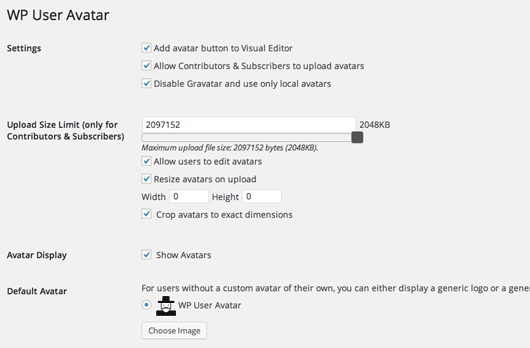
点击下载 WP用户头像 插件描述 WordPress目前仅允许您使用通过 Gravatar 。 WP用户头像可让您将上传到媒体库中的任何照片用作头像。这意味着您使用与帖子相同的上传器和库。无需额外的文件夹或图像编辑功能。 WP用户头像还允许您:在您的WP用户头像设置中上传您自己的默认头像。显示用户的 Gravatar 头像或默认头像(如果用户没有WP用户头像图像。禁用 Gravatar 头像并仅使用本地头像。使用 [avatar_upload] 短代码将独立上传器添加到首页或小部件。此上传器仅对登录用户可见。在帖子中使用 [avatar] 短代码。这些短代码适用于任何主题,无论是否具有头像支持。允许贡献者和订阅者上传他们自己的头像。限制上传文件大小和图像尺寸供贡献者和订阅者。 介绍支持服务台 我们在 FlipperCode ,致力于提供出色的支持,使每次下载都值得用户使用。我们高兴地宣布支持服务台,为我们的宝贵用户提供快速投票支持。 介绍专业版WP USER AVATAR 我们通过获取数千名用户的宝贵功能请求,开发了WP USER AVATAR的 专业版特别是关于存储选项以及用户如何上传头像。以下是提供的众多可自定义功能的快速亮点WP USER AVATAR PRO 。 轻松上传和捕获功能与农作物头像选项。使用网络摄像头即时获取头像。允许用户上传注册页面上的头像。易于调整头像尺寸。添加或编辑头像同时将现有用户添加到多个博客现场网络。在自定义文件夹中保存头像而不是媒体管理器。在Amazon S3上使用头像保存Dropbox上的头像在媒体管理器中保存头像易于使用设置来控制每个功能。支持多语言,多站点,BBPRESS和Buddypress。 设置用户头像的创新方法: 高级设置 访问 WP用户头像以获取更多信息和文档。 将WP用户头像添加到您自己的个人资料编辑页面 您可以使用[avatar_upload]短代码向任何页面添加独立的上传者。最好单独使用此上传器,而不使用其他配置文件字段。 如果您正在使用其他字段构建自己的个人资料编辑页面,则WP用户头像会自动添加到 show_user_profile 和 edit_user_profile 挂钩中。如果你想在自己的部分中拥有WP用户头像,你可以添加另一个钩子: do_action(’edit_user_avatar’,$ current_user); 然后,要将WP用户头像添加到该挂钩并将其从管理面板外部的其他挂钩中删除,您可以将此代码添加到 functions.php 文件中。你的主题: function my_avatar_filter(){//从show_user_profile中删除hook remove_action(’show_user_profile’,array(’wp_user_avatar’,’wpua_action_show_user_profile’)); remove_action(’show_user_profile’,array(’wp_user_avatar’,’wpua_media_upload_scripts’)); //从edit_user_profile中删除hook remove_action(’edit_user_profile’,array(’wp_user_avatar’,’wpua_action_show_user_profile’)); […]

bbPress 1.0 发布

bbPress 这款和 WordPress 同属一个公司的开源论坛程经序历多个 alpha, beta 和 RC 版之后终于发布了。 bbPress 1.0 版本在可用性上做了很大的改进,使得习惯使用 WordPress 的同学更加易于使用 bbPress,现在 bbPress 1.0 现在的后台管理界面和 WordPress 非常相类似,并且使用了相类似的描述和名字,并且现在也和 WordPress 一样在修改永久链接的时候可以自动产生 .htaccess 文件。 bbPress 1.0 改进的功能: 可以统计某个主题有多少人参与了讨论 现在 bbPress 自身支持和 WordPress 2.7 和 2.8 的 Cookie 整合,即可以实现在 WordPress 和 bbPress 单一登录。 支持 memecached 对象模式 支持时区 含有完整的 XML-RPC 发布 API 支持 Pingback — 论坛的每个主题和博客的日志一样都可以收到 pingbacks […]

bbPress 使用技巧

我前面对 bbPress 这个论坛程序做了详细的介绍,安装,中文包,以及解释了我为什么使用 bbPress,今天介绍下使用 bbPress 的一些技巧。这篇日志我也会长期保持更新,我会把所知道的 bbPress 技巧在这篇日志中分享,所以请保持关注,可以收藏这篇日志,IE 8 用户,还可以通过 IE8 的 Web Slice 功能订阅到收藏栏。 1. 支持图片 bbPress 默认情况下是非常简洁的,发贴的时候只能输入文本和支持一部分 HTML 标签,默认情况下是无法插入图片了,如果要在发帖的时候使用 <img /> 方式插入图片的话,则需要安装一个 Allow Image 插件。 2. 注册验证 默认情况下 bbPress 注册是没有验证的,这样只要通过一个简单机器程序就可以疯狂注册,这样会产生很多 SPAM 用户,所以我们应该安装一个注册验证的插件:Human Test,这个插件会让用户注册的时候做到数学题,只有答案正确才能通过注册。 3. 批量删除 Bozos 用户 Bozos 用户就是有问题的用户,通过机器手段注册的 SPAM 用户,这类的用户一般都要全部删除了,默认情况下,bbPress 只允许我们一个一个编辑,然后才能删除,这样显然非常麻烦, Delete All Bozos 这个插件就是来处理这个问题,它会一次性把所有 Bozos 用户删除。 4. 添加 Google Analytics 到 […]

我为什么使用 bbPress?

前面我对 bbPress 这个非常简洁易用的论坛程序做了一个简单的介绍,以及如何安装 bbPress 和其中文包,最后我用 bbPress 给 WordPress JAM(我们的 WordPress 项目网站)装了一个论坛,用于分享 WordPress 技巧和一些开源程序。 但是肯定很多同学使用了 bbPress 之后,肯定会觉得它太简单了,甚至一些所谓的论坛标配的功能都没有。但是为什么还使用它呢?下面我就谈谈我为什么使用 bbPress。 开源:bbPress 和 WordPress 一样是开源的,我们可以免费使用它,虽然网上有很多很强大的论坛程序,但是很多都是收费的,或者用在商用上的时候要收费。 简洁:首先 bbPress 代码非常简洁,这个保证了速度上有优势,另外 bbPress 在功能和界面上也非常简洁,比如在发贴的时候只能输入文本和只支持一部分 HTML 标签,甚至都需要安装一个 Allow image 的 bbPress 插件才能使用 <img> 才能插入图片。但是正是它的简洁,让我们可以舍弃了一些不必要的功能,利用 bbPress 强大的插件系统打造一个适合自己风格的论坛。 整合:bbPress 可以和 WordPress 整合,可以和 WordPress MU 整合,还可以和 BuddyPress 整合,成为 SNS 系统的论坛程序,并且保证了用户名统一等。如果你网站需要整合一个轻巧的论坛,那么 bbPress 是最好的选择。 标准:简介是美,标准也是美,bbPress 在这方面做的是最好的,它默认的主题不仅支持 XHTML 和 CSS […]

bbPress 介绍,安装和中文包

bbPress 介绍 什么是 bbPress? bbPress 是 WordPress 母公司 Automaticc 出品的一款开源论坛程序,它是一个符合 Web 标准,非常容易使用的轻量级论坛程序,由于 bbPress 保持了体积小,重量轻,所以速度非常快。bbPress 没有提供过多复杂的功能,所以你要安装一个轻量型的论坛,bbPress 是很好的选择。 对于有更多需求的用户来说,bbPress 也和 WordPress 一样提供了一个非常强大插件系统,让你添加各种功能扩充论坛。并且 bbPress 的 API 接口和 WordPress 也类似,同样是 Action 和 Filter 两种 Hook,如果你熟悉 WordPress 插件制作,那么你也会很快学会 bbPress 插件制作。 在使用方面,bbPress 和 WordPress 拥有基本相同的使用和操作方法,特别是 bbPress 1.0 版本之后,bbPress 后台管理界面和 WordPress 基本类似,使用了相类似的描述和名字,习惯使用 WordPress 的同学对 bbPress 应该很快能够上手。 bbPress 主要特点和功能 快速和轻量级 — bbPress 保持代码简洁,让用户得到最好的体验。 […]

100% Secure Checkout

PayPal / MasterCard / Visa