任何问题请联系WX:uu16853

买模板送网站采集器 让你轻松放开双手运营网站!

购买更多有优惠!

WordPress IP屏蔽,IP拦截 文字详细教程

与不断攻击您网站的机器人、垃圾邮件发送者或黑客打交道?根据严重程度,它可能会对您的访问和带宽产生重大影响,在这种情况下,您可能需要尝试阻止它们。 大部分云服务器都附带一个免费的IP拒绝工具,可让您拦截特定IP地址和范围访问您的网站。在本文中,我们将介绍可用于拒绝拦截IP地址的几种方法。 如何识别有问题的IP地址 如何使用宝塔控制面板拦截IP地址 如何在Cloudflare中拦截IP地址 如何在Nginx中拦截IP地址 如何在Apache中拦截IP地址 如何识别有问题的IP地址 WordPress是一个动态 CMS ,这意味着PHP worker按需生成未缓存的页面。由于未缓存的请求需要显着更多的CPU和RAM资源来提供服务(与缓存的请求相比),恶意行为者有可能通过发送大量请求来强制服务器停止响应。 如果您遇到这种情况,可以帮助减少服务器负载的一种策略是拒绝麻烦的IP地址访问。 如果您的服务器提供商提供IP访问统计,您可以通过服务器提供商提供的控制面板查看IP访问统计表以识别有问题的IP地址。 您也可以通过分析服务器访问日志来实施,当然如果您希望通过安装插件来统计访问IP,也是可行的,比如WP Statistics。 如果您发现某个IP地址发出的请求比其他IP多得多(例如5-10倍),您可能需要进一步调查以确定该IP是机器人还是垃圾邮件发送者。检查IP是否恶意的最简单方法是使用诸如CleanTalk或Spamhaus之类的reputation检查器。 如果reputation检查器将IP地址识别为机器人或垃圾邮件发送者 IP,您可以采取进一步措施来阻止该IP。请记住,即使信誉检查器没有将该IP列为恶意IP,也可能只是意味着该IP尚未在其数据库中。 如果您发现IP导致您的服务器返回HTTP 502错误或完全关闭,则值得测试阻止IP地址是否会使事情变得更好。 如何使用宝塔面板拒绝拦截IP地址 宝塔面板提供屏蔽IP工具允许您阻止单个IP地址以及IP地址范围,而无需编辑Web服务器配置文件。 重要的:屏蔽IP工具是一项强大的功能,如果使用不当,可能会阻止合法服务或个人。 要在宝塔面板中屏蔽拦截IP地址,请导航至安全,选择屏蔽IP,填入屏蔽IP或者IP段,点击屏蔽按钮即可添加指定IP/IP段至屏蔽列表。 宝塔面板中的IP屏蔽工具 在“将IP地址添加到屏蔽”模式中,您可以将IPV4地址、IPV6地址和CIDR(无类域间路由)IP地址范围添加到阻止列表。CIDR范围可用于屏蔽IP地址的连续范围(例如127.0.0.1到127.0.0.255)。要生成有效的CIDR范围,我们建议使用这样的工具。 以下是一些您可以屏蔽的IP地址示例: IPV4地址 – 103.5.140.141 IPV6地址 – 2001:0db8:0a0b:12f0:0000:0000:0000:0001 CIDR范围 – 128.0.0.1/32 如何在Cloudflare中拒绝拦截IP地址 如果您是Cloudflare用户,您可以使用Cloudflare仪表盘中的“IP Access Rules”工具来屏蔽IP地址和IP范围。 在Cloudflare仪表盘中,导航到Firewall > Tools。 Cloudflare工具仪表盘 要创建新的IP访问规则,请添加IP地址,选择“Block”操作,选择“This Website”(如果您希望规则适用于所有Cloudflare域,则选择“All Websites in Account”),然后单击“Add”。 添加IP访问规则 添加访问规则后,它将出现在“IP Access Rules”列表中。在这里,您可以对访问规则进行更改,例如更改操作、添加注释和删除规则。 Cloudflare仪表盘中的IP访问规则 […]

WordPress Apache未启动,MAMP错误 文字详细教程

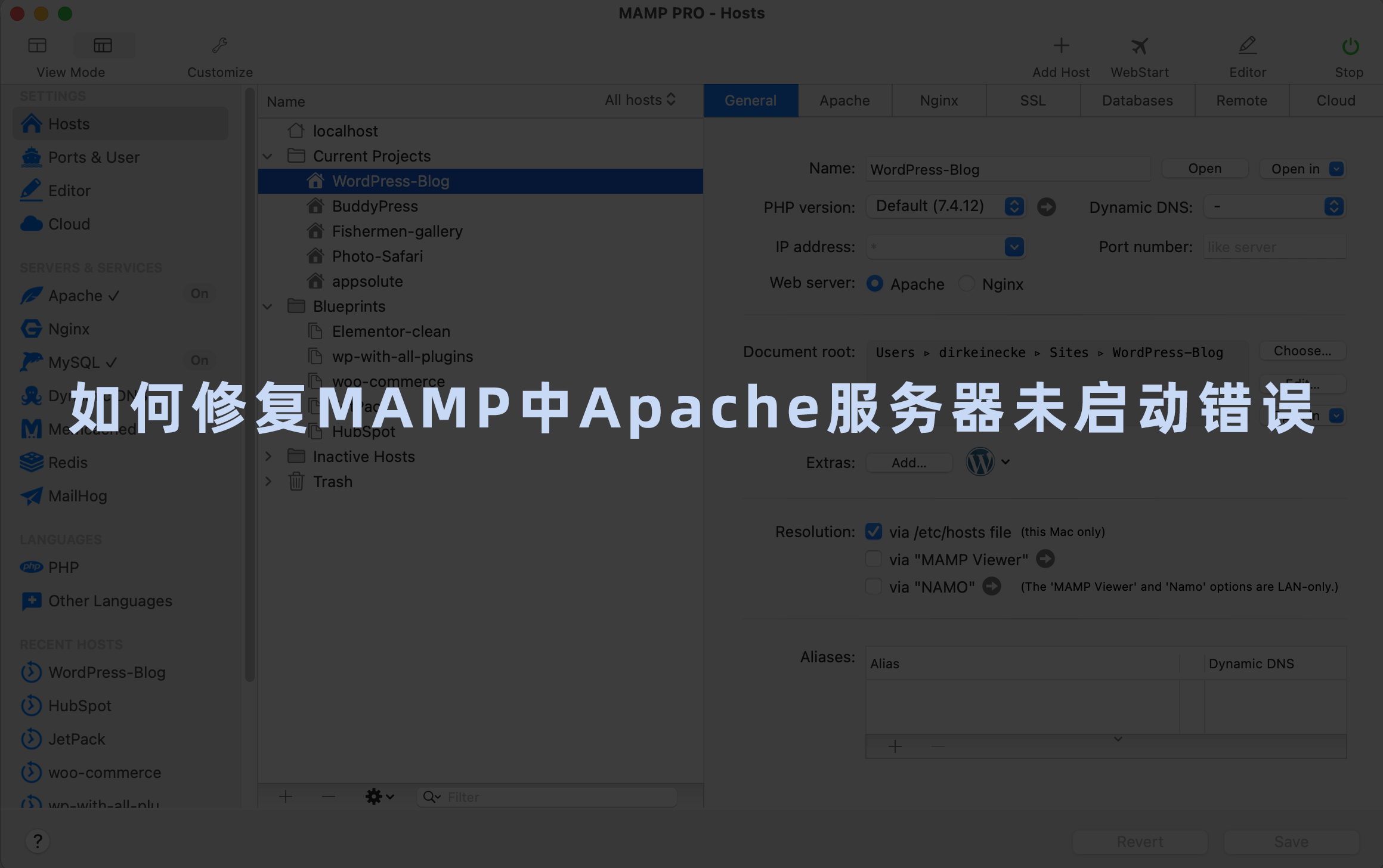
WordPress的本地安装是在上线之前测试站点更改的绝佳方式,而MAMP是设置站点的最佳方式之一。但是,当MAMP的关键组件之一Apache拒绝启动时,这可能会很困难。 您的Apache服务器可能无法运行有几个原因。某些东西可能会阻塞它使用的端口;可能有另一个Apache实例已经在运行;或者可能与您在MAMP中使用的PHP版本不兼容。 幸运的是,这些问题的故障排除和修复都相当简单。 在本文中,我们将解释MAMP的Apache服务器未启动错误的一些可能原因,并介绍如何修复每个错误。 MAMP中Apache服务器未启动错误的原因 第 1 步:确保Skype未运行 第 2 步:确保没有其他Apache实例正在运行 第 3 步:从命令行停止Apache 第 4 步:在MAMP首选项中更改PHP版本 MAMP中Apache服务器未启动错误的原因 在深入探讨此错误的原因之前,让我们先介绍一些基础知识。MAMP安装实际上是多个协同工作的软件组件的捆绑包:Apache Web服务器、MySQL数据库软件和PHP编程语言。 这些组件中的每一个对于本地安装的运行都至关重要。如果缺少或遇到错误,您将无法访问或使用您的WordPress测试环境。 当您在计算机上打开MAMPapp时,Apache服务器和MySQL应该会自动启动,使您的本地站点“在线”并允许您访问它。但是,您可能会发现有时Apache服务器无法启动,这可能就是您在这里的原因。 您有时可能会看到一个弹出窗口,其中包含错误消息“Apache无法启动。请检查您的MAMP安装和配置。” 但是,通常您根本不会看到错误消息 — 相反, MAMP 窗口中Apache服务器旁边的点不会变成绿色:   如果无法启动,MAMP窗口中的Apache Server指示灯不会变为绿色 MAMP Apache服务器未启动错误有几个可能的原因: 有东西阻塞了Apache服务器使用的端口。Skype是一个常见的罪魁祸首。 另一个Apache实例已在您的计算机上运行。 正在使用的Apache和PHP版本之间存在不兼容问题。 幸运的是,这些问题都比较容易排除和修复。在下一节中,我们将深入探讨如何做到这一点。 既然您知道问题所在,您就可以开始进行故障排除了。有四种不同的修复程序可以解决MAMP中的“Apache服务器未启动”错误。我们建议按顺序尝试每个,并且仅在问题仍然存在时才继续进行下一个。 第 1 步:确保Skype未运行 通信应用程序Skype倾向于占用Apache在网络上使用的端口,从而阻止其启动。 解决这个问题非常简单——只需关闭Skype并重新启动MAMP。 如果冲突继续出现并且您需要同时运行MAMP和Skype,您可以更改Apache使用的端口。为此,请导航至MAMP应用程序菜单中的MAMP > 首选项:   您可以更改Apache使用的端口,以避免与Skype和其他应用程序发生冲突 单击Preferences窗口顶部的Ports ,为Apache输入一个新端口,然后单击OK保存更改。端口8080是避免冲突的常用选项,但您可以在此处添加所需的任何值。 第 2 步:确保没有其他Apache实例正在运行 如果您不使用Skype,或者上述修复没有解决问题,接下来要检查的是没有其他Apache实例已经在运行。这是MAMP Apache服务器无法启动的常见原因。首先,关闭计算机上的MAMP。接下来,您需要打开计算机的任务管理器(Mac设备上的活动监视器)。 […]

WordPress Apache意外关闭,XAMPP错误 文字详细教程

XAMPP是一个有用的开发工具。但是,您可能会在某些时候遇到问题,例如收到通知:“Apache shutdown unexpectedly”。这个错误似乎不知从何而来,因此确定原因(更不用说解决方案)可能会令人费解。 幸运的是,对于Apache的突然关闭,有一个常见的解释。通过一些简单的修改,您应该能够解决问题并让Apache重新启动并运行。您所要做的就是更新配置文件中的一些设置。 在本文中,我们将讨论XAMPP中“Apache Shutdown Unexpectedly”这个Apache错误的常见原因,然后引导您通过四个步骤在Windows和macOS上修复它。 “Apache Shutdown Unexpectedly”错误简介 如何修复“Apache Shutdown Unexpectedly”错误(Windows) 如何修复“Apache Shutdown Unexpectedly”错误(macOS) “Apache Shutdown Unexpectedly”错误简介 XAMPP是一个免费的开源服务器堆栈,包括Apache服务器和MariaDB数据库: XAMPP网站 它运行PHP和Perl脚本,用于在本地机器上开发和测试动态网站。这意味着如果您正在构建一个网站,您可以 在您的计算机上本地安装 WordPress。您可以使用XAMPP,而无需将您网站的文件上传到您的网络托管服务。 如果您正在阅读本文,我们将假定您至少已经对XAMPP有所熟悉。但是,对您来说可能是新出现的“Apache意外关闭”错误。 此消息最常见的原因是端口被阻塞。通常,这意味着安装在您计算机上的另一个应用程序(例如Skype)正在使用与XAMPP相同的端口。此外,您可能会注意到错误消息表明问题也可能归因于“缺少依赖项、不正确的权限、崩溃或被其他方法关闭”。 无论如何,最简单的解决方法是简单地修改XAMPP默认设置。但是,解决错误的方法在Windows和macOS之间略有不同。此外,根据您使用的XAMPP版本,界面可能看起来有些不同。我们将提供以下两种操作系统的说明,从Windows开始。 如何修复“Apache Shutdown Unexpectedly”错误(Windows) 如果您使用的是Windows设备,则可以按照以下四个步骤更新XAMPP中的默认端口设置。 第 1 步:从XAMPP控制面板打开配置设置 第一步当然是启动XAMPP。这将打开XAMPP控制面板。从这里,您可以更新服务器堆栈的配置设置。 由于此错误与Apache有关,因此我们将重点关注这些设置。在“Apache” 选项行中,单击“ Config”按钮。 Windows中的XAMPP控制面板 这将打开一个文件下拉菜单。我们将编辑其中两个文件,从httpd.conf开始。 第 2 步:更改httpd.conf 文件的默认端口设置 从文件菜单中,单击Apache (httpd.conf)。完成后,该文件将在您计算机的默认文本编辑器中打开: XAMPP控制面板中的Apache (httpd.conf) 文件 在此文件中,您需要更新三个设置。要开始,请按Ctrl  + F,然后在搜索字段中输入“80”: Windows中的Apache httpd.conf文件 这将显示文件中数字80的所有实例。找到“Port 80”并将其更改为“Port 8080”。更新端口设置后,搜索“Listen 80”并将其更新为“Listen 8080”。 最后,搜索“servername […]

WordPress 伪静态规则(IIS/Apache/Nginx)

本文目录[隐藏]1IIS伪静态规则2Apache伪静态规则3Nginx伪静态规则 不少朋友总是询问 WordPress 如何添加伪静态规则,今天就总结一下 IIS/Apache/Nginx 三种环境下的伪静态规则,希望对大家有所帮助。 检测主机是否支持伪静态的方法:在WP后台 > 设置 > 固定链接,设置为 非默认带?的那种结构,然后访问任何一篇文章,如果出现 404 错误,说明你的主机当前不支持 WordPress 伪静态。 IIS伪静态规则 IIS 环境是 Windows 主机常用的服务器环境,新建一个 txt 文件,将下面的代码添加到文件中: 1 2 3 4 5 6 7 8 9 10 11 12 13 14 15 16 17 18 19 20 21 22 [ISAPI_Rewrite] # Defend your computer from some worm attacks #RewriteRule […]

100% Secure Checkout

PayPal / MasterCard / Visa