任何问题请联系WX:uu16853

买模板送网站采集器 让你轻松放开双手运营网站!

购买更多有优惠!

如何在WordPress中添加Cloudflare Turnstile验证码(2种方式)

是否要在WordPress中添加Cloudflare Turnstile CAPTCHA? 验证码和再验证码可以阻止垃圾邮件,但它们也不受访问者的欢迎。通过使用像Turnstile这样的非侵入性技术,您可以保护您的网站免受垃圾邮件和自动脚本的攻击,而不会惹恼您的访问者。 在本指南中,我们将向您展示如何将Cloudflare Turnstile添加到WordPress网站。 在此页面上,选择“Turnstil”。 现在您将看到一些新的设置,您可以在其中输入站点密钥和站点密码。 要获取此信息,请打开新的浏览器选项卡并转到Cloudflare登录页面。你需要使用你的电子邮件地址创建一个Cloudflare帐户,如果你还没有这样做的话。 一旦你登录到Cloudflare仪表板,找到左侧菜单中的‘Turnstile’,然后点击它。 这将把你带到一个屏幕上,上面有一些关于Cloudflare Turnstile的基本信息。 如果你愿意继续,那么点击“添加站点”按钮。 在这个屏幕上,首先输入一个“网站名称”。 这只是你的参考,所以你可以使用任何你想要的东西。 接下来,在“域名”栏中输入您网站的域名。 下一步是选择要创建的验证码小部件。第一个选择是“托管”,这是Cloudflare推荐的方法。Cloudflare在这里分析浏览器的请求,然后决定它应该运行哪种挑战。 在此过程中,访问者将看到加载动画。 只要有可能,Cloudflare就会尝试在后台运行非交互式挑战,这样访客就不必做任何事情。在这种情况下,当他们的浏览器通过测试时,用户只会看到一条‘成功’消息。 有时,Cloudflare可能会决定显示交互式挑战更安全。然而,访问者只需要勾选一个方框,而不是完成一个谜题,所以它仍然比传统的基于谜题的验证码更容易。 除非您有特定的原因,否则使用托管验证码是明智的,因为这为您提供了良好的安全级别,并将对访问者体验的影响降至最低。 不想在您的WordPress网站上使用互动挑战吗?然后,你可以选择“非交互”或“隐形”。 非交互式挑战在浏览器中运行,因此访问者不必采取任何操作。就像托管验证码一样,当挑战完成时,参观者将看到正在加载的动画和一条‘成功’消息。 如果你选择‘不可见’,那么访问者将不会看到动画或成功消息。这一设置允许你对访问者完全隐藏验证码,这可以避免混淆,也不会给你的WordPress主题增加任何杂乱。 做出决定后,请点击“创建”按钮。一旦你这样做了,Cloudflare就会显示你的站点密钥和密钥。 如何为WordPress配置Cloudflare Turnstile CAPTCHA 现在,切换回你的WordPress博客或网站,添加“站点密钥”和“站点秘书”。 默认情况下,每次访问者未能通过验证码时,WPForms都会显示以下消息:“CloudFlare Turnstile验证失败,请稍后重试。” 您可以将其替换为您自己的自定义消息,方法是在“失败消息”字段中键入内容。 在那之后,你可能想要定制验证码在你网站上的外观,方法是打开“类型”下拉菜单,然后从亮、暗或自动中进行选择。 下图显示了自定义用户注册表中“Dark”主题的外观示例。 做出这个决定后,滚动到屏幕底部,然后点击“保存设置”。 完成后,您就可以为任何形式的Turnstile验证码提供保护了。 如何将Cloudflare Turnstile验证码添加到WordPress表单 使用WPForms将Cloudflare Turnstile添加到WordPress非常简单。 要使用WPForms创建新表单,只需转到WPForms»添加新项。 首先,在“命名您的表单域”中键入名称,为该表单命名。这只是你的参考,所以你可以使用任何你想要的东西。 WPForms附带了现成的模板,因此您可以快速入门并构建各种表单。当你找到一个你想要使用的设计,点击橙色的‘使用模板’按钮。 注:免费的WPForms插件具有用于创建电子邮件时事通讯注册表单、联系人表单等的模板。如果你想要更多,那么你可以通过升级到WPForms的高级版本来解锁600多个模板。 选择模板后,您将看到WPForms编辑器。 要自定义某个字段,只需在表单编辑器中单击以将其选中。然后,侧边栏将更新以显示所选域的所有设置。 您还可以使用拖放来更改这些字段的显示顺序。 要将Cloudflare Turnstile添加到表单中,只需点击左侧菜单中的“添加字段”标签。 在这里,找到内置的‘Turnstile’字段,然后点击将其添加到您的表单中。 WPForms现在将在右上角显示一个‘Turnstile Enable’图标。 这让您知道表单受到Cloudflare Turnstile的保护。 另一种选择是在表单的设置中启用Cloudflare。只需在左侧菜单中选择“设置”,然后点击“垃圾邮件防护和安全”。 […]

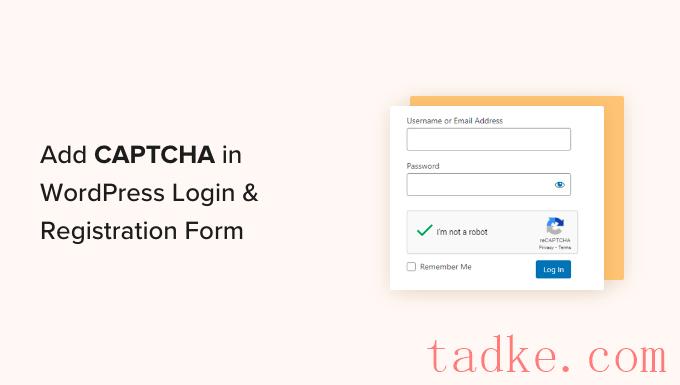
如何在WordPress登录注册表中添加验证码

是否要将验证码添加到WordPress站点的登录和注册表中? WordPress登录和用户注册页面通常是黑客、垃圾邮件发送者和暴力攻击的主要目标。避免这些攻击的一种方法是使用验证码,它可以有效地阻止垃圾邮件并保护您的站点免受黑客攻击。 在本文中,我们将向您展示如何将验证码添加到WordPress登录和注册表单中。 后来,一种名为reCAPTCHA的较新技术被引入。 它将随机单词作为一种挑战,并使用用户输入来帮助书籍数字化。 这项技术于2009年被谷歌收购。从那时起,它帮助将数千本图书数字化,并完成了《纽约时报》的档案。 然而,这些新的验证码仍然令人讨厌,经常破坏网站上的用户体验。 为了解决这个问题,谷歌推出了‘No CAPTCHA reCAPTCHA’,它使用人工智能(AI)和用户交互来捕获垃圾邮件。 它为人类用户显示了一个更容易点击的复选框。对于其他可疑流量,它将显示更难的验证码,比如识别图像中的对象。 话虽如此,让我们来看看WordPress网站如何使用验证码提高安全性。 默认的WordPress注册表允许访问者在您的站点上创建帐户。一旦他们注册,他们还可以登录到您的网站的后端,并执行他们的用户角色允许的特定任务。 许多网站所有者想要定制默认的WordPress登录和注册页面,并使用他们自己的徽标、样式等。他们使用众多插件中的一个来创建自己的自定义登录和注册页面,以取代默认的页面。 无论您使用的是默认页面还是自定义页面,我们都会为您提供服务。 在本指南中,我们将向您展示如何在WordPress中为默认和自定义登录和注册页面设置reCAPTCHA。您可以单击下面的链接跳转到任何部分: 默认WordPress登录和注册表单中的reCAPTCHA自定义WordPress登录和注册表单中的reCAPTCHA 之后,您需要选择要使用的reCAPTCHA类型。 有3个选项可供选择,其中包括版本2,用户可以选中“我不是机器人”复选框;或者版本2,不需要用户交互,但对于可疑流量将显示验证码。最后,版本3在没有用户交互的情况下使用分数来验证请求。 在本教程中,我们将选择“版本2(用户必须选中”我不是机器人“复选框)”类型。 完成后,请单击“下一步”按钮。 在下一个屏幕上,您需要输入Google reCAPTCHA站点和密钥。 要获得这些Google reCAPTCHA API密钥,您需要访问reCAPTCHA网站。 然后,点击顶部的“v3管理控制台”选项。 在下一个屏幕上,谷歌会要求你登录你的账户。登录后,您将看到注册新站点页面。 首先,您需要在“标签”栏中输入您的网站名称。在此之后,您必须选择reCAPTCHA类型。例如,我们将选中reCAPTCHA v2“我不是机器人”复选框。 接下来,您需要在“域名”部分输入您的域名。 请确保输入的域名不包含‘https://www’部分。 完成后,只需点击“提交”按钮。 接下来,您将看到一条成功消息,以及您可以在您的WordPress网站上使用的站点密钥和密钥。 您可以复制站点和密钥。 接下来,您需要返回到打开CAPTCHA 4WP安装向导的浏览器选项卡或窗口。从这里,您可以输入Google验证码站点密钥和密钥。 完成后,您需要选中“我不是机器人”复选框并单击“下一步”按钮。 然后,您将看到一条成功消息。只需点击“完成”按钮即可。 之后,您可以配置其他验证码4WP设置。 例如,有更改语言、编辑错误消息、选择主题等选项。 完成后,只需点击“保存更改”按钮即可。 就这样!您已经成功地在默认的WordPress登录和注册表单中添加了reCAPTCHA。 要预览它,您可以在浏览器中打开您的WordPress登录URL。例如,www.Example.com/wp-login.php。 如果您想查看注册表中的reCAPTCHA,只需点击登录表下方的“注册”链接即可。之后,WordPress注册表将打开,您可以看到reCAPTCHA是如何工作的。 对于本教程,我们将使用WPForms Pro版本,因为它包括用户注册插件和更多定制选项。然而,也有一个免费的WPForms Lite版本可以用来开始使用。 要开始,您需要在您的WordPress站点上安装并激活WPForms插件。有关更多详细信息,请参阅我们关于如何安装WordPress插件的分步指南。 激活后,请转到WPForms»设置页面以输入您的WPForms许可证密钥。您可以从WPForms网站上的帐户区获得此密钥。 之后,点击顶部的‘CAPTCHA’选项卡,为您的定制WordPress表单配置reCAPTCHA。 首先,您需要选择验证码类型。继续,点击‘reCAPTCHA’选项。 由于我们在前面选择了v2,因此在本例中我们将选择reCAPTCHA v3,以便您可以看到不同的选项。 然而,我们的建议仍然是v2。 […]

WordPress reCaptcha,reCAPTCHA设置 文字详细教程

我们将在我们开发的WordPress付费主题的用户注册模块陆续加入Google的reCAPTCHA验证码接口,以帮助站长智能拦截一些不安好心的人们使用机器人注册。 Google reCAPTCHA在中国大陆境内可能会存在水土不服的情况,为此我们将reCAPTCHA API校验的接口地址替换成了www.recaptcha.net地址,目前该地址在国内是可正常访问的,站长可安心使用。 下面,我们一起来看看如何申请及配置Google reCAPTCHA v3. 首先,我们需要访问Google reCAPTCHA官方链接(需要梯子)申请创建新网站: 标签-随意填入网站标签,可以是网站域名或者网站名称; reCAPTCHA类型-必须选择reCAPTCHA第3版,因为我们的主题只支持这个版本; 域名-即你的网站域名; 所有者-即您邮箱地址; 勾选接受“reCAPTCHA 服务条款”,最后点击“提交”进入下一步。 然后,在下一个页面,我们将会获取到reCAPTCHA接口的网站密钥及通信密钥: 最后,进入“WordPress后台-主题设置-基本设置”,切换至“注册登录”标签,选中“验证方式”为reCAPTCHA,填入上一步获取的网站密钥和通信密钥,最后保存即可。 注:分数阀值,数值越大,Google reCAPTCHA触发机制越灵敏,一般建议设置为0.5即可。

WordPress reCaptcha,reCAPTCHA插件,验证码插件 文字详细教程

毫无疑问,WordPress的安全性很重要。毕竟,违规行为可能会对您的网站造成严重损害。但是,随着黑客使用机器人快速有效地攻击网站,您可能会觉得胜算很大。 幸运的是,您可以使用一个非常简单的工具来阻止机器人和垃圾邮件发送者进入您的WordPress网站。结合全自动图灵测试来区分计算机和人类 (CAPTCHA) 是一种提高网站安全性的简单、省力的方法。 本指南将向您介绍验证码以及它们如何在保护您的网站免受黑客和垃圾邮件侵害方面发挥作用。然后我们将引导您完成如何将它们添加到您的网站并介绍一些最好的WordPress CAPTCHA插件。 了解CAPTCHA验证码 什么是谷歌验证码? 如何将验证码添加到您的WordPress网站 了解CAPTCHA验证码 您可能已经在网上多次看到CAPTCHA。它们可以采用多种形式,其中最常见的一种是您必须破译的扭曲文本。其他要求您从一组低分辨率照片中选择符合特定规格的图像: 图像验证码示例 在所有情况下,所提出的挑战是大多数人应该能够轻松完成的挑战。然而,即使是今天的先进机器人也无法理解被扭曲的文字或图像碎片。当他们无法完成测试时,他们将被您的网站(或任何其他CAPTCHA保护的)阻止。 这很重要,因为机器人用于多种可能危及您网站的安全性和可信度的情况。蛮力攻击是最常见的黑客策略之一,它使用机器人在您的登录表单中反复输入凭据 ,直到他们获得对您网站的访问权限。 跨站点脚本 (XSS) 是另一种类型的网络攻击,其中黑客通过表单将恶意代码注入您的站点,例如您的登录页面或评论部分。这可能会导致恶意软件存储在您的网站上、信息被盗以及其他负面结果。 机器人还可以使用低质量链接向您的评论部分发送垃圾邮件,这些链接会损害您的搜索引擎优化 (SEO)并阻止合法用户。垃圾邮件很烦人,但更重要的是,它使您的网站看起来保护不足且监控不力。 您网站上用户可以输入信息的任何地方——换句话说,任何形式——都容易受到机器人的攻击。在提交表单之前要求验证码可防止非人类成功访问您的网站或将恶意代码注入其中。 什么是谷歌验证码? 虽然CAPTCHA清楚地为您的网站提供了各种好处和保护,但它们确实有一些缺点。例如,它们往往会对用户体验 (UX) 产生负面影响。通过减慢用户的速度,这些简单的测试会阻碍访问者顺利快速地在您的网站上实现他们的目标。 此外,有视力障碍或阅读障碍等其他挑战的用户可能会发现完成您的验证码很困难。无意中将人类用户排除在您的网站之外对您或他们都没有好处,即使它会在此过程中转移机器人。 2014年,谷歌发布了它的No CAPTCHA reCAPTCHA,这是它自2007年以来一直使用的扭曲文字和图像测试的继承者。新系统只需要用户选择“我不是机器人”旁边的复选框来确认他们的合法性: WordPress登录页面上的Google reCAPTCHA复选框 这比更传统的CAPTCHA更容易和更快,并且可供更广泛的用户使用。更重要的是,谷歌一直在不断改进这项技术。2018年,它还发布了所谓的“隐形验证码”,无需用户进行任何故意操作即可检测机器人。 向您的WordPress网站添加验证码时,您将有机会选择要使用的测试类型。但是,请记住,实施Google reCAPTCHA v2或v3应该有助于使您的网站对用户来说更有趣和更容易访问。 如何将验证码添加到您的WordPress网站 当谈到WordPress安全性时,添加验证码是让机器人更难渗透到您的网站的最简单方法之一。幸运的是,合并一个也很容易。您只需三个简单的步骤即可进行设置。 第 1 步:安装和激活WordPress CAPTCHA插件 将验证码添加到WordPress网站的最简单方法是使用插件。WordPress插件目录中有许多高质量的选项,因此您不必为了提高网站的安全性而倾家荡产。 但是,在选择插件之前,需要考虑几个关键功能。 首先,您要考虑插件提供的CAPTCHA类型。正如我们上面所讨论的,谷歌reCAPTCHA比要求访问者点击图像或解码扭曲的文本更加用户友好。 此外,您需要确保您的插件可以将验证码添加到您网站的多个区域,而不仅仅是您的登录页面。我们将在第 3 步中更详细地探讨这个想法。现在,请记住,在您的网站上有表单的任何地方,您都可能希望使用CAPTCHA来阻止机器人。 让我们看一下满足上述条件的三个插件。BestWebSoft的Google Captcha (reCAPTCHA) 是最受欢迎的选项,有超过200,000次活动安装: 谷歌验证码插件 顾名思义,这个插件在您的登录和注册页面、密码重置和联系表格,甚至在您网站的评论和推荐提交中都包含 v2 或 v3 […]

WordPress Invisible reCaptcha插件,reCaptcha,reCAPTCHA插件,垃圾评论拦截,验证码插件 文字详细教程

除了使用WordPress自带的评论设置功能及第三方垃圾评论拦截插件,使用评论验证码也是一个很好的办法。 并且随着人工智能的发展,防机器人的技术越来越成熟,验证码技术基本可以做到无感知的程度,在不影响网站用户体验下,能够拦截99%的评论机器人。 今天,我们一起来讨论下垃圾评论拦截的第三种方法-如何使用验证码拦截垃圾评论机器人。 使用WP内置功能拦截垃圾评论的7种方法 使用插件拦截WordPress垃圾评论 使用验证码拦截WordPress垃圾评论 使用第三方评论系统接管WP评论功能 使用Web应用程序防火墙拦截WordPress垃圾评论 在国外的博客圈子,尤其喜欢使用CAPTCHA验证码来作为拦截垃圾评论机器人工具。通过某种表单或问题的形式,用以证明访客是真实的人而不是机器人。有很多很棒的插件,可帮助您将这种策略实施到WordPress网站中,并且其中大多数都是完全免费的。 不过此类验证方法有时候并不友好,尤其是当您使用要求人们识别其中带有某些对象的图像的种类时。但是,现在越来越多的网站正在使用带有“我不是机器人”复选框的验证码字段,机器人无法填写。 Google Captcha (reCAPTCHA) by BestWebSoft reCaptcha by BestWebSoft 说到验证码策略,我们首先应该想到的应该是Google的CAPTCHA(或称为reCAPTCHA),你可以在访问国外的网站时,经常看到它(由于GFW,国内是没办法使用谷歌的reCaptcha)。Google所提供的reCaptcha可能是最干净,最容易使用的工具之一,不会因提出令人困惑的问题或显示难以阅读的字母而损害用户体验。 您绝不希望有人仅仅因为他们对CAPTCHA困惑而离开了您的网站。如果你的网站在国外,小编特别推荐 Google Captcha (reCAPTCHA) by BestWebSoft 插件。 该插件无需让您阅读难以辨认的字母、数字或识别照片中的元素,而只是要求用户在一个框上打勾,以确认它们不是机器人。该框只能手动打勾,机器人是无法做这个勾选动作的。 您需要使用Google的Captcha API来注册您的网站,并选择reCAPTCHA v2作为复选框,或者选择reCAPTCHA v3作为使用JavaScript来检查垃圾评论的验证码,而无需用户进行任何操作。 相关阅读:比WordPress防垃圾留言插件Akismet更好的Invisible reCaptcha 为您的网站注册Google reCAPTCHA 然后,您将获得一个Site Key和一个私钥,然后将其复制到站点上的插件设置界面中。并勾选中Enable ReCAPTCHA设置选项下的“Comments Form”,最后点击“Save Changes”按钮。 reCaptcha插件设置 现在,当用户尝试添加评论时,他们必须首先选中“I’m not a robot”,才可以参与评论。 使用了Captcha插件的评论留言 其他功能包括: 它还适用于注册表单,登录表单,重设密码表单等。 对列入白名单IP隐藏CAPTCHA。 不同的主题风格。 支持多语言和RTL。 其他ReCaptcha插件 除了上述的Google Captcha (reCAPTCHA) by BestWebSoft,还有很多reCaptcha插件可用,其中一些需要联合第三方插件(例如表单插件)一起使用。 […]

Math Captcha – WordPress plugin WordPress插件下载

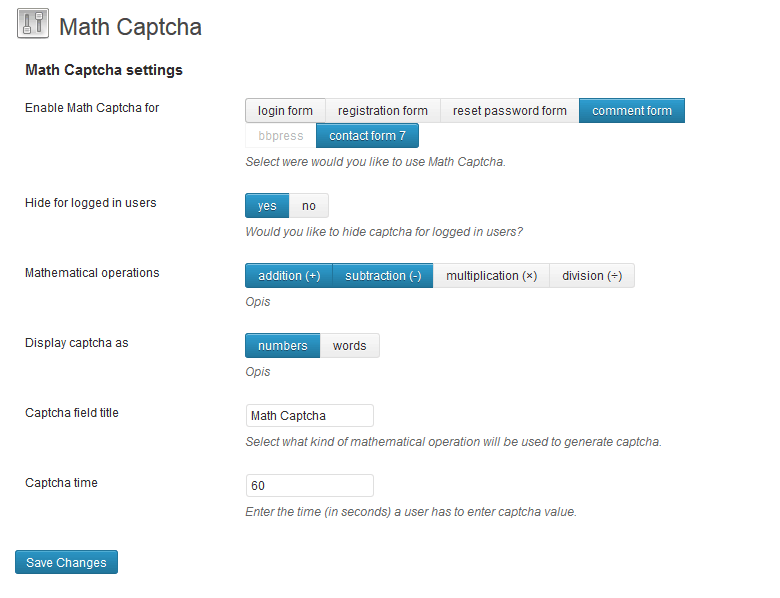
点击下载 Math Captcha 插件描述 Math Captcha 是一款100%有效且易于使用的CAPTCHA for WordPress无缝集成到登录,注册,丢失密码,评论,bbPress和联系表格7. 有关更多信息,请查看插件页面或查看支持论坛。 功能包括: 选择使用数学验证码的位置:登录,注册和丢失密码表格,评论,联系表格7和bbPressHiding验证码用于登录用户选择使用哪种数学运算将验证码显示为数字和/或wordsMultiple captcha在一个页面上supportBlock spambots直接访问wp-comments-post.phpOption来设置验证码字段titleOption来设置验证码输入time.pot文件以进行翻译 屏幕截图 screenshot-1.png 安装 通过WordPress.org插件目录安装Math Captcha,或者将文件上传到服务器通过WordPress的“插件”菜单激活插件进入Math Captcha菜单并设置验证码显示设置。 FAQ 安装说明通过WordPress.org插件目录安装Math Captcha,或者将文件上传到服务器通过WordPress的“插件”菜单激活插件转到Math Captcha菜单并设置验证码显示设置。 Q.我有一个问题 A.很可能,有人问过它。查看支持论坛:http://www.dfactory.eu/support/ 评论

Captcha Code – WordPress plugin WordPress插件下载

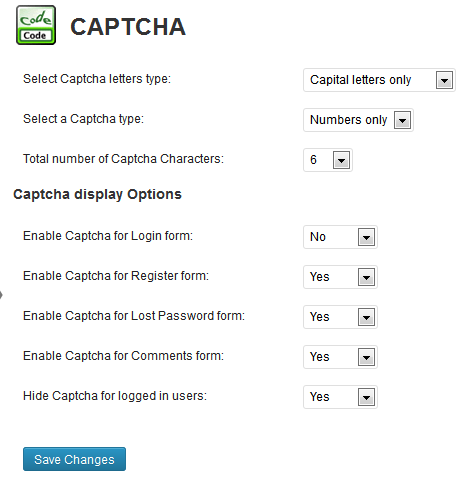
点击下载 验证码 插件描述 向CapPress表单添加验证码反垃圾邮件方法。表格包括评论表,注册表,丢失的密码表和登录表。为了发表评论或注册,用户必须输入图像上显示的代码。这可以防止自动机器人的垃圾邮件。增加安全性。 功能 管理员可以指定验证码的显示位置,即注释,登录,注册或丢失的密码形式。管理员从可用选项中选择字母类型 – 大写字母,小写字母或Captial&小写字母。管理员从可用选项中选择验证码类型 – 字母数字,字母或数字。启用转换。 注意 如果您发现任何错误,请通过以下链接进行报告,以便尽快修复。如果您认为添加到此插件的任何功能可以改进其功能,请在以下链接。 支持 感谢您下载并安装我的插件。您可以通过捐赠表达您的赞赏并支持未来的发展。 博客页面:http://www.vinojcardoza.com/captcha-code-authentication/ 翻译 翻译是使用翻译软件完成的。我不确定翻译的正确性。如果您在翻译语言时发现错误,请通过以下链接评论部分告诉我。此外,如果您找不到您的语言而且可以这样做,请告诉我。 http://www.vinojcardoza.com/captcha-code-authentication/ 可用于以下语言的翻译 加泰罗尼亚语(由SiVolsThoEnsenyo翻译)中文(由Leonardo Losoviz翻译)捷克语(由Jan翻译)荷兰语(译由Duncan Bruns执导)芬兰语(由Joni Tyvio翻译)法语(由Laurent Verpeet翻译)德语(由Simon翻译)匈牙利语(由SólyomJöran翻译)波斯语(由Saeed翻译)波兰语(由Hoek翻译)葡萄牙语(欧洲语)葡萄牙语 – 巴西语(由Rafael Santos翻译)俄语(由Andris Vonda翻译)斯洛伐克语(由Tomas Bujna翻译)西班牙语(由Juan Cuquejo翻译)瑞典语(由Carl-Gunnar翻译)土耳其语(由Aygin Net翻译) 截图 screenshot-1.png screenshot-2.png screenshot-3.png screenshot-4.png 安装 点击下载plugin.Upload到您的博客(/wp-content/plugins/)。激活它。点击’Captcha’菜单。填写选项。 重要说明:必须在此插件中保存选项。 你已经完成了! 卸载就像停用和删除插件一样简单。 评论

Contact Form 7 Captcha – WordPress plugin WordPress插件下载

点击下载 联系表格7验证码 插件描述 要使用此插件,您需要通过谷歌为您的网站注册API密钥网站:https://www.google.com/recaptcha/admin 此插件实现“我不是机器人”复选框。生成密钥时,请选择reCAPTCHA v2 – >复选框将Google CAPTCHA添加到联系表格7. 保护您的联系表格7表格免受垃圾邮件和滥用。 可用于保护同一页面上的多个表单。 使用Contact Form 7版本5.1和WordPress版本5.1.1进行测试从Settings =>配置插件CF7简单回收。 配置完成后,将[cf7sr-simple-recaptcha]添加到任何联系表格7表格中。 安装 将zip文件的全部内容上传到您的插件目录通过WordPress的“插件”菜单激活插件从Settings =>配置插件CF7 Simple Recaptcha 评论

Login No Captcha reCAPTCHA – WordPress plugin WordPress插件下载

点击下载 登录否Captcha reCAPTCHA 插件描述 在您的WordPress和Woocommerce登录和忘记密码屏幕中添加Google No Captcha ReCaptcha复选框。拒绝访问自动脚本,同时通过选中框使人们可以轻松登录。正如谷歌所说,它是“坚持机器人,对人类来说很容易。” 屏幕截图 配置选项屏幕 登录屏幕一旦配置 安装 正常安装WordPress插件。 FAQ 为什么要安装此插件? 许多Worpdress网站都被试图一遍又一遍地登录管理员的自动脚本轰炸。 No Captcha是一个非常简单的Google支持的测试,可以快速拒绝访问自动脚本。立即使您的WordPress网站更安全,或者可以与其他插件(如Google身份验证器,限制登录尝试等)一起使用,作为深度防御策略的一部分,这本身就很棒。 还有很多其他的插件,我为什么要安装这个? 我不遗余力地尝试确保这个插件易于使用和安装,它兼容不同的WordPress配置,支持多种语言,并且您不会意外地将自己锁定在管理员之外通过使用它。我也在自己的网站上使用它。到目前为止,它只是有效。 我可以帮忙吗? 是的,拜托。在 github 上提交拉取请求。 我在Internet Explorer中遇到reCAPTCHA问题 请参阅此页以获取Google的帮助。 我仍然看到很多蛮力攻击针对我的日志文件中的/wp-login.php reCAPTCHA插件不会阻止暴力攻击的尝试,而只会确保它们不会成功。也就是说,脚本仍然可以尝试对/wp-login.php进行直接的POST攻击,但如果没有正确的reCAPTCHA数据,它们将无法通过(即使他们已经正确猜到了登录名和密码)。要防止对/wp-login.php重复尝试,请考虑使用限制登录尝试次数的插件。其他方法,例如 Web应用程序防火墙也应该成为您完整的纵深防御策略的一部分。 我在哪里可以了解有关Google reCAPTCHA的更多信息? https://www.google.com/recaptcha/intro/index.html 您有什么无聊的法律免责声明? 此插件与Google无任何关联或认可。 Google是Google,Inc。的注册商标。此插件适用于我(但对我而言),但它只会在登录屏幕上添加reCaptcha并丢失密码表单。它没有将recaptcha放在注册页面上。我只安装了插件,看看它是否在注册页面上实现但没有提到。我发现很奇怪有人会麻烦创建一个插件,但中途停止。但不幸的是,这正是它的本质。这就像购买一辆只能在每年的第13个月的周三,周六和每8个星期一运行的汽车。 :/俗话说“关闭,但没有雪茄。”如果你允许在你的网站上注册,这不是你的插件。我给它2星,因为它似乎最不起作用。

Google Captcha (reCAPTCHA) by BestWebSoft – WordPress plugin WordPress插件下载

点击下载 Google Captcha(reCAPTCHA)by BestWebSoft 插件描述 Google Captcha(reCAPTCHA)插件是一种有效的安全解决方案,可以保护您的WordPress网站形式来自垃圾邮件条目,同时让真实的人轻松过关。它可用于登录,注册,密码恢复,评论,流行的联系表格等。包括reCAPTCHA版本3,版本2,隐形。 在提交表格之前,用户必须确认他们不是机器人。这对人们来说很容易,对机器人很难。 查看演示 免费功能 将Google Captcha(reCAPTCHA)添加到:注册表单登录表单重置密码formComments表格联系表格推荐书自定义表格隐藏Google Captcha(reCAPTCHA)白名单IP地址管理面板中密钥的有效性检查可用的Google Captcha(reCAPTCHA)主题:版本1Red(默认)WhiteBlackglassCleanVersion 2Light(默认)DarkCompatible with 限制尝试在表单中隐藏Google Captcha(reCAPTCHA)用于某些用户角色支持Google Captcha(reCAPTCHA):版本2版本3不可见reCAPTCHA通过插件设置页面添加自定义代码与最新WordPress版本兼容简单快速设置简单设置,无需修改codeDetailed step-by-步骤文档和视频多语言和RTL准备 Pro功能 包含免费版的所有功能以及: 兼容:联系表格7(自v 3.4起)订户 多语言 Jetpack联系表单快速安全联系FormMailChimp for WordPressNinja表格[新]与WooCommerce兼容:登录表格Register formLost密码formCheckout结算表格与Divi Builder兼容:联系表格登录表格与bbPress兼容:新主题表格回复表格与BuddyPress兼容:注册表格评论表格创建一个组合表格与论坛兼容 – wpForo:登录表格注册表格新主题表格回复表格与Divi Builder兼容:登录表格联系表格选择Google Captcha( reCAPTCHA)手动语言更改大小:正常或紧凑(对于版本2)配置网络上的所有子网站在一个工作日内回答您的支持问题(支持策略) 升级到Pro Now 如果您有想要在插件中看到的功能建议或想法,我们很乐意听到它! 建议功能 文档&视频 [文件]安装 [文件]购买 [文件]如何使用 [视频]安装说明 [视频]购买,安装&配置 帮助&支持 如果您有任何疑问,请访问我们的帮助中心,我们友好的支持团队很乐意为您提供帮助 – https://support.bestwebsoft.com/ 翻译 捷克语(cs_CZ)(感谢MichalKučera,www.n0lim.it, PaMaDeSSoft ,www.pamadessoft.cz)俄语(ru_RU)西班牙语(es_ES)乌克兰语(英国) 其中一些翻译不完整。我们不断添加应该翻译的新功能。如果您想创建自己的语言包或更新现有语言包,可以将 PO和MO文件的文本发送到 […]

Contact Form 7 Honeypot – WordPress plugin WordPress插件下载

点击下载 联系表7蜜罐 插件描述 这个简单的添加到精彩的接触形式7 (CF7)插件添加了基本的蜜罐反垃圾邮件功能,以阻止垃圾邮件,而不需要一个丑陋的验证码。 蜜罐的原理很简单 – 机器人是愚蠢的。虽然一些垃圾邮件是手工传递的,但绝大多数是通过以特定(大范围)方式编写脚本的机器人提交的,以便向最大数量的表单类型提交垃圾邮件。通过这种方式,无论是否填写场地,他们都会盲目地填写场地。这就是蜜罐如何捕获僵尸程序 – 它在表单中引入了一个额外的字段,如果填写将导致表单无法验证。 在 Twitter 和 Facebook 上关注我们,获取更新和新闻。 支持此处。 访问联系表格7 Honeypot插件页面获取更多信息,或者给我们买咖啡以表示感谢。 本地化/翻译 如果您想翻译此插件,请访问插件的 translate.wordpress.org 页面。从v1.10开始,所有翻译都在那里处理。感谢有贡献的polyglots! 重要注意事项: 如果您使用的是CF7 3.6+,请使用此插件的最新版本。如果您使用的是旧版本的CF7,则需要使用 CF7 Honeypot v1.3 。 安装 使用WordPress“添加插件”功能安装 – 只需搜索“Contact Form 7 Honeypot”。确认已安装并激活 Contact Form 7 。然后激活这个插件。在联系表格中编辑一个表格7.从CF7标签生成器中选择“Honeypot”。 推荐:更改honeypot元素的ID。 将生成的标记插入表单中的任何位置。添加的字段使用内联CSS样式来隐藏访问者的字段。 安装&用法视频 对于更具视觉冲击力的人来说,这是一段短视频,展示如何安装和使用来自RoseApple Media的优秀人员的CF7 Honeypot 。 注意:此视频不是由CF7 Honeypot开发人员制作的。 更改蜜罐输出HTML [高级] 虽然基本设置应该让大多数人满意,但我们为您添加了几个过滤器以进一步自定义蜜罐字段。可用的三个过滤器是: wpcf7_honeypot_accessibility_message – 调整(隐藏)辅助功能消息的默认文本。 […]

为WordPress评论/注册/登录等添加算术验证码 Math Captcha

Math Captcha 是一个非常不错的数学验证码插件,不仅可以给 WordPress 的登录、注册、找回密码、评论添加算术验证,还支持 bbPress 和 Contact Form 7 。可以设置算术的加减乘除法则,以及对已登录用户不启用等。 在后台插件安装界面搜索 Math Captcha 即可在线安装,或者下载 Math Captcha。如果需要中文支持,点击下载简体中文包 ,解压后,将里面的文件(不带文件夹)上传到 /wp-content/languages/plugins 这个目录即可。如果不存在这个目录,可以自己创建。这样可以保证插件更新的时候,不会删除语言包。

WordPress 验证码插件:SI CAPTCHA Anti-Spam

SI CAPTCHA Anti-Spam 是一个 WordPress 插件,它会在留言表单,注册表单,登录表单添加一个 CAPTCHA 验证码,用来防止垃圾留言或者恶意注册。 博客安装 SI CAPTCHA Anti-Spam 插件之后,用户必须要输入图片上的文字才能留言或者注册,这样就可以防止机器人自动注册和留言,增加博客的安全性。这个插件除了可以在 WordPress 工作之外,同样还兼容 WPMU 和 BuddyPress。 SI CAPTCHA Anti-Spam 安装要求 WordPress 2.6 或以上。 需要 PHP 4.0.6 版本以上,并且支持 GD2 库。 如果要在留言表单出现时 CAPTCHA 验证码,那么在主题的的 comments.php 文件中含有 <?php do_action(‘comment_form’, $post->ID); ?>,大部分主题都会有的,这个 hook 最好的位置是留言框的上方。 SI CAPTCHA Anti-Spam 详细设置 安装好 SI CAPTCHA Anti-Spam 之后,就可以进入 WordPress 后台 > 插件 […]

100% Secure Checkout

PayPal / MasterCard / Visa