任何问题请联系WX:uu16853

买模板送网站采集器 让你轻松放开双手运营网站!

购买更多有优惠!

部分站长可能会希望直接将404页面重定向到WordPress主页。将404未找到页面重定向到网站的主页有助于降低跳出率,并可能帮助用户在您的网站上发现其他有用的内容。

部分站长可能会希望直接将404页面重定向到WordPress主页。将404未找到页面重定向到网站的主页有助于降低跳出率,并可能帮助用户在您的网站上发现其他有用的内容。 在本教程中,将向您展示如何在WordPress中将404页面重定向到主页。 为什么要将404页面重定向到WordPress主页? 如果您没有时间创建自定义404页面,那么将访问者重定向到主页可能是一个很好的解决方案。 当用户请求您的WordPress网站上不存在的页面时,WordPress会改为向他们显示404错误页面。 大多数登陆默认404页面的用户会很快离开您的网站。这会增加您的整体跳出率并对您的搜索引擎排名产生负面影响。 保持用户参与的一种方法是将他们重定向到另一个更相关的页面。一些网站所有者选择采取快捷方式并将用户重定向到主页。 在理想情况下,您会将特定的404错误请求重定向到更相关的页面。 下面我们介绍将404页面重定向到主页以及WordPress中的自定义页面的方法。 方法 1:将所有404页面重定向到WordPress主页 此方法使用一个简单的代码片段将所有404页面重定向到主页。如果您想了解如何将单个404页面重定向到更相关的页面,请参阅本文中的方法 2。 在此方法中,您需要将代码添加到WordPress文件中。 首先,您需要在WordPress主题文件夹中创建一个新文件并将其命名为404.php。如果您的主题已经有一个404.php文件,那么您需要改为编辑该文件。 要编辑此文件,您需要使用FTP客户端或其文件管理器工具连接到WordPress服务器。 连接到您的网站后,您将能够在 WordPress 主题文件夹中看到404.php文件。 您需要在404.php文件的第一行添加以下代码: <?php header(“HTTP/1.1 301 Moved Permanently”); header(“Location: “.get_bloginfo(‘url’)); exit(); ?> 接下来,您需要保存404.php文件并使用FTP或主机控制面板将其重新上传到您的主题目录。 现在,当找不到页面时,它们将被重定向到您的WordPress主页,而不是显示404页面。 方法 2:使用AIOSEO插件设置自定义404页面重定向 处理404错误的最佳和对SEO最友好的方式是将它们重定向到最相关的页面,而不是直接指向主页。 这就是All in One SEO插件的用武之地,该插件曾经是WordPress的最佳SEO插件,已被超过200万个网站使用。 他们的重定向功能可以跟踪所有404页面错误,并支持在WordPress中设置404页面智能重定向。 首先你需要安装并启用AIOSEO。(注: All in One SEO有一个免费版本,专业版才能够使用重定向功能。) 启用插件后,您需要转到“All in One SEO » Redirects”。如果您尚未设置重定向,则需要单击“Activate Redirects”按钮。 完成后,您需要单击“Settings”菜单项并启用404日志。 接下来,向下滚动直到看到“Logs”部分,然后单击“404 Logs”切换按钮,使其变为蓝色。 您的404日志记录了访客试图访问您网站上不再存在的页面的URL。 您可以通过从下拉菜单中选择时间段来选择希望插件记录日志的时间。 […]

在本教程中,我们将讨论创建自定义WordPress网站首页的选项,并解释如何实现每个选项。

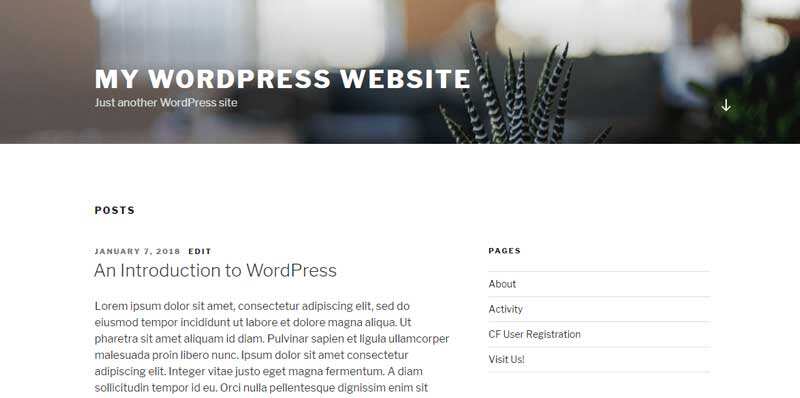
在本教程中,我们将讨论创建自定义WordPress网站首页的选项,并解释如何实现每个选项。 您的WordPress首页(也称为主页)是大多数访问者登陆您的网站时首先看到的内容。因此,给人留下良好的第一印象至关重要。 虽然您的首页通常会显示您的最新文章,但您可能需要更个性化的内容来帮助您最重要的内容脱颖而出。幸运的是,WordPress平台上有很多可用的选项。 什么是自定义首页 WordPress网站主页默认情况下,它会显示您的博客文章,从最近的条目开始。WordPress使您能够设置显示的文章数量,甚至包括其他文章的摘要(取决于您的主题选项)。 但是,WordPress支持选择任何页面作为首页。这意味着您可以使用静态页面或自定义页面。后一个选项特别有趣,因为它使您能够从使用相同主题的其他站点中脱颖而出。 定制首页的好处包括能够: 优化您的静态内容。 更好地展示您的网站是关于什么的——它的使命、与众不同的功能、核心价值等。 添加多个高度可见的强大号召性用语 (CTA)。 自定义WordPress首页使您可以微调其外观,以满足您的要求。它还可以为您提供比具有类似主题的其他网站的重要优势。让我们来看看在WordPress中自定义首页的几种方法。 自定义WordPress首页的方法 在实施任何这些方法之前,首先备份您的站点很重要。这将确保您可以轻松回滚您不喜欢的更改。 1. 选择是显示文章还是静态页面 WordPress首页有两个主要选项。要查看它们,转到您的仪表板并选择“设置”>“阅读”。 在这里,您可以选择在首页上显示您的最新帖子或使其成为静态页面。如果您的博客是您网站的主要焦点,则显示最新文章可能是您的首要任务。您可以通过更改博客页面最多显示字段中的数量来设置将显示的文章数量。 如果您选择静态页面,则可以决定使用哪个页面。 您还可以选择哪个替代页面将显示您的博客文章。请记住,您需要先创建这些页面,然后才能选择它们进行显示。 2. 使用简码自定义您的静态首页 从本质上讲,短代码是特定于WordPress的代码,可让您快速执行特定操作。例如,您可以使用短代码在页面中添加功能或嵌入文件(例如视频或地图)。 您可以将短代码用于很多事情,其中​​之一是自定义您的WordPress首页。首先,您需要确保将特定页面设置为静态主页(如上所述)。然后,打开该页面并切换到文本编辑器。 只需复制并粘贴您要添加到编辑器中的短代码。例如,您可以使用[ gallery ]短代码将您的首页变成照片库,或使用短代码[ video ]通过自定义视频介绍您的网站(注意将短代码[]的空格去掉)。如果您切换回Visual选项卡,您将看到一个新空间供您自定义短代码添加的功能: 在此示例中,您将单击编辑图标并将您的视频添加到页面。然后保存或更新它,你就完成了!您的短代码应该相应地工作。WordPress 提供了许多默认的短代码选项来帮助您入门,根据您的主题和插件,您可能可以访问更多选项。 3. 创建自定义WordPress页面模板 这是来自WordPress主题二〇一四的页面模板示例。 您还可以通过创建自定义页面模板在WordPress中自定义首页。首先打开一个简单的文本编辑器,如记事本(您也可以使用任何HTML编辑器,如Atom)。在此之后,编写您的第一行PHP: <?php /* Template Name: MyCustomTemplate */ ?> MyCustomTemplate是一个占位符,您可以将其重命名为您希望调用自定义模板的任何名称(请确保没有空格)。保存文件,确保在末尾添加.php扩展名。 您刚刚创建了您的第一个自定义WordPress模板!让我们上传并编辑它。为此,您需要一个FTP客户端。我们推荐FileZilla。使用它连接到您的主机,并查找您的/wp-content/themes目录。找到当前主题所在的文件夹,然后将新模板粘贴或拖动到该文件夹​​中。 接下来,登录到您的WordPress仪表板并选择页面>新建页面。在屏幕右侧,您将看到页面属性区域。 您应该会在模板下拉菜单中看到您的新模板。选择它,当您发布(或更新)页面时,您的自定义模板将被应用。 小结 向您的网站添加自定义首页有很多好处,包括更大的视觉吸引力和立即向访问者传达相关信息的能力。幸运的是,WordPress足够灵活,可以让您几乎以任何需要的方式自定义首页。

在WordPress博客首页排除某些分类

对于一般的WordPress博客主题,首页都是调用最新的文章列表,如果我们希望在首页排除某些分类,该如何操作呢?最简单的方法就是通过 pre_get_posts  钩子来改变主查询。下面就是一个很好的例子,将代码添加到你主题的 functions.php 文件中: 1 2 3 4 5 6 7 8 function exclude_category_home( $query ) { if ( $query->is_home ) { $query->set( ‘cat’, ‘-4, -23’ ); } return $query; }   add_filter( ‘pre_get_posts’, ‘exclude_category_home’ ); function exclude_category_home( $query ) { if ( $query->is_home ) { $query->set( ‘cat’, ‘-4, -23’ ); } return $query; […]

我是如何 SEO WordPress 的 3:首页

我们知道一个网站的首页是最重要的页面,也是搜索引擎最经常来访问的页面,所以该页面我们应该尽量把更多的重要页面链接显示到首页。但是也要注意,千万不要超过100个链接。 我的做法是: 显示最新20篇日志,每篇日志都只显示首段或者前几段。 在侧边栏显示20篇最近30天最点击最多的日志。 在侧边栏显示15篇最点击最多的日志。 在侧边栏显示15篇留言最多的日志。 另外再额外建立个列表显示自己个人认为重要的日志。 具体的做法: 显示最新20篇日志,这个是在 Setting => Reading 设置 Blog pages show at most 的值为 20。每篇日志都只显示首段或者前几段,这个通过在编辑日志的时候时候通过添加 More 标签实现。 在侧边栏显示20篇最近30天最点击最多的日志和在侧边栏显示15篇最点击最多的日志需要你安装一个 Postview Plus 的插件。然后通过这个插件中的 get_most_viewed 和 get_timespan_most_viewed 这两个函数实现。调用方法分别为: get_most_viewed("post", 20); get_timespan_most_viewed("post", 15, 30) ; 在侧边栏显示15篇留言最多的日志,可以通过以下代码实现: $q = "SELECT ID, post_title, post_date, COUNT($wpdb->comments.comment_post_ID) AS ‘comment_count’ FROM $wpdb->posts, $wpdb->comments WHERE comment_approved = ‘1’ AND $wpdb->posts.ID=$wpdb->comments.comment_post_ID […]

WP Super Cache 技巧:实时更新首页

WP Super Cache 是我推荐的最佳 WordPress 缓存插件,它把整个页面直接生成 HTML 文件,这样 Apache 就不用解析 PHP 脚本,通过使用这个插件,能使得你的 WordPress 博客将显著的提速。 如果 WordPress 的首页显示的不是最新日志,而是一个页面,并且这个页面包含实时更新的部分,如我爱水煮鱼的首页包含最新日志,那么就会存在一个问题,那么这个页面就不会实时更新。 这里我提供一个技巧,可以让你在使用 WP Super Cache 的这个静态缓存插件提速的同时,也能够让首页实时更新,WP Super Cache 是通过 wp_cache_post_edit 这个函数来编辑缓存的,它的参数是日志或者页面的 ID。 所以我们首先获取用于显示首页的页面的 ID,然后在日志更新或者删除的时候,或者有新留言的时候(如果首页没有包含最新留言,这个可不必),刷新首页。所以大致的代码如下: <?php add_action(‘publish_post’, ‘refresh_front_page’, 0); //发布或者更新日志时候刷新首页 add_action(‘edit_post’, ‘refresh_front_page’, 0); //有新留言或者留言被删除的时候刷新首页 add_action(‘delete_post’, ‘refresh_front_page’, 0); //删除日志时候刷新首页 add_action(‘publish_phone’, ‘refresh_front_page’, 0); //通过 email 发布日志之后刷新首页   function refresh_front_page(){     $front_page_id = […]

WordPress 技巧:如何重定向首页到第一篇日志

在当前主题下创建 home.php,然后把下面代码复制进去,注意在第十行 wp_redirect() 之前不要显示任何东西,不然会有警告信息的。 <?php /* home.php (Blog Home Page): Redirect To First Post */ if (have_posts()) { while (have_posts()) { the_post(); wp_redirect(get_permalink()); } } ?> 标签:WordPress 技巧

WordPress 技巧:如何在首页排除特定分类的日志

如果你要在首页显示的日志排除某个特定的分类,如何操作呢?下面的代码就是排除 13 和 26 这两个分类的日志。 <?php if ( have_posts() ) : query_posts($query_string .’&cat=-13,-26′); while ( have_posts() ) : the_post(); ?> 另外还有一个插件可以帮你做这件事情:Advanced Category Excluder,通过在特定页面(如:搜索结果页,RSS ,分类列表页面或者日志页面)隐藏特定分类来增强 WordPress的功能。 标签:WordPress 技巧

100% Secure Checkout

PayPal / MasterCard / Visa