任何问题请联系WX:uu16853

买模板送网站采集器 让你轻松放开双手运营网站!

购买更多有优惠!

想在你的WordPress仪表板中预览你的WooCommerce电子邮件吗?以下是如何预览和测试您的WooCommerce电子邮件,以确保它们不会成为垃圾邮件。

你需要预览和测试你的WooCommerce电子邮件吗? 当你定制你的WooCommerce电子邮件时,很高兴能够预览他们的布局,看看他们对你的客户来说是什么样子。测试它们的可交付性也是明智的,以确保它们能到达你的客户那里’收件箱,而不是在垃圾邮件结束。 在本文中,我们将向您展示如何在发送之前预览您的WooCommerce电子邮件。 为什么预览和测试您的WooCommerce电子邮件? 在运行WooCommerce商店时,您需要知道您的收据和订单更新电子邮件看起来专业,具有正确的信息,并且将快速可靠地交付。 你需要定制你的电子邮件的措辞和外观来匹配你的品牌,并为你的客户提供最好的用户体验。 当您重新定制您的WooCommerce电子邮件时,能够在屏幕上预览您所做的更改而不必每次都发送测试电子邮件是很有用的。 WooCommerce»Settings»email 页面提供了一个“点击这里预览您的电子邮件模板”链接,它显示的是虚拟文本,而不是您的商店定制电子邮件的措辞和布局。 幸运的是,您可以使用插件预览您的WooCommerce电子邮件。我们将在下面向您展示如何做到这一点。 您还应该确保测试您的WooCommerce电子邮件是否正确传递。这是因为在默认设置下,WordPress邮件并没有针对可交付性进行优化,这意味着它们通常会被放入垃圾邮件文件夹或被完全屏蔽。 话虽如此,让我们来看看如何预览和测试将从您的WooCommerce商店发送的每封电子邮件。 如何预览您的WooCommerce电子邮件 您需要做的第一件事是安装并激活WooCommerce插件的预览电子邮件。要了解更多信息,请参阅我们关于如何安装WordPress插件的一步一步指南。 激活后,您需要访问WooCommerce»预览电子邮件页面,以便您可以选择预览哪些WooCommerce电子邮件。 要做到这一点,只需点击“选择电子邮件”下拉菜单。在这里,您可以选择您希望预览的WooCommerce电子邮件。 接下来,你需要从’ Choose order ‘下拉菜单中选择一个现有的订单。 此订单的数据将用于邮件预览。 如果您希望使用预览的顺序没有显示在列表中,那么您可以使用’ search Orders ‘字段来搜索它。 提示:如果您的WooCommerce商店尚未收到任何订单,那么您可以通过首先将Stripe支付置于测试模式来创建虚拟订单。 如果您还想发送测试电子邮件,那么您可以在“邮件到”字段中输入电子邮件地址。如果您只希望在屏幕上预览电子邮件,则应将此留空。 当您点击“提交”按钮时,将显示所选电子邮件的预览。如果您填写了“邮件到”字段,那么测试电子邮件也将发送到该地址。 如何测试你的WooCommerce电子邮件 接下来,你要测试你的电子邮件,以确保你的客户会收到它们。 您应该首先安装并激活WP Mail SMTP插件。有关更多细节,请参阅我们关于如何安装WordPress插件的一步一步指南。 有一个免费版本的WP Mail SMTP,其中包括所有的基本功能,你需要提高你的电子邮件的交付能力。在本教程中,我们将使用WP Mail SMTP Pro,因为它需要测试WooCommerce电子邮件。Pro版本还包括优先级支持,详细的电子邮件发送日志,以及控制从您的网站发送的电子邮件。 在激活时,您需要配置插件以使用SMTP邮件服务。 WP Mail SMTP向导将带您一步一步地完成该过程,或者您可以按照我们的指南设置如何使用Sendinblue, Gmail, Microsoft Outlook, Amazon SES或您的web主机设置WP Mail SMTP。Sendinblue是一种推荐服务,每天最多可免费发送300封邮件。 如果您不想自己处理技术细节,Elite计划包括一个白手套设置,以便他们的团队可以为您安装。 一旦安装并配置了WP Mail SMTP,您就可以发送测试邮件了。 要做到这一点,请转到WP […]

想要在WordPress中生成旧上传的PDF缩略图预览?学习如何在WordPress中轻松生成PDF缩略图。

最近,一个读者用户问是否有可能在WordPress中重新生成旧上传的PDF缩略图?在WordPress 4.7中,你现在有缩略图预览所有新的PDF文件。但是,此更改不会影响旧的上传。在本文中,我们将向您展示如何在WordPress中重新生成旧上传的PDF缩略图。 为什么和谁需要重新生成PDF缩略图? WordPress在WordPress 4.7中引入了PDF缩略图预览。此功能创建使用媒体上传器上传的PDF文件的第一页的图像预览。 然而,此功能仅适用于更新到WordPress 4.7后上传的新PDF文件。 所有旧的PDF文件仍然会在媒体库中显示为通用图标,并且您仍然需要使用PDF插件在附件页面上显示缩略图预览。 如果您经常上传PDF文件,那么您将需要为您的旧PDF上传重新生成缩略图。 这类似于在为WordPress主题添加新图像大小后重新生成图像缩略图。然而,这些插件目前不支持PDF文件。 说到这里,让我们来看看如何在WordPress中重新生成旧上传的PDF缩略图。 在WordPress中生成PDF缩略图 在继续之前,请确保您使用的是WordPress 4.7或更高版本。还要确保在服务器上安装了imagemagick扩展。 你可以通过简单地上传一个PDF文件到你的WordPress站点来测试imagemagick。如果它显示PDF文件的缩略图预览,那么就可以了。 请注意,我们将在本文中使用的插件,将重新生成缩略图为所有旧的图像文件以及。作为预防措施,备份你的WordPress站点,或者至少备份你的/wp-content/uploads/文件夹。 你需要做的第一件事是安装并激活Force Regenerate Thumbnails插件。 该插件托管在GitHub上。如果你以前没有从GitHub安装插件,那么看看我们关于如何从GitHub安装WordPress插件的指南。 激活后,您需要访问Tools »强制生成缩略图页面。 在这里您可以为您使用WordPress媒体上传器上传的所有图像和PDF文件重新生成缩略图。点击’重新生成所有缩略图;按钮继续。 插件现在将开始处理您网站上的所有图像。这需要一些时间,取决于你有多少图片和PDF文件。 完成后,您可以访问Media »库页面,您将能够看到您的旧PDF上传的缩略图预览。 该插件还允许您重新生成单个文件的缩略图。如果您没有很多PDF文件,那么最好单独重新生成缩略图。 您需要访问Media »库页,并通过单击列表视图按钮切换到列表视图。 之后把你的鼠标放到一个PDF文件上,你会看到‘强制生成缩略图’链接。 点击链接将生成该特定文件的缩略图。 一旦你为所有旧的PDF上传重新生成缩略图,你可以安全地停用和删除插件。卸载或删除插件不会删除插件重新生成的缩略图。 我们希望这篇文章能帮助你在WordPress中重新生成旧上传的PDF缩略图。你可能也想看看我们列出的24个商业网站必须拥有的WordPress插件。 和

想用Ctrl + S保存你的WordPress帖子吗?现在这是可能的。这是在WordPress中使用Ctrl + s保存和预览帖子的最快方法。

Ctrl + S是一个通用的键盘快捷键,用于跨应用程序保存您的工作。当一个初学者开始使用WordPress时,发现最常用的键盘快捷键是不可用的,这是一种非常奇怪的体验。在本文中,我们将向您展示如何使用Ctrl + S或Mac用户的Cmd + S保存和预览WordPress帖子。 在我们开始之前,你可能想知道如果WordPress不使用通用快捷方式,那么它是如何保存的?WordPress有一个非常智能的自动保存功能,可以自动将你的修改保存在浏览器和数据库中。 然而,自动保存的故障或其他事故肯定会导致工作的损失。避免这种情况的最好方法是手动保存帖子。WordPress确实有一个保存按钮,你可以手动按下,但这只是效率低下。 让我们来看看如何在WordPress中使用Ctrl + s或Cmd + s快捷键来保存你的文章。 视频教程 如果你不喜欢视频或需要更多的说明,那么继续阅读。 你需要做的第一件事是安装并激活快速预览插件。激活后,您需要访问设置»快速预览页面配置插件。 您可以选择是否希望预览在同一窗口或新窗口打开。在同一窗口中打开预览将使您离开编辑屏幕。 我们建议您选择在新窗口中打开预览。通过切换选项卡可以更容易地恢复编辑。选择New window选项后,只需保存更改即可。 现在我们已经准备好看到插件的实际效果了。您所需要做的就是创建一个新的帖子或编辑一个现有的帖子。 一旦你进入后期编辑器屏幕,按键盘上的Ctrl + S键(Mac上的Cmd + S)。WordPress会立即保存你的文章,并在一个新窗口中打开预览。 注意,使用Ctrl + S只会保存你的文章。如果你正在写草稿,使用Ctrl + S不会发布你的文章。 另一方面,如果您正在处理已经发布的帖子,使用Ctrl + S将更新帖子。 这# 8217;年代。现在你可以在WordPress中使用Ctrl + S快捷键来保存和预览你的帖子。你可能也想看看我们列出的最有用的节省时间的WordPress快捷方式。 和Google+。

Customify – A Theme Customizer Booster – WordPress plugin WordPress插件下载

点击下载 自定义 – 主题定制器助推器 插件描述 使用自定义,开发人员可以轻松创建 WordPress定制器内部的高级主题特定选项。使用这些选项,用户可以在不必知道或编辑主题代码的情况下进行表示性更改。 字段类型 颜色。 用于控制元素的任何文本或背景颜色的颜色选择器。 字体。 真正的字体选择器,包括灵活的字体库(Fonto,谷歌字体或通过fliter添加),并允许您使用实时预览自定义字体粗细,大小,字母间距,文本对齐,文本修饰等属性等等 排版。 (已弃用)一系列印刷选项,可让您访问大量 Google字体库,并在主题自定义程序中提供这些选项。 CSS编辑器。 功能强大的 Live CSS编辑器直接进入您的自定义程序!有助于更好地控制主题的外观,而无需创建子主题或担心主题更新会覆盖您的自定义。 文本字段。 一个简单的文本字段,允许您自定义“网站标题”或“页脚信用”等元素。 选择下拉列表。 当您必须从多个选项中进行选择时使用的下拉菜单选择器。 范围。 html5范围元素可用于选择数字值。 预设。 允许您更改一组Customify字段的字段。 **还有更多其他这是完整列表 由Pixelgrade做爱 Credits Select2 JavaScript库 – 许可证:MIT CSSOM.js JavaScript库 – 许可证:MIT Ace编辑器 JavaScript编辑器 – 许可证:BSD jQuery React JavaScript jQuery插件 – 许可证:MITDefault 图像样式管理器调色板控件 – 许可证:(Unsplash)[https://unsplash.com/license] 安装 通过WordPress.org插件目录安装Customify,或将文件上传到 / wp-content […]

Public Post Preview – WordPress plugin WordPress插件下载

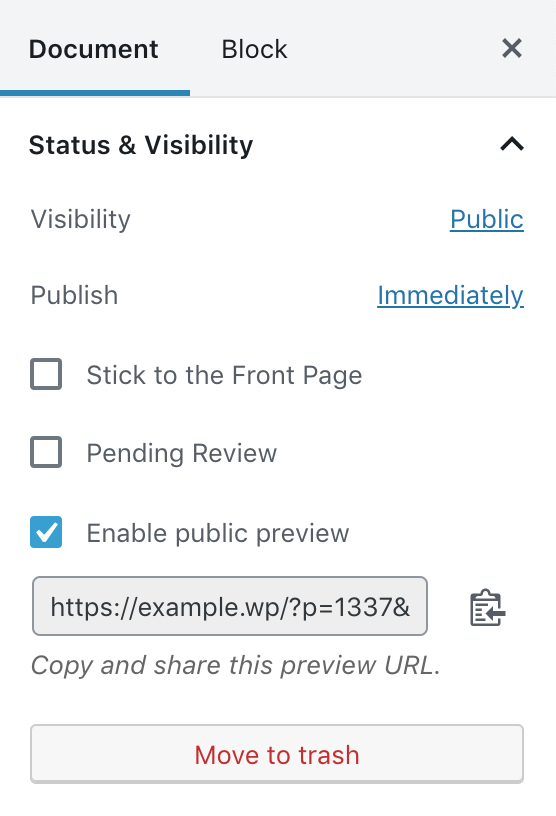
点击下载 公开发布预览 插件描述 允许您提供匿名用户的链接,以便公开预览帖子(或任何其他内容)公共帖子类型)发布之前。 你有没有在没有访问你博客的人的帮助下撰写帖子,并且需要让他们能够在发布之前预览它?这个插件通过生成一个带有过期的nonce的URL来处理这个问题,该URL可以被公开预览。 此前,该插件由 Matt Martz 维护,并且是 Jonathan Dingman 的想法。感谢Hans Dinkelberg的照片。 用法 要启用公开发布预览,请选中编辑帖框下方的框。如果选中该复选框,则会显示该链接,只需复制并与您的朋友分享链接。禁用预览只需取消选中该框即可。 屏幕截图 在块编辑器中设置 在经典中设置编辑器 安装 注意:没有设置页面。 对于通过WordPress自动安装: 转到WordPress管理区域中的“添加新”插件屏幕搜索“公共预览”点击“立即安装”并激活插件 通过FTP手动安装: 将 public-post-preview 目录上传到 / wp-content / plugins / 目录通过WordPress管理员的“插件”屏幕激活插件区域 要通过WordPress而不是FTP上传插件: 将下载的zip文件上传到‘在WordPress管理区域中添加新的“插件”屏幕(请参阅“上传”选项卡)并激活。 常见问题 我找不到预览链接的选项。它在哪里? 此复选框仅适用于未发布的帖子以及帖子保存为草稿后。 一段时间后,预览链接返回消息“链接已过期!”。为什么? 该插件生成一个包含过期随机数的URL。请解决此问题。此插件不能与wordpress 5.0.3版本中的经典编辑器(https://wordpress.org/plugins/classic-editor/)一起使用。

MW WP Form – WordPress plugin WordPress插件下载

点击下载 MW WP表格 插件描述 MW WP表格可以使用短代码创建带有确认屏幕的邮件表格。 使用短代码创建的表格可以使用确认页面。可以使用相同的URL或单个URL更改页面。许多验证规则可以保存查询数据。可以使用保存的查询数据显示图表。 官方 https://plugins.2inc.org/mw-wp-form/ GitHub https://github.com/inc2734/mw -wp-form 以下第三方资源 Google Charts 来源:https://developers.google.com/chart/ 贡献者 Takashi Kitajima ( inc2734 ) Ryujiro Yamamoto ( ryu263 ) Tsujimoto Tomoyuki ( tomothumb )[Naoyuki Ohata]( nanniku ) Kazuto Takeshita ( moto hach​​i ) Atsushi Ando ( NExt-Season ) Kazuki Tomiyasu ( KUCKLU ) Kei Nomura ( mypacecreator […]

underConstruction – WordPress plugin WordPress插件下载

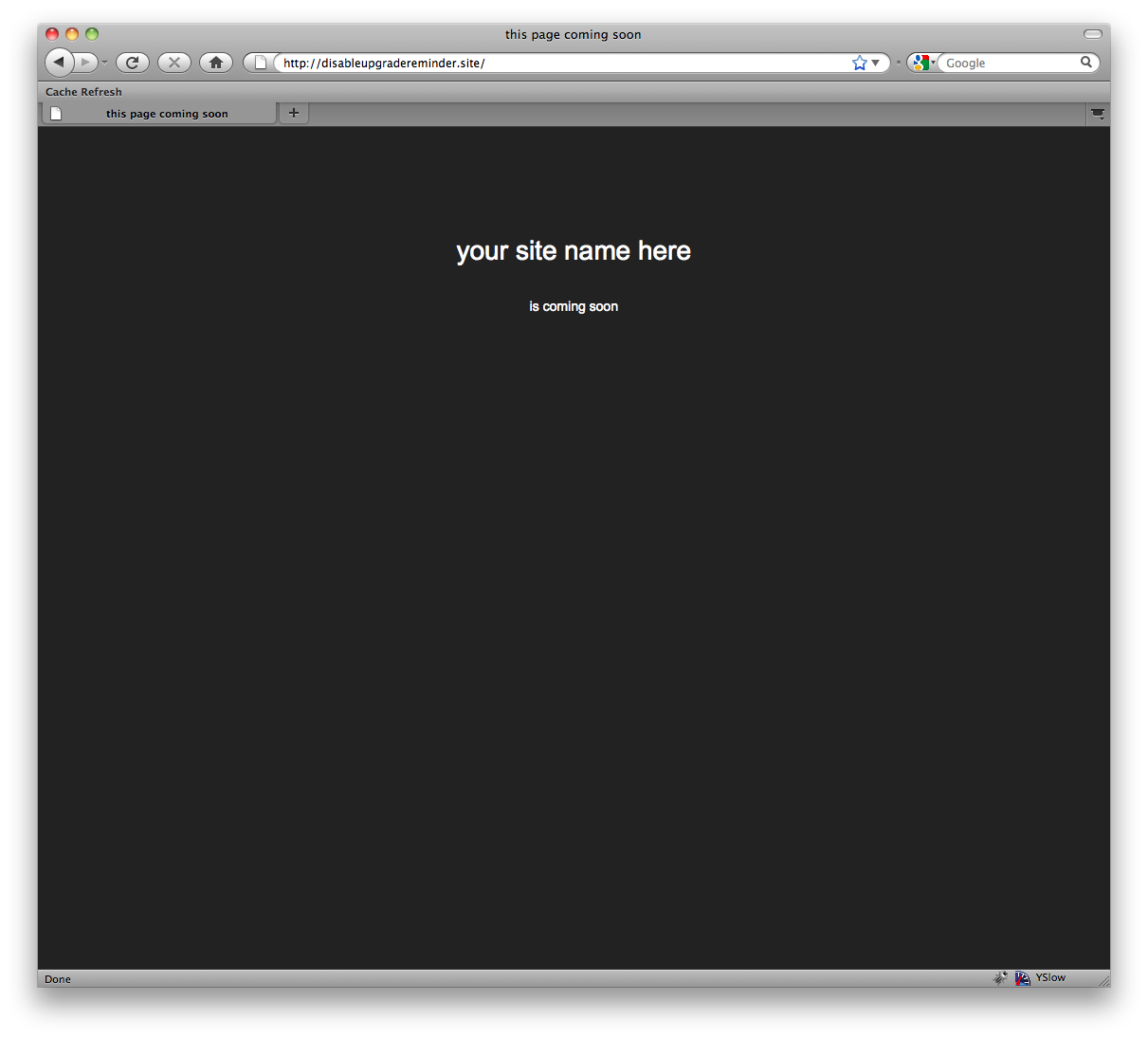
点击下载 underConstruction 插件描述 创建一个“即将推出”页面,该页面将显示所有未登录的用户。在实时服务器上开发网站,但世界上无法看到它 屏幕截图 显示的默认页面(这可以被覆盖) 选择了默认页面的编辑屏幕 选择了自定义文本选项的编辑屏幕 选择了自定义HTML选项的编辑屏幕 安装 将文件夹上传到 / wp-content / plugins / 目录通过WordPress的“插件”菜单激活插件如果要更改显示的页面外观,单击设置 – >正在构建并更改其中的设置。 FAQ 安装说明将文件夹上传到 / wp-content / plugins / 目录通过WordPress的“插件”菜单激活插件如果要更改显示的页面外观,单击设置 – >正在构建并更改其中的设置。我已完成它,并禁用插件,但“正在建设中”消息仍然显示! 如果您已禁用该插件,它将不再显示任何内容。要超级确定,请尝试删除插件文件。但通常,问题是您正在查看页面的缓存版本。尝试强制刷新浏览器,然后尝试清除服务器上的缓存并再次强制刷新。如果你有一个像W3 Total Cache这样的缓存插件,请务必清除它! 我看不到下面的构造ction页面! 只要您已登录,您将无法看到它。这是一个功能!这样,当您登录时,您可以照常工作。要预览它的外观,要么a)注销,要么b)尝试在另一个浏览器中查看 我可以放入什么样的HTML? 输入整个HTML文件的内容。您可以包括内联样式或外部样式表和外部图像的链接。 我对你的插件有一个想法! 那很好。我总是对用户输入持开放态度,我想添加一些我认为对很多人有用的东西。访问此插件的主页并发表评论,我会尽快添加功能。 我发现了一个错误! 糟糕。这肯定很尴尬。如果您发现此插件存在问题,您可以重现,如果您不介意在主页上留下关于如何使其中断的消息,我真的想尝试修复它!此外,这与一些插件不兼容,特别是那些更改默认登录URL的插件。 这个插件给了我很多帮助,我该如何支持它? 我有几个人问我这个问题。如果您喜欢,请访问WordPress.org并给它评分!然后更多的人可以享受它。如果你真的喜欢它,你可以随时给我买咖啡。 🙂我的网站上有捐赠链接。 你在这里没有回答我的问题 抱歉,我收到了很多问题。但访问该插件的主页并留下评论。他们直接进入我的收件箱,好几天我可能无法做到,我保证会回复你。 评论

WordPress 留言预览插件:Live Comment Preview

这篇文章翻译自 Weblog Tools Collection 的 APAD: Live Comment Preview 留言预览,个人觉得没什么用,呵呵,不过可能对某些需要的人有帮助吧! 名称: Live Comment Preview 插件页面: http://dev.wp-plugins.org/wiki/LiveCommentPreview 描述: Live Comment Preview 是让你 blog 的正输入留言得到预览的最简单方法 评论: Live Comment Preview 并不是一款必须的插件,但是它是一个能够大大增强你用户体验的插件。 其实它所做就是当留言者在输入留言的时候显示预览效果,从而它提供给了一个最简单的方法让用户查看他的留言将会怎么在你的 blog 上显示。 这个插件的安装非常简单,你所做的只是上传和激活它,如果你的模版文件缺少一些必要的代码的时候,可能需要你手工增加。 如果你想定制化留言的输出使得和留言在 blog 上的显示一致,这个插件的发布就真正体现了他的价值。这个插件要求你添加一些CSS代码到你的 style.css 文件,其实你可以做的更多以致可以做出确切的一个显示效果。 唯一需要注意的是页面载入会稍微减慢,另外当用户输入留言的时候会产生轻微的屏幕闪烁。 在结束评论之前,我提供一个小技巧,当手工添加代码的时候,在你的留言区的 textare(就是用于输入留言的文本框) 前添加。这样能够保证留言者在输入留言的时候看到他们的留言。如果添加在 textare 或者 sumbit 按钮之后,很大可能留言预览不会被看到。 标签:WordPress 插件 WordPress 留言插件

WordPress 链接预览插件:Snap Shots Plugin

把鼠标移到 blog 的链接地址上面,能够显示预览小图标,这样的效果是不是很酷,看看下面的这篇译文吧。翻译自 Weblog Tools Collection 的 APAD: Snap Shots Plugin 名称: Snap Shots Plugin (以前叫做 Snap Preview Anywhere) 插件页面: Snap Shots Plugin 描述: 这个插件(现在是1.3版了)能够为你的链接的页面形成一个小图片。这个插件第一次发行的时候就受到了很大的关注,已经被下载了上万次。现在 WordPress.com 也提供 Snap Shots 这个插件。 特性: 符合XHTML标准。 所有的选项都能在 WP-Admin 中设置。 可以在任何时候设置选项去定制化预览效果。 这个插件能够自动在 footer 增加Snap JS代码。 1.3版修改记录: 插件的名字从 Snap Preview Anywhere 修改成 Snap Shots Plugin 以便于和其服务的名字保持一致 增加到 footer 的代码现在也符合 XHTML 1.1 […]

100% Secure Checkout

PayPal / MasterCard / Visa